Как создать яндекс.кошелек-юmoney
Содержание:
Использование кошелька и регулирование параметров
Чтобы открыть доступ ко всем возможностям платежной системы, требуется осуществить идентификацию личности. Есть несколько способов:
- В салонах ритейлеров «Евросеть» и «Связной». Требуется паспорт и 300 рублей на оплату услуги.
- Через сервис «Сбербанк Онлайн». Если пользователь — клиент Сбербанка, можно подтвердить личность через персональный кабинет.
- В офисах компании Яндекс, которые расположены в Москве, Санкт-Петербурге, Н. Новгороде, Новосибирске и Екатеринбурге.
- Отправить необходимые документы (скан паспорта, анкету, фото) Почтой России.
- В отделении фирмы Contact. Стоимость услуги — 250 рублей.
Если у клиента ранее был подтвержденный аккаунт, идентификацию можно скопировать во второй кошелек Яндекс. Процедура займет не более 1 минуты. Для подтверждения действия нужно ввести числовой код, который придет в СМС на номер, прикрепленный к идентифицированному счету. Аналогичным образом можно верифицировать до 10 кошельков, оформленных на одного человека.
Параметры электронного бумажника
Вкладка «Настройки» находится внизу меню, расположенного в личном кабинете слева. В разделе регулируются основные данные
- телефон;
- электронная почта;
- регион;
- видимость баланса;
- пароли;
- статус кошелька.
Логин и пароль для аутентификации создается при регистрации счета. Один номер мобильного телефона можно подключить к 10 кошелькам и получать СМС для каждого. Письменные уведомления с отчетом по операциям, чеки, акции и новости компании приходят на электронный адрес, указанный при создании виртуального счета.
Мобильный софт
Компания Яндекс разработала полноценное приложение, предназначенное для быстрого управления личными финансами и простого осуществления денежных расчетов. Если счет еще не создан, зарегистрируйтесь со смартфона. Установка доступна на операционные системы Android, iOS и Windows Phone.
Интерфейс приложения для смартфона прост, но по функциональности почти не уступает браузерной версии. При первом открытии держатель счета назначает
- 4-значный код, который используется для последующих входов в аккаунт;
- 3 клавиши быстрого доступа, отображаемые на основном экране.
Через приложение можно
- совершать покупки в Интернете;
- осуществлять бесконтактную оплату товаров в офлайн-магазинах;
- настраивать профиль;
- выбирать подходящие акции от партнеров;
- переводить средства и пополнять баланс кошелька.
Как пользоваться онлайн-бумажником
Большинству пользователей для работы с кошельком достаточно трех основных вкладок, расположенных в меню слева:
- «Мои операции», где предоставлена подробная информация о действиях, совершенных через бумажник. Здесь узнаем дату оплаты или перевода, сумму, адресата.
- «Оплата услуг» — блок, где выбираются популярные направления: штрафы, налоги, ЖКХ, микрозаймы, кредиты, мобильная связь и другое.
- «Денежные переводы» — форма, с помощью которой назначаются сумма и получатель средств.
Остальные вкладки используются реже и необходимы не всем пользователям.
Вверху страницы, слева от иконки профиля, располагаются кнопки управления балансом кошелька. С их помощью можно
- пополнить кошелек и снять деньги;
- сменить статус с анонимного на именной кошелек или идентифицированный;
- узнать номер счета;
- создать визитку профиля;
- контролировать накопление бонусов по программе лояльности;
- привязать банковскую карту.
Доступ к функциям осуществляется нажатием на галочку рядом с балансом. Специалисты Яндекса активно работают над упрощением интерфейса:
- выпускают обновления;
- дополняют набор функций;
- создают новые продукты.
Что изменится для пользователей
Пока существенных изменений, кроме нового оформления, для клиентов Яндекс.Денег нет. Однако, некоторые наиболее важные нововведения все еще стоит отметить. Рассмотрим их подробнее.
Личный кабинет
Существенных изменений в интерфейсе пока нет. Основные пункты остались на месте — баланс кошелька и бонусного счета, история операций, оплата услуг и другие. На главной странице отображаются действующие акции сервиса и партнеров.
При этом личный кабинет будет работать отдельно от сервисов Яндекса. Поэтому при переходе в ЮMoney потребуется разделить аккаунты. Это необходимо сделать до 12 ноября 2020 года, иначе доступ будет заблокирован.
Чтобы отделить аккаунт ЮMoney от Яндекса, войдите в личный кабинет по своим логину и паролю для сервисов Яндекса, и нажмите кнопку «Далее».

Затем нажмите «Понятно, к делу!»

Далее будет достаточно задать отдельный пароль для входа в личный кабинет. Логином будет выступать номер телефона или адрес электронной почты, указанный в настройках.

Больше ничего делать не потребуется – вся информация будет автоматически перенесена в новый личный кабинет.

Процедура идентификации
Порядок подтверждения личности остается стандартным. У кошелька остаются три уровня — анонимный, именной и идентифицированный — которые отличаются действующими ограничениями и лимитами. Для получения второго уровня нужно загрузить в систему скан-копии страниц паспорта. Для получения третьего — обратиться в идентифицирующий центр или к партнеру сервиса.
Возможно, в будущем появятся другие способы идентификации, задействующие инструменты экосистемы Сбера — в отделениях Сбербанка, через биометрическую систему или с помощью Сбер ID. Это облегчит оформление кошелька тем, кто уже пользуется услугами банка. Останутся ли адреса идентифицирующих центров прежними — пока не сообщается.
Для действующих клиентов статус идентификации сохраняется. Дополнительно подтверждать свою личность для его сохранения не требуется.
Условия и бонусы
Существенных изменений в тарифах Яндекс.Денег также нет. Обслуживание кошелька остается бесплатным, комиссии и лимиты не меняются. Из наиболее заметных изменений — отсутствие комиссий при пополнении через Сбербанк Онлайн и банкоматы банка.

Мобильное приложение
Нового функционала в мобильном приложении также немного. Все имеющиеся функции — просмотр баланса, переводы, платежи и прочие — остались прежними. В версии для Android работает модуль для бесконтактной оплаты смартфоном с NFC.
Войти в приложение можно по паролю, отпечатку пальца или Face ID. Возможно, впоследствии появится опция входа и подтверждения операций через Сбер ID. Также банк может добавить дополнительные интеграции с другими приложениями в экосистеме Сбер, такими как Delivery Club или Ситимобил.
Изменения для бизнеса

Услуги агрегатора доступны на прежних условиях как для новых, так и для действующих клиентов. Перезаключать договоры и дополнительные соглашения не потребуются — они остаются в силе до их расторжения. Платежные формы обновятся автоматически — потребуется только заменить описания и логотипы на сайте. Также потребуется отделить аккаунт от Яндекса — процесс будет таким же, как и для частных клиентоа.
Как выйти из кошелька Юмани
Многие пользователи никогда не выходят из своих аккаунтов. Например, создали когда-то кошелек Юмани, пользуются им, но при этом никогда не выходят из него с помощью “Выйти” или “Выход”.
С другой стороны, посторонний пользователь может войти в открытый кошелек и использовать его по своему усмотрению, что называется “грех не войти”, если он постоянно открыт. Поэтому из аккаунтов лучше выходить, а логины и пароли записывать.
Чтобы выйти из кошелька Юмани, кликните в правом верхнем углу по своему логину (1 на рис. 10). Появится меню, в котором надо нажать “Выйти” (цифра 2 на рис. 10).
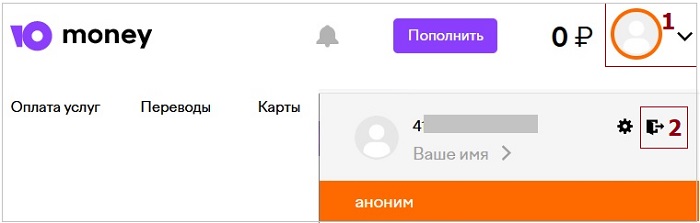
Рис. 10. Как выйти из Юмани.
Как создать новый кошелек
Иногда спрашивают, как создать новый кошелек, если все время выскакивает старый кошелек. Для этого надо всего-навсего закрыть старый кошелек (точнее, выйти из него), как показано на рис. 10. После этого можно при необходимости создавать новый кошелек Юмани.
Если забыт пароль от кошелька, можно попробовать его восстановить. Для этого можно ввести телефон или почту и нажать на ссылку “Не помню свой пароль в ЮMoney”. Еще можно воспользоваться помощью Юмани, о которой речь пойдет ниже (там же ссылка на нее).
Где настройки кошелька и где удаление Юмани
Можно сразу после создания кошелька проверить настройки, либо сделать это позже. Чтобы найти “Настройки” кошелька Юмани, кликните в правом верхнем углу на красный кружочек (рис. 6). Далее появится значок шестеренки (цифра 2 на рис. 7), щелкните по этому значку. После этого откроются настройки кошелька (рис. 8):
Рис. 8. Настройки кошелька Юмани и ссылка на удаление кошелька.
Цифры 1, 2 и 3 на рис. 8 – можно изменить телефон, электронную почту и статус кошелька.
4 на рисунке 8 – малоприметная, серенькая кнопка “Хочу удалить кошелек”.
Как пополнить кошелек Юмани
Пополнить счет можно:
- С банковской карты на сайте Юмани
- С банковской карты в банкомате
- Через интернет-банкинг
- С баланса мобильного
- Наличными: через терминалы и кассы
- Через Qiwi и сервисы микрозаймов
- По номеру телефона (СБП- система быстрых платежей)
- По банковским реквизитам
Сервис Яндекс.Деньги был приобретен Сбербанком в 2012 году, в 2020 году стал Юмани, поэтому в терминалах и банкоматах Сбербанка РФ есть возможность пополнить Юмани. Терминалы Сбербанка, Связного, МегаФона, МКБ зачисляют деньги мгновенно, без комиссии.
Как сделать перевод со своего кошелька Юмани на другой
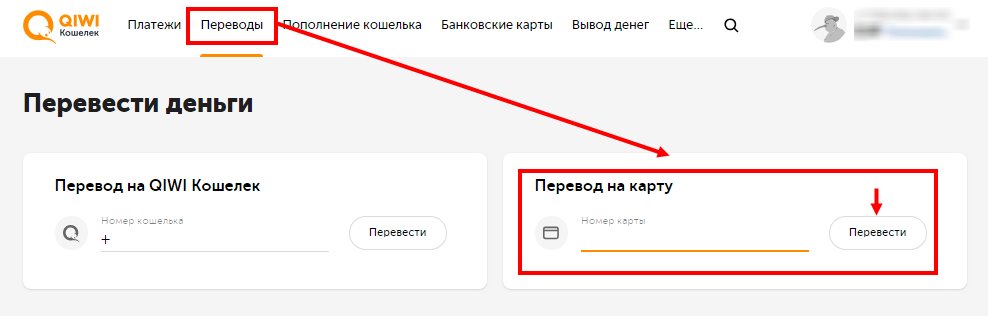
Чтобы сделать перевод на другой кошелек Юмани, надо открыть вкладку “Переводы” (рис. 9), а также внимательно заполнить и проверить поле “Кому перевести”.
Можно перевести деньги со своего Яндекс.Кошелька на любой другой Яндекс.Кошелек, либо на банковскую карту, юридическому лицу или ИП (индивидуальный предприниматель), а также в Qiwi кошелек.
Рис. 9. Доступные переводы из кошелька Юмани со статусом Аноним. Переводы на банковский счет, Western Union и Юнистрим будут доступны только с кошелька, имеющего статус Идентифицированный.
Как получить наличные из кошелька юмани
Если имеется карта ЮMoney, можно получить наличные в банкомате любого банка. Для этого нужно просто вставить карту, ввести пин-код и забрать деньги. За снятие денег берется комиссия 3%, минимум 100 рублей. Даже если снимать 100 рублей (или другую сумму до 3300), комиссия составит 100 рублей, потому что это минимальная ставка. Начиная с 3350 рублей, комиссия считается по ставке 3%. Например, комиссия для пяти тысяч — 150 рублей.
С помощью карты ЮMoney можно расплачиваться в магазине также, как обычной банковской картой. Этот способ хорош тем, что нет комиссии за обналичивание (за вывод) наличных денег.
В случае, когда карты нет, можно отправить перевод на сайте Юмани, а потом забрать наличные в пунктах Western Union, Юнистрим. Статус кошелька должен быть “Идентифицированный”.
Как оплатить с Яндекс Кошелька
В статье уже упоминалось о том, что с кошелька Яндекс Деньги можно оплачивать практически любые товары и услуги. Все пользователи электронной платежной системы разделяются на две группы: частные лица и официальные продавцы.
Покупка товаров у частных лиц, а также оплата их услуг, используется в работе на биржах копирайтеров, при совместных закупках, или торговле через социальные сети. Вторая категория продавцов – это официальные лица. К ним относят интернет магазины, провайдеров связи, сотовых операторов, и они подключены к системе.

Как оплатить с Яндекс Кошелька
Большинство интернет магазинов также предлагают клиентам рассчитаться за покупку электронными деньгами, в том числе из кошелька Яндекс.Деньги.
Оплату можно совершить двумя способами:
- Выбор услуги в списке меню Яндекс.Кошелька. Для этого потребуется авторизоваться, выбрать раздел «Товары и услуги» на главной странице профиля, в списке найти необходимый пункт, и нажать на него: появится форма пополнения и оплаты. Вносим данные и подтверждаем платеж.
- Оплата товара на сайте интернет магазина. Выбрав товар, кладем его в корзину на сайте интернет магазина, и оформляем покупку. Среди предложенных способов оплаты выбираем Яндекс Деньги. После чего система автоматически перейдет на страницу платежной системы, где происходит оплата покупки.
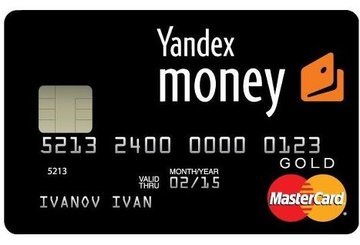
Если такой способ оплаты не предусмотрен в интернет магазине, пользователь всегда может расплатиться за покупку виртуальной картой, которую можно выпустить в личном кабинете. Кроме этого, платежный сервис предлагает пользователям заказать полноценную пластиковую карту, привязанную к кошельку Яндекс Деньги.

Карта Яндекс
Оплата услуг через Яндекс. Деньги происходит следующим образом:
- Заходим в профиль пользователя;
- Нажимаем «Оплата услуг»;
- Выбираем интересующую категорию в каталоге услуг;
- Вводим данные и сумму;
- Подтверждаем платеж и завершаем операцию.
Отменить электронный платеж невозможно. При вводе данных нужно быть максимально внимательными. Сервис Яндекс Деньги не несет ответственности за переводы недобросовестным продавцам, или отправку средств на несуществующие кошельки.
Как создать личный кабинет в ЮMoney (Яндекс Деньги)?
Вы не понимаете, как создать личный кабинет в ЮMoney (Яндекс деньги)? Что же, сейчас мы все объясним. Вообще, ничего специально делать не придется. После завершения регистрации, это виртуальное пространство образуется само собой. У вас появится аккаунт, который, по сути, и является личным кабинетом. Входите в него, вводя логин и пароль, а если используете собственный персональный компьютер, то просто щелкнув на ссылку на странице соответствующего поисковика. Так же можно оказаться внутри системы, используя аккаунт в соцсети, о чем мы говорили выше.
Работа с электронными платежными ресурсами приносит одно удовольствие. Она избавляет от необходимости ожидать в очередях, раскрывает большой спектр возможностей, позволяет совершать покупки, переводы, оплаты, не отходя от компьютера или посредством мобильного устройства. Зарегистрируйтесь в «Яндекс деньгах», испробуйте систему, поймите ее, и вам обязательно понравится такой вариант работы с финансами! Недаром все большее количество пользователей выбирает в пользу подобных сервисов. Вот видео о ресурсе:
Процесс идентификации
После регистрации через интернет нового кошелька в Яндекс Деньгах пользователю будут доступны ограниченные возможности – изначально статус определяется как «Анонимный». В данном случае можно хранить на счете не более 15 тыс. рублей, также осуществлять платежи на аналогичную сумму.
Чтобы получить доступ ко всему функционалу сервиса:

При желании можно отправить онлайн-анкету с указанием личных данных гражданского паспорта РФ и второго документа – СНИЛС, ИНН или полиса ОМС. Электронный кошелек приобретет статус «Именной». Недостатки – ограничения по переводу на банковские счета, созданию мультивалютного счета.
Как создать Яндекс кошелек бесплатно с компьютера
Открыть электронный кошелек может любой желающий, зарегистрированный в Яндексе. Для этого нужно лишь следовать небольшой инструкции.
После регистрации в системе и нажатия на «создать кошелек, открывается форма для ввода номера телефона, который будет использоваться для подтверждения входа в Яндекс.Деньги. В качестве логина используется тот, что мы указали при регистрации.
Вводим номер и жмем «продолжить». Придет смс с кодом, который необходимо ввести в новом поле «код». Снова жмем «продолжить».

Открывается страница, уведомляющая нас о том, что кошелек создан. Теперь можно привязать карту. Для этого жмем на соответствующую кнопку.

На новой странице вводим данные своей карты – номер, дату окончания действия и 3-значный код, обозначенный сзади. Жмем «продолжить». На указанный телефон придет пароль для подтверждения данной операции. Этот пароль вводим в соответствующем поле и жмем «отправить». С вашей карты снимется 1,1 рубль. Копейка – комиссия системы, рубль зачислится на ваш кошелек.

В системе Яндекс.Деньги можно завести кошелек не только обычный, но также Именной и Идентифицированный как при открытии вебмани кошелька. Они отличаются возможностью хранения большей суммы денег и расширенными вариантами для перевода средств. Чтобы поменять обычный Анонимный кошелек на другой, заходим в «настройки» в самом низу главной страницы. Здесь выбираем «изменить статус».

Нам открывается описание каждого вида кошелька и кнопка для перехода. Для получения Именного нужно заполнить онлайн-анкету, а для Идентифицированного – пройти идентификацию с предоставлением скана документов, удостоверяющих личность.

Для удобства Яндекс.Деньги предлагает своим пользователям получить карту MasterCard Яндекс.Деньги для оплаты товаров и услуг оффлайн или виртуальную карту для онлайн-платежей.
Чтобы заказать карты, нажимаем на иконку баланса на главной странице, где выбираем в выпадающем меню нужный вариант.

Карта MasterCard выглядит как обычная банковская и может использоваться точно так же. Трехлетнее обслуживание ее обойдется всего в 199 рублей. Комиссия за платежи не взимается, при снятии наличных в банкомате снимается 3% от суммы + 15 рублей.
Заказать карту можно прямо в сервисе, а получить ее через 5-10 дней на почте.

В отличие от обычной карты, виртуальную можно получить сразу после заявки. За ее обслуживание оплата не предусмотрена. Действует карта 1 год, а потом нужно заказать новую. Комиссия за платежи не взимается, а за переводы – 3% от суммы + 15 рублей. Чтобы получить карту, нажимаем на соответствующую кнопку.

Как восстановить доступ к кошельку Яндекс.Деньги
Многие пользователи думают, что зарегистрироваться в Яндекс.Деньги достаточно и не запоминают данные для входа. Поскольку это платежная система, здесь нужно быть с этим осторожными, особенно, если в кошельке хранятся крупные суммы.
Чтобы зайти в свой аккаунт, мы используем данные от почты Яндекс – логин и пароль. Если вы случайно забыли пароль, восстановить его довольно легко, а вот если еще и логин, это уже процедура посложнее, именно поэтому и следует запоминать или записывать данные. Чтобы восстановить доступ к Яндекс.Деньги, переходим на yandex.ru, где выбираем «завести почту». На открывшейся странице жмем «не могу войти».

В появившейся форме вводим свой логин или эмейл, капчу и жмем «далее».

Теперь вводим полученный код, если при регистрации был указан номер телефона, или вводим ответ на контрольный вопрос. Нажимаем «отправить». (скрин.15)

Придумываем новый пароль и заходим с ним в кошелек.

Если забыт логин, восстановить его можно с помощью номера телефона, а если номер указан не был, придется обратиться в службу поддержки Яндекс.
Надеюсь, материал был полезен, а Вы не забудете подписаться на рассылку блога и сделать репост статьи. Всех благ -))).
Зачем нужен кошелек Юмани
Если Вы пришли в Интернет, чтобы освоить современные технологии для их использования во благо себе и своим близким (оплата городских платежей, мобильных телефонов, покупка товаров, билетов на поезд, на самолет, в театр и т.п.), либо зарабатывать деньги и сделать что-то стоящее, то Вам наверняка понадобятся электронные кошельки.
Если Вы хотите покупать в Интернете товары, книги, курсы и т.п., то дешевле всего оплачивать, например, со своего кошелька Юмани на кошелек Юмани продавца, ибо посредники за услуги перевода денег берут комиссию. К посредникам относятся, например, различные платежные системы Z-Payment, Robokassa. Посредники также берут соответствующий процент за перевод денег из одной платежной системы в другую, например, за перевод Юмани в Webmoney.
Если Вы планируете работать в Интернете, либо получать там дополнительный доход, то лучше иметь несколько электронных кошельков: Юмани (бывшие Яндекс.Деньги), QIWI, Webmoney и т.п. Чем больше у Вас будет кошельков, тем легче Вам будет работать с Вашими клиентами (заказчиками), которые могут выбрать удобный для себя способ оплаты. Если они такого способа не найдут, они могут отказаться от Ваших услуг.
Короткое видео про Юмани
Юмани принадлежат Сбербанку России (с 2012 года) со всеми вытекающими последствиями: соблюдение законодательства, требование идентификации и т.п.
В принципе, любой банковский счет тоже представляет собой набор цифр.
Открытие счета
Переходим в сервис по адресу money.yandex.ru.
Чтобы зарегистрироваться, сразу жмем желтую кнопку:
По умолчанию платежная система интегрирована с почтой Yandex. Если вы уже ей пользуетесь, жмите «у меня есть логин». Иначе нужно подключить новый аккаунт, заполнив все данные. При этом не обязательно использовать его по умолчанию. После того, как вы создадите себе электронный кошелек Яндекс Мани, можно сделать прием служебных сообщений на любой удобный вам адрес.
Заполняем все поля формы:
Логин. Уникальный идентификатор, который отличает вас от других. Используйте имя или ник.
Пароль. Он не должен совпадать с именем или номером мобильного телефона
ВАЖНО подобрать надежную комбинацию. Она защищает ваш счет от злоумышленников
Используйте буквы и цифры, меняйте регистр ввода.
Почта для уведомлений. Впишите e-mail, которым вы активно пользуетесь. На него приходят письма о совершенных операциях и нововведениях компании.
Телефон. Прописывайте существующий номер. По СМС присылают оповещения для подтверждения платежей и других транзакций.
Жмите «продолжить».
На ваш сотовый сразу же приходит сообщение с кодом подтверждения. Он активен в течение минуты, поэтому не мешкаем. Вводим цифры в следующую форму:
Нажимаем желтую кнопку. Собственно, процесс создания электронного кошелька завершен.
Далее сервис предлагает нам следующие опции:
- привязка банковской карты;
- пополнение;
- перевод денежных средств;
- оплата коммунальных платежей, мобильной связи, интернета и других благ цивилизации;
- вывод денег.
При необходимости вы можете настроить свой аккаунт и внести всю необходимую информацию.
Регистрация и создание кошелька в системе Яндекс Деньги
Все сервисы Яндекса неразрывно связаны с основной учетной записью, которой является электронная почта. Именно поэтому регистрацию в системе следует начинать с заведения электронного почтового ящика.
Выполняем пошагово следующие действия:
Переходим на заглавную страницу портала Яндекс, в верхнем правом углу находим ссылку «Завести почту» и кликаем на нее.

Регистрация в сервисах Яндекса
- На открывшейся странице необходимо заполнить все пустые поля. В первые два вносится персональная информация – имя и фамилия пользователя.
- Необходимо вписать логин, который будет являться идентификатором во всех остальных сервисах Яндекса, в том числе и в Деньгах.
- В финале необходимо ввести действующий номер мобильного телефона (это будет необходимо для подтверждения платежей). Для его проверки нажимаем на кнопку «Получить код» и вводим в открывшееся поле четырехзначный код, который придет в СМС сообщении.
Для завершения регистрации своего аккаунта в Яндексе останется только нажать кнопку «Зарегистрироваться». Теперь переходим к регистрации в сервисе Деньги. Для этого вводим в адресную строку браузера адрес http://money.yandex.ru/ и попадаем на главную страницу платежной платформы. Нажимаем по кнопке «Создать кошелек». В Яндекс Деньгах дополнительной регистрации не требуется.
Система попросит ввести номер телефона для идентификации пользователя (если это не было сделано на этапе регистрации почты), после чего на него поступит код в СМС сообщении, который надо будет ввести на сайте. Когда мобильный номер будет подтвержден, будет открыт доступ к операциям платежного сервиса.
Как пользоваться кошельком
После регистрации и установки приложения, можно смело пользоваться возможностями Яндекс Деньги. Пополнять счет, делать переводы на другие электронные платежки, оплачивать покупки или услуги, переводить деньги на банковские карты и т.д.
Все эти действия можно делать, выбрав нужную вкладку в меню сверху. Для большинства людей, будет достаточно использовать первых трех вкладок, они являться основными.
Мои операции — здесь выводиться лента всех совершенных операций, можно найти, дату, сумму, получателя платежа, при необходимости повторить его в один клик.
Оплата услуг — здесь можно оплачивать различные услуги, есть много категорий и поиск.
Переводы — здесь можно заполнить форму для перевода денег на другой кошелек или карту.
Остальное пункты меню не так популярны. Вверху справа показываться текущий баланс, рядом кнопка для пополнения. Кликнув по балансу, можно узнать реквизиты или статус своего кошелька и появиться кнопка снять средства, а также количество доступных баллов.
Нажав на шестеренку можно перейти в настройки. Разработчики работают над удобством интерфейса, происходят частые обновления и новые функции. Поэтому Яндекс занимает лидирующие позиции.
Как пополнить счет?
Для этого есть 4 удобных способа:
- банковские карты — MaterCard, Visa, Maestro;
- с привязанного к кошельку телефона;
- наличными — Сбербанк, Связной, Евросеть, МТС;
- Сбербанк Онлайн — онлайн оплата картой.
Рядом с балансом жмем по кнопке пополнить. Далее на экране появятся все доступные способы. Выберите самый удобный способ и пропишите сумму, затем подтвердите операцию.
Также еще есть много способов, чтобы пополнить свой счет. Это можно сделать с других популярных электронных платежек, к примеру с QIWI или Payeer. Для этого нужно воспользоваться обменником. Самый выгодный курс можно найти на мониторинге обменников BestChange.ru.
Как вывести деньги?
Самый выгодный и простой способ вывести или тратить деньги, просто заказать карту Яндекс Деньги. С нее можно снимать наличные до 10.000 руб. в любом банкомате без комиссии.
Также можно выводить на карты других банков, но придется отдать комиссию 3% и еще 45 руб.
На другие системы платежей, такие как Юнистрим, Western Union, WebMoney, QIWI. Размер комиссии зависит от способа.
Еще можно перевести физическому лицу на его банковский счет. Альфа-Клик, Промсвязьбанк, Тинькофф в течение минуты, на другие банки в течение 3 дней.
Можно погашать кредиты по вашим данным, зачисление происходит через день. Есть возможность перевести на счет ИП или Юр. лица, до 3 рабочих дней.
Если деньги не поступят в указанные сроки или возникнут другие проблемы, всегда можно обратится в техподдержку Яндекса.
Как оплачивать услуги?
Для удобства пользователей, есть большой раздел с возможностью оплачивать все популярные услуги через интернет. Для этого нужно перейти в меню сверху в раздел «Оплата услуг». Здесь собраны самые популярные сервисы и категории каталога. Также можно воспользоваться поисковой строкой.
Прямо в кошельке можно узнать не оплаченные штрафы или задолженности и сразу оплатить их. Есть сотовые и интернет операторы, ЖКХ, кредиты, микрозаймы, квитанции. Если вы постоянно совершаете одни и те же платежи, сделайте автоплатеж для экономии времени.
Как сделать перевод?
Для перевода средств другим участникам системы, нажмите в меню сверху «Денежные переводы». Откроются поля для заполнения, откуда — оставляйте мой кошелек, а куда — введите нужные реквизиты получателя.
Дополнительно можно защитить перевод кодом протекции и добавить сообщение, поставив соответствующие галочки. Далее укажите сумму, к окончательной оплате прибавится комиссия 0.5%. Для пользователей мобильного приложения, комиссия отсутствует.
Разновидности Яндекс Кошельков
Яндекс Кошельки имеют определённые статусы. С подтверждением следующего статуса, для клиента открываются более широкие возможности.
Разновидности кошельков:
- Анонимный.
- Именной.
- Идентифицированный.
После подтверждения последнего статуса, ограничения по использованию счёта снимаются.
Вновь открывшийся счёт автоматически будет иметь статус анонимного.
Анонимный статус
Анонимный кошелёк имеет ограниченные возможности. Им могут пользоваться клиенты, которые не хотят афишировать свои личные данные. Все операции проводятся при помощи персонального номера.
Функции:
- оплата интернет-товаров по России, онлайн игр;
- оплата ЖКХ, интернета, телефона;
- погашение кредитов;
- внесение средств на благотворительность.
Его можно пополнять любым удобным способом и снимать деньги в банкоматах при помощи пластиковой карты.
Данный вид имеет определённые ограничения:
- нельзя переводить деньги на другие ЯД кошельки и банковские карты;
- нельзя принимать переводы;
- установлены лимиты на хранение денег на счёте, и оплаты с него.
Именной статус
Для приобретения именного статуса, нужно заполнить предоставленную сервисом анкету.
В анкету вписываются паспортные данные и номер снилса. Затем нажимается кнопка «Сохранить данные».
После отправки данных, сервис начнёт их проверку. Она длится максимум 24 часа.
Новый статус появится вверху экрана Яндекс.Деньги в окошке баланса.
Именной статус предоставляет расширенный функционал и имеет ряд преимуществ перед анонимным. Это:
- переводы денежных средств любым пользователям, имеющим кошелёк в Яндекс Деньги;
- оплата пластиковой картой системы в магазинах оффлайн;
- переводы на карты других платёжных систем;
- международные платежи.
Объём денежных средств, которые можно здесь хранить и использовать для проведения платёжных операций, составляет 60 000 рублей.
Идентифицированный статус
Как работает Яндекс Кошелёк с идентификацией? Данный статус снимает ограничения на использование сервиса Яндекс Деньги. Не только расширяются возможности, но и возрастает защита денежных средств на счету клиента. Компания всегда встаёт на сторону того, кто зарегистрировался по паспорту.
Важно! При возникновении спорных моментов необходимо обратиться в компанию в течение первых 24 часов. Если кошелёк идентифицирован, Яндекс вернёт пропавшие со счёта деньги, без разбирательств
Для проведения идентификации, гражданин РФ подаёт заявление в компанию Яндекс, тем самым подтверждая подлинность предоставленных им документов.
Отправляется заявка несколькими способами — напрямую в офисе или через интернет. Необходимо прийти в один из оффлайн салонов с паспортом.
Это такие офисы, как:
- «Евросеть».
- «Связной».
- «Яндекс Деньги».
Идентифицироваться через Сбербанк онлайн можно не выходя из дома. Обязательное условие – наличие личного кабинета и единого номера телефона, прикреплённого к обеим системам. На счёте в Сбербанке должно лежать не менее 10 руб., так как для подтверждения подлинности, система переведёт эти деньги на счёт клиента.
Отправив запрос, пользователь получит от Сбербанка сообщение с номера 900. Необходимо ответить на него, чтобы подтвердить своё согласие на передачу персональных данных. Через 10 дней, а возможно, раньше счёт станет идентифицированным и к нему будет привязана карта Сбербанка. Теперь можно пользоваться Яндекс Кошельком в полной мере.
Статус электронного кошелька и номер его счёта находятся в окне баланса в верхнем правом углу экрана.
Также существуют другие способы идентификации:
- Отправить заявление по почте. Для данного способа необходимо заверить свою подпись нотариально.
- Скопировать идентификацию в новый кошелёк, когда имеется один идентифицированный.
- Подать повторное заявление, если раннее одно уже было подано.
- Подтвердить данные в офисе Contact. Услуга является платной.