Chrome
Содержание:
Скрытые параметры
Для более тонкой отстройки нужно перейти на вкладку скрытых параметров — browser://flags

Для поиска опций по названию на вкладке browser://flags при помощи «горячей» комбинации клавиш Ctrl + F откройте поисковую панель. В её поле вводите название и нажимайте клавишу «Enter». Браузер подсветит заданную надпись в блоке настройки.

#disable-accelerated-video-decode (Аппаратное ускорение для декодирования видео). Кликните по надписи «Отключить» (по умолчанию включено).

Примечание. Деактивация этой функции может помочь устранить зелёный экран, появляющийся во фрейме с видео при запуске воспроизведения.
#ignore-gpu-blacklist (Override software rendering list — переопределение … программного рендеринга). Изначально выключено. Для активации нужно щёлкнуть в блоке «Включить».

#enable-experimental-canvas-features (поддержка … функций canvas). Отключено, можно включить для повышения производительности.

#enable-gpu-rasterization (Включить … растеризацию). Для ускорения выставляется значение «… включение всех слоёв» (Force-enabled for all layers).

#num-raster-threads (Number of raster threads — количество потоков растрового изображения). Значение от 1 до 4 выставляется в зависимости от мощности процессора ПК. Например: для двухядерной конфигурации — 2; если есть поддержка Hyper-threading и 4-ёх потоков — 4.

Включение скрытых возможностей
Не всем пользователям известно, что в Яндекс браузер встроена панель с дополнительными функциями, которая помогает более точно настроить работу приложения. Чтобы открыть ее в адресную строку нужно ввести команду «browser://flags/». Для удобного поиска нужных вам настроек рекомендуем использовать «Поиск по странице» (сочетание клавиш Ctrl+F).
Шаг 1. Увеличиваем количество используемого ОЗУ. Найдите пункт «Максимальное количество изображений» и выберите вариант 512. Это позволит браузеру использовать больше оперативной памяти, что никак не повлияет на работу системы, но увеличит скорость работы приложения.

Находим пункт «Максимальное количество изображений» и выбираем вариант 512
Шаг 2. Использование видеокарты. Данная функция даст доступ браузеру к использованию видеокарты при загрузке страниц даже тогда, когда она старая или недостаточно производительна. Особенно это поможет старым моделям компьютеров.
Шаг 3. Ускорение закрытия вкладок. Для этого нужно включить пункт быстрое закрытие вкладок/окон.
Шаг 4. Увеличиваем скорость загрузки изображений. Благодаря этой функции пользователь увеличивает количество потоков, что дает возможность загружать изображения быстрее.
Найдите вкладку «Число потоков растрового изображения» и измените их значение на максимальное.
Отключение аппаратной поддержки в Яндекс.Браузере
Пользователь может отключить аппаратное ускорение в Я.Браузере как при помощи основных настроек, так и воспользовавшись экспериментальным разделом. Деактивация будет лучшим выходом, если по какой-то причине распределение нагрузки на CPU и GPU вызывает сбои в работе веб-обозревателя. Однако не лишним будет убедиться, что виновником проблем не является видеокарта.
Способ 1: Отключение в настройках
Отдельным пунктом настроек в Яндекс.Браузере стало отключение аппаратной акселерации. Здесь нет никаких дополнительных возможностей, но при этом в большинстве случаев все проблемы, которые были ранее, пропадают. Деактивируется рассматриваемый параметр следующим образом:
- Нажмите на «Меню» и зайдите в «Настройки».
- Переключитесь на раздел «Системные» через панель слева.
- В блоке «Производительность» отыщите пункт «Использовать аппаратное ускорение, если возможно» и снимите с него галочку.
Перезапустите программу и проверьте работу Яндекс.Браузера. Если неполадка не исчезла, можете дополнительно воспользоваться следующим способом.
Способ 2: Экспериментальный раздел
В браузерах на движках Chromium, Blink есть раздел со скрытыми настройками, которые находятся на стадии теста и не добавляются в основную версию веб-обозревателя. Они помогают решать разные проблемы и тонко настраивать браузер, но вместе с этим разработчики не могут отвечать за стабильность его работы. То есть их изменение вполне может сделать Яндекс.Браузер неработоспособным, и в лучшем случае вы сможете его запустить и сбросить экспериментальные настройки. В худшем — программу придется переустанавливать, поэтому производите дальнейшие настройки на свой страх и риск и заранее позаботьтесь о включенной синхронизации.
- В адресную строку впишите и нажмите Enter.
- Теперь в поисковое поле вписывайте поочередно команды:
(Hardware-accelerated video decode) — аппаратное ускорение для декодирования видео. Задайте ему значение «Disabled».
(Override software rendering list) — переопределение списка программного рендеринга. Включите, выбрав «Enabled».
(Accelerated 2D canvas) — использование графического процессора для обработки 2D-элементов canvas вместо программной обработки. Отключите — «Disabled».
(GPU rasterization) — растеризация контента графическим процессором — «Disable».
- Теперь можете перезапустить браузер и проверить его работу. При появлении некорректной работы сбросьте все настройки по умолчанию, снова зайдя в экспериментальный раздел и нажав кнопку «Reset all to default».
- Можно снова попытаться поменять значения вышеперечисленных параметров, изменяя их по одному, перезапуская программу и проверяя стабильность ее работы.
Если предложенные варианты вам не помогают, проверьте свою видеокарту. Возможно, в этом виноват устаревший драйвер, а может, наоборот, только что обновившееся ПО работает не очень корректно, и правильнее будет откатиться до предыдущей версии. Не исключены и другие неполадки с графической картой.
Мы рады, что смогли помочь Вам в решении проблемы.
Опишите, что у вас не получилось. Наши специалисты постараются ответить максимально быстро.
Power extensions
FastestChrome: As its name would lead you to expect, FastestChrome adds a few useful time-saving tools to your Chrome browser. Its features consist mainly of surface-level stuff, such as displaying a pop-up bubble with an explanation of a word whenever you highlight one, and providing the option to look up that word on any of four different search engines (Wikipedia, DuckDuckGo, Surf Canyon, and of course Google.)
FastestChrome automatically loads the next page of a website and shares the definition of any word you highlight in Chrome.
Google Quick Scroll: This extension whisks you straight to the search terms you’re looking for on any given website. With Google Quick Scroll installed in Google Chrome, every time you click through a search link, a tiny box containing a preview of the text highlighted in your search result will pop up in the bottom-right corner of your browser. Click that box, and Chrome will take you there without further ado.
Как отключить аппаратное ускорение в Яндекс Браузере
Яндекс Браузер — популярный в России браузер на Chromium. В нем также можно выполнить манипуляции по отключению аппаратного ускорения, как для всего воспроизводимого контента, так и отдельно для видео.
Чтобы полностью выключить в Яндекс Браузере аппаратное ускорение, потребуется:
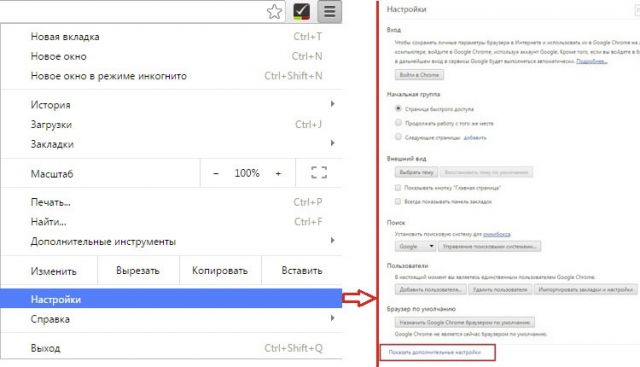
- Перейти в настройки Яндекс Браузера. Для этого нажмите на три палочки в правом верхнем углу и выберите вариант “Настройки” в выпадающем меню;
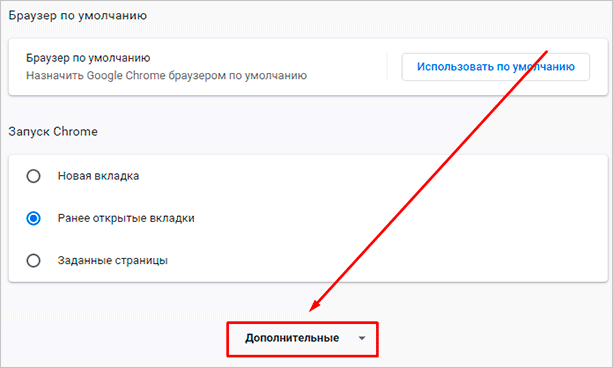
- После этого прокрутить открывшуюся страницу до самого конца и нажмите “Показать дополнительные настройки”;
- Раскроется список доступных настроек, среди которых в разделе “Система” нужно снять галочку с пункта “Использовать аппаратное ускорение, если возможно”.
Далее остается перезапустить Яндекс Браузер, чтобы настройки вступили в силу.
Чтобы отключить аппаратное ускорение только для видео, проделайте следующие действия:
- Введите в адресную строку браузера команду browser://flags, чтобы оказаться в разделе настройки экспериментальных функций;
- Здесь нужно отключить функцию аппаратного ускорения для декодирования. Проще всего отыскать ее через хэштег: #disable-accelerated-video-decode. Установите вариант “Disable”, чтобы отключить данную настройку.
После того как необходимые настройки будут изменены, перезапустите браузер, чтобы изменения вступили в силу.
Некоторые полезные опции для облегчения работы в Google Chrome
-
- Smooth-scrolling: плавная прокрутка — очень полезная функция, которая позволяет сделать анимацию прокрутки страницы плавной.
- Enable-password-generation: генерация паролей — а вы знали, что Google Chrome может самостоятельно создать пароль в соответствующей форме при регистрации на каком-либо ресурсе. Кроме того, вместе с данной опцией прилагается встроенное хранилище паролей, которое позволяет держать их в одном месте.
- Save-page-as-mhtml: сохранение страницы как MHTML — полезная функция, которая позволяет сохранить HTML страницу на компьютер для ее дальнейшего просмотра в режиме offline. Чтобы сохранить страницу, нужно нажать в пустом поле правую кнопку мыши и в открывшемся меню выбрать «Сохранить как» либо выполнить данную операцию, используя сочетание клавиш «Ctrl + S».
 Нажимаем правой кнопкой мыши на пустое поле страницы и выбираем «Сохранить как» либо жмем сочетание клавиш «Ctrl + S» и далее загружаем html страницу на свой ПК.
How do I find which Flags are enabled?
You can go to Flags and scroll down the list. Obviously that’s the simplest way. But you might have to scroll past a lot of Flags to find the one you want. While most Flags will tell you whether they’re enabled or disabled in a link right next to the Flag description, some don’t.

Is this Flag on or off?
The difficulty is when Flags use menus in place of enable/disable links. Generally, you can see all the Flags you have turned on or off by typing into the search bar:
chrome://local-state/
That takes you to a page that looks like this:

You’ll see which Flags are enabled or disabled, but only if you’ve changed their state.
What this page doesn’t show you is the condition for the Flags that you didn’t change, or the conditions of Flags that have menus. There’s currently no central point to see all that.
But there are very few Flags enabled by default. So before you enable any, you should be able to see them by scrolling down. There are usually about 75 Flags available.
Проблемы с драйверами
Если вышеописанные способы не помогают, то следует обновить драйвера видеокарт или заменить сами карты, если они устарели и уже не могут поддерживать аппаратное ускорение и отображение графики в современных браузерах.
Аппаратное ускорение по умолчанию включено во всех популярных браузерах, таких как Google Chrome и Яндекс Браузер, а также в плагине Flash (в том числе во встроенном в Chromium-браузеры) при условии наличия необходимых драйверов видеокарты, однако в некоторых случаях может вызывать проблемы при воспроизведении видео и другого контента онлайн, например — зеленый экран при воспроизведении видео в браузере.
В данной инструкции — подробно о том, как отключить аппаратное ускорение в Google Chrome и Яндекс Браузере, а также в Flash. Обычно, это помогает решить многие проблемы с отображением видео содержимого страниц, а также элементов, выполненных с помощью Flash и HTML5.
Примечание: если вы еще не пробовали, рекомендую сначала установить оригинальные драйверы вашей видеокарты — с официальных сайтов NVIDIA, AMD, Intel или с сайта производителя ноутбука, если это ноутбук. Возможно, этот шаг позволит решить проблему, не отключая аппаратное ускорение.
Производительность компьютера
Актуальные версии обозревателей слишком требовательны к «железу» ПК, отчего маломощные машины не справляются с воспроизведением медиаконтента. Может не хватать оперативной памяти или других ресурсов. Разберем, как проверить производительность компьютера, а также способы оптимизировать его работу.
Проверка производительности ПК
Для проверки загруженности компьютера можно воспользоваться встроенным средством – Диспетчером задач. В Windows 10 он имеет расширенные функции и статистические данные, по сравнению с предыдущими версиями ОС.
Чтобы проверить производительность ПК, действуйте так:
1. Используйте сочетание клавиш Ctrl + Alt + Delete, чтобы вызвать дополнительное окно, где выберите функцию Диспетчер задач. Также можно щелкнуть правой клавишей мыши по нижней рабочей панели и в контекстном меню выбрать соответствующий пункт.
2. Кликните по вкладке «Производительность»
Обратите внимание на блоки «ЦП» и «Память», означающие показатели центрального процессора и оперативной памяти

Если значения выше 90%, то на ПК происходит большая нагрузка. Но существует несколько способов улучшить производительность компьютера самостоятельно программным способом, не усовершенствуя компоненты материнской платы.
Отключение
Используйте настройки браузера
Откройте «Меню» справа вверху (три горизонтальные полосы). Далее: Открываем: Деактивируем пункт как на скриншоте: Перезапускаем браузер. Если проблема не решилась переходим к следующему шагу
Экспериментальный раздел
Яндекс Браузер оснащен скрытыми настройками, находящимися на стадии тестирования. Они не используются в основной версии. Разработчики не несут ответственности за стабильность работы при их использовании.
Выполните следующее: В поисковое поле прописываем по очереди такие команды. Установите значение «Disabled» (отключено) для АУ видео. Переопределите программный рендеринг (получение изображения по модели используя программу). Деактивируйте графический процессор обрабатывающий 2D. Отключите растеризацию контента GPU. Перезапустите обозреватель. При появлении ошибок сбросьте настройки по умолчанию:
Настройка и включение/отключение возможностей на Chrome://flags
Перед тем, как вносить какие-либо изменения, учтите, что все изменения, которые вы внесете, могут внезапно пропасть. Потому что на странице хром флагс компания Google тестирует функции, и некоторые из них могут пропадать через определенное время.
Чтобы зайти на странице экспериментальных настроек, надо в адресную строку браузера Google Chrome вписать следующую команду: chrome://flags. После чего нажать кнопку Enter на клавиатуре.
А теперь давайте посмотрим, какие там есть опции, за что они отвечаю, и как ими пользоваться. Сразу заметим, что рассматривать будет только самые интересные и важные, поскольку там их огромное количество, и большинство из них просто не нужны обычному пользователю.
Все настройки на данной странице описаны на английском языке. Чтобы вам было понятнее, мы постараемся описать, за что отвечает каждая из них.
2. Включение WebGL в браузере Chome (Хром)
Если ваш браузер Хром поддерживает WebGL, следуйте этим инструкциям, чтобы он заработал:
Во-первых, включить аппаратное ускорение:
Нажмите кнопку + Показать дополнительные настройки
В разделе Система, найдите пункт Использование аппаратного ускорение включите кликнув на флажок ( и далее вам необходимо перезапустить Chrome для того чтобы изменения вступили в силу)
Затем включите WebGL:
Найдите пункт Включить прототип WebGL 2.0
Убедитесь в том, что WebGL активирован (вам необходимо перезапустить Chrome чтобы любые изменения вступили в силу)
Затем проверьте состояние WebGL:
Найдите элемент WebGL: Hardware accelerated в списке Graphics Feature Status. Надпись Hardware accelerated должна гореть зеленым
Только программное обеспечение, аппаратное ускорение недоступно — WebGL включен, но работает в программном обеспечении. Смотрите здесь для получения дополнительной информации: «Для программного рендеринга WebGL, Chrome использует SwiftShader, программное обеспечение GL растеризатор».
Недоступен — WebGL недоступен в аппаратном или программном обеспечении.
Если ваша видеокарта / драйверы находятся в черном списке, вы можете переопределить черный список
Внимание: это не рекомендуется делать! Что делать чтобы изменить черный список:. Активируйте настройки списка рендеринга Override программного обеспечения (далее вам необходимо перезапустить Chrome для любых изменения вступили в силу)
Активируйте настройки списка рендеринга Override программного обеспечения (далее вам необходимо перезапустить Chrome для любых изменения вступили в силу).
Это можно сделать так:
- http://composs.ru/vozmozhnosti-texnologii-webgl/
- https://xn—-8sbcrj6cdv7h.xn--p1ai/webgl-v-yandex-browser.html
- https://geekcifer.ru/list/kak-vklyuchit-webgl-v-brauzere-chrome
Chrome Flags to avoid
Chrome Flags are experimental by nature. Most are safe to use, but some are more trouble than they’re worth. These are the main culprits:
1. Zero-copy rasterizer
Enable this and raster threads will write directly to the GPU memory associated with tiles (the small, more manageable areas that large files are divided into in Chrome).
That’s great, in that it makes Chrome significantly faster, but also not so great in that it makes Chrome crash often. This Flag will take Chrome from stable to seriously unstable so we don’t recommend it. It’s here if you want to try it anyway:
#enable-zero-copy
2. Site isolation opt-out
Disables site isolations intended to keep users safe. Commonly used by developers to diagnose iframe bugs. This Flag comes with the warning that it can leave users open to the Spectre CPU vulnerability. Of more immediate concern is that it started crashing applications since it rolled out. Google may fix that soon, but for now, best to stay clear.
Where are the Chrome Flags?
Flags are inside Chrome and they’re not affected by your operating system. Whether you’re using a brand-new Chromebook, last year’s iPhone, or Windows Vista, you get to them the same way.
Open Chrome, and type this into the search bar: chrome://flags/
That will take you to the Flags homepage where you can explore available Flags.

If you don’t see the Flag you’re looking for, it might have been discontinued, released on the main version of Chrome, or in the pipeline to get released soon. Try Chrome Canary to see more Flags.
To find a specific flag or a flag related to a feature, you can find it using Control+F/Command+F or with search box at the top of the page. If you’re new to Flags, I’d scroll down and look for something interesting.
But if you already know the specific flag that you want, you can also go to that Flag direct from the search bar by typing:
chrome://flags/#enable-offline-auto-reload-visible-only
This is called a tag. Every Flag has a tag attached:

Once you’ve identified the Flag you want, you might want to toggle it on and off again multiple times to make sure it’s working smoothly..
And if you regularly use or toggle the same Flags, you’ll probably want to save the tags in a Doc, a text editor, or as a bookmark.
Аппаратное ускорение, что такое? Стоит ли включать в настройках кодеков?
Решил установить новый K-Lite Codec Pack на свой компьютер. Всё как обычно: удаляешь предыдущий пакет, скачиваешь с сайта разработчика новый и устанавливаешь путём нажатия заветной кнопки «далее».
В процессе установки возникли вопросы, которые мне показались интересными (основы знал, но решил углубиться):
Всю информацию, о которой здесь напишу, за малым исключением я почерпнул из хелпа к программе. Если нажать во время установки K-Lite Codec Pack на кнопочку Help в левом нижнем углу, то можно ознакомиться с оригиналом. В английском будучи ни шатко ни валко, попытаюсь передать смысл, пусть и читателям будет понятнее, с чем имеют дело во время настройки данного пункта K-Lite Codec Pack.
Если же задействовать аппаратную обработку, то в данный процесс включится видеочип (видеокарта). Это тот же процессор, только специализирован на обработке видеосигнала. В свою очередь включение в процесс декодинга видеокарты очень сильно разгружает центральный процессор.
Когда может возникнуть необходимость включения аппаратной обработки видео? В первую очередь — это очень слабый центральный процессор (или процессор, который постоянно тормозит при просмотре видео). В других случаях включать аппаратную обработку видео не рекомендуется — качество картинки от использования данной опции не станет. Более того, включение аппаратной обработки видео может привести к проблемам во время воспроизведения
Поэтому очень важно следить за актуальностью драйверов для видеокарты
Пакет кодеков K-Lite Codec Pack 10.x.x имеет возможность работать со следующими типами алгоритмов:
- DXVA1
- DXVA2 native
- DXVA2 copy-back
- NVIDIA CUVID
- Intel QuickSync
Уже по названию можно определить принадлежность того или иного способа акселерации к конкретному производителю видеочипов. Первые три созданы MicroSoft и работают практически со всеми видеочипами, 4-ый только с чипами NVidia, 5-ый — с чипами Intel (Sandy Bridge, Ivy Bridge, Haswell и новее). При этом 1-ый и второй отличается тем, что старший (1) для Windows XP, второй — для Vista и выше).
Вот некоторые правила, которые помогут решить, какой вариант аппаратного ускорения выбрать
Они перечислены в порядке или важности.
Опять же, если на вашем устройстве быстрый процессор, то в аппаратном ускорении нет нужды. Рекомендуется выбрать опцию «Использовать программное обеспечение для декодирования»
How to Force Hardware Acceleration in Chrome
The final thing you can try to enable acceleration when Chrome doesn’t seem to want to is to override one of the many system flags:
- Enter chrome://flags in the address bar.
- Locate the section on that page called Override software rendering list.
- Change the Disabled option to Enabled.
- Select the blue Relaunch Now button when it appears at the bottom of Chrome after enabling hardware acceleration.
- Return to the chrome://gpu page and check whether acceleration is enabled.
At this point, Hardware accelerated should appear next to most of the items.
If they still show up as being disabled, it could signal a problem with your graphics card or the drivers for your graphics card. Update the drivers on your computer to resolve these problems.
Запуск турбо режима
Запускаем турбо режим
Яндекс браузер имеет функцию турбо режима, что очень полезно при маленькой скорости интернета или в случае, когда нужно сэкономить трафик. Чтобы включить ее нужно:
- Зайти в меню браузера. Заходим в меню браузера
- «Показать дополнительные настройки». Выбираем пункт «Показать дополнительные настройки»
- В разделе «Турбо» выберите «Всегда включен». В разделе «Турбо» выберите «Всегда включен»
Вот и закончились все эффективные методы ускорения Яндекс браузера. Проделав эти не сложные 6 пунктов, веб-обозреватель всегда будет радовать вас своим быстродействием и безотказной работой.
Видео — Как ускорить работу яндекс браузера
яндекс.браузер Частенько такое бывает, что при работе в программах одновременно с браузером, он жестко тормизит. И чтобы это исправить нужно проделать действия, как в статье. Все способы помогут ускорить ваш браузер, но если Ваш компьютер тормозит не из-за браузера, то это не поможет.
Закрыть не нужные вкладки
вкладки Каждая открытая вкладка в браузере имеет вес в оперативной памяти. Оперативная память отвечает за скорость вашего компьютера и будет логично, чем больше вкладок, тем меньше оперативной памяти, соответственно и скорость работы компьютера.
Одна вкладка весит примерно 30-100 мб в оперативной памяти (это можно посмотреть в диспетчере задач). Например у Вас стоит 2 гигабайта оперативной памяти и примерно половину уходит на саму систему. От 10 открытых вкладок, компьютер будет тормозить. Закрывайте не нужные.
Отключайте расширения
Во всех браузерах есть расширение, они по всякому облегчают нам жизнь, если взять тот же Adblock, который скрывает рекламу. Все расширения работают одновременно и так же имеют вес в оперативной памяти.
Все расширения можно найти в настройках браузера, подсказать я точно не могу, так как у всех разные браузеры. Отключайте их, если тормозит компьютер.
Почистите кеш
чистка кеша Вся информация, что отображается в браузере, уходит в кеш память. Например Вы открыли мою статью и там есть картинка, она отложится в кеш памяти и когда Вы откроете статью заново, она быстро погрузиться, потому что она хранится в кеше.
Почистите кеш. Нужно зайти в историю браузера и найти пункт «Очистить историю» и там поставить галочку возле кеша.
Вирусы
Есть такие вирусы, которые живут в браузере, чаще всего эта реклама, которая показывается поверх сайта, даже на котором и нет рекламы. Это первый признак проверить компьютер на вирусы. Как это сделать, рассказывал в этой статье:
Спасибо, что дочитали материал до конца. Мне будет приятно, если Вы поставите палец вверх
иподпишитесь на канал .
Как включить аппаратное ускорение в Яндекс Браузере
В обозревателе откройте (было рассмотрено в начале статьи) «Меню»-«Настройки». Установите галочку напротив пункта «Включить ускорение». Выполните перезапуск, чтобы активировать изменения.
Включение в секретном разделе
Пропишите: browser://flags. Для всех рассмотренных функций устанавливаем положение «Enable» (включить). Активируем программный рендеринг. Активируйте растеризацию. Устанавливаем значение как на скриншоте: Число потоков растрового изображения пропишите в зависимости от числа ядер CPU. При наличии поддержки многопоточности, например, есть два ядра и четыре потока — установите значение четыре. Активируйте возможность сохранения странице в MHTML формате. Сохранится одним файлом. Включите работу протокола QUIC (передает несколько потоков данных между двумя компьютерами. Увеличивает скорость соединения. Сделайте лучше 2D графику. Активируйте функцию, обрабатывающую данные и решающую проблему с закрытием вкладок и зависанием. Активируйте растровые потоки для ускорения загрузки изображений. Установите значение четыре. Включите Simple Cache механизм для увеличения скорости работы обозревателя.
Заключение
Мы рассмотрели ряд интересных опций Google Flags, улучшающих быстродействие Google Chrome и оптимизирующих данный браузер. Так как функции экспериментальные, то динамика их внедрения и удаления довольно высока. Однако многие из них, широко используемые пользователями, остаются в браузере на долгое время, если вообще не внедряются в него как основные
Тем не менее если вы заинтересовались данным разделом и хотите изучить другие функции, то еще раз напомню о мерах предосторожности при работе с ними. Спасибо за прочтение, надеюсь статья поможет вам в разрешении проблем с Google Chrome