Как узнать apple id
Содержание:
Как узнать Apple ID на iPhone/iPad?
- Если вы хотя бы раз загружали игру, программу, музыку, рингтон или фильм из магазинов Apple, идентификатор Apple ID в открытом виде отображается в:
-
Программе App Store на странице «Подборка» (прокрутите страницу донизу).
-
Программе iTunes Store на странице «Музыка», «Фильмы» или «Звуки» (прокрутите страницу донизу).
-
Программе «Подкасты» на странице «Подборка» (прокрутите страницу донизу).
-
- Если вы подключали свой Apple ID в Настройках iPhone/iPad, найти ваш идентификатор Apple ID можно в:
-
Меню «iCloud».
-
Меню «App Store, iTunes Store».
-
Меню «Почта, адреса, календари» в учетной записи iCloud.
-
Меню «Сообщения -> Отправка/Прием».
-
Меню «FaceTime».
-
Меню «Музыка» в разделе «Домашняя коллекция».
-
Меню «Видео» в разделе «Домашняя коллекция».
-
Меню «Game Center».
-
-
Если вы хотя бы раз входили в свою учетную запись в программе «Найти iPhone», ваш идентификатор Apple ID доступен в окне авторизации.
Если ваш iPhone или iPad заблокирован паролем, не включается или вы активируете устройство, ваш идентификатор Apple ID можно определить с помощью компьютера Windows, Mac или Linux.
Как узнать Apple ID на компьютере Mac?
Если выполнен вход в вашу учетную запись в программах iTunes и Mac App Store:
-
Запустите iTunes и перейдите в меню «Магазин». Ваш идентификатор Apple ID будет отображаться в строке «Посмотреть учетную запись (ваш идентификатор)».
Или в главном окне iTunes слева от строки поиска нажмите на иконке с аватаром и стрелкой вниз. В появившемся окне вы увидите свой идентификатор Apple ID.
-
Запустите программу Mac App Store и перейдите в меню «Магазин». Ваш идентификатор Apple ID будет отображаться в строке «Посмотреть учетную запись (ваш идентификатор)».
Или на странице «Подборка» в боковом меню «Быстрые ссылки» нажмите на надписи «Учетная запись» — увидите ваш идентификатор в окне авторизации.
Если вход в вашу учетную запись в iTunes не выполнен:
-
Запустите iTunes, перейдите в меню «Программы» и выберите «Мои программы» — будет выведен список программ загруженных в iTunes. Правой кнопкой мыши щелкните на значке любого приложения и в контекстном меню нажмите на «Сведения».
-
Перейдите на вкладку «Файл». Идентификатор, с помощью которого было загружено данное приложение будет отображаться в строке «Покупатель», например, «Александр Варакин (i4negeek@gmail.com)».
Также, Apple ID можно найти в:
-
«Системные настройки -> iCloud» (если подключен iCloud).
-
«Системные настройки -> Учетные записи Интернета -> Учетная запись iCloud» (если подключена).
-
В Safari на странице http://icloud.com, если включено Автозаполнение веб-форм и вы хотя бы раз входили в веб-интерфейс iCloud с помощью Safari.
Если вы не входили в iTunes и Mac App Store с вашим Apple ID, а также не подключали iCloud в Системных настройках OS X, определить идентификатор Apple ID можно по специальному запросу. Для этого:
Как узнать Apple ID на компьютере Windows?
-
Запустите iTunes, в главном меню программы перейдите на строку «iTunes Store» (если главное меню iTunes не отображается, нажмите клавишу Alt). Если выполнен вход в вашу учетную запись, идентификатор Apple ID будет отображаться в строке «Посмотреть учетную запись (ваш идентификатор)».
-
Запустите программу iCloud для Windows. Если выполнен вход в вашу учетную запись, идентификатор Apple ID будет отображаться в главном окне программы слева.
Если вы не входили в свою учетную запись в iTunes и iCloud для Windows:
-
Запустите iTunes, перейдите в меню «Программы» и выберите «Мои программы» — будет выведен список программ загруженных в iTunes. Правой кнопкой мыши щелкните на значке любого приложения и в контекстном меню нажмите на «Сведения».
-
В окне с описанием приложения перейдите на вкладку «Файл». Идентификатор, с помощью которого оно было загружено будет отображаться в строке «Покупатель», например, «Александр Варакин (i4negeek@gmail.com)».
На случай, если ничего не выходит
Если ваш iPhone/iPad:
- заблокирован паролем;
- неисправен;
- не включается;
- не активирован;
- на компьютере Windows или Mac, с которым он синхронизировался, не выполнен вход вашу учетную запись в iTunes и Mac App Store;
- в iTunes нет загруженных приложений;
- ваш взломали Apple ID
Заключение
Из всего вышесказанного можно сделать следующие выводы:
- Если использовать Apple ID для загрузки игр, программ, музыки, фильмов, в iCloud, iMessage и FaceTime, вы либо его не забудете, либо легко его найдете.
- Даже если ваш iPhone/iPad не включается, заблокирован паролем или не активирован, найти Apple ID можно с помощью компьютера в iTunes.
- Поиск Apple ID по Имени, Фамилии и адресу электронной почты на странице «Найти Apple ID» бесполезен.
- Если у вас официальный iPhone/iPad и есть чек на покупку, служба поддержки Apple поможет вам восстановить Apple ID.
Как разблокировать Apple ID?
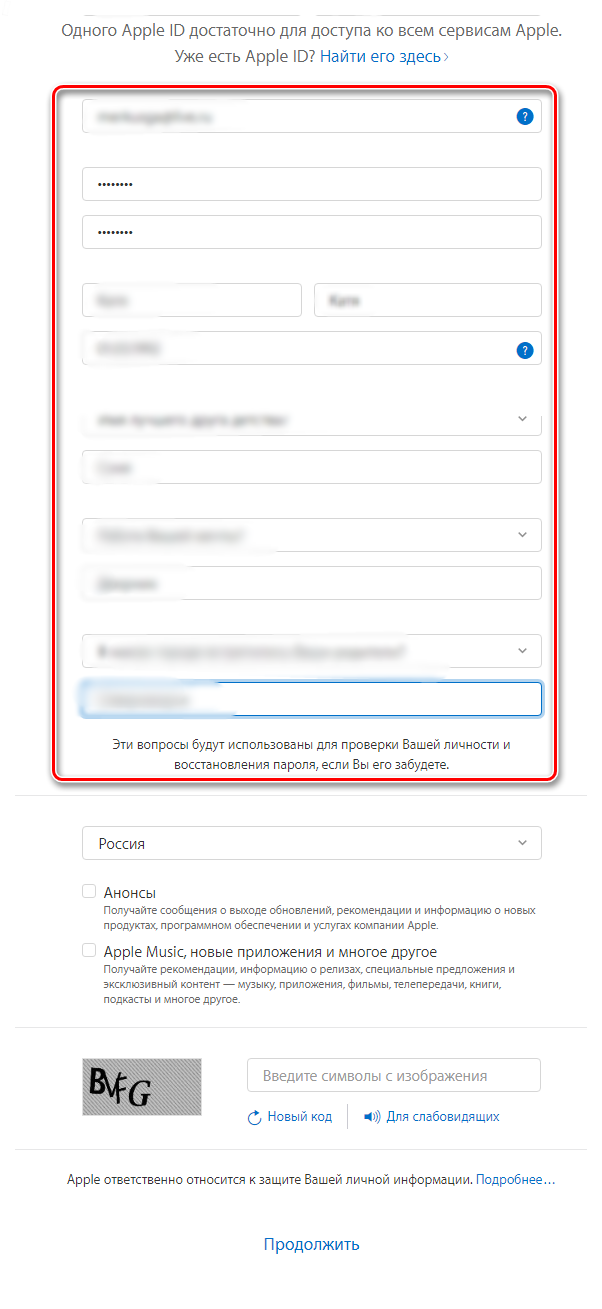
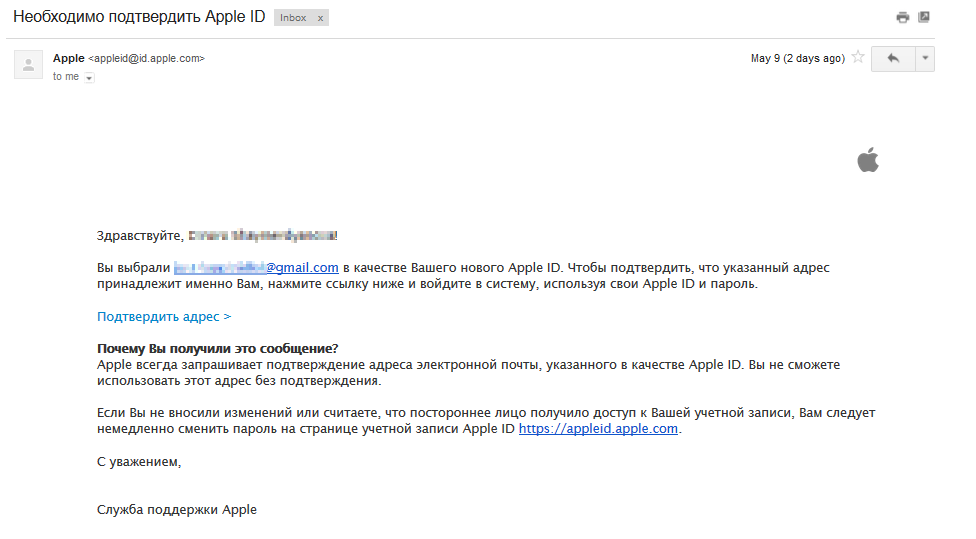
Чтобы разблокировать учётную запись, необходимо восстановить пароль Apple ID через электронную почту, что была указана при регистрации. Это стандартная процедура, на почту придёт письмо с инструкцией для смены пароля. Точно так же инструкции могут быть высланы на другую электронную почту, если вы указали её как альтернативную.
При регистрации в Apple ID пользователь выбирает секретные вопросы и записывает ответы на них. Пароль можно восстановить, ответив на эти вопросы и указав дату рождения, которая была указана при регистрации.
Если так случилось, что восстановить пароль по почте или секретным вопросам невозможно, Apple предусматривает ещё один способ — обратиться в службу поддержки.
Телефоны службы поддержки Apple в России:
- +7 (495) 580–95–57 (с 9:00 до 20:00 в рабочие дни).
- 8 800 333–51–73 (с 9:00 до 21:00 в рабочие дни).
Сотрудники службы поддержки Apple попросят вас ответить на несколько вопросов для подтверждения вашей личности. Если ваша учётная запись используется для iCloud на одном из устройств, то вам вышлют проверочный код, который нужно назвать по телефону. Также понадобятся чеки или другие документы, доказывающее, что вы являетесь владельцем устройства и учётной записи.
Обход блокировки
Если вы используете чужое устройство, то «Activation Lock» может появиться в том случае, если предыдущий владелец не удалил айфон из списка привязанных. Чтобы сбросить блокировку, попросите его сделать следующее:
- Авторизоваться на официальном сайте айклауд и ввести данные Apple ID (идентификатор, пароль).
- Перейти на вкладку «Find iPhone» и выбрать пункт «Показать все привязанные устройства» (в верхней части страницы).
- Откроется список доступных iPhone, iPad и других устройств на базе iOs (которые привязаны к аккаунту).
- Выбрать айфон, который нужно отвязать от сервиса айклауд и нажать «Удалить из учетной записи».
Когда предыдущий владелец сделает описанные действия, смартфон необходимо отключить и заново включить. После этого произвести его активацию, как нового. Для этого создайте свой Apple ID или используйте существующий.
Читайте так же
Как Сбросить Музыку С Компьютера На Айфон…
Как сбросить музыку с компьютера на iPhoneЮзеры, которые в первый раз приобрели для себя iPhone, нередко сталкиваются с неуввязками при попытке сбросить что-либо с компьютера на собственный телефон. Нередко препядствия появляются во время работы с музыкой. Если вы также попали в схожую ситуацию, то эта статья должна для вас посодействовать. Тут по…
12 советов и рекомендаций для ApplePods от Apple…
AirPods от Apple удобны и беспроволочны. Но если вы нашли себя с парой и все еще задаетесь вопросом, как максимально использовать их, в том числе, как не потерять их, у нас есть спина. Я прожил с этими полностью беспроводными наушниками Bluetooth уже более года. Их довольно легко понять, если вы просто хотите основные функции. Но вот некоторые допо…
Чем Отличается Айфон 5 От 5s Таблица…
Айфон 4s и 5s: сопоставление черт. Чем отличается iPhone 4S от iPhone 5SДанном маленьком обзоре будут детально рассмотрены такие аксессуары от Apple, как айфон 4S и 5S. Сопоставление их аппаратных и программных черт дозволит дать практические советы относительно выбора мобильного устройства.Набор поставкиКомплектация у этих 2-ух моделей телефон…
Что делать если Apple ID узнать не удалось?
Ну и наконец о самом грустном — Apple ID вам ни вспомнить, ни найти не удалось.
Обращение в службу поддержки Apple
Вообще, самый правильный путь в такой ситуации — обратиться в службу поддержки Apple — если у вас есть чек и коробка от девайса, вам обязательно помогут восстановить доступ.
Но, к сожалению, практика показывает, что подобного рода вещи хранят далеко не все. Итог — очень плачевная ситуация. Что в ней можно сделать? К сожалению, остается только пробовать те или иные «махинации», чтобы спасти девайс.
Обращение к неофициальным лицам
Если как следует поискать, вы непременно выйдете на людей и компании, обещающие за n-ую сумму денег выполнить разблокировку Apple ID. Вот, например, ссылка на группу «ВКонтакте», которая занимается подобными делами. Какие тут риски? Вряд ли вам дадут какие-то гарантии, а вы и пожаловаться не сможете, если заплаченные за разблокировку девайса деньги пропадут зря потому как, по сути, подобная рода деятельность не совсем законна. С другой стороны если другого выхода нет, что уж поделаешь.
Однако если вы не желаете платить сомнительным организациям, можете рискнуть сами попробовать восстановить доступ к гаджету. Как это сделать? Во-первых, совсем недавно в результате небольшого эксперимента, выяснился вот такой любопытный механизм разблокировки. Неизвестно, по нему работают компании, предлагающие обойти неизвестный Apple ID или нет, но выглядит он довольно интересно, хотя некоторые моменты вызывают вопросы.
Программа PP25
Впрочем, вы можете попробовать еще один способ получения доступа к iOS-девайсу, который, судя по отзывам в сети, уже успел зарекомендовать себя.

Данный способ — программа PP25, позволяющая узнать Apple ID и обойти блокировку. К сожалению, интерфейс у нее китайский и работать с ней не просто, но с помощью этого и этого видео — надеемся, у вас получится. Скачать программу можно тут.
Итак, если вы забыли пароль Apple ID — выход прост. Отправляемся на специальный сервис iForgot и меняем пароль. Если забыли логин Apple ID — уточняем его в iTunes или меню телефона. Если по какой-то причине такими способами логин вы не выяснили, но есть чек и коробка от девайса, обращаемся в службу поддержки Apple. Документов от покупки не сохранилось? Тогда остаются только махинации, успех которых не стопроцентный, разумеется. Но, тем не менее, желаем вам удачи!
Как защитить Apple ID от блокировки и взлома?
Схемы мошенников
Для начала рассмотрим методы, которыми пользуются мошенники для взлома учётных записей Apple ID. Помимо использования платёжных данных, злоумышленники прибегают и к шантажу. Если получить доступ к Apple ID, то возможно заблокировать любое устройство, привязанное к аккаунту. А за разблокировку требуют деньги. Итак, каким же образом пароль может быть украден?
Так как логины и пароли учётных записей хранятся в памяти компьютера, то злоумышленники могут найти их с помощью компьютерных вирусов. Особенно опасны браузерные вирусы, так как часто пользователи разрешают браузерам запоминать их учётные данные для различных сайтов, среди которых может быть и почтовый сервис. Если мошенник получит доступ к электронной почте, то получит доступ и к паролям от всех сервисов, на которых пользователь регистрировался.
Пароль может быть украден с помощью «фишинговых» сайтов, которые визуально представляют собой копию какого-либо сервиса. Например, iTunes Store. Если на таком сайте вы зайдёте в свою учётную запись, логин и пароль тут же будут сохранены и отправлены мошеннику.
Ещё одна популярная схема — общие аккаунты. Пользователям предлагают выгодное, казалось бы, предложение: недорого приобрести аккаунт, на котором уже куплено множество приложений, игр, фильмов, музыки, и всем этим можно пользоваться бесплатно, нужно только войти в эту учётную запись на своём устройстве. Незнающие люди соглашаются, хотя это и запрещено правилами Apple. Но когда пользователь залогинится под купленным аккаунтом, мошенник меняет пароль Apple ID и с помощью функции Find My Phone включает Activation Lock. Устройство блокируется, а с пользователя требуют деньги за разблокировку.
Способы защиты от взлома
Есть несколько общих советов:
- Используйте сложные пароли. Придумайте такой пароль, который содержал бы цифры, большие и маленькие буквы и специальные символы. Не используйте короткие пароли, они легко подбираются. Например, вместо password используйте _Pa$$w0rd.
- Не используйте один и тот же пароль (либо пароли, связанные по смыслу) на разных сервисах. Особенно это касается электронной почты.
- Время от времени меняйте пароли.
- Не сообщайте свой пароль третьим лицам. Сотрудники службы поддержки Apple (как и любых других компаний) не нуждаются в вашем пароле и никогда не попросят вас предоставить его.
- Не пользуйтесь чужими аккаунтами.
- Чтобы защититься от «фишинга», всегда проверяйте адрес сайта, перед тем как вводить свой пароль для входа в учётную запись. К примеру, адрес iTunse Store itunes.apple.com. Если вместо этого в браузерной строке значится itunes.apple1.com, или itunes.appple.com, то сайт создан мошенниками.
- Пользуйтесь антивирусными программами на своём компьютере.
- Если на вашем устройстве был сделан JailBreak (процедура, позволяющая получить доступ к файловой системе iPhone, iPad или iPod), то не устанавливайте подозрительных приложений из Cydia. В AppStore каждая программа проверятся, в Cydia может попасть что угодно.
- Если покупаете устройство Apple с рук, убедитесь, что на устройстве не активирована функция Find my iPhone.
Остался третий способ, как восстановить пароль Эпл Айди.
Этот способ действует тогда, когда у вас включена двухэтапная проверка. В этом случае, чтобы восстановить пароль, надо проследовать таким указаниям:
- 1. Заходите на страницу «Мой Apple ID»;
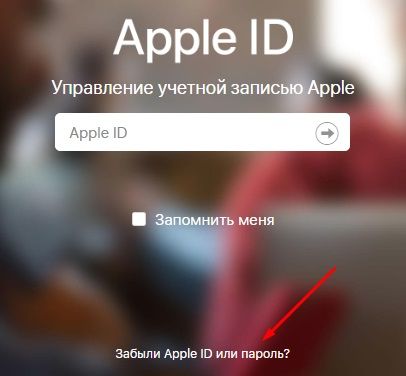
- 2. Все то же самое, что и в предыдущих способах — жмете «Управление Apple ID», а после этого «Забыли пароль»?;
- 3. Забиваете в свободное поле свой идентификатор Apple ID и жмете кнопку «далее»;
- 4. Для подтверждения своей личности вводите ключ восстановления, который вы получили в процессе двухэтапной проверки (http://support.apple.com/kb/HT5570?viewlocale=ru_RU);
- 5. На доверенное устройство, которое связано с идентификатором Apple ID, служба поддержки Apple ID отправит код подтверждения. Вам нужно будет просто ввести его;
- 6. Далее все по стандарту — вводите свой новый пароль, подтверждаете его и жмете «Сбросить пароль».
Если же у вас вообще ничего не получается с восстановлением пароля, то тогда перейдите на страницу поддержки идентификатора Apple ID — http://www.apple.com/ru/support/appleid и поменяйте Эпл Айди.
Если у Вас не получается что то сделать самостоятельно, то советуем обратится в скорую компьютерную помощь — pchelp24.com, приемлемые цены, опытные специалисты, бесплатный вызов и диагностика.
- 5
- 4
- 3
- 2
- 1
(5 голосов, в среднем: 1 из 5)
Методы профилактики
Чтобы злоумышленникам было трудно разблокировать учетную запись Apple ID на украденном телефоне, требуется предпринять ряд мер. Что нужно делать:
- Использовать разные способы снятия блокировки экрана, чтобы посторонние люди не смогли открыть меню гаджета.
- Установить сложный пароль — не менее 8 цифр.
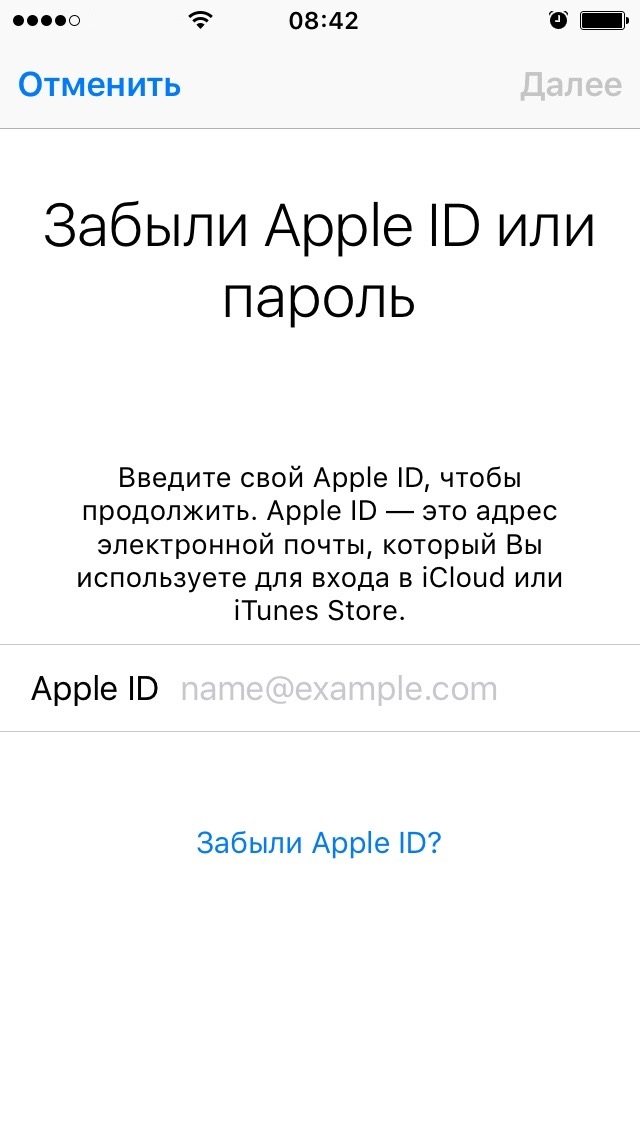
Важно, чтобы присутствовали маленькие и большие буквы, цифры. В составе кода не должно быть осмысленных слов или частей фраз, иначе взломщики смогут подобрать пароль, используя метод «По словарю»
- Для большей уверенности необходимо периодически менять пароль, например, раз в месяц.
- Не следует сохранять никаких кодов во временной памяти телефона, браузера или приложений. Рекомендуется записывать на бумаге и оставлять в надежном месте.
- Нельзя давать пароли посторонним людям, менять настройки защиты по рекомендациям других пользователей.

Важно использовать комплекс мер безопасности, без этого потерянное или забытое устройство может быть легко взломано. Так как разблокировать учетную запись на Айфоне 6 сложно, владелец может не волноваться при потере гаджета
Без взлома программного обеспечения с помощью дополнительных устройств (компьютера или программатора, которые трудно купить) получить доступ к нему не получится.
Также рекомендуем ознакомиться со статьей: «Какой iPhone лучше держит зарядку».
Как сбросить забытый пароль Apple ID
Сбросить пароль Apple ID можно 2 способами:
- По электронной почте.
- Ответив на контрольные вопросы.
И так первый способ сброса пароля от Apple ID заключается в следующем:
- Переходим сюда: http://iforgot.apple.com/ , вводим e-mail идентификатор своего Apple ID и нажимаем Продолжить
- Выбираем пункт «Ответить на контрольные вопросы»
- Вводим дату своего рождения (указанную при регистрации Apple ID)
- Правильно отвечаем на два контрольных вопроса
- Вводим новый пароль
Второй способ сброса пароля от Apple ID проще чем первый, но для этого вам необходимо иметь доступ к электронной почте к которой привязана учетная запись iCloud.
Для восстановления доступа к учетной записи Apple ID, пользователь должен знать свой логин.
Если оказались в ситуации, когда не помните логин и ваш гаджет заблокирован, то проверьте электронный ящик, которым вы пользуетесь. Скорее всего, на него оформлена регистрация.
Для верности поищите письма от Apple. Узнать логин можно используя серийный номер. Айфон имеет на тыльной стороне информацию о IMEI. Так же найти эту информацию можно в пункте «об устройстве». В интернете есть сервисы, которые дают логин ID по IMEI. Восстанавливать доступ к учетной записи можно с помощью: электронного адреса, ответов на секретные вопросы и с помощью двух этапной проверки.
Что же делать если Apple ID взломали?!
Во первых вам не нужно идти на поводу у злоумышленников, не нужно никуда переводить деньги.Вам нужно будет попытаться восстановить доступ к учетной записи Apple ID, и почте обычно около формы входа на почту есть кнопка «забыли пароль?» жмите на нее и попытайтесь восстановить доступ к почте при помощи контрольных вопросов либо резервного почтового ящика, после этого пробуйте восстановить доступ к учетке Apple ID, если у вас всё получилось, обязательно замените пароли на более сложные.Если же у вас по каким либо причинам не получилось восстановить доступ к вашей учетной записи Apple ID вам нужно обратиться в службу поддержки Apple, обычно они помогают разблокировать iphone/ipad.
Вы купили или нашли iphone/ipad и не знаете как его отвязать от Apple ID предыдущего владельца
В том случае если вы нашли iphone/ipad, то самый правильный путь, это вернуть утерянный гаджет, представьте себя на месте хозяина, ведь он очень расстроен из-за пропажи дорогостоящего устройства, просто не выключайте iPhone, и хозяин скорей всего позвонит вам чтобы вернуть телефон, в случае с iPad, при подключении к интернету с помощью функции Find My iPhone хозяин попытается связаться с вами, вы увидите сообщение на экране гаджета.Если же вы решите оставить его себе, хочу предостеречь вас о том что полиция сможет вас найти при помощи современных технических достижений, хоть вас скорей всего и не посадят, но проблем будет не мало.В том случае если вы купили заблокированный iPad или iPhone, вам обязательно нужно связаться с предыдущим владельцем гаджета и узнать пароль для входа в iCloud, или попросить выйти из учетной записи Apple ID.Если по каким либо причинам это не возможно, то полноценно использовать гаджет у вас не получится, можно попробовать продать устройство на детали, мастерам которые занимаются ремонтом техники Apple, но хочу предупредить так как не все покупают заблокированные устройства Apple, так как это уголовно наказуемо, а проблем иметь не хочет никто.В YouTube есть огромное количество видео инструкций как обойти Activation Lock, на деле оказываются просто пустышками.Максимум что вы сможете сделать это ввести определенный DNS в настройке Wi-Fi, с помощью которого вы сможете управлять камерой, плеером, браузером и еще некоторыми другими возможностями, всё это будет работать только при подключении к Wi-Fi, то есть без интернета ваш гаджет всё так же будет кирпичом. В общем я думаю навряд ли кому понравится так пользоваться устройством.На данный момент обойти ICLOUD ACTIVATION LOCK невозможно, не даром над системой безопасности Apple, трудятся одни из лучших умов на планете.Вся информация о блокировке находится на сервере Apple, без правильного пароля изменить или удалить эту информацию нельзя. На сегодняшний день нет ни одной программы при помощи которой вы бы могли разблокировать ваш iPad или iPhone.
- Что делать если не заряжается IPhone?
- Что делать если IPhone или IPad не включаются, и не реагируют на кнопку включения.
- Новый iPad (2018) и iPad (2017): в чем разница? Обзор.
Способы разблокировки если забыл пароль
Если вы поставили пароль на разблокировку и забыли его, то в таком случае восстановить доступ к айфону вы сможете, сбросив настройки.
На данный момент при утере кода существует несколько способов для сброса пароля:
- c помощью ITunes;
- с помощью функции «найти айфон»;
- с помощью iCloud;
- с помощью «режима восстановления».
Через функцию «найти айфон»
Данный способ поможет вам только лишь в случае если включена функция «Найти iPhone».
Для сброса настроек необходимо выполнить следующие операции:
- чтобы проверить включена ли функция на вашем телефоне следует войти в iCloud;
- в раскрывающемся списке в верхней части сайта необходимо выбрать ваш гаджет;
- после выбора необходимо нажать на значок «стереть…»;
- для восстановления данных из последней резервной копии воспользуйтесь помощником на вашем телефоне.
Через iTunes
В случае если ваш смартфон был синхронизирован с ITunes на вашем компьютере вы можете выполнить восстановление с помощью данного ПО.
Для этого необходимо:
- подключить телефон к компьютеру с помощью USB кабеля;
- нажать «Восстановить iPhone…»;
- следовать инструкциям помощника по восстановлению.
Через iCloud
В случае блокировки паролем устройства, на котором включена функция «Найти айфон» и которое также подключено к интернету с помощью сотовой связи или известной Wi-Fi сети вы также можете сбросить код разблокировки.
Для этого следует выполнить:
- войдите в icloud;
- в выпадающем списке выбрать «Все устройства»;
- далее нажать на ваше устройство, рядом с которым горит зелёный индикатор;
- выбрать «Стереть iPhone» после ввода пароля к вашему Apple ID.
Отвязка через службу поддержки
Покупая телефоны за границей многие, пользователи сталкиваются с проблемой что смартфон отказывается ловить сигнал с отечественной симкой. Данная проблема является довольно старой и не только айфоны подвергаются таким ограничениям. И если же сброс настроек прекрасно помогает при утрате пароля, то в данном случае всё намного сложнее.
Привязка к оператору вызывает огромное количество проблем при попытке обхода или отключения данной защиты. Самым простым способом отвязки телефона от оператора является официальное обращение непосредственно к самому оператору (например, AT&T или Sprint – самые популярные операторы США).
Метод настройки модема. Читать в статье о настройке роутера на ByFly
Как настроить IPTV через роутер ZYXEL KEENETIC START? Ответ тут.
Операторы для разблокировки предоставляют определённый ряд требований включая такие пункты как:
- отсутствие в чёрных списках;
- двухлетний контракт должен полностью истечь;
- возможно чек официального приобретения в магазине;
- отсутствие какие-либо контрактных задолженностей.
Как говорилось ранее существует большое количество специалистов, представляющих свои услуги по официальные разблокировки с помощью IMEI.
Через R-sim/Gevey
Анлок с помощью также R-sim/Gevey может вызвать различные трудности. Вам потребуется приобрести специальный чип с лотком, в который вы вставите свою сим-карту.
При выборе R-sim/Gevey следует обратить внимание на следующие моменты:
- модель вашего IPhone;
- оператор, блокировка которого установлена на устройстве;
- версия iOS.
С учётом каждого фактора следует выбирать R-sim/Gevey подходящую для вашего телефона. Цена, как правило, напрямую зависит от актуальности карты, если вы являетесь пользователем наиболее свежей версии iOS, то скорее всего стоимость подходящей для вас симки будет максимально высокой.
Основным преимуществом данного способа является относительно низкая цена по сравнению с официальным вариантом, а также возможность анлока привязки практически от любого оператора. Официальная же разблокировка, как мы знаем, поддерживается далеко не всеми операторами.
Максимально удобным вариантом является приобретение полностью «анлоченных» моделей (factory unlocked), которые прекрасно работают с любыми сим-картами.
Проверьте отпечатки и Face ID
Возможно ли, что кто-то сохранил свой отпечаток для разблокировки вашего устройства? Или своё лицо для Face ID? Если да, то стоит это проверить.
Откройте Настройки и выберите Touch ID и код-пароль или Face ID и код-пароль. Введите пароль от своего устройства и проверьте список сохранённых отпечатков и лиц.
Для Touch ID вы можете приложить палец к кнопке Home, и соответствующий отпечаток подсветится. Удалить его можно свайпом.

Для Face ID: если нет варианта «Настроить альтернативный внешний вид», то кто-то сохранил своё лицо. Возможно, это были вы. Если нет, то лучше сбросить альтернативный внешний вид. Однако это сбросит и основной, так что придётся настраивать Face ID заново.
Как обойти Activation Lock?
Начиная с iOS 7.0 Apple добавили функцию Activation Lock, которая полностью блокирует устройство и требует войти в учётную запись. Функция активируется, если пользователь попытается отключить функцию «Найти iPhone», выйдет из iCloud либо обновит устройство. Без Apple ID и пароля нельзя сделать ничего, даже после обновления, стирания данных и перепрошивки аппарат будет заблокирован. И если вы не сможете восстановить пароль от Apple ID, то ваш телефон или планшет превратится в кусок железа.
iPhone полностью блокируется до тех пор, пока пользователь не авторизуется под своей учёткой
С одной стороны, это нововведение сделало бесполезной кражу iPhone и iPad, но с другой, жертвами столь жёсткой меры стали и добропорядочные пользователи. Однако есть способ обойти Activation Lock, но действует он не для всех устройств. На данный момент работает для следующих устройств: iPhone 4, iPad 2 WiFi/WiFi+3G, iPad 3 WiFi, iPad 4 WiFi, iPad mini WiFi/Retina WiFi, Air WiFi без 3G-модуля, iPod всех поколений.
Действия следующие:
- Загрузить последнюю версию программы iTunes c официального сайта Apple: www.apple.com/itunes и установить её.
- Изменить файл hosts. Если вы обладатель Windows, то нужно сделать системные файлы/папки видимыми: для этого нужно зайти в «Панель управления», затем в «Свойства папки», далее открыть вкладку «Вид» и поставить галочки на «Отображать скрытые файл и папки» и «Отображать системные файлы», нажать кнопку «Применить». Затем нужно открыть папку по адресу C:\Windows\system32\drivers\etc\. В этой папке находится файл hosts. Откройте его с помощью текстового редактора Блокнот. Теперь под всеми строками добавьте строку «107.170.72.61 albert.apple.com» и перезагрузите компьютер.
- Если у вас Mac: откройте Finder, в левом верхнем углу выберете «Переход», затем «Переход к папке» и впишите в появившуюся строчку «/etc/». Затем найдите файл hosts, скопируйте его на рабочий стол, не закрывая /etc/, и откройте его. Внизу допишите строку «107.170.72.61 albert.apple.com» В /etc/ скопируйте изменённый файл. Перезапустите iTunes.
- Откройте iTunes, подключите устройство. Возможно, что iTunes создаст диалоговое окно, закройте его, нажав «Продолжить». Подождите, на экране появится сообщение о сервисах геолокации. Если в iTunes появится ошибка «doulCi Server Security: You are a victim of one of scamming websites, or maybe not! Please use www.merruk.com to get free doulCi authorized service», то зайдите на сайт www.merruk.com, в поле «Enter the text below» введите текст с картинки под этим полем. Затем отключите устройство от компьютера и снова подключите.
- Если вы всё сделали правильно, устройство активируется, и вы сможете пользоваться им.
Как узнать Apple ID на компьютере?
Покупаете ли Вы смартфоны на вторичном рынке?
Да, можно найти практически новый смартфон за отличную цену
Нет, покупаю только в крупных магазинах
Если нет возможности посмотреть ID с помощью мобильного устройства, можно обратиться за помощью к персональному компьютеру. Существуют следующие методы:
- Если ранее производился вход в учетную запись в программе iTunes, следует запустить ее и нажать на вкладку «Магазин». В ниспадающем меню выбираем «Просмотреть учетную запись». Альтернативный вариант – кликнуть по иконке профиля в правом верхнем углу. Откроется окно с данными, где под именем можно найти свой ID.
Программа Mac App Store также может помочь в решении проблемы, при условии выполненного ранее входа. Следует запустить приложение и повторить шаги, описанные в первом пункте. Альтернатива – раздел «Подборки». В блоке справа следует кликнуть ссылку «Учетная запись».
Если так случилось, что ни в одном из сервисов не был выполнен вход – необходимо запустить iTunes, открыть вкладку «Программы» и перейти в «Мои программы». Затем кликнуть правой кнопкой мишки на любой из представленных элементов в списке и выбрать строку «Сведения». В новом окне кликнуть на вкладку «Файл». Строка «Покупатель» отобразит имя владельца и Apple ID.
Следующие инструкции подойдут для владельцев компьютеров Mac:
- Требуется открыть меню ПК и перейти в раздел «Системные настройки».
Выбрать значок iCloud.
Новое окно отобразит профиль с указанным ID.
Еще одним вариантом, как узнать Apple ID, станет использование браузера Safari:
- Запускаем программу и переходим по адресу: https://appleid.apple.com/#!&page=signin.
Если в браузере была включена функция автоматического заполнения, то система подставит данные для входа в соответствующие поля. Верхняя строка будет идентификатором пользователя.
Как узнать свой айди на ПК MacBook
Для этого требуется авторизация в программах iTunes и MacAppStore. Запустите iTunes и перейдите в магазин MacAppStore. Дайте команду «Магазин — Посмотреть учётную запись», впрочем, он уже будет «засвечен» в указанном пункте меню.
Строка эта позволяет узнать ваш AppleID
Нажмите на значке пользователя Apple в главном окне iTunes.
Здесь также есть ваш AppleID
Теперь запустите MacAppStore и вызовите вкладку магазина AppStore. Дайте команду «Магазин — Просмотреть мою учётную запись».
Здесь также располагается информация о вашем AppleID
Дайте также команду «Подборка — Быстрые ссылки — Учёткая запись» — будет показан ваш Apple ID.
Если вы не входили в iTunes
- Запустите iTunes и дайте команду «Программы — Мои программы». Выберите нужное
- Появится список ваших приложений на устройстве. Выберите любое правой кнопкой мыши и нажмите на «Сведения». Откройте свойства приложения
- Перейдите на вкладку исполняемого файла данного приложения. Будет отображён Apple ID покупателя этой программы. AppleID может быть отображён и тут
Подглядеть с помощью приложения iCloud
Ваши шаги таковы.
- Запустите программу iCloud с команды «Системные настройки — iCloud». При успешной авторизации AppleID будет на переднем плане
- Дайте команду «Системные настройки — Учётные записи Интернета — Учётная запись iCloud». Apple ID всегда отображается на переднем плане
Apple ID на MacBook в браузере Safari
Подсмотреть Apple ID можно также, запустив встроенный в MacOS браузер Safari и открыв в нём сервис iCloud. Автозаполнение Safari вам подскажет Apple ID.
Читайте так же
Как Узнать Сколько Ядер На Планшете…
Каждое электронное устройство обладает техническими характеристиками, по которым его можно сравнить с ему подобными. Именно благодаря этим характеристикам мы Как узнать характеристики телефона на Андроиде?Опубликовано в разделе Инструкции Каждое электронное устройство обладает техническими характеристиками, по которым его можно сравнить с ем…
Как Узнать Адрес Роутера К Которому Подключен…
Как найти IP-маршрутизаторМаршрутизатор или маршрутизатор, как и любое другое активное устройство, подключенное к компьютерной сети, имеет свой собственный IP-адрес. IP-адрес маршрутизатора может понадобиться при настройке локальной сети, изменении пароля на Wi-Fi, а также во многих других случаях. Теперь мы расскажем вам, как узнать IP-адрес марш…
Apple запускает продажу Crackdown
Apple запускает продажу CrackdownНесанкционированные поставщики Apple будут запрещены Amazon со следующего года. (СКК). Согласно заключению CNN, Apple заключила соглашение с Amazon, которое увидит, что онлайн-гигант выпустит неавторизованных сторонних поставщиков Apple со своего веб-сайта.Соне этих продавцов покупают новые iPhones, iPads и Ap…
Забыли Пароль От Apple Id Айфон 5…
iPhone не другие яблокиВы узнаете, что делать, если вы запамятовали пароль от Эпл айди либо весь айди полностью. ID. что мне делать как поступить. Чего-то особенного: запамятовал Эпл айди, с кем конкретно не существует?С применением этого кода конечно скинуть пароль не сходу ввести новый. Если не помнишь не ключа, то в любом случае придется писат…
Автозаполнение помогает сохранять на MacBook нужные записи
Как узнать UDID на iPhone?
Существует два основных метода выявления требуемых данных. Если при подключении смартфона к компьютеру iTunes видит устройство, следует выполнить следующие шаги:
- Запустить программу и подключить телефон при помощи USB-кабеля.
- Открыть вкладку с подключенным смартфоном и нажать пункт «Обзор».
В правой части экрана появится блок, в котором необходимо отыскать строку «Серийный номер».
Кликнув на нее, отобразится UDID номер. Копируется он через специальную команду в меню «Правка».
Если ПК не определяет устройство, необходимо поступить иначе:
- Подключить телефон к компьютеру, используя USB-кабель.
- Открыть «Пуск» и перейти в «Панель управления». Затем отыскать раздел «Устройства и принтеры».
- В конце списка располагается подключенный телефон. Нажатием правой кнопки мышки вызываем контекстное меню и выбираем «Свойства».
- Открыв вкладку «Оборудование», следует кликнуть по кнопке «Свойства».
Во вкладке «Сведения» выбираем строку «Путь к экземпляру устройства».
В новом окне отобразится нужная информация. Ее можно скопировать обычным способом и сохранить в текстовом редакторе.
Зная UDID номер, можно воспользоваться специальными сервисами в сети, которые предоставят информацию о предыдущем владельце: электронную почту, адрес, номер телефона. Заказывая услугу, остерегайтесь мошенников. Сделку рекомендуется проводить при участии третьей стороны, которая гарантирует оплату исполнителю и получение требуемых сведений заказчику.
Представленные методы продемонстрировали, как узнать заблокированный Apple ID. Если советы не помогли – остается обращение в службу поддержки. Специалистам следует предоставить всю необходимую информацию и постараться доказать свое законное владение мобильным устройством. Большим плюсом доказательной базы станет наличие товарного чека, если его нет – шансы на получение помощи невелики.
Будет полезным
Приобретая технику компании Apple на вторичном рынке, следует быть предельно осторожным. Необходимо настаивать на личной встрече перед покупкой и тщательно проверять товар. Мобильное устройство должно быть очищено от учетной записи предыдущего владельца, иначе полноценно пользоваться приобретенной вещью не получится.
Все способы, как узнать Apple ID, отлично подходят для определения своего идентификатора. Чужие данные получить гораздо сложнее и в большинстве случаев это не решит проблему – телефон так и останется заблокированным.