Как решить проблему замятия бумаги принтером
Содержание:
Как устранить замятие бумаги в принтере
Данное явление может быть одноразовым или носить постоянный характер и возникает по разным причинам, так что действия по устранению неприятности тоже могут различаться. Кроме того, аппараты отличаются по конструкции, что тоже влияет на способы решения проблемы. Если принтер зажевал бумагу, нужно знать, что делать и как именно. Неправильные действия со стороны пользователя могут усугубить ситуацию и привести к повреждению элементов устройства, замена которых может обойтись вам недёшево.
Как извлечь бумагу
Так, если принтер перестал печатать, а бумага в нём замялась, первым делом нужно попробовать выключить, а затем снова включить устройство. В случае незначительного замятия оборудование может самостоятельно извлечь лист. На случай, если этого не произошло, рассмотрим, как вручную устранить замятие бумаги в принтере:
- Отключаем печатное устройство от источника питания. Это обязательное условие, которое нужно соблюсти, когда в принтере застряла бумага перед тем, как вытащить её из аппарата. Обесточивать оборудование следует, чтобы процесс извлечения листа и его обрывков был безопасным.
- Удаляем из очереди печати задачи для принтера. Сделать это можно, например, с помощью «Панели управления» в разделе «Устройства и принтеры». Выбираем используемый принтер, жмём ПКМ на нём и из меню переходим к опции «Просмотр очереди печати», удаляем запланированные на печать документы.
- Открываем крышку для получения доступа к внутреннему миру устройства и оцениваем масштабы бедствия. В зависимости от ситуации, определяем, как достать застрявшую бумагу при конкретных обстоятельствах.
- Если большая часть листа находится в начале ролика подачи бумаги, извлекать следует против движения валиков. Застрявшую бумагу из принтера нужно доставать аккуратно, без резких движений, стараясь не разрывать лист, чтобы мелкие кусочки не забились внутри аппарата.
- Если лист замят уже на выходе, удалить застрявшую бумагу можно, потянув её за края по направлению движения валиков. В случае с лазерным принтером предварительно нужно снять картридж, перекрывающий доступ к прижимному механизму.
- После извлечения листа нужно выяснить, не порван ли он и не остались ли обрывки внутри устройства, и заодно смотрим, наличествуют ли инородные предметы. Если есть подозрения, что часть бумаги осталась в принтере, осматриваем валики, аккуратно разобрав оборудование (снимаем съёмные детали конструкции, картридж), находим и извлекаем обрывок. Затем возвращаем все элементы на место.
- Подключаем аппарат к электросети и следим за индикаторами включения на передней панели корпуса устройства. Мигание диода красным означает, что проблема не решена. В таком случае стоит попробовать извлечь картридж и поставить его снова.

Выясняем причину явления
На этом мероприятия по устранению проблемы не окончены
Очень важно понять, почему возникло замятие листов, чтобы не столкнуться с тем же в дальнейшем. Оценив масштабы проблемы и, увидев, как именно зажевало лист, можно понять, как действовать. Зависимо от того, какие причины спровоцировали проблему, принтер жуёт бумагу на входе или на выходе:
Зависимо от того, какие причины спровоцировали проблему, принтер жуёт бумагу на входе или на выходе:
- В первом случае замятие при печати обеспечивает зачастую сама бумага. Это может быть низкое её качество, деформация, например, загнуты, помяты уголки отдельных листов, толстая стопка, из-за чего устройство затягивает сразу несколько или задевает второй лист уже по ходу печати, инородные предметы и т. д.
- Второй вариант, когда принтер жуёт бумагу на выходе, уже более печален, но если речь не идёт о неисправности оборудования, то можно и своими силами справится с проблемой. Нужно проверить соответствие формата бумаги, выставленного в настройках и фактического, и если замечена ошибка, исправляем. Другой причиной неприятности может быть перегрев, так что при интенсивной работе оборудования необходимо дать устройству время на отдых. Не исключено также, что в аппарат попали сторонние предметы, которые и привели к замятию бумаги. Механизм нужно проверить и избавиться от всех попавших по случайности предметов, не имеющих отношения к конструкции принтера и процессу печати.
Загрязнение роликов подачи бумаги
Основной механизм, отвечающий за захват бумаги — небольшой (шириной с лоток) вращающийся вал, в конструкции которого присутствует резиновые ролики. В отличие от остальных механизмов протяжки бумаги, ролики подачи расположены открыто, потому они более всего подвержены загрязнению. По мере эксплуатации на поверхности роликов скапливается бумажная пыль, ворсинки, чернила и прочие загрязнения, снижающие свойство цепкости резиновых накладок. Таким образом, происходит их проскальзывание по поверхности бумаги, вследствие чего он либо вовсе не захватывается механизмом, либо захватывается неправильно.
Для очистки роликов подачи можно воспользоваться встроенной функцией принтера:
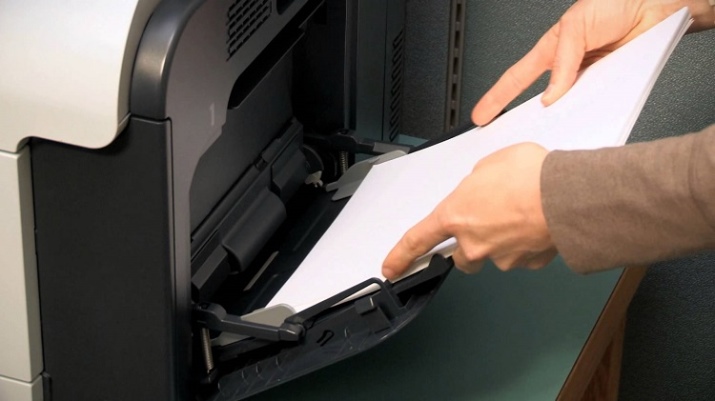
- Установите несколько листов бумаги в лоток.
- Перейдите на компьютере в подраздел «Устройства и принтеры» из «Панели управления Windows».
- Найдите во вновь открывшемся окне значок принтера HP, над которым будет выполнена операция по очистке роликов.
- Нажмите правой кнопкой по значку, затем выберите пункт меню «Настройка печати».
- Откроется новое окно. Перейдите во вкладку «Функции», затем кликните по кнопке «Службы принтера».
- Для запуска функции очистки роликов нажмите на кнопку «Paper Feed Cleaning» (Очистка механизмов подачи бумаги). Нажмите «ОК» в диалоговом окне.
- Очистка займет несколько минут.
Если программная очистка роликов подачи не дала должного результата, эту операцию также можно выполнить вручную:
- Первым делом нужно получить доступ к валикам подачи бумаги. В зависимости от конструктивных особенностей конкретной модели принтера HP это можно сделать путем снятия задней крышки, крепящейся на защелках, путем извлечения модуля подачи бумаги (для принтеров, поддерживающих двустороннюю печать) либо путем разбора устройства.
- Однако в большинстве моделей офисных и домашних принтеров HP ролики подачи бумаги расположены в углублении лотка.
- Возьмите любой безворсовый материал и увлажните его чистой водой.
- Протрите ролики подачи бумаги, постепенно вращая весь вал вручную. Не касайтесь пальцами резиновых накладок роликов.
- По завершению очистки дайте роликам просохнуть в течение нескольких минут, затем повторите печать.
Если ни один из вышеперечисленных методов устранение неисправности не помогает, возможно, потребуется отвезти принтер в сервисный центр. Наиболее оптимистичная причина возникновения неполадок — естественный износ резиновых накладов протяжных роликов. В этом случае их просто заменят новыми накладками.
Как продолжить печать?
При успешном извлечении застрявшего листа верните картридж и кассету с листопротяжным механизмом на их места. Попробуйте включить струйный принтер заново. Лазерный перезапустится автоматически – его питание не выключалось. Страница, печать которой не удалась, отпечатается заново, и последующие листы также напечатаются штатно.
Не все принтеры поддерживают запоминание недопечатанного документа – откройте его файл заново и выберите страницы, которые так и не были напечатаны. Если принтер зажёвывает лист с другим номером из списка, входящего в общее число страниц распечатываемого документа, то потребуются поиск и замена сбойной детали на новую такую же.


Причины замятия листов
Если принтером долго и активно или неаккуратно пользовались, то его составляющие части могли сильно износиться. В этом случае помогут только специалисты сервисного центра. Они заменят вышедшие из строя элементы новыми и отладят работу устройства.

Если проблема заключается в неправильном использовании листов, то пользователь сможет устранить ее самостоятельно. Причин, почему застревает бумага, может быть несколько.
- Листы уже ранее использовали, или бумага изначально была мятой. Также застревать могут надорванные либо загнутые страницы.
- Качество и формат закладываемых листов не соответствует требованиям конкретного копировального аппарата.
- Иногда листки прилипают друг к другу. Это может произойти как из-за повышенной влажности, так и из-за сухости в помещении по причине возникновения статического электричества. Поэтому прежде, чем вставлять стопку в аппарат, следует пролистать ее на изгибе.
- Часто внутрь копировального аппарата попадают канцелярские мелкие предметы, крошки и другой мусор. Не следует забывать снимать скрепки с бумаги.
Решение проблемы
Если застряла бумага при печати, действовать необходимо без спешки, так как резкое выдергивание листа приведет к порче принтера. Для начала следует просто отключить и включить питание аппарата. Если замятие небольшое, то устройство самостоятельно удалит листок обычным способом после включения. Если это не помогло, то устранить проблему можно, следуя такому несложному алгоритму действий.
Во время поиска неисправности придется открыть корпус принтера. Чтобы избежать удара током, рекомендуется выключить устройство из сети. Некоторые модели, например, Canon MF3010 или HP Laserjet, подают листы в лоток сразу после отключения.
Если лист не освободился после отключения питания, тогда нужно откинуть крышку, ведущую внутрь устройства. Следует определить, где произошло замятие. Это может случиться в выходных лотках, откуда подается бумага. Также зажевывает часто в области картриджа и выхода листа из аппарата.
Если бумага замялась в начале пути, то ее можно потихоньку (без рывков) вытащить. Держать ее следует с двух сторон, чтобы страница не порвалась. В противном случае доставать кусочки будет очень сложно.
Если лист замялся на выходе из устройства, то нужно медленно вытягивать его в направлении движения валиков.
Когда бумага извлечена, ее нужно осмотреть на целостность
Важно, чтобы ни один кусочек не остался внутри, иначе придется разбирать принтер: убирать съемные детали и картридж. При этом следует обеспечить хорошее освещение.
После извлечения страницы и всех ее кусочков необходимо включить копировальную оргтехнику и убедиться, что все индикаторы светятся, а устройство функционирует правильно
Если по-прежнему индикатор горит красным, следует извлечь и вставить обратно картридж.
К некоторым моделям прилагается инструкция, где подробно описаны действия при зажевывании листов.
Почему застревает бумага в принтере
Основной причиной застревания в основном является сама бумага. Не всегда она попадается высокого качества, а иногда пользователь вовсе может приобрести не тот тип листов
Следует помнить, что каждая модель принтера корректно работает исключительно с бумагой определенного размера и толщины.
Если печать производится на листах, которые ранее уже были использованы или имеют повреждения (изгибы, надрывы, помятости и тому подобные дефекты), то это вполне вероятно может стать причиной проблем.
Если происходит захват по несколько листов, то обратите внимание на способ хранения бумаги. Не стоит оставлять ее в очень сырых или жарких помещениям
В первом случае будет происходить приклеивание, а во втором — прилипание из-за электризации.
Часто вовнутрь принтера легко могут попасть инородные предметы, которых там точно не должно быть. К таким относятся канцелярские скрепки, скобы, колпачки от ручек, остатки бумаги и тому подобное.
Если принтер проработал уже не один год, то высока вероятность выхода из строя роликов, которые перемещают листы внутри аппарата. Они попросту могли износиться из-за длительного использования.
Если используете нестандартные форматы или типы страниц, то об этом нужно «уведомить» печатающее устройство. Сделать такие настройки следует в свойствах распечатывания программы, которая используется. Например, для «Ворда» это будет выглядеть так.
Открывание передней крышки принтера пользователем или самовольное приводит к остановке печати, а в некоторых случаях — к замятию.
Возможные причины
Итак, причин, из-за которых устройство зажевывает бумагу может быть несколько и одна из самых основных заключается в изношенных деталях принтера, к примеру, ролика подачи бумаги. Возникает вопрос, почему появляется причина подобного рода? Ее источником является длительная и неаккуратная эксплуатация принтера, когда ресурс его деталей уже практически подошел к концу. Устранить проблему замятия листа могут только мастера сервисного центра. Другая основная причина того, почему застревает бумага в принтере, связана с нарушением правил работы с устройством печати. Ошибок в этом случае может быть немало, но устранить большую их часть под силу даже рядовому пользователю такой оргтехники.
- Таким образом, если в принтере застряла бумага, то возможная причина заключается в применении бумаги плохого качества. Возможно, для распечатки документов вы используете старые и мятые листы. Для решения данной проблемы вам достаточно отказаться от использования черновиков и постоянно покупать новую. В противном случае решить задачу типа «принтер зажевывает бумагу что делать» будет на порядок сложнее!
- Другая причина того, что принтер мнет бумагу, может быть связана с прилипанием листов друг к другу. Как решить такую задачу? Выход из этой ситуации следующий: возьмите стопку и постучите ею по столу или же займитесь пролистыванием всех листов, чтобы таким образом разъединить их. Также помните о том, что печатая на второй стороне, обязательно давайте ей некоторое время остыть после распечатки первой стороны.
- Кроме того, застревание бумаги в принтере может быть связано с неподходящим ее типом. Возможно, она слишком толстая или тонкая либо листы не подходят для вашего девайса своим стандартом. По этой причине листы начинают слипаться и застревать. В таком случае вы можете заменить ее или воспользоваться настройками принтера. Во втором варианте вам нужно перейти в свойства девайса и указать там тип бумаги, к примеру, толстая, тонкая, картон и т.д.
- Иногда пользователи суют листы в лоток неровно, в результате чего во время захвата она идет криво и начинает застревать. Если это случится, то немедленно остановите принтер, чтобы извлечь зажеванный лист. Бывает также так, что в лоток было загружено слишком много бумаги. Если принтер не может захватить лист, то уменьшите или увеличьте стопку.
- Порой проблема может появляться сама по себе из-за ложного срабатывания датчиков замятия бумаги. Т.е. в этой ситуации принтер зажевывает бумагу как бы «виртуально». Также такое может произойти в связи с неправильными настройками печати, к примеру, вы печатаете на бумаге A4, а там стоит размер конверта.
Возможные причины и их устранение
Принтер Canon не захватывает бумагу по ряду причин, которых может быть несколько.
Посторонние предметы в лотке для бумаги. Сюда может попасть все что угодно начиная от колпачка ручки и заканчивая предметом, не относящимся к канцтоварам. Даже простая скоба от степлера может привести к поломке аппарата. В этом случае рекомендуется осмотреть лоток для подачи бумаги и прилегающие места на наличие разнообразных предметов.
Если извлечь его таким образом не получается, то можно легонько потрясти устройство, чтобы предмет выпал наружу.
С лазерным принтером Canon немного сложнее. Здесь придется вытащить из устройства картридж, затем внимательно все осмотреть внутри – возможно, там найдется клочок бумаги, застрявший в процессе предыдущей работы. Кстати, в картридже также может быть мусор, мешающий нормальной работе устройства, поэтому его также нужно осмотреть.
Бумага. Низкое качество бумаги или ее плотность также может стать причиной некорректной работы оборудования. Необходимо убедиться в том, что в принтер положена обычная бумага с плотностью 70-80 г/м2.
Возможно, вы пытаетесь распечатать фотографии на фотобумаге. Стоит учесть тот момент, что принтер может быть не приспособленным для печати на таком материале. В этом случае стоит убедиться в его назначении. Информацию об этом можно узнать из паспорта на оборудование.
Стоит обратить внимание на то, в каком состоянии находятся листы в лотке. Возможно, они помяты, повреждены или имеют рваные области. А также принтер может отказывать в печати по причине того, что стопка бумаг положена внутрь неровно
Дополнительно необходимо отметить, что некоторые пользователи любят использовать черновики в связи с экономией бумаги, которые могут быть испорчены
А также принтер может отказывать в печати по причине того, что стопка бумаг положена внутрь неровно. Дополнительно необходимо отметить, что некоторые пользователи любят использовать черновики в связи с экономией бумаги, которые могут быть испорчены.
Для этого стоит взять небольшое количество листов (около 20 штук) и аккуратно положить их в лоток. После этого, используя специальную направляющую, нужно выровнять стопку. Если устройство печати по-прежнему не принимает материал, тогда необходимо изучить следующую возможную проблему.
Сбой в программе. Поскольку оборудование имеет собственную электронику, то не стоит забывать о том, что оно может перестать отвечать на запросы при попытке запуска. В этом случае необходимо перезагрузить принтер. При этом лучше выключить оборудование из сети на некоторое время (30 секунд) вместе с дополнительным блоком, если таковой есть в наличии.
Если такой способ не привел к положительным результатам, то тогда можно попробовать сбросить настройки.
В принтере Canon это можно сделать следующим образом:
- в первую очередь необходимо включить принтер и дождаться момента, когда устройство завершит подготовку к работе;
- отцепить шнур от питания – это можно сделать с задней стороны принтера;
- оставить аппарат в таком состоянии на 15-20 секунд, иначе сброса не произойдет;
- подключить кабель питания – после этого принтер автоматически должен включиться;
- если этого не произошло, то тогда нужно нажать на соответствующую кнопку;
- заключительный шаг – отправка документа на печать.
Стоит отметить, что программные ошибки чаще встречаются в устройствах с несколькими лотками, один из которых перестает работать. В этом случае проблема будет решена путем переустановки или обновления драйверов.
Ролики. Эти элементы принтера зачастую просто загрязняются в связи с накоплением грязи и пыли от бумаги или от чернил, что приводит к проблеме отказа, поэтому их следует очистить.
Необходимы некоторые расходные материалы:
- тупферы или обычные палочки с ватой;
- гладкая ткань;
- фильтрованная вода.
При чистке крутящихся элементов нельзя применять агрессивные вещества и спиртовые добавки. Можно взять специальную жидкость, предназначенную для прочистки резиновых компонентов.
Необходимо выполнить следующее:
- отключить принтер от питания;
- смочить жидкостью ветошь;
- очистить ролики;
- если ролики находятся глубоко в оборудовании, можно использовать тупферы.
Узел подачи. В этом случае отходит планка на металлическом элементе, или появляется зазор во втулке ролика. А также может износиться крепеж лотка.
В этом случае помогут советы специалистов, представленные ниже.
Профилактика
Чтобы таких неприятностей не случалось с Вашим принтером, можно и нужно придерживаться простых правил:
Проветривайте и делайте влажную уборку в помещении, где стоит техника минимум раз в неделю.
Выключайте устройство правильно
Сначала нужно выключить компьютер, потом принтер кнопкой на его корпусе и только тогда отключать от сети энергоснабжения.
При покупке бумаги обращайте внимание на ее качество. Минимальная толщина (плотность) должна быть не менее 80 г/м.
Ответственно следите за сторонними мелкими предметами, чтобы они случайно не попали внутрь принтера.
Делайте профилактическую очистку роликов раз в месяц
Это убережет от проблем и продлит срок их службы.
Что может стать причиной замятия?
Чтобы понять, как вынуть листы и устранить проблему, нужно понять, почему это произошло. В зависимости от причины устранить и предотвратить поломку можно разными способами. К основным причинам поломок относят:
- использование некачественной бумаги – она приводит к образованию «бумажной пыли», которая скапливается на деталях устройства и приводит к его неисправности;
- износ роликов. Эта деталь в принтере помогает извлекать листы из лотка и подавать их на печать. Если ролики используются дольше указанного в инструкции срока службы, они могут стать причиной замятия бумаги;
- использование неоригинальных и несовместимых картриджей. Оригинальные картриджи от производителей помогут улучшить качество печати, а также избежать замятия.

Также большое значение имеет правильное подключение и эксплуатация устройства. Внимательно прочитайте инструкцию к технике и не нарушайте рекомендуемый режим использования.
Чистка роликов
Основной и главной частью механизма подачи бумаги в принтере являются специальные ролики. Именно они подвержены быстрому износу или требуют очистки. Что можно делать самому если принтер криво захватывает бумагу из-за испорченных роликов. Первое, что Вам под силу, это произвести очистку поверхности самих роликов. Вам не потребуется каких-либо особенных инструментов или оборудование. Подготовьте ватные палочки и дистиллированную воду, если есть специальная жидкость для очистки изделий из резины, то это идеальная ситуация.
Как правильно очищать:
- Намочите палочку, но чтобы жидкость с нее не капала.
- Протрите поверхность роликов, к которым есть доступ.
- Проверните вал с роликами.
- Повторяйте пункты 2 и 3 до достижения полной чистоты.
В случае, если Вы заметили, что в момент забора бумаги из лотка, ролик не торкается бумаги, то его поверхность стерлась. Можно сделать несколько витков изоленты на поверхности ролика. Рассматривайте такой вариант только как временный. Полная замена — это дело времени.
Причины внешнего характера
Замятие бумаги может произойти из-за банальной оплошности. В лоток для подачи бумаги попадает какой-нибудь инородный предмет типа скрепки, заколки или монеты. Индикатор принтера сразу выдает ошибку. Это может произойти, если в печатном устройстве остались и обрывки бумаги с предыдущей операции.
Бумага для принтера должна быть правильно сложена и соответствовать заданным параметрам. Кривая подача бумаги или подача во время начавшегося процесса печатания также может стать причиной «зажевывания» принтером бумаги. Не следует ставить в лоток бумагу разного качества, так как принтер настроен на определенный вид, а более тонкую или, наоборот, толстую он может не воспринять. Не стоит и перегружать лоток количеством листов больше заданной нормы.
Что делать, если принтер зажевал бумагу?
Мало того, что пользователю необходимо попытаться определить причину зажёвывания бумаги, так ещё нужно и удалить застрявший лист. Сделать это лучше всего следующим образом:
- Выключите печатное устройство из сети.
- Удалите все задания на печать.
- Откройте крышку на самом принтере или МФУ. Она может быть сзади, сбоку или сверху. Всё зависит от модели.
- Теперь вытащите застрявшую бумагу. Первым делом лучше снять картридж. Заодно осмотрите его и прилегающие плоскости на наличие посторонних предметов.
- Далее нужно достать зажёванный лист. Помните, что если он застрял вначале или посередине, то тянуть его стоит в сторону противоположную печати. Если же его зажевало на выходе, то есть в конце, то тяните по направлению печати.
- Тянуть лист нужно аккуратно, равномерно распределяя все усилия.
- Порвалась бумага? Ничего критичного в этом нет. Убрать остатки и мелкие кусочки поможет обычный пинцет.
- После всех процедур возвращаем картридж на место. Не забываем закрыть крышку принтера.
- Осталось лишь включить устройство и проверить его работоспособность.
Возможные причины
Причин, по которым бумага застряла – или периодически застревает – в принтере, с десяток.
- Не вполне качественная бумага. Покупка дешёвой бумаги сомнительного качества, использование старых, пожелтевших от времени листов, возможно, частично даже истлевших, не сулит работе принтера ничего хорошего.
- Повреждённые листы. Надрывы, сгибание и сминание листов приведёт к тому, что даже самый высококачественный и высокотехнологичный принтер не пропустит такую бумагу, какими бы уровнями защиты он ни обладал.
- Подмоченные листы, лёжа в одной стопке, со временем слипаются. Не заметив, что бумага залипла (2, 3 и более листов пристали друг к другу), пользователь сочтёт, что это толстый лист, напоминающий ватман, и пропустит его через принтер. В лучшем случае после прогрева и печати они распадутся – напечатанная страница останется на одном из них, однако чаще они заминаются друг о друга. Столкнувшись с такой пачкой листов, пролистайте их, чтобы разъединить. В последние годы выпускается пластикосодержащая бумага, в которой часть целлюлозы замещена синтетическими полимерами, и от долгого лежания они слипаются. Делать это имеет смысл и после распаковки пачки новой бумаги – та может пролежать на складе несколько месяцев.
- Пересушенные листы. Бумага, пролежавшая под прямыми солнечными лучами, в нагретом месте, полностью высыхает. Стоит вам её потрясти – от трения друг о друга листы могут наэлектризоваться. Заметив это, подавайте при печати такие листы по одному.
- Бумага неподходящей плотности. Инструкция к конкретному принтеру гласит, что требуются листы, скажем, с плотностью 60–80 г/м2. Выход плотности листов за указанные значения приведёт либо к преждевременному износу роликов и вала, либо к частому замятию бумаги. Слишком плотная бумага требует дополнительных усилий, оказываемых на приводы принтера. Излишне тонкая – к частой необходимости доставать замятый или оборвавшийся лист из-под картриджа или съёмной части привода.
- Попадание посторонних предметов. Скрепки, кнопки, колпачки ручек и т. д. приведут к тому, что высокотехнологичный механизм принтера, имеющий не один десяток подвижных деталей, попросту заклинит. Печать остановится, а операционная система ПК или ноутбука – как правило, Windows – сообщит о неуточнённых проблемах с печатью либо невозможности привести в действие рабочие механизмы принтера. Нередки случаи, когда деталь, замена которой происходит именно в сервисном центре (купить её отдельно вряд ли возможно), ломается, и принтер отказывается работать. В лучшем случае поломается чернильный (тонерный) картридж, в худшем – вся листопрокатная кассета. В последнее десятилетие техника идёт всё больше на серийность (потребуется купить новый принтер), а не на ремонтопригодность.
- Износ или поломка листопрокатных и передаточных шестерней, валиков, обрыв зубчатых ремней. Последние напоминают монтажные пластиковые стяжки: их внутренняя поверхность ребристая и рассчитана под шестерни с определённым шагом зубчика. Даже на рыночном «развале» старых деталей их найти крайне трудно.
Проверка настроек Windows
Для начала проверим, не отключено ли данное устройство в самом компьютере. Заходим в «Пуск» — «Устройства и принтеры»
В появившемся окне ищите вашу модель принтера и обращаете внимание на значок принтера, если он так сказать обесцвеченный, то надо проверить контакты. Потому что это говорит о том, что на компьютере установлены драйвера, но компьютер не видит это устройство
Необходимо также удостовериться в том, что принтер, на котором вы собрались распечатывать документ, является устройством по умолчанию. Делается это следующим образом: идем в те же «Устройства и принтеры» в меню «Пуск», слева внизу на значке должна быть установлена зеленая галочка. Если галочки нет, тогда нажмите на нужный принтер правой кнопкой мыши и выберите «Использовать по умолчанию».

Если ничего из вышеуказанного на решение проблемы, почему не печатает принтер с компьютера или ноутбука, никак не повлияло, тогда попробуем перезапустить диспетчер печати. Перед началом процедуры отключите все соединительные провода от принтера. Теперь зайдите в «Пуск» — «Панель управления» — «Система и безопасность» — «Администрирование». Нажимаем двойным щелчком на «Службы». Найдите в списке «Диспетчер печати» и зайдите в свойства при помощи правой кнопки мыши.

На вкладке «Общие», напротив пункта «Тип запуска» должно быть установлено значение «Автоматически». Если это не так исправьте. Также в «Состояние» должна быть активна кнопка «Остановить», если это не так, то нажмите на кнопку «Запустить» и сохраните изменения, нажав на «ОК». Теперь снова щелкните правой кнопкой мыши по названию службы «Диспетчер печати» и найдите надпись «Запустить». Нажмите ее. Нет такой надписи? Значит все в порядке и вы сделали все верно.