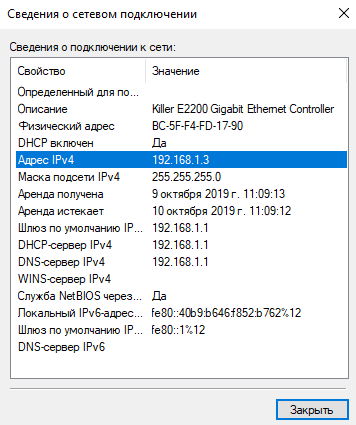
Как перейти со статического на динамический ip-адрес в windows 10
Содержание:
3аключение
Вот, собственно, и все, что касается основных параметров и настроек динамических адресов. Как можно заметить, сделать это достаточно просто. Однако при установке нужных параметров нужно учитывать тип маршрутизатора, проверить настройки сетевого подключения в опциях операционной системы и, конечно же, корректно ввести данные в поля, обязательные для заполнения.
Источники
- https://2ip.ru/article/dynvsstatic/
- https://nastrojkin.ru/network/ipaddress/kak-uznat-dinamicheskij-ip-ili-staticheskij-ip.html
- http://www.ofisp.org/kak-uznat-dinamicheskii-ili-staticheskii-ip.html
- https://devochki.guru/tehnika/kompyuter/dinamicheskij-ili-staticheskij-adres-kak-uznat-svoj-ip.html
- https://FB.ru/article/334023/nastroyka-dinamicheskogo-ip-adresa
- https://Moskva-OnLime.ru/Articles/dinamicheskij-ip
- https://xakinfo.ru/network_administration/5-best-dynamic-dns-providers-can-lookup-free-today/
- https://pc-consultant.ru/internet/chto-takoe-dinamicheskij-ip/
Подключение DDNS
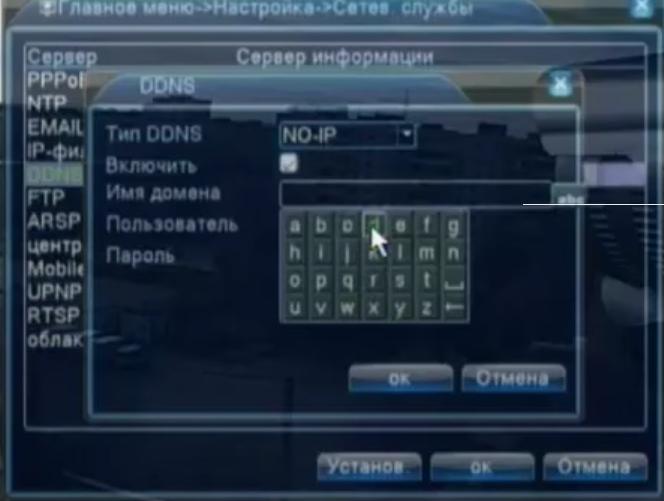
Подключение динамического доменного имени (DDNS) для роутера позволяет избавиться от проблемы, связанной с постоянной переменой его адреса, ведь во время настройки этой технологии создается не только буквенный адрес маршрутизатора, ему присваивается и определенный IP, который можно использовать в своих целях. Процесс подключения DDNS разделяется на несколько этапов, которые будут вариативными, ведь веб-интерфейс каждого маршрутизатора разный, а пользователю предстоит вручную отыскать подходящий сайт, предоставляющий соответствующую настройку.
Шаг 1: Выбор сайта
Первое, что нужно сделать, — выбрать подходящий сайт. Некоторые из них позволяют бесплатно получить DDNS, а другие работают по подписке. В любом случае, лучше заранее заглянуть в веб-интерфейс и найти там нужное меню, чтобы прочитать совет по выбору веб-сервиса от разработчиков, что происходит так:
- После авторизации откройте раздел «Динамический DNS». Этот пункт меню может выступать и как категория другого раздела, поэтому загляните в «Дополнительно» или «Системные инструменты», если сходу не получается отыскать этот параметр.

Ознакомьтесь с пунктом «Поставщик услуг». Здесь вы увидите все рекомендованные сайты от разработчиков роутера и сразу же сможете перейти к оформлению подписки. No-IP является приоритетным вариантом, поскольку позволяет бесплатно оформить DDNS.

Шаг 2: Создание хоста на сайте
Следующий этап — регистрация на сайте с дальнейшим вводом нового доменного имени для роутера. Рассмотрим общий процесс:
- На самом сайте введите название хоста и присвойте ему доменное имя, после чего зарегистрируйте учетную запись.

Заполните основную информацию о своем аккаунте, чтобы обеспечить безопасность, а также ознакомиться с другими вариантами подписки, если вдруг понадобится ее продление или переход на более продвинутый тарифный план.

Подтвердите правила использования веб-сервиса и закончите процесс регистрации.

Вы будете уведомлены, что все процессы прошли успешно и можно переходить к взаимодействию с сервисом.

Ознакомьтесь с дополнительными инструкциями: они могут пригодиться в тех случаях, когда потребуется скачать клиент на компьютер и настроить его. Чаще всего это нужно опытным пользователям, которые и сами разберутся со всей процедурой без подробных инструкций.

В личном аккаунте сайта вы должны увидеть название вашего хоста и IP-адрес, к которому он привязан. Теперь его можно считать статическим и применять в своих целях.

Шаг 3: Включение DDNS в роутере
Для нормализации функционирования динамического доменного имени его необходимо активировать в самом веб-интерфейсе маршрутизации, поскольку иначе перенаправление происходит не будет. Осуществляется это следующим образом:
- Откройте тот же раздел «Динамический DNS», введите полученное доменное имя и авторизационные данные, чтобы войти. Дополнительно активируйте саму технологию.

Убедитесь в том, что состояние перешло в режим «Успешно».

Теперь вы можете перейти по доменному имени, чтобы выполнить вход в веб-интерфейс, а также использовать привязанный IP как статический.

Опишите, что у вас не получилось.
Наши специалисты постараются ответить максимально быстро.
IPv4-адреса
Разложение IPv4-адреса из десятичного представления в двоичное значение.
Адрес IPv4 имеет размер 32 бит, что ограничивает адресное пространство до 4 294 967 296 (2 32 ) адресов. Из этого числа некоторые адреса зарезервированы для специальных целей, таких как частные сети (~ 18 миллионов адресов) и многоадресная адресация (~ 270 миллионов адресов).
Адреса IPv4 обычно представлены в десятичном формате с точками, состоящем из четырех десятичных чисел, каждое в диапазоне от 0 до 255, разделенных точками, например 172.16.254.1 . Каждая часть представляет собой группу из 8 битов ( октет ) адреса. В некоторых случаях технической документации адреса IPv4 могут быть представлены в различных шестнадцатеричных , восьмеричных или двоичных представлениях.
История подсетей
На ранних стадиях развития Интернет-протокола номер сети всегда был октетом самого высокого порядка (старшие восемь битов). Поскольку этот метод позволял использовать только 256 сетей, вскоре он оказался непригодным, поскольку были разработаны дополнительные сети, независимые от существующих сетей, уже обозначенных сетевым номером. В 1981 году спецификация адресации была пересмотрена с введением классической сетевой архитектуры.
Классический дизайн сети позволял использовать большее количество отдельных сетевых назначений и детализированный дизайн подсети. Первые три бита старшего октета IP-адреса были определены как класс адреса. Для универсальной одноадресной адресации были определены три класса ( A , B и C ) . В зависимости от производного класса идентификация сети основывалась на сегментах границы октета всего адреса. Каждый класс последовательно использовал дополнительные октеты в идентификаторе сети, таким образом уменьшая возможное количество хостов в классах более высокого порядка ( B и C ). В следующей таблице представлен обзор этой устаревшей системы.
| Класс | Ведущие биты | Размер битового поляномера сети | Размер оставшегося битового поля | Количество сетей | Количество адресов в сети | Начальный адрес | Конечный адрес |
|---|---|---|---|---|---|---|---|
| А | 8 | 24 | 128 (2 7 ) | 16 777 216 (2 24 ) | 0.0.0.0 | 127.255.255.255 | |
| B | 10 | 16 | 16 | 16 384 (2 14 ) | 65 536 (2 16 ) | 128.0.0.0 | 191.255.255.255 |
| C | 110 | 24 | 8 | 2 097 152 (2 21 ) | 256 (2 8 ) | 192.0.0.0 | 223.255.255.255 |
Классический дизайн сети служил своей цели на начальном этапе развития Интернета, но ему не хватало масштабируемости перед лицом быстрого расширения сетей в 1990-х годах. Система классов адресного пространства была заменена на бесклассовую междоменную маршрутизацию (CIDR) в 1993 году. CIDR основан на маскировке подсети переменной длины (VLSM), чтобы обеспечить распределение и маршрутизацию на основе префиксов произвольной длины. Сегодня остатки классовых сетевых концепций функционируют только в ограниченном объеме в качестве параметров конфигурации по умолчанию для некоторых сетевых программных и аппаратных компонентов (например, сетевой маски), а также на техническом жаргоне, используемом в обсуждениях сетевых администраторов.
Частные адреса
Ранний дизайн сети, когда предполагалось глобальное сквозное соединение для связи со всеми хостами Интернета, предполагал, что IP-адреса будут глобально уникальными. Однако было обнаружено, что это не всегда было необходимо, поскольку частные сети развивались, и пространство общедоступных адресов необходимо было сохранить.
Компьютеры, не подключенные к Интернету, такие как заводские машины, которые общаются друг с другом только через TCP / IP , не должны иметь глобально уникальные IP-адреса. Сегодня такие частные сети широко используются и обычно при необходимости подключаются к Интернету с помощью преобразования сетевых адресов (NAT).
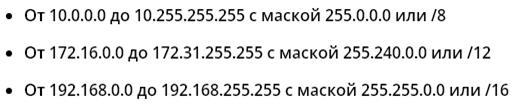
Зарезервированы три неперекрывающихся диапазона адресов IPv4 для частных сетей. Эти адреса не маршрутизируются в Интернете, поэтому их использование не требует согласования с реестром IP-адресов. Любой пользователь может использовать любой из зарезервированных блоков. Обычно сетевой администратор делит блок на подсети; например, многие домашние маршрутизаторы автоматически используют диапазон адресов по умолчанию от 192.168.0.0 до 192.168.0.255 ( 192.168.0.0 24 ).
-
Зарезервированные диапазоны частных сетей IPv4 название Блок CIDR Диапазон адресов Количество адресов Классное описание 24-битный блок 10.0.0.0/8 10.0.0.0 — 10.255.255.255 16 777 216 Одиночный класс А. 20-битный блок 172.16.0.0/12 172.16.0.0 — 172.31.255.255 1 048 576 Непрерывный диапазон из 16 блоков класса B. 16-битный блок 192.168.0.0/16 192.168.0.0 — 192.168.255.255 65 536 Непрерывный диапазон из 256 блоков класса C.
Поддельный статический IP-адрес с помощью службы динамического DNS
Использование статического IP-адреса для вашей домашней сети будет стоить дороже, чем просто регулярный динамический IP-адрес. Вместо того, чтобы платить за статический адрес, вы можете использовать так называемую динамическую службу DNS .
Динамические службы DNS позволяют связать ваш изменяющийся динамический IP-адрес с именем хоста, которое не изменяется. Это немного похоже на собственный статический IP-адрес, но без дополнительных затрат, чем то, что вы платите за свой динамический IP-адрес.
No-IP — один из примеров бесплатной динамической службы DNS. Вы просто загружаете свой DNS-клиент обновлений, который всегда перенаправляет имя хоста, которое вы выбрали для связи с вашим текущим IP-адресом. Это означает, что если у вас есть динамический IP-адрес, вы все равно можете получить доступ к своей сети, используя одно и то же имя хоста.
Динамическая служба DNS очень полезна, если вам нужно получить доступ к домашней сети с помощью программы удаленного доступа, но не хотите платить за статический IP-адрес. Точно так же вы можете разместить свой собственный сайт из дома и использовать динамический DNS, чтобы ваши посетители всегда имели доступ к вашему сайту.
ChangeIP.com и DNSdynamic.org — это еще две бесплатные службы динамической DNS, но есть и многие другие.
Как самостоятельно сменить ip-адрес
Смена айпишников проводится, в первую очередь, после согласования проведения процедуры с провайдером. Если поставщик Интернет-услуг дал согласие и устройство (компьютер, ноутбук и т. д. ) подключено напрямую к кабелю, действия следующие:
- открываем «центр управления сетями и общим доступом» (находится в меню панели управления);
- в колонке (слева) находим «изменение параметров адаптера»;
- правой кнопкой мышки кликаем по своему адаптеру и на свойства;
- отмечаем строчку «протокол Интернета версии 4», кликаем на свойства;
- ставим флажок на пункт «получить ip-адрес автоматически». В более старых версиях Windows нужно открыть меню «пуск», зайти в сетевые подключения и повторить вышеописанную процедуру.
Если компьютер подключен через дополнительные устройства, роутер или модем, действия другие, нам необходимо поставить динамический адрес ip на устройстве:
- сначала заходим на страницу администрирования роутера или модема, для этого вводим в строке поиска следующие данные — 192.168.0.1 или 192.168.1.1 ;
- на таких распространенных марках маршрутизаторов, как D-Link и TP-Link, логин и пароль обычно указаны на обратной стороне устройства, чаще всего в обоих полях вводится admin;
- теперь находим раздел WAN и отмечаем dynamic ip, нажимаем save. В других моделях маршрутизаторов меню может немного отличаться. Еще один вариант среди возможных — в разделе WAN необходимо поставить галочку на «Get automatically from ISP».

Все, больше никаких настроек менять не нужно, осталось проверить, произведена ли смена айпишника любым из вышеописанных способов.
Если провайдер по каким-либо причинам отказывается предоставлять динамический айпи, можно воспользоваться VPN-сервером или различными анонимайзерами (просмотр сайтов под другим айпишником). Обычно на таких сайтах есть подробная инструкция для юзеров. Сервисов, бесплатно раздающих VPN-сервера, много, это более безопасный и надежный вариант, нежели анонимайзеры.
Все куда проще, чем может показаться на первый взгляд, но стоит помнить, что для смены айпишников должна быть действительно веская причина!
Настройка функции «Динамический DNS» на роутере TP-Link
Настройка роутеров со старой версией веб-интерфейса. Выполните вход в настройки своего маршрутизатора (зайдите на адрес 192.168.0.1, или 192.16.1.1) по этой инструкции.
Откройте раздел «Динамический DNS» (Dynamic DNS). Вменю «Поставщик услуг» выбираем сервис, в котором зарегистрировали адрес.
Дальше вводим «Доменное имя», которое создали на сайте постановщика услуг DDNS (см. скриншот выше). В поле «Имя пользователя» и «Пароль» нужно ввести электронную почту и пароль, которые использовали при регистрации на сайте (в нашем случае на no-ip.com).
Ставим галочку возле «Включить DDNS» и нажимаем на кнопку «Войти».
Если мы все сделали правильно, то статус подключения сменится на «Успешно». Сохраните настройки.
Вы можете отвязать роутер от этого адреса. Просто нажмите на кнопку «Выйти» и сохраните настройки.
Настройка DDNS на роутере с новым веб-интерфейсом
Открываем настройки роутера и переходим в раздел «Дополнительные настройки» — «Сеть» — «Динамический DNS».
Выбираем поставщика услуг и вводим данные, которые использовали при регистрации на сайте. В том числе доменное имя, которое мы создали для нашего маршрутизатора. Нажимаем на кнопку «Войти». После успешного подключения к DDNS можно сохранить настройки.
В любой момент можно перестать использовать динамический DNS, нажав на кнопку «Выход» и сохранив настройки.
Как пользоваться?
Чтобы зайти в настройки роутера TP-Link через интернет используя DDNS (с любого устройства, где бы вы не находились) нужно просто в браузере перейти по адресу, который мы получили в процессе регистрации. Например, http://tplinkhelpwifi.hopto.org/ (в моем случае).
Но перед этим нужно в настройках маршрутизатора открыть удаленный доступ для всех IP-адресов.
Я так понимаю, что для конкретного IP-адреса открыть доступ не получится (только в том случае, когда провайдер выдает вам статический IP-адрес). А это не очень безопасно. Поэтому, обязательно установите надежный пароль администратора роутера по этой инструкции: как на роутере поменять пароль с admin на другой. Он будет защищать страницу с настройками. Так же смените имя пользователя с заводского admin на другое.
Этот адрес можно использовать для доступа к FTP-серверу (который настроен на роутере) через интернет. В браузере переходим по этому адресу прописав в начале ftp://. Получится примерно такой адрес: ftp://tplinkhelpwifi.hopto.org/
1
Сергей
TP-Link
3аключение
Вот, собственно, и все, что касается основных параметров и настроек динамических адресов. Как можно заметить, сделать это достаточно просто. Однако при установке нужных параметров нужно учитывать тип маршрутизатора, проверить настройки сетевого подключения в опциях операционной системы и, конечно же, корректно ввести данные в поля, обязательные для заполнения.
Источники
- https://2ip.ru/article/dynvsstatic/
- https://nastrojkin.ru/network/ipaddress/kak-uznat-dinamicheskij-ip-ili-staticheskij-ip.html
- https://www.ofisp.org/kak-uznat-dinamicheskii-ili-staticheskii-ip.html
- https://devochki.guru/tehnika/kompyuter/dinamicheskij-ili-staticheskij-adres-kak-uznat-svoj-ip.html
- https://FB.ru/article/334023/nastroyka-dinamicheskogo-ip-adresa
- https://Moskva-OnLime.ru/Articles/dinamicheskij-ip
- https://xakinfo.ru/network_administration/5-best-dynamic-dns-providers-can-lookup-free-today/
- https://pc-consultant.ru/internet/chto-takoe-dinamicheskij-ip/
Подсети
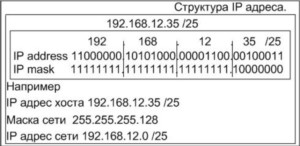
IP-сети можно разделить на подсети как в IPv4, так и в IPv6 . Для этого IP-адрес распознается как состоящий из двух частей: префикса сети в старших битах и оставшихся битов, называемых остальным полем , идентификатором хоста или идентификатором интерфейса (IPv6), используемым для нумерации хостов в сети. . Маска подсети или CIDR обозначение определяет , как IP — адрес делится на сеть и принимающие части.
Термин маска подсети используется только в IPv4. Однако обе версии IP используют концепцию и обозначение CIDR. В этом случае за IP-адресом следует косая черта и количество (в десятичном формате) битов, используемых для сетевой части, также называемое префиксом маршрутизации . Например, IPv4-адрес и его маска подсети могут быть 192.0.2.1 и 255.255.255.0 соответственно. Обозначение CIDR для одного и того же IP-адреса и подсети — 192.0.2.1 24 , поскольку первые 24 бита IP-адреса указывают на сеть и подсеть.
Проверяем настройки IP и DNS беспроводного Wi-Fi и Ethernet адаптера
Если у вас Windows 7, то более подробно об этом написано в статье: как прописать IP-адрес в Windows 7? Задаем настройки TCP/IP вручную. А здесь мы рассмотрим на примере Windows 10.
Нажмите правой кнопкой мыши на значок подключения к интернету, выберите «Центр управления сетями…», и «Изменение параметров адаптера».
Дальше нажимаем правой кнопкой мыши на тот адаптер, через который мы подключаемся к интернету (и появляется ошибка), и выбираем «Свойства». Для примера, я открыл свойства адаптера «Беспроводная сеть» (подключение по Wi-Fi).
В следующем окне выделяем пункт «IP версии 4 (TCP/IPv4)», и нажимаем на кнопку «Свойства». Откроется еще одно окно с настройками IP и DNS для этого адаптера.
Если у вас там стоит автоматическое получение адресов, то можно попробовать прописать адреса вручную. И сразу задать DNS-адреса от Google. Выглядит это примерно вот так:
Сейчас немного поясню. Статические DNS-адреса (8.8.8.8 / 8.8.4.4) можно попробовать прописать в любом случае, в независимости от того, как у вас подключен интернет.
Статические IP прописываем только в том случае, когда у нас подключение через маршрутизатор (а не напрямую от провайдера, только если провайдер не выдает статические адреса).
- Основной шлюз – это IP адрес роутера. Смотрим его на самом роутере, на наклейке. Это скорее всего 192.168.1.1, или 192.168.0.1.
- Маска посети будет выставлена автоматически после того, как вы укажите IP-адрес.
- А IP-адрес, это тот же адрес роутера, только с измененной последней цифрой. Я, например, изменил цифру с 1 на 30.
После этого нажимаем Ok, и перезагружаем компьютер. Если это не поможет решить проблему и избавится от ошибки, то лучше установите обратно автоматическое получение адресов, или пропишите только статические DNS.
Антивирус Avast – причина ошибки с отсутствием допустимых параметров настройки IP
Установил Avast со всеми компонентами на свой компьютер, но никаких проблем не заметил. Интернет работает. И это понятно, так как ошибка появляется скорее всего при определенных обстоятельствах. В которых не обходится без Аваста.
Прежде чем удалять антивирус, попробуйте сделать сброс. В настройках перейдите в раздел «Устранение неисправностей» и на вкладке «Восстановить стандартные значения» нажмите на кнопку «Сбросить». Подтвердите, нажав «Да».
Перезагрузите компьютер.
И так, если у вас эта ошибка и установлен Avast, то пробуйте его удалить.
Но без антивируса как-то не очень хорошо. Даже если интернет заработает.
Поэтому, попробуйте скачать Avast заново с официального сайта и установить его повторно. Только в процессе установки отключите все лишние компоненты. По сути, они никому не нужны, только систему грузят. И не исключено, что из-за одно из этих компонентов перестает работать интернет.
Правда, так же не исключено, что проблема из-за компонента «Веб-экран».
Еще один вариант. Проверяем, нет ли компонентов от антивируса Avast в свойствах подключения (Беспроводная сеть, или Ethernet). В какой-то статье я об этом уже писал.
Открываем свойства подключения, через которое наш компьютер подключен к интернету и смотрим, нет ли в списке компонентов в названии которых есть слово «Avast».
Если есть – убираем возле него галочку.
Проверяйте, возможно это ваш случай.
Удаляем сетевой адаптер и переустанавливаем драйвер
Если ничего не помогает, то можно еще поэкспериментировать с драйвером беспроводного адаптера, или сетевой карты. В зависимости от того, через какое подключение у вас появляется ошибка с отсутствием допустимых параметров настройки IP.
Зайдите в диспетчер устройств, на вкладку «Сетевые адаптеры». Нажмите правой кнопкой на адаптер, через который не работает интернет и выберите «Удалить».
После этого перезагрузите компьютер. Адаптер снова будет обнаружен и установлен в системе.
Так же, можно попробовать скачать с сайта производителя драйвер вашего беспроводного (Wi-Fi), или проводного (Ethernet) адаптера, и запустить его установку.
По установке драйвера Wi-Fi адаптера я писал здесь. Так же, есть отдельная статья по установке драйвера сетевой карты.
Еще несколько советов
- Отключите антивирус, и встроенный в Windows брандмауэр.
- Как я уже писал в начале статьи, постарайтесь вспомнить, что вы меняли или устанавливали перед тем, как интернет перестал работать и появилась эта ошибка. Может система устанавливала обновления. Подумайте, какие программы установленные на вашем компьютере могут влиять на работу сетевых адаптеров.
- Попробуйте отключить лишние программы из автозагрузки.
- Проверьте, не установлена ли на вашем компьютере программа Bonjour. Если установлена, то удалите ее.
518
Сергей
Решение проблем и ошибок
Настройка роутера
Для этого шага нужно зайти в настройки роутера. Обычно это делается из браузера:
-
Вместо имени сайта вводится ай-пи устройства (информацию смотрим в мануале), часто это: 192.168.0.1.
-
Если все верно, появится запрос логина и пароля. По умолчанию может быть: admin – admin.
-
Искомая опция должна разрешить или запретить автоматическое получение IP. Например, — «Get IP-address automatically», — принятие адреса в автоматическом режиме. Или: «Get Static IP-address», для постоянного ай-пи. Для разных роутеров меню и настройки могут отличаться.
-
После этого нужно будет перезагрузить устройство. Для этого может быть достаточно нажать кнопку «Save» или «Сохранить».
Разница между статическими и динамическими IP-адресами
Динамические адреса могут меняться. Статические же остаются неизменными. Большинство пользователей, подключающихся к Интернету, используют динамический IP-адрес (то есть изменяющийся при каждом подключении к сети). Это означает, что IP-адреса могут быть повторно использованы, решая таким образом проблему нехватки IP-адресов.
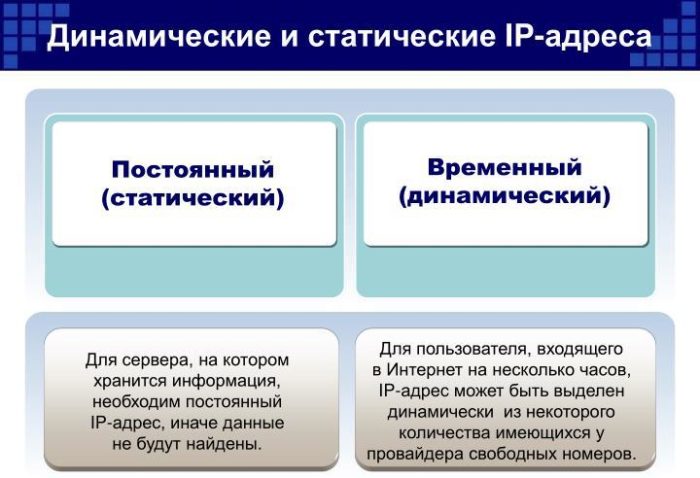 Отличия статического и динамического IP-адресов
Однако для предприятий, требующих более продвинутых функций Интернета, обычно необходим неизменный статический IP-адрес. Вот почему статические IP-адреса не предлагаются в качестве стандарта многими интернет-провайдерами и обычно предоставляются только с использованием интернет-соединений премиум-класса.
Статический IP-адрес необходим, если вы:
- используете программное обеспечение для обмена файлами или HTTP/FTP-сервер. В этом случае вам будет выделен собственный статический IP-адрес, чтобы поставщики, клиенты или кто-либо еще мог надежно подключиться к вашему серверу;
- имеете собственный веб-сайт или сервер доменных имен. Чтобы веб-сайт мог отвечать на запросы своего доменного имени, он должен быть связан со статическим IP-адресом;
-
используете другие серверы или оборудование. Большинство программ, которые другие компании подключают к Интернету, получают статический IP-адреса, поскольку это упрощает подключение и тестирование через Интернет.
Другие примеры, в которых может потребоваться статический IP-адрес:
- серверы электронной почты или чатов;
- важные серверы, такие как резервные веб-серверы;
- серверы баз данных;
- сетевое оборудование;
- VPN (виртуальная частная сеть), которая позволяет людям удаленно обращаться к приложениям.
Как скрыть истинный IP
Актуальный вопрос, который интересует интернет-пользователей, — изменение реального IP.
Для чего может понадобиться:
- для доступа к сайтам, которые заблокированы по каким-либо причинам в стране, откуда происходит выход в сеть;
- анонимность;
- желание скрыть факт своего присутствия в лог-файлах определенных ресурсов;
- реальный ай-пи запрещен на каком-нибудь сервере.
Не секрет, что в некоторых странах запрещено заходить на некоторые сайты, например, в КНР власти плохо относятся к YouTube. Для обхода блокировки потребуется «прикрытие» IP. Бывает, что пользователю объявили «бан» , скажем, на игровом сервере, здесь тоже не обойтись без замены адреса.
Используем способы анонимности для IP адреса
Или путешественник по интернету просто не хочет, чтобы кто-нибудь мог его идентифицировать в сети по личным причинам.
Есть четыре способа реализации анонимности:
- прокси-сервер;
- сайт-анонимайзер;
- Тор;
- технология VPN.
Прокси-сервер «подменяет» исходный ай-пи своим. Точнее, пользователь, в сущности, применяет proxy как посредника, пропускателя трафика. Все записи на посещаемых серверах будут отмечены его IP. Бывают платные, — более надежные и быстрые. Бесплатные – их трудно найти и скорость будет посредственной.
Сайт-анонимайзер, тот же прокси, но позволит только перемещаться по интернет-страницам. Никто не узнает, когда и какие ресурсы были просмотрены. Сервисы платные, теперь мало популярны.
Бесплатный браузер Тор создает цепочку из прокси со всего мира, денег не требует, но работает не всегда быстро. Трафик шифруется. Есть версии для всех операционных систем.
Использование браузера Тор для изменения своего IP адреса
Самым мощным средством является VPN, «виртуальные частные сети». Между ПК пользователя и провайдером создается канал, по которому зашифрованный трафик перемещается в обе стороны. Требуется программное обеспечение – клиент-шифровальщик. Владельцы vpn-серверов попросят оплату, хотя есть ряд бесплатных проектов.
Таким образом, если не нужно создавать сервер дома, то динамический IP подойдет для ежедневной работы, постоянное его изменение не приведет к каким-либо неудобствам.
Рекомендации
В заключение оставим 4 совета, которые помогут вам при работе с DynDNS:
1. Часто меняйте пароль от роутера, следуя при этом следующему правилу: минимум 9 символов, добавление заглавных букв, цифр и спецсимволов.
2. При выборе DynDNS внимательно читайте правила оказания услуги.
3. Если на роутере активны дополнительные функции (например, FTP-сервер) или подключено внешнее хранилище — разграничивайте права доступа. Такой подход обезопасит вас от внешних угроз.
4. Во время настройки сетевого оборудования иногда встречается опция «Настроить Динамический DNS» (Configure Dynamic Dns), а в подразделе могут содержаться дополнительные опции. Если вы не до конца понимаете их назначение, оставляйте их без изменений.