Преобразование файла djvu в формат doc
Содержание:
Как из DjVu сделать Word
Существует несколько методов, чтобы преобразовать DjVu в Word:
- используя онлайн сервис в интернете;
- при помощи программы на компьютере.
В первом случае, преобразование DjVu в Word выполняется на удаленном сервере в интернете. Вам нужно будет пройти несколько последовательных шагов:
- Загрузить файл со своего компьютера на онлайн сервис.
- Провести преобразование файла в другой формат в интернете.
- Скачать готовый файл, конвертированный в другой формат, на свой компьютер.
Данный метод позволяет обойтись без установки дополнительного программного обеспечения на компьютер. Работа по конвертации между форматами не использует ресурсы вашего ПК.
Во втором варианте необходимо использовать конвертер DjVu в Word, установленный на компьютере. Работа программного обеспечения не зависит от наличия интернет-соединения, нет необходимости в загрузке файлов на удаленный сервис.
Содержимое файлов в формате DjVu может быть двух видов:
- изображения с текстовым слоем;
- изображения без текстового слоя.
Содержимое с текстовым слоем включает текст и изображения. Без текстового слоя страницы файла являются картинками.
Эти нюансы влияют на выбор способа преобразования в файл другого формата. Из файла DjVu с текстовым слоем можно без труда извлечь текст, который будет преобразован в нужный формат.
Если страницы файла DjVu являются изображениями без текстового слоя, необходимо применять технологию OCR (Optical Character Recognition) — оптическое распознавание символов, при котором выполняется распознавание текста на изображениях. Сначала проходит распознавание, а потом текстовое содержимое преобразуется в другой формат. Это более сложный процесс, который может проходить в несколько этапов.
В этом руководстве вы найдете инструкции о том, как DjVu перевести в Word разными способами, в зависимости от параметров исходного файла, наличия или отсутствия текстового слоя, на сервисе онлайн или в программе, установленной на компьютере.
Необходимо учитывать, что при выполнении преобразования из DjVu в Ворд, итоговый результат во многом зависит от качества исходного файла. Онлайн сервисы подойдут для файлов DjVu, имеющим слой текста, программы можно использовать в обоих случаях: с текстовым слоем или если весь исходный файл состоит из изображений.
Особенности работы с сервисами по воспроизведению DjVu
Формат DjVu, разработанный «AT&T Labs», предназначенный для хранения сканированных изображений (аналогично популярному pdf). Поскольку djvu-файл может содержать компрессированные, высококачественные цветные изображения, фотографии, текст и чертежи, то он довольно часто используется для хранения электронных книг, мануалов, газет, старых документов и так далее.
В сети представлено довольно незначительное количество сервисов, позволяющих открывать и просматривать файлы формата DjVu. Работать с такими ресурсами крайне просто – вы переходите на один из таких сервисов, загружаете на него ваш djvu-файл, выбираете качество отображения его содержимого (обычно это «high resolution» – т.е «высокое разрешение», и «low resilution» – т.е. «низкое разрешение»), и просматриваете результат.
Недостаточное количество сетевых вьюверов для просмотра файлов данного типа может быть компенсировано наличием достаточного количества онлайн-конвертеров, позволяющих легко трансформировать данный файл в более удобный для просмотра формат (e.g. «pdf»).
Рассмотрим сетевые инструменты, позволяющие прочитать содержимое djvu файла в режиме онлайн.
Способ 1. С помощью программы DjVu Reader
Откройте djvu-файл в программе DjVu Reader. В панели инструментов программы нажмите «Выбор», а затем выделите нужный фрагмент текста.

Далее нажмите кнопку «TXT» или клавиши Ctrl+Т.

Примечание: если вы нажмете кнопку «TXT» или клавиши Ctrl+T, не выделив ничего в документе, скопируется содержимое всей страницы.
Теперь вы можете открыть документ Word и скопировать в него выделенный фрагмент.
Важно: если кнопка «TXT» в DjVu Reader неактивна (серого цвета), значит скопировать текст из этого документа не получится, так как в нем нет специального слоя с распознанным текстом, или программа не может определить, что такой слой присутствует.

Чтобы извлечь необходимые данные из такого документа, вам нужно воспользоваться программой для распознавания текста. Перед этим придется конвертировать файл в тот формат, с которым работает выбранная вами программа. Также вы можете попробовать извлечь текст вторым способом (см. ).
ABBYY PDF Transformer #
Программа ABBYY PDF Transformer является по сути урезанным ABBYY FineReader – из входных файлов оставлена только поддержка PDF, а вывод – в ограниченный объем форматов. Защищенные файлы PDF программа не открывает.

В пробной версии мы также имеем набор довольно жестких ограничений.

Негусто. Но тем не менее попробуем воспользоватся тем функционалом, что дают, к слову говоря, конвертация PDF в ABBYY PDF Transformer происходит путем простого распознавания – как и любого другого файла изображений в ABBYY FineReader.

Итак, мы распознали исходный русский PDF в автоматическом режиме и сохранили результат.
Драконовские ограничения пробной версии даже не дали выбрать страницы для сохранения и получаем мы в итоге лишь первые две страницы, качество неплохое, но на результат в сложных врядли можно рассчитывать более высокий, чем у самого ABBYY FineReader. Закинули в ABBYY PDF Transformer одностраничный английский тестовый PDF.

На выходе получили обычную картину для ABBYY FineReader – без ручного редактирования видимо невозможно обойтись, а форматирование получившегося документа похоже на содержимое блендера после первой секунды измельчения.
Free PDF to Word Doc Converter #
Для начала мы взяли бесплатный конвертер Free PDF to Word Doc Converter, который позиционируется как простое и быстрое решение для преобразования документов. Сразу можно сказать, что решение действительно простое – никаких особых дополнительных настроек, все в одном окошке программы, доступной только на английском языке.
Нам можно задать исходный документ, куда сохранить результат конвертирования, сколько страниц конвертировать, шрифт и пару опций, относящихся к форматированию, а также чем открыть получившийся документ. Free PDF to Word Doc Converter запросто открыл документ с защитой, а процесс прошел действительно быстро, и, полные надежд, мы открыли наш документ после конвертирования.
Что тут можно сказать – оформление он конечно сохранил, и даже попытался сделать формулы похожими на оригинал, но потеря всего русского текста непростительна – для конвертирования русскоязычных документов Free PDF to Word Doc Converter совершенно не годится. Посмотрим, как он справился с английским PDF.
Потеряны все изображения, сноски превратились в нечто невразумительное, словом, и тут Free PDF to Word Doc Converter не блещет. Что же, годится данная программа только для быстрого конвертирования английских текстовых PDF без графики и особого оформления, всего только и достоинств, что бесплатна и не требует для работы снятие защиты.
Способ 2 – онлайн
Первое преимущество онлайн-конвертации – независимость от операционной системы пользователя. Конвертировать можно даже с телефона. Сервисов в интернете много, не хотим советовать какой-то один, чтобы это не выглядело как реклама.
Просто откройте Google или Яндекс и наберите в поиске эту фразу. Открывайте сайты из поисковой выдачи по очереди и выбирайте любой понравившийся – все они бесплатные и преобразовывают примерно по одному и тому же алгоритму. Только оформление страниц отличается.
Вот, к примеру, первый сервис – convertio (первый в поисковой выдаче на момент написания инструкции – март 2018 года).

Здесь все просто – нажимаете на красную кнопку, загружаете DjVu файл с компьютера, затем жмете «Преобразовать» и ждете. Когда файл будет сконвертирован, скачиваете его на компьютер. Главное – до этого момента не закрыть и не обновить страницу, иначе придется начинать все сначала.

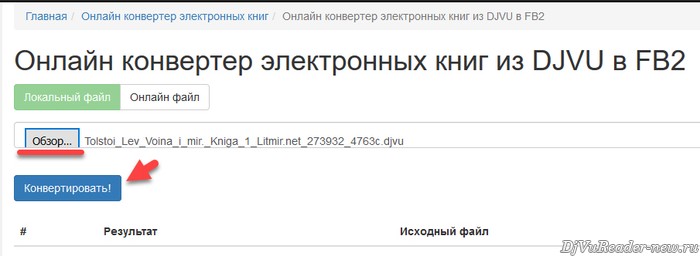
Или вот второй сервис – fconvert. Нажимаете на «Обзор» и загружаете файл с компьютера, затем жмете синюю кнопку «Конвертировать». Ждете несколько секунд, пока не появится надпись «Success convert». Затем кликаете на название преобразованного файла и скачиваете на компьютер или сохраняете в облако (Google Drive или DropBox).
Бесплатное онлайн преобразование djvu в doc
Быстро и легко
Просто перетащите ваши файлы в формате djvu на страницу, чтобы конвертировать в doc или вы можете преобразовать его в более чем 250 различных форматов файлов без регистрации, указывая электронную почту или водяной знак.
Не беспокойтесь о безопасности
Мы удаляем загруженные файлы djvu мгновенно и преобразованные doc файлы через 24 часа. Все файлы передаются с использованием продвинутого шифрования SSL.
Все в облаке
Вам не нужно устанавливать какое-либо программное обеспечение. Все преобразования djvu в doc происходят в облаке и не используют какие-либо ресурсы вашего компьютера.
Загрузка и распаковка
Процесс установки шрифтов в Windows довольно долгий, однако из-за этого он не является сложным. Руководствуясь изложенной инструкцией, вы и вовсе справитесь с поставленной задачей за несколько минут. Итак, давайте приступим к рассказу о том, как установить шрифт в «Ворд».
Изначально его необходимо загрузить. Однако опасайтесь ненадежных сайтов. Вместо красивого шрифта они могут вас наградить вирусом, что крайне нежелательно. Однозначно можно сказать одно: если вы скачали шрифт в расширении EXE, то немедленно его удаляйте. Шрифты скачиваются лишь в двух форматах — TTF и OTF. Также допускается формат ZIP, но лишь в том случае, когда шрифт был заархивирован.
Вот перечень сайтов, которые сто процентов являются надежными:
- dafont.com
- fontsquirrel.com
- fontspace.com
- 1001freefonts.com
После загрузки шрифтов с этого сайта они будут скачаны в архиве ZIP. Вам необходимо будет разархивировать их. Используйте для этого любой архиватор. Папку для извлечения выбирайте любую, но только запомните, где она находится, это необходимо для следующих этапов установки.
Adobe Acrobat X #
Ну и как же мы могли обойти вниманием «родной» для формата PDF редактор — Adobe Acrobat. Тестировали мы пробную версию Adobe Acrobat Х Pro, которая доступна после регистрации для свободного скачивания на официальном сайте компании Adobe

Программа имеет английский интерфейс, при запуске сразу предлагает выбрать задачу, которой Вы намерены занятся.

Открыть защищенный файл нам не удалось, поэтому мы перешли к «беззащитному» варианту. Разумеется, файл открылся без каких-либо проблем – к слову сказать, в отличие от всех программ в этом обзоре Adobe Acrobat не является конвертером – это полноценный коммерческий продукт от разработчиков pdf-формата, предназначенный для создания и редактирования любых (естественно, кроме защищенных) PDF-файлов.

Но мы редактировать файл не стали – просто попробовали сохранить его в формате MS Word. И вот что из этого получилось в итоге.

Простые формулы и форматирование текста переданы с минимальными искажениями, а вот ситуация со сложными формулами хуже, чем в Solid Converter PDF. Посмотрим, что получится из английского PDF.

Недостатки лишь в мелких искажениях заметок, изображения и текст переданы практически без искажений, здесь Adobe Acrobat нисколько не уступает Solid Converter PDF.
Как DjVu в Word попал и что из этого получилось
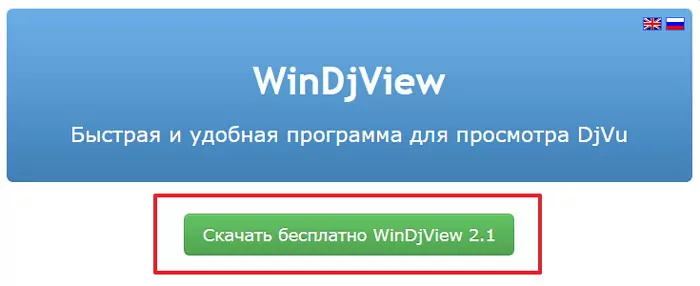
Файлы DjVu открываются любым, даже самым простым просмотрщиком – примеры приложений Вы можете найти в нашей статье «Что такое DjVu и как с ним работать?», мы воспользовались WinDjView (самую новую версию Вы всегда можете скачать в нашем файловом архиве на странице программы).

А вообще у содержимого любого DjVu-документа есть три пути стать файлом формата DOC:
Непосредственно перенестить из текстового слоя посредством буфера обмена в Microsoft Word – в этом случае какой либо намек на форматирование теряется, ровно как и изображения. Результат – мы получаем просто кучу обычного текста.

- Быть распознанным специальным ПО сразу – примером этого случая станет наш эксперимент с ABBYY FineReader, который с версии 9 стал поддерживать такой тип входных изображений.
- Посредством виртуального (программного) принтера стать PDF-файлом и далее отправится в вышеописанные программы-конвертеры или тот же самый ABBYY FineReader.
Но сначала тестовые условия: нашей лабораторной мышкой стал данный файл – 374-х страничный учебник по механике двухфазных систем размером 5,28 Мбайта (присутствует текстовый слой, чистый текст занимает 588 Кбайт). Конвертация документа производится без каких-либо изменений в тексте, все настройки используемых программ – изначальные.
Конвертирование документа в word
Для того чтобы провести такую операцию, важно знать некоторые тонкости конвертирования. Нам в этом понадобятся помощники:
- программы, позволяющие открыть формат DjVu;
- открытый документ Word;
- программы, преобразующие файлы в другой формат.
Скачайте программу, которая сможет открыть ваш документ. Как вариант можно использовать DjVu reader. После того как вы скачали эту утилиту, установите ее на своем устройстве. Откройте файл, который собираетесь конвертировать.
На панели инструментов вверху есть кнопка, которая позволит выделить часть текста. Все содержимое скопируется в буфер обмена системы.
После того как мы скопировали наш файл, необходимо открыть документ word и вставить в него скопированный текст. Для этого можно использовать горячие клавиши. CTRL+A — выделяет текст, CTRL+C — копирует документ, CTRL+V — позволяет текст вставить.
Также важно знать, что файл djvu не способен выделить текст и изображения, если он открыт в программе, позволяющей только читать текст. Из этого видео вы узнаете, как конвертировать DjVu в PDF. Из этого видео вы узнаете, как конвертировать DjVu в PDF
Из этого видео вы узнаете, как конвертировать DjVu в PDF.
Конвертирование документа в word
Для того чтобы провести такую операцию, важно знать некоторые тонкости конвертирования. Нам в этом понадобятся помощники:
- программы, позволяющие открыть формат DjVu;
- открытый документ Word;
- программы, преобразующие файлы в другой формат.
Скачайте программу, которая сможет открыть ваш документ. Как вариант можно использовать DjVu reader. После того как вы скачали эту утилиту, установите ее на своем устройстве. Откройте файл, который собираетесь конвертировать.
На панели инструментов вверху есть кнопка, которая позволит выделить часть текста. Все содержимое скопируется в буфер обмена системы.
После того как мы скопировали наш файл, необходимо открыть документ word и вставить в него скопированный текст. Для этого можно использовать горячие клавиши. CTRL+A — выделяет текст, CTRL+C — копирует документ, CTRL+V — позволяет текст вставить.
Также важно знать, что файл djvu не способен выделить текст и изображения, если он открыт в программе, позволяющей только читать текст. Из этого видео вы узнаете, как конвертировать DjVu в PDF
Из этого видео вы узнаете, как конвертировать DjVu в PDF.
Как же все-таки лучше конвертировать, программой или онлайн-сервисом?
Если нужно перевести электронную книгу из DjVu в FB2 один раз, не заморачивайтесь с установкой программ, воспользуйтесь любым онлайн сервисом из примера выше. Если качество документа после преобразования не понравится, тогда уже думайте – либо пробуйте другие сервисы из поисковой выдачи, либо устанавливайте конвертер.
Если же конвертировать планируете часто (хотя бы больше 1го раза в месяц) – тогда однозначно советуем установить программу – это будет и быстрее, и на рекламу смотреть в этих онлайн сервисах не придется. Да еще и трафик сэкономите – интернет понадобится только в первый раз – для скачивания конвертера.
Методы преобразования DJVU в FB2
Превратить DJVU в FB2 можно с помощью специализированных программ-конвертеров и популярного органайзера электронной библиотеки Calibre. Рассмотрим их подробнее.
Способ 1: Calibre
Калибре – настоящий швейцарский нож для любителей читать книги в электронном виде. Среди прочих функций в программе присутствует и встроенный конвертер, который позволяет преобразовывать в том числе и DJVU-книги в формат FB2.
- Откройте программу. Нажмите на «Добавить книги», чтобы загрузить в библиотеку целевой файл.

Запустится «Проводник», в нем нужно добраться до каталога хранения книги, которую нужно преобразовать. Проделав это, выделите файл с расширением DJVU нажатием мыши и щёлкните «Открыть».

После загрузки файла в Calibre он станет доступен в рабочем окне библиотеки. Выделите его и нажмите на «Преобразовать книги».

Откроется окошко утилиты-конвертера. Первым делом в выпадающем меню «Формат выхода» выберите «FB2».
Затем, если потребуется, воспользуйтесь опциями преобразователя, доступными в меню слева. Проделав это, нажимайте на «ОК», чтобы начать процесс конвертирования.

Процедура может занять длительное время, особенно если преобразовываемая книга велика по объёму.
Когда конвертирование закончится, снова выделите нужную книгу. В столбце свойств, расположенном справа, вы увидите, что рядом с форматом «DJVU» появился «FB2». Нажатие на название расширения откроет книгу названного типа. Чтобы открыть папку, где хранится полученный FB2-файл, нажмите на соответствующую ссылку в свойствах.

Калибре великолепно справляется с указанной задачей, однако данное решение не лишено недостатков: отсутствует выбор места конечного расположения полученного файла, также есть проблемы с распознаванием объёмных документов.
Способ 2: ABBYY FineReader
Поскольку DJVU по своей природе графический формат, превратить его в текстовый FB2 можно программой-оцифровщиком, например, Эбби Файн Ридер.
- Откройте приложение. Нажмите на «Открыть» в меню слева и щёлкните по пункту «Конвертировать в другие форматы».

Откроется «Проводник». Проследуйте к папке, в которой хранится документ с расширением DJVU, выделите его и нажмите «Открыть».

Запустится инструмент конвертирования. Первым делом выделите мышкой конвертируемый файл в правой части окна. Затем выберите выходной формат «FB2» в выпадающем списке. Далее настройте языки распознавания и иные параметры, если потребуется. Проверьте настройки и нажмите «Конвертировать в FB2».

Снова появится диалоговое окно «Проводника». Выберите в нём место, куда хотите сохранить полученный FB2, переименуйте файл по необходимости, и нажмите «Сохранить».

Начнется процесс конвертирования. Прогресс отображается в отдельном окошке.

По окончании преобразования появится окно с сообщением, в котором можно также узнать о возможных ошибках. Ознакомившись с ними, закрывайте окошко.

В выбранной ранее папке появится преобразованный файл, готовый для чтения или переноса на мобильное устройство.

Быстро, качественно и удобно, однако FineReader – платная программа, с довольно коротким сроком работы пробной версии, потому для постоянного использования приложения потребуется его приобрести. Впрочем, вы всегда можете использовать бесплатные аналоги этой программы, так как в большинстве из них есть функционал конвертера, аналогичный встроенному в Файн Ридер.
Способ 1 – конвертером
Этот способ подойдет пользователям Windows, Mac OS и Linux. Скачайте конвертер DjVu в FB2, установите и запустите его. Вот так выглядит интерфейс на Win 10.

Кнопки управления основными функциями расположены на верхней панели. В окне ниже – список книг. По умолчанию туда добавлено руководство пользователя, его можно удалить, чтобы не мешалось. Перетащите в это окно файлы DjVu из папки со своего компьютера. Либо нажмите на верхней панели кнопку «Добавить книги» и откройте их через проводник.

Затем выберите книгу из списка и нажмите кнопку «Преобразовать».

В мастере измените формат на FB2, остальные опции не трогайте. Хотя можно еще на левой панели открыть вкладку «FB2 вывод» и выбрать жанр книги, но на качество конвертации это не повлияет.

Жмите Окей и ждите 10-20 секунд. Когда процесс будет окончен, кругляшок возле списка заданий перестанет крутится. Отфильтруйте на левой вкладке форматы, выберите FB2.


Смотрите, размер нашего файла уменьшился в 6 раз! Всего 3 МБ – то что надо для смартфона или ридера.

Обратите внимание: программа умеет конвертировать файлы DjVu в FB2, а также в MOBI, ePub и другие форматы, пакетно, то есть по несколько книг за раз. Процесс не отличает от одиночного режима, нужно лишь на этапе выбора книг выделить их все (зажмите на клавиатуре CTRL и кликайте на каждом файле по очереди). Правда часть настроек в пакетном режиме недоступны для изменения, имейте это в виду
Правда часть настроек в пакетном режиме недоступны для изменения, имейте это в виду.
Rollmyfile.com — использование функционала облачных сервисов онлайн
Сервис rollmyfile.com предназначен для просмотра различных типов файлов с задействованием функционала облачных сервисов (поддерживаются более 500 типов файлов). Когда вы загружаете ваш DjVu файл на данный ресурс, в облаке запускается специальное приложение для просмотра файлов данного типа, и затем загруженный вами файл подгружается в указанное приложение. После этого вы получаете доступ к содержимому вашего djvu-файла, и можете просматривать его онлайн.
- Для работы с ресурсом перейдите на rollmyfile.com;
- Кликните на «choose a file from your computer», и загрузите файл на ресурс;
- Для открытия данного файла нажмите на «Open it now»;
- Сразу замечу, что в некоторых случаях данный ресурс может работать довольно нестабильно.
Для загрузки вашего файла на rollmyfile.com нажмите на «Choose» справа
Преобразование DjVu в Ворд онлайн бесплатно на convertio.co
Convertio.co — бесплатный онлайн сервис, выполняющий работы по конвертированию между файлами мультимедиа и текстовых форматов. На сервисе без регистрации поддерживается работа с файлами размером до 100 МБ. Файлы хранятся на сервисе convertio.co в течении 24 часов, начиная с момента завершения конвертирования.
Пройдите последовательные шаги:
- Войдите на страницу сервиса convertio.co.
- Выберите файл с компьютера, или загрузите из облачных хранилищ Dropbox, Google Drive или по URL-адресу.
- Выберите начальный формат «DJVU» и конечный формат: «DOCX» или «DOC».

- Нажмите на кнопку «Конвертировать».
- Скачайте обработанный файл на компьютер.
ABBYY FineReader #
Итак, первым делом попробуем распознать документ в ABBYY FineReader. Ограничения пробной версии оказались еще более жесткие, чем в ABBYY PDF Transformer.

Одна радость – функционал намного больше.

Программа открыла документ как изображение, тестовый слой был проигнорирован – страница распознавалась с нуля. Мы ограничили тестовый объем одной страницей – все равно сохранить нельзя больше.

Результаты теста: пример №1 и пример №2 мало чем смогли порадовать – без ручной подстройки распознаваемых блоков ABBYY FineReader опознает не ахти.

В целом разница здесь между просто текстом и данными результатами невелика – сложные формулы выглядят кашей. Ручное же редактирование, в данном случае, 174 страниц – задача нетривиальная.
Rollmyfile.com — использование функционала облачных сервисов онлайн
Сервис rollmyfile.com предназначен для просмотра различных типов файлов с задействованием функционала облачных сервисов (поддерживаются более 500 типов файлов). Когда вы загружаете ваш DjVu файл на данный ресурс, в облаке запускается специальное приложение для просмотра файлов данного типа, и затем загруженный вами файл подгружается в указанное приложение. После этого вы получаете доступ к содержимому вашего djvu-файла, и можете просматривать его онлайн.
- Для работы с ресурсом перейдите на rollmyfile.com;
- Кликните на «choose a file from your computer», и загрузите файл на ресурс;
- Для открытия данного файла нажмите на «Open it now»;
- Сразу замечу, что в некоторых случаях данный ресурс может работать довольно нестабильно.
Для загрузки вашего файла на rollmyfile.com нажмите на «Choose» справа
Итоги
В заключение мы можем отметить, что среди всех программ, протестированный нами и способных к конвертации PDF, наилучший результат дают Solid Converter PDF и Adobe Acrobat, остальные же программы способны удовлетворить нужды лишь непритязательных пользователей. Что касается DjVu, то путей превращения таких документов в 100%-похожую редактируемую копию пока нет – либо придется преобразовывать сложные места в изображения, либо оформлять утерянные участки до исходного состояния вручную.
Рекомендуем также почитать
- Статья Что такое DjVu и как с ним работать?
- Новость Adobe Acrobat X уже в продаже
- Новость Adobe Acrobat X – новая версия
- Новость ABBYY FineReader Engine 10 – новая версия SDK
- Новость ABBYY FineReader Engine 9.0 for Linux
- Новость Adobe автоматизирует процедуру обновления своих продуктов