Подсеть
Содержание:
Маршрутизация[править]
Протокол IP требует, чтобы в маршрутизации участвовали все узлы (компьютеры). Длина маршрута, по которому будет передан пакет, может меняться в зависимости от того, какие узлы будут участвовать в доставке пакета. Каждый узел принимает решение о том, куда ему отправлять пакет на основании таблицы маршрутизации (routing tables).
| Определение: |
| Подсеть — логическое разбиение сети IP. |
Маска подсетиправить
Длина префикса не выводится из IP-адреса, поэтому протоколу маршрутизации вынуждены передавать префиксы на маршрутизаторы. Иногда префиксы задаются с помощью указания длины.
| Определение: |
| Маска подсети — двоичная маска, соответствующая длине префикса, в которой единицы указывают на сетевую часть. |
То есть маска подсети определяет как будут локально интерпретироваться IP адреса в сегменте IP сети, что для нас весьма важно, поскольку определяет процесс разбивки на подсети.
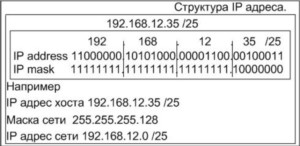
Стандартная маска подсети — все сетевые биты в адресе установлены в ‘1’ и все хостовые биты установлены в ‘0’.
Выполненение операции И между маской и IP-адресом позволяет выделить сетевую часть.
О маске подсети нужно помнить три вещи:
- Маска подсети предназначена только для локальной интерпретации локальных IP адресов (где локальный значит — в том же сетевом сегменте);
- Маска подсети — не IP адрес — она используется для локальной модификации интерпретации IP адреса.
Бесклассовая междоменная маршрутизацияправить
Изначально использовалась классовая адресация (INET), но со второй половины 90-х годов XX века она была вытеснена бесклассовой адресацией (CIDR), при которой количество адресов в сети определяется маской подсети.
Таблицы маршрутизации со временем сильно растут, и с этим нужно что-то делать. Маршрутизатор может узнавать о расположении IP-адресов по префиксам различной длины. Но вместо того чтобы разделять сеть на подсети, мы объединим несколько коротких префиксов в один длинный. Этот процесс называется агрегацией маршрута (route aggregation). Длинный префикс, полученный в результате, иногда называют суперсетью (supernet), в противоположность подсетям с разделением блоков адресов.
При агрегации IP-адреса содержатся в префиксах различной длины. Один и тот же IP-адрес может рассматриваться одним маршрутизатором как часть блока /22 (содержащего 210 адресов), а другим — как часть более крупного блока /20 (содержащего 212 адресов). Это зависит от того, какой информацией обладает маршрутизатор. Такой метод называется CIDR (Classless InterDomain Routing — бесклассовая междоменная маршрутизация).
Также префиксы могут пересекаться. Согласно правилу, пакеты передаются в направлении самого специализированного блока, или самого длинного совпадающего префикса (longest matching prefix), в котором находится меньше всего IP-адресов.
По сути CIDR работает так:
- Когда прибывает пакет, необходимо определить, относится ли данный адрес к данному префиксу; для этого просматривается таблица маршрутизации. Может оказаться, что по значению подойдет несколько записей. В этом случае используется самый длинный префикс. То есть если найдено совпадение для маски /20 и /24, то для выбора исходящей линии будет использоваться запись, соответствующая /24.
- Однако этот процесс был бы трудоемким, если бы таблица маршрутизации просматривалась запись за записью. Вместо этого был разработан сложный алгоритм для ускорения процесса поиска адреса в таблице (Ruiz-Sanchez и др., 2001).
- В маршрутизаторах, предполагающих коммерческое использование, применяются специальные чипы VLSI, в которые данные алгоритмы встроены аппаратно.
Классы IP-сетейправить
Раньше использовали классовую адресацию.
Сколько бит используется сетевым ID и сколько бит доступно для идентификации хостов (интерфейсов) в этой сети, определяется сетевыми классами.
Всего 5 классов IP-адресов: A, B, C, D, E.
Их структура и диапазоны указаны на рисунке.
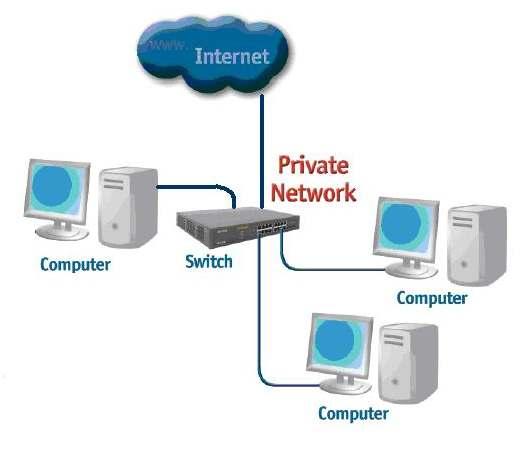
Существует также специальные адреса, которые зарезервированы для ‘несвязанных’ сетей — это сети, которые используют IP, но не подключены к Internet. Вот эти адреса:
- Одна сеть класса A: 10.0.0.0
- 16 сетей класса B: 172.16.0.0 — 172.31.0.0
- 256 сетей класса С: 192.168.0.0 — 192.168.255.0
Стандартные маски подсети для трех классов сетей:
- A класс — маска подсети: 255.0.0.0
- B класс — маска подсети: 255.255.0.0
- C класс — маска подсети: 255.255.255.0
Префикс имени в телефоне что это
Слово «префикс» встречается не то чтобы часто, но иногда с ним сталкиваться приходится, особенно когда звонишь по мобильному телефону и тебя просят набрать префикс. Что это такое вообще? Чтобы ответить на этот вопрос, давайте вспомним, из каких частей состоит телефонный номер: код страны, префикс и сам номер. Префиксом является код оператора сотовой связи: например, 8 998 000-00-** (префикс выделен).
Каждый префикс закреплен за тем или иным оператором сотовой связи и уже по этому можно идентифицировать, с номера какого оператора связи вы получили входящий звонок. Но поскольку префиксов сегодня не так уж мало, каждый из них запомнить сложно, поэтому есть даже специальные программы, которые показывают, с номера какого сотового оператора связи вам звонят (в некоторых случаях это действительно необходимо знать).
А теперь — куда более наглядный пример. Открываем приложение «Телефон».
И прекрасно видим эти самые префиксы.
Правда, показываются они только на номерах, не добавленных в телефонную книгу. Чтобы увидеть номер и префикс абонента из телефонной книги, надо открыть его карточку.
Протокол IP версии 4 (TCP/IPv4)
Нажимаем кнопку Пуск и в строке поиска вводим слова:
Результат должен получится вот такой:
Кликаем на значок из панели управления и нам открываем окно «сетевые подключения Windows 10»:
Выбираем то из нужное и нажимаем на нём правой кнопкой мыши. Откроется окно свойств. Это основные сетевые параметры адаптера в Windows 10:
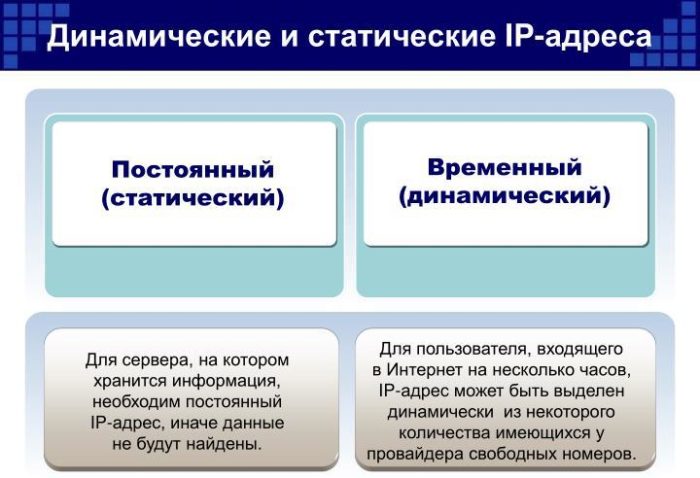
Теперь надо найти параметр IP версии 4(TCP/IPv4) и кликнуть на нём дважды левой кнопкой грызуна. Так мы попадаем в конфигурацию основного сетевого протокола IP. Вариантов его настройки может быть два: 1 — динамически IP-адрес.
Такой вариант актуален когда в локалке работает DHCP-сервер и компьютер уже от него получает свой Ай-Пи. Он используется обычно при подключении ПК к домашнему WiFi-роутеру или к сети оператора связи. Конфигурация протокола протокола в этом случае выглядит так: То есть все адреса система получает автоматически от специального сервера. 2 — статический IP-адрес. В этом случае ай-пи требуется прописать статически, то есть этот адрес будет закреплён именно за этим компьютером на постоянной основе. Выглядит это так:
Какие же адреса надо вписывать в поля? Смотрите, на скриншоте выше представлен вариант с подключением к роутеру или модему у которого выключен DHCP-сервер. IP шлюза — это адрес самого роутера в сети. Он же будет использоваться в качестве основного DNS. Вторичным DNS можно указать сервер провайдера, либо публичные ДНС серверы Гугл ( 8.8.8.8 ) или Яндекс ( 77.88.8.8 ). Маска, используемая в домашних сетях в 99 случаях из 100 — обычная, 24-битная: 255.255.255.0 . IP-адрес надо выбрать из подсети шлюза. То есть если шлюз 192.168.1.1 , то у компьютера можно брать любой от 192.168.1.2 до 192.168.1.254. Главное, чтобы он не был занят чем-нибудь ещё. Нажимаем на ОК и закрываем все окна! Основной протокол сети в Windows 10 настроен.
Пишите правильно
Правила написания телефонных номеров формировались не на пустом месте. Помимо прочего, они решают проблему запоминания длинного цифрового ряда. В онлайне правильность написания номера важна и другим: от расстановки символов зависит то, сможет ли с вами связаться потенциальный клиент.
Чем неправильное написание телефонного номера может обернуться для бизнеса?
1. Из чего состоит телефонный номер?
Каждый телефонный номер включает несколько элементов: префикс страны (+7, 8), код города или мобильного оператора (495, 812) и основной номер (222-33-44). От написания этих элементов зависит то, откуда номер сможет быть вызван.
Указав только основной номер телефона без кода города, вы ограничите свою аудиторию жителями этого города. Но добавив к нему код города и префикс, вы сделаете номер доступным для людей, находящихся в других городах и даже за границей.
2. В чем разница между “+7” и “8”?
Указывая телефонные номера на сайтах, многие веб-мастера не догадываются о значении префикса. Это приводит к тому, что в некоторых случаях он упускается, в других используется “8”, в третьих — “+7”. В выигрышном положении находятся те, кто выбрал последний вариант.
- Префикс “8” используется для выхода на внутреннюю междугороднюю связь России. Номер с таким префиксом может быть набран только внутри страны.
- Префикс “+7” объединяет символ выхода на международную связь и код России. Номер, начинающийся на “+7”, может быть набран как внутри страны, так и из-за границы. Такое написание можно назвать универсальным, и именно ему следует отдавать предпочтение.
3. Номер телефона и география звонков.
Как вы уже поняли, при написании номера телефона на сайте нужно исходить из того, откуда вам будут звонить. От того, как вы напишете номер, будет зависеть то, откуда он сможет быть вызван:

Все приведённые в таблице варианты могут быть использованы для вызова из указанных областей. Но вне зависимости от того, на кого ориентирован ваш онлайн-бизнес, оптимальными будут написания номера, начинающиеся на “+7”. Указав номер с таким префиксом, вы сделаете его доступным для клиентов, вне зависимости от их местонахождения.
Примеры расчета сетей
Деление сети осуществляется присвоением битов из порции адреса хоста к порции адреса сети. Тем самым мы увеличиваем возможное количество подсетей, но уменьшаем количество хостов в подсетях. Чтобы узнать, сколько получается подсетей из присвоенных битов надо воспользоваться cisco формулой расчета сетей: 2n, где n является количеством присвоенных бит.
Пример расчета сети на 2 подсети.
У нас есть адрес сети 192.168.1.0/24, нам надо разделить имеющуюся сеть на 2 подсети. Попробуем забрать от порции хоста 1 бит и воспользоваться формулой: 21=2, это значит, что если мы заберём один бит от части хоста, то мы получим 2 подсети. Присвоение одного бита из порции хоста увеличит префикс на один бит: /25. Теперь надо выписать 2 одинаковых IP адреса сети в двоичном виде изменив только присвоенный бит (у первой подсети присвоенный бит будет равен 0, а у второй подсети = 1). Захваченный бит я выделю более жирным шрифтом красного цвета.
2 подсети (захваченный бит я выделю более жирным шрифтом красного цвета):
1) 11000000.10101000.00000001.0000000
2) 11000000.10101000.00000001.10000000
Теперь запишем рядом с двоичным видом десятичный, и добавим новый префикс. Красным пометил порцию подсети, а синим – порцию хоста.
1) 11000000.10101000.00000001.00000000 = 192.168.1.0/25
2) 11000000.10101000.00000001.10000000 = 192.168.1.128/25
Всё, сеть разделена на 2 подсети. Как мы видим выше, порция хоста теперь составляет 7 бит.
Чтобы высчитать, сколько адресов хостов можно получить используя 7 бит, необходимо воспользоваться cisco формулой расчёта хостов: 2n-2, где n = количество бит в порции хоста.
27 — 2 = 126 хостов. В начале статьи было сказано, что вычитаемая цифра 2 является двумя адресами, которые нельзя присвоить хосту: адрес сети и широковещательный адрес.
Адрес сети, это когда в порции хоста все нули, а широковещательный адрес, это когда в порции хоста все единицы. Выпишем эти адреса для каждой подсети в двоичном и десятичном виде:
11000000.10101000.00000001.00000000 = 192.168.1.0/25 (адрес сети первой подсети)
11000000.10101000.00000001.01111111 = 192.168.1.127/25 (широковещательный адрес первой подсети)
11000000.10101000.00000001.10000000 = 192.168.1.128/25 (адрес сети второй подсети)
11000000.10101000.00000001.11111111 = 192.168.1.255/25 (широковещательный адрес второй подсети)
Пример расчета сети на 4 подсети.
Этот пример делается абсолютно по тому же алгоритму, что и предыдущий, поэтому я запишу текст немного короче. Адрес я буду использовать тот же, чтобы вы видели отличия. Если нужны подробности, пишите на почту eaneav@gmail.com.
У нас есть адрес сети 192.168.1.0/24, надо разделить сеть на 4 подсети. Высчитываем по формуле, сколько нам надо занять бит от хоста: 22 = 4. Префикс изменяется на /26.
4 подсети (захваченный бит я выделю более жирным шрифтом красного цвета):
1) 11000000.10101000.00000001.00000000
2) 11000000.10101000.00000001.01000000
3) 11000000.10101000.00000001.10000000
4) 11000000.10101000.00000001.11000000
Красным пометил порцию подсети, а синим – порцию хоста:
1) 11000000.10101000.00000001.00000000 = 192.168.1.0/26
2) 11000000.10101000.00000001.01000000 = 192.168.1.64/26
3) 11000000.10101000.00000001.10000000 = 192.168.1.128/26
4) 11000000.10101000.00000001.11000000 = 192.168.1.192/26
Всё, сеть разделена на 4 подсети. Порция хоста теперь составляет 6 бит.
26 — 2 = 62 хостов.
11000000.10101000.00000001.00000000 = 192.168.1.0/26 (адрес сети первой подсети)
11000000.10101000.00000001.00111111 = 192.168.1.63/26 (широковещательный адрес первой подсети)
11000000.10101000.00000001.01000000 = 192.168.1.64/26 (адрес сети второй подсети)
11000000.10101000.00000001.01111111 = 192.168.1.127/26 (широковещательный адрес второй подсети)
11000000.10101000.00000001.10000000 = 192.168.1.128/26 (адрес сети третьей подсети)
11000000.10101000.00000001.10111111 = 192.168.1.191/26 (широковещательный адрес третьей подсети)
11000000.10101000.00000001.11000000 = 192.168.1.192/26 (адрес сети четвёртой подсети)
11000000.10101000.00000001.11111111 = 192.168.1.255/26 (широковещательный адрес четвёртой подсети)
Назначьте статический IP-адрес в Windows 10
В большинстве случаев IP-адреса для компьютеров или компьютеров автоматически настраиваются на протокол динамической конфигурации хоста (DHCP) соответствующим маршрутизатором. Это полезно, поскольку устройства подключаются к вашей сети мгновенно. Вы избавляете себя от необходимости вручную настраивать IP-адрес для каждого нового устройства. Однако с этим процессом связан один недостаток: время от времени IP-адрес устройства может меняться.
Установка статического IP-адреса может потребоваться, если вы регулярно обмениваетесь файлами, принтером или настраиваете переадресацию портов.
Мы увидим три способа сделать это:
- Через панель управления
- Через настройки Windows
- Использование PowerShell.
1] Установка статического IP-адреса через панель управления
Щелкните правой кнопкой мыши значок сети (или Wi-Fi), видимый на панели задач Windows 10.
В списке из 2-х вариантов выберите последний – Открыть настройки сети и Интернета.

Перейдите в настройки Wi-Fi и немного прокрутите вниз, чтобы найти раздел Связанные настройки . Найдя его, нажмите на ссылку Изменить параметры адаптера .

Мгновенно откроется отдельное окно, которое направит вас в раздел «Сетевые подключения» панели управления.
Щелкните правой кнопкой мыши сетевое соединение, для которого нужно установить статический IP-адрес, и выберите параметр Свойства ‘.

После этого выберите Протокол Интернета версии 4 (TCP/IPv4) на вкладке Сеть и нажмите кнопку Свойства .

Переключите селектор на « Использовать следующий IP-адрес ».
Теперь введите данные в следующие поля, соответствующие настройкам вашей сети.
- IP-адрес (найдите его с помощью команды ipconfig /all )
- Маска подсети (в домашней сети это 255.255.255.0)
- Шлюз по умолчанию (это IP-адрес вашего маршрутизатора.)

В конце не забудьте проверить параметр Проверить настройки при выходе . Это помогает Windows быстро проверить ваш новый IP-адрес и другую соответствующую информацию, чтобы убедиться, что он работает.
Если все выглядит хорошо, нажмите кнопку «ОК» и закройте окно свойств сетевого адаптера.
2] Назначить статический IP-адрес через настройки
Нажмите значок “Настройки” и выберите вкладку Сеть и Интернет .
Выберите Wi-Fi> Текущее соединение, т. Е. Сеть, к которой вы подключены.

Прокрутите страницу вниз до раздела настроек IP и нажмите кнопку Изменить .
Затем, когда появится окно Настройки IP , нажмите стрелку раскрывающегося списка и выберите параметр Вручную .

Включите тумблер IPv4 .

Теперь установите статический IP-адрес. Также установите длину префикса подсети (маска подсети). Если ваша маска подсети 255.255.255.0, то длина префикса подсети в битах равна 24.
После этого настройте адрес шлюза по умолчанию, предпочитаемый адрес DNS и сохраните изменения.
3] Назначение статического IP-адреса через PowerShell
Откройте Powershell от имени администратора и введите следующую команду, чтобы просмотреть текущую конфигурацию сети:
Get-NetIPConfiguration
После этого запишите следующую информацию:
- InterfaceIndex
- IPv4-адрес
- IPv4DefaultGateway
- DNSServer.

После этого введите следующую команду, чтобы установить статический IP-адрес, и нажмите Enter.
New-NetIPAddress -InterfaceIndex 15 -IPAddress 192.168.29.34 -PrefixLength 24 -DefaultGateway 192.168.29.1.

Теперь измените DefaultGateway на адрес шлюза по умолчанию в вашей сети. Обязательно замените номер InterfaceIndex на номер, соответствующий вашему адаптеру, а IPAddress – на IP-адрес, который вы хотите назначить устройству.
Когда закончите, введите следующую команду, чтобы назначить адрес DNS-сервера и нажмите Enter.
Set-DnsClientServerAddress -InterfaceIndex 4 -ServerAddresses 10.1.2.1
Сохраните изменения и выйдите.
Надеюсь, это поможет.
Общий доступ
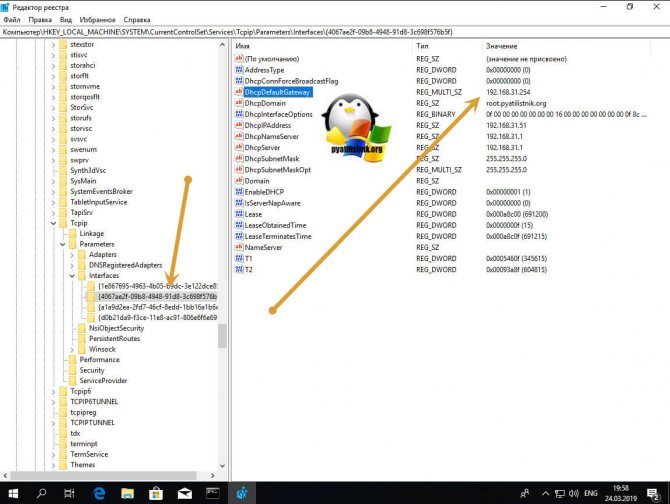
Настройка этих сетевых параметров отвечает за доступ к компьютеру из сети. Чтобы сюда попасть надо в разделе Сеть и Интернет выбрать свой адаптер (WiFi или Ethernet) и кликнуть на значок «Изменение расширенных параметров общего доступа». Откроется вот это окно:
Здесь Вы можете видит настройки сетевых параметров доступа для нескольких профилей: Частная, Гостевая или все сети. Выбираете тот, у которого в конце стоит пометка (текущий профиль). Первым идёт Сетевое обнаружение. Он отвечает за то, видно ли Ваш ПК из сети или нет. Если Вы подключены к локальной сети дома или на работе, то лучше его оставить включенным. А вот когда комп подключен к сети Интернет напрямую, то для избежания угроз и атак, обнаружение лучше отключить. Следующим идёт Общий доступ к Файлам и принтерам. Если он включен, то к принтеру, который подсоединён к Вашему ПК, сможет подключиться и использовать любой желающий. Для домашней сети это не играет роли, а вот в корпоративной или общественной лучше будет его отключить. Последний параметры — Подключение домашней группы. Он отвечает за гостевой доступ из сети к компьютеру. Если Вы разрешаете Windows управлять подключениями, то доступ будет осуществляться через учётную запись Гость . В домашней сети это удобнее. Для других — лучше использовать учётные записи пользователей, чтобы кто угодно не смог к Вам зайти. Сохраняем изменения.
Это основные сетевые параметры Windows 10, отвечающие за работу сети и подключение компьютера к Интернету.
Что такое номер сотового телефона
Десятизначный идентификатор, состоящий из кода провайдера и уникального набора чисел – это номер мобильного телефона. В международном формате есть еще индекс страны (для России +7). Def-коды (идентификаторы оператора) состоят из трех цифр; нумерация начинается с девятки. Это негеографические телефонные индексы, благодаря которым можно определить провайдера услуг связи абонента, но монополии на них у фирм уже нет. Можно перейти, например, от МТС к Мегафону с сохранением прежнего набора чисел.
Услуга перехода доступна пока небольшому количеству людей, и узнать, откуда звонит неизвестный, все еще можно. По этой же причине номерные коды мобильных операторов России остаются востребованными данными. Def не считаются секретной информацией и находятся в открытых базах. Ими кодируют не только сведения о провайдере, но и о регионе, в котором зарегистрирован номер (в пределах диапазона областей, а не конкретного города или района).
Коды сотовых операторов
Распределяет коды сотовых операторов России Федеральное агентство связи (Россвязь). Таблица со списком деф идентификаторов выложена на официальном сайте учреждения и регулярно обновляется. Она доступна для скачивания любому пользователю Интернета. Для удобства поиска можно вбить код в специальную форму на сайте и быстро найти информацию о соответствующем провайдере сети и регионе.
Вступление
Каждое устройство, подключённое к интернету, требует цифровой идентификатор. IP-адрес является цифровым кодом, используемым для определения различного оборудования, подключённого к Всемирной паутине. На сегодняшний день существует две версии IP: IPv4 и IPv6. Протокол версии 4 является все ещё основным, но количество доступных ресурсов исчерпалось, поэтому постепенно начинает использоваться 6 версия, позволяющая использовать гораздо большее количество ресурсов. Каждый идентификатор содержит информацию о конкретном соединении, а также о подключённом оборудовании. Префикс указывает, какие значения используются для обозначения сети, а какие — для обозначения устройства. Давайте детальнее рассмотрим, что такое сетевой префикс, и как он поможет расшифровать IP-адрес.

Любое устройство гарантированно получает свой уникальный идентификатор
Сетевая адресация и маршрутизация
Концепция разделения адресного пространства IPv4 200.100.10.0/24, содержащего 256 адресов, на два меньших адресных пространства, а именно 200.100.10.0/25 и 200.100.10.128/25 по 128 адресов каждое.
Каждый компьютер, подключенный к сети, такой как Интернет, имеет как минимум один сетевой адрес . Обычно этот адрес уникален для каждого устройства и может быть настроен автоматически с помощью протокола динамической конфигурации хоста (DHCP) сетевым сервером, вручную администратором или автоматически путем автоконфигурации адреса без сохранения состояния .
Адрес выполняет функции идентификации хоста и определения его местонахождения в сети. Наиболее распространенной архитектурой сетевой адресации является Интернет-протокол версии 4 (IPv4), но его преемник, IPv6 , все чаще используется примерно с 2006 года. Адрес IPv4 состоит из 32 бит. IPv6 — адрес состоит из 128 бит. В обеих системах IP-адрес разделен на две логические части: префикс сети и идентификатор хоста . Все хосты в подсети имеют одинаковый префикс сети. Этот префикс занимает самые старшие биты адреса. Количество бит, выделенных префиксу в сети, может варьироваться в зависимости от подсети в зависимости от сетевой архитектуры. Идентификатор хоста — это уникальный локальный идентификатор, который представляет собой либо номер хоста в локальной сети, либо идентификатор интерфейса.
Эта структура адресации позволяет выборочную маршрутизацию IP-пакетов через несколько сетей через специальные шлюзовые компьютеры, называемые маршрутизаторами , на целевой хост, если сетевые префиксы исходных и конечных хостов различаются, или отправку непосредственно на целевой хост в локальной сети, если они тоже самое. Маршрутизаторы образуют логические или физические границы между подсетями и управляют трафиком между ними. Каждая подсеть обслуживается назначенным маршрутизатором по умолчанию, но внутри может состоять из нескольких физических сегментов Ethernet, соединенных сетевыми коммутаторами .
Префикс маршрутизации адреса идентифицируется маской подсети , записанной в той же форме, что и для IP-адресов. Например, маска подсети для префикса маршрутизации, состоящего из 24 наиболее значимых битов IPv4-адреса, записывается как 255.255.255.0 .
Современная стандартная форма спецификации сетевого префикса — это нотация CIDR, используемая как для IPv4, так и для IPv6. Он подсчитывает количество бит в префиксе и добавляет это число к адресу после разделителя символов косой черты (/). Эта нотация была введена с бесклассовой междоменной маршрутизацией (CIDR). В IPv6 это единственная основанная на стандартах форма для обозначения префиксов сети или маршрутизации.
Например, сеть IPv4 192.0.2.0 с маской подсети 255.255.255.0 записывается как 192.0.2.0 24 , а запись IPv6 2001: db8 :: 32 обозначает адрес 2001: db8 :: и его сетевой префикс, состоящий из старшие 32 бита.
В классовых сетях в IPv4 до введения CIDR сетевой префикс можно было получить непосредственно из IP-адреса на основе его битовой последовательности самого высокого порядка. Это определило класс (A, B, C) адреса и, следовательно, маску подсети. Однако с момента появления CIDR для назначения IP-адреса сетевому интерфейсу требуются два параметра: адрес и маска подсети.
Учитывая исходный адрес IPv4, связанную с ним маску подсети и адрес назначения, маршрутизатор может определить, находится ли пункт назначения в локальной или удаленной сети. Маска подсети места назначения не требуется и обычно не известна маршрутизатору. Однако для IPv6 определение на канале отличается в деталях и требует протокола обнаружения соседей (NDP). Назначение IPv6-адреса интерфейсу не требует совпадения префикса на канале и наоборот, за исключением локальных адресов канала .
Поскольку каждая локально подключенная подсеть должна быть представлена отдельной записью в таблицах маршрутизации каждого подключенного маршрутизатора, разбиение на подсети увеличивает сложность маршрутизации. Однако при тщательном проектировании сети маршруты к коллекциям более удаленных подсетей в ветвях древовидной иерархии могут быть объединены в суперсеть и представлены отдельными маршрутами.
IP-адреса используемые в локальных сетях
Все используемые в Интернете адреса, должны регистрироваться, что гарантирует их уникальность в масштабе всей планеты. Такие адреса называются реальными или публичными IP-адресами.
Для локальных сетей, не подключенных к Интернету, регистрация IP-адресов, естественно, не требуется, так как, в принципе, здесь можно использовать любые возможные адреса. Однако, чтобы не допускать возможность конфликтов при последующем подключении такой сети к интернету, рекомендуется применять в локальных сетях только следующие диапазоны так называемых частных IP-адресов (в интернете эти адреса не существуют и использовать их там нет возможности), представленных в таблице.
Как найти префикс IPv6?
Адреса IPv4 имеют маску подсети, но вместо ввода типа 255.255.255.0 в IPv6 мы используем длину префикса. Ниже приведен пример префикса IPv6:
Это почти то же самое, что и при использовании длины префикса в IPv4 192.168.1.1/24. Число за — количество бит, которое мы используем для префикса. В приведенном выше примере это означает, что 2001:1111:2222:3333 является префиксом (64 бит), и все, что находится за ним, может использоваться для узлов.
При подсчете подсети для IPv4 мы можем использовать маску подсети для определения сетевого адреса, а для IPv6 мы можем тоже можем сделать что-то подобное. Для любого заданного IPv6-адреса мы можем рассчитать префикс (найти сетевую часть адреса).
Позвольте мне показать вам, о чем я говорю, вот IPv6-адрес, который может быть назначен узлу:
Какая часть этого IPv6-адреса является префиксом и какая часть идентифицирует узел?
Поскольку мы используем /64, это означает, что первые 64 бита являются префиксом (сетевой частью). Каждый шестнадцатеричный символ представляет 4 двоичных бита, это значит, что эта часть является префиксом:
Вышеприведенная часть имеет 16 символов. 16 x 4 = 64 бит. Итак, это префикс. Остальная часть адреса IPv6 идентифицирует узел:
Мы выяснили, что «2001:1234:5678:1234» является префиксом, но записывать его прямо так, не будет корректно. Чтобы правильно записать префикс, нам нужно добавить нули в конце этого префикса, чтобы он снова стал 128-битным адресом:
2001:1234:5678:1234:0000:0000:0000:0000/64 является допустимым префиксом, но мы можем его сократить. Эта строка нулей может быть удалена и заменена на «::«».
Это самый короткий способ записать префикс. Давайте посмотрим на другой пример:
Прежде чем мы поймем, что такое префикс, мы должны записать полный адрес, поскольку этот был сокращен (см. ::). Просто добавьте нули, пока у нас не будет полный 128-разрядный адрес:
У нас есть префикс длиной 64 бит. Один шестнадцатеричный символ представляет собой 4 двоичных бита, поэтому первые 16 символов являются префиксом:
Теперь мы можем добавить нули в конце, чтобы снова сделать его 128-битным адресом и вернуть необходимую длину префикса:
Мы привели всё к красивому внешнему виду, но мы можем сделать его еще немного короче:
4 нуля в строке могут быть заменены на один, поэтому «3211:0:0:1234::/64» является самой короткой записью, с помощью который мы можем представить этот префикс.
В зависимости от длины префикса вычисления могут быть очень легкими или (очень) трудными. Только что, в примерах, я показал, что оба префикса имели длину 64. Что, если бы у меня была префиксная длина /53 или что-то в этом духе?
Каждый шестнадцатеричный символ представляет 4 двоичных бита. Когда длина вашего префикса кратна 16, тогда его легко вычислить, потому что 16 двоичных битов представляют 4 шестнадцатеричных символа.
Таким образом, с длиной префикса 64 мы имеем 4 «блока» с 4-я шестнадцатеричными символами, каждый из которых позволяет легко производить вычисления с префиксом. Когда длина префикса кратна 4, это уже хорошо и удобно, потому что граница будет одним шестнадцатеричным символом.
Если длина префикса не кратна 16 или 4, это означает, что мы должны выполнить некоторые двоичные вычисления. Позвольте мне привести пример!
Это наш IPv6-адрес, и я хотел бы узнать префикс для этого адреса. С чего начать?
Сначала я должен определить, в каком «блоке» находится мой 53-й бит:
Где-то в синем блоке мы найдем 53-й бит. Чтобы узнать, что такое префикс, нам нужно будет преобразовать эти шестнадцатеричные символы в двоичный вид:
Теперь у нас есть блок, содержащий 53-й бит, где проходит граница находится между «prefix» и «host»:
Теперь мы установим биты узла в , чтобы остался только префикс. Наконец, мы преобразовываем из двоичного значения обратно в шестнадцатеричное:
Верните этот блок на место и установите все остальные биты узла в :
Мы нашли наш префикс! 2001:1234:abcd:5000::/53 — ответ. Не так уж сложно все рассчитать, но вам придется потрудиться с бинарными преобразованиями…
Спасибо за уделенное время на прочтение статьи!
Подписывайтесь на обновления нашего блога и оставайтесь в курсе новостей мира инфокоммуникаций!
Чтобы знать больше и выделяться знаниями среди толпы IT-шников, записывайтесь на курсы Cisco от Академии Cisco, курсы Linux от Linux Professional Institute на платформе SEDICOMM University.
Интернет-протокол версии 4
Определение префикса сети
Маска подсети IPv4 состоит из 32 бит; это последовательность единиц ( 1 ), за которой следует блок нулей ( ). Единицы указывают биты в адресе, используемом для префикса сети, а завершающий блок нулей обозначает эту часть как идентификатор хоста.
В следующем примере показано отделение префикса сети и идентификатора хоста от адреса ( 192.0.2.130 ) и связанной с ним маски подсети 24 ( 255.255.255.0 ). Операция отображается в виде таблицы с использованием двоичных форматов адресов.
| Двоичная форма | Точечно-десятичная запись | |
|---|---|---|
| айпи адрес | 192.0.2.130 | |
| Маска подсети | 255.255.255.0 | |
| Префикс сети | 192.0.2.0 | |
| Идентификатор хоста | 0.0.0.130 |
Результатом побитовой операции И для IP-адреса и маски подсети является префикс сети 192.0.2.0 . Часть хоста, равная 130 , получается побитовой операцией AND адреса и дополнения к единице маски подсети.
Подсети
Разделение на подсети — это процесс обозначения некоторых старших битов из части хоста как части префикса сети и соответствующей настройки маски подсети. Это делит сеть на более мелкие подсети. Следующая диаграмма изменяет приведенный выше пример, перемещая 2 бита от части хоста к префиксу сети, чтобы сформировать четыре меньшие подсети, каждая четверть предыдущего размера.
| Двоичная форма | Точечно-десятичная запись | |
|---|---|---|
| айпи адрес | 192.0.2.130 | |
| Маска подсети | 255.255.255.192 | |
| Префикс сети | 192.0.2.128 | |
| Хост-часть | 0.0.0.2 |
Специальные адреса и подсети
IPv4 использует специально назначенные форматы адресов, чтобы облегчить распознавание специальных функций адреса. Первая и последняя подсети, полученные путем разбиения на подсети более крупной сети, традиционно имели специальное обозначение и, с самого начала, особые последствия использования. Кроме того, IPv4 использует адрес узла « все единицы» , т. Е. Последний адрес в сети, для широковещательной передачи всем узлам в канале связи.
В первой подсети, полученной в результате разбиения на подсети более крупной сети, все биты в группе битов подсети установлены в ноль (0). Поэтому он называется нулевой подсетью . В последней подсети, полученной в результате разбиения на подсети более крупной сети, все биты в группе битов подсети установлены на единицу (1). Поэтому она называется подсетью « все единицы» .
Первоначально IETF не одобряла использование этих двух подсетей в производственной среде. Если длина префикса недоступна, большая сеть и первая подсеть имеют один и тот же адрес, что может привести к путанице. Подобная путаница возможна при широковещательном адресе в конце последней подсети. Поэтому рекомендуется зарезервировать значения подсети, состоящие из всех нулей и всех единиц в общедоступном Интернете, уменьшив количество доступных подсетей на два для каждой подсети. Эта неэффективность была устранена, и в 1995 году эта практика была объявлена устаревшей и актуальной только при работе с устаревшим оборудованием.
Хотя значения хоста «все нули» и «все единицы» зарезервированы для сетевого адреса подсети и ее широковещательного адреса , соответственно, в системах, использующих CIDR, все подсети доступны в разделенной сети. Например, сеть 24 можно разделить на шестнадцать используемых сетей 28 . Каждый широковещательный адрес, т.е. * .15 , * .31 ,…, * .255 , уменьшает только количество хостов в каждой подсети.
Количество хостов подсети
Количество доступных подсетей и количество возможных хостов в сети можно легко вычислить. Например, сеть 192.168.5.0 24 может быть разделена на следующие четыре подсети 26 . Выделенные два бита адреса становятся частью номера сети в этом процессе.
| Сеть | Сеть (двоичная) | Адрес трансляции |
|---|---|---|
| 192.168.5.0/26 | 192.168.5.63 | |
| 192.168.5.64/26 | 192.168.5.127 | |
| 192.168.5.128/26 | 192.168.5.191 | |
| 192.168.5.192/26 | 192.168.5.255 |
Остальные биты после битов подсети используются для адресации хостов внутри подсети. В приведенном выше примере маска подсети состоит из 26 бит, что составляет 255.255.255.192, оставив 6 бит для идентификатора хоста. Это позволяет использовать 62 комбинации хостов (2 6 -2).
В общем, количество доступных хостов в подсети составляет 2 ч -2, где h — количество битов, используемых для хостовой части адреса. Количество доступных подсетей равно 2 n , где n — количество битов, используемых для сетевой части адреса.
Есть исключение из этого правила для 31-битных масок подсети, что означает, что идентификатор хоста имеет длину всего один бит для двух допустимых адресов. В таких сетях, обычно двухточечных, могут быть подключены только два хоста (конечные точки), и указание сетевых и широковещательных адресов не требуется.