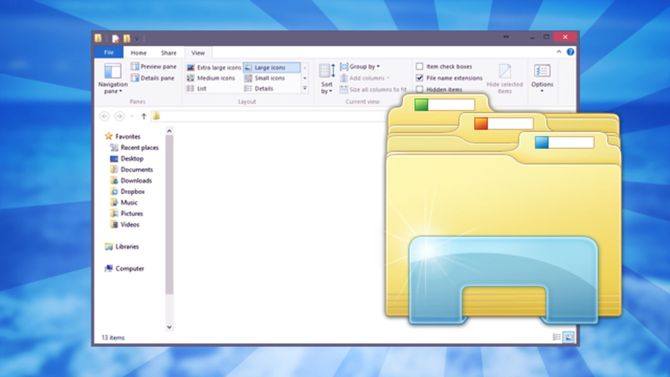
Es проводник 4.2.4.3
Содержание:
Block scope variables
В ES6 мы перешли от к /.
Что не так с ?
Проблема в том, что переменная «протекает» в другие блоки кода, такие как циклы или блоки условий :
В строке можно ожидать возврат , но нет, мы получаем . Почему?
Потому что даже не смотря на то, что блок не выполняется, на 4й строке происходит переопределение как .
ES6 спешит на помощь:
Изменив на мы откорректировали поведение. Если блок не вызывается, то переменная не переопределяется.
IIFE (immediately invoked function expression)
Давайте сначала рассмотрим пример:
Как видите, протекает наружу. Нужно использовать IIFE (immediately-invoked function expression):
Если взглянуть на jQuery/lodash или любые другие проекты с открытым исходным кодом, то можно заметить, что там IIFE используется для содержания глобальной среды в чистоте. А глобальные штуки определяются со специальными символами вроде , или .
В ES6 не нужно использовать IIFE, достаточно использовать блоки и :
Const
Можно также использовать если переменная не должна изменяться.
Итог:
- забудьте , используйте и .
- Используйте для всех референсов; не используйте .
- Если референсы нужно переопределять, используйте вместо .
Latin[edit]
Etymology 1edit
(This etymology is missing or incomplete. Please add to it, or discuss it at the Etymology scriptorium.)
- (Classical) IPA(key): /es/,
- (Ecclesiastical) IPA(key): /es/,
Nounedit
es f ()
- The name of the letter .
Usage notesedit
Multiple Latin names for the letter S, s have been suggested. The most common is es or a syllabic s, although there is some evidence which also supports, as names for the letter, sē, sss, əs, sə, and even (in the fourth- or fifth-century first Antinoë papyrus, which gives Greek transliterations of the Latin names of the Roman alphabet’s letters) ισσε (isse).
Coordinate termsedit
(Latin-script letter names) littera; ā, bē, cē, dē, ē, ef, gē, hā / *acca, ī, kā, el, em, en, ō, pē, kū, er, es, tē, ū, ix / īx / ex, ȳ / ī graeca / ȳpsīlon, zēta
Referencesedit
- Carl Meissner; Henry William Auden (1894) Latin Phrase-Book, London: Macmillan and Co.
- (ambiguous) what country do you come from: cuias es
- (ambiguous) how old are you: quot annos natus es?
- (ambiguous) how old are you: qua aetate es?
- (ambiguous) are you in your right mind: satin (= satisne) sanus es?
- Arthur E. Gordon, The Letter Names of the Latin Alphabet (University of California Press, 1973; volume 9 of University of California Publications: Classical Studies), especially pages 30–31, 42–44, and 63
Etymology 2edit
Form of the verb (“am”).
- (Classical) IPA(key): /es/,
- (Ecclesiastical) IPA(key): /es/,
es
For quotations using this term, see Citations:es.
ēs
Базовые функции
К базовым функциям можно отнести такие: Создать, Копировать, Вставить, Переместить, Удалить.
Создание файла
У меня эта процедура происходит всегда одинаково. Перехожу в папку в которой необходимо создать файл, нажимаю правую кнопку мышки и выбираю Создать. Затем выбираю тип файла, который мне необходимо создать
Файл создан.
Копирование, Вырезание, Вставка и Удаление
Эти операции можно выполнять разными способами. Можно вызвать контекстное меню на файле и выбрать Копировать, Вырезать или Удалить. Если вы выбрали Копировать или Вырезать, то переходите в директорию куда вам необходимо поместить этот объект на пустом месте вызывайте контекстное меню и выбирайте Вставить.
Эти операции можно выполнять из меню Упорядочить в области навигации
Эти же операции можно проводить с группой файлов. Для выделения группы поместите курсор мышки в область между файлами, зажмите левую кнопку мышки и проведите диагональ прямоугольника, что бы в площадь попали все или большинство нужных файлов. Когда все файлы выделены можно выполнять те же действия, что и с отдельным файлом.
Группу файлов можно выделить следующим образом. Выделяете первый файл, нажимаете SHIFT и выделяете последний файл. При этом все файлы попавшие в диапазон между этими двумя будут выделены.
Если вам необходимо выделить несколько файлов расположенных в различных местах папки, не по порядку, то можно воспользоваться клавишей CTRL. Выделяете один файл, зажимаете CTRL и последовательно выделяете все остальные файлы. Выделить файлы в разных папках пока не возможно.
Копирование и Перемещение
Различие в этих операциях заключается в том, что при перемещении файл удаляется из исходного расположения.
Две эти операции удобно делать перетягиванием файла или файлов мышкой. Выделяете файлы, зажимаете левую кнопку мышки на них и перетягиваете в любое место области переходов. При этом если вы навели курсор мышки на директорию, которая содержит в себе папки, она через секунду раскроется и вы сможете переместится в глубь папки и так далее.
Копирование легко превратить в перемещение если при этом удерживать клавишу SHIFT
Интересно включать область пред просмотра когда производится поиск в интернете. Переключиться в область пред просмотра из области результатов поиска можно с помощью клавиши TAB
То есть можно искать в интернете из программы проводник.
Якобы, можно сделать соединитель поиска практически для любого сайта.. Если кто то подскажет как, буду очень признателен.
История стандартизации JavaScript
Дело в том что JavaScript был выпущен в компании NetScape Navigator в 1995 году, но его изначальное название было другим — LiveScript. Лишь через год, в попытках придать ему больший охват и популярность его переименовали в JavaScript, пытаясь сыграть на популярном в то время языке Java.
в 1996 году NetScape попросил ECMA International стандартизировать JavaScript. Это привело к появлению официального стандарта ECMAScript.
С тех самых пор термин JavaScript применяется в контексте упоминания самого языка программирования, а ECMAScript — когда говорят о стандарте языка или версии этого стандарта.
До начала 21 века было выпущено 3 версии стандарта ECMAScript и затем на целое десятилетие все затихло…
ECMAScript 3 стала наиболее популярной версией JavaScript и именно ее традиционно использовали веб-разработчики по всему миру при создании сайтов.
Для разработчиков браузеров стандарт ECMAScript по сути является руководством: какие функции и конструкции языка должны поддерживаться и выполняться браузером
За десять лет после выхода третей версии стандарта была неудачная попытка выпуска 4 версии, и лишь в 2009 году комитет смог родить ECMAScript 5 — стандарт, который предусматривал новые/современные возможности JavaScript… Но браузеры не особо быстро отреагировали, а значительная доля пользователей браузера от MicroSoft — Internet Explorer тормозило внедрение и использование новых стандартов языка.

ES Проводник для Андроид: базовые функции
Основная задача файлового менеджера — работать с файлами и дисковым пространством. В этом смысле ES — идеальный Проводник для Андроид. Сразу после запуска он показывает содержимое вашей основной памяти и флэшки (если таковая есть), а также подключенных через внешний разъём OTG-носителей.
С помощью приложения можно копировать, переименовывать и перемещать файлы, удалять их и создавать новые папки. Файл прямо из окна можно передать по почте, залить в облачное хранилище, открыть в каком-то специальном приложении (вроде графического редактора) или отправить в мессенджер или социальную сеть.
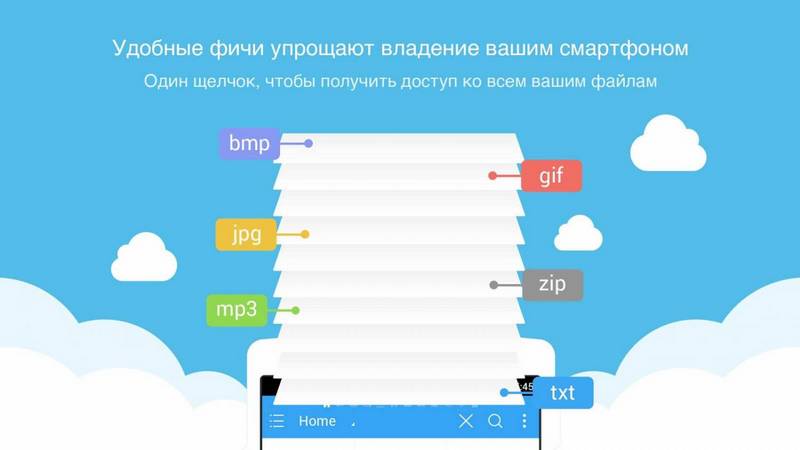
Проводник обладает множеством удобных функций
Нужен ES Проводник на русском языке? Не вопрос. Языковые пакеты уже вшиты в приложение, и при установке он сам выберет нужный. Если основной язык вашего смартфона или планшета — русский, вам вообще не придётся напрягаться с выбором.
Скачать этот файловый менеджер на Андроид стоит и ради его мультимедийных возможностей — просмотра фото, видео и прослушивания музыки без дополнительных приложений. И при этом приложение имеет скромные системные требования, оно неприхотливо к мощности процессора и объёму оперативной памяти и занимает мало места, так что запустится на любом современном устройстве.
Что такое ES? История версий
ES — это просто сокращение для ECMAScript. Каждое издание ECMAScript получает аббревиатуру ES с последующим его номером. Всего существует 8 версий ECMAScript. ES1 была выпущена в июне 1997 года, ES2 — в июне 1998 года, ES3 — в декабре 1999 года, а версия ES4 — так и не была принята. Не будем углубляться в эти версии, так как они морально устарели, а рассмотрим только последние четыре.
ES5 был выпущен в декабре 2009 года, спустя 10 лет после выхода третьего издания. Среди изменений можно отметить:
- поддержку строгого режима (strict mode);
- аксессоры и ;
- возможность использовать зарезервированные слова в качестве ключей свойств и ставить запятые в конце массива;
- многострочные строковые литералы;
- новую функциональность в стандартной библиотеке;
- поддержку JSON.
Версия ES6/ES2015 вышла в июне 2015 года. Это также принесло некую путаницу в связи с названием пакета, ведь ES6 и ES2015 — это одно и то же. С выходом этого пакета обновлений комитет принял решение перейти к ежегодным обновлениям. Поэтому издание было переименовано в ES2015, чтобы отражать год релиза. Последующие версии также называются в соответствии с годом их выпуска. В этом обновлении были сделаны следующие изменения:
- добавлено деструктурирующее присваивание;
- добавлены стрелочные функции;
- в шаблонных строках можно объявлять строки с помощью (обратных кавычек). Шаблонные строки могут быть многострочными, также могут интерполироваться;
- и — альтернативы для объявления переменных. Добавлена «временная мертвая зона»;
- итератор и протокол итерации теперь определяют способ перебора любого объекта, а не только массивов. используется для присвоения итератора к любому объекту;
- добавлены функции-генераторы. Они используют для создания последовательности элементов. Функции-генераторы могут использовать для делегирования в другую функцию генератора, кроме этого они могут возвращать объект генератора, который реализует оба протокола;
- добавлены промисы.
Примечание Подробнее про изменения в ES6 можно посмотреть в нашей статьях «Что и как в ES6: хитрости, лучшие практики и примеры. Часть первая» и «Что и как в ES6: хитрости, лучшие практики и примеры. Часть вторая».
Конференция Design is Frontend
2 июня в 18:00, Онлайн, Беcплатно
tproger.ru
События и курсы на tproger.ru
ES2016 (ES7) вышла в июне 2016 года. Среди изменений в этой версии ECMAScript можно отметить:
- оператор возведения в степень ;
- метод , который проверяет, содержится ли переданный аргумент в массиве.
Спустя еще год выходит версия ES2017 (ES8). Данный стандарт получил следующие изменения:
- асинхронность теперь официально поддерживается (/);
- «висячие» запятые в параметрах функций. Добавлена возможность ставить запятые в конце списка аргументов функций;
- добавлено два новых метода для работы со строками: и . Метод подставляет дополнительные символы слева, перед началом строки. А , в свою очередь, справа, после конца строки;
- добавлена функция , которая возвращает массив с дескрипторами всех собственных свойств объекта;
- добавлено разделение памяти и объект .
Что же касается ES.Next, то этот термин является динамическим и автоматически ссылается на новую версию ECMAScript. Стоит отметить, что каждая новая версия приносит новые функции для языка.
Promise
- ожидание (pending): начальное состояние, не выполнено и не отклонено.
- выполнено (fulfilled): операция завершена успешно.
- отклонено (rejected): операция завершена с ошибкой.
Создание обещаний (promise)
resolve reject
Методы
- Promise.all(iterable) — Ожидает исполнения всех промисов или отклонения любого из них. Возвращает промис, который исполнится после исполнения всех промисов в iterable. В случае, если любой из промисов будет отклонен, Promise.all будет также отклонен.
- Promise.allSettled(iterable) — Ожидает завершения всех полученных промисов (как исполнения, так и отклонения). Возвращает промис, который исполняется когда все полученные промисы завершены (исполнены или отклонены), содержащий массив результатов исполнения полученных промисов.
- Promise.race(iterable) — Ожидает исполнения или отклонения любого из полученных промисов. Возвращает промис, который будет исполнен или отклонен с результатом исполнения первого исполненного или отклонённого промиса из .iterable.
- Promise.reject(reason) — Возвращает промис, отклонённый из-за reason.
- Promise.resolve(value) — Возвращает промис, исполненный с результатом value.
Прототип Promise
- catch(onRejected) — Добавляет функцию обратного вызова, для обработки отклонения обещания, которая возвращает новое обещание выполненное с переданным значением, если она вызвана, или оригинальное значение resolve, если обещание выполнено.
- then(onFulfilled, onRejected) — Добавляет обработчик выполнения и отклонения обещания, и возвращает новое обещание выполненное со значением вызванного обработчика, или оригинальное значение, если обещание не было обработано (т.е. если соответствующий обработчик onFulfilled или onRejected не является функцией).
документации
Новый вид проводника Windows 10
Если сравнивать с Windows 7, то интерфейс Проводника в Windows 10 существенно изменен. Начиная с Windows 8, Проводник и другие стандартные приложения Windows используют совсем другой стиль оформления. Вместо меню и мелких кнопок на панелях инструментов используются вкладки, содержащие крупные панели инструментов с крупными кнопками И подписями под ними для основных функций и мелкими кнопками — для дополнительных.
В верхней части Проводника как раз и находятся такие вкладки, команды которых будут рассмотрены чуть позже. Слева находится Панель быстрого доступа. По центру рабочая область, а внизу — панель состояния. На ней, как правило, отображается количество выбранных элементов и их размер.
Что мне нравится в «десятке» — так это возможность быстрого закрепления и изъятия элемента на/из панели быстрого доступа. Щелкните на папке, файле правой кнопкой мыши, и вы увидите контекстное меню, где будут команды (помимо всех прочих): Закрепить на панели быстрого доступа и Изъять из панели быстрого доступа. Назначение этих команд, думаю, понятно.
На панели быстрого доступа по умолчанию содержатся следующие элементы:
- Рабочий стол — показывает содержимое вашего рабочего стола (значки программ, документы).
- Загрузки — в эту папку браузер Edge и многие другие программы помещают файлы, загруженные из Интернета.
- Документы — ваши документы.
- Изображения — изображения, хотя некоторые приложения могут сохранять изображения и фотографии в других папках.
- Видео, Музыка — видео и музыкальные файлы.
- OneDrive — содержимое вашего интернет-диска.
- Этот компьютер — предоставляет доступ к логическим разделам, оптическим приводам и другим сменным носителям.
- Сеть — позволяет просмотреть другие компьютеры, которые есть в вашей сети.
- Домашняя группа — позволяет просмотреть компьютеры — члены вашей домашней группы.
На вкладке Компьютер (она становится активной только при выбора элемента Этот компьютер) находятся следующие кнопки:
- Свойства — открывает окно свойств выделенного диска. Окно свойств позволяет просмотреть, сколько свободного пространства осталось на диске, а также вызвать различные сервисные функции вроде очистки диска, дефрагментации и т.д. Обслуживанию дисков посвящена глава 21.
- Открыть — открывает содержимое выбранного диска. Можно дважды щелкнуть по нему мышкой, а можно выбрать команды Открыть, здесь как вам будет удобно.
- Переименовать — позволяет изменить метку диска. Метка ни на ч го не влияет, и вы можете использовать ее как информационное поле для себя. Например, если у вас несколько разделов, вы можете один использовать для хранения фильмов и назвать его Документы, если на нем храните только документы.
- Доступ к мультимедиа — позволяет подключиться к серверу мультимедиа, если таковой развернут в вашей сети.
- Подключить сетевой диск — позволяет подключить сетевой диск и работать с ним, как с обычным диском.
- Добавить сетевое расположение — открывает окно Мастера добавления сетевого расположения, с помощью которого можно создать ярлык для веб-сайта, FTP-сайта или сетевого расположения (компьютера в локальной сети, предоставляющего общий доступ к файлам).
- Открыть параметры — открывает окно настроек компьютера, также его можно вызвать через главное меню.
- Удалить или изменить программу — о том, как установить или удалить программу.
- Свойства системы — открывает окно свойств системы, о нем мы поговорим в следующем материале.
- Управление — открывает оснастку Управление компьютером.
Настройка локальной сети
Обычно при подключении через роутер проблем не возникает, всё происходит автоматом, выдаются динамические IP-адреса для устройств
Но важно, чтобы все ваши компьютеры находились в одной рабочей группе. Как это сделать?
Заходим в «Панель управления > Система», ищем раздел «Имя компьютера, имя домена, имя рабочей группы» и жмем «Изменить параметры» и снова «Изменить».
В поле «Рабочая группа» пишем «WORKGROUP». После чего жмем «OK» и перезагружаем ПК.

Заходим в «Панель управления > Сеть и Интернет > Центр управления сетями и общим доступом» и расшариваем папки.
Если по каким-то причинам получаем ошибку про недоступность RPC сервера, то заходим в «Управление (правый клик мышки на иконке «Мой компьютер») > Службы и приложения» и запускаем службы:
- Удаленный вызов процедур (RPC);
- Сервер;
- Модуль запуска процессов DCOM-сервера;
Пробуем в EN Проводнике обнаружить наши ПК, если снова неудача, переходим к следующему разделу.
Настройка IP-адресов
При сложностях подключения устройств в локальной сети рекомендуется прописывать IP-адреса устройств вручную. Занятие это утомительное, но не сложное:)
1.
Заходим на компьютере в «Панель управления > Сеть и Интернет > меняем вид на «Крупные значки» в правом верхнем углу > Центр управления сетями и общим доступом > Изменение параметров адаптера».
Выбираем наше подключение, у меня ноутбук подсоединен к роутеру через Ethernet-кабель («Подключение по локальной сети»), поэтому настраиваю его. Аналогичным образом можно настроить и «Беспроводное соединение».
2.
Чтобы упростить себе задачу жмем правой кнопкой мыши по иконке нашего соединения и выбираем пункт «Состояние», в открывшемся окне жмем кнопку «Сведения».
Интересуют нас текущий IP-адрес компьютера и основного шлюза. Они нам понадобятся в следующем пункте. Оставляем пока это окно открытым.
У пользователей, которые имеют в своём распоряжении современные гаджеты – смартфоны или планшеты, рано или поздно возникает вопрос,как Андроид подключить к домашней сети ? Ведь рано или поздно каждый захочет получить доступ с мобильного к содержимому локального компьютера
При этом важно не только ознакомление с файлами, просмотр видео, фотографий и прослушивания музыки, но и двустороннее копирование файлов. Также немаловажно, чтобы можно было для открытия и копирования файлов
Что требуется для подключения Андроида к сети
Для подключения Андроида к локальной сети обязательным является наличие: — Wi-Fi-роутера, к которому должно быть подключён девайс; — компьютера с системой Windows; — настроенный выход в Интернет с самого мобильного телефона, на котором должен быть установлен менеджер файлов (проводник ES). Установить приложение по работе с файлами можно через Google Play. Кроме того, нужно знать пароль сети, к которой будет подключаться сотовый.
Инструкция по подключения Андроида к домашней сети
Перед тем, как Андроид подключить к домашней сети, нужно предоставить доступ через сеть к необходимым файлам и папкам на компьютере (или к целому диску). Для этого нужно:
Путём внесения учётной записи создать новое имя пользователя мобильного: зайти в меню «Пуск», выбрать пункт «Настройка», а затем – «Панель управления» и кликнув по пункту «Учётные записи пользователей», добавить новую запись, указав границы прав создаваемого пользователя; — зайти во вкладку «Доступ»; — выбрать пункт «Общий доступ»; — в контекстном меню выбрать заранее созданное имя пользователя мобильного, при этом также можно установить уровень разрешения при чтении файлов; — далее следует открыть на мобильном меню с настройками и активировать Wi-Fi: эта опция станет доступна, если перейти в раздел «Беспроводные сети»; — подключиться к сети, правильно выбрав её имя, и внимательно ввести пароль; при этом можно выбрать опцию «показывать символы пароля», во избежание ошибок при его введении.
Имя и пароль сети можно записать в , чтобы легко воспользоваться этими данными при необходимости.
Для поиска нужной сети можно воспользоваться кнопкой Scan, после чего поиск будет выполнен автоматически; когда нужная сеть будет обнаружена, можно просто остановить поиск. После того, как Android будет подключен к сети, пользователь сразу получит доступ ко всем папкам и файлам, к которым разрешён доступ, и сможет проделывать с ними необходимые действия.
- Как на планшете посмотреть фильм с компьютера по сети;
- Как зайти со смартфона на компьютер;
- Как со смартфона зайти в сетевую папку.
Сегодня мы решили ответить на эти вопросы. Ибо благодаря обилию приложений в Google Play и эту задачу можно легко решить. Ниже мы расскажем о том, как зайти в сетевую папку компьютера с андроид-устройства.
Map
Пример:
Отличие Map от Object:
Ключами Объекта выступают Строки и Символы, в то время как любое значение может быть ключом Map, включая функции, объекты и примитивы.
В отличие от Объектов, ключи в Map упорядочены
Таким образом, во время итерации Map, ключи возвращаются в порядке вставки.
Вы легко можете получить количество элементов в Map с помощью свойства size, в то время как количество элементов Объекта может быть определено только вручную.
Map — итерируемый объект и может быть итерирован напрямую, в то время как Объект требует ручного получения списка ключей и их итерации.
Объект имеет прототип и поэтому имеет стандартный набор ключей, который, при неосторожности, может пересекаться с вашими ключами. С момента выхода ES5 это может быть изменено с помощью map = Object.create(null).
Map может иметь более высокую производительность в случаях частого добавления или удаления ключей.
Свойства и методы:
- Map.prototype.size — Возвращает число пар ключ\значение на Map
- Map.prototype.set(key, value) — Добавляет переданную пару ключ\значение в Map. Если указанный ключ уже существует то он перезапишется новым значением.
- Map.prototype.get(key) — Возвращает значение переданного ключа. Если ключа нет, то вернётся undefined
- Map.prototype.has(key) — Возвращает true если переданный ключ существует и false если его нет
- Map.prototype.delete(key) — Удаляет указанную пару ключ\значение и возвращает true. Возвращает false если ключ не существует
- Map.prototype.clear() — Удаляет все пары ключ\значение из Map
- Map.prototype.keys() — Возвращает итератор ключей на Map для каждого элемента
- Map.prototype.values() — Возвращает итератор значений на Map для каждого элемента
- Map.prototype.entries() — Возвращает итератор массива на Map для каждого элемента
Для каких гаджетов подходит
Обновленные приложения нельзя установить на новых смартфонах по двум причинам:
- Несовместимость с новыми модификациями операционных систем.
- Недостаточное количество памяти на девайсе.
Чаще всего пользователи сталкиваются именно с первой проблемой. Последняя модификация ЕС Проводника используется для смартфонов на базе Android 4.0 и выше. Эта операционная система была презентована в 2011 году. Предыдущая, Android 2.3 – в 2010. Таким образом, ранние модификации менеджера подходят для тех гаджетов, которые были выпущены до 2011 года. На них новое приложение попросту не запустится.
Alemannic German[edit]
Etymology 1edit
Articleedit
es n
-
: a/an
1978, Rolf Lyssy & Christa Maerker, Die Schweizermacher (transcript):
Das isch September vor eme Jar gsi.
Declensionedit
| Declension of en | ||||
|---|---|---|---|---|
| masculine | feminine | neuter | plural | |
| nominative/accusative | es | — | ||
| dative | emene | emene | — |
Short forms of the dative – eme, ere, eme – are also common.
Etymology 2edit
From Middle High German , from Old High German , from Proto-Germanic *it. Cognate with German .
es n
- (personal) it
Declensionedit
Alemannic German personal pronouns
| nominative | accusative | dative | possessive | ||
|---|---|---|---|---|---|
| 1st person singular | , | , | , | ||
| 2nd person singular | familiar | ||||
| polite | , | ||||
| 3rd person singular | m | ||||
| f | |||||
| n | es | ||||
| 1st person plural | |||||
| 2nd person plural | öie | ||||
| 3rd person plural | , |
Destructuring Assignment
ES6 destructing – полезная и лаконичная штука. Посмотрите на примеры:
Получение элемента из массива
То же самое:
Обмен значениями
То же самое:
Деструктуризация нескольких возвращаемых значений
В строке 3 можно вернуть в виде массива:
но вызывающему коду придется знать о порядке данных.
С ES6 вызывающий выбирает только нужные данные (строка 6):
Заметка: В строке 3 содержатся другие возможности ES6. Можно сократить до . Смотрите, насколько это лаконичнее по сравнению с версией ES5. Круто же?
Деструктуризация и сопоставление параметров
То же самое (но короче):
Глубокое сопоставление
То же самое (но короче):
Это также называют деструктуризацией объекта (object destructing).
Как видите, деструктуризация может быть очень полезной и может подталкивать к улучшению стиля кодирования.
Советы:
- Используйте деструктуризацию для получения элементов из массива и для обмена значениями. Не нужно делать временные референсы – сэкономите время.
- Не используйте деструктуризацию массива для нескольких возвращаемых значений, вместо этого используйте деструктуризацию объекта.
English[edit]
Nounedit
es (plural )
- (letter ‘s’) in compounds such as «es-hook».
Etymology 2edit
+ .
Nounedit
es
Usage notesedit
There is some difference of opinion regarding the use of apostrophes in the pluralization of references to letters as symbols. New Fowler’s Modern English Usage, after noting that the usage has changed, states on page 602 that «after letters an apostrophe is obligatory.» The 15th edition of The Chicago Manual of Style states in paragraph 7.16, «To avoid confusion, lowercase letters … form the plural with an apostrophe and an s». The Oxford Style Manual on page 116 advocates the use of common sense.
es (be)
- .
-se, SE, Se., se, se.