Роутер ростелеком f st 1744 v4 характеристики
Содержание:
Пример настройки компьютера:
Настройка будет показана на примере операционной системы Windows ХР. (Настройка в других операционных системах Windowsаналогична.)
Выйдите на рабочий стол, нажмите ПУСК и выберите Панель управления.На панели управления найдите Сетевые подключения, и щёлкните курсором мыши по значку два раза:
В появившемся окне нажмите правой кнопкой мыши на Подключение по локальной сети и выберите пункт Свойства.
В свойствах сетевого подключения перейдите в пункт Протокол Интернета (TCP/IP)
Выберите пункты Получить IP-адрес автоматически и Получить адрес DNS сервера автоматически
.
Закройте свойства сетевого соединения нажимая кнопки ОК.
Подключение маршрутизатора
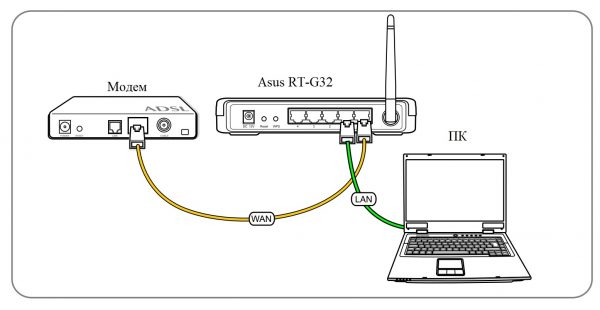
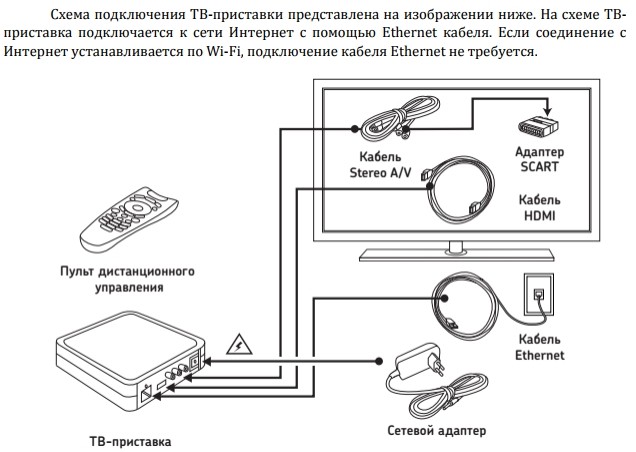
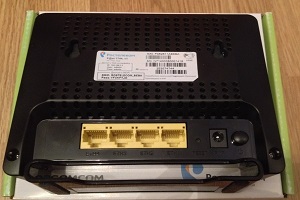
Кабель от провайдера подключается в отдельный WAN порт, кабель от компьютера уже подключен в ETH порт. IPTV приставки подключаем в последующие порты, если приставка одна то лучше подключить в ETH4, если приставки две, то выбираем ETH3 и ETH4.
Настройка маршрутизатора
Настройки маршрутизатора производятся с помощью web браузера и при этом, как указано выше, в сетевых настройках сам компьютер должен быть настроен на автоматическое получение IP адреса (режим DHCP клиента).
Запустите Web-браузер и введите “http://192.168.1.1” в поле для URL-адреса, после чего нажмите клавишуEnter илиReturn на клавиатуре компьютера.
Если всё подключено и введено правильно, то должна открыться страница ввода имени пользователя (Username) и пароль (Password)
По умолчанию (заводские установки) необходимо ввести:
Имя пользователяadmin , Пароль:admin.
Нажмите кнопку Войти
Если вы входите на роутер не первый раз, может появится окно ниже, тогда нажимаем сразу Ручная настройка
После того как будет выполнено подключение через Web браузер откроется окно, где будет содержаться информация о маршрутизаторе и статусе соединения:
Как обновить роутер Ростелеком Sagemcom f st 1744 v2
Настройка роутера Сагемком Ростелеком, как правило, начинается с обновления. Особенно это касается тех случаев, когда оборудование новое (только что куплено), и на нем установлена старая версия прошивки. Для совершения данной операции необходимо войти в веб-интерфейс так, как описано в предыдущем пункте и сравнить указанную на странице версию ПО с актуальной (ищется на сайте производителя). Если вышел новый релиз (а скорее всего даже несколько) после вашего, тогда скачиваем его и перемещаем на компьютер, с которого производится настройка.
Важно: если возможности доступа в сеть у вас нет, либо вы собираетесь использовать мастер настройки, то данный пункт можно пропустить, обновив прошивку позднее. Стоит помнить, что не только прошивка роутера Ростелеком f st 1744 v1 отличается от v2
Во время ручного обновления нужно не спутать v2 и v2.2, так как это совершенно разные прошивки для разных устройств. В случае некорректной установки настройка роутера Сагемком Ростелеком будет закончена, так как устройство с большой долей вероятности выйдет из строя либо потребует сервисного обслуживания
Стоит помнить, что не только прошивка роутера Ростелеком f st 1744 v1 отличается от v2. Во время ручного обновления нужно не спутать v2 и v2.2, так как это совершенно разные прошивки для разных устройств. В случае некорректной установки настройка роутера Сагемком Ростелеком будет закончена, так как устройство с большой долей вероятности выйдет из строя либо потребует сервисного обслуживания.
Какие пакеты цифрового телевидения предлагает Ростелеком своим клиентам, чем они отличаются и какова их стоимость, можно прочитать здесь.
Когда вы убедитесь, что хотите обновить вручную, и скачана корректная версия ПО, перейдите в последний пункт меню «Обслуживание». Затем в меню слева выберите подпункт «Обновление» -> «Обновление ПО» и в появившейся форме укажите скачанный файл. Затем нажмите на кнопку загрузки. Устройство будет перепрошито, перезагружено и готово к дальнейшей работе. Теперь вы знаете, как прошить роутер Ростелеком Sagemcom 1744!
Первоначальное подключение роутера Ростелеком Sagemcom
- питания;
- работы беспроводной сети wi-fi;
- включенного шнура сетевого подключения.
Как подключить роутер Ростелеком Sagemcom правильно? Заранее определите порты для IPTV (если у вас заказана данная услуга) и для проводного подключения к сети Интернет и запомните их, чтобы в дальнейшем не путаться и сразу указать правильные номера в ходе настройки. После данной операции подключитесь к роутеру (вставив шнур в компьютер либо через вай-фай) и введите в адресной строке статический ip-адрес устройства: 192.168.1.1
В появившуюся форму входа введите стандартные данные: admin, admin (в поля логина пользователя и пароля). После нажатия на кнопку входа и обновления страницы вы увидите основное меню устройства.
Важно: если роутер использовался ранее, и при входе выскакивает ошибка «Неправильный логин или пароль», попробуйте сбросить параметры к заводским установкам, нажав и удерживая в течение 3-10 секунд кнопку Reset на задней части корпуса. Чтобы перевести интерфейс на русский язык, выберите русский вместо английского в верхнем правом углу экрана
Чтобы перевести интерфейс на русский язык, выберите русский вместо английского в верхнем правом углу экрана.
Как настроить роутер Ростелеком Fast 1744 v4
Забегая наперед, стоит отметить, что настройка роутера от Ростелеком Fast 1744 v4 может быть произведена двумя способами:
- С помощью мастера настройки, который идеально подходит для того, чтобы быстро настроить роутер, используя варианты по умолчанию.
- Настроить роутер вручную. Настраивать его придется дольше, зато это опция рассчитана на специалистов, предлагая большое количество опций и инструментов, позволяющих произвести настройку «под себя».
Использование мастера для настройки
Чтобы использовать интегрированный провайдером мастер, предназначенный для быстрой и простой настройки, необходимо:
- Нажать на левую клавишу.
- Далее в появившемся окне необходимо выбрать ваш регион, а затем выбрать филиал из списка.
- В поле под названием «Выбрать услугу», выбираем один из двух вариантов: либо «Интернет+ТВ», либо просто «Интернет». Сделав выбор, нажимаем на клавишу «Продолжить».
- На следующем этапе следует ввести «Имя пользователя» и «Пароль» от PPPoE, предоставленные вашим провайдером. После того как это поле будет заполнено, следует нажать на кнопку «Продолжить».
- Тут нам нужно будет выбрать порт (один или несколько) для нашей TV-приставки. В нашем случае мы отметили порт «ETH3» и «ETH4» и нажали «Продолжить».
- На завершающем этапе настройки нашего роутера, нам необходимо будет настроить домашнюю сеть Wi-Fi. Для этого необходимо будет придумать ее «Имя беспроводной сети», а также задать надежный и длинный пароль, длиной от восьми символов и вписать его в «Пароль для подключения». Нажимаем «Продолжить».
Установка завершена успешно! После этого мастер настройки предложит еще раз сверить имеющиеся данные и запомнить их, предоставив специальную таблицу.
Продвинутая настройка Sagemcom Fast 1744 v4
Ручной метод настройки необходим прежде всего в том случае, когда данную модель роутера требуется использовать для подключения к Интернету стороннего провайдера или для использования устройства в иных целях. Перед тем как приступить к продвинутой (читай — ручной) настройке фирменного роутера от Ростелеком, следует предварительно удалить все имеющиеся подключения. Для того чтобы это сделать, следует:
- Зайти в раздел «Сеть».
- Перейти в пункт «WAN» и прокрутить страницу в самый низ, найдя специальную таблицу с подключениями.
- Справа от каждой из них красуется иконка с мусорным ведром, нажав на которую мы удаляем существующее подключение.
Когда все готово, можно начать ручную настройку Интернет-соединения:
- Переходим в раздел «Сеть».
- Затем находим и делаем переход в опцию «WAN».
- Перед нами появится большая страница с различным типом настроек, которую можно заполнить по своему собственному усмотрению. Здесь можно выбрать различные характеристики, включая выбор типа интерфейса (PPPoE в нашем случае), выбрать протокол (IPv4/IPv6), включить DNS, FireWall, IGMP, NAPT и другие параметры.
- Кроме того, здесь нужно указать логин и пароль, предоставленные провайдером, а также выбрать тип подключения, режим адресации, указать локальный IP-адрес и многое другое, что предлагает текущая прошивка.
Настройка Wi-Fi
Для того чтобы настроить беспроводное Wi-Fi-соединение в ручном режиме, следует выполнить следующие шаги:
- Заходим в «Сеть».
- Переходим в «WLAN».
- А после этого ищем и переходим в субкатегорию под названием «Базовая настройка».
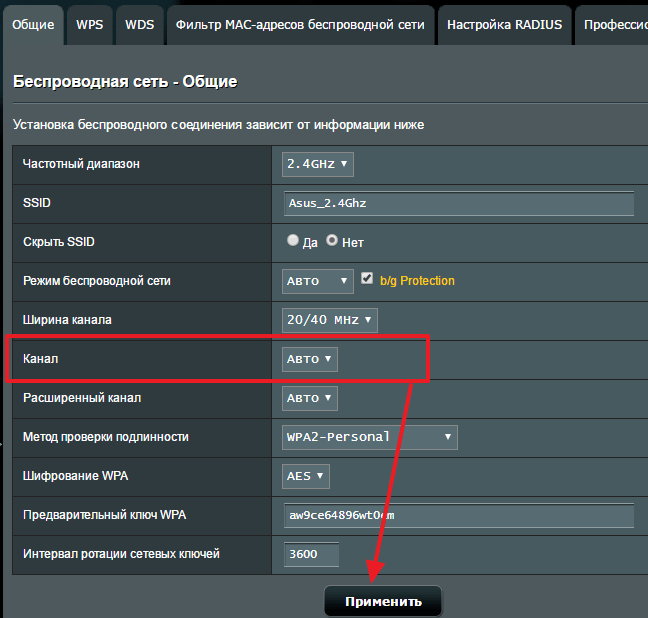
- Изменения оставляем по умолчанию, как продемонстрировано на картинке ниже. Однако в разделе «SSiD» вводим название вашей сети ВайФай. Нажимаем «Применить».
- После этого не забываем зайти в субкатегорию «Безопасность».
- В списке «Шифрование» необходимо поставить «WPA2-MiXED». После этой манипуляции параметр «Режим WPA» автоматически переключится в «Персональный», а «Формат общего ключа» получит значение «Ключевая фраза». Оставляем все как есть и прописываем ключ шифрования для Wi-Fi, он же — пароль. Жмем «Применить».
Готово! Wi-Fi успешно настроен.
Как выполнить вход в интерфейс настройки роутера
Брендированный роутер Ростелеком Fast 1744 v4 отличается довольно продуманным меню, в котором нет ничего лишнего, в отличие от устройств, производимых сторонними производителями и не привязанных к какому-либо конкретному провайдеру. Несмотря на это, принципиально вход и настройка устройства не слишком сильно отличается от аналогичных процессов, реализованных в других моделях беспроводных маршрутизаторов.
Для входа в устройство понадобиться:
- подключить Wi-Fi роутер к персональному компьютеру, используя стандартный Ethernet-кабель, идущий в комплекте с устройством;
- любой современный браузер (Opera, Chrome, Firefox или даже браузер от Яндекс);
- данные для входа в устройство.
Данные, необходимые для входа в веб-интерфейс маршрутизатора, прописаны в формате «логин» и «пароль». Узнать их можно на специальной наклейке, нанесенной на нижнюю часть роутера.

Как видно на размещенном выше фото, в качестве логина и пароля используется: «admin», а адресом роутера, который необходимо ввести в бразуере, является «192.168.1.1». Для входа в настройки необходимо выполнить следующие действия:
- Подключить роутер к ПК, предварительно включив его в сеть.
- Запустить браузер и в адресной строке (там, где вводят адреса веб-сайтов) вбиваем без кавычек: «192.168.1.1».
- После этого перед пользователями появится окно для входа в устройство, где необходимо ввести логин и пароль. В нашем случае в качестве первого и второго выступает «admin». После корректного ввода данных нажимаем на кнопку «Войти».
- При первом входе в устройство система предложит пользователю придумать и установить другой пароль для входа вместо стандартного «admin». Это довольно важный этап, поскольку выбор более сложного и длинного пароля позволит защитить роутер и ваши личные данные от несанкционированного взлома и кражи. Вводим новый пароль, повторяем его и жмем на «ОК».
Готово! Вход в настройки роутера прошел успешно.
Подготовка ПК и роутера
Чтобы избежать каких-либо осложнений в ходе предстоящих мероприятий по установке точки доступа нужно произвести сброс конфигурации к заводскому состоянию. Проще всего это сделать при помощи кнопки на устройстве. Ее нужно нажать и удерживать в течении 10 секунд. Естественно, маршрутизатор должен быть включен в розетку. После сброса параметров устройство будет перезагружено, что также займет какое-то время (не более 10 сек).
Еще один момент требует внимания – нужно проверить состояние параметров интернет протокола (IPv4) в системе Windows. Для этого необходимо воспользоваться ее интерфейсом и предпринять следующие действия.
Универсальный способ для всех Windows систем
Нажимаем комбинацию «Windows» + «R». Откроется окно «Выполнить». В текстовом поле пишем команду ncpa.cpl и нажимаем «Enter». Откроется окно сетевых подключений, в котором нужно выполнить действия, описанные ниже.
- В открывшемся окне выбрать кабельное соединение (в его наименовании обычно фигурирует название сетевого адаптера).
- Кликнуть по нему правой клавишей мыши и в контекстном меню нажать на свойства.
- Откроется окно параметров, в котором надо выбрать для редактирования интернет протокол v4.
- На вкладке общие активировать переключатель для получения адреса в автоматическом режиме и такого же автоматического получения адресов для серверов DNS.
Этот способ работает во всех версиях Windows вплоть до 10.
Сопряжение ПК и роутера
После вышеописанных манипуляций компьютер и маршрутизатор готовы к совместной работе. Первоначальное конфигурирование оборудования лучше делать при помощи проводного подключения. Для этого можно применить кабель Ethernet, поставляемый в комплекте с маршрутизатором. Один из коннекторов нужно вставить в LAN порт на задней панели устройства, другой в разъем сетевой карты. Также нужно отсоединить от порта WAN (Internet) на точке доступа, кабель Ростелекома, это облегчит настройку роутера d link.
Настройка Wi-Fi
Имя сети и пароль для подключения расположены на корпусе устройства. Если абонент хочет изменить заводские установки (пароль, метод аутентификации, имя сети), то необходимо открыть меню Настройка WLAN раздел Безопасность.
Для сохранения настроек нажимаем Применить/Сохранить
Поделись, помоги проекту!
- <ss> </ss>
- <ss> </ss>
- <ss> </ss>
- <ss> </ss>
- <ss> </ss>
- <ss> </ss>
- <ss> </ss>
- <ss> </ss>
- <ss> </ss>
- <ss> </ss>
- <ss> </ss>
Среди ассортимента роутеров Ростелеком пополнение — очередной WiFi-маршрутизатор от Sagemcom. Новый Sagemcom F@st 1744 v1 — это уже известный многим роутер Ростелеком Sagemcom 2804 v7 r1. Скажу даже больше — это практически один в один одинаковые устройства, за исключением того, что у новой модели нет ADSL-модуля и, соответственно, разъема под телефонный коннектор RJ11 . Самое интересное, что даже индикатор DSL-линка на мордочке остался. Но больше всего поразило то, что производитель просто убрал этот порт, не добавив LAN-портов. Поясню — на обычном WiFi-роутере обычно 5 Ethernet-портов: 4 LAN-порта и 1 WAN-порт Интернет для подключения кабеля провайдера. На этой же модели Ethernet-портов всего 4.
Соответственно, абоненту придется довольствоваться тремя LAN-портами. В остальном — никаких отличий от вышеназванной модели Sagemcom 2804 v7 r1. Тут и 802.11 B/G/N WiFi-модуль (до 150Мбит/с.), и полная поддержка VLAN (802.11Q), и поддержка 3G-модемов (около 20 моделей), и наличие принт-сервера, и однопортовый USB-хост (FTP, Samba, DLNA):
По моим данным, сердце нового роутера Ростелеком — чип BCM6318 с частотой 333 мГц и память 64 Мб. А это неплохой потенциал, если бы не одно но: цена 1800 рублей, которая у оператора завышена, на мой взгляд. Стоимость ближайшего аппаратного аналога — Zyxel Keenetic Start (меньше памяти, но быстрее процессор) — 1150 рублей. За эту сумму можно взять уже Zyxel Keenetic Lite II — почти вдвое превышающий по производительности и в 10 раз — по функционалу. В сухом остатке имеем весьма посредственный экземпляр WiFi-маршрутизатора. По результатам тестов, проведенных в нашем филиале, Sagemcom F@st 1744 v1 рекомендуется для использования при подключении абонентом только Интернета. В случае подключения Интерактивного телевидения Ростелеком, да ещё если у абонента 2 STB-приставки, использование этого универсального роутера крайне не желательно, так как при более-менее нормальной нагрузке его ещё и Интернет трафиком — роутер не справляется с нагрузкой и изображение начинает рассыпаться на квадратики.
Обновление прошивки
Обновление прошивки роутера – это обновление операционной системы. Она похожа на программу компьютера, но работает только с проводной или беспроводной (Wi-Fi) сетью. Популярные прошивки: Linus, Windows 10 ZyXEL и другие. Существуют альтернативные прошивки.
Производители маршрутизаторов, повышая стабильность работы своих устройств, выпускают бесплатные обновления операционной системы. С сайта производителя можно скачать обновленный файл прошивки. Например, обновленная микропрограмма роутера Sagemcom 1744 v4 заменила более ранние версии Sagemcom 1744 v2 и v2 2. Настраиваются все 3 версии практически одинаково. Процесс установки прошивки немного сложный, но для новичков предусмотрено специальное руководство, называемое «Мастер быстрой настройки».
Автоматическое обновление прошивки роутера
Для роутеров, используемых Ростелекомом, есть общий для всех набор параметров. К ним относятся:
- логин и пароль «admin», в некоторых моделях это может быть «1234» или пустая строка;
- тип соединения PPPoE;
- пара логин/пароль от Ростелекома;
- VPI и VCI.
Некоторые устройства имеют встроенную систему автоматического обновления прошивки. Нужно зайти в веб-конфигуратор и найти там строки «Базовая версия» и «Обновления». При наличии обновлений нажимают подпункт «Доступные». На открывшейся страничке с перечнем компонентов базовой системы нажимают кнопку «Обновить». Запустилась перепрошивка маршрутизатора в автоматическом режиме.
Операционная система устройства самостоятельно обновляется и перезагружается. По окончании процесса проверяются настройки и подключается кабель провайдера в разъем WAN.
Как перепрошить модем или роутер через компьютер
Скачиваются обновленные прошивки роутеров Ростелеком с сайтов производителей при помощи размещенной там ссылки. На компьютере прописывается IP адрес 192.168.1.2 или 192.168.0.2. В веб-интерфейсе нужно найти раздел «Дополнительные настройки». Он может называться «Система» или «Администрирование».
В меню выбирается вкладка «Обновление микропрограммы». В появившемся списке кнопок нажать «Обзор», выбрать файл «Firmware» и нажать кнопку «Отправить». Запускается перепрошивка устройства. По окончании процесса в браузере снова отобразится интерфейс. Для GPON ONT терминалов нет необходимости менять прошивку при переходе на технологию EPON
Как перенастроить роутер Ростелеком на другого провайдера
Перепрошить роутер Ростелеком под другого провайдера можно самостоятельно. Процесс состоит из таких этапов:
- сброс настроек предыдущего провайдера;
- выяснение данных для подключения к интернету у нового провайдера;
- настройка устройства по новым параметрам.
Чтобы сбросить содержимое файла, который не поддерживается новым провайдером, нужно зайти на роутер и нажать кнопку Reset, или «Сброс». Ее можно найти на задней панели. Нажимать нужно не менее 15 секунд. Делаем сброс параметров, и роутер автоматически перезагрузится.
У нового провайдера получают такие данные:
- тип соединения: для динамического IP сведения о параметрах не нужны, для статистического IP, PPPoE, PPTP или L2TP нужно знать сам IP, адрес сервера, логин, пароль (эти данные есть в договоре подключения к интернету);
- наличие привязки по MAC-адресу;
- значение MTU.
Настройку маршрутизатора начинают с подключения кабеля нового провайдера. Его вставляют в WAN-разъем. Откроется страница «Администрирование». В соответствующие окошки нужно добавить данные из договора с новым провайдером. Дальше настраивается сеть интернет во вкладке WAN. Задают параметры беспроводного соединения. Для этого устанавливается пароль WiFi и значение стандартного пользователя.
Sagemcom F@ST 1744 v2 — настройка для Ростелеком
Беспроводной маршрутизатор Sagemcom F@ST 1744 v2 это обновленная версия брендированного роутера Ростелеком модели 1744, которая уже выдается абонентам провайдера на протяжении всего 2014 года наряду с другими моделями Саджемком — 2804, 3804. Правда в отличие от них — это уже не универсальное устройство умеющее работать и на ADSL, и на ETTH-линиях, а непосредственно Ethernet-маршрутизатор Double-Play для подключения по технологии FTTB. К нам в область он ещё не поставлялся и, возможно не будет, так как на момент написания статьи уже появилась более новая аппаратная ревизия — Sagemcom 1744 v2.2, о которой к сожалению пока ничего не известно.
Последовательность действий:
IP-адрес Sagemcom F@ST 1744 v2 в локальной такой же, как и у предшественника — 192.168.1.1, URL веб-интерфейса — http://192.168.1.1. Логин по умолчанию: admin, пароль — admin.
Веб-интерфейс у версии 1 и версии 2 различается кардинальным образом уже начиная с меню — раньше оно было только вертикального расположения, теперь же основные разделы параметров роутера находятся в горизонтальном меню вверху экрана, а подразделы в вертикальном с правой стороны.
Настройка PPPoE на Sagemcom F@ST 1744 v2
Параметры подключения к сети Интернет находятся в разделе Setup -> WAN:
По умолчанию в списке соединений уже есть два — одно PPPoE, второе — IPoE для работы через Динамический IP. Его в нашем случае надо удалить, выделив его левой кнопкой мыши и нажав на кнопочку «Remove»:
Должно остаться только одно соединение — PPPoE:
Теперь переходим в раздел Wizard -> Internet Connetction и вводим логин и пароль для подключения к сети Интернет с карточки, выданной Вам при подключении:
Кликаем на кнопку » Apply Changes» чтобы применить изменения. После этого уже должен загореться значок «собака» — @ — и появиться доступ в глобальную сеть Интернет.
Настройка цифрового телевидения IPTV
В большинстве филиалов Ростелеком для подключения IPTV достаточно всего лишь «запараллелить» LAN-порт, в который будет подключаться STB-приставка с WAN-портом. Для этого надо зайти в раздел Setup -> WAN:
Обязательно обратите внимание, чтобы в поле «Channel Mode» был выбран «Bridge». Нажимаем на кнопку «Add» и в списке внешних интерфейсов добавляется ещё одна строчка — WAN1:
Далее, переходим в раздел «Advanced» пункт «PortMapping»:
Ставим флажок «Enable». Ниже надо сгруппировать нужные порты. Для этого из верхнего поля «WAN» переносим WAN1 вправо с помощью кнопки «Add». Из списка «LAN» переносим вправо тот порт, в который будет подключена приставка Ростелеком ТВ. В моем примере рассмотрен вариант подключения двух STB в порты 3 и 4. Ниже, в списке групп, должен стоять флажок «Group1». Сохраняем настройки с помощью кнопку «Apply». Теперь можно подключать приставку и проверять работу телевидения.
Примечание: Настройку Интерактивного ТВ Ростелеком с использованием идентификатора Vlan ID я постараюсь выложить, но позднее.
Беспроводная сеть WiFi
Для того, чтобы настроить WiFi на Sagemcom F@ST 1744 V2, Вам надо зайти в раздел Setup -> WLAN. Основные параметры беспроводной сети находятся в разделе «Basic»:
Надо выставить следующие значения: Band — «2.4 GHz (B+G+N)»; Пункт Mode — AP; Channel Number — «Auto». Нажимаем кнопку «Apply Changes» и переходим в раздел «Security»:
Здесь в поле SSID TYPE ставим флажок «Root», тип стандарта безопасности Encryption выбираем WPA2 mixed, режим шифрования — «Personal (Pre-shared Key)». Остается ввести пароль в поле «Pre-shared Key» — в его качестве можно использовать любую последовательность символов — буквенную, цифирную или смешанную — не короче 8 знаков. Применяем изменения нажатием «Apply Changes».
Примечание: Есть ещё один немаловажный момент при настройке WiFi на Sagemcom 1744 v2 от Ростелеком. Дело в том, что на устройстве есть возможность поднять ещё 3 беспроводные гостевые сети. Более того, чаще всего они включены по умолчанию. Поэтому обязательно убедитесь чтобы они были выключены. Сделать это можно в разделе «WLAN»->»MBSSID»:
У каждой из этих трёх сетей надо снять галку «Enable» и применить настройки.
Блог о модемах, роутерах и gpon ont терминалах.
Арсенал брендированных роутеров Ростелеком снова пополнился новым экземпляром. На сей раз это беспроводной маршрутизатор Sagemcom F@st 1744 v4. Как видно из маркировки, это четвертая реинкарнация не самой удачной модели 1744. Отношение к ней у специалистов-инсталляторов и монтёров скорее отрицательное. И есть почему! Тут стоит отметить, что компания-производитель Саджемком по какой-то лишь ему известной причине забросила отличную платформу 2704N и не стал её более развивать, взявшись платформы 1704N и 1744N, которые, как показала практика, постоянно имеют какие-нибудь проблемы: то программные, то аппаратные. Последние две модели — V2 и V2.2 — поставлялись с полу-рабочим программным обеспечением и доводились до ума уже параллельно с установкой абонентам из-за чего Ростелеком получил немало упрёков. И вот пришла четвёртая версия. Так получилось, что долгое время я не мог получить его на руки. Первые фото мне прислали коллеги из техподдержки Саратова. И тут случайно в коробке с неисправным оборудованием, который утилизируется абонентским отделом, мы случайно обнаружили выброшенный Sagemcom 1744 v4. Как оказалось — он был совершенно исправен.
Дело в том, что у него, как выяснилось, есть небольшая особенность — при первом подключении роутера или после сброса к заводским параметрам надо обязательно подключить кабель во внешний WAN порт. В противном случае войти в веб-интерфейс не получится и будет выдаваться соответствующее сообщение! Эта «фишка» присутствует в прошивке F1744R_V1.49_RTC_20E_832. Уберут ли её в новых версиях микропрограммы или нет — неизвестно. Смысла в ней я не вижу. Второй момент — IP-адрес роутера в локальной сети — 192.168.0.1 либо через домен http://rt. На предшествующих ревизиях использовался адрес 192.168.1.1. В итоге до инсталляторов эти «особенности» не довели, а они не стали разбираться и тупо начали отправлять девайсы в брак.
Базовая настройка маршрутизатора Саджемком
При первой попытке входа в веб-интерфейс, устройство в обязательном порядке запросит смену пароля:
Затем идёт выбор сценария дальнейших действий — либо конфигурация устройства через специальный Мастер, либо вручную.
Выбираем первый вариант. Откроется окно, в котором надо выбрать свой регион, филиал и услуги, которые у Вас подключены:
Я буду рассматривать в качестве примера свой филиал — Саратовский, а так же самый частый случай — 2 услуги: Интернет и Интерактивное телевидение. Нажимаем кнопку «Продолжить».
Здесь надо ввести данные для авторизации, которые Вам выдали при заключении договора. Следующий этап — настройка роутера для цифрового ТВ:
Надо отметить галочкой тот порт, в который будет подключен кабель от ТВ-приставки. Ниже, в поле VLAN ID указывается идентификатор виртуальной сети. Надо ли его указывать и какой — это надо уточнять в технической поддержке Ростелеком. Переходим далее.
На этом шаге надо указать параметры своего WiFi, а именно имя сети (SSID) и пароль на подключение. Переходим далее.
Сверяем введённые данные по таблице и нажимаем кнопку «Сохранить настройки». Можно проверять работу сервисов.
Примечание: Возможностей встроенного мастера хватает в большинстве случаев. Если же Вы хотите настроить Sagemcom F@st 1744 v4 полностью вручную, то воспользуйтесь вот этой инструкцией. Веб-интерфейс этих версий полностью совпадает, соответственно последовательность действий полностью идентична.
Sagemcom F@st 1744 v4 это не дорогой, но вполне функциональный WiFi роутер, который выдает своим абонентам компания ПАО Ростелеком. В этой статье я расскажу, как настроить F@st 1744 V4 для услуг интернет и IPTV под оператора РТ. Перед настройкой роутера, рекомендую обновить прошивку до последней версии, т.к. в новой версии исправлено множество ошибок.