Фейсбук
Содержание:
Что собой представляет?
Facebook — уникальная интернет-площадка, одна из крупнейших социальных сетей в мире, инструмент быстрого, мгновенного взаимодействия людей из разных уголков планеты. Это широко развитая платформа, с хорошо продуманным функционалом, позволяющая пользователям активно общаться и взаимодействовать друг с другом в любое время суток, в любом месте, городе, стране мира.
У Фейсбука многогранный функционал взаимодействия между людьми: пользователи делятся знаниями и опытом, обмениваются новостями, фотографиями и видео в личных и профессиональных сферах.
Давайте, перейдём непосредственно к делу. Если вы ещё не используете Фейсбук в качестве полезного инструмента, тогда читаем дальше.
Качественное и своевременное, регулярное использование определённого числа технологий и инструментов Фейсбук неизбежно приводит к результату без больших материальных затрат. В следующих статьях мы обязательно раскроем тему инструментов продвижения в Фейсбук.
Согласитесь, в любом бизнесе очень важно найти самый короткий путь к своей целевой аудитории и использовать его. С этим отлично справляются бизнес-страницы и группы, которые легко можно создать в Фейсбук самостоятельно, без привлечения специалистов
Полагаю, многих также волнует вопрос, как привлекать дополнительный трафик на сайт, ведь все мы в конечном счёте боремся за конверсии и хотим, чтобы благодарные клиенты выстраивались в очередь за нашими товарами или услугами. Все мы хотим достатка и материального благополучия. Скорость распространения информации на Фейсбук поистине феноменальна.
Чтобы эффективно использовать его, как инструмент, необходимо сформировать чёткий план и стратегию продвижения, заранее продумать позиционирование: вашу личную роль или роль организации или компании.
Вот основные возможности этой социальной сети:
- возможность привлекать полезных людей в свой бизнес,
- богатый набор функций,
- специальные предложения,
- настройка нужных контактов и связей в режиме онлайн,
- таргетированная реклама,
- возможность прямого контакта с потребителями,
- видео и аудио,
- просмотр ленты, отметки “Нравится”,
- создание репостов понравившихся записей,
- обсуждение интересных тем,
- возможность делиться мнением,
- открытое общение с аудиторией,
- моментальный отклик на публикуемую информацию,
- мобильная версия сайта,
- удобство пользования,
- размещение информации о профессиональной деятельности,
- активное участие в обсуждении тем друзей и подписчиков,
- быстрая настройка рекламы,
- возможность продвигать саму страницу или её внутренние функции,
- моментальное тестирование спроса.
Подтверждение регистрации
Политика Facebook не проверяет правильность внесенных вами данных. Фейсбук не станет требовать копию паспорта, тем более заверенную в нотариальном порядке. Так же никто не станет просить указывать номер вашего банковского счета или другими действиями пытаться удостовериться, что вы – это именно вы.
Для того что бы окончательно зарегистрироваться, Вам необходимо будет зайти в указанный при регистрации адрес, открыть соответствующее письмо, и, либо перейти по регистрационной ссылке, либо ввести присланный проверочный код на сайте.
Рекомендуем курс по заработку в интернетеУзнайте более 50 способов заработать в интернете, включая свои сообщества на Facebook
Если по каким-то причинам это письмо не было обнаружено вами в указанном почтовом ящике (в том числе в папке “Спам”), то выждав определенное время, можно указать другой адрес. Некоторые «профессионалы» считают, что целесообразно именно для таких программ создать отдельный почтовый ящик, в котором будут скапливаться не нужные вам информационные сообщения и всякие письма с новостной рассылкой. Это совершенно не обязательно, так как все оповещения, кроме важных, можно отключить.
Подтверждение личности на Фейсбуке
Подтверждение личности расширяет ваши возможности на сайте. Например, позволяет давать политическую рекламу и освещать вопросы государственного значения на Фейсбуке. Подтвержденный аккаунт выделяется специальным синим значком с галочкой, это гарантирует подлинность страницы.
Как подтвердить аккаунт
Инструкция, как подтвердить аккаунт в Фейсбук:
- Заходим в «Настройки», открываем раздел «Общие»;
- Находим строку подтверждение личности, нажимаем «Посмотреть»;
- Нажимаем кнопку «Начать». Потребуется:
- Ввести страну проживания, номер телефона;
- Приложить удостоверение личности — паспорт, водительское удостоверение или гос. идентификатор.
Для более быстрого рассмотрения заявки:
- Введите дополнительную информацию;
- вставьте URL-адреса для демонстрации интереса общества к странице;
- Вы получите уведомление после рассмотрения заявки.
Получить значок могут:
- Бренды;
- публичные личности;
- СМИ.
Остальным, чтобы сообщить, что профиль не подделка, можно связать страницу:
- с официальным сайтом;
- с Instagram профилем;
- с Twitter аккаунтом.
Как изменить название страницы
Со временем пользователь может прийти к мнению, что наименование профиля не соответствует текущей деятельности или не привлекает пользователей. В таком случае необходимо знать, как изменить название бизнес страницы в Facebook. Для этого необходимо отправить запрос администрации социальной сети. Алгоритм действий такой:
- Войдите на бизнес-страницу компании и перейдите раздел Информация.
- Жмите слово Редактировать возле названия.
- Введите новое название. Система сразу предупреждает, каких правил необходимо придерживаться при выборе подходящего названия.
- Кликните на кнопку продолжить.
- Проверьте корректность введенных данных и жмите на кнопку Запрос на изменение.
 Если у вас нет возможности поменять имя, причины могут быть следующими:
- Вы не имеете достаточных прав (необходимо было создать страницу в качестве администратора). Чтобы узнать свою роль, перейдите в Настройки вверху и жмите Роли страницы с левой стороны.
- Название уже недавно менялось.
- На бизнес-странице имеется ряд ограничений. Причиной могут быть враждебные высказывания, введение в заблуждение, нарушение политики Facebook и т. д.
Учтите, что изменение названия не влияет на имя пользователя.
Если внесение правок происходит с мобильного телефона, алгоритм действий будет следующим:
- войдите на бизнес-страницу с телефона и жмите на значок с тремя точками справа вверху;

прикоснитесь к кнопке Редактировать, а далее Информация;

в разделе Название коснитесь Редактировать название страницы;

введите новые данные и Сохранитесь.
 В дальнейшем можно менять и другие параметры:
- Чтобы изменить описание страницы, перейдите в раздел Информация, а там в раздел Редактировать (информация). Теперь введите и сохраните новое описание.
- Если необходимо поменять обложку, войдите на бизнес-страницу и жмите на кнопку слева вверху изменить обложку.
Аналогичным способом на бизнес-страницу компании в Facebook можно внести и другие правки.
Шаг второй. Создаем страничку
Самое сложное – найти ту самую заветную кнопочку «Создать» (вот прямая ссылка на нее — ). Она спрятана под таинственным словом «Ещё», кликнув на которое, вы получите список дополнительных функций. Выбирайте пункт «Создать страницу» и будьте готовы к самой ответственной части процесса.

На появившейся страничке вы увидите шесть категорий, из которых вам предстоит выбрать подходящую. Это может быть официальная страница компании, бренда или известной личности. Однако наиболее востребованной считается страница сообщества. Именно ее мы и будем создавать в нашем обучении. Один клик мышкой по картинке в правом нижнем углу – и перед вами появляется чистая строка, в которую нужно ввести название будущего сообщества. Условно назовем его «Краткий экскурс по просторам Facebook».
Важно: в дальнейшем изменить название будет уже невозможно, поэтому сразу выбирайте окончательный вариант!
Обязательно ставим «волшебную» галочку (вы ведь прочитали Условия использования страниц Facebook? 🙂 ) и запускаем страницу с помощью кнопки «Начать работу».

Регистрация нового пользователя в Фейсбук: пошаговая инструкция
Давайте более подробнее рассмотрим основные нюансы регистрации в данной сети.
Шаг №1 – вход на сайт
Зайдите на .Перед Вами должна появиться страница с заголовком «Регистрация» и пустыми полями для ввода данных. Социальная сеть позволяет каждому зарегистрироваться бесплатно.
 Окно регистрации пользователя.
Шаг №3 – Подтверждение
Регистрация на Фейсбук нового пользователя возможна только после подтверждения. Если Вы указали свой номер, то код активации придет на Ваш телефон в течение минуты. Введите в пустое поле FB пять уникальных цифр из смс-сообщения и нажмите «Продолжить».
 Окончание регистрации пользователя.
Шаг №4 – Добавить друзей
Фейсбук сразу же предлагает Вам список возможных знакомых на основе информации с других ресурсов (VK, Skype,mail и т.д.). Для подтверждения дружбы напротив фотографии и имени человека нажмите «Добавить». И просто пропускайте тех, кто Вам неинтересен.
После добавления в свой список нужных людей кликнете в правом нижнем углу «Далее».
 Окончание регистрации.
Поздравляем! Создание нового аккаунта в Facebook прошло быстро и успешно. Сеть предоставляет множество возможностей, чтобы ими воспользоваться — грамотно настройте свой профиль.
Настройка аккаунта
Добавьте свою фотографию в аккаунт для лучшей узнаваемости. Это можно сделать сразу или отложить на потом, данная процедура не является обязательной. Фото можно сделать онлайн через веб-камеру или добавить из личного архива.
 Оформляем страницу.
Далее Вам будет предложен большой перечень возможных знакомых. Fb его составляет на основе других социальных сетей и общих друзей из Вашего списка. При желании кликайте «Добавить в друзья».
 Добавление друзей.
Если Вы при регистрации указали свой номер телефона и не хотите, чтобы Вам приходили смс-оповещения, отключите их. Для этого зайдите в раздел «Настройки уведомлений». Напротив «Текстовые уведомления» выберите «выключено», а также снимите все необходимые галочки ниже. Затем нажмите на «Сохранить изменения».
 Дополнительные настройки оповещения и смс в кабинете.
Выше в этом окне Вы можете отредактировать звуковые оповещения Фейсбука, а также настроить уведомления по электронной почте и мобильным устройствам.
По желанию Вы можете изменить информацию о себе. Для этого в левом верхнем углу выберите «Общие» и откорректируйте любой из перечисленных пунктов: имя пользователя, контактная информация, температура, подтверждение личности.
 Изменение информации о себе.
Создать новую учетную запись Facebook
Как мне зарегистрироваться на Facebook
После заполнения регистрационной формы Вы получите сообщение на указанный адрес электронной почты. Просто нажмите на ссылку для подтверждения для завершения процесса регистрации.

Разница между входом и регистрацией
Вход в Facebook

Если у вас уже есть учетная запись на Facebook, вы можете войти в него на той же странице. Просто введите адрес электронной почты и пароль в соответствующие поля в верхней части страницы и нажмите кнопку Login (войти).
Требования к паролю на Facebook
Созданный пароль должен содержать не менее 6 символов и состоять из последовательности цифр, букв и знаков препинания. Если введенный пароль не является достаточно сильным, попробуйте смешать его с большими строчными буквами, или просто сделать его длиннее.
В идеале, пароль должен быть легко запоминаем для Вас, но трудно определим для других. По соображениям безопасности, также пароль должен отличаться от других паролей, которые вы используете в Интернете.
Как мне добавить секретный вопрос
Контрольный вопрос является полезным способом подтверждения прав на ваш аккаунт, если вы потеряете доступ к ней. Секретный вопрос для вашей учетной записи может быть установлен в Настройках безопасности:
- Нажмите кнопку ↓ в правом верхнем углу любой страницы Facebook и выберите Настройки аккаунта.
- Щелкните Безопасность в меню слева.
- Выберите раздел Управление средствами и следуйте инструкциям.
Советы по выбору хорошего секретного вопроса:
- Выберите вопрос и ответ, которые Вы можете запомнить;
- Держите в безопасности секретный вопрос и ответ;
- Постарайтесь, чтобы ответ был настолько специфичен, что его не возможно было угадать.
Создание рекламного аккаунта
Правилами Facebook не воспрещается создать второй аккаунт для бизнеса – рекламный. Для этого создана специальная панель «Бизнес Менеджер». В нем можно сформировать до пяти таких кабинетов, которые состыкуются с личным профилем.
Как это сделать:
- Заходите на портал «Бизнес-менеджера» — . Здесь вы увидите общую информацию о компании и рекламных акках.
- Чтобы присоединить новый профиль, зайдите в раздел настроек путем нажатия на значок «шестеренка» (расположен сверху в правом углу экрана).
- Для добавления бизнес-аккаунта кликните по соответствующему разделу в меню слева.
- Если лимит позволяет, просто нажимаете на кнопку «Добавить».
- Программа предложит несколько возможных вариантов – выберите нужный.
По завершении процесса новый рекламный аккаунт отобразится в системе, и вы сможете в него войти.
Вход на мою страницу в Фейсбук
После создания своей страницы и подтверждения контактной информации доступ к ней считается открытым. Для входа можно использовать несколько вариантов, о которых мы подробно расскажем ниже. Авторизацию нужно проводить на официальном ресурсе Фейсбук.
Войти без логина и пароля
Без регистрации своего профиля Вы можете только просматривать чужие незакрытые аккаунты. Но без логина и пароля войти в него нельзя. Единственный способ такой авторизации считается, если сохранить в браузере входные данные. Тогда при загрузке Фейсбук автоматически откроется Ваш аккаунт.
Вход по номеру телефона
В качестве логина от своего аккаунта можно использовать номер сотового телефона. Но только в случае, если он был указан в настройках профиля. На стартовой странице вверху введите номер мобильного и рядом укажите пароль.
Способы входа на мою страницу на компьютере
Выше мы рассказали, как войти на свою страницу через форму авторизации, указав в качестве логина номер телефона. Но также Вы можете внести адрес электронной почты, если она была указана в настройках профиля Фейсбук.
Есть ещё один вариант авторизации. Например, Вы зашли на чужую страницу в Facebook, тогда в правом верхнем углу система предложит авторизоваться, чтобы открыть полный доступ к информации о пользователе.
Вход в Facebook с телефона
Если Вы находитесь вдали от дома и нет возможности войти в соцсеть через компьютер, то воспользуйтесь мобильным браузером или приложением. В браузере достаточно указать “Фейсбук” и войти по логину и паролю, как на веб-ресурсе.
В том случае, если Вы установили мобильное приложение Фейсбук, то при первичном входе укажите логин и пароль от своего аккаунта. В дальнейшем вводить их не нужно, так как система запомнить информацию и сразу будет открывать стартовую страницу.
Проблемы со входом, что делать?
Существуют несколько вариантов проблем со входом в свой аккаунта в Фейсбуке. У каждой имеется своё решение. Поэтому рассмотрим каждый случай по отдельности.
Система попросить указать логин, которым является номер мобильного телефона или адрес электронной почты. Если данные совпадут с базой Фейсбук, то на указанный контакт придёт сообщение с кодом подтверждения.
Доступ заблокирован или запрещён модераторами. Вы не знаете причин, почему Ваш аккаунт вдруг стал недоступен? Тогда обратитесь в компанию Фейсбук через специальную форму обратной связи.
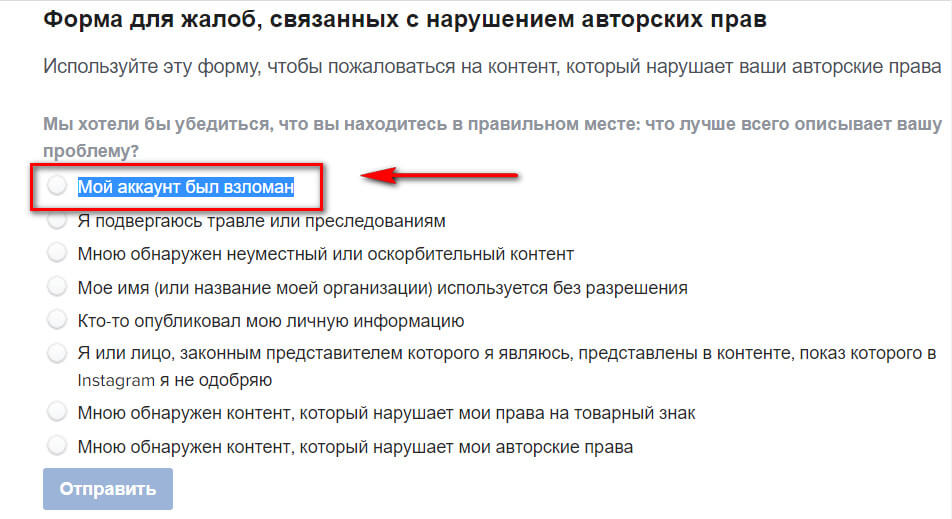
Ваша страница на ФБ была взломана. Смотри пункт выше и направляй письменный запрос на разблокировку.
Вновь созданный профиль на Фейсбуке сразу заблокирована. Скорее всего, у Вас на компьютере завёлся вирус, рассылающий спам. Запустите лицензированную антивирусную программу и очистите устройство.
Как удалить профиль в Фейсбук?
Вы точно решили не пользоваться аккаунтом в соцсети Фейсбук? Тогда можно воспользоваться услугой удаления своего профиля. Перед началом процедуры деактивации скачайте все свои фотографии и видео, чтобы не потерять их навсегда. Многие пользователи перестали хранить данные файлы на компьютере и сразу выгружают их в соцсети.
- В правом верхнем углу кликните по треугольнику и в появившемся списке перейдите в раздел “Настройки”.
- На открывшейся странице в левой части вверху нажмите на раздел “Ваша информация на Facebook”.
- В списке перейдите в блок “Скачать информацию”.
После скачивания архива Вы можете перейти к удалению или временной деактивации своей страницы. Для этого также заходим в “Настройки” и переходим в раздел “Ваша информация на Facebook”. Только теперь опускаемся в конец списка и выбираем строку “Деактивация и удаление”.
Регистрируемся с компьютера
Обращаем внимание на правую сторону открывшейся страницы, именно там находится форма для регистрации. Обращаем внимания на поля для ввода номера мобильного телефона
Если хотите зарегистрироваться в фейсбуке без номера телефона, то просто введите в это поле адрес своей электронной почты
Обращаем внимания на поля для ввода номера мобильного телефона. Если хотите зарегистрироваться в фейсбуке без номера телефона, то просто введите в это поле адрес своей электронной почты.
Логично было бы предположить, что если хотите зарегистрироваться без электронной почты, то туда придется вводить номер телефона. Ничего не вводить и оставить данную строчку пустой не получится.
Вводим все данные и жмем на кнопку «Создать аккаунт»:

На следующем этапе предлагают найти друзей через свои учетные записи на других сервисах. Можете пропустить этот шаг, нажав на кнопочку «Далее».

Пропускаем шаг:

В принципе, основная регистрация окончена, нам лишь остается подтвердить свой почтовый адрес. Об этом напоминают в самом верху странички фейсбука. Переходим в свой почтовый ящик и ищем письмо.

В письме мы находим кнопочку «Подтвердите свой аккаунт» и нажимаем на нее. Нам еще предоставляют какой-то код подтверждения, но лично я им не пользовался.

Все, поздравляю, вы зарегистрировались. Пока на страничке у вас, естественно, ничего нет.
Регистрируемся с компьютера. Пошаговый алгоритм действий

Затем, откроется новое окно, где нужно нам заполнить личные данные о себе:
- Имя и Фамилию
- Номер телефона или эл. адрес
- Новый пароль
- Дата рождения
- Пол
- После этого, внизу вы увидите мелким шрифтом написано «Условия, Политику использования данных» и «Политику в отношении файлов cookie. Обязательно к прочтению.

Затем, от вас потребуют ввести код из SMS. И жмякаем продолжить.

После высветится предложение о добавлении в друзья, возможных ваших знакомых. Затем жмем «Далее»

И Вуаля, готово! Вот так, будет выглядеть новенькая ваша страничка.

Ну, вот друзья теперь вы знаете, как зарегистрироваться в фейсбук с пк.
Без почты
В наше время теперь все-таки удобнее стало жить. Раньше обязательно требовалось наличие электронной почты, если хочешь стать участником Facebook. А теперь можно осуществить задуманное без почты, благодаря номеру телефона, который вы укажете при регистрации.
Полезности Фейсбук
Далее я поделюсь с вами некоторыми возможностями, которые позволят вам более эффективно выстроить свою работу в этой социальной сети.
Количество лайков, репостов и комментариев под постом говорит о том, насколько интересно и грамотно вы подбираете материал, помните об этом.
Самое большое количество лайков обычно набирают фотографии. Под текстовыми статьями и публикациями люди любят оставлять комментарии. Делиться ссылками также есть большой смысл, так как они ведут пользователя куда-либо — на ваш ресурс или страницу.
После вашей идентификации наступает момент комплексного сбора информации о вас, которую вы сами предоставляете. Грамотно заполняйте все поля с личной информацией.
Например, во вкладке “О себе” полезно указать сферу вашей деятельности с подробным описанием. Тогда Фейсбук будет автоматически генерировать больше новостей от людей из этой сферы или схожих с ней.
- При большом количестве лайков у бизнес-страниц пост появится в ленте новостей у максимального количества пользователей. А значит, этот контент будут видеть всё больше и больше людей, при этом компании не придётся дополнительно платить за это.
- После процедуры регистрации вам бесплатно будут доступны все функции мобильного приложения — мессенджера на русском языке, которое позволяет быстро обмениваться сообщениями, совершать звонки, общаться в чатах, в том числе групповых, делать фрагменты карты своего местоположения.
- На данный момент новинкой в области мобильных приложений является Facebook Momments — приложение для обмена фотографиями без предварительной выгрузки в соц. сеть.
Пользователи приложения обмениваются сделанными снимками моментально. Есть функция автоматической идентификации того, кто изображён на фотографии.
Как создать страницу для компании в Facebook
Многие люди не знают, как зарегистрировать компанию в Фейсбук, из-за чего процесс продвижения бизнеса «замораживается» на ранней стадии. На самом деле, создание бизнес-страницы занимает минимум времени. Рассмотрим пошаговую инструкцию:
- Войдите в свой профиль перейдите в Ленту новостей.

В левом столбце нажмите ссылку Страницы, а после этого вверху жмите кнопку Создать страницу. Выберите раздел «Компания или бренд», после чего кликните на кнопку Начать.

Укажите название и категории. При выборе наименования компании запрещено использовать оскорбительные слова и фразы, слоганы, лишние знаки препинания, а также слово Facebook. Кроме того, название страницы для компании не должно вводить в заблуждение и иметь общие географические названия.

Укажите адрес, город и номер телефона (последний пункт не обязательно). Чтобы создать рабочую страницу, данные должны быть корректными. В ином случае эффективность странички будет сведена к нулю. Добавьте фотографию профиля и обложки. В этом вопросе можно экспериментировать, ведь в дальнейшем информацию легко поменять.

 Вот и все. Вам удалось создать бизнес-страницу для компании в Facebook. Остается внести дополнительные данные для организации полноценной работы. Сначала укажите уникальное имя. Для этого:
- жмите на ссылку Создайте @имя_пользователя для страницы;
- укажите новое имя аккаунта (в не должно быть до 50 символов);
- получите страницу Facebook с адресом и названием.
 В качестве заключения внесите информацию о странице, а именно короткое описание. Для этого перейдите в раздел Информация, опуститесь вниз и жмите на кнопку Редактировать Информацию. Там появится поле, куда необходимо ввести одно-два предложения о компании (до 255 символов). Здесь должны быть краткие данные, какие услуги предоставляет компания.
В этом же разделе можно редактировать юридическую информацию, описать транспорт (как добраться и т. д.), указать сайт, электронный адрес и другие данные. Все управление интуитивно понятно, поэтому с созданием страницы для бизнеса в Facebook и установкой настроек не возникает труда.
Подробности по созданию страницы Фейсбук со скринами
1. Шаг 1 — какое название выбрать
Желательно заранее определиться с именем странички Фейсбук. Затем можно приступать к созданию. Где поместить название, я показываю ниже.
Несколько важных моментов:
- если в данный момент будем рекламировать какой-то один товар или услугу — есть смысл создать страничку его «именем»;
- когда запускаем рекламу на интернет магазин в целом — можно сделать и одноименное сообщество;
- если цель продвижение и набор подписчиков — проконсультируйтесь, касательно названия, со мной.
Готово? Тогда переходим ко второму шагу.
«Кликните» на темный, небольшой «треугольник», возле значка справки:
В выпадающем меню нажмите «Создать страницу»:
Выберите «Бренд или продукт»:
5. Выбираем категорию будущего сообщества
В выпадающем списке подберите категорию, наиболее точно соответствующую вашему продукту или услуге:
В поле под категорией, введите сохраненное ранее название странички:
Нажмите на кнопку «Начать», чтобы создать и сохранить изменения:
С телефона
Многим пользователям удобнее входить в Фейсбук через телефон. Для этого скачивают программу из проверенных источников:
- для Андроид – из Play.Маркета (https://play.google.com/store/);
- для Phone, iPad – с App Store (https://apps.apple.com/ru).
Введите в поисковик наименование приложения. В появившемся предложении нажмите на установку.

После этого система предлагает осуществить вход или зарегистрироваться.
Дальнейшие действия:
- Для присоединения к сообществу кликните по иконке «Создать».
- Внесите персональные данные – достоверные инициалы.
- Далее укажите день и год собственного рождения.
- Обозначьте кто вы: женщина или мужчина.
- Впишите номер сотового в любом формате (с +7 или 8).
- Затем придумайте секретную комбинацию, состоящими из латинских букв (строчных и заглавных) и цифр.
- Прочтите условия взаимодействия с сервисом и жмите на «Зарегистрироваться».
Если сохранить в системе введенные входные данные, то в дальнейшем можно их не набирать (они высвечиваются в строках автоматически).
Регистрация
Прежде чем зарегистрироваться, Вам необходимо завести электронный ящик, или воспользоваться уже существующим. Затем, обязательно придумайте пароль, желательно сложный (а-Я0-9#@%), чтобы избежать неприятного взлома страницы. Когда у Вас есть е-мэйл и пароль – можете приступать к регистрации:
Зайдите на сайт — и в появившемся окне введите необходимые данные:
- имя и фамилию;
- электронный адрес (дважды);
- пароль (обязательно запомните, а лучше запишите где-нибудь);
- дату рождения д/м/г;
- пол.
Затем нажмите кнопку – «регистрация«. Перед нажатием убедитесь в правильности информации, а также – прочтите условия и правила работы с сайтом (там будет переход до кнопки – «регистрация»).
Шаг первый
Шаг второй
- Имя и фамилию на русском языке (уже будет стоять автоматически, с начала регистрации);
- Имя и фамилию на английском языке, также будет автоматически. Проверьте — должно быть, так как в паспорте;
- Родной город;
- Средняя школа. Если Вы учились в нескольких школах, то выберите пока ту, из которой выпускались;
- ВУЗ. Если учились в нескольких ВУЗах, то введёте их потом;
- Работодатель. Место работы.
Можете пропустить этот шаг, или, если вы ввели данные, то нажмите кнопку перехода — «сохранить и продолжить».
Шаг третий
- Загрузить уже имеющуюся у вас на компьютере фотографию;
- Сфотографироваться через вебкамеру (если есть).
Вы можете пропустить этот шаг, или, если загрузили фото, нажать на кнопку — «сохранить и продолжить».
Как зарегистрироваться в Фейсбук
Начинается регистрация в социальной сети с перехода по веб-адресу .com. Посетитель сайта увидит перед собой поле «Регистрация», которая является бесплатной. Для создания аккаунта нового пользователя, нужно указать по порядку:
- Имя и фамилию (на кириллице или латинице). Транслитерацию имени можно изменить в настройках после регистрации;
- Электронную почту или номер мобильного телефона;
- Повтор электронной почты или номера телефона;
- Придуманный пароль.
Далее необходимо указать свою дату рождения, пол. Ознакомиться с пунктами Условия использования, Политикой использования данных, использования файлов cookie. Приняв условия этих соглашений, нажать кнопку «Регистрация».

Загрузится стартовое окно, где система предлагает Добавить друзей из предоставленного списка (Шаг1). Можно пропустить этот шаг и выбрать опцию «Далее». Шаг 2 – поиск друзей из социальной сети ВКонтакте, Mail.Ru, Gmail. Если у пользователя есть профиль в социальной сети ВКонтакте, то ему будет предложен список друзей из персональной страницы VK (импортирование контактов). Также можно найти и добавить друзей, с которыми велась переписка по электронной почте. Если нужно пропустить этот шаг, нажимается кнопка «Далее».
После этого действия появится страница приветствия с текстом «Добро пожаловать!». На этой странице можно посмотреть настройки конфиденциальности, и перейти к их редактированию, найти и добавить новых друзей, установить фото профиля. В левой части страницы можно увидеть следующие вкладки:
- Редактировать профиль;
- Лента новостей;
- Сообщения;
- Мероприятия;
- Прямой эфир;
- Приложения;
- Подмигивания;
- Страницы;
- Группы;
- Платежи и т.д.

Внизу страницы, справа есть окошко чата, в котором можно общаться с друзьями через быстрые сообщения. В верхнем правом колонтитуле страницы находятся виджеты «Запросы на добавления в друзья», входящие сообщения, новости. Сверху, в левой части страницы расположена строка поиска друзей по имени и фамилии.
Полезная информация: Регистрация Инстаграм профиля через ПК и мобильное приложение.
Часто встречающиеся проблемы
Распространённых причин, по которым не удаётся войти в аккаунт, несколько:
- неправильно введены данные для авторизации – проверяем корректность почты/телефона и пароля, последний чувствителен к регистру и языку: английскую C («си») нельзя заменять русской C («эс») и т.д.;
- не подходит пароль – сбрасываем его и заменяем на новый;
- при входе с нового устройства есть вероятность, что профиль был временно заморожен, для его разблокировки нужно пройти простую проверку безопасности;
- страницу взломали, рассылали из неё спам или совершали иные подозрительные действия. Для решения проблемы необходимо восстановить доступ, заменив старый пароль новым, желательно, более надёжным. После проверяем компьютер на наличие вредоносных приложений. Часто они скрываются в браузере в виде расширений и тулбаров либо являются фишинговыми программами – из сайта Facebook переадресовывают на сторонний ресурс, с аналогичным дизайном. После ввода пароля эти сайты отправляют их на почту злоумышленнику.
Мы подробно описали процесс входа в свою учётную запись в Facebook из компьютера и мобильного устройства, а также наиболее распространённые проблемы, связанные с ним.
Как пройти регистрацию в facebook?
Регистрация в сети производится абсолютно бесплатно. Администрация Facebook утверждает – так будет всегда. Зарегистрироваться можно через компьютер, ноутбук, планшет или смартфон – разработчики позаботились об адаптации Фейсбук для различных устройств, не только стационарных, но и мобильных. На первом этапе будьте готовы указать свою фамилию и имя, адрес электронной почты, дату рождения, так как администрация ввела возрастные ограничения с 13 лет, и придумать надежный пароль.
 Развивайте свой аккаунт в Facebook с умом:Изучите полное руководство по работе с Facebook
Что касается пароля, к его выбору рекомендуем подойти крайне осмотрительно. С одной стороны, пароль для социальной сети – это, конечно, не ключ для доступа к банковскому счету, но, с другой стороны, вам будет крайне неприятно, если злоумышленники, подобрав нехитрую комбинацию, составленную из ваших имени/фамилии/даты рождения воспользуются вашей страничкой в своих махинациях.