G-sync и его отличия от freesync и vsync
Содержание:
Как включить FreeSync?
Для включения необходимо открыть настройки ПО видеокарты — AMD Radeon Settings:
При отсутствии поддержи в настройках так и будет указано:
На главную! 13.12.2018
Увеличение резкости изображения NVIDIA — что это, как настроить? BSS Multiplatform Plugin — что это за программа? NvNodeLauncher — что это такое? (nvnodejslauncher.exe, NVIDIA NvNode Launcher) NVIDIA Battery Boost — что это? NvBatteryBoostCheckOnLogon — что это за задание? com.android.partnerbrowsercustomizations.tmobile — что это? (Андроид) Letasoft Sound Booster — что это за программа и нужна ли она? Процессор с графическим ядром или без что лучше?
Применение
В отличие от VSync, G-Sync и FreeSync являются решениями на стороне железа. G-Sync — технология проприетарная, владелец её — NVIDIA, и появилась она первой. Вслед за ней последовала и FreeSync от AMD, которая была рождена вольным и бесплатным стандартом.

G-Sync реализована специальным чипом внутри монитора, и за лицензирование этой технологии производителю приходится платить дополнительные деньги, что выливается в повышенной стоимости итогового продукта (причём где-то на $200). Работает она только с видеокартами от NVIDIA, что логично.

FreeSync — технология бесплатная, и реализовывается без нужды в дополнительных чипах чуть ли не программными средствами и силами самих производителей, будь то AOC или кто-либо угодно. Мониторы с поддержкой FreeSync стоят ощутимо дешевле. Работает стандарт, соответственно, лишь с видеокартами AMD Radeon и встроенными видеоядрами APU от AMD.

Пару слов скажем и о FreeSync 2. Эта технология свежая, была анонсирована в 2017 году и мониторы с её поддержкой появились ну очень недавно. Она разработана для того, чтобы повысить качество картинки с HDR (он же расширенный динамический диапазон). Из-за HDR повышается задержка и возрастает нагрузка на устройства отображения, ведь картинка несёт в себе больше информации о цвете. FreeSync 2 компенсирует оба момента, в том числе и добавлением в видеопоток промежуточных кадров, чтобы не было разрывов картинки.
Также важной составляющей FreeSync 2 является поддержка Low Framerate Compensation (LFC), которая решает проблему падения частоты кадров ниже определённого уровня. Проблема не уходит полностью, но её ущерб плавности картинки минимизируется
Как использовать G-Sync на мониторе FreeSync?
Для начала вам необходимо убедиться, что вы обновили драйверы Nvidia до версии не ниже 417.71. Поддержка была включена 15 января 2019 года, поэтому драйверы, выпущенные до этого, не будут работать с мониторами FreeSync.
Вам также необходимо убедиться, что ваша видеокарта Nvidia и монитор подключены через DisplayPort. Кроме того, проверьте настройки вашего монитора, чтобы убедиться, что переменные частоты обновления включены.

Если ваш монитор относится к одной из моделей, совместимых с G-Sync, то G-Sync должен автоматически включиться, как и переменные частоты обновления. Если нет, вы можете вручную включить G-Sync, выполнив следующие действия:
- Откройте панель управления Nvidia
- Получил «Дисплей: Настройка G-SYNC»
- Установите флажок «Включить G-SYNC G-SYNC, совместимый» и выберите нужные параметры.
- Выберите свой монитор
- Отметьте «Включить настройки для выбранной модели дисплея»
- Применить настройки
Вы можете найти более подробную информацию о включении G-Sync здесь.

Лучший недорогой 1440p монитор FreeSync: HP Pavilion 27q

Этот 1440p IPS дисплей хорошо работает с FreeSync на видеокартах GeForce, с приличным окном VRR 48-75 Гц, без визуальных артефактов и других проблем. Учитывая относительно низкую частоту обновления, задержка ввода 8 мс вполне конкурентоспособна, что позволяет ему быть достойным выбором даже для динамичных игр. Панель IPS также обеспечивает отличное изображение с очень хорошей точностью цветопередачи и приличными углами обзора
Обратите внимание, что монитор HP Pavilion 27q должен быть установлен в режим Gaming — FreeSync, чтобы его можно было распознавать как дисплей, совместимый с G-Sync, и активировать частоту обновления 75 Гц
Системные требования FreeSync
- Операционка Windows 7/8/8.1/10.
- Драйвера AMD Catalyst версии 15.3.1 Beta или новее.
- Видеокарты поддерживающие FreeSync — Radeon R9 Fury (включая X, Nano), серия Radeon R9 3XX, Radeon R7 360, R9 295X2, R9 290X и 290, R9 285, R7 260X и 260, декстопные APU серии A10 7XXXX (Kaveri): A10-7850K, A10-7800, A10-7700K, A8-7600 и A6-7400K.
- Монитор с поддержкой Adaptive-Sync.
Указанные выше модели могут динамически изменять частоту обновления. Все остальные, имеется ввиду начиная с серии Radeon HD 7000, способны синхронизировано проигрывать видео с частотой обновления монитора.
При первом подключении монитора с поддержкой FreeSync к видеокарте — на экране появится запрос включение технологии:

Какие мониторы обновления переменных поддерживают G-Sync?
Nvidia утверждает, что протестировала 400 мониторов с переменной частотой обновления, чтобы игроки знали, как эффективно работать с G-Sync. Из этой группы только 12 прошли, и Nvidia пометила наиболее эффективные мониторы как «G-Sync Compatible».
Мониторы, получившие это обозначение, прошли тестирование, гарантируя, что они предлагают большие переменные частоты обновления, превышающие 2,4: 1 (при большинстве предлагают по меньшей мере 48–144 Гц), поэтому окно достаточно широкое между самой низкой и самой высокой частотой обновления, чтобы геймеры могли выиграть. Они также гарантируют, что мониторы не заглушают, не пульсируют, не мерцают, не видят и не представляют другие артефакты с включенной G-Sync.
В настоящее время 12 мониторов имеют обозначение G-Sync Compatible:
- Acer XFA240
- Acer XG270HU
- Acer XV273K
- Acer XZ321Q
- AOC Agon AG241QG4
- AOC G2590FX
- Asus MG278Q
- Asus VG258Q
- Asus VG278Q
- Asus XG248
- Asus XG258
- BenQ XL2740
Однако даже если вашего монитора с переменной частотой обновления нет в списке, вы все равно можете включить G-Sync. Могут быть проблемы, но у вас есть возможность протестировать его и решить для себя, стоят ли выгоды.

Уменьшение мерцания яркости в AMD
Допустим, у вас есть игровой монитор VA 144 Гц, яркость которого мерцает в некоторых ваших играх.
Есть две основные причины мерцания яркости: LFC и частые колебания FPS.
Если ваш игровой монитор имеет диапазон переменной частоты обновления 48–144 Гц, он будет запускать LFC (компенсацию низкой частоты кадров), как только ваша частота кадров в секунду (кадров в секунду) достигнет 47 кадров в секунду или меньше, если вы используете видеокарту AMD.
LFC умножает вашу частоту кадров, чтобы устранить разрывы, даже когда ваш FPS опускается ниже диапазона VRR монитора. Например, при 47 кадрах в секунду он увеличивается втрое до 141 Гц.
Итак, предположим, что в одну секунду у вас 48 кадров в секунду и 48 Гц, а затем, в следующую секунду, ваш FPS упадет до 47 кадров в секунду, а частота обновления вырастет до 141 Гц.
Поскольку монитор становится ярче при более высокой частоте обновления, яркость колеблется.
Если FPS постоянно составляет около 48 кадров в секунду, LFC быстро включается и выключается, вызывая мерцание яркости.
Простое решение — уменьшить настройки изображения, чтобы поддерживать более высокую частоту кадров.
Кроме того, вы можете использовать CRU (Custom Resolution Utility) для увеличения диапазона VRR.
Как и в случае с разгоном, увеличение диапазона VRR будет варьироваться для разных мониторов.
Таким образом, вы можете увеличить диапазон VRR до 30–144 Гц на одном мониторе, в то время как другое устройство того же монитора может даже не перейти на 47–144 Гц.
В последнем случае вы можете попробовать уменьшить диапазон вместо этого, чтобы LFC не запускался, либо полностью отключите LFC, уменьшив диапазон до 73–144 Гц.
LFC с картами AMD работает только в том случае, если нижний предел диапазона VRR как минимум в 2 раза превышает максимальную частоту обновления. Например, диапазон VRR 30-60 Гц означает, что LFC работает, но с 31-60 Гц поддержки LFC нет.
Отключив LFC, вам придется использовать VSYNC, чтобы избавиться от разрывов экрана при более низкой частоте кадров, но вы все равно можете без проблем пользоваться FreeSync при более высокой частоте кадров.
Мерцание яркости FreeSync также может возникать при колебаниях FPS, даже если оно не приближается к пороговому значению LFC. В основном это происходит в плохо оптимизированных играх, где ваш FPS зависит от многих факторов.
Единственный способ уменьшить мерцание яркости — ограничить FPS в этой игре любой частотой кадров, которую вы можете поддерживать постоянно.
Системные требования FreeSync
- Операционка Windows 7/8/8.1/10.
- Драйвера AMD Catalyst версии 15.3.1 Beta или новее.
- Видеокарты поддерживающие FreeSync — Radeon R9 Fury (включая X, Nano), серия Radeon R9 3XX, Radeon R7 360, R9 295X2, R9 290X и 290, R9 285, R7 260X и 260, декстопные APU серии A10 7XXXX (Kaveri): A10-7850K, A10-7800, A10-7700K, A8-7600 и A6-7400K.
- Монитор с поддержкой Adaptive-Sync.
Указанные выше модели могут динамически изменять частоту обновления. Все остальные, имеется ввиду начиная с серии Radeon HD 7000, способны синхронизировано проигрывать видео с частотой обновления монитора.
При первом подключении монитора с поддержкой FreeSync к видеокарте — на экране появится запрос включение технологии:

Список мониторов, сертифицированных NVIDIA для запуска G-Sync на Freesync
В день написания руководства (18 января 2019 г.) NVIDIA сертифицировала только двенадцать мониторов от FreeSync, на которых вы можете запустить решение G-Sync. Список смехотворно короткий, но, к счастью, это не все модели, в которые включено решение зеленых. В сети, благодаря пользователю Reddit под псевдонимом cryptoel, появился документ Google, к которому специальная форма позволяет любому добавить модель монитора, которой удалось запустить G-Sync. Ниже вы найдете официальный список сертифицированных мониторов:
Acer XFA240Acer XG270HUAcer XV273KAcer XZ321QAgon AG241QG4AOC G2590FXAsus MG278QAsus VG258QAsus VG278QAsus XG248Asus XG258BenQ XL2740
Как проверить, работает ли AMD FreeSync
Давайте в двух словах разберёмся, как проверить, работает ли AMD FreeSync. Можно воспользоваться тестом от AMD FreeSync Windmill Demo. Это мельница с вращающимися лопастями. Именно разрывы без включения FreeSync и V-Sync очень заметны и «режут» глаза.

Заключение
Все игровые мониторы поддерживают технологию AMD FreeSync (более дорогие FreeSync Premium). Частота обновления экрана становиться динамической и синхронизируется с частотой кадров видеокарты. Как Вы поняли — это убирает различного рода артефакты.
Современные графические карты поддерживают FreeSync (как AMD, так и NVIDIA). Включить технологию AMD FreeSync можно прямо в драйверах видеокарты. Если же у Вас нет поддержки на мониторе, не расстраивайтесь, тогда можно попробовать её активировать (программно).
Руководство: Как включить G-Sync на мониторах FreeSync
Прочтите наше руководство, и вы шаг за шагом узнаете о требованиях и процессе интеграции технологии NVIDIA. Прежде чем мы перейдем к руководству, просто кратко расскажем, какова технология обновления изображений NVIDIA G-Sync и AMD FreeSync. Обе технологии обеспечивают лучшее качество отображения, синхронизируя частоту обновления изображения на мониторе со скоростью генерации изображения графической картой, которая обычно воспроизводит изображение с переменной скоростью.
Это позволяет устранить эффект разрыва, минимизирует задержки и заикание отображаемого контента, благодаря чему картинка получается плавной и четкой, что особенно важно в случае компьютерных игр. NVIDIA с G-Sync появилась на рынке в конце 2013 года, а AMD — с Freesync менее чем через год, что стало очевидным откликом на продукт зеленых
Красные, кажется, в выигрышной позиции, так как их решение было бесплатным. Проблема в том, что большая часть рынка видеокарт принадлежала зеленым.
К счастью, сегодня мы можем пойти простым путем: купить графическую карту NVIDIA и монитор Freesync, на котором мы также запустим G-Sync. Ниже вы найдете рецепт , как это сделать.
Как запустить G-Sync на мониторах FreeSync? Прочтите наше руководство, и вы шаг за шагом узнаете о требованиях и процессе интеграции технологии NVIDIA.
Требования к использованию технологии
Без дальнейшего продолжения можно сказать кратко: поддержка не доступна абсолютно для всех подключений между видеокартами GeForce и дисплеями FreeSync. Это не обязательно связано с намерениями NVIDIA использовать только собственные продукты. Просто функция динамического обновления AMD имеет свои требования, которые должны быть выполнены. Поэтому нужно проверить, чтобы видеокарта поддерживала соответствующие стандарты, так и дисплей был подключен к ней через соответствующий кабель.
Для правильной работы технологии требуются:
- Видеокарты серии Pascal (GTX 1000) и выше.
- Монитор FreeSync (не каждая модель совместима, особенно на слабых по качеству единицах могут возникнуть проблемы).
- Подключение по кабелю DisplayPort 1.2a (нет поддержки HDMI).
- Драйвера GeForce Game Ready не ниже версии 417.71.
Разочаровывает то факт, что функцию можно активировать только на картах серии Pascal (GTX 1000), Turing (RTX 2000) и более новых. Для сравнения, G-Sync работает даже на GeForce GTX 600.
Почему же FreeSync требует видеоадаптеры новой серии? Это связано с тем, что требуется подключение с помощью DisplayPort 1.2a, это значит, что этот стандарт поддерживает серия Pascal и более новые.
Также подключение зависит от качества монитора. Официально NVIDIA протестировала 400 моделей с этой технологией, но сертифицировала по качеству и совместимости только 12 из них. Но это не означает, что пригодны к использованию только эти 12 сертифицированных моделей – включить функцию можно абсолютно на всех мониторах FreeSync, подключенных по кабелю DisplayPort 1.2a. И в большинстве случаев, она будет работать. Это показывает, как высоко компания ставит планку в отношении требований к качеству моделей для их сертификации.
Nvidia G-Sync не работает в Windows 10
Если вы геймер для ПК, то есть хороший шанс, что вы слышали о G-Sync . Это запатентованная технология адаптивной синхронизации, разработанная Nvidia , и, возможно, она лучшая в бизнесе, несмотря на жесткую конкуренцию со стороны AMD FreeSync. G-Sync полностью устраняет разрывы экрана в видеоиграх, но чтобы воспользоваться этим, вам понадобится монитор компьютера с поддержкой G-Sync. Кроме того, поскольку G-Sync работает на аппаратном уровне, у геймеров не будет особых причин активировать программный V-Sync . На протяжении многих лет Nvidia подвергалась атакам из-за запатентованной природы G-Sync, поскольку доступны бесплатные альтернативы. Как бы то ни было, эта технология адаптивной синхронизации все еще, возможно, лучшая, но с некоторыми проблемами.
Nvidia G-Sync не работает
Ваш компьютер работает под управлением Windows 10 ? Если это так, то, возможно, вы один из тех, кто сталкивался с проблемами с G-Sync. Мы понимаем, что некоторые игроки не могут найти сервис в панели управления Nvidia.
Для других он не отображается, в то время как для некоторых сервис полностью сломан. Вопрос в том, что нужно сделать, чтобы вернуть вещи к нормальной жизни. Мы можем с уверенностью сказать, что есть несколько способов исправить ваши проблемы G-Sync, поэтому продолжайте с нами.
Установите новейший драйвер G-Sync
Всегда важно обновлять драйверы, потому что многие проблемы можно исправить с помощью простого обновления. Просто посетите веб-сайт Nvidia G-Sync здесь , загрузите последнюю версию драйвера, установите его, а затем выберите вариант с пользовательской установкой
После этого выберите «Чистая установка», затем следуйте инструкциям на экране, чтобы продолжить и завершить установку.
Что если у меня уже установлен последний драйвер?
Итак, если у вас уже установлен последний драйвер и G-Sync работает, возможно, виноват самый новый драйвер. Тогда лучше всего вернуться к более старому драйверу, нажав клавишу Windows + I, а затем перейти к приложениям и функциям.
Оттуда вы можете найти нужный драйвер/программу и удалить его, без проблем.
Теперь, когда вы закончите, посетите веб-сайт Nvidia и загрузите предыдущую версию драйвера, а затем завершите свою задачу, установив его. После этого перезагрузите компьютер с Windows 10 и внимательно проверьте, работает ли G-Sync снова и снова.
Активировать V-Sync
Некоторые пользователи утверждают, что одним из немногих способов исправить G-Sync, когда он не работает, является фактическое включение V-Sync. Делать это не имеет большого смысла, но мы подозреваем, что это может быть связано с ошибкой Nvidia.
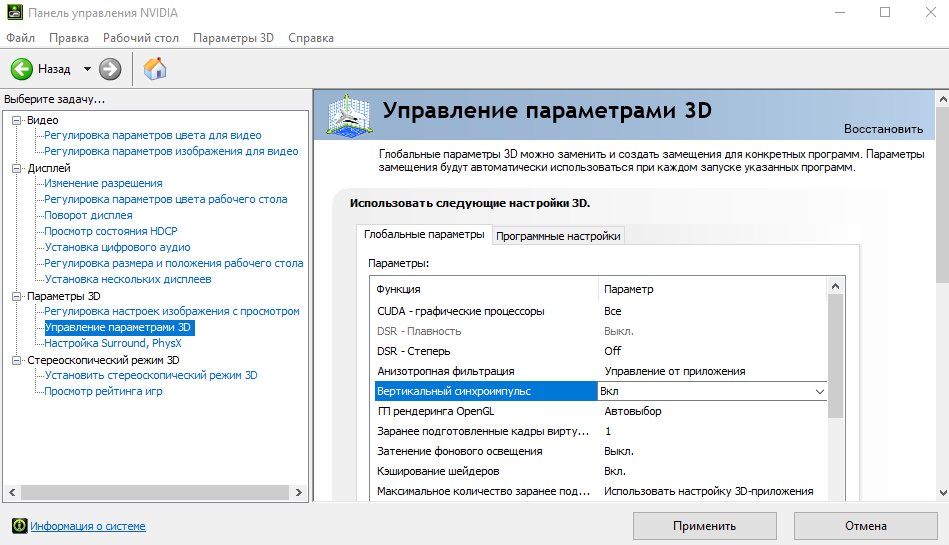
Чтобы активировать V-Sync, просто запустите панель управления Nvidia и перейдите в раздел «Управление 3D-настройками». После этого перейдите в раздел «Глобальные настройки» и нажмите параметр Вертикальная синхронизация , затем установите для этого параметра значение «Вкл.» И, наконец, нажмите «Применить».
Перезагрузите компьютер с Windows 10, и с этого момента все должно работать как положено.
Правильно ли настроен G-Sync?
Для геймеров Windows 10 очень важно время от времени проверять, работает ли G-Sync должным образом. Для этого просто включите монитор компьютера с поддержкой G-Sync и выключите систему
Убедитесь, что монитор выключен, пока компьютер выключен, это важно. Теперь проверьте, находится ли ваш монитор в режиме G-Sync
Для этого просто включите монитор компьютера с поддержкой G-Sync и выключите систему
Убедитесь, что монитор выключен, пока компьютер выключен, это важно. Теперь проверьте, находится ли ваш монитор в режиме G-Sync
Перезагрузите компьютер и перейдите к панели управления Nvidia. Здесь вам нужно выключить, затем снова включить G-Sync и, наконец, перезагрузить компьютер.
Если ничего не работает, последний лучший вариант — обратиться в службу поддержки Nvidia в надежде получить помощь от настоящих экспертов.
Включение G-SYNC на панели управления NVIDIA
Начнем с простейшего базового решения, то есть с момента включения модуля G-SYNC. Это можно сделать с помощью панели управления NVIDIA. Кликните правой кнопкой мыши на рабочем столе и выберите NVIDIA Control Panel (Панель управления NVIDIA).
Затем перейдите на вкладку Дисплей – Настройка G-SYNC. Здесь сможете включить технологию с помощью поля «Enable G-SYNC». Отметьте его.
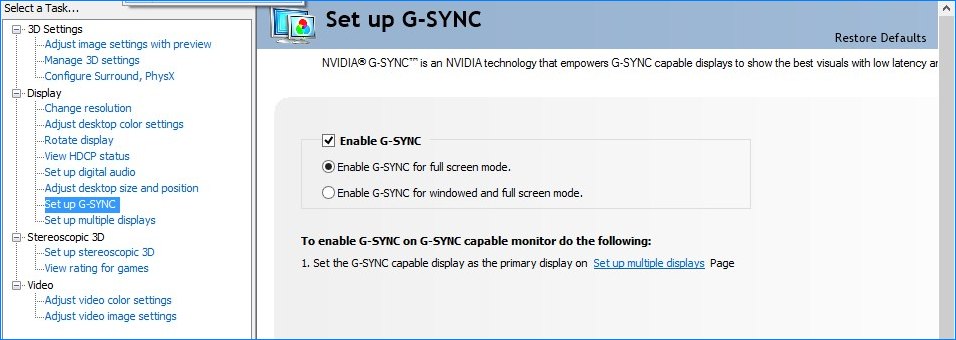
Затем сможете указать, будет ли работать только в полноэкранном режиме, или может также активировать в играх, запущенных в оконном режиме или полноэкранного окна (без границ).
Если выберите опцию «Enable G-SYNC for full screen mode», то функция будет работать только в играх, которые имеют установленный режим на весь экран (эту опцию можно изменить в настройках конкретных игр). Игры в оконном режиме или полноэкранного окна не будут использовать эту технологию.
Если хотите, чтобы «оконные» игры также использовали технологию G-SYNC, то включите опцию «Enable G-SYNC for windowed and full screen mode». Когда выбран этот параметр, функция перехватывает текущее активное окно и накладывает на него свое действие, активируя в нем поддержку измененного обновления экрана. Для активации этой опции возможно потребуется перезагрузка компьютера.
Как проверить, что эта технология включена. Для этого откройте меню Display в верхней части окна и отметьте в нем поле «G-SYNC Indicator». Благодаря этому вы будете проинформированы о том, что G-SYNC включен при запуске игры.
Затем перейдите на вкладку «Manage 3D Settings» (Управление параметрами 3D) в боковом меню. В разделе «Global settings» (Общие настройки) найдите поле «Preferred refresh rate» (Предпочтительная частота обновления экрана).

Установите здесь значение «Highest available» (Максимальное возможное). Некоторые игры могут навязывать себе свою частоту обновления, это может привести к тому, что G-SYNC не будет полностью задействован. Благодаря этому параметру все настройки игры будут проигнорированы и всегда будет включена возможность использования максимальной частоты обновления монитора, которая в устройствах с G-SYNC чаще всего составляет 144Гц.
В общем, это базовая настройка, которую нужно выполнить, чтобы включить G-SYNC. Но, если вы хотите в полной мере использовать потенциал своего оборудования, то следует ознакомиться с дальнейшими инструкциями.
Как включить?
Функцию можно активировать в настройках NVIDIA. Выполните следующие действия.
В первую очередь включите поддержку FreeSync на самом мониторе. После выключите компьютер и дисплей, отсоедините кабеля питания устройств и подождите 10 секунд, прежде чем включить их снова.
После загрузки щелкните правой кнопкой мыши на рабочем столе и выберите Панель управления NVIDIA.

В левом боковом меню перейдите на вкладку «Управление параметрами 3D». В правой части окна отображаются «Глобальные параметры» и «Программные настройки». Нас интересует первая вкладка.
В списке найдите поле «Технология монитора» и выберите «G-Sync Compatible». Это значение указывает системе, что дисплей совместимым и активирует возможность использования FreeSync на экране.

После включения этой опции, перейдите в боковое меню панели управления. Теперь в разделе Дисплей появится новая вкладка Настройка G-Sync.

Установите в этом месте флажок «Включить G-Sync», затем отметьте поле «Включить в оконном и полноэкранном режиме». Сохраните изменения кнопкой «Применить».
Технологии синхронизации
Каждому геймеру известно, что такое вертикальная синхронизация (V-Sync). Эта функция синхронизирует кадры изображения таким образом, чтобы исключить эффект разрыва экрана. Если отключить вертикальную синхронизацию на обычном мониторе, то уменьшиться input lag (задержка) при этом заметите, что игра станет лучше реагировать на ваши команды, но тем самым кадры не будут соответствующим образом синхронизированы и дойдет до разрыва экрана (англ. screen tearing).
V-Sync устраняет разрывы экрана, но вызывает одновременно увеличение задержки вывода картинки относительно управления, так что играть становиться менее комфортно. Каждый раз, когда перемещаете мышь появляется впечатление, что эффект движения происходит с небольшой задержкой. И здесь в помощь приходит функция G-SYNC, которая позволяет устранить эти оба недостатка.
G-Sync на мониторах FreeSync: начальные требования
В настоящее время для запуска службы G-Sync на мониторах FreeSync нам понадобятся видеокарты NVIDIA серии 10xx или 20xx. Старые карты из-за отсутствия поддержки разъема DisplayPort 1.2a не позволят нам изменить технологию. В результате, если мы отвечаем требованиям к модели видеокарты, нам потребуется подключение через кабель DisplayPort. Монитор и графическая карта должны быть как минимум DisplayPort 1.2a. Мы также будем вносить изменения только под Windows 10. На старых системах, таких как Windows 7/8 / 8.1 — это не будет работать. Мы также должны иметь самую последнюю (на данный момент) версию драйвера NVIDIA с номером 417.71 . Больше нет необходимости добавлять, что последнее требование — это владение монитором с поддержкой технологии FreeSync? Помните, что он не обязательно должен быть одним из сертифицированных (список выше), так как многие люди запускают G-Sync на других моделях, не включенных в список.
Уменьшение мерцания в картах NVIDIA
При использовании FreeSync с совместимой видеокартой NVIDIA в режиме совместимости с G-SYNC LFC ведет себя немного иначе, чем с картами AMD.
LFC срабатывает независимо от диапазона FreeSync монитора.
Итак, если ваш монитор имеет диапазон VRR 120-144 Гц, и вы получаете 60 кадров в секунду, частота обновления монитора изменится на 120 Гц, тогда как с картами AMD LFC не будет работать, и вы получите фиксированную частоту 144 Гц (или 60 Гц, если VSYNC включен).
Кроме того, порог LFC обычно отличается при использовании графического процессора NVIDIA. Например, со многими мониторами FreeSync с частотой 48–144 Гц LFC работает со скоростью около 60 кадров в секунду с картами NVIDIA!
Из-за этого колебания FPS около порогового значения LFC заставят монитор быстро повышаться и понижаться с частотой обновления, что вызывает мерцание яркости.
Вот что вы можете сделать:
Если у вас есть монитор 144 Гц с диапазоном VRR 48–144 Гц, вы можете использовать CRU для уменьшения диапазона до 90–144 Гц.
Поскольку нет большой разницы в яркости при 90 Гц и 144 Гц, мерцание не будет заметно — или оно будет значительно менее заметным. Таким образом, между 90 и 144 кадрами в секунду вы получите плавную производительность VRR.
В более требовательных играх вам нужно ограничить FPS до 72 или ниже (чтобы не допустить, чтобы FPS превышал 72).
Ниже 72 кадров в секунду LFC удвоит (45–72 кадра в секунду) или утроит (30–48 кадров в секунду) частоту кадров до диапазона VRR 90–144 Гц, чтобы предотвратить разрыв изображения — опять же без заметных скачков яркости.
Однако это означает, что между 72 и 90 FPS вы не получите переменной частоты обновления, но в зависимости от игры и вашего FPS вы можете экспериментировать с более широкими диапазонами VRR, такими как 80-144 Гц.
Если в настройках игры, в которую вы играете, нет трекера FPS или ограничителя FPS, мы рекомендуем использовать RTSS.
Как включить AMD FreeSync

В игровых режимах функционирования персонального компьютера производители постоянно стараются реализовывать новые технологии улучшения производительности или качества изображения. Таких технологий создано множество. Это и различных графические API, и различные алгоритмы улучшения качества изображения, и технологии смены разрешения и другое.
Технологиями повышения комфорта процесса игры и качества изображения является AMD FreeSync и NVIDIA G-Sync. Об этих опциях мониторов и видеокарт и пойдет речь в этой статье. Далее мы рассмотрим как включить AMD Freesync на видеокартах Radeon и Nvidia.
Что такое AMD FreeSync?
Давайте сначала разберемся, что делает FreeSync. Данная технология позволяет избежать артефактов и лагов при формировании картинки в случае рассинхронизации частоты рендеринга кадров видеокартой и частоты обновления монитора. На рисунке видно, что после отрисовки первого кадра видеокартой она начинает рендерить второй кадр, но не успевает сделать это за время обновления кадра на мониторе, поэтому этот кадр будет выводится либо со значительными искажениями, либо пропускается один кадр на мониторе и отрисовка идет вместо следующего кадра, что резко снижает фактическое количество кадров в секунду и общую скорость отзыва ПО на экране.
Данные проблемы и призвана решать технология AMD FreeSync. При её использовании частота обновления монитора вместо статической становится динамической, что позволяет отрисовывать поступающие с видеокарты кадры вовремя и без артефактов.
Стоит отметить, что данная технология работает с интерфейсами подключения монитора Display Port 1.2а (и выше) и HDMI, а также требует полноэкранного режима выполнения приложения
Обратите внимание: речь в данной статье идёт не о ноутбуках и планшетах, а именно о стационарных компьютерах с мониторами!. Аналогичная технология от фирмы Nvidia называется NVIDIA G-Sync и является платной, в связи с чем мониторы с поддержкой G-Sync стоят дороже
До недавнего времени не было возможности пользоваться обоими технологиями одновременно: либо у вас был монитор с технологией от AMD и видеокартой от AMD, либо от Nvidia
Аналогичная технология от фирмы Nvidia называется NVIDIA G-Sync и является платной, в связи с чем мониторы с поддержкой G-Sync стоят дороже. До недавнего времени не было возможности пользоваться обоими технологиями одновременно: либо у вас был монитор с технологией от AMD и видеокартой от AMD, либо от Nvidia.
Но, так как технология FreeSync получила большее распространение, то Nvidia в последнее время начала реализовывать поддержку технологии AMD Freesync, назвав эту опцию G-Sync Сompatible. Однако, не все мониторы, поддерживающие технологию FreeSync, будут работать с видеокартами Nvidia.
Технология динамического обновления экрана AMD Freesync получила дальнейшее развитие в виде новых расширений AMD FreeSync Premium и FreeSync Premium Pro. Данные технологии позволяют компенсировать низкую частоту кадров и использовать эти опции на мониторах с частотой выше 120 Гц и с High Dynamic Range Imaging, HDR. Технология от Nvidia также развивается и последняя её итерация носит название G-Sync Ultimate.