Как подключить геймпад от ps4 к пк. 3 рабочих способа
Содержание:
Install DS4Windows
Locate the downloaded Zip file, right-click on it and select ‘Extract All…’
A window will appear asking you where you want to extract the files to. You can either choose to extract them to the folder to which you downloaded the zip file, or choose another folder.
Once the files have been extracted the destination folder will open, and you’ll see two files. One, DS4Updater.exe, is a program that will keep the DS4Windows program updated with the latest drivers, so it’s worth running this file if you encounter problems later.
Double-click the second file, DS4Windows.exe, to begin the setup procedure that will get the PS4 Dualshock Controller working on your PC.
DS4Windows installs the relevant drivers
How to connect PS4 controller to PC with USB
If you want to connect the controller with a micro-USB cable (the same cable you use to charge the controller), you have two options.
Connect via Steam
If you’re a PC gamer, chances are that you have a Steam account. Luckily, Steam makes connecting new controllers easy.
1. Open Steam and click the «Big Picture Mode» icon in the top-right — it looks like a square with two arrows pointing out.

Open Big Picture Mode, which turns Steam into a full-screen application.
William Antonelli/Insider
2. Once in Big Picture Mode, select the gear icon at the top-right to navigate to Settings.

You can click the power button icon next to the gear to close Big Picture Mode, and Steam.
William Antonelli/Insider
3. Under the «Controller» tab, click «Controller Settings.»

Other Steam options, like display and audio controls, can be found here as well.
Emma Witman/Insider
4. Check the box for «PlayStation Configuration Support.»

Steam has the ability to connect controllers across gaming platforms.
Emma Witman/Insider
5. Plug the PS4 controller into your PC using the micro-USB cable. Make sure the backlight on the controller glows to indicate there’s a connection.
6. Steam should automatically detect and configure your controller. Click it when it appears at the bottom of the page.

Click the controller’s name when it appears.
Jeremy Dreyfuss, Justin Gmoser/Insider
Connect via DS4 Windows Utility
If you want to use the wired controller with a non-Steam game, this is another option.
1. In a web browser on your PC, go to DS4Windows.com. Click «Download Now.»
2. You’ll be redirected to Github. Find and click the DS4Windows.zip file, and then download it onto your computer.

The most recent version of this software was released in 2016, but it still works.
Emma Witman/Insider
3. Find the downloaded .zip file on your computer and open it, and then double-click «DS4Updater» and click «Extract All.»

Files with the .zip extension should be extracted before they run.
Emma Witman/Insider
4. Pick a location for the files to be extracted to — it should be a location that you can find easily.
5. Once extracted, open the location you picked and double-click «DS4Windows.» If you’re asked to confirm that you want to run the program, click «Run.»
6. You’ll be asked where you want to save the program’s files. If you don’t care where they go, pick «Appdata» — if you want to be able to move them around, pick «Program Folder» and select a location.
7. Once you’ve picked a spot to save the files, click «Step 1: Install the DS4 Driver» and let the program install its files. If you’re asked whether you’d like to install the software, click «Install.»

Assuming you’re on a Windows 10 computer, select the first option.
Emma Witman/Insider
You can now use the PS4 controller on your PC with a micro-USB cable, although you may need to restart your computer first.
What Makes the DualShock 4 a Good Controller?
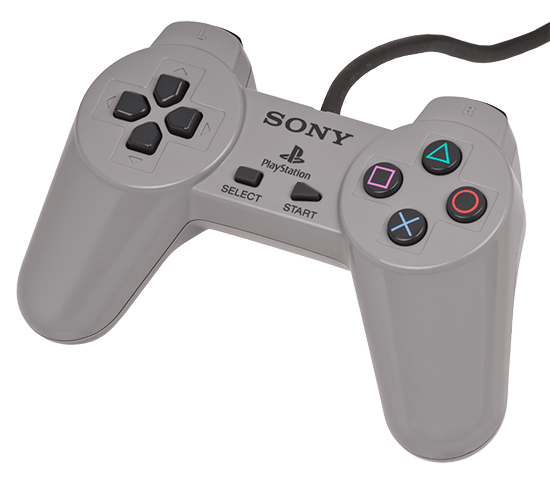
The DualShock 4 is the fourth iteration of the DualShock line of controllers, and the first since the original to change up the design, while still holding onto what makes the controller recognizable to gamers everywhere. Sony released the original PlayStation in 1994, bundled with the PlayStation Controller, complete with four directional buttons (instead of a D-Pad) and four face buttons, but was missing the dual-analog sticks that are now commonplace on every gaming controller from the DualShock 4 to the Xbox Elite controller to the Switch’s Pro Controller. In 1997, three years later, Sony released the Dual Analog Controller, but was pulled off the market by 1998 in favor of a refined version.
Enter the original DualShock. Though it kept the same basic design as the Dual Analog Controller, the DualShock added full rumble support, with a rumble engine hidden in each of the hand grips. The tips of the analog sticks were modified as well, going from inverted tips to rounded knobs, though those inverted tips on the Dual Analog Controller will look familiar to any DualShock 4 owners. The DualShock design stayed relatively the same throughout the next two generations of gaming; Sony teased a boomerang-shaped controller for the PS3 that never shipped, and the Sixaxis controller only lasted a year before being shuttered for the DualShock 3, a controller that played it a little too safe for some gamers. With the Xbox 360 controller on the market, consumers began to look at the DualShock 3 as a lesser controller, one with a flawed design and some uncomfortable aspects.

The DualShock 4 didn’t completely change how the controller looks or feels, but it was the biggest upgrade to the design since the original shipped with the PlayStation. The grips were redesigned to be more comfortable in the hand, the bumpers were changed to actually function like triggers, the joysticks added back the inverted grip to keep your finger on the stick without slipping, the start and select buttons were removed, and a large touchpad and light were added to the unit. We’ll talk more about that touchpad later—it’s an important feature for using your DualShock 4 with your PC. While the DualShock 4 won’t win over all gamers, it’s a huge step up from the DualShock 3 in terms of comfort, design, and features. It’s a controller that can finally stand up against the Xbox line of controllers and go toe-to-toe, punch-for-punch. And while the Xbox One controller does support Windows gameplay out of the box, you might actually be surprised how commonplace the DualShock 4 is for gaming on PC.

Using your Playstation 4 controller
DS4Windows works by reading your DualShock 4 as though it were an Xbox 360 controller. By default, it offers a great one-size-fits-all button setup. So now that it’s installed, your DualShock 4 should behave like an Xbox 360 controller, meaning it will work with any game with Xinput support—which is to say, most every modern PC game that supports gamepads. That also means you won’t get the correct Square/Cross/Triangle/Circle button icons by default in most games. Some games will give you the option, though. Look for that in settings.
You do not need to remap anything, but if you want to change some buttons or adjust sensitivity without relying on in-game options, you can. Open the Profiles tab in DS4Windows. I do not recommend making a profile from scratch, but if you really want to, click New to start one up. Otherwise, select the DualShock 4 profile and click Edit.
This screen looks complicated, but it’s actually pretty simple. Let’s say you want to swap your bumpers and triggers. First, find L1/R1 and L2/R2 in the scroll wheel in the Controls section, or just click them on the virtual controller. You want to swap L1 with L2 and R1 with R2, so start by clicking L2.
This opens another intimidating but simple page. Just click the button you want L2 to act as—in this case, L1. Voila, your left trigger will now act as your left bumper. Repeat this process with the other triggers and bumpers to complete the change and prevent redundancy. You can save this button setup as a separate profile and swap between profiles in the Controllers tab.
How to connect PS4 controller to PC with Bluetooth
If your PC supports
Bluetooth
— and if it was made in the last ten years, chances are it does — you can pair and connect your controller wirelessly.
This method also works for the newer PS5 DualSense controller, although that controller might not be supported by every game.
1. Open your PC’s search menu (you can press the Windows key + Q to open it immediately) and search for «Bluetooth.»
2. When «Bluetooth and other devices settings» appears in the search results, click on it.
3. Make sure your computer has Bluetooth enabled by setting the switch labeled «Bluetooth» to «On.»

Enable Bluetooth connections.
Emma Witman/Insider
4. Hold down the Playstation and Share buttons on your controller until the backlight starts flashing.

Hold down the PlayStation and Share buttons.
Sony; skitching by William Antonelli
5. On your PC, click «Add Bluetooth or other device,» and select «Bluetooth.»

«Bluetooth» is the first, default option — if this doesn’t work, pick «Everything else» instead.
Emma Witman/Insider
6. You’ll see your PS4 controller listed as «Wireless Controller.» Click it to finalize the connection. If you’re asked for a passcode, enter «0000.»

You may see the controller under an alternative name as well, like «Dualshock 4.»
Emma Witman/Insider
Dave Johnson contributed to a previous version of this article.
1 | SONY DUALSHOCK 4
—
- Плюсы: Отличный дизайн | Встроенный динамик | Датчики движения;
- Минусы: Временами слишком легкий | Недостатки трекпада;
И пока мы говорили, что существует множество вариантов,
которые не имеют отношения к DualShock
4, было бы сложно составить список лучших контроллеров PS4, не указав действительно лучшего
варианта.
DualShock
4 идеально подходит для своих целей: гладкий, маленький и беспроводной. Не
говоря уже о встроенном динамике, разноцветной световой панели, сенсорной
панели и функциям обнаружения движения, которые лишь улучшают игровой процесс.
Также вы можете подключить к контроллеру проводную гарнитуру
или наушники (в отличие от контроллера Xbox One). Однако время работы от аккумулятора может быть проблемой,
поскольку контроллер работает от четырех до восьми часов.
Мы считаем, что лучше иметь два и всегда держать один на
зарядке или вложить средства в зарядную док-станцию, чтобы вы могли заряжать
оба джойстика сразу (когда вы, конечно, не играете).
Мы полагаем, что DualShock – прекрасный контроллер для PS, если вы просто хотите
продолжать играть и не волнуетесь о прибамбасах. Если вы хотите добавить
пикантность в игровую сборку, контроллер поставляется с множеством цветов.
Контроллер PS4
DualShock 4 тоже можно легко и без лишних усилий подключить к компьютеру, но далеко не все игры будут поддерживать весь спектр его возможностей. Но, все же, давайте начнем именно с простых способов.
Способ 1: USB-кабель. Подключаем его к компьютеру с помощью USB-кабеля и включаем его, зажав круглую кнопку с логотипом PS на передней панели. Теперь остается проверить, распознала ли контроллер Windows:
- Зайдите в «Параметры» компьютера.
- Перейдите в пункт меню «Устройства».
- Выберите «Bluetooth и другие устройства».
Если все получилось, вы увидите среди подключенных устройств «Wireless Controller».
Способ 2: Bluetooth. Если на компьютере или ноутбуке есть поддержка Bluetooth, попробуйте подключить геймпад без использования кабеля. Для этого делаем следующее:
- Переведите контроллер в режим сопряжения, одновременно зажав кнопки Share и PS.
- Не отпускайте кнопки пока подсветка геймпада не начнет мигать двойными вспышками примерно каждую секунду.
- На компьютере заходите в «Параметры».
- Нажмите на «Добавление Bluetooth или другого устройства».
- Кликните на «Bluetooth».
- Подождите, пока в списке появится Wireless Controller и нажмите на него.
После того как все действия будут выполнены, геймпад будет полностью готов к работе, например, со Steam. Клиент магазина распознает контроллер и даст вам возможность полноценно использовать режим Big Picture, который активируется нажатием на кнопку PS.
Способ 3: стороннее ПО. При желании можно заставить работать на геймпаде вибрацию и сенсорную панель. Для этого нам придется использовать сторонний софт. Есть много программ, которые помогут корректно подключить геймпад от PS4 к компьютеру. Среди них можно выделить: DS4Windows, DS4Tool, InputMapper и Xpadder. Все они работают плюс-минус одинаково, поэтому рассмотрим процесс установки на примере DS4Windows:
Выполнив все вышеописанное, в окне программы на вкладке Controllers вы увидите строчку с подключенным геймпадом, но вместо названия будет череда разделенных двоеточиями символов. Теперь ваш DualShock 4 полностью готов к использованию на ПК. Только не забывайте всегда перед запуском игр включать DS4Windows.
***
А на каком геймпаде играете вы?
- 4 способа сделать скриншот на компьютере
- Как узнать, какой у меня компьютер (процессор, видеокарта, оперативная память)? Инструкция для новичков
- СМИ: Microsoft откроет бесплатный доступ к онлайну на Xbox
3 | SCUF VANTAGE CONTROLLER

—
Наиболее выгодный (и дорогой) модульный контроллер PS4.
Плюсы:
- Прекрасно чувствует себя в руках;
- Модульные элементы работают хорошо;
- Аудио-тачпад повышает удобство;
- Настраиваемая эстетика;
Минусы:
- Аналоговые стики могут застревать;
- Крестовина слишком жесткая;
- Скользкие R1 и L1;
- Дополнительные кнопки жестковаты;
Если вы хотите, чтобы у вашего контроллера PS4 подросла производительность, SCUF
Vantage Controller может быть для вас.
Это полностью настраиваемый контроллер PS4, созданный с учетом потребностей
геймеров, поэтому он может похвастаться лучшим захватом, перенастраиваемыми
лопастями задней панели, боковыми кнопками и сенсорной панелью управления
звуком.
Другими словами, ещё больше кнопок, которые дают вам
контроль над игровым процессом, позволяя вам специально сопоставлять элементы
управления с дополнительными кнопками, без необходимости переключаться по
разным меню.
По сути, контроллер Vantage построен так, что вы можете
играть с комфортом дольше, но, если вы не знаете, как оптимизировать его
возможности, вероятно, вам лучше придерживаться более простого контроллера PS4.
Тем более, что Vantage Controller гораздо
дороже обычного DualShock
4.
Как подключить геймпад от PS4 к ПК через Bluetooth:
Для беспроводного подключения вам понадобится фирменный Bluetooh-модуль Sony, либо любой другой приемник Bluetooth. Если у вас ноутбук со встроенным Bluetooth, то он тоже подойдет.
Для того, чтобы соединить геймпад по Bluetooth с компьютером, сначала необходимо перевести геймпад в режим сопряжения, для этого нужно одновременно зажать и удерживать кнопки PS и Share:
Держим несколько секунд, до тех пор, пока подсветка не начнет вспыхивать белым цветом по 2 коротких вспышки с интервалом примерно в секунду.
После этого можно выполнить поиск беспроводных устройств на самом компьютере. Подключаем Bluetooth-модуль к компьютеру, если Bluetooth уже подключен, то у вас в системном трее должен быть такой значок:
Нажимаем на нем правой кнопкой и выбираем «Добавление устройства Bluetooth».
Если у вас Windows 10, можно открыть «Все параметры» — «Устройства» — «Bluetooth и другие устройства»
Если у вас Windows 7, то можете открыть «Пуск», затем «Устройства и принтеры», там ищите все тот же «Wireless Controller».
Откроется окно поиска и добавления Bluetooth устройств. Нажмите кнопку «Добавление Bluetooth или другого устройства»:
В новом открывшемся окне нажмите «Bluetooth»:
Подождите, пока компьютер обнаружит «Wireless Controller», и нажмите на него:
После успешного сопряжения вы увидите появившийся «Wireless Controller» в устройствах:
В беспроводном режиме, к сожалению, не работает передача аудио через геймпад. То есть, подключить к нему наушники вы не сможете. Также не работает вибрация.
Кстати, клиент Steam распознает геймпад PlayStation 4, и при первом включении даже предлагает его настроить:
Нажатие на кнопку PS запускает клиент Steam, если он висит в трее. Лучше всего при подключении геймпада использовать режим Big Picture, — он оптимизирован как раз для этого.
Мы с вами разобрали два относительно простых способа, как подключить геймпад от PS4 к ПК. Но рассмотрим еще и третий метод.
Как подключить DualShock 4 к ПК
Вы можете подключить контроллер к компьютеру с помощью прилагаемого кабеля USB-micro-USB – того же, который вы используете с PS4. И использовать его в качестве проводного контроллера. Он будет «просто работать» без каких-либо дополнительных настроек.
Для беспроводного подключения контроллера PlayStation 4 к ПК без какого-либо дополнительного оборудования вам необходимо перевести его в режим сопряжения Bluetooth. Многие люди сообщают, что Bluetooth-соединение контроллера на компьютере может быть немного нестабильным. Это зависит от вашего набора микросхем Bluetooth и драйверов, поэтому вы можете использовать проводное соединение или официальный беспроводной адаптер, если у вас возникли проблемы.
Вот как можно подключить контроллер к беспроводной сети через Bluetooth: во-первых, выключите контроллер, если он уже включен. Если он включен и в паре с PlayStation 4, нажмите и удерживайте кнопку «PlayStation», а затем выберите опцию «Выйти из PS4» или «Войти в режим отдыха» в меню, которое появляется на вашем телевизоре. Контроллер выключится.
Затем переведите контроллер в режим сопряжения. Нажмите одновременно кнопку «PlayStation» и кнопку «Поделиться» на контроллере и удерживайте их. Световая полоса на контроллере начнет мигать. Это означает, что контроллер находится в режиме сопряжения Bluetooth.
Наконец, подключите контроллер к компьютеру, как если бы вы подключали любое устройство Bluetooth. В Windows 10 вы можете открыть приложение «Настройки» из меню «Пуск», выбрать «Устройства», а затем выбрать «Bluetooth». DualShock 4 будет отображаться здесь как «Беспроводной контроллер», если он находится в режиме сопряжения. Затем вы можете выбрать его и нажать «Сопряжение», чтобы связать его с вашим компьютером.
В Windows 7, 8 и 10 вы можете открыть панель «Устройства и принтеры» на панели управления. Затем нажмите «Добавить устройство», и контроллер появится в качестве ближайшего устройства Bluetooth. Он также появится в списке подключенных устройств здесь как «Беспроводной контроллер» после его подключения.
Руководство по установке
Шаг 1. Скачайте вышеупомянутые утилиты, начиная с Microsoft .NET. Если у вас Windows 7, затем установите драйвер для подключения контроллера Xbox 360. В Windows 8 и 10 он уже предустановлен.
Шаг 2 (очень важный): подключите Dualshock 4 к компьютеру кабелем micro-USB (в случае несовместимости, попробуйте использовать порт USB 3.0. Dualshock 4 действительно странные) теперь можно устанавливать DS4Windows для всего остального.
Памятка по установке Bluetooth: если вы хотите использовать контроллер в беспроводном режиме, просто вставьте ваш Bluetooth адаптер в компьютер и установите связь с контроллером. Просто одновременно зажмите кнопки Share и центральную круглую кнопку, пока лампочка на контроллере не зажжется, а затем зажмите адаптер, пока он тоже не загорится. Как только обе лампочки будут гореть, джойстик свяжется с компьютером через несколько секунд.
Шаг 3: если вы хотите играть на Dualshock 4 только в игры из Steam, поздравляю, готово! В 2016 Steam стал полностью поддерживать этот онтроллер, так что как только все подключено, можно приступать.
Но только убедитесь, что в момент входа в Steam или открытия игры оттуда контроллер уже подключён, иначе система его не распознает. Если со входом возникают проблемы, закрытие и открытие программы должно помочь. Далее мы рассмотрим как использовать контроллер и программное обеспечение DS4Windows для игр не из Steam.
Шаг 4: скачайте самый свежий архив DS4Windows .zip (на момент написания это была версия v1.4.109), сохраните его в новой папке и распакуйте с помощью WinRAR, 7-Zip или другого родного вам архиватора. Там будет два приложения – DS4Updater и DS4Windows. Так как у вас самая свежая версия, Updater пока можно пропустить.
Шаг 5: откройте DS4Windows, и там вы увидите вкладку Controllers. Там отражаются все контроллеры, которые вы подключили. Как только вы подключите ( или свяжете по Bluetooth) ваш джойстик, он будет указан там. Если его там не будет, закройте программу, подключите заново, снова откройте программу. Не переживайте, что контроллеру присваивается номер ID, он вам не пригодится.
Шаг 6: откройте вкладку Settings в DS4Windows чтобы настроить несколько моментов. Убедитесь, что напротив Hide DS4 Controller box стоит галочка. Это предотвратит конфликт DS4Windows с какими либо базовыми настройками контроллера. По той же причине убедитесь, что Use Xinput Ports стоит на единице.
Как только программа установится,иконка DS4Windows появится на вашем рабочем столе. Во вкладке настроек вы можете выбирать, запускать его каждый раз заново или чтобы он работал в фоновом режиме. Также DS4Windows можно обновить в той же вкладке, нажав на Check for Update внизу слева. Кроме того, здесь можно проследить, все ли драйвера контроллера установлены. В случае чего, драйвера тоже можно установить прямо здесь.
2 | NACON REVOLUTION UNLIMITED PRO
—
- Плюсы: Эргономика | Обилие настроек | Качество сборки;
- Минусы: Кнопки не очевидны | Нельзя менять профиль на PS4;
Если вы играете на PS4, но предпочитаете конструкцию контроллера Xbox One, вам лучше подойдет
контроллер Nacon Revolution Unlimited Pro. Как и Vantage Controller,
Revolution Pro создан для геймеров (точнее, для киберспортсменов) с
направляющей панелью, которая может быть перемещена в восьми направлениях –
вместо четырех – вместе с четырьмя кнопками быстрого доступа.
Однако управляться с ним не так сложно, как с Vantage, и он не такой
дорогой.
Если вам нужен контроллер для PS4 с несколькими дополнительными
прибамбасами, но не подавляющим их количеством, и вы предпочитаете более
компактный контроллер, который будет надежнее, вам не найти лучше контроллера Nacon
Revolution Unlimited Pro.
Контроллер Xbox One
Огромное преимущество геймпада от Xbox One на фоне DualShock 4 — его полная совместимость с Windows. Чтобы подключить устройство к компьютеру, вам, скорее всего, не придется совершать никаких «танцев с бубнами». А если и придется, мы вас к этому подготовим. Есть несколько способов подключения контроллера к PC.
Способ 1: USB-кабель. Если на вашем ПК нет Bluetooth-модуля, просто подключаем его к PC с помощью кабеля USB — один конец в порт компьютера, а другой в разъем на геймпаде. Все, теперь можно смело отправляться проходить любимую игру.
Способ 2: Bluetooth. Обладатели компьютеров с Bluetooth-модулем могут играть без провода, для этого сделайте следующее:
- Зайдите в «Параметры» вашего компьютера.
- Перейдите в раздел «Устройства».
- Нажмите «Добавить Bluetooth или другое устройство».
- Кликните на «Все остальное».
- Выберите «Беспроводной геймпад Xbox».
- Нажмите на «Готово».
Однако имейте в виду, что не все версии геймпада от Xbox по умолчанию имеют функцию беспроводного подключения к ПК. Чтобы определить, может ли ваш контроллер работать с компьютером по Bluetooth, внимательно посмотрите на корпус. Если ваш геймпад такой же, как тот что слева на фотографии ниже, значит беспроводная связь с ПК у него работает, а если такой, как справа — увы, играть без кабеля можно будет только после покупки специального адаптера.
Способ 3: Bluetooth-адаптер. Если у вас такой же геймпад, как на изображении справа, вы тоже можете его подключить к компьютеру без лишних кабелей, но для этого нужно будет докупить специальный Bluetooth-адаптер от Microsoft. Внешне он напоминает небольшую флэшку. Вставив его в USB-разъем ПК, повторяем все описанные во втором способе действия. Приятной игры!
Connect the PS4 controller to your PC via Bluetooth
One of the best things about using the PS4 DualShock 4 controller on your PC is that you can use it wirelessly, giving you far more flexibility when gaming.
The PS4 DualShock 4 controller uses Bluetooth, so you’ll need to make sure your PC or laptop has a Bluetooth receiver built in. If it doesn’t, you can buy a Bluetooth USB dongle such as the ; not only is this small enough to be plugged unobtrusively into your PC, it’s also pretty cheap at just £2.99 (around US$4.55, AU$6.40).
Press this button to turn on the controller
To connect the PS4 controller via Bluetooth, press and hold the central PS Button and the Share button for three seconds until the lightbar at the top of the controller begins to flash.
Next open up the Bluetooth settings on your PC. In Windows 10, click on the speech bubble icon in the Taskbar at the bottom-right corner of your screen. This opens up the Action Center – from there click ‘Bluetooth’ and then select ‘Wireless Controller’.
You may be asked to enter a pair code – if so type in 0000. The PS4 DualShock controller will now be connected wirelessly to your PC.
Image credits: TechRadar
Got a PS4? Check out our list of tips and tricks to get the most out of your console
Using the DualShock 4 in Steam
Thanks to official Steam support, there’s almost no setup involved in getting your controller working in Steam. To set it up, Simply plug in a USB cable (or connect via Bluetooth, which we talk about more below) and open Steam’s Big Picture mode.
Open Settings, then Controller Settings, and you should see your controller listed there. You can click on Preferences to tweak a few options like Rumble and the light bar color, and also click Calibrate to fine-tune the joysticks. One important tip: click the check box next to «PlayStation configuration support» if you want to be able to do extra configuration of the controller on a per-game basis.
To access that customization, boot up a game in Big Picture mode, then press the PlayStation button on the controller. You’ll see this screen where you can tweak the controller to your heart’s content—even play around with the gyro sensor!
How to connect your PS4 controller via Bluetooth
If you followed the Bluetooth installation steps above, you should be able to use your controller wirelessly. Luckily, you don’t have to pair your controller every time you want to use it. As long as you don’t unplug the adapter, it will save its last connection, so you can just tap your controller’s central PlayStation button to reconnect it.
The official Sony DualShock 4 USB wireless adapter is the simplest Bluetooth option. You may have to hunt for it or spend a little more than you would on a standard Bluetooth dongle, but it’s worth it for its out-of-the-box functionality.
Not a controller person? Here’s a round-up of the best gaming keyboards, and best gaming mouse.
Как использовать контроллер от Playstation 4
DS4Windows распознаёт ваш Dualshock 4 как будто это контроллер от Xbox 360. По умолчанию там стоит стандартная предустановка клавиш. Так что сразу после установки Dualshock 4 должен для программы вести себя как контроллер от Xbox 360, то есть работать с любой игрой, которую поддерживает Xinput – то есть с любой. И это также не значит, что не в каждой игре вам будет предложена стандартная раскладка из Квадрата/Креста/ Треугольника/Круга. В некоторых из них будет выбор. Поищите в настройках.
Это не значит, что нужно что-то перепрограммировать, но если вы хотите сменить некоторые кнопки или добавить чувствительности контроллеру, это возможно. Откройте вкладку Profiles в DS4Windows. Я не призываю создавать совершенно новый профиль, но вы можете это сделать, нажав New to start. А вообще, гораздо проще отредактировать настройки DualShock 4.

Эта вкладка может показаться сложной, на на самом деле это не так. Предположим, вы хотите поменять метами кнопки выстрела. Для начала найдите L1/R1 и L2/R2 в списке предложений в отделе Controls, или просто кликните на них на виртуальном контроллере.

При этом откроется ещё одна сбивающая с толку, но на самом деле простая страница. Просто нажмите на кнопку, вместо которой вы хотите чтоб выступала, например, L1. Вуаля, теперь ваша левая клавиша выстрела будет выполнять функцию ускорения. Повторите эту перициту с остальными кнопками, чтобы ничего не упустить и в то же время избежать путаницы. Вы можете сохранить эту преднастройку как отдельный профиль и переключаться между ними при необходимости.