Голосовые чаты в телеграм: полное руководство по созданию и настройке
Содержание:
Заимствование идей Clubhouse
Мессенджер Telegram получил опцию создания чатов исключительно для голосового общения, без возможности отправки текстовых сообщений. Появление этой функции в Telegram состоялось сразу после взлета популярности закрытой соцсети Clubhouse, тоже построенной исключительно на голосовом общении.
Отправлять текстовые сообщения в таких группах смогут исключительно их администраторы, обычным же пользователям доступны только голосовые. К каждой «комнате» могут присоединиться до 200 тыс. участников, тогда как правила Clubhouse намного более строгие – до 5000 участников с возможными редкими исключениями.
«Группы для трансляций подходят крупным сообществам, в которых администраторы публикуют новости, комментарии или инсайды для остальных участников», – говорится в блоге разработчиков Telegram.
Telegram скопировал главную фишку Clubhouse
Сами по себе голосовые чаты появились в мессенджере в конце декабря 2020 г., но на тот момент это была функция, лишь дополняющая текстовое общение, а не заменяющая его. «В любой группе теперь можно запустить голосовой чат параллельно с обычной перепиской – текст и голос будут органично дополнять друг друга в едином пространстве. В отличие от обычных звонков, участникам не обязательно договариваться о времени: голосовой чат открыт для них всегда. Он может служить виртуальным офисом или площадкой для неформальных разговоров, которые не оставят следа в истории сообщений», – отметили тогда разработчики.
Telegram пережил блокировку в России – Роскомнадзор «забанил» его в апреле 2018 г., но в июне 2020 г. снял все ограничения.
Использование
Для участия в чате необходимо в нем зарегистрироваться. Эта процедура отличается в зависимости от того, какой чат вы собираетесь использовать. Но, обычно, необходимо следовать алгоритму:
- Нажмите кнопку Войти или Зарегистрироваться;
- В открывшемся окне впечатайте в соответствующее поле ваш номер телефона или адрес электронной почты (требования могут отличаться в зависимости от площадки);
- Также необходимо ввести имя пользователя, под которым вы будете заходить в чат, и которое будут видеть ваши собеседники;
- Также нужно придумать и дважды указать пароль, с помощью которого вы также будете заходить в чат;
- После этого, если вы указывали адрес электронной почтой, на нее придет письмо со ссылкой, по которой нужно перейти для активации аккаунта;
- Если вы указывали номер телефона, то на него придет СМС-сообщение с паролем или кодом, который нужно ввести в соответствующее поле для верификации аккаунта;
- В последующем, заходя каждый раз в чат, вам потребуется впечатать пароль и имя пользователя (логин) в соответствующие поля, для того, чтобы приступить к общению.
Если вы используете чат для ПК, то также потребуется ввести телефон или электронную почту. Обычно, программа требует эти данные еще на стадии установки. Но это может отличаться в зависимости от конкретной программы.
Если вы являетесь пользователем какой либо социальной сети, то дополнительная регистрация в чатах такой сети вам не требуется. В публичных беседах вы можете участвовать под своим именем в этой сети. В приватные чаты собеседников добавляют администраторы.
<�Рис. 3 Регистрация>
TeamSpeak
| TeamSpeak — всем известная программа для голосового общения с другими пользователями по всему миру. |
Особенности:
- Создание своих собственных серверов (платно), произвольное деление пространства сервера на каналы, комнаты, широкие возможности по настройке прав и ролей пользователей.
- Настройка звука: громкости микрофона и наушников, очистка от эха и других посторонних звуков; персональная настройка громкости каждого пользователя под себя; различные режимы активации микрофона: по кнопке, по голосу, постоянный режим.
- Текстовые чаты сервера, каналов, между пользователями.
- Возможность записи конференции в файл.
Системные требования
- Платформа:
- Windows XP или выше, 32/64-битные версии
- Mac OS X 10.6 или выше, процессор Intel 32/64-битный
- Любой дистрибутив Linux с libstdc++ 6, 32/64-битные версии
- Процессор, поддерживающий инструкции SSE2
- Оперативная память: рекомендовано не менее 1 Гб
- Место на жёстком диске: 60-100 Мб
- Гарнитура либо микрофон с колонками
Как попасть на сервер
- Скачайте и установите программу.
- Запустите TeamSpeak. Если необходимо, зайдите в настройки (Инструменты → Параметры) и проверьте работу оборудования, настройки звука.
- В меню «Подключение» выберите пункт «Подключиться» или нажмите сочетание клавиш Ctrl+S:
Появится такое окно:
- В этом окне введите адрес сервера, свой ник (он не обязательно должен совпадать с вашим ником в игре, используйте любое имя), пароль (если необходимо). Если вы используете TeamSpeak для голосового общения в команде, то адрес и пароль вам должен дать капитан команды либо человек, отвечающий за сервер.
- Нажмите «Подключиться». Если всё верно, то вы попадёте на сервер.
Ответы на часто задаваемые вопросы:
Как включить веб-камеру?
В этом нет ничего сложного. Для начала подключите веб-камеру к порту USB, если вы покупали ее отдельно для персонального компьютера. После этого должно появиться сообщение о подключении нового устройства. Если этого не произошло, то вполне возможно, что порт не работает. Подключите камеру в другой USB-порт (как правило, на современных ПК их не менее 4-ех).
После этого необходимо установить драйвер, который прилагается к веб-камере. Следуйте инструкции программы и в конце проверьте работу драйвера. В нем можно проводить тестовую запись видео, делать фотографии, редактировать количество FPS и т.д. Если драйвер не шел в комплекте с камерой, то вбейте название модели в поисковую систему и найдите свежую программу на официальном сайте производителя.
На ноутбуках все гораздо проще – драйвер уже установлен, а веб-камера встроенная, поэтому вам не придется беспокоиться из-за работы USB-порта или версии драйвера.
Также нужно убедиться, что у вас установлен Adobe Flash Player для корректного изображения видео в браузере.
Представим, что вы уже прошли подготовительный этап и камера работает корректно. Далее остается дело за малым – зайдите в чат и выберите свой пол, после чего нажмите на кнопку «включить камеру», после этого появится табличка в которой вам нужно отметить 2 пункта – «разрешить» и «запомнить» после чего нажать кнопу закрыть.
После этого вы можете легко использовать веб-камеру в видеочате (она будет включаться автоматически без лишних настроек).
Как включить и настроить микрофон?
Настройка микрофона – настоящая проблема для большинства пользователей чата. Во-первых, часто появляется шипение из-за неправильной настройки устройства. Во-вторых, еще чаще он вообще не работает и собеседник вас не слышит. Для корректной работы устройства нужно провести следующие подготовительные процедуры:
Выполнить все вышеперечисленные процедуры можно через диспетчер Realtek HD. Зайти в него можно так же через раздел в панели управления – оборудование и звук.
Как включить микрофон в видеочате?
Нажмите в приложение правой кнопкой мыши, после чего выберите в выдвижном меню вкладку «параметры». Там нажмите на значок микрофона. В выдвижном меню выберите свою модель микрофона, после чего отрегулируйте громкость записи (можно поставить ползунок на середину).
После этого ваш собеседник будет отчетливо слышать ваш голос, а микрофон будет бесперебойно работать на протяжении продолжительного времени.
В каких целях я могу использовать чат рулетку?
От избавления от страхов до путешествий в другие страны – список очень широкий и все зависит от ваших фантазий. Ниже вы можете ознакомиться с основными целями использования чата рулетки:
- Отдых – после тяжелого трудового дня хочется расслабиться и наконец-то забыть о работе. В чате можно общаться на нейтральные темы, обсуждать видеоигры, виды спорта, музыку, поговорить о себе или о собеседнике и так далее.
- Избавление от страхов – вы боитесь петь или обсуждать определенные темы? В чате собеседник подбирается случайным образом, поэтому никто из ваших знакомых вас не заметит. Вы можете быстро избавиться от комплексов.
- Поиск второй половинки – девушки знакомятся с парнями в чате и наоборот, причем часто языковый барьер не является весомой проблемой. Через чат многие люди нашли себе вторую половинку, так что же мешает вам сделать то же самое?
- Изучение языка – самые дорогие курсы по иностранному языку не заменят общения с носителем. В чате вы найдете испанцев, итальянцев, американцев, греков, японцев и т.д. Так что совершенствовать свои знания вы можете сколько угодно.
- Путешествия – почему бы не подружиться с человеком из другой страны и не приехать к нему в гости? Он поможет вам получить визу и найти жилье, а также покажет вам город и лучшие достопримечательности.
Это краткий список ваших возможностей. Помните, что все зависит от вашей фантазии, но обязательно действуйте в рамках правил нашего видеочата.
Notification Settings
Ring me when a call arrives
Notify me when a call arrives
Show call time
Ring Me When a Call Arrives
When you select this option, you will hear a telephone ringing sound
whenever a new call arrives. The telephone ringing sound will not stop until you
accept the call, reject the call, navigate to another page, or click
the checkbox to deactivate the sound. Use this option when you want to be away
from your computer, and still hear the sound of new calls arriving.
Notify Me When a Call Arrives
When you select this option, you will hear a short chime sound whenever a new call arrives.
Use this option when you are at your computer, and when you prefer a soft sound
to announce the arrival of new calls.
Show Call Time
When you select this option, the date and time of arrival of a new call is shown
in Coordinated Universal Time (UTC) , also
known as Greenwich Mean Time (GMT) .
To show the date and time of arrival of new calls in your local time, select the plus/minus
offset from UTC of your local timezone, in hours and minutes, using these three selectors.
For example, all timezones in the U.S. and Canada are offset minus UTC.
Программы для голосового общения в сети Интернет
Немного расскажу про Skype, чтоб сразу закрыть тему о нем, так как я от него отказался уже достаточно давно. Мне доводится зачастую работать с небольшим количеством человек – порядком около 4-х. Хоть скайп и позволяет создавать конференцию, но в последнее время качество связи в нем весьма резко упало, что меня крайне не устраивает. Именно качество связи и сыграло решающую роль, я отказался от использования этой программы и самого протокола в целом.
ventrilo
В поиске наиболее удобной и качественной альтернативы мне пришлось опробовать ряд других программ. Начал я с Ventrilo, но не очень понравился интерфейс (времени, правда, тогда не было много чтоб разбираться, поэтому я, возможно, ошибаюсь по поводу этой программы), так же практически отсутствие бесплатных серверов Ventrilo. В результате Ventrilo меня не устроила.
Следующим шагом на пути была программа
TeamSpeak
. Благо с ней дела обстояли куда лучше – достаточно большое количество бесплатных серверов, среди которых я нашел один удобный для меня и весьма надолго там поселился; качество связи меня почти полностью устраивало; интерфейс благодаря русификатору можно быстро сделать русским; управление программой немного требует привыкания, но в целом устраивает.
Именно на программе TeamSpeak я остановился и пользуюсь ей до сих пор. Единственное, к чему пришлось прибегнуть – это арендовать на специализированно сервисе свой TeamSpeak сервер на 10 слотов (человек), из-за того что бесплатный сервер падал порой в самый неподходящий момент. Обходится аренда порядком 100 рублей в месяц, что весьма не дорого и при этом очень удобно и комфортно + качество звука в 2 раза лучше, чем выдавалось на бесплатном сервере.
В результате чего, используя программу TeamSpeak, я, мои друзья, а так же члены команды комфортно общаемся, работаем и даже играем в сетевые игры.
Что лучше — Телеграм или Клабхаус
По сути с новой версией Telegram превратился в «Клабхаус на стероидах», только с дополнительными функциями. Так, многие пользователи просили создателей Clubhouse добавить запись для обсуждений, однако разработчики так и не реализовали эту возможность. В итоге интерес к сервису начал падать, поскольку нормально пользоваться им (слушать беседы на протяжении нескольких часов) могли только те, кому делать вообще нечего, будем говорить откровенно.
Скорее всего, обновление Telegram «добьет» Clubhouse, и многие пользователи вообще удалят приложение аудио социальной сети. А ведь ещё недавно клянчили инвайты! Всё это в очередной раз доказывает, что большинство таких сервисов популярны только на хайпе, и интерес к ним угасает, как только он проходит. Разработчики пытаются подогреть интерес приглашениями, и это работает, но ненадолго.
Среди других нововведений, которые появились в новой версии Telegram, можно отменить пересылку и выбрать другой чат, если вы случайно выбрали не тот чат для пересылки сообщений. Просто нажмите на крестик перед отправкой.
Очень полезная функция, я часто пересылаю сообщения не в тот чат
Для пользователей Android Telegram тоже выпустил обновление (напомню, официального клиента Клабхаус для Android так и нет), не оставив Clubhouse вообще никакого шанса. Причём там есть ещё одна эксклюзивная функция. Какая именно — читайте в статье на AndroidInsider.ru.
Tox
Tox несколько отличается от других приложений для общения в данной подборке
В отличие от них, в Tox уделяется значительное внимание приватности пользователя, а для защиты ваших данных используется сквозное шифрование. Кроме того, для еще большего усиления приватности при игре и общении здесь используется модель соединения peer-to-peer
Фактически Tox – это протокол, у которого есть ряд реализаций для разных операционных систем. Приложения голосовых чатов, в которых применяется протокол Tox, доступны для Windows, macOS, Linux, Android и iOS. Существует также веб-версия.
Достоинства Tox
Протокол Tox обеспечивает геймерам безопасный голосовой чат. Приватность – важный момент, но во многих приложениях для общения в играх ей не уделяется должного внимания. Более того, исходный код Tox открыт, поэтому вы можете быть уверены, что с вашими данными не производится никаких несанкционированных действий.
Приложения Tox есть почти для всех современных операционных систем, благодаря чему возможно кроссплатформенное общение. Кроме того, из-за той же кроссплатформенности разработчики постоянно обновляют протокол и не упускают возможности дополнить функционал своих клиентских приложений.
Недостатки Tox
Из-за использования peer-to-peer соединения может страдать качество звука. Оно полностью обусловлено качеством вашей связи друг с другом. Также вы не можете отправлять сообщения, если другой пользователь не подключен к мессенджеру Tox. Некоторые приложения могут показывать, что сообщение отправлено, когда на самом деле оно ожидает завершения передачи.
В связи с открытой природой протокола Tox разработчики приходят и уходят. На момент написания этой статьи есть как минимум семь заброшенных проектов сервисов для обмена мгновенными сообщениями. Если какой-то сервис не привлечет достаточного количества пользователей или разработчики потеряют интерес к проекту, это количество может вырасти.
Подход Telegram к анонимности и реальным именам участников чата
Еще одно заметное отличие голосовых комнат Telegram заключается в том, что люди могут участвовать в беседе под личным аккаунтом или в качестве канала компании, которым они заведуют. Это может полезно людям, которые заботятся о своей анонимности в Интернете, а также не желающим делиться своей личной информацией с другими участниками социального общения.

Да, для этого есть старый и проверенный способ — виртуальные частные сети (VPN), надёжно скрывающие личность пользователей от чужих глаз. Более того, сегодня рынок таких сервисов вышел на своей пик — выбор провайдеров виртуальных услуг поистине огромен. Вы можете исследовать их прямо сейчас в обзоре лучших бесплатных VPN и определиться с тем, что Вам больше подойдет.
Однако, иногда VPN просто не нужен — достаточно просто придумать себе красивый никнейм или псевдоним и указать придуманные данные в профиле пользователя. Руководство Clubhouse настаивает на том, что бренды и представители бизнеса не должны иметь аккаунтов, хотя некоторые пользователи данной соцсети настаивают на необходимости данной функции. Однако, разработчики Telegram считают, что пользователи имеют полное право выступать от имени своей компании, бренда, или вовсе спрятаться за ничего не значащим никнеймом.
Официально Телеграм поясняет свою позицию следующим образом: при входе в голосовой чат в канале пользователи имеют возможность выбрать под какой личностью они будут учувствовать в беседе. Это могут быть реальные имя и фамилия, название компании, на которую он работает или анонимное имя пользователя.
Знаменитости и общественные деятели могут использовать эту функцию, чтобы не привлекать слишком много внимания к своим персонам. К примеру, президенты двух стран могли бы встретиться для беседы и ответить на вопросы пользователей без риска того, что их чаты будут завалены сообщениями от политических противников.
HelloLingo
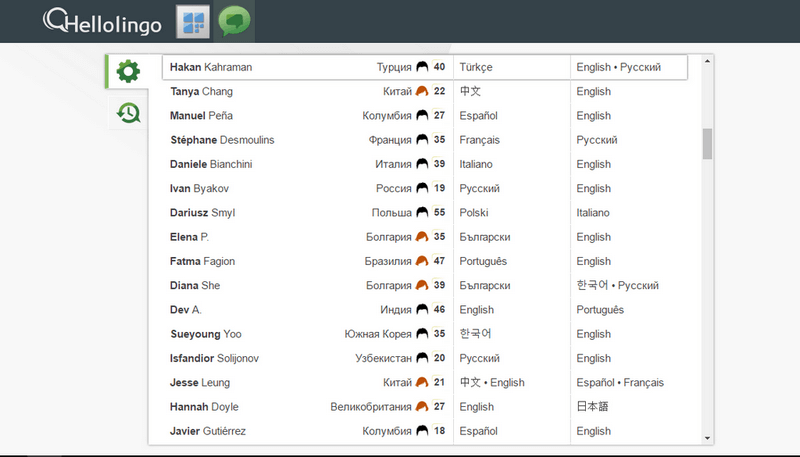 Собеседника быстрее и проще всего найти на Hellolingo
В 2015 году к большому разочарованию пользователей закрылся популярный языковой сайт sharedtalk.com, где можно было легко найти, с кем поболтать на иностранном языке. К счастью, недавно проект переродился, став даже лучше, сейчас он называется HelloLingo.
Этот сайт удобен для быстрого общения: зашел ненадолго, початился со случайным собеседником, ушел. Здесь же можно найти иностранцев для более продолжительного общения. Общаться можно в текстовом и голосовом чате, при этом если вы хотите перейти к голосовому общению, сначала нужно списаться в текстовом режиме – сразу позвонить нельзя.
У сайта есть интересная особенность – здесь нельзя поставить фото профиля. Разработчики сделали это, чтобы избежать превращения сайта для языковой практики в сайт знакомств. Проблема многих языковых сообществ в том, что там много желающих пофлиртовать с прекрасными иностранками. На Hellolingo это не приветствуется!
Возможность записи аудио общения
Можно отметить некоторые заметные различия в подходе Telegram к социальному аудио общению по сравнению с потенциальными конкурентами, такими как Clubhouse или Twitter Spaces.
Самым большим отличием является возможность администраторов записывать голосовые чаты напрямую, в отличие от сторонних приложений, используемых в Clubhouse. Звук сохраняется в сообщениях администратора для последующей публикации, и люди, которые не могли услышать его вживую, могут прослушать его позже.
Администратор может предупредить участников о том, что он ведет запись голосового чата — в тот момент, когда администратор начинает записывать звук в аудиоруме, красная иконка появится на экране у всех участников.
Discord
Discord – бесплатное приложение, которое можно запустить на Windows, Mac, Linux, Android, iOS и в виде веб-версии (которая, к сожалению, уступает декстопным в в плане функционала). Если вы когда-нибудь пользовались Slack или IRC, то и в Discord будете чувствовать себя, как дома. Помимо голосового чата Discord поддерживает текстовые чаты и видеоконференции до 10 человек.
Достоинства Discord
Создать свой Discord-сервер может любой. Это бесплатно. Пользователь может одновременно присоединиться максимум к 100 различным серверам, каждый из которых представляет собой независимое сообщество. На каждом сервере могут быть текстовые и голосовые каналы, а его владелец может настраивать там практически каждую мелочь. Также у Discord есть собственные серверы – при помощи поисковых систем можно найти самые разные серверы в соответствии с вашими интересами.
Настроить свой Discord-сервер тоже довольно просто. В Интернете множество подробных пошаговых инструкций, объясняющих весь процесс. Вы можете обеспечить себе связь с друзьями за несколько минут. Все серверы приватные, а пользователи могут присоединяться к ним только по специальным ссылкам-приглашениям («публичные» серверы используют постоянную общедоступную ссылку-приглашение). Также у Discord множество функций помимо голосового чата, и они тоже заслуживают внимания.
Недостатки Discord
Так как хостинг всех серверов осуществляется на собственной платформе Discord, какие-либо сбои в ее работе приводят к отключению всех серверов. И вы ничего не сможете с этим сделать, только ждать.
Кроме того, серверы Discord располагаются в следующих регионах: восток, запад, центр и юг США, Европа, Россия, Бразилия, Гонконг, Сингапур, Индия, Япония, Южная Африка и Австралия. Если вы или ваши друзья окажетесь за их пределами, то в голосовом чате возможны задержки.
Если вам нужен только голосовой чат, Discord может быть избыточным. Разве что вы уже все равно подключены к нескольким Discord-серверам и пользуетесь их приложением – тогда вам в любом случае нечего терять.
Голосовой чат в CS:GO
Для слаженной командной игры, просто необходима хорошая коммуникация между игроками. Ведь без информации о местоположении противника, молниеносной реакции на коварные ходы врага победить становиться очень сложно. Особенно, если речь идет о CS GO. В обычной ситуации с друзьями можно использовать скайп или другой мессенджер. Если вопрос о общении возникает во время игры с незнакомыми людьми, на помощь приходит голосовой чат CS GO.

Где найти и как использовать
Для того чтобы настроить голосовой чат и микрофон в целом, нужно в первую очередь зайти в настройки Windows. Сделать это можно по пути Настройки-> Система-> Звук. В данном подменю можно настроить и проверить работоспособность микрофона и включить подавление фоновых шумов. Данная настройка необходима, так, как в настройках игры нет возможности настроить чувствительность звука и включить шумоподавление. Игра использует для этого настройки Windows установленные по умолчанию.
После того, как системные настройки микрофона настроены, нужно включить микрофон в игре и закрепить за ним горячую клавиш. Сделать это можно в настройках игры в подразделе “общение”. Горячую клавишу, можно поставить на любую кнопку клавиатуры или мышки. Перед тем, как говорить в голосовой чат, стоит только зажать ее и можно смело общаться с товарищами по команде. Так же можно включить и настроить общий голосовой чат. Для этого пропишите в консоли команды:
- voice_enable 1
- sv_talk_enemy_dead 1
- sv_talk_enemy_living 1
Слышать вас будут все игроки из общего голосового чата, пока не нажмут кнопку игнорировать рядом с вашим ником. Но стоит иметь ввиду, что, включив этот чат, координировать свои действия с командой будет сложнее, так, как и враг, теперь сможет вас услышать.
Команды голосового чата
Есть и другие консольные команды в голосовом чате, которые тоже могут стать для игрока полезными. Например:
- voice_enable 1. Включает голосовой чат. Команда, которую нужно прописывать при возникновении неполадок с чатом. Часто для того, чтобы починить неработоспособный чат, его нужно просто выключить и включить заново.
- voice_forcemicrecord 1. Дает возможность записать звуки микрофона в игре.
- voice_loopback 0. Прописав эту команду, игрок сможет слушать собственный голос в своих наушниках.
- windows_speaker_config 1. Выводит звук в наушники, вместо динамиков. На тот случай, когда компьютер упорно не хочет воспроизводить звук, через гарнитуру игрока.
- bind «MWHEELUP» «voice_enable 1». Позволяет включить голосовой чат в КС ГО при помощи прокрутки колесика мышки вверх или вниз.
- voice_scale «1». Позволяет, установит коэффициент громкости голосового чата в игре.
Данный набор голосовых команд позволяет общаться всем мертвым игрокам, несмотря на то, что они из разных лагерей.
- sv_alltalk «1»
- sv_deadtalk «0»
- sv_talk_enemy_dead «1»
- sv_talk_enemy_living «0»
- sv_full_alltalk «0»
Позволяет общаться только с живыми и мертвыми из своей команды.
- sv_alltalk «1»
- sv_deadtalk «1»
- sv_talk_enemy_dead «0»
- sv_talk_enemy_living «0»
- sv_full_alltalk «0»
Позволяет общаться только с живыми игроками и игнорировать мертвых.
- sv_alltalk «1»
- sv_deadtalk «0»
- sv_talk_enemy_dead «0»
- sv_talk_enemy_living «1»
- sv_full_alltalk «0»
Команда, которая помогает игнорировать других игроков в голосовом чате
ignoremsg
Для чего может быть полезен голосовой чат
- Голосовой чат может дать множество преимуществ, как для эффективной игры, так и для получения удовольствия от общения в целом. Пользуясь голосовым чатом КС ГО можно:
- Сообщать местоположение противника членам вашей команды.
- Обсуждать тактику игры и быстро планировать совместные действия всей группой.
- Информировать о смерти противников, особенно актуально, если враг был с АВП
- Давать информацию о бомбе, ее местонахождение и точке на которой она установлена.
- Просить дроп оружия, намного быстрее, чем через обычный чат.
- Обсуждать яркие игровые момент со всеми игроками, будь они мертвы или живые.
Важно помнить, что профессионализм цениться, а нецензурная лексика и грубое обращение к членам своей же команды отбивает желание играть с игроком напрочь. Пользуясь голосовым чатом, можно найти множество друзей и товарищей для грядущих побед на будующее
Эффект разговора с попутчиком
Всем известно, что путешествие в поезде часто становится решающим, и это не случайно: человек, который служит своего рода «жилеткой», выслушивает беспристрастно, дает трезвые советы и помогает определиться в сложных жизненных ситуациях. Наш аналог Chatroulette – ваш вагон в экспрессе дальнего следования, а ваш собеседник – тот самый попутчик. В Россию приходят совершенно новые стандарты общения, и наш вебчат – один из самых ярких.
Прелесть бесплатного чатрулет еще и в том, что использовать все его функции сможет абсолютно любой человек. Совершенно не обязательно быть продвинутым пользователем Интернета, чтобы освоить правила чата Рулетки. Переходы от одной функции к другой происходят быстро и не содержат никаких препятствий, а это значит, что многие вовлекаются в такой тип общения.
Общество, разделенное по принципу принадлежности к тому или иному его слою, порой ставит достаточно жесткие рамки. Ну, а общение в видеочате дарит шанс преступить все существующие общественные условности и стать тем, кем хочется. Застенчивые и решительные, яркие и блеклые, умные и не очень – все мы люди, жаждущие общения и находящие в нем свое зерно. В России сегодняшней достаточно много людей, которые готовы общаться таким интересным образом и находить в нем множество преимуществ для себя.
Использование русского видеочата бесплатно становится возможным прямо сейчас, не стоит медлить!
Преимущества сервиса «Чатрулет»
Пользоваться подобным форматом беседы очень удобно и безопасно. Основные достоинства видеочата рулетки — режим онлайн, пользование бесплатно и неограниченное количество посетителей, можно общаться с девушками или юношами.
Кроме того, сервис гарантирует:
- 100% «секретность». Здесь нет регистрации, от вас не потребуют абсолютно никакой информации, даже элементарно написать имя или e-mail.
- Общение 24/7. Доступ к сайту есть в любое время суток, независимо от будней или выходных, времени работы или праздников.
- Знакомства без ограничений. Для онлайн-видеочата рулетки неважен пол посетителей, их местонахождение, выбор с какой девушкой или парнем беседовать с вами.
- Простоту пользования. Не требуется скачивать и устанавливать специальное ПО, все происходит «вживую», в режиме видеотрансляции.
- Быстрый подбор кандидатов. Алгоритм системы настроен таким образом, чтобы за несколько секунд выдавать на ваш экран новых желающих пообщаться.
Перед пользователем открывается весь мир, для исследования которого не нужно долго копить средства для путешествий, «выкраивать» время между работой или учебой. Пообщаться с представителями разных стран можно здесь и сейчас.
Благодаря сервису «Чатрулет» вы:
- расширите свой кругозор и географию знакомств;
- повысите самооценку и избавитесь от комплексов в общении;
- найдете «разноформатных» собеседников для дискуссий на любые темы;
- сможете «присмотреть» человека для романтических отношений;
- проведете досуг с пользой, увлекательно, необычно и захватывающе.
Начните видеочат рулетку с парнями или девушками любых профессий и возрастов на 100% и без ненужной регистрации прямо сейчас.