Сброс пароля на iforgot apple.com
Содержание:
Part 2: 3 Ways to Reset Apple ID Email
Since your Apple ID gives access to your personal information, it is essential to safeguard it from malicious individuals. Therefore, it is a good idea to change your Apple ID and password routinely. This will lower the chances of anyone accessing your account.
The method I: Reset Your Password
- Go to the Apple Website on any device to reset your account password.
- Click the Manage Your Apple ID option and sign in to your account.
- Once you are logged into your account, click on the Password and Security option on the left-hand side of the window.
- Verify your identity either by answering your security questions or entering the code sent to your mobile device. If you are not sure about the answers, click on the Reset your security questions link.
- Click the Change Password… link to open the corresponding page.
- Once the page is uploaded, enter your Current Password AND New Password. Submit it, and you should be able to use the new password immediately.
Method II: Change Your Apple ID
- Sign Out of all of your Apple accounts on all devices that use the same ID. This includes iCloud, the iTunes Store, the App Store, FaceTime, Find My Friends, Find My iPhone, and iMessage.
- Go to the Manage Apple ID page and log into your account.
- Once you are logged in, search for the Apple ID and Primary Email Address section and click Edit. You should be able to find this next to your Apple ID email. Enter a new email address and click the Save button.
- You will need to verify your identity. To do this, log into your email account (the one you just registered as your Apple ID) and look for an email from Apple. Click the Verify now link provided in the email message. If you cannot find the email after a few minutes, try looking in your Spam or Junk folder.
- Once you have verified your new Apple ID email, you can use it to Sign In into all of your Apple service accounts.
Method III: Recover Your Lost Apple ID
- Go to iForgot and click the Forgot you Apple ID option — you can find this underneath the Apple ID text box.
- Enter all the necessary information needed and click Next. If Apple manages to find a match, you will be given a choice to either recover your lost Apple ID via an authenticating email or via security questions.
- Enter a new password to complete the lost Apple ID recovery process.
Способ 5 – Обращение в службу поддержки
Если ни один из вышеперечисленных способов восстановления вам не подошел, остается только один – создание обращения в службу поддержки Apple.
Такое действие позволяет связаться с официальными представителями компании для разъяснения ситуации.
Лишь в редких случаях пользователи теряют абсолютно все данные, с помощью которых можно выполнить сброс пароля самостоятельно.
Как правило, юзеры покупают б/у Айфон и только после покупки выясняется, что на нем установлен чужой Apple ID. Соответственно, покупатель ничего не знает о логине и пароле входа.
После покупки продавец не выходит на связь? Тогда есть большая вероятность того, что вам продали краденный телефон.
В любом случае, у вас не будет никаких данных для сброса пароля, поэтому нужно писать в поддержку Apple.
Следуйте инструкции, чтобы написать обращение в Apple Support:
- Зайдите на сайт Apple.com;
- На главной страничке сайта выберите вкладку Support;
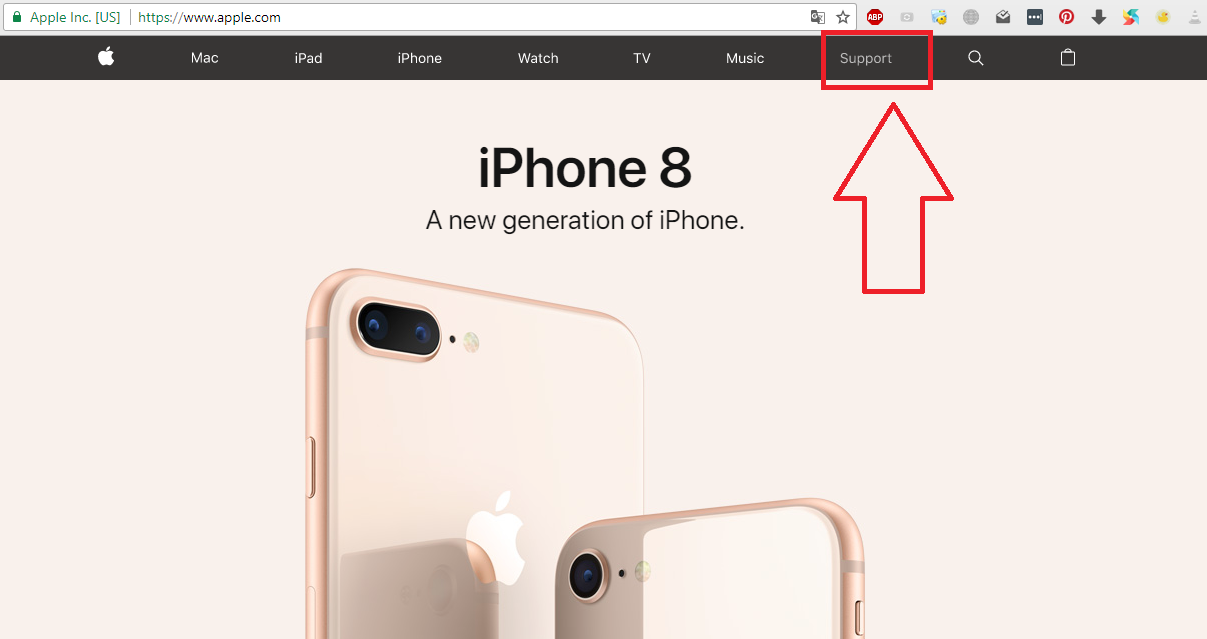
Рис.14 – главная страница сайта производителя
В новом окне кликните на поле Search Support и в выпадающем списке выберите Apple ID Account Page. Если список не появился, наберите в текстовом поле поиска «Apple ID» и перейдите по первой ссылке;

Рис.15 – выбор опции поддержки
Выберите указанное на рисунке поле:

Рис.16 – выбор типа обращения
Далее выберите ваше местоположение с помощью соответствующей кнопки или карты. Введите серийный номер устройства. Он указан на коробке или под аккумулятором;

Рис.17 – выбор местоположения
На странице https://getsupport.apple.com/ выберите вопрос «Сброс пароля». Далее вы будете перенаправлены в окно создания обращения в нем вы можете описать свою проблему и приложить файлы (сканы документов, фото). Работник службы поддержки свяжется с вами по указанному номера телефона или электронному адресу.

Рис.18 – выбор вопроса
Сколько ждать ответа и стоит ли писать обращение?
Агенты поддержки на территории РФ и СНГ отвечают в течении 3-7 рабочих дней. Рекомендуем писать в саппорт даже если вы уверенны в том, что случай безнадежный.
Приобрели краденный телефон? Докажите компании факт покупки, покажите все документы, которые есть на руках.
Пришлите фото себя с телефоном в руках, фото коробки с указанием серийного номера, ссылку на объявление о продаже устройства, номер продавца.
Все эти данные будут важными в ходе разбирательства.
Часто встречаются случаи, когда Apple восстанавливала доступ к Apple ID для тех, кто купил б/у девайс.
Пользователи, у которых просто не получается самостоятельно сбросить кодовое слово, получают мгновенный ответ и возможность изменить данные Apple ID.
Тематические видеоролики:
Методы восстановления
Восстановить пароль apple id можно несколькими способами, каждый из которых зависит от установленного способа защиты данных:
- Двухфакторная идентификация.
- Двухэтапная проверка.
- Восстановление с помощью ответов на три контрольных вопроса.
- Восстановление через email.
Если на вашем айфоне, айпаде или мак буке стоит двухфакторная идентификация, то сбросить пароль apple id можно с любого другого гаджета этой компании, которое выбрано как доверенное и защищено паролем. Чтобы выполнить эту процедуру, нужно открыть настройки смартфона и выбрать пункт с вашим именем. Затем открываем вкладку безопасности и кликаем по опции «Сменить пароль».
Если на вашем гаджете установлена версия iOS 10.2 или ниже, то вместо настроек сначала нужно выбрать iCloud, затем кликнуть по вашему идентификатору. Здесь также выбираем «Пароль и безопасность» и кликаем по «Сменить пароль».
Важно! Если при выполнении вышеописанных шагов возникли сложности, убедитесь, что был выполнен вход в аккаунт. Если нет, то в таком случае нужно в настройках выполнить вход и кликнуть «Забыли ID?»
Далее следуем инструкциям на экране.
Для восстановления appleid на компьютере Mac нужно открыть меню и выбрать «Системные настройки», перейти в «iCloud» и кликнуть по кнопке «Учетная запись». Система запросит ввести код, но так как мы его не помним, выбираем опцию «Забыли Apple ID». На экране отобразятся подсказки для дальнейших действий. Открываем раздел «Безопасность» – «Сбросить пароль». Здесь понадобится ввести кодовое значение, который используется для блокировки/разблокировки компьютера.
Если снова возникают сложности, значит, вход в систему не был выполнен. Нужно после открытия системных настроек выбрать «Забыли Apple ID или пароль?» и действовать согласно с инструкциями.
Внимание! Что делать, если доверенного устройства нет под рукой? Тогда нужно взять любое устройство Apple у знакомого/члена семьи и сделать следующее:
- Открываем сервис «Найти iPhone».
- Посмотрите внимательно на Apple ID – это поле не должно быть заполнено. Если в нем отображено имя владельца гаджета, просто сотрите его.
- Жмем кнопку «Забыли Apple ID?» и действуем по инструкции.
Если экран входа не отображается, значит, нужно выйти из учетной записи. Затем выбираем «Забыли».
По двухэтапной проверке
При установленной 2-этапной проверке нужно перейти на страницу своего профиля и кликнуть «Забыли Apple ID или пароль». Если отобразится запрос с необходимостью подтверждения номера телефона, нужно выполнять описанные выше шаги идентификации. Если же нет, вводим свой идентификатор, выбираем опцию сброса пароля и жмем «Продолжить». Затем вводим ключ восстановления и выбираем доверенное устройство, на которое поступит код подтверждения. Вводим его в соответствующее поле, задаем учетной записи новый код и выбираем опцию «Сбросить пароль». После чего входим в профиль уже под новым паролем.
Через почту
Когда вспомнить код подтверждения от учетки не удалось, можно восстановить его через почту. Чтобы сделать это, нужно открыть страницу профиля и выбрать кнопку «Забыли пароль». После ввода идентификатора выбираем один из следующих вариантов:
- Дать ответы на три контрольных вопроса.
- Получить письмо на электронную почту.
Выбирая первый, нужно дать ответы на вопросы, которые устанавливались пользователем во время регистрации. Выбирая второй, на резервный адрес электронной почты будет отправлено письмо со ссылкой для сброса пароля.
Переходим в почту, и во входящих должно будет отобразиться письмо с темой «Сброс пароля Apple ID». Нажав его, в теме отобразится ссылка для сброса. Нажимаем на нее и дважды задаем новый код для учетки.
Важно! Если выбрать один из вариантов выше не удалось, и система запрашивает ключ восстановления, нужно выбирать процедуру двухэтапной аутентификации/проверки, описанные выше.
После того как старый код будет деактивирован, войдите в профиль под новыми данными.
Word To The Wise About Two Step Verification
Apple used to use Two Step Verification to secure their devices. It was very similar, with one key difference. Using two step verification, Apple would send a 4 digit code to a trusted device, much like Two Factor Authentication.
But if someone was trying to break into your account, and your account locked, you had to use a 14 digit recovery code to get your account back. This code was given to you when you signed up for two step verification, and you’re supposed to print it out and keep it somewhere.
Here’s the thing, if your account gets locked, and you lose the verification code, there is literally nothing you can do. There are countless stories of users getting locked out, not having their recover code, and being locked out of their Apple ID forever. Apple won’t help with this.
That’s why Two Factor Authentication is so much better; it’s more secure and you can recover your account using just trusted devices!
This article originally appeared in our monthly subscription newsletter, iExpertnews.
To find out more about iExpert news. As an iCloud Login reader you can have a trial at $1 for the first month then just $5 monthly instead of $9 monthly.
CLICK HERE FOR MORE INFORMATION ON IEXPERTNEWS
Что значит — Apple iD деактивирован
Опция Эппл Айди очень удобна, так как с появлением нового iOS 7 пользователи смогли с легкостью проверять безопасность, входя при помощи электронной почты. Это увеличивало вероятность того, что телефон могли своровать, а данные оттуда – похитить.
Если пользователь увидел сообщение о том, что его электронная почта деактивирована, то ему необходимо разобраться, почему это произошло, а также что это в целом значит. Когда устройство заблочено, пользователь увидит на экране соответствующее сообщение. Система объясняет, что пользовательское устройство заблокировано в целях безопасности.

Несмотря на то, что информация может высветиться разное, деактивация почты говорит о том, что пользователь не может пользоваться своим устройство ровно до того момента, пока он не активирует её снова, сбросив при этом пароль.
Для того, чтобы удостовериться в блокировке почты, пользователь может воспользоваться системными требованиями и функциями:
Система выдаст всю информацию, которая интересуют пользователя. Более подробно о том, что значит деактивация Эппл Айди, можно посмотреть в этом видео
4 способа восстановить доступ к учетной записи Apple
Для тех, кто помнит свой Apple ID и есть под рукой другое устройство Apple
 Самый простой вариант, выполните следующие шаги:
- Откройте браузер и перейдите на официальную страницу Мой Apple ID;
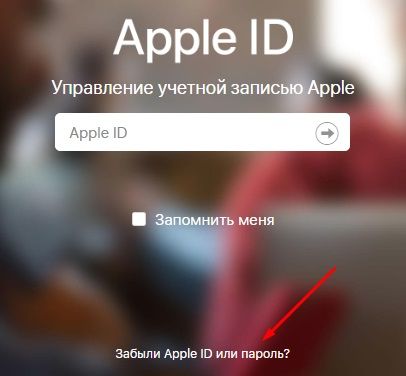
- кликните по «Забыли Apple ID или пароль?» (находится под полями ввода данных);
- в открывшемся меню введите свой Apple ID (если вы его не меняли, то совпадает с адресом e-mail, который использовали при активации устройства);
- введите код с изображения;
- нажмите «Продолжить»;
- подтвердите номер телефона, к которому привязан идентификатор;
- выберите один из предложенных вариантов «Сбросить с помощью другого устройства»: это самый быстрый путь;
- открылась страница «Уведомление о сбросе пароля отправлено»;
- на устройство (в нашем случае – iPhone 6S) придет уведомление «Сбросить пароль» — в открывшемся окошке выбираем «Разрешить»;
- на устройстве откроется окно «Сбросить пароль», которое попросит ввести код, которое используется для разблокировки устройства – введите его;
- введите дважды новый пароль для Apple ID, подтвердите;
- готово!

Есть Apple ID, но нет устройства
Если вдруг у вас нет при себе iPhone, iPad или другого яблочного гаджета, можно воспользоваться более длительным способом – через восстановление учетной записи.
Пошаговая инструкция:
- откройте официальную страницу восстановления;
- введите свой Эппл Айди и проверочный код с картинки, кликните по кнопке «Продолжить»;
- вбейте в открывшееся поле телефон, к которому привязан ваш ID;
- выберите пункт «Доступ к проверенным устройствам или номерам телефонов отсутствует?»;
- в следующем окне – «Запросить восстановление»;
- подтвердите банковскую карту, которая используется для оплаты сервисов Apple (потребуется номер, срок действия и CVV код с оборота карточки) – следуйте дальнейшим инструкциям;
- если вариант с карточкой не подходит, выберите «Не можете воспользоваться этой кредитной карточкой?»;
- введите номер телефона и способ получения сообщения с инструкциями «SMS-сообщение» или «Телефонный звонок»;
- получите инструкции и выполните рекомендуемые действия.
Если вы восстанавливаете Apple ID с помощью данных кредитки, восстановление пойдет быстрее.

Если забыли Apple ID
Если не помните свой идентификатор, это не так страшно, есть способ восстановить доступ:
перейдите на страницу https://iforgot.apple.com/password/verify/appleid?language=ru_RU;
кликните по «Если Вы забыли Apple ID, можно найти его» в самом низу анкеты;
введите свои личные данные в форму: фамилия, имя адрес e-mail (внимание, фамилию и имя нужно вводить на английском языке, те, что были использованы при покупке устройства или создании учетной записи Apple) и проверочный код;
если поиск завершился удачно, откроется окно с сообщением «Найден Apple ID» – выпишите адрес электронной почты, отображенный на этой странице (это и есть ваша учетная запись!);
выберите там «Перейти в учетную запись»
воспользуйтесь рекомендациями из , приведенной выше.
Посмотрите видео-инструкцию:
Если устройство привязано к чужому Apple ID
Сложности возникают, если коды придумывали не вы, а продавец или предыдущий владелец гаджета. В таком случае у вас может не быть электронного почтового ящика, на который проводилась регистрация.
При возникновении проблем, обращайтесь в официальную службу поддержки. Сделайте это онлайн, написав заявку на сайте производителя, или по телефону, указанному там же. Можно задать аналогичные вопросы сотрудникам авторизованных сервисов.
Они потребуют:
- сообщить serial number (указан на упаковке)
- предоставить чек, подтверждающий первую покупку.
Без чека помогать вам откажутся и придется икать ненадежные способы разблокировки устройства.

Apple починила iForgot
Коварные злоумышленники никогда не спят, но, к счастью, внимательные пользователи оперативно находят любые уязвимости в системе безопасности Apple и сообщают о них инженерам корпорации. На этот раз объектом изучения стала функция iForgot, с помощью которой забывчивый клиент всегда может в несколько этапов восстановить свой пароль.
В эту субботу стало известно, что с недавнего времени любой желающий мог сбросить ваш пароль в системе Apple ID, сообщает The Next Web. Правда, для этого пользователю было необходимо узнать ваш адрес электронной почты и дату рождения, и если с первым проблем обычно не возникает, то с личными данными ситуация несколько осложняется. Хотя многие указывают всю необходимую информацию прямо в своем профиле в Facebook, причем делают ее доступной почти для всех.
Вероятно, уязвимость была обнаружена сразу после введения двухэтапной аутентификации для сервисов iCloud. Для доступа к конфиденциальной информации злоумышленнику надо будет не только ввести специальный пароль, но также цифровой код, который автоматически появится на экране смартфона. Поэтому, если он располагает непосредственным доступом к устройству, толка от этой защиты никакой.
В любом случае, даже такой уровень безопасности является очередным препятствием к получению пользовательских данных. Надо заметить, в последнее время Apple особенно сильно озаботилась вопросами защиты личной информации своих клиентов. На сообщение о дыре в iForgot в компании отреагировали практически молниеносно.
Для ее устранения инженерам даже пришлось на некоторое время отключать этот сервис, так что в течение некоторого времени забывчивые пользователи не могли воспользоваться службой восстановления пароля. Сейчас дыру залатали, и ваши данные находятся в полной безопасности.
Трудно представить ту степень ответственности, которая лежит на плечах Apple. В iCloud зарегистрировано невероятное количество аккаунтов, многие из которых привязаны к кредитным и дебетовым картам, где зачастую пылятся несколько сотен, а то и тысяч долларов. Поэтому взлом подобной системы можно смело сравнить с похищением денежных средств из банковского хранилища.
Остается надеяться, что больше такая неприятность не повторится, и Apple будет дальше совершенствовать свою систему безопасности. Разумеется, кто очень захочет взломать, тот обязательно это сделает, поэтому главная задача инженеров корпорации — поставить на пути злоумышленника как можно больше ловушек и преград. Только тогда мы с вами сможем спать спокойно и не опасаться за свою секретную информацию.
- https://prooperatorov.ru/ios/vosstanovlenie-parolya-apple-id-v-servise-iforgot/
- https://sms-vote.ru/reshenie-problem/sozdat-epl-ajdi.html
- https://sdelaicomp.ru/nastrojka-sistemy/iforgot-apple-com.html
- https://konekto.ru/kak-razblokirovat-apple-id.html
Обращение в поддержку или отказываемся от использования
Без пароля iCloud нельзя удалить. Если в iOS 7 &ndash, 7.6 была лазейка для обхода запрета, то теперь такая опция отсутствует. Поэтому если вы потеряли все данные, то необходимо позвонить или написать в службу поддержки. На этом ресурсе http://www.apple.com/ru/contact можно посмотреть контактные данные.
Перед тем, как написать в службу поддержки, важно подготовить фотографию с коробкой, где виден серийный номер, а также номер серии самого гаджета с чеком на покупку. Если сможете доказать, что именно вы законный владелец девайса, то после процесса активации данная блокировка будет снята
Теперь можно будет установить новый пароль.
Если вход в учетную запись iCloud не удается совершить, то нужно отключить в гаджете все сервисы, связанные с ним:
- Открываем меню «iCloud» в настройках.
- Выключаем все сервисы, кроме опции «Найти Айфон». Данную опцию деактивировать нельзя без пароля.
Важно отключить сервисы, если телефон приобретен с рук, или, когда пароль был установлен продавцом в магазине. В иной ситуации пользователь, у которого остался от iCloud пароль, сможет смотреть с вашего смартфона удаленно информацию, которая синхронизируется с облачным хранилищем
Забыл пароль iСloud или Apple ID —, что делать и как восстановить5
Где хранить пароль?
Большинство людей сохраняют его вне памяти смартфона. Старайтесь найти для этого безопасное место:
- делайте резервные копии в облачных хранилищах других разработчиков;
- менее надёжно записывать на бумаге и в электронных текстовых документах (жёсткий диск, карта памяти могут быть повреждены или отформатированы);
- идеальный вариант – приложение менеджер паролей с доступом через Touch ID;
Помните, что, получив доступ к конфиденциальным данным, на вашем iPhone, другой человек может выполнить транзакцию в интернет-банкинге, найти фото личного характера, информацию, являющуюся государственной, военной или коммерческой тайной. В мире не раз происходили подобные ситуации с политиками, чиновниками, военными, дипломатами. Вряд ли вы попадёте на WikiLeaks, но риск не уместен.
Мошенники впаривают залоченные под Apple ID айфоны
При покупке устройства будьте внимательны и не торопитесь. Иначе рискуете попасться на уловки мошенников, в том числе остаться со смартфоном, залоченным под чужой Apple ID. Попыток развода таким способом в России действительно много, поэтому запоминайте, если не знали.
Если продавец постоянно подгоняет и заметно нервничает, рекомендуем отказаться от покупки у этого человека (даже если предложение очень выгодное). Добросовестный продавец даст вам достаточно времени, чтобы полностью проверить устройство перед покупкой, ведь ему нечего скрывать. Мошенники же будут всячески подгонять и говорить о непонятных проблемах со временем, чтобы вы быстрее отдали свои деньги.
Предположим, что вы проверили все функции телефона на работоспособность и вас все устраивает. После этого самое время проверить привязку iPhone к Apple ID и в случае, если она выполнена попросить продавца выйти из своей учетной записи. Для этого:
1. Перейдите в меню «Настройки» и нажмите на имя владельца iPhone, которое располагается в самом верху страницы с параметрами. Если вместо имени отображается надпись «Войти», значит iPhone не привязан к учетной записи Apple ID.
2. В самом низу открывшейся страницы нажмите «Выйти».
3. Попросите продавца ввести пароль от своей учетной записи для отвязки устройства от него.
Следующий шаг — удалить всю информацию с телефона предыдущего владельца. Делать это необходимо прямо при продавце, так как для сброса необходим ввода пароля.
1. Перейдите в меню «Настройки» → «Основные» → «Сброс».
2. Нажмите «Стереть контент и настройки».
3. Подтвердите операцию, попросив продавца ввести пароль от iPhone.
4. Подождите до 10 минут, пока процесс не завершится.
После этой процедуры вы можете быть уверены, что точно покупаете iPhone, который не привязан к чужому Apple ID.
Как сбросить пароль Apple ID, если забыт логин
Очень часто сброс пароля осложняется тем, что пользователь не помнит свой логин Apple ID. Происходит это из-за того, что пользователи используют множество почтовых ящиков, которые постоянно меняют.
Узнать свой логин от Apple ID можно несколькими способами:
- Первым делом проверьте все доступные вам почтовые ящики на предмет писем от Apple. Если таковые имеются – вероятнее всего данная почта и является логином.
- Спросите у знакомых, с которыми вы общались по iMessage проверить вашу переписку. Очень часто мессенджер настроен таким образом, что вместо телефона указывается почта отправителя. Если предположение подтвердится и в переписке будет указан e-mail – это и будет вашим логином.
- Обратитесь в российскую поддержку Apple по номеру 8‑800‑333‑51‑73. Объясните сотруднику ситуацию и укажите всю информацию, которую вы помните по забытому логину. Если ваши доводы будут убедительными – сотрудник поможет вам.
-
Можно отправить запрос в службу поддержки через специальную контактную форму: getsupport.apple.com. Нажмите в меню на последний пункт Другие темы об идентификаторе Apple ID и выберите Тема отсутствует в списке. После этого появится форма, где нужно составить обращение. Подробно опишите проблему, все известные вам данные и укажите свои контакты для связи. Далее выберите способ обратной связи (сразу или позже) и запомните свой номер обращения.
Об авторе: Дмитрий Майоров
Всем привет! Я создатель сайта QUORRA.RU
Наполняю проект важной информацией с решениями современных проблем, которые подстерегают пользователей в сети Интернет
Part 3: Email Recovery Software
Recoverit — The Best Email File Recovery Software
- Recover lost or deleted files, photos, audio, music, emails from any storage device effectively, safely and completely.
- Supports data recovery from recycle bin, hard drive, memory card, flash drive, digital camera, and camcorders.
- Supports to recover data for sudden deletion, formatting, lost partition, virus attack, system crash under different situations.
Recoverit Data Recovery for Mac works well on many operating systems across different devices. It is an excellent option for all users — from the very experienced to the very technologically challenged. The free version will allow you to use all of its features, but you can only recover up to 100MB of files. If this works well for you, you can buy the full license for a mere $39.95.
Почему Apple ID может быть заблокирован
Как говорилось ранее, могут быть совершенно разные причины того, что электронная почта пользователя блокируется. Как правило, пользователь может просто неправильно вводить пароль, в результате чего система автоматически заблокирует всю информацию и не даст пользователю прохода.
Также, если обладатель устройства меняет свои данные постоянно, при этом на его устройство то приходят, то уходят дополнительные средства, то это также говорит системе о том, что появилась подозрительная активность. Из-за этого также можно заморозить аккаунт.
Следующий вариант – хакерский взлом. К сожалению, причина блокировки часто может лежать не на самом пользователе, а на тех хакерах, кто пробираются в чужие системы с той целью, чтобы просто получить пользовательские данные. Далее они могут использовать их в своих целях, например, чтобы вывести деньги. В таких случаях система безопасности сделала правильно и вовремя остановила хакера.
Также распространенными причинами, из-за которых пользователь может увидеть деактивированную почту, являются такие элементы, как:
- Некорректное обновление системы телефона;
- Системные ошибки;
- Подозрительная активность с банковскими картами;
- Пользователь забыл свой пароль.
Если обладатель устройства нашел хотя бы одну возможную причину, то решения для всей проблемы только одно – необходимо качественно сбросить пароль, но сделать это можно также разными способами, более подробно о которых стоит поговорить далее.
Для чего нужен Apple ID?
Учетная запись используется для входа во все яблочные сервисы – от iCloud до магазина AppStore.
Выполнять вход в аккаунт устройство требует только раз – во время первой настройки гаджета после покупки.
В дальнейшем, пара логин-пароль может потребоваться только в случае изменения важных настроек девайса.
Так как данные для входа задаются лишь раз, через долгое время пользователи не помнят свои пароли. Без кодового слова вы не сможете войти в профиль и совершать следующие действия:
- Покупки музыки, игр и приложений;
- Синхронизировать данные телефона, планшета и компьютера с помощью облака iCloud;
- Прослушивать музыку в iTunes и на сстриминговом сервисе Apple Music;
- Отправлять сообщения в iMessage;
- Звонить по FaceTime и многое другое.
Также, Apple ID позволяет привязать все аксессуары к компьютеру и смартфону (Smart TV, Smart Watch). В результате утери пароля, вы не сможете использовать и дополнительные устройства.
Как сбросить пароль
Сброс пароля зависит от того, как пользователь обнаружил то, что у него произошла деактивация, а также какова причина. Если это простое незнание пароля, то пользователь может с легкостью выполнить стандартную деактивацию.
Однако если же человек пытается восстановить не свой аккаунт, то с этим пунктом могут быть некоторые проблемы, которые также могут в дальнейшем повлиять на работу системы.
Более подробно о том, как сбросить пароль, можно посмотреть в этом видео
Ответ на контрольные вопросы
Этот способ подойдет тем пользователям, у кого ранее вовсе не была настроена корректная двухфакторная защита, а также человек мог просто забыть свой пароль. Этот способ очень прост, но для него потребуется браузер, а также вход в интернет.
Обратите внимание! Способ подходит для тех случаев, когда пользователь восстанавливает собственный аккаунт, а также помнит все те вопросы, которые он выставлял при регистрации
- Для начала необходимо перейти на официальную страничку со входом в Apple ID. Если у пользователя возникли проблемы с нахождением сайта, то в браузере стоит ввести «Эппл Айди». Первый сайт с галочкой является официальным;
- После этого необходимо тапнуть на кнопку «Забыли Apple ID или же пароль от учетной записи»;
- Страница автоматически перейдет к выбору: необходимо выбрать либо сброс пароля, либо ответ на контрольные вопросы;
- Выбираем второй способ. Система предложит пользователю некоторые вопросы, на которые он отвечал при регистрации собственного профиля. Вводим необходимые данные и восстанавливает пароль.
Таким образом можно с легкостью получить доступ к своей почте снова.
С помощью электронной почты
Второй вариант также проводится через сайт по восстановлению, а также пользователю будет необходимо иметь собственный доступ к электронной почте, чтобы он с лёгкостью смог в неё войти, а также ответить на письмо:
Это также простой способ, но он подойдет только для тех, у кого есть дополнительная электронная почта для указания информации.
Двухэтапная проверка
Как говорит сама система, этот способ является самым удобным, а также проверенным. Для него пользователю необходимо было заранее активировать двухфакторную проверку, которая есть на каждом устройстве от компании Apple. Для этого необходимо следующее:
- Также переходим на сайт, где пользователь может восстановить пароль;
- Вводим свой собственный логин от электронной почты, если пользователь помнит его, а также выбираем пункт под названием «Сброс пароля»;
- После этого необходимо выбрать способ по двухфакторному типу;
- Теперь необходимо ввести тот ключ восстановления, который необходим, а после выбрать доверенное устройство;
- Далее вводим код подтверждения. Как правило, он приходит по СМС;
- Указываем на сайте новый пароль, а после тапаем на сброс.
Это отличный способ, при помощи которого можно с легкостью восстановить пароль, при этом делать это при помощи дополнительных устройств.
Восстановление на доверенном устройстве
Доверенное устройство – это и есть двухфакторная защита, которая устанавливается заранее. Пользователю необходимо заранее установить эту функцию, чтобы в дальнейшем воспользоваться ей в любой момент.
Обращение в службу поддержки
Один из крайних случаев — это обращение в службу поддержки. Чтобы сделать это, пользователю необходимо выполнить следующие действия:
- Стоит осмотреть на сноске страницы по восстановлению пароля необходимый номер;
- На самом сайте можно выбрать обращение в службу поддержки.

Как правило, служба поддержки помогает в подобных ситуациях, при этом всячески проверяя пользователя на то, он это или же нет.
Why So Many Steps To Reset Your Password?
Apple now uses Two Factor Authentication. Two Factor Authentication makes sure that your account can only be accessed by devices that you trust.
Basically, when you set up a new device – be it an iOS device or a Mac – you have to provide two piece of information. Your Apple ID password as well as a verification code that is sent directly to your other trusted device.
This means that your password isn’t enough to access your account anymore. Thus, your security is drastically improved; even if someone figures out your password, there still shouldn’t be a way to break into your account.
Once you’ve been signed in, you shouldn’t have to ever go through the process again unless you sign out, erase the device, or forget your password.
You will also have to go through the Two Factor Authentication when you’re signing in on a browser. However, you can make the browser a trusted browser and you won’t have to do that anymore.