Скачать instagram для windows
Содержание:
Использование эмуляторов ОС Android на Windows
Эмуляторы Андроид позволяют использовать мобильный софт на ПК или ноутбуке. Один из самых популярных эмуляторов – Bluestacks. Скачать его можно с официального сайта.
Скачать Bluestacks
Первый запуск может занять много времени – продолжительность установки зависит от производительности ПК.
После установки введите данные от аккаунта Google и можете скачивать Инстаграм через официальный магазин Play Маркет.
Для этого нужно найти Инстаграм, выбрать его и нажать на кнопку «Установить». После установки введите учетные данные от социальной сети.
Полноценно пользоваться социальной сетью Инстаграм можно не только на мобильных устройствах, но и на ПК. Для ОС Windows 10 существует полноценная десктопная версия. В предыдущих версиях ОС можно пользоваться сторонними клиентами с базовыми возможностями.
Инстаграм – приложение известной социальной сети. Помимо общения, сервис позволяет следить за профилями известных личностей, развлекаться, развиваться, вести блоги, выкладывать сториз и просто обмениваться фотографиями и текстовыми сообщениями. Изображения можно редактировать, применять к ним фильтр и выставлять на всеобщее обозрение. Скачать Инстаграм на компьютер для Windows 10 можно бесплатно.
Использование Инстаграм на ПК с Windows 10

Прежде чем скачать Instagram на ПК c системой Windows 10, нужно знать о его отличиях от веб-версии:
- Имеется доступ к категориям «Сохраненные» и «Фото с вами».
- Возможность просмотра прямых эфиров с ПК (но запустить свой – не получится).
- Возможность читать и отвечать на сообщения с компьютера.
- Возможность создавать и загружать «Истории».
- Наличие всплывающих окон с подсказкой при новом уведомлении или сообщении.
Добавлять фото на страницу по-прежнему не удастся. Зато можно просматривать новости в ленте, отвечать на комментарии, оставлять лайки, подписываться или отписываться от пользователей.
Обзор приложений для работы
Gramblr
gramblr.com — простое приложение для Windows любой версии, не требующее установки.
- Скачайте архив, разверните и запустите файл. Введите мейл, придумайте пароль и укажите свой логин от фотоблога.
- Перетащите картинку в поле.
- Подгоните ее под нужный размер и нажмите кнопку «Save».
- На изображение можно наложить фильтры.
- Можно сделать движение. Это будет простое увеличение не самого лучшего качества.
Укажите заголовок и время загрузки. - Опубликуйте и оно появится в ленте социальной сети.
InstaPosting
instaposting.ru — это онлайн сервис для публикаций, он не зависит от версии Windows, и вообще от операционной системы. Его не надо скачивать, открывается в браузере. Необходимо зарегистрироваться и добавить аккаунт Инста.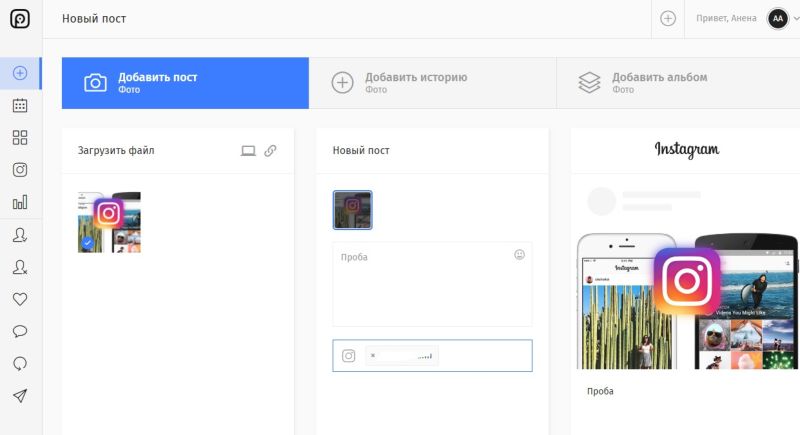 После нажатия на кнопку «Опубликовать сейчас» пост появится в социальной сети.
Также на сайте можно создавать отложенные публикации, пользоваться готовыми шаблонами, управлять аккаунтами, смотреть статистику и многое другое. Но все это платно. Самый дешевый тариф – 290 рублей в месяц.
BlueStacks
Это приложение Инстаграм для Windows 10 и более ранних версий, которое эмулирует работу Андроид. После установки и загрузки запустите и воспользуйтесь строкой поиска, чтобы найти нужный сервис. Google Play лучше не пользоваться, так как Инста из него может не запуститься. Установите мобильную версию и запустите со вкладки «Мои приложения».
 Вы увидите небольшое окно, полностью повторяющее смартфон Андроид.
Кроме перечисленных сервисов существует множество онлайн ресурсов, предлагающих не только постинг, но и полное сопровождение рекламных кампаний. Напишите нам, какие используете вы и чем они привлекают.
Официальное приложение Instagram для Windows 10
В магазине приложений Windows 10 с недавних пор появилось официальное приложение Instagram, позволяющее в том числе и добавить фото или видео на вашу страницу. Приложение можно легко найти через поиск в магазине приложений.

Как было отмечено выше, Instagram для Windows 10 требует наличия веб-камеры. Однако, это можно обойти: если установить программу виртуальной веб-камеры (я использовал e2eSoft VCam), то приложение будет считать, что камера присутствует и позволяет выполнять публикацию. Также, при тестировании приложения, у меня оно по какой-то причине работало очень не стабильно.
С помощью эмулятора Андроид и iOS
Использование эмулятора Андроид-приложений было бы более популярно, если бы не одно «но», о котором чуть позже. Суть эмулятора в следующем: установив программу на компьютер, вы на мониторе будете работать с приложениями так, словно сидите в телефоне.
Установив приложение, авторизуйтесь в учетной записи Google Play
В поиске введите слово «Инстаграм» и установите приложение
Вы можете войти в Инстаграм, кликнув по значку Уведомлений…
… или при следующем входе в программу найти его в разделе Мои игры
Чтобы загрузить изображения в Инстаграм, сначала эти фото надо добавить в библиотеку эмулятора.
Войдите в Медиа-менеджер, желтый значок в Моих играх
Нажмите «Импорт из Windows» и выберите нужные фото
Вы увидите их в импортированных файлах здесь же
Теперь заходите в эмуляторе в Инстаграм и загружайте фото так же, как вы сделали бы это на телефоне: плюсик внизу в центре экрана, и в Галерее уже будут необходимые фото
Есть и другой способ. Когда вы запустите Инстаграм через эмулятор, и нажмете привычный плюсик внизу экрана для создания нового поста, раскройте Галерею.
Выберите «Другие» и раскройте список, как показано на скриншоте
Нажмите Выбрать из Windows, и отметьте нужные фото на вашем компьютере
Теперь они хранятся в разделе SharedFolder
Найти этот раздел можно в списке из Галереи при создании поста. После выбора изображения продолжайте создавать пост, нажимая синюю стрелочку вверху экрана
Теперь то самое «но» – момент о производительности вашего компьютера. Если у вас 4 гб. оперативной памяти и меньше, то каждый процесс в эмуляторе у вас будет занимать от 5 минут и больше; проще говоря – все будет тормозить, и программа может вообще отказаться работать.
Инстаграм для ПК на Windows 7
Старая и самая популярная операционная система до сих пор занимает огромную долю на рынке ОС. Большая часть пользователей так и осталась на семёрке. Поскольку в минимальных требованиях к официальной программе Instagram под Windows указана «десятка», соответственно на «семерку» она не установится. В интернете можно встретить предложения скачать инсту и под седьмую версию, однако это обман, таких программ не существует и скорее всего вы обзаведетесь вирусом.
Расширение для браузера
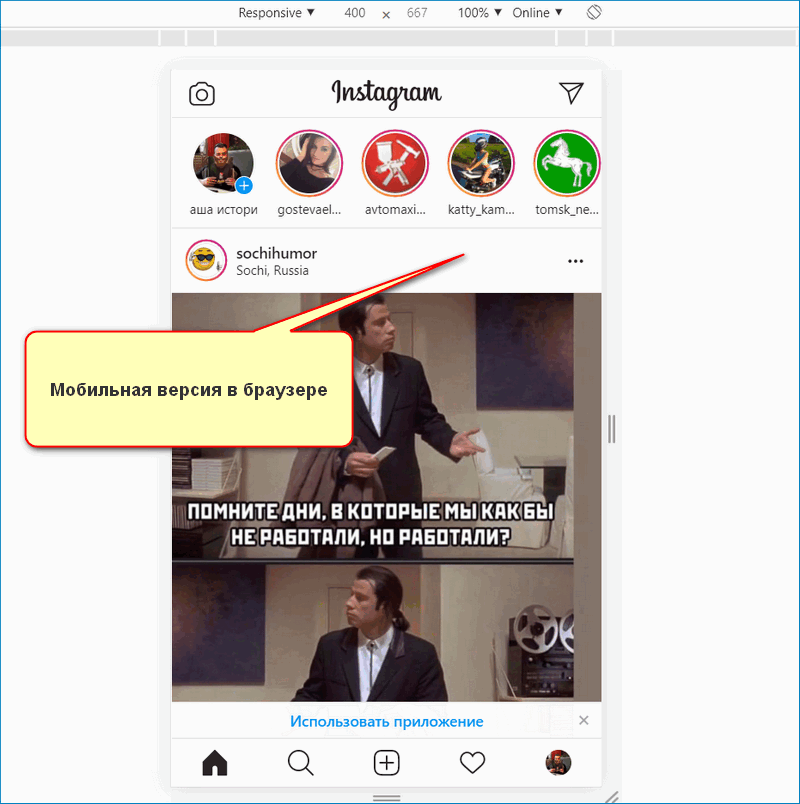
Существует целый ряд дополнений, превращающих обычный дизайн сайта Инстаграм в точную копию приложения. Установить их можно на любой популярный браузер, независимо от ОС.
Web IG Story
Хорошее расширение, полностью раскрывающее потенциал мобильной версии. Красиво оформлена, с возможностью переключения отображения: планшет или смарт. Установка происходит быстро:
Существует целый ряд подобных дополнений, устанавливайте, экспериментируйте, возможно найдете что-нибудь удобнее и лучше.
Эмулятор Android для Windows
Если вы не хотите или не привыкли пользоваться всем вышеперечисленным, скачать официальную версию Инстаграм на компьютер бесплатно, есть возможность его на компьютер. Предупреждаем, придется немного повозится. Существует программа-эмулятор, позволяющая запускать любое приложение под Android на Windows. Приступим:
- Скачиваем с сайта Bluestack программу .
- Устанавливаем и запускаем.
- Авторизуемся при помощи аккаунта от Google.
- Заходим в Play маркет и ищем Instagram.
- После инсталяции на компьютер, открываем его и вводим данные для входа.
- Готово.
При последующих запусках программы, нет необходимости производить те же действия, просто запускайте нужное приложение и пользуйтесь.
Теперь вы знаете, что скачать Инстаграм на компьютер, бесплатно, можно только для Windows 10. Если ОС старше, придется довольствоваться альтернативами, которые могут быть даже лучше, чем официальная программа.
Плюсы и минусы
Если вы решите скачать Инстаграм на Виндовс 8, значит получите отличное, абсолютно бесплатное приложение. Из его преимуществ стоит отметить:
- огромный набор эффектов. Располагаются они внизу ленты с прокруткой. Они напоминают один очень мощный и популярный фоторедактор;
- разработчики установили инструменты для поворота фотографии в любой угол по вашему желанию;
- вы сможете быстро и просто добавить размытость по краям, повысить яркость, контрастность буквально одним нажатием пальца;
- обширный набор рамок к изображению активируется только после применения одного из фильтров. Кстати, для различного фильтра тип рамки может быть совсем другим.
- репосты в любые социальные сети, к которым вы привязали аккаунт;
- привязка к географическому положению.
Недостатков у данной программы нет. Работает она быстро, интерфейс тут довольно прост и понятен, а в управлении сложности не должно возникнуть ни у кого. Фотографируйтесь, загружайте изображения в свой аккаунт, и становитесь популярным
Как скачать с Инстаграма на компьютер?
Чтобы иметь компьютерную инсту, стоит провести скачивание по представленной ниже схеме действий
Несмотря на простоту, при выполнении операции важно принимать во внимание установленные администрацией ограничения. Одновременно с этим стоит опираться на ОС, установленную на ПК
Если установить веб-версию, следует найти в верхнем углу три кнопки. Одна будет вести на страницу Интересное. Вторая автоматом откроет меню с отметками и уведомлениями. Активация третьей переведет человека в собственный аккаунт. Здесь можно использовать функции редактирования учетной записи и управлять уровнем приватности.
При помощи стандартной веб-версии не получится провести загрузку нового изображения или ролика, нельзя будет выставлять и обновлять сторис, а также запускать трансляции. Единственное, что можно сделать, менять аватар профиля. Чтобы представить себя, можно использовать снимок, находящийся на компе или на ноуте.
Скачать на Windows 10
Актуальная версия инсты, представленная на русском языке и предназначенная для компьютера, разработана для Windows 10. Обладатели ее могут без сложностей произвести установку специального приложения. К преимуществам решения такого вопроса, скачать инстаграм для компьютера, следует отнести:
- Легкость нахождения ПО в стандартном магазине приложений;
- ПО не оказывает влияния на информационный объем жесткого диска. У ОС Windows 10 есть достаточное количество свободных медиафайлов.
Полный вариант инсты может быть установлена только на 10-ую винду. Она должна быть исключительно лицензионной. После скачивания приложения пользователь может просматривать контент, оставлять комментарии к ним, может сохранять ролики.
Скачать на Windows ХР
Если в распоряжении есть устройство, работающее на ОС Windows ХР, нельзя будет взять и получить инсту бесплатно. Для этой цели потребуется установить приложение BlueStacks – эмулятор стандартного мобильного смартфона, работающего на базе Андроид.
Допускается управлять фотосетью на компьютере. Преимущество использования продукта – получение доступа к функциям, что можно получить на смартфоне. Для получения продукта в распоряжение, потребуется произвести манипуляции:
- Переход на сайт утилиты;
- Скачивание программы;
- Установка ПО;
- Запуск приложения;
- Активация инсты.
Процесс установки займет 20 минут. Достаточно потратить их, и можно использовать полноценный функционал соцсети.
Скачать на Windows 7
Для использования фотосети на ОС Windows 7, потребуется установить грамотно разработанный эмулятор Андроид. Можно использовать мобильную версию сайта. Если выбирается эмулятор BlueStacks, для решения вопроса, скачать инстаграм на компьютер бесплатно, требуется выполнить следующую последовательность несложных операций:
Остальные параметры можно оставлять те, что предусмотрены по умолчанию. После окончания авторизации открывается вкладка Центр приложений. Здесь требуется найти Instagram и установить его.
Скачать на Windows 8
Для получения доступа к инсте с данной ОС, можно использовать эмулятор или веб-версию социальной сети. Первый вариант похож на применимый для Винды 7, а второй выглядит следующим образом:
- Осуществляется переход на официальную страницу фотосети;
- Активируется надпись с входом;
- В открывшейся таблице указываются сведения учетной записи;
- Нажимается кнопка Войти.
После проведения данных манипуляций на основной странице будет отображаться актуальная новостная лента. Она состоит из публикаций от известных людей и друзей, на которые подписаны человек. Позволяется просматривать фотографии, а сторис при этом недоступны.
Аналоги официального приложения Instagram для компьютера
Далеко не каждый готов закрыть глаза на отсутствие в приложении Инстаграма для ПК такой важной функции, как размещение собственного контента на страницу. В этом случае полезными будут аналоги официальной программы, которые также можно установить на компьютер и использовать для ведения аккаунта в социальной сети
RuInsta
RuInsta – популярнейшая программа для работы с Инстаграмом на ПК с Windows XP/7/8/10. У нее удобный интерфейс, позволяющий легко ориентироваться в новостной ленте: основная площадь страницы выделена под фотографии и видеозаписи, а вся техническая часть аккуратно убрана в панель управления сверху.

Программа распространяется на бесплатной основе и не нуждается в установке каких-либо дополнительных утилит и инструментов. Скачать RuInsta на Windows можно на официальном сайте разработчика.
Скачать RuInsta
Gramblr
Gramblr – бесплатный инструмент для активного продвижения Инстаграм-страницы, который смело может быть использован как аналог официального приложения социальной сети для ПК.

Отличительной особенностью программы является функция создания отложенных публикаций – постов, которые будут выложены в определенное время – и возможность накрутить лайков или подписчиков на свой аккаунт. В остальном же функционал Gramblr идентичен функционалу полной версии Инстаграма для мобильных устройств. Единственное, что их отличает, это отсутствие Директа.
Скачать Gramblr
Instagram через эмулятор мобильной ОС
Самый мудреный способ поставить Инстаграм на компьютер – воспользоваться эмулятором мобильной операционной системы под названием Bluestacks. Программа полностью эмитирует работу ОС Андроид и позволяет запустить на ПК любое приложение, скачанное с Play Маркета или браузера в виде .apk файла.

Пользоваться эмулятором не составит труда даже неопытному пользователю ПК. После установки программы на компьютер система предложит войти в аккаунт Google, после чего можно будет зайти в Play Market и скачать Instagram. Интерфейс социальной сети, запущенной через Bluestacks, совсем не отличается от интерфейса на смартфоне, поэтому разобраться в нем будет просто.
Скачать Bluestacks
Если на вашем компьютере установлена Windows 10, используйте официальную версию Инстаграма из магазина приложений Microsoft Store. Если же у вас другая операционная система или не устраивает функционал предложенной программы, воспользуйтесь альтернативными инструментами или запустите Instagram в эмуляторе Android.
Как использовать эмуляторы Andriod для Виндовс 10
Эмуляторы позволяют запускать приложения операционной системы Андроид с персонального компьютера, как со смартфона. Они устанавливаются с Гугл Плей. Являются безопасными, удобными для пользователей и обладают полным функционалом.
Виндовс десятой версии позволяет запустить различные эмуляторы: BlueStacks, Nox App, MEmu, Andy и другие. Каждый из них имеет преимущества и недостатки. Самым популярным и функциональным является BlueStacks.

Официальное приложение Instagram для Windows 10 имеет меньше возможностей по сравнению с мобильным приложением. Однако, если предварительно установить эмулятор, то работа с социальной сетью будет удобной и полноценной, даже на компьютере.
Как скачать Instagram на компьютер
Можно ли установить Instagram на компьютер со всеми функциями? Существует два способа пользоваться возможностями социальной сети. Один из них подходит только для владельцев операционной системы Windows 10. В других случаях помогут эмуляторы Андроида, которые полностью копируют функционал и возможности мобильной платформы.
Установка Инстаграм на Windows 10
Десятая версия ОС Windows предусматривает десктопный Инстаграм, который доступен для бесплатного скачивания в официальном магазине Microsoft Store. Для начала перейдите в него и найдите программу, после чего скачайте ее на ПК.
После запуска Instagram на Windows 10 откроется полноценный интерфейс, который аналогичен версии для мобильных устройств. В отличие от сайта или плагинов для браузера, можно не только просматривать ленту новостей, но и публиковать свои посты и выкладывать Сторис. При необходимости снимки можно обработать, а при наличии навыков работы с профессиональными графическими редакторами для ПК возможно создать уникальный и необычный контент для профиля. 
Интерфейс десктопной версии на русском языке, и он отличается от мобильной: в главном окне отсутствует кнопка для загрузки своего контента. Но можно просматривать публикации других пользователей, а также комментировать записи, ставить лайки, общаться в Директе.
Использование эмулятора Android
Существует еще один способ установить на компьютер Инстаграмм. Для этого потребуется скачать эмулятор мобильной ОС Android. На примере BlueStacks пошагово разберем алгоритм:
- Скачайте BlueStacks.
- Запустите установочный файл и дождитесь окончания инсталляции на ПК.
- В интерфейсе двойным нажатием ПКМ откройте официальный магазин Play Market и с помощью поисковой строки найдите Instagram.
- Установите клиент социальной сети в BlueStacks.
Скачать BlueStacks
Благодаря эмулятору все возможности сервиса станут доступны на компьютере. Интерфейс аналогичен мобильной версии. Такой способ подойдет для более ранних редакций операционной системы от Microsoft. 
Существует несколько вариантов установки Инстаграма на компьютер или ноутбук. В большинстве случаев сервис имеет ограничение по функциям и не позволяет делиться своими фотографиями, в отличие от мобильной версии. Но можно установить эмулятор Android, который инсталлирует ее прямо на ПК и предоставляет доступ ко всем возможностям.
Почему нет функции «Добавить» на компьютере
Функция «Добавить», позволяющая загружать фотографии в профиль, отсутствует во всех компьютерных версиях Instagram из-за того, что компания позиционирует своё детище как мобильное приложение. То есть на первом месте для создателей Instagram стоят пользователи, авторизующиеся через телефон или планшет.
От количества пользователей зависит популярность ресурса, а значит и количество денег, которое можно на нём заработать. Поэтому компания приняла подобные меры ограничения, чтобы пользователи не делились на тех, кто сидит с компьютера, и тех, кто сидит с мобильного устройства.
Описание приложения
Instagram – это приложение для мгновенного обмена снимками и видеозаписями. В нем также присутствуют элементы социальной сети: под постами можно ставить лайки, писать комментарии, репостить записи и общаться в «личке». Для обработки фотографий в приложении есть встроенные фильтры, при помощи которых можно отредактировать снимок непосредственно перед публикацией.
В 2020 году число пользователей Инстаграм достигло 1,1 млрд. человек. Причем по данным независимого опроса 14% отечественных пользователей посещают его ежедневно. Ведь там можно найти не только фото друзей и знакомых. Многие «звезды» эстрады и кинематографа активно ведут свои аккаунты в Instagram, и подписаться на них может каждый.

С помощью Creator Studio
Официальный сервис от Фейсбука. Вся работа происходит в браузере, после авторизации в Creator Studio вы сможете добавлять и удалять фото, наладить отложенный постинг и увидеть статистику страницы.

После входа в Creator Studio и создания Страницы, привяжите аккаунт Инстаграма к странице Фейсбука, нажав на значок Инстаграма
Следуя инструкциям, введите Логин и Пароль от нужного аккаунта Инстаграма, и подтвердите привязку к Фейсбуку со смартфона. Впоследствии переключаться между Инстаграмом и Фейсбуком вы сможете через эти два значка сверху.

В открывшемся окне добавьте картинку через кнопку «Создать публикацию», добавьте текст и опубликуйте
Переключиться на аккаунт Автора можно следующим образом. Зайдите в Настройки Инстаграма на смартфоне, выберите «Аккаунт», а затем «Переключиться на профессиональный аккаунт».

Выберите категорию публикаций, наиболее подходящую под ваш контент, затем укажите «Автор»
Что стоит знать о приложении Инстаграм
Социальная сеть Instagram популярна во всём мире. Одни используют её для того, чтобы делиться эмоциями и получать их, а для другие, например, блогеры – для заработка. Профессионально пользоваться площадкой со смартфона или планшета невозможно. Даже у обычных пользователей возникает необходимость загружать фотографии с ПК, следить за лентой на экране монитора или писать комментарии, пользуясь клавиатурой и мышкой.
Instagram для компьютера с Windows 10 скачать проще, чем для предыдущих версий операционной системы. В Магазине Майкрософт программы готовы к загрузке. Среди них:
- Instagram – официальная версия.
- Instapic – для лёгкой и быстрой загрузки фотографий.
- Miligram – с красивым и понятным интерфейсом.
- Ramme – имеет открытый код и минималистичный дизайн.

Официальная версия обладает прекрасным интерфейсом, но имеет ряд ограничений. Например, размещать фотографии на своей странице можно лишь при условии, что у девайса есть тыльная камера. То есть, опубликовать изображение в ленте с жёсткого диска компьютера невозможно.
Есть альтернативный способ, позволяющий запустить Инстаграм в Windows 10 – Андроид-эмуляторы.
Как пользоваться программой
Хоть Инстаграм и является весьма нестандартной социальной сетью, интерфейс у него вполне стандартный и состоит из:
- Главное меню программы, в котором пользователь может добавить фото своего профиля и просмотреть историю добавляемых фотографий.
- Меню поиска, в нём можно найти какого-либо пользователя или просмотреть рекомендованный контент.
- Галерея, в которую пользователь может добавить любые свои фото или короткие видео, а также просмотреть уже добавленные изображения с видео.
- Окно с пользовательскими публикациями и подписками. Именно здесь в первую очередь будут опубликованы записи пользователей, на которых вы будете подписаны.
- Полная информация о профиле пользователя, зашедшего в приложение. Для получения наибольшей популярности рекомендуется по максимуму заполнить свой профиль.
Вот и закончилось перечисления основных пунктов меню приложения. Как видно, от классических социальных сетей инстаграм слабо чем отличается.
Как скачать Instagram на компьютер – инструкция
Для того чтобы скачать Инстаграм на ПК:
- Откройте приложение Microsoft Store, предварительно авторизовавшись в аккаунте Microsoft.
- В строке поиска в правом верхнем углу экрана введите фразу Instagram.
- Перейдите на главную страницу первого найденного приложения.
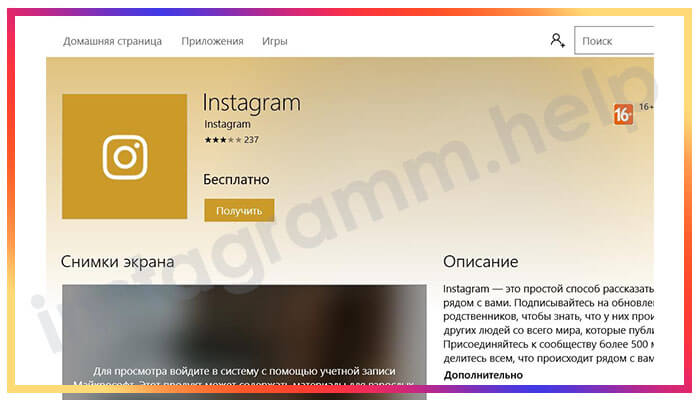
- Нажмите на кнопку «Получить» напротив иконки социальной сети.
- После скачивания и установки Инстаграма нажмите на кнопку «Запустить», чтобы открыть приложение.
После создания нового аккаунта или авторизации под уже существующими логином и паролем, открывается доступ ко всем функциям Instagram Web.
Скачать Instagram
Функционал: что умеет приложение
Первоначально Инстаграм предполагала лишь обмен между пользователями фотографиями. Достаточно было сделать снимок, загрузить его, чтобы другие смогли его оценить. Так в сети появлялись любимчики, на их снимки подписывались, в результате чего в новостной ленте подписавшегося отражались все новинки. Однако постепенно функционал программы был расширен. И теперь Инстаграм на ПК позволяет не только обмениваться фотографиями, но и совершать ряд других действий, которые лишь улучшают уровень общения. Таким образом, постепенно Инстаграм стал полноправным конкурентом «» и «Твиттера».
Стоит взглянуть на иконку данной программы, чтобы понять, что главное ее направление — именно фоторедактирование. И действительно, приложение оснащено персональным графическим редактором. И даже после расширения функционала разработчики решили не менять иконку.
Благодаря внутренней функции редактирования можно даже нечеткую фотографию превратить в шедевр. Для этих целей имеется множество специальных фильтров, которые способны повысить качество снимка по разным параметрам.
Некоторые считают, что Инстаграм является социальной сетью для молодежи. Такое ощущение складывается за счет тех фотографий, которые здесь выкладывают: это могут быть поход в магазины, селфи в туалетах, снимки еды, поездки на отдых. Однако на самом деле возрастной порог пользователей намного шире. Ведь это не только способ похвастаться где ты был и что делал, но и средство для отдыха и развлечений. Кроме того, в последнее время сеть стали использовать как бизнес-инструмент.
Подкупает и то, что в Инстаграме можно размещать не только фотографии, но и видео ролики. И если раньше видео могло быть не длиннее 10 секунд, то теперь длительность увеличена, и можно выкладывать в сеть ролики длиной более минуты.
Преимущество программы в том, что все снимки и видео автоматически подгоняются под один размер и формат. Каждый пост можно снабдить своим комментарием, который может быть длиной в несколько тысяч символов. Причем постепенно даже этот параметр возрастает. Таким образом, под снимками или видео постепенно находится место для полноценной статьи. Также здесь можно использовать различные стикеры в виде выражений лиц, животных, растений.
И какая же социальная сеть без возможности общения между пользователями? Здесь можно не только комментировать фотографии и видео, но и отдельно от этого обсудить
положение текущих дел. Разработчики предлагают пользователям общаться один на один или создавать групповые чаты для общения круга лиц.
Последнее нововведение — появление функции «Моя история». Все, опубликованные здесь работы, отражаются в верхней части экрана в обведенной иконке. Так удается увеличить количество посетителей своей странички. Так же Инстаграм на компьютере позволяет вести видеотрансляцию прямого эфира.
Из достоинств данной программы стоит отметить приятный дизайн, простой интерфейс, возможность переписки и публикации видео- и фотоотчетов.
Из минусов обозначим, наверное, лишь то, что нынешняя версия Инстаграмм — не последняя. Ведь разработчики каждый раз пытаются довести программу до совершенства, расширяя ее функционал. А это значит, что есть вероятность, что в скором времени пользователям придется осваивать новые возможности программы. Так например, не помешало бы увеличить длительность видеороликов, расширить функционал фоторедактора, улучшить средства для обратной связи, чтобы пользователи могли быстро обращаться к создателям, а те, в свою очередь, оперативно реагировать на эти обращения.
Установка неофициальных клиентов на Windows
Если установить десктопное приложение невозможно, воспользуйтесь сторонними клиентами Instagram. Рассмотрим наиболее популярные из них.
Вариант 1: Ruinsta
Руинста – простое и удобное приложение, работающее на всех версиях Windows начиная с XP. В клиенте удобный и интуитивно понятный интерфейс, набор необходимых функций.
Скачать Ruinsta можно на официальном сайте бесплатно.

После установки введите свои учетные данные в соцсети.
Вариант 2: Instapic
Instapic – неофициальный клиент, поддерживающийся всеми версиями Windows начиная с XP. С его помощью можно создавать публикации, загружать фотографии, постить Stories, комментировать и лайкать записи других пользователей.
Из магазина Microsoft программу удалили, поэтому скачивать ее нужно со сторонних проверенных сайтов. Важный недостаток Инстапик – это отсутствие директа.
Вариант 3: Gramblr
Программа позволяет:
- выкладывать фотографии и использовать базовые функции встроенного редактора;
- добавлять описание и хештеги к публикации;
- загружать короткие видеоролики.
Директ в клиенте недоступен. Скачать программу можно с официального сайта.

Вариант 4: Webstagram
Webstagram – это сайт, помогающий искать и просматривать контент Инстаграма.

Перейти на Webstagram
Войти с его помощью в свой аккаунт и опубликовать фото нельзя. Можно только просматривать фотографии других пользователей, искать публикации по хэштегам и скачивать медиафайлы.
Flipagram
Популярный мобильный сервис для создания видеороликов и слайдшоу с наложением музыкальных композиций. В простом редакторе пользователь создает фото или видеоленту, накладывает на нее красочные эффекты и музыку. Причем в качестве первоисточника можно использовать любые снимки и видеоролики, даже добавленные из других соцсетей.
Музыкальная библиотека Flipagram включает в себя около 40 бесплатных композиций, как из классики, вроде Fleetwood Mac, так и от современных популярных исполнителей, например, Imagine Dragons. После того как слайд-шоу создано, ему можно проставить теги для более качественного продвижения и отправлять готовую работу в Instagram.
Пример создания слайд-шоу с помощью данной программы для Instagram можно посмотреть здесь: