Как изменить цвета цветов на любой другой?
Содержание:
На что следует обратить внимание при лазерной операции по изменению цвета глаз?
На первом месте,прежде всего,опыт и квалификация врача абсолютно важны.
Пациенты должны задать себе эти вопросы перед тем, как пройти лазерную процедуру:
1. Кто является врачом, выполняющим эту процедуру? Какова его автобиография и какие отзывы есть об этом враче?
2. Как долго врач выполняет эту процедуру? Каков его опыт?
3. Каковы его результаты?
4. Врач выполняет эту процедуру? Уполномочен ли он выполнять эту процедуру?
Самое главное: лицо,которое делают процедуру, является ли он врачом?
К сожалению, до сих пор есть поддельные (фальшивые) врачи в Турции, а также во многих странах мира. Эти люди скрывают свою истинную личность, используя поддельные имена иностранных врачей. Вы не видите адрес или реальные фотографии этих людей. Они прячутся, их единственная цель – найти иностранных пациентов и заработать деньги. Это неэтично. Мы напоминаем пациентам держаться подальше от этих людей и не доверять тем, кто создал сайт и таким образом прячуться. На нашем сайте есть много статей по этому вопросу.
Пациенты должны проучить клинику и врача, которых они выбирают, и не должны полагаться на поддельные фотографии и видеоролики и результаты, которые доступны только в Интернете. Если необходимо, они должны запросить у врача диплом и автобиографию.
Как пользоваться простым редактором изображений
1. Для удобства использования редактора, который занимает по умолчанию размер равный размеру вашего устройства, отцентрируйте его на экране. Для этого достаточно нажать ссылку «К редактору» у заголовка или здесь.
2. Загрузите ваше изображение или фотографию, которую вы желаете обработать.
3. После загрузки изображения в рабочую область вам станут доступны инструменты редактора. Так, в верхней части вы увидите кнопку «Новая», управление масштабом и кнопку «Скачать». Первая кнопка позволит вам выбрать другое фото для обработки, кнопки масштаба — приблизить, увеличив изображение или отдалить, уменьшив его, а кнопка скачивания — экспортировать ваше изображение, сохранив его на вашем устройстве.
4. Нижняя панель редактора предлагает все доступные инструменты редактирования вашего фото изображения. Каждая иконка имеет соответствующую подпись и пиктограмму. Если вы работаете на планшете или мобильном смартфоне — смещайте панель влево-вправо, чтобы получить весь список доступных инструментов.
5. Меню «Обрезка» позволяет выбрать область на изображении, до которого вы хотите урезать ваше фото. В помощь пригодятся фиксированные размеры: квадрат, 4:3 и 16:9, позволяющие изменять размер обрезаемой области с фиксированным соотношением сторон.
6. Меню «Поворот» позволяет осуществить как разворот изображения на каждые 90 градусов, так и отобразить вертикально или горизонтально; отзеркалить ваше фото.
7. Меню «Фильтр» дает возможность применения к изображению некоторых базовых фильтров и эффектов. Бегунок «Сила» отвечает за силу применения выбранного эффекта от 0% до 100%.
Если вам недостаточно предоставленного количества фильтров, вы можете воспользоваться прекрасным инструментом Эффекты и фильтры для фото — он содержит порядка 100 великолепных фото-фильтров и эффектов к вашему изображению и не оставит равнодушным к результатам обработки.
8. Следующий пункт «Коррекция» предоставляет возможность при помощи выбранной опции и бегунка силы применить следующие инструменты: яркость, цветность, контраст, четкость, экспозиция, тени и свет. Нажимайте соответствующий элемент и выставляйте бегунком «Сила» требуемый процент изменений.
9. «Текст» — пункт меню, позволяющий нанести на ваше изображение строчки с текстом. В этом меню вы можете выбрать размер текста, один из четырех шрифтов, выравнивание и цвет, как текста, так и заливки. Для изменения надписи необходимо дважды кликнуть на уже появившийся текст на вашем фото, чтобы его отредактировать. При последующем нажатии на текст вы можете как удалить его, так и отредактировать.
Если вам мало этого простого инструмента для нанесения текста, используйте Редактор фото онлайн — он позволяет наносить не просто текст, но и вращать, изменять его прозрачность, выбрать один из десятков русифицированных шрифтов и многое-многое другое.
10. Пукт «Стикер» даст возможность нанести один из смешных изображений-стикеров на ваше фото. Вращайте, меняйте размер стикера, перетаскивайте на нужное место на вашей фото-карточке. Как мы и советовали ранее — воспользутейсь и другими инструментами на нашем сайте, чтобы получить больший выбор стикеров. В разных инструментах есть свои наборы.
11. Следующий пункт — «Кисть», простейший инструмент, позволяющий выбрать толщину и цвет кисти, которой вы будете рисовать по вашему изображению. Оставьте подпись, росчерк или подчеркните нужное на вашем фото.
Инструмент «Кисть» есть почти во всех онлайн-редакторах на нашем сайте. Выберите наиболее удобный, если вам недостаточно этого инструмента в простом редакторе.
12. Онлайн инструмент «Фокус» — это уникальный инструмент для размытия заднего плана на изображении в двух возможных направлениях: круговом и линейном. Выберите необходимый инструмент размытия фото и при помощи линий и бегунка — изменяйте его положение на фото. При помоще эффекта «Радиус» — задавайте силу размытия картинки
Инструмент позволяет прекрасно размывать задний план и акцентировать внимание зрителя на переднем плане вашей фотографии
13. Последний в списке инструмент «Рамка» даст возможность нанести на изображение простую угловую рамку нужного цвета и толщины. Это простой инструмент, с простыми настройками.
14. Когда ваше изображение будет готово — нажмите на «Скачать», чтобы сохранить вашу картинку или фото на устройство.
Приятной работы! Творите и созидайте!
Настройка яркости экрана
Наверняка многие замечали, что у стоящих в магазине на стенде мониторов визуально различается изображение. На одном оно более тусклое, а на другом, наоборот, чересчур яркое. Это происходит из-за разных настроек цвета для каждого отдельного устройства. Если покупателя не устраивают настройки цвета монитора, установленные по умолчанию, он может их изменить. Для этого нужно нажать кнопку с названием Menu и в появившейся панели выбрать значение Picture (изображение), где располагаются настройки яркости и контрастности с расположенными справа от них ползунками регулировки. Стоит отметить, что у разных моделей и производителей названия этих параметров могут различаться или даже отмечаться схематичными фигурами, но общий смысл для конечного пользователя всегда понятен.
После обнаружения искомых настроек нужно взять чистый белый лист бумаги, положить его перед монитором, создать при помощи программы “Блокнот” обычный пустой документ и сравнить цвет листа бумаги с белым фоном документа в программе. Эта процедура проводится для оценки и последующей настройки белого цвета монитора. Далее для ползунка, отвечающего за яркость картинки, нужно найти такое положение, чтобы белый цвет на мониторе совпадал с белым цветом листа бумаги на столе.
Меняем цвет отдельного фрагмента на фото
1. Первым делом, найдите то фото, в котором Вы собираетесь поменять цвет какого-либо фрагмента и откройте его в программе Adobe Photoshop. Если хотите можете воспользоваться фото попугая из моего примера. Его Вы можете скачать из дополнительных материалов.
Откройте вкладку Select – Color Range… из меню вверху программы.
2. Теперь в открывшемся окне нам предстоит выбрать тот цвет, который мы будем менять максимально точно. И здесь у нас есть два пути.
Допустим, я хочу поменять желтый цвет на теле моего попугая на какой-то другой.
Я могу воспользоваться раскрывающимся списком «Select» в моем окне и выбрать из предложенных цветов желтый.
В итоге получу следующее выделение.
Все то, что выделено белым цветом – это и есть мое выделение.
Для многих изображений этого может быть вполне достаточно. Но, как Вы можете видеть, в моем случае, помимо желтого цвета захватывается еще и зеленый цвет, который у попугая на голове выше.
Для более точной настройки выделения, давайте попробуем настроить его вручную.
3. Для этого верните значение вкладки «Select» на «Sampled Colors», поставьте галочку в опции «Localized Color Clasters».
Щелкните на иконку пипетки в том же окошке справа. И теперь, при помощи этой пипетки выберите область с желтым цветом (в моем случае), который мы собрались менять.
Можете немного подрегулировать ползунки «Fuzziness» и «Range» для получения более лучшего результата.
4. Как Вы, наверное, заметили, рядом с иконкой пипетки есть еще две иконки: это пипетка со знаком плюс и пипетка со знаком минус.
Они нужны для того, чтобы сделать наше выделение еще более точным.
При помощи пипетки со знаком плюс мы можем добавить фрагменты, которые не выделились как следует. В моем случае – это желтая более яркая область, которая как бы немного светится. Я могу воспользоваться этим инструментом и добавить к моему выделению эту область.
Соответственно, при помощи пипетки со знаком минус мы можем исключать лишние области из выделения.
5. Когда Вы будете довольны точностью выделенного фрагмента, нажимайте «Ok», чтобы применить выделение.
После этого создайте новый регулирующий слой «Hue/Saturation…».
И при помощи ползунков в появившемся окне поменяйте цвет на тот, который Вам нужен.
Вот и все! Был попугай с желтой грудкой, а стал с красной.
Немного попрактиковав с этой техникой, Вы сможете менять цвет отдельных фрагментов на Ваших фото с очень большой точностью.
Экспериментируйте! Успехов Вам!
Жду Ваших комментариев!
А также подписывайтесь на обновление блога, если Вы еще не подписаны. Здесь будет много всего интересного!
С Вами на связи была, Анна Котельникова! Удачи! И до скорых встреч!
Работа над общей композицией
Конечно же, не стоит забывать, что все-таки изменить цвет фото – задача важная, но не единственная. Нужно поработать также над общей композицией. Поэтому, если на фотографии что-то не так по вашему мнению, это лучше исправить. Например, точечной коррекций удалить некий объект в правом углу. Кроме того, фотографию можно скадрировать и, например, сделать квадратной таким образом, чтобы буек был по центру, но весло оставалось в кадре. Итак, получилась интересная винтажная фотография. Сначала мы перевели ее в Ч/б, затем просто, чтобы не играться со всеми цветами, добавили тот цвет, который необходим.

Факторы, влияющие на окраску
Окрас соцветий определяется:
- сортом гортензии;
- составом и кислотностью почвы.
Чтобы повлиять на оттенок и знать, как изменить цвет гортензии, нужно заниматься обработкой сразу после посадки. Тогда окрас бутонов будет более ярким и насыщенным. В таком случая появляются красные и фиолетовые бутоны.
Состав почвы и кислотность можно изменить самостоятельно, используя различные добавки и обращаясь к народным методам.
Влияние кислотности почвы
Почве свойственна реакция, когда она взаимодействует с водой или солевыми растворами. Она определяется наличием в составе грунта ионов водорода и может быть:
- нейтральной;
- кислотной;
- щелочной.
Обратите внимание! При кислой реакции цветы гортензии становятся голубыми. В зависимости от концентрации изменяется оттенок
Соцветия могут быть даже ярко-синими. Если реакция щелочная, гортензия розовеет.
Определение кислотности почвы
Определить кислотность можно, используя специальные приборы или тест полоски. Их цвет меняется при контакте с грунтом, в зависимости от его реакции.
Средства для изменения кислотности
Существуют мини тестеры, которые помогут определить кислотность при погружении в почву. Обычно они снабжены шкалой со значениями от 4 до 8. Нейтральная реакция сохраняет показатель Ph в районе 7. Понижение говорит о том, что почва кислая, повышение свидетельствует о щелочной среде.
Прибор для измерения кислотности
Цифровые и электронные приборы для определения реакции грунта имеют более широкий диапазон значений, которые высвечиваются на экране.
Существуют специальные профессиональные наборы, применяемые для полного анализа почвы. Они содержат жидкие реагенты, необходимые для проведения тестов, и подробную инструкцию.
Определяют кислотность, используя лакмусовую бумагу. Ее помещают в емкость с водой и пробой грунта. Их берут в соотношении 1:1. По изменению цвета судят о кислотности.
Народные способы
Существуют народные методы определения кислотности с использованием подручных средств:
- Нужно взять пробу почвы и положить ее в банку. Сверху налить уксус или перекись водорода. Если появится реакция, в виде пены или шипения, значит, почва щелочная. Отсутствие изменений говорит о повышенной кислотности грунта;
- Измельчить листья черной смородины и положить их в банку с горячей водой. Через несколько минут поместить внутрь пробу почвы. Вода изменит цвет. При появлении розового оттенка говорят о кислой среде. Чем более он насыщенный, тем выше реакция. Если вода становится зеленой, значит, грунт нейтральный, когда синеет – щелочной.
Средства для полива, изменяющие цвет
Почва в средней полосе на садовых участках обычно нейтральная или слабокислая. Она подходит для большинства растений, а также для розовой гортензии. Для голубого цветка необходимо использование дополнительных средств, чтобы сохранить окрас. Иначе он станет розовым или грязно-малиновым.
Важно! Для получения голубого пигмента нужно, чтобы в почве был алюминий в растворимом виде. Когда грунт характеризуется низкой кислотностью, цветок не может получить из нее важный элемент
Поэтому требуется его дополнительное внесение.
Применяют сульфат алюминия из расчета: 500 граммов на 1 квадратный метр. Можно приобрести специальный сульфат алюминия, предназначенный для растворения в воде. Каждый раз при поливе он добавляется в емкость.
Показания к проведению
Основными показаниями к проведению хирургической операции по смене цвета глаз являются болезни радужной оболочки. Это альбинизм, когда полностью или частично отсутствует пигментация тканей радужки, а также гетерохромия, при которой левый и правый глаз отличатся по цвету. Данные патологии характеризуются не только косметическим дефектом, но и физическим:
- снижается острота зрения;
- развиваются глаукома и другие серьёзные заболевания.
Меланин – пигмент в тканях радужки. Он не обладает свойством регенерации, поэтому исправить изъян без операции можно разве что цветными линзами. Но данный способ требует многократной замены оптики, ежедневного ухода и прочих мероприятий. Это неудобно при постоянном использовании линз. Операция помогает в считанные дни справиться с проблемой.
Возможность изменения цвета
Гортензия привлекает внимание тем, что окрас соцветий поддается изменению. Они могут быть розовыми, голубыми, иметь малиновый, фиолетовый оттенок
Встречаются двухцветные гортензии. Но не все растения меняют свою окраску. Существует немало видов, например:
- древовидная;
- крупнолистная;
- метельчатая;
- пепельная;
- шершавая.
Гортензия
Только один из них славится умением приобретать новый оттенок. Это гортензия крупнолистная. В высоту она достигает четырех метров, диаметр соцветий составляет около 13 сантиметров. Листья яйцевидной формы, ярко-зеленого оттенка.
Древовидная гортензия также пользуется спросом у садоводов. Это более компактный кустарник, высотой от одного до двух метров. Цветы у него белоснежные, розоватые или нежно-зеленые, в зависимости от сорта.
Как откалибровать монитор в Windows 10
Пользователь может улучшить качество передачи цветов монитором с помощью средства калибровки цветов. Следуя шагам средства калибровки цветов монитора выполните настройку гаммы, яркости, контрастности и цветового баланса.
Используя обновленный поиск найдите и откройте параметры Калибровка цветов монитора. Если же подключено несколько мониторов, тогда переместите окно калибровки на экран нуждающийся в калибровке.
- Гамма определяет математическое соотношение между значением красного, зеленого и синего цвета, которые передаются в монитор, и интенсивность света, излучаемого монитором.
- Настройка яркости определяет, как будут отображаться темные цвета и тени на экране.
- Настройка контрастности определяет уровень и яркость светлых тонов.
- Настройка цветового баланса определяет, как будут отображаться на экране оттенки серого.
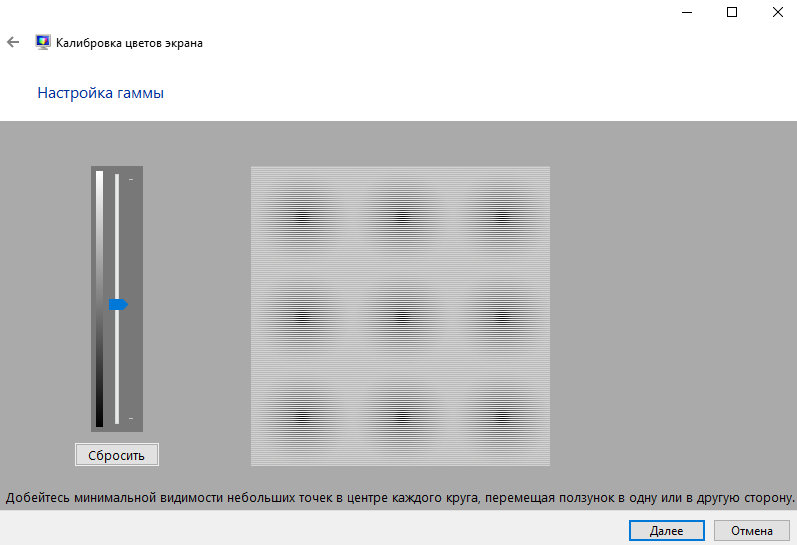
По завершению можно сохранить результаты калибровки или дальше использовать предыдущие калибровки. Есть возможно сравнить результаты выбирая между текущей и прежней калибровками.
Пользователям нужно под себя настраивать цветы изображений на мониторе, так как восприятие цветов разными людьми может отличаться. Средствами операционной системы можно выполнить настройку яркости монитора, насыщенности цветов и контрастности экрана в Windows 10. Приложения управления настройками видеокарт также позволяют выполнять настройку изображения монитора.
Замена цвета фотографии с помощью эффектов
В Рaint net можно редактировать фотографии через Изображения, Эффекты и Коррекцию, давайте рассмотрим как будет меняться фотография через функцию Коррекция, для примера я загружу в графический редактор свою фотографию (сравните с фото выше):

— Нажимаем Коррекция и в выпадающем окне выбирают Сделать черно белым, в автоматическом режиме редактор выдает свои настройки, вы же их можете менять и выбирать свою единственную и неповторимую;

— Нажимаем Коррекция и в выпадающем окне выбирают Кривые, для изменений на рабочем столе с основным фото надо подвести курсор к прямой линии, нажать левую клавишу и не отпуская ее переместить влево или вправо, на картинке произойдут изменения;

— Нажимаем Коррекция и в выпадающем окне выбирают Оттенок и насыщенность, двигая ползунки добиваемся нужных эффектов;

— Нажимаем Коррекция и в выпадающем окне выбирают курсором Пастеризация, при наличии галочки в Синхронности ползунки будут двигаться синхронно, при ее отсутствии цвета можно регулировать индивидуально;

— Нажимаем Коррекция и в выпадающем окне выбираем Сепия и получаем приятные мягкие тона одного оттенка;

— Нажимаем Коррекция и в выпадающем окне выбирают Яркость и контрастность, ползунками добиваемся желаемой контрастности и яркости;

— Нажимаем Эффекты, в выпадающем окне выбирают Для фотографий и далее кликаем на Виньетка, можно отрегулировать радиус, плотность и расположение Виньетки на фото;

— Нажимаем Эффекты, в выпадающем окне выбирают Для фотографий и далее кликаем на Портретный, здесь регулируется смягчение, освещенность и теплота;

— Нажимаем Эффекты, в выпадающем окне выбирают Стилизация и в другой рамке Подсвеченные края, менять изображение можно с помощью вращения радиуса в круге, или правее кликать вверх, вниз;

— Нажимаем Эффекты, в выпадающем окне выбирают курсором Стилизация и в другой рамке Барельеф;

— Нажимаем Эффекты, в выпадающем окне выбирают Стилизация и в другой рамке Подсветка;

— Нажимаем Эффекты, в выпадающем окне выбирают Художественные и в другой рамке Картина маслом, можно выбрать размер кисти и грубость мазков;

— Нажимаем Эффекты, в выпадающем окне выбирают Художественные и в другой рамке Набросок карандашом, бегунками можно выбрать толщину карандаша и диапазон;

— Нажимаем Эффекты, в выпадающем окне выбирают Художественные и в другой рамке Набросок тушью;

— Нажимаем Эффекты, в выпадающем окне выбирают Искажение и далее Вмятины, у этого эффекта 5 настроек;

— Нажимаем Эффекты, в выпадающем окне выбирают Искажение и далее Выпуклость, область выпуклости определяете сами бегунками;

— Нажимаем Эффекты, в выпадающем окне выбирают курсором Искажение и далее кликаем на Иней;

— Нажимаем Эффекты, в выпадающем окне выбирают Искажение и далее кликаем на Кристаллизация;

— Нажимаем Эффекты, в выпадающем окне выбирают Искажение и далее кликаем на Морфология;

— Нажимаем Эффекты, в выпадающем окне выбирают Искажение и далее кликаем на Преобразование в полярную систему координат;

— Нажимаем Эффекты, в выпадающем окне выбирают Искажение и далее кликаем на Скручивание;

— Нажимаем Эффекты, в выпадающем окне выбирают курсором Искажение и далее кликаем на Стеклянная плитка, размер ячейки плитки можно менять;

— Нажимаем Эффекты, в выпадающем окне выбирают Искажение и далее кликаем на Укрупнение пикселей, фото превратится в разноцветные квадратики-пиксели;

— Нажимаем Изображение, в выпадающем окне выбирают Перевернуть горизонтально (есть с десяток других функций);

Способ 1 — Коррекция изображения
Шаг 1
Итак для того чтобы поменять цвет одежде с помощью коррекции выберем команду Заменить цвет
которая находится в Изображение — Коррекция
.

Шаг 2
В появившемся окне сначала нужно выбрать цвет, который требуется заменить.
Для этого в левом верхнем углу этого окна присутствуют пипетки. Основная пипетка обозначает выбор одного цвета, с плюсом можно выбрать несколько цветов одновременно и соответственно с минусом позволяет удалить какой-то цвет из списка заменяемых.
Так же с помощью клавиши Shift
можно легко и быстро перейти от инструмента обычная пипетка к пипетке с плюсом. А зажав кнопку Alt
к пипетке с минусом.
Выберем с помощью этих инструментов необходимые цвета на платье девушки и отрегулируем разброс. По мере движения ползунка количество захватываемых оттенков будет меняться.

Теперь поменяем платье девушки на понравившейся цвет, используя ползунки ниже:
-
Цветовой тон
позволяет выбрать оттенок, из которых мы будем выбирать цвет; -
Насыщенность
отвечает за сочность выбранного нами оттенка; -
Яркость
отвечает за то, насколько тёмным или светлым будет наш цвет.
Так же можно использовать палитру, для выбора определённого цвета.

Финиш
Недостаток этого способа в том, что подобрать естественный цвет бывает проблематично, потому что выбор цвета всегда зависит от того, какой он был изначально, и где-то могут остаться кусочки предыдущего цвета, над которыми нужно скрупулезно посидеть и позакрашивать все появившиеся артефакты.
Чтобы их было как можно меньше, нужно всегда придерживаться основного совета при работе с фотографиями в фотошопе — берите исходники высокого разрешения. Рекомендация — .
Особенности настройки яркости на ноутбуке
Известно, что если необходимо настроить экран монитора быстро, то можно воспользоваться интерфейсом кнопок, расположенных на его корпусе. Но на ноутбуке дело обстоит немного иначе, и, по правде говоря, для многих неосведомленных пользователей это становится настоящей проблемой. Дело в том, что на корпусе ноутбука попросту нет таких кнопок. Это связано отнюдь не с отсутствием места под данный функционал, а с тем, что оптимальное изображение подбирается разработчиком оборудования.
Но иногда необходимость в быстрой корректировке цвета появляется. Чтобы решить эту проблему, на ноутбуке есть специальная клавиша Fn, отвечающая за дополнительный функционал. При удерживании этой клавиши активизируются дополнительные функции клавиш, на которых присутствуют значки, выделенные другим цветом. Для настройки яркости монитора нужно использовать клавиши с изображением солнышка (стандартный значок яркости).
Как в фигме поменять цвет PNG иконки
Плагин хорошо работает для черных иконок. Для его активации выберите иконку или картинку, у которой хотите поменять цвет, перейдите в меню «Гамбургер», выберите вкладку «Plagins», затем нажмите на надпись «Color Overlay».
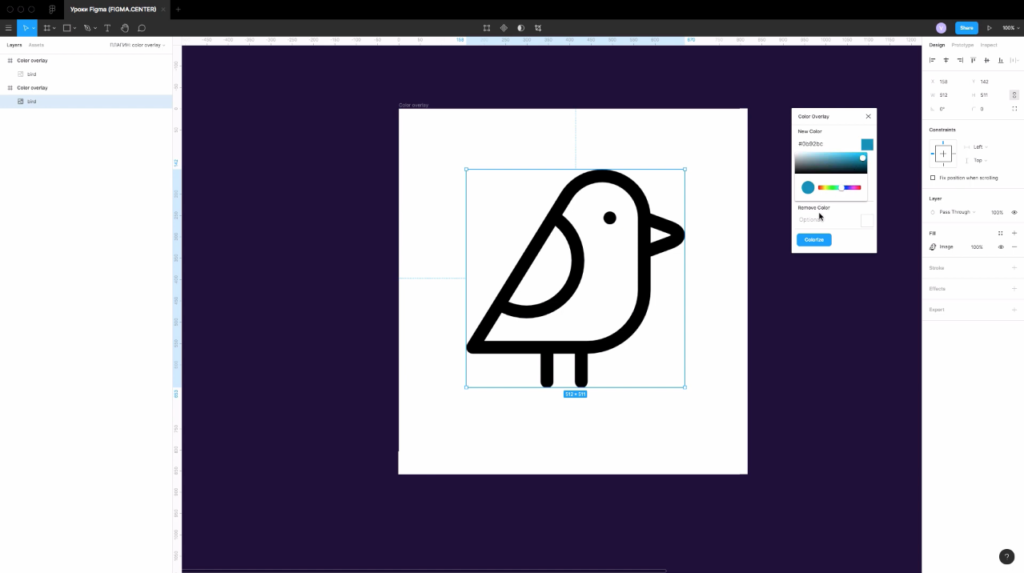
Внизу надписи «New color» нажмите на цвет и из цветовой палитры выберите новый цвет. Затем на кнопку «Colorize».
Важно примечание для иконок в фигме. Лучше использовать иконки в формате SVG
Тогда их можно будет перекрасить стандартным образом с помощью надписи «Fill». Недостаток формата PNG для иконок в том, что при увеличении будут видны пиксели. Векторый формат (SVG) устроен так, что там не будет пикселей и иконки можно увеличивать до бесконечности, без потери качества.
Как правильно настроить цвета на мониторе
По умолчанию на дорогих мониторах изображение уже очень достойное и не требует дополнительной настройки. Если же картинка не подходит для пользователя, тогда уже можно перейти к самостоятельной настройке в интерфейсе самого монитора. Дополнительно изменить цветовые параметры можно в самой операционной системе.
Рекомендуется настраивать картинку на мониторе так, чтобы она по цветам совпадала с листом чистой бумаги в комнате с нормальным освещением. Произвести такую точную настройку действительно сложно, а в некоторых случаях и вовсе не реально. В таком случае можно воспользоваться средствами самой операционной системе по калибровке цветов.