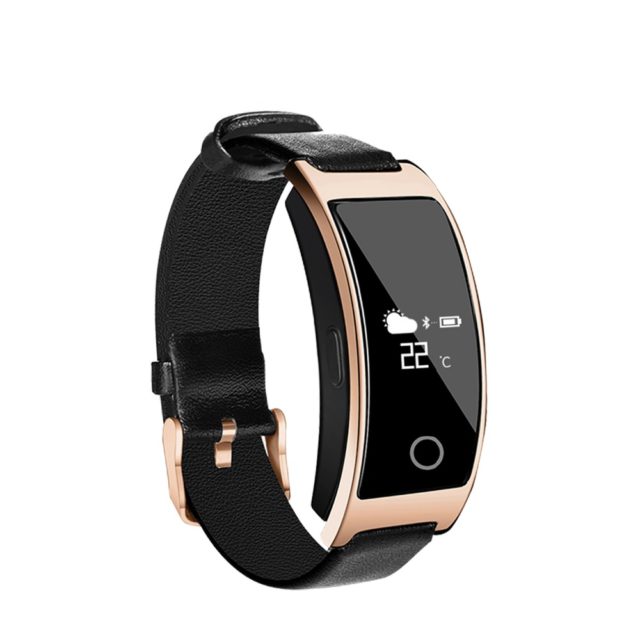
Обзор фитнес браслета m4
Содержание:
Какие модели фитнес-браслетов можно использовать без привязки к смартфону
На рынке можно найти большое количество различных фитнес-браслетов, которые могут функционировать без синхронизации с дополнительным гаджетом. Ниже представлены самые популярные модели.
- Фитнес браслет Xiaomi Mi Band. С его помощью можно подсчитывать израсходованные калории, использовать будильник и часы. Без привязки будут ограничены функции умного будильника, статистическая информация, получение уведомления, а также полная настройка девайса;
- Аксессуар Huawei Honor Band. В этом устройстве имеется функция напоминаний и будильника. Без привязки владелец не сможет пользоваться данными статистики, а также настройками и умным будильником;
- Браслет Samsung Charm. Это устройство даст возможность использования большинства функций, однако полноценно настроить его не получится.
Как настроить экран фитнес-браслета
Владелец сначала настраивает дисплей после включения устройства. Благодаря приложению можно следить на экране за большим количеством сведений. Для каждого устройства будет свое программное обеспечение. Для Xiaomi Mi Band 2 скачивают приложение MiFit, которое подходит для Android iOS. В программе есть настройки личного профиля, которые позволяют установить все параметры под себя. На экран можно вывести информацию о следующих показателях:
- текущем пульсе;
- времени и дате;
- числе сожженных калорий;
- остатке заряда батареи;
- пройденном расстоянии в течение дня;
- числе сделанных шагов.
Настраиваем часы Mi Band 3
Рассказывая о том, как настроить электронные наручные часы из Китая, нельзя обойти популярный недорогой фитнес-трекер — Mi Band 3 от компании Xiaomi. Несмотря на то что гаджет совместим со множеством сторонних программ, первоначальное сопряжение с телефоном рекомендуется выполнять с помощью фирменной программы Mi Fit. Это гарантирует дальнейшую корректную работу.
Первая синхронизация выполняется следующим образом:
- включить Bluetooth;
- запустить Mi Fit;
- открыть вкладку «Профиль» и нажать «Добавить устройство»;
- выбрать пункт «Браслет»;
- после того как Mi Band 3 начнут вибрировать коснуться их изображения на экране смартфона.
Сопряжение завершено, остается разобраться как настроить спортивные фитнес часы. Делается это в самом приложении — во вкладке «Профиль».
Все начинается с указания расположение браслета (левая или правая рука). Эта информация необходима для более точной работы прибора. После этого откроется раздел «Цели» с полями ввода желаемого веса и количества шагов.
Чтобы перейти к другим параметрам, нажмите на строку с наименованием фитнес-браслета. Откроются следующие опции:
- отслеживания пульса во сне;
- пауза перед оповещением о входящем звонке;
- будильник;
- оповещения от сторонних приложений;
- напоминание о длительном бездействии (сигнал о том, что пора размяться);
- включение дисплея при повороте запястья.
В меню доступно переключение формата времени, настройка от показа информации на экране Mi Band, указание типа активности.
Для расширения возможностей браслета нужно знать как настроить часы Ксиаоми Mi Band 3 для работы со сторонними программами
Google Fit или Apple Health синхронизируются с устройством путем добавления в Mi Fit соответствующих аккаунтов. Для начала работы с приложением от Google его достаточно выбрать в списке. Apple Health требует разрешения на синхронизацию, которое подтверждается в самом приложении.
Порядок подключения
Чаще всего инструкция смарт часов указывает на то, что платформы подключаемых устройств должны соответствовать друг другу: Андроид подключается к Android, а Apple Watch к iPhone. Однако современные ПО гаджетов позволяют подключаться к любым устройствам с помощью дополнительных приложений и драйверов.
Сопряжение Apple Watch с Айфон:
- Включить наручный гаджет.
- Выбрать язык настройки.
- Дождаться оповещения об обнаружении iPhone.
- Направить камеру смартфона на циферблат.
- Выбрать руку, на которой будет носиться девайс.
- Пройти идентификацию в iCloud для подтверждения связи между устройствами.
- Придумать пин-код для iWatch.
- Согласиться с установкой обновлений.

Синхронизация Android:
- Установить Wear OS из магазина приложений.
- Запустить приложение на телефоне, расположив часы поблизости.
- Указать пункт «настройка», затем выбрать часы из списка обнаруженных девайсов.
- Убедиться, что коды на экранах устройств идентичны и подтвердить связку.
- Дождаться появления уведомления о подключении.

Инструкция для смарт часов с сим картой
Чтобы настроить такую модель часов, нужно выполнить рекомендации:
- Выбирать тариф от крупного оператора связи с большой зоной покрытия.
- Выбрать тариф с интернет трафиком от 1 ГБ.
- Отслеживать баланс и подключенные услуги.
- Активировать сим-карту и отключить запрос кода ПИН.
- Вставить сим карту.
- Дождаться появления иконок оповещения о подключении к GSM –сетям.
Пример настройки времени на разных Фитнес часах
Как настроить время на трекере М3
Браслет М3 популярен. Его основными преимуществами являются отличный дизайн и дешевая цена (около 600 рублей). Несмотря на свою низкую цену, он имеет все необходимые функции для занятий спортом.
А также использовать фитнес-устройство в качестве настоящих наручных часов. Корпус имеет классическую форму с одним нажатием кнопки в нижней части экрана. Он выполнен в виде небольшого углубления, в котором удобно располагается палец пользователя.
Чтобы установить время на этом фитнес-браслете:
- Нажмите кнопку корпуса для отображения главного меню;
- Перейдите в раздел с информацией об устройстве. Это почти в конце списка меню;
Браслетная информационная статья - Чтобы открыть любой пункт меню, нажмите и удерживайте кнопку. Появится сообщение «Долго нажимать…». Вы должны снова нажать и удерживать кнопку;
- После этого на экране появится надпись «Hello» (Здравствуйте), и устройство перезагрузится.
Здравствуйте на браслетном экране
Время по умолчанию 12:30. Это когда вам нужно установить трекер, чтобы разоблачить его без помощи приложения. Нет другого способа установить дату и время вручную. Для установки точной даты и времени на M3 необходимо подключить устройство к мобильному телефону через Bluetooth.
Для этого загрузите приложение Lefun Health из Google Play и используйте его для подключения смарт-браслета к смартфону. Тебе не нужно устанавливать время отдельно. Это синхронизируется со временем телефона.
Как изменить время на фитнес трекере Samsung Galaxy Fit
Первый браслет Samsung был не очень удачным. Их внешний вид больше напоминал маленькую кнопку без дисплея. Устройство не получило признания и было быстро снято с продажи. Но последующие попытки компании увенчались успехом. Galaxy Fit стал довольно популярным гаджетом для спортсменов и людей, которые любят модные устройства. Тело фитнес-браслета ничем не отличается — это все та же капсула с цифровым дисплеем и сенсорной кнопкой внизу.
Большинство интеллектуальных трекеров не предназначены для ручной настройки даты и времени через меню устройства. Хотя некоторые настройки можно изменить без подключения к смартфону. Для полного контроля вам понадобится приложение Galaxy Wearable.
Если у вас есть смартфон Samsung, вам не придется ничего скачивать:
- Активируйте Bluetooth на вашем смартфоне;
- Найдите и выберите браслет в списке подключенных устройств;
Подключите браслет к телефону через Bluetooth. - Подтвердите соединение. Если вы используете приложение, вы должны подтвердить подключение в приложении.
На вашем фитнес-браслете Samsung время будет установлено автоматически. Приложение содержит большинство настроек, которые можно использовать во время использования браслета. Вы можете изменить настройки экрана, список уведомлений или изменить учетную запись.
Каким образом выставить часы на браслете Mi Band 4
Китайский производитель цифровых устройств Xiaomi пытается создать качественный глобальный бренд. Поэтому большая часть их продукции сегодня достойна внимания. Ми-группа 4 подтверждает это заявление.
Красивый корпус, который вы хотите потрогать, большое количество ремешков на выбор, а также ряд циферблатов различного дизайна.
Чтобы изменить дату и время на своем фитнес-браслете, ему необходимо загрузить на телефон приложение медиатора:
- Для подключения Mi Band 4 требуется приложение Mi Fit;
Приложение «Ми-фит - После установки включите Bluetooth на телефоне;
Подключите bluetooth к телефону - Запустите приложение «Ми-фит»;
Запустите приложение «Ми-фит - И выберите «Добавить устройство»;
Нажмите на строку «Добавить устройство» - Выберите тип добавляемого устройства;
Выберите тип добавляемого приложения - Принесите браслет к вашему смартфону, чтобы ваш телефон мог обнаружить его через Bluetooth.
Держите браслет на вашем смартфоне
После подключения данные будут синхронизированы в режиме реального времени. И часы на вашем браслете будут меняться с текущим временем. Если по какой-то причине ваш смартфон показывает неправильное время, время на браслете будет неправильным. Измените эти данные на вашем смартфоне, и через некоторое время ваши часы покажут правильную информацию.
Apple Watch
Этот гаджет имеет сенсорный дисплей, который позволяет настроить его без смартфона. Зайдите в настройки, выберите «Время», в открывшемся окне укажите «+0 минут», установите часы с цифровой заводной головкой, сохраните.
Описание
Часы обмениваются данными с телефоном по замкнутому циклу. После синхронизации устройства взаимодействуют между собой и влияют на функции друг друга:
- пульсометр часов передает данные на смартфон, приложение которого ведет статистику;
- жестом или кнопкой на наручном гаджете запускается фотокамера на мобильном;
- оповещения об смс или пропущенных вызовах отображаются на дисплее часов.
Сопряжение двух устройств производится посредством Blueеtooth. Некоторые производители экспериментируют с Wi-Fi синхронизацией, но такой способ пока чрезмерно энергозатратный и не получил широкого распространения.

Приложение Android для M4
Как уже упоминалось выше, фирменным приложением для фитнес-браслета M4 является FitPro. Здесь вы можете ввести данные о вашем поле, возрасте, росте, весе в личный кабинет, и программа рассчитает ваш индекс массы тела и процент содержания жира в организме. Также здесь Вы можете найти данные о сне (общая продолжительность и время, проведенное в каждой фазе); измерить Ваш пульс и артериальное давление; ввести данные о потребленных калориях; наблюдать за количеством пройденных шагов.
А приложение FitPro также можно использовать как трекер привычек — просто установите несколько целей, которые вы хотели бы достичь каждый день, и программа будет мотивировать вас своими ежедневными напоминаниями.
Как настроить интернет на умных часах
Отдельные модели устройств имеют собственный WiFi-модуль, другие получают и передают данные только через Bluetooth-соединение со смартфоном. Вопрос как настроить интернет на смарт-часах актуален лишь для моделей с GSM-модулем.
Сначала следует убедиться, что сим-карта включена и активна. Если вы не знаете где она находится, узнайте, как пользоваться умными часами. Инструкция поставляется в комплекте с гаджетом, а ее электронная версия доступна на сайте производителя и специализированных форумах.
Далее следует выяснить стандартные настройки интернета вашего мобильного оператора. Они доступны на официальном портале. После этого необходимо проделать такие действия:
- открыть меню «Установки» (Setup, «Настройки»);
- выбрать пункт «Сим-карты и сети» («возможности подключения» или похожее название);
- открыть раздел учетных записей передачи данных;
Примечание: если вы ранее не настраивали сеть, раздел должен быть пустым. В отличие от смартфонов, прошивки умных часов не имеют предустановленных настроек сети и не могут выставить их автоматически.
- перейти в добавление учетной записи (пункт «Опции»);
- прописать имя точки доступа, пароль и другие данные в соответствии с информацией о настройках подключения к сети.
После того как у вас получится настроить китайские электронные часы для работы с мобильным интернетом, станет доступна трансляция геопозиции и другие опции, требующие постоянного подключения к сети.
Основной функционал
Фитнес-браслеты оснащаются рядом типовых функций и опций, которые востребованы пользователями.
К ним относятся:
- Шагомер. Трекеры разных производителей обладают неодинаковыми алгоритмами счета шагов. Некоторые могут учитывать взмахи руки или тряску при езде на велосипеде. Поэтому пользователю нужно протестировать устройство в разных режимах, чтобы делать поправку на возможную погрешность.
- Контроль над сном и «умный» будильник. Контроль осуществляется в виде определения фазы сна: глубокой или легкой. Пользователь, поставив будильник на какое-то время, будет разбужен в ближайшую к моменту сигнала фазу легкого сна. Практика показывает, что, просыпаясь в такой момент, человек легче всего встает и сохраняет хорошие самочувствие и настроение. Также устройство отображает информацию о количестве пробуждений за указанный период (ночь, сонный час и т. п.), о времени покоя и засыпания.
- Пульсометр. Данная функция популярна не у всех пользователей, в основном у спортсменов-профессионалов.
- Принятие уведомлений. Модели «умных» браслетов после 2016 г. выпуска снабжены этой функцией. Они могут вибрировать при получении уведомления. Трекеры на Android-платформе обладают тонкими настройками, которые позволяют каждому виду уведомлений присваивать свою форму реагирования (количество вибраций, звуковой сигнал и т.п.). При частом поступлении уведомлений происходит ускоренный разряд батареи.
Дополнительные функции фитнес-устройств:
- диагностика режима питания;
- подсчет калорийности отдельных продуктов, блюд;
- подсчет калорийности суточной и недельной норм;
- мониторинг водно-солевого баланса в организме;
- осуществление контроля за принятием лекарственных средств;
- отображение текущего времени (часы);
- напоминание (вибросигнал) о запланированных мероприятиях;
- планер (постановка личных целей и советы по их достижению) и др.
Перезагрузка фитнес-браслета
Любой пользователь может разобраться, для чего нужен современный фитнес-браслет. При этом не все знают, как перезагрузить трекер. Невзирая на все плюсы и минусы девайса, кнопка сброса на нем не предусмотрена, используют приложение. Выбирают гаджет путем подтверждения нажатием на его наименование. Касаются окошка «Отвязать» (Unpair), затем перезапускают софт, открывают аккаунт, повторно сопрягают фитнес-браслет с телефоном.
Заводские настройки фитнес-браслету можно вернуть при помощи программы «Диагност», меняющей адрес Mac. После этого приложение определит гаджет как новый. Алгоритм действий:
- Устанавливают софт.
- Активируют Bluetooth, дожидаются, пока фитнес-браслет найдется.
- Выбирают раздел «Восстановить заводские настройки».
Если после проведенных манипуляций браслет не включается, выполняют его перепрошивку, обратившись к специалистам. Трекер можно отвязать от одного смартфона и привязать к другому мобильному устройству в любой момент, для этого потребуется эмулировать среду андроид. При этом другой телефон может быть с иной ОС, поддерживающей агрегацию с фитнес-браслетом. Повторное подключение выполняют так же, соблюдая указанные выше рекомендации.
Подключение и настройка фитнес-трекеров
Как включить браслет
Устройства от разных производителей наделены многочисленными опциями, поэтому фитнес-браслет не просто стильный аксессуар для создания образа, а функциональный девайс, обеспечивающий выполнение отдельных задач.
Как включить фитнес-браслет
Устройство включиться автоматически сразу же после подзарядки, обычно никаких клавиш нажимать не надо, но зависимо от конструктивного исполнения модели может быть предусмотрена кнопка включения.

Перед тем как настраивать девайс, требуется зарядить его посредством кабеля, док-станции (предлагается в комплектации). Способы могут отличаться в зависимости от модели. Одни имеют зарядную капсулу, извлекаемую из ремешка при зарядке, в других снимается часть ремешка, где спрятаны контакты, в отдельных моделях USB внедряется в саму конструкцию браслета и кабель для подключения не требуется.
Как работает фитнес-браслет
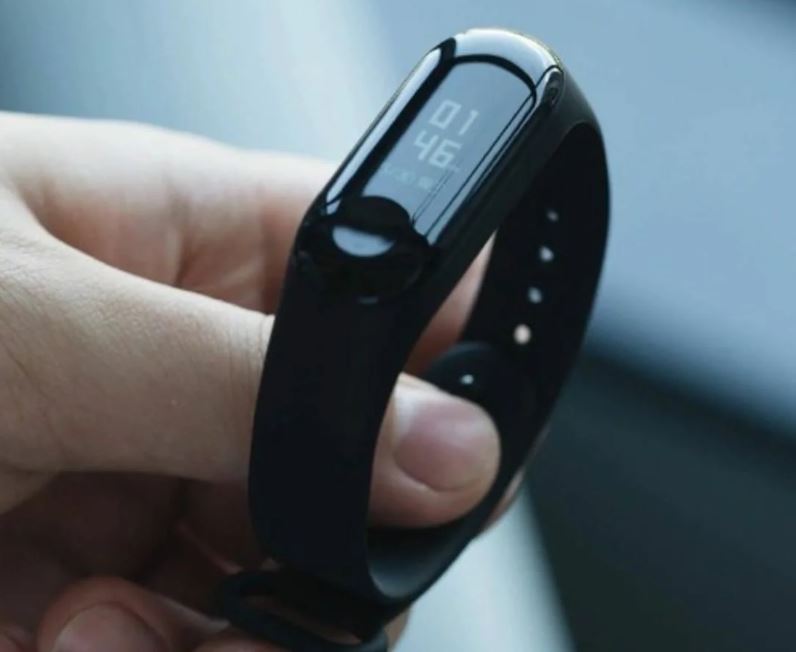
Ещё один важный момент – принцип работы устройства. В смарт-браслетах предусмотрены датчики, реагирующие на определённые показатели. Путём подсчётов полученных данных, например, при вычислении скорости движения, замеров пульса и периода активности, девайс может подсчитать количество потраченных калорий или длительность сна.
Благодаря синхронизации со смартфоном поступившие данные можно наблюдать в приложении. При этом следует учитывать и совместимость модели браслета с платформой.

Принцип определения пульса фитнес-браслетом
Как правильно носить фитнес-браслет, на какой руке
Спорт-трекеры оснащены функционалом, подразумевающим измерение физиологических показателей и степени активности пользователя. Так, чтобы снизить погрешности показаний устройства, нужно следовать некоторым правилам ношения браслета. Однозначно сказать, на каком из запястий надо носить трекер, нельзя, поскольку у каждого человека ведущей может быть как правая, так и левая рука. Здесь всё дело в активности, отслеживаемой браслетом и принимаемой при подсчётах результатов измерений.
Правильно носить фитнес-браслет на руке, которая менее активна. Это связано с тем, как работает устройство. Например, при подсчёте шагов замеряются взмахи руки, а не движения ног, так что шагомер может засчитать и жестикуляцию, осуществляемую сидя. Ведущая рука двигается чаще, поэтому, надев браслет на неё, можно получить результаты, не соответствующие действительности
Что касается таких опций, как измерение пульса, давления или ЭКГ – здесь важно, чтобы запястье было расслабленным, тогда как работа мышц активной руки, чаще находящейся в напряжении, может искажать замеры

Важно знать не только на какой руке, но и как носить фитнес-браслет. Если для простых устройств с шагомером не принципиально, как закреплён трекер, то для тех, что с опциями измерения пульса, давления, ЭКГ, этот момент важен
Подобные девайсы оснащают светодиодом, который просвещает кожу и мышцы, в то время как светочувствительным датчиком может определяться уровень наполненности сосудов. Для точности результатов трекер должен закрепляться на расстоянии 2-3 см от сгиба кисти, поскольку его нахождение ближе к ладони усложняет сканирование сосудов, чем впоследствии обуславливается погрешность показаний.
Как пользоваться фитнес-браслетом
После настройки смарт-устройства его закрепляют на руке. Трекер будет вести счёт шагам, и отправлять информацию в приложение. При наличии экрана данные можно просмотреть и с устройства.
Перед пробежкой следует активировать соответствующий режим или применить приложение Runtastic. Спорт-трекет измерит пульс и расстояние, преодолённое пользователем, а при значительной нагрузке сообщит о финале тренировки.

У каждого устройства свои особенности и набор функций. От этого напрямую зависит и стоимость. Чтобы использовать все возможности трекера, необходимо связать его со смартфоном или иным девайсом.
Источники
- https://iSmartWatch.ru/22521-kak-ustanovit-vremya-i-datu-na-smart-chasax
- https://hitech-online.ru/smartfony-i-gadzhety/smart-chasy/kak-nastroit-vremya.html
- https://gadget-bit.ru/instrukcija-smart-chasov/
- https://fitnessbraslet.com/smartchasy/kak-nastroit-umnie-chasi.html
- https://nastroyvse.ru/devices/raznoe/kak-pravilno-podklyuchit-i-nastroit-fitnes-braslet.html
Инструкция по подключению фитнес браслета M4 Smart Band
Что ж, внешне на M4 Band мы посмотрели, теперь давайте узнаем, как подключить смарт браслет к телефону. А сделать это в любом случае необходимо, так как элементарно для того, чтобы он корректно подсчитывал шаги, расстояние и калории, нужно занести в него данные своего тела.
Именно это мы и сделаем в первую очередь после того, как загрузили приложение WearFit по QR коду на свой телефон.
Но для начала необходимо открыть зайти в данное приложение, нажав на кнопку «Обязательный браслет». Перевод здесь и далее по всей программы будет сильно страдать.
После этого включаем на смартфоне беспроводной модуль Bluetooth, если этого еще не сделали. И разрешаем его использование приложением WearFit.
Нажимаем на «Поиск» и подключаемся к устройству с именем «M4» — это и есть наш браслет.
Далее разрешаем показ уведомлений от приложения на экране смартфона
И активируем доступ к встроенному в оболочку приложению «Здоровье» для автоматической пересылки данных о вашей активности с браслета в телефон
После чего знакомимся с жестами управления приложением. Для отображения самого нужного вам информационного модуля в большом верхнем блоке нужно перетянуть его в верхнюю часть экрана.
Для обновления потянуть пальцем вниз. Жмем на кнопку «Я знаю» и оказываемся на стартовой странице со сводной информацией о вашей активности.
Для ввода персональных настроек необходимо зайти в раздел «Мой» в нижнем меню.
И далее в «Личные данные», где указываем свой возраст, рост, вес и длину шага для корректного подсчета данных.
Если вернуться назад и открыть «Настройки», то получаем доступ к дополнительным конфигурациям приложения. Таким, как установить 12-часовой отсчет времени, активация работы с приложениями здоровья на смартфоне, а также сброс настроек к заводским.
Странно, но отображения приложений, от которых будут приходить уведомления на экран смарт-браслета, я не нашел. Обычно в других моделях можно выбрать, от каких мессенджеров будут приходить оповещения, а от каких они не нужны.
Если же нажать на «плюсик» по центру экрана, то нам откроются такие функции, как поиск браслета с телефона и дистанционное управление камерой. Поиск работает так, что по нажатию трекер начинает вибрировать. Микрофона в нем нет, поэтому ориентироваться приходится только по тихому звуку встроенного вибромоторчика.
Как заряжать браслет Xiaomi Mi Band 2
Заряжать Mi Band 2 можно только с помощью переходника, который поставляется в комплекте. Производитель рекомендует подключать его к ноутбуку или компьютеру через USB-порт. Если пользователь планирует заряжать браслет через розетку, тогда аккумулятор будет быстрее изнашиваться.
Сколько заряжается Mi Band 2
Полный цикл зарядки завершается в среднем за 2 часа. Работает трекер до 14 дней. Скорость пополнения заряда зависит от того, к чему подключен браслет — от сети он заряжается быстрее, но это не рекомендовано. Время автономной работы зависит от того, какие функции активированы. Например, при постоянном измерении пульса браслет разряжается быстрее.
Как быть, если сломалась зарядка
Выход только один — купить новую. Зарядное устройство представляет собой шнур с разъемом на конце. Его контакты подходят к капсуле трекера. Без специального кабеля невозможно зарядить браслет. Покупать комплектующие рекомендуется только в официальных магазинах, в противном случае пропадает гарантия. Браслет отличается длительным сроком автономной работы, поэтому если он не до конца разряжен, пользователь успеет купить зарядное устройство, и трекер останется в рабочем состоянии.
Настраиваем уведомления на фитнес браслете Mi Band 5
Включить и настроить извещения на Mi Band 5 на сегодняшний день можно всего за пару минут. В этом деле не нужны какие-то специальные навыки и умения – достаточно просто взять в руки фитнес-браслет и правильно подключить его к мобильному телефону.
Через сам фитнес-браслет
Настройка оповещений с помощью самого девайса в настоящее время невозможна. На трекере Mi Band 5 можно лишь просматривать текст извещений, правда управлять этой опцией, к сожалению, нельзя. Для этого необходимо использовать специальную программу от компании-разработчика.
Посредством Mi Fit

Программа Mi Fit – это самый эффективный и безопасный метод подключения необходимой опции на девайсе. Дабы активировать оповещения с помощью Mi Fit потребуется выполнить несколько простых операций:
- Откройте данное приложение и затем подключите к мобильному телефону гаджет Mi Band 5.
- Зайдите в Профиль и выберите настройки девайса.
- Выберите вкладку под названием Уведомления и сделайте ползунок активным.
Сразу же после активации уведомлений можно начинать настройку отдельных компонентов
Перед началом такой настройки важно открыть пункт Еще сразу же после входа в главные настройки устройства в приложении. Там и расположены все оповещения
Почта и соцсети
- Зайдите во вкладку Уведомления.
- Откройте пункт под названием Управление приложениями.
- После этого потребуется отметить все важные соцсети и мессенджеры.
Стоит также разобраться с правильной настройкой извещений Whatsapp на трекере. Сам процесс их подключения достаточно простой. Однако бывает, что извещения Whatsapp почему-то вообще не приходят. Это обусловлено ошибками приложения.
После нового обновления этой проблемы больше не будет.
SMS и вызовы
Уведомления о сообщениях и звонках настраивать придется отдельно. В меню гаджета для этого сегодня есть два раздела:
- Входящие СМС.
- Входящий вызов.
Уведомления СМС можно активировать в первом разделе. Множества параметров там нет – исключительно активация и деактивация извещений.
Настроить звонки на фитнес-браслете можно после перехода во второй раздел. Там потребуется включить ползунок прямо возле слов Предупреждать о входящем вызове. Кроме того, можно активировать функцию вывода важных сведений о контакте на дисплей, а также отрегулировать общую продолжительность и задержку вибрации при звонке.
Касательно того, как на девайсе читать входящие сообщения, то здесь все просто. Это выполняется так же, как и на мобильном телефоне. Сначала надо выбрать раздел с оповещениями, а после зайти в него и выбрать необходимое извещение.
Приложения
Уведомления различных программ настраиваются фактически так же, как и почта или социальные сети. Надо просто зайти в одноименный раздел, открыть пункт под названием Управление приложениями, а затем галочками отметить все необходимое.
События
Вкладка под названием События в списке находится практически сразу после вызовов. Для регулировки таких извещений надо сделать следующее:
- Откройте раздел с таким же названием в меню.
- Нажмите на кнопку Добавить.
- Укажите наименование события, а также установите время и общую периодичность повтора.
- Нажмите на кнопку Сохранить.
Чтобы стереть извещение о событиях надо просто нажать на клавишу Изменить, кликнув по значку минуса напротив бесполезного напоминания, а затем подтвердить операцию посредством клавиши Готово.
Будильник
Еще одна вкладка – Будильник. Включить его извещения на трекере можно сразу после перехода в этот раздел. Там придется выполнить несколько простых действий:
- Нажмите на клавишу Добавить.
- Установите определенную периодичность повтора, а также время.
- Сохраните все введенные данные.
- Включить или выключить встроенный в устройство будильник можно посредством специальных ползунков.
Будильник на этом фитнес-браслет срабатывает хорошо, однако ставить на него очень мощную вибрацию не желательно, дабы сон пользователя резко не прерывался.
Извещения о цели
Последний пункт в данном перечне — уведомления о конкретной цели. Фитнес-трекер в такой ситуации вибрировать будет лишь в моменты, когда будет пройдено необходимое число шагов.
Настройка извещений выполняется понятно и просто. Прежде всего, надо зайти в необходимый раздел, а потом активировать ползунок.
Официальная утилита Mi Fit и ее модификации
Приложение Mi Fit может устанавливать связь не только со смарт-часами, но и с другими гаджетами от Xiaomi.
Это позволяет создать интегрированную систему, в которой благодаря наручному устройству возможны:
- отслеживание пробежек, велопрогулок и аналогичных активностей в спортзале;
- ежеминутный контроль пульса;
- получение советов от фитнес-помощника по построению тренировки, основанных на значении ЧСС;
- контроль сна.
С помощью этого приложения также можно настроить уведомления, которые будут направлены на смарт-часы, и использовать этот гаджет в качестве будильника.
Релиз от разработчиков производителя был модифицирован сторонними программистами и доступен под названием Mi Fit Lolexmod или Mi Fit MIUI Russia.
Релиз «Mi Fit Lolexmod».
Его отличие от официальной версии сводится к следующим пунктам:
- добавлены новые иконки;
- исключены недоступные в России китайские сервисы;
- реализована возможность переноса на SD-карту;
- заблокирована реклама;
- добавлена функция отображения имени контакта на русском языке;
- исправлен некорректный перевод;
- русифицирована озвучка тренировок;
- добавлена возможность активировать режим занятий спортом с кнопки на корпусе часов.
Программа Notify & Fitness for Mi Band
По сравнению с ними приложение имеет дополнительные функции:
- позволяет читать любой текст на экране смарт-часов;
- предлагает расширенные возможности анализа спортивной активности пользователя;
- позволяет настроить действия со смартфоном, которые будут доступны по нажатию кнопки;
- устанавливает отдельное уведомление для каждого абонента из списка контактов;
- помогает в поиске телефона с наручного гаджета.
Логотип программы «Notify & Fitness for Mi Band».
Mi Band 2 Music Control
Это приложение было первоначально создано для расширения возможностей фитнес-браслета. Однако все его функции доступны и при привязке «умных» часов Amazfit.
Основное назначение — дать пользователю возможность управлять воспроизведением музыки со смартфона через часы. Приложение работает только с гаджетами на Android. После покупки премиум-версии позволяет контролировать не только аудиоплеер, но и камеру гаджета.
Управление и интерфейс
Mi Smart Band 5 оснащается цветным 1,1-дюймовым AMOLED-экраном. По сравнению с предшественником, экран стал больше на 20%. Управление осуществляется с помощью свайпов по экрану вверх/вниз, влево/вправо, коротких касаний и длительных нажатий.
- Активируется экран коротким касанием или поднятием руки (включается в приложении).
- Для перемещения по меню проведите пальцем вверх или вниз по дисплею.
- Сенсорная область ниже экрана используется для возврата назад и выхода на главный экран.
- Свайпом влево/вправо вызывается дополнительное меню. Количество вкладок дополнительного меню можно настроить в приложении Mi Fit раздел «Параметры ярлыков». Одновременно можно вывести до 10 вкладок наиболее используемых функций. Есть возможность удалить неиспользуемые и расположить их в нужном порядке.
- В меню свайп влево выполняет действие «Назад».
- Длительное нажатие – завершает тренировку.
По умолчанию меню Mi Smart Band 5 состоит из следующих пунктов:
Главный экран. В памяти браслета по умолчанию сохранено 3 варианта настраиваемых циферблатов.

Еще три варианта можно добавить в память устройства из приложения. Всего же в магазине циферблатов доступно более 100 вариантов различных циферблатов, как статических, так и динамических с мультяшными героями. Есть возможность настроить под себя циферблат, заменив фон, шрифт и т.д. Как изменить и настроить главный экран, читайте в конце инструкции.

Статус. Здесь собрана вся информация об активности за текущий день (шаги, калории, расстояние, количество напоминаний о разминке) и прогресс выполнения цели по шагам за неделю.
PAI – индекс персональной активности.
Пульс. Измерение ЧСС в режиме реального времени.
Уведомления.
Уровень стресса. Измерение уровня стресса в реальном времени.
Дыхание. Дыхательные упражнения для снижения уровня стресса.
События. Перечень запланированных мероприятий.
Погода. Прогноз погоды на текущий день и на 4 дня вперед.
Тренировка (всего доступно 11 спортивных режимов: бег на улице, беговая дорожка, ходьба, езда на велосипеде, велотренажер, орбитрек, гребной тренажер, йога, скакалка, бассейн, упражнения).

Циклы. Женский календарь менструальных циклов.
Дополнительно. В этом меню собраны основные настройки:
- Режим не беспокоить.
- Будильники.
- Управление камерой смартфона.
- Управление музыкальным проигрывателем.
- Секундомер.
- Таймер.
- Поиск телефона.
- Без звука. Включение беззвучного режима на смартфоне.
- Alipay (оплата покупок в Китае).
- Мировое время (текущее время в разных городах мира).
- Дисплей. Настройка главного экрана.
- Настройки (яркость, блокировка экрана, настройка времени активности экрана, перезагрузка браслета, сброс настроек до заводских, перезагрузка, информация об устройстве.

Порядок вкладок меню можно настроить в мобильном приложении. Неиспользуемые функции можно удалить. Кстати, спортивные режимы тоже можно сортировать в удобном порядке и удалять ненужные режимы.
Основные характеристики Mi Band 5
| Характеристики | Xiaomi Mi Band 5 | Xiaomi Mi Band 4 |
|---|---|---|
| Тип дисплея | Цветной AMOLED | Цветной AMOLED |
| Размер экрана | 1,1 дюйма | 0, 95 дюйма |
| Разрешение экрана | 294*126 пикселей | 240*120 пикселей |
| Тип сенсора | Сенсорный экран | Сенсорный экран |
| Аккумулятор | 125 мАч, 14 — 20 дней автономной работы | 135 мАч, до 20 дней автономной работы |
| NFC | Есть, опционально | Есть, опционально |
| Защита от воды | Водонепроницаемость до 50 метров | Водонепроницаемость до 50 метров |
| Управление жестами | Есть | Есть |
| Bluetooth | Bluetooth 5.0 | Bluetooth 5.0 |
| Акселерометр | 6-осевой | 6-осевой |
| Индекс PAI | Есть | Нет |
| Отслеживание женского здоровья | Есть | Нет |
| Кол-во спортивных режимов | 11 | 6 |