Как отключить геолокацию на айфон: советы, рекомендации, инструкция
Содержание:
Недостатки включенной геолокации
Постоянный поиск сигнала от спутников расходует заряд батареи, а при нахождении в зоне плохой видимости он увеличивается в несколько раз. Приемник не нуждается в получении информации, ее запрашивают определенные программы, находящиеся в активном состоянии. Если приложение просит сведения, то оно будет проводить какие-то операции, вызывая еще больший расход заряда аккумулятора.
Важно! Процесс может проходить в спящем режиме смартфона, а большинство из них абсолютно бесполезны. Перед включением геолокации необходимо поинтересоваться, с какими целями программами и играми собирается информация о точном местонахождении объекта. Самое безобидное – отслеживание перемещений для показа рекламы, которая подбирается по интересам пользователя
К опасным относят вероятность использования данных злоумышленниками, при помощи сторонних приложений, определяющих время отсутствия или прибытия домой, на работу. Несмотря на редкость подобных проблем, есть доказанные случаи
Самое безобидное – отслеживание перемещений для показа рекламы, которая подбирается по интересам пользователя. К опасным относят вероятность использования данных злоумышленниками, при помощи сторонних приложений, определяющих время отсутствия или прибытия домой, на работу. Несмотря на редкость подобных проблем, есть доказанные случаи
Перед включением геолокации необходимо поинтересоваться, с какими целями программами и играми собирается информация о точном местонахождении объекта. Самое безобидное – отслеживание перемещений для показа рекламы, которая подбирается по интересам пользователя. К опасным относят вероятность использования данных злоумышленниками, при помощи сторонних приложений, определяющих время отсутствия или прибытия домой, на работу. Несмотря на редкость подобных проблем, есть доказанные случаи.

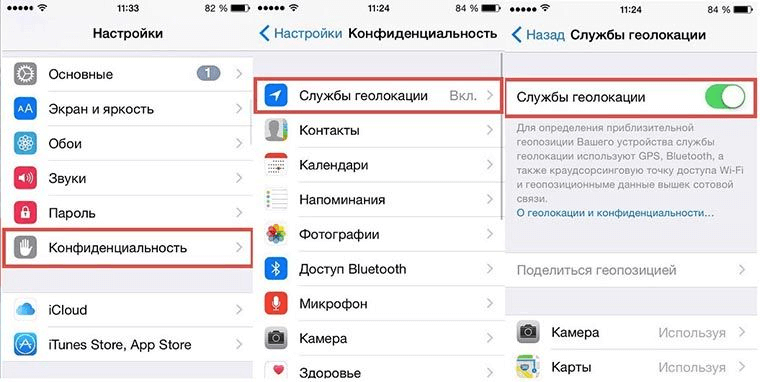
Айфон позволяет провести полную остановку работы зависимых от спутников приложений. Для этого достаточно зайти в основное меню, отыскать надпись «конфиденциальность» и переместиться в «службу геолокации». Переключатель с зеленым цветом перемешают в левую сторону, и на экране возникает предупреждение, что все навигационные приложения будут одновременно остановлены. Система потребует подтверждения через окошко «выключить».
Специалисты не советуют полностью деактивировать функционал. Подобный подход нарушит корректную работу важных системных функций. В вышеуказанном списке существующих приложений можно обнаружить программы, остановка которых нежелательна.
Отключение или включение геолокации на айфоне относится к несложным процедурам, с которыми справляется любой новичок. Не стоит забывать, что без обновления отдельных программ стабильная работа гаджета невозможна.
https://youtube.com/watch?v=B62Qy024Cqw
Для чего она нужна
Но стоит ли вообще отключать геолокацию, каких возможностей и функций вы лишитесь, отключив геопозиционирование? Оно необходимо в следующих случаях:
- Использование навигатора – при условии отключения функции ваши передвижения на карте не будут отслеживаться.
- Использование карт в режиме онлайн – автоматическое определение региона, в котором вы находитесь, не произойдет.
- При включенной функции поисковые системы в построении списка результатов поиска учитывают ваше положение в пространстве. Благодаря включенной геолокации Google выдает результаты поиска, актуальные именно для вашего положения в пространстве.
Многие сайты автоматически определяют ваш регион для максимальной оптимизации контента.
Несмотря на очевидные преимущества этого сервиса, теперь вы знаете, как на айфоне отключить геолокацию.
https://youtube.com/watch?v=B62Qy024Cqw
Геолокация и GPS – одно и то же?
Пользователи, считающие, что геолокация и GPS – это синонимы, ошибаются. Геолокация – это общее понятие, связанное с определением местонахождения устройства; GPS же – товарный знак американской спутниковой системы навигации. Чаще всего геолокация использует именно GPS-технологию – отсюда и заблуждение о равнозначности понятий.
Однако для того, чтобы геолокация была доступной, вовсе не обязательно включать GPS – возможны и другие способы вычисления позиционных данных:
- Через Bluetooth. Местоположение объекта определяется с помощью специальных маячков Beacon, которые располагаются в общественных зданиях – аэропортах, гипермаркетах. С точки зрения точности эта технология уступает GPS, потому как обеспечивает достоверный результат, только если объект неподвижен. На основе станций мобильной связи. Смартфон знает, с какой именно станции на него отправляется GSM-сигнал и где эта станция находится. Поэтому, используя специальное приложение, содержащее базу данных станций, можно применять геолокацию и без GPS. Достоверных результатов с помощью этого способа удастся добиться в мегаполисах, где плотность покрытия сети велика, а вот в небольших городах определить геолокацию через станции проблематично. На основе геомагнитного поля Земли. Навигация на основе геомагнитного поля планеты – идея саратовских учёных. У каждой точки Земли есть уникальный набор характеристик, по которым и можно определить местонахождение объекта (в том числе Айфона). Технология пока только тестируется, но уже сейчас ей выдаются большие авансы.
Несмотря на то, что геолокация и GPS – различные понятия, а способов вычисления позиционных данных существует несколько, на данный момент достаточно точно определить местоположение объекта можно только через GPS.
Как отключить геолокацию на iPhone
Это очень просто.
Геолокация — одна из самых «прожорливых» функций любого смартфона и iPhone здесь не исключение. Если вы стали замечать, что ваше устройство стало разряжаться гораздо быстрее, вполне возможно, что проблема заключается именно во включенной геолокации. В этой инструкции мы покажем как выключить эту функцию, а заодно, дадим пару полезных советов по ее использованию.
Геолокация используется многими приложениями, причем они не обязательно должны быть связаны с картами и построением маршрутов. Стандартное приложение Фото, например, вычисляет ваше местонахождение и присваивает фотографиям специальные метки, при помощи которых значительно легче сортировать и находить нужные снимки. Держать геолокацию в активном состоянии всегда — выход только для тех пользователей, которые имеют доступ к зарядному устройству в течение дня, но если вы заряжаете iPhone только дома (или на работе) — придется привыкнуть к несложной процедуре активации/деактивации геолокации.
Как отключить геолокацию на iPhone
Шаг 1. Перейдите в меню «Настройки».

Шаг 2. Выберите пункт «Приватность» → «Службы геолокации».
Шаг 3. Выключите переключатель «Службы геолокации».

Шаг 4. Подтвердите выключение функции, нажав Выключить» во всплывающем окне.
В этом же меню вы можете настроить использование службы геолокации для различных приложений — для этого достаточно выключить ненужную программу в списке.
Поставьте 5 звезд внизу статьи, если нравится эта тема. Подписывайтесь на нас ВКонтакте , Instagram , Facebook , Twitter , Viber .
- Следующая В 2018 году Apple изменит дизайн iMac. Но это не точно
- Предыдущая Пользователь раскрыл самый эффективный способ продления жизни аккумулятора iPhone
Для отправки комментария вам необходимо авторизоваться.
Запрос разрешения на использование данных о вашем местоположении
При первой попытке получить данные о вашей геопозиции приложение запросит разрешение. Вы увидите сведения о приложении, которое запрашивает доступ к вашей геопозиции, а также о причине, по которой требуется такой доступ.

Некоторым приложениям доступ к геопозиции требуется только при их использовании. Приложение считается «используемым», если вы работаете с ним в активном режиме или если оно использует данные о геопозиции в фоновом режиме. Во втором случае в строке состояния будет отображаться синий индикатор.
Если вы предоставили приложению разрешение «Используя», оно может запросить разрешение на использование данных о вашей геопозиции при работе в фоновом режиме.
Если вы разрешаете приложению использовать данные о вашей геопозиции в фоновом режиме, ваше устройство будет время от времени напоминать вам о том, что приложение использует данные о вашей геопозиции, и отображать эти сведения на карте. Также появится запрос, следует ли по-прежнему разрешать приложению использовать данные о вашей геопозиции при работе в фоновом режиме.

В iOS 13 и iPadOS 13 можно нажать «Разрешить один раз», чтобы приложение получило доступ к данным о геопозиции только при одном сеансе работы (один раз). Если вы закроете приложение, а потом запустите его снова, и оно снова попытается получить доступ к данным о вашей геопозиции, запрос будет выведен ещё раз. Приложения не будут использовать данные о вашей геопозиции, пока не запросят (и не получат) ваше разрешение.
Вы можете передумать в любое время и обновить свои настройки в меню «Настройки» «Конфиденциальность» > «Службы геолокации». Службы геолокации можно включить при первоначальной настройке устройства в приложении «Ассистент настройки» или в любое время с помощью параметра «Службы геолокации». Доступ к данным служб геолокации можно настроить индивидуально для каждого приложения и системной службы. Если службы геолокации отключены, приложения не могут использовать данные о вашей геопозиции независимо от того, в каком режиме они работают: активном или фоновом. Это ограничит возможности многих приложений Apple и сторонних разработчиков.
Если вы хотите сбросить все настройки геолокации до заводских по умолчанию, перейдите в меню «Настройки» > «Основные» > «Сброс» и нажмите «Сбросить геонастройки». После сброса настроек геолокации и конфиденциальности приложения прекратят использовать данные о вашем местоположении, пока вы не дадите им на это разрешение.

«Настройки» > «Конфиденциальность» > «Службы геолокации».

«Настройки» > «Конфиденциальность» > «Службы геолокации» > «Системные службы».
Как отключить геолокацию на Айфоне?
Пользователь встречает запрос на активацию геолокации при первоначальной настройке Айфона и, как правило, по незнанию подтверждает его. Поэтому вопрос об отключении геолокации более злободневен, чем о включении. Деактивировать функцию нужно так:
Шаг 1. В «Настройках» отыщите раздел «Приватность» (на некоторых версиях iOS – «Конфиденциальность») и зайдите в него.
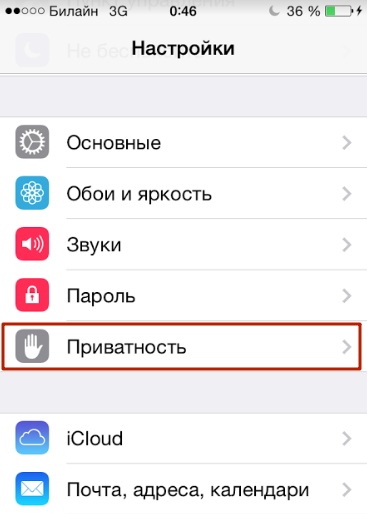
Шаг 2. Проследуйте в подраздел «Службы геолокации» — он идёт первым в списке.

Шаг 3. Переключите тумблер «Службы геолокации» в неактивное положение.

Шаг 4. Подтвердите своё намерение деактивировать геолокацию – нажмите «Выключить».

Обратите внимание, что в iPhone есть возможность гибкой настройки: вы можете одним приложениям разрешить использовать геолокацию, другим – запретить. Для этого нужно отрегулировать ползунки, расположенные в блоке ниже

Например, при конфигурации как на рисунке вы сможете пользоваться навигацией, но геотэги к вашим фото прикрепляться не будут.
Зачем нужна геолокация?
Прежде всего геолокацию используют продавцы товаров и услуг, которые могут делать предложения пользователям направленно. При помощи геолокации вы можете:
- заказать такси к месту своего положения;
- подыскать подходящую машину каршеринга;
- найти рядом ресторан или отель;
- проложить путь при помощи навигации.
В большинстве случаев геолокация нужна для того, чтобы сориентироваться в другом городе или незнакомом районе. Владельцы iPhone держат ее включенной по другой причине – с помощью этой опции можно найти потерянное устройство.
Как включить службу геолокации на iPhone?
Теперь рассмотрим, как включить геолокацию на Айфоне 5s и других моделях телефонов. Это стандартная функция, поэтому она доступна через раздел основных настроек смартфона. Приведем пошаговую инструкцию:
- найдите в настройках раздел «Конфиденциальность»;
- в нем нажмите на пункт «Службы геолокации»;
- включите ползунок в верхней части экрана.
После того как вы активируете этот стандартный, необходимо провести настройку ее работы. Прежде всего вам необходимо знать, как включить службы геолокации на Айфоне. Настроить их можно быстро, но только в том случае, если вы используете немного программ.
Настройка работы GPS в айфоне
Прямо в части «Службы геолокации» можно настроить использование GPS разными приложениями. Рядом с названием каждой программы вы можете выбрать режим доступа к геоданным. Система предусматривает несколько вариантов:
- никогда – приложению запрещено обращаться к службе;
- при использовании – соединение со службами GPS у приложения будет установлено только в тот момент, когда программа будет активна;
- всегда – приложение будет получать данные постоянно, даже в свернутом положении.
Помните о том, что большое количество приложений потребует высоких затрат энергии. Если вы периодически используете службы такси и прочие приложения, требующие навигации, то можно выставить, чтобы к геоданным они обращались только в момент активации.
Какие системные службы можно отключить?
Посмотреть все 2 фото
Еще один интересный пункт настроек – изменение опций системных служб (этот пункт находится в самом конце списка приложений). По умолчанию геоданные могут использоваться для разных функций, в том числе для:
- рассылки рекламы Apple;
- геопредупреждений;
- калибровки компаса;
- функции «Найти iPhone».
Первые две опции можно смело отключать, они не обязательны к использованию. Такое сокращение системных служб способно на несколько минут продлить использование вашего смартфона.
«Найти iPhone»
Стоит знать, что не только вы можете знать, как включить геолокацию на Айфоне 6 и деактивировать ее. Чтобы пользоваться функцией обнаружения устройства и никто, вас не мог отключить у него геолокацию, необходимо сделать следующее:
- заранее установить на своем устройстве код-пароль;
- перейти в основные настройки;
- зайдите в меню «Ограничения»;
- введите код-пароль и в списке доступных опций выберите вариант «Конфиденциальность» — «Службы геолокации»;
- запретите любые изменения в этой части настроек.
Устанавливать такое ограничение рекомендуется только после того, как вы выставите все настройки. Теперь в случае потери устройства вы сможете подлинно знать, где оно находится. Для этого достаточно лишь предварительно настроить связь вашего устройства и браузера на домашнем компьютере. Это делается при помощи iCloud и подтверждения своих действий на телефоне.
С этого браузера вы сможете беспрепятственно попадать в облачное хранилище и пользоваться его функциями, в том числе и той, что предназначена для поиска устройства. Если к тому моменту. Как вы доберетесь до компьютера, смартфон будет выключен, то на карте вы увидите последний адрес, на котором он был на связи. Метка в этом случае будет выделена серым цветом.
Как давать доступ к геолокации устанавливаемым приложениям?
Теперь вы знаете, как включить геолокацию на Айфоне 7 и других моделях этого бренда. Но в процессе использования этой функции вы можете столкнуться с проблемой – новым приложениям потребуется доступ к данным о местоположении абонента.
Сразу после установки программы из App Store или при первом запуске, на экране появится запрос об использовании геоданных. Если вы согласны на это, то нажмите «Разрешить». Свое решение вы сможете поменять, используя основные настройки. Лучше всего сначала отказать приложению, если вы не хотите, чтобы приложение постоянно работало с навигацией.
Настройка № 6. Загрузка данных с почты в телефон

1Gai.Ru
С настройкой Push ваш телефон непрерывно подключен к почтовому серверу. С настройкой Fetch можно выбрать промежуток времени, через который смартфон будет связываться с почтовым сервером. Оптимально выбрать промежуток в 15 минут. Преимущество режима Fetch — экономия аккумулятора.
Последовательность действий: Настройки — Почта — Учетные записи — Загрузка данных — Выборка (проверять каждые 15 минут) — отключить Push — изменить загрузку данных с учетной записи почты с настройки Push на функцию Fetch.
Почтовый ящик в приложении Почта будет обновляться с периодичностью 15 минут. В случае срочности можно проверять почту вручную.
Как запретить iPhone и iPad отслеживать ваше местоположение
Пользователи, которые желают запретить iPhone и iPad отслеживать их местоположение делятся на две группы. Одних не устраивает тот факт, что постоянно задействованная геолокация расходует заряд батареи, другим же просто не нравится ощущение того, что за их перемещением следят самые различные сервисы и приложения. В обоих случаях пользователям рекомендуется не полностью выключить геолокацию на iPhone и iPad, а грамотно настроить ее. О том, как это сделать расскажем в этой инструкции.
Как запретить системным службам отслеживать ваше местоположение
Начнем с того, что запретим отслеживать местоположение некоторым системным службам. Системные службы, которые мы отключим, на работу системы никак не повлияют, поэтому опасаться каких-либо сбоев в дальнейшем не нужно.
Шаг 1. Перейдите в меню «Настройки» → «Конфиденциальность» → «Службы геолокации» → «Системные службы»
Шаг 2. Переведите следующие переключатели в неактивное положение:
- HomeKit — отключите если вы не пользуетесь «умными» устройствами и приборами на платформе HomeKit.
- Геопредупреждения — отключите, если вы не используете геопредупреждения в стандартном приложении «Напоминания».
- Геолокационные iAd — смело отключайте, реклама в приложениях и играх теперь просто будет предлагаться без учета вашего местоположения.
- Калибровка компаса — отключите, если не пользуетесь стандартным приложением «Компас». Оно продолжит работать, но будет делать это медленнее.
- Поделиться геопозицией — отключите, если не хотите делиться своим местоположением в приложениях «Сообщения» и «Мои друзья».
- Предложения Safari и Spotlight — отключите в случае, если предложения Safari и Spotlight с учетом вашего местоположения вам не нужны.
- Сети Wi-Fi — отключите, если не хотите чтобы Apple собирала данные о ближайших Wi-Fi-сетях.
- Установка часового пояса — смело отключайте, если только вы не часто путешествуете.
- Часто посещаемые места — отключите, если не хотите получать полезную информацию от устройства в моменты, когда вы оказываетесь в часто посещаемом месте.
Шаг 3. В разделе «Совершенствование продукта», расположенном чуть ниже, вы так же можете перевести все переключатели в неактивный режим
Важно отметить, что переключатель «Найти iPhone» или «Найти iPad» отключать нельзя. Именно он будет ответственен за возможность обнаружения потерянного устройства
Как запретить приложениям отслеживать ваше местоположение
С системными службами разобрались, теперь отрегулируем отслеживание вашего местоположения приложениями, установленными на iPhone и iPad.
Шаг 1. Перейдите в меню «Настройки» → «Конфиденциальность» → «Службы геолокации».
Шаг 2
Обратите внимание на список приложений, которые используют или могут использовать ваше местоположение
Каждому приложения из списка можно указать конкретную настройку:
- «Никогда» — полностью запрещает приложению получать доступ к вашему местоположению.
- «При использовании программы» — ваше местоположение будет учитываться приложением только в случае если оно запущено и находится на переднем плане.
- «Всегда» — дает приложению возможность всегда получать информацию о вашем местоположении.
Шаг 3. Пройдитесь по списку приложений и измените их параметры в соответствии с вашими предпочтениями
Заметим, что наиболее правильным решением станет установка параметра «При использовании программы» на часто используемые вами приложения. Однако если же вы хотите добиться того, чтобы ваш iPhone или iPad совершенно никак не мог отслеживать ваше местоположение, активировать необходимо параметр «Никогда».
Почему службы геолокации нельзя выключать полностью
Не указывая никакие настройки, владельцы iPhone и iPad могут одним нажатием запретить устройствам отслеживать свое местоположение. Заветный переключатель находится в меню «Настройки» → «Конфиденциальность» → «Службы геолокации». Но переводить этот переключатель в неактивное положение не рекомендуется.
Все дело в том, что как только службы геолокации будут отключены, функция «Найти iPhone» или «Найти iPad» становится значительно менее полезной. При утере своего iPhone и iPad вы не сможете отследить его положение на карте — вам будет доступна только блокировка устройства. Соответственно шансов на возвращение устройства окажется значительно меньше.
Поставьте 5 звезд внизу статьи, если нравится эта тема. Подписывайтесь на нас ВКонтакте , Instagram , Facebook , Twitter , Viber .
- Следующая Как поменять аккумулятор на iPhone 6s и iPhone 6s Plus
- Предыдущая Как определить под какого оператора заблокирован iPhone по IMEI
Как отключить функцию передачи геолокации
Чтобы отключить функцию передачи геолокации в приложениях, необходимо:
- Зайти в настройки;
- Перейти в конфиденциальность — службы геолокации;
- В появившемся меню будут отображаться все приложения, которые используют функцию передачи геолокации;
- Выбирать конкретное приложение и отключать функцию постоянной передачи геолокации.
В открывшемся меню можно выбрать любое приложение, которое использует геолокацию и после этого настроить один из конкретных вариантов:
- Никогда. Это значит, что приложение не может использовать геолокацию до повторного изменения этого в настройках;
- Спросить в следующий раз. Когда приложению в следующий раз потребуются данные о геолокации для совершения определенной операции, пользователь получит всплывающее окно, через которое можно разрешить или запретить использовать эти данные. Можно будет выбрать “Разрешить только при использовании приложения”, “Разрешить один раз” и “Не разрешать;
- При использовании программы. Каждый раз, когда приложение будет запущено и ему будут требоваться данные о геолокации, оно их получит без дополнительных всплывающих окон. Если приложение в фоновом режиме будет запрашивать информацию о местоположении, то не сможет получить доступ;
- Всегда. Даже при работе в фоновом режиме, приложение сможет получать доступ к местоположению пользователя.
Рекомендуется внимательно выбирать те приложения, которым разрешено или запрещено пользоваться данными геолокации. Функция “всегда использовать геолокацию” может быстро разряжать батарею.
Не рекомендуется полностью запрещать использование геолокации браузерам, мессенджерам, социальным сетям и навигаторам. Это может напрямую повлиять на их функции. Также не стоит запрещать использовать геолокацию играм и развлекательным приложениям. Они могут не запуститься без функции определения местоположения пользователя.
Осторожность с плагинами
Плагин — это программный блок, который расширяет возможности программы для компьютера или движка сайта. Часто плагины бывают уязвимыми или вовсе враждебными. Цель последних — вывести из строя компьютер или добраться до личной информации пользователя (платежных данных, документов, фото и т.д.).
По возможности избегайте установки плагинов. Если без них не обойтись, настройте систему так, чтобы перед запуском такого программного обеспечения вам поступал запрос на подтверждение разрешения.
Разумное пользование социальными сетями
Социальные сети способны рассказать о вас очень многое. Этим часто пользуются злоумышленники. Если вы используете гео-теги и активно публикуете фотографии и видео с мест, которые посещаете, это сводит на нет вышеперечисленные меры, нацеленные на защиту информации о вашем местоположении. Старайтесь не афишировать своего реального местонахождения и не анонсировать будущие перемещения
Также важно анализировать всю информацию, которой вы собираетесь делиться с подписчиками. Любые сведения могут быть использованы против вас
Контроль DNS-службы
DNS — это система компьютеров, которая обеспечивает необходимую инфраструктуру для просмотра информации в сети. Если ваша безопасность находится на недостаточно высоком уровне, есть риск утечки персональных данных.
Чтобы не допустить этого, нужно регулярно проводить тестирование утечки DNS или сразу позаботиться о защите DNS-трафика сквозным шифрованием. Такие услуги предлагают, например, некоторые VPN-провайдеры.
Как отключить отслеживание местоположения (геолокацию) на iPhone/iPad
Как показало свежее расследование The New York Times, многие приложения используют текущее местоположение пользователей для продажи рекламодателям. Именно поэтому стоит предопределить набор программ, которым можно доверить вашу геолокацию. 
В iOS система контроля за отслеживание текущего местоположения реализована со своими нюансами. В «Настройках» вашего iPhone вы можете как выключить определение геопозиции полностью, так и оставить определённую выборку приложений, которым она будет доступна. Давайте разберемся как это сделать.
Как полностью отключить определение геопозиции на iPhone / iPad
- Откройте «Настройки».
- Отыщите меню «Конфиденциальность».
- Перейдите в раздел «Службы геолокации».
- Напротив надписи «Службы геолокации» переведите переключатель в неактивное положение.
- Откройте пункт «Поделиться геопозицией».
- Отключите его, переведя бегунок в неактивное положение.
Теперь ни одному приложению не будет доступно ваше текущее местоположение.
Если же вы хотите оставить несколько программ на вашем iPhone, которым будет доступна геолокация, то следуйте инструкции ниже.
Как отключить отслеживание геолокации для определённых приложений
- Откройте «Настройки».
- Отыщите меню «Конфиденциальность».
- Перейдите в раздел «Службы геолокации».
- Отыщите нужное приложение, чтобы настроить доступ к GPS-системе, тапните по нему.
- Выберите один из трёх вариантов определения местоположения: «Никогда», «Только при использовании» или «Всегда». Рекомендуем использовать второй вариант, но если вы полностью доверяете разработчику, то можно сделать выбор в пользу «Всегда».
Таким образом, вы всегда можете контролировать, какие из ваших приложений используют геолокацию, а какие — нет.
Как включить или отключить историю местоположений
Вы можете в любое время отключить историю местоположений в своем аккаунте. Если вы используете рабочий или учебный аккаунт, для доступа к этой функции вам понадобится разрешение администратора.
- Откройте приложение Google .
- В правом верхнем углу экрана нажмите на фото профиля Управление аккаунтом Google. При необходимости выполните вход.
- Выберите Данные и персонализация Отслеживание действий История местоположений.
- Включите или отключите Историю местоположений. При необходимости подтвердите свой выбор.
Если вы работаете в браузере, перейдите в раздел История местоположений вашего аккаунта. При необходимости выполните вход. Включите или отключите Историю местоположений.
Если вы включите историю местоположений
-
Будут сохраняться сведения о местоположении, полученные со всех устройств, на которых вы вошли в аккаунт Google и включили отправку геоданных.
Чтобы узнать, на каких устройствах включена отправка геоданных, в разделе «История местоположений» выберите Устройства, связанные с этим аккаунтом
Чтобы включить историю местоположений на iPhone или iPad, разрешите приложению Google определять, где вы находитесь. Для этого откройте настройки устройства и нажмите Google Геопозиция, а затем выберите Всегда.
- При желании вы можете настроить отправку геоданных на каждом устройстве, на котором выполнен вход в аккаунт, и указать, какие данные должны сохраняться в истории местоположений. Доступны следующие варианты:
- сообщать о местоположении только некоторых устройств;
- сообщать о местоположении всех устройств;
- не сохранять историю местоположений в аккаунте (в этом случае ваши геоданные не будут передаваться в Google).
- Настройки, выбранные для аналогичных функций (например, геолокации Google или инструмента «Найти устройство»), не изменятся.
Если вы отключите историю местоположений
- Данные о местонахождении ваших устройств не будут сохраняться автоматически.
- Информация, сохраненная ранее, по-прежнему будет доступна. При желании вы сможете .
- Настройки, выбранные для аналогичных функций (например, геолокации Google или инструмента «Найти устройство»), не изменятся.
- Некоторые данные о местоположении могут и дальше сохраняться в соответствии с другими настройками (например, в истории приложений и веб-поиска) при использовании других сервисов Google, таких как Поиск или Карты.
Подробная инструкция по включению геолокации
Стоит сразу сказать, что с помощью данной инструкции вы сможете настроить геолокацию Айфон 6 и геолокацию Айфон 7. Итак, рассмотрим сначала включение определения местоположения. Чтобы было понятнее, распишем все по шагам:
- Выйдите на рабочий стол, свернув или закрыв все приложения.
- На нем отыщите вкладку “Настройки”. Если ее нет, пролистайте слайдер вправо или влево, возможно, она на другой странице рабочего стола.
- Далее вы должны найти пункт “Конфиденциальность”.
- Кликнув на него, откройте “Службы геолокации”.
- После этого увидите соответствующую надпись с ползунком в правой части экрана, перетащите его на “вкл”, чтобы он стал зеленым.

Вот и все геолокация, включена и, тем не менее, проблема с ней по-прежнему может оставаться, например, гугл карты не могут определить ваши координаты. Причина может быть в том, что конкретно данному приложению было запрещено использовать геолокацию.
Исправить это довольно просто:
- Заходим в “Службы геолокации” (где в Айфоне геолокация описано выше).
- Листаем страницу вниз до интересующего вас приложения.
- Нажимаем на программу и выбираем вариант: “Всегда” или “При использовании программы” (на ваше усмотрение).