Что такое режим «инкогнито», как его включить и выйти из него
Содержание:
Что дает режим инкогнито в яндекс браузере
Что значит режим инкогнито? По заявлению разработчиков в нем не сохраняются истории посещения в самом Ябраузере. Так же не сохраняются введенные запросы, пароли, формы автозаполнения. Сохраняются закладки сделанные в этом режиме, а так же скаченные файлы. Расширения которые вроде как не работают с данной функцией. Но на деле это только встроенные дополнения не работают и некоторые из устанавливаемых. Так же вполне не плохо работает турбо режим. Когда скорость падает ниже 128 Кбит/сек. Ну и самое интересное, это когда вы попытаетесь перейти на сайт 18+, то Yandex browser сам предложит вам включить эту функцию. Что значит Яндекс внимательно следит за всем куда вы заходите, даже если у вас был включен VPN.
Что это за режим и для чего он нужен
Самый простой способ сохранить анонимность в интернете — это сделать режим инкогнито в Яндекс браузере на телефоне. Обычно, когда мы выходим в сеть через браузер, в системе сохраняется информация о наших действиях — поисковых запросах, переходах по ссылкам из выдачи или по внутренним ссылкам сайтов, введенные в авторизационные формы логины / пароли и т. д. Причем данные поисковых запросов и адреса сайтов, на которые были сделаны переходы, становятся доступными для просмотра любому, кто откроет в этом поисковике раздел “История”.
Если включить режим Инкогнито в Яндекс браузере на планшете или смартфоне с любой операционной системой, то никаких следов о ваших действиях в этом поисковике оставаться не будет. Согласитесь, в некоторых случаях такая анонимность иногда здорово выручает. Как минимум, с активированным режимом Инкогнито можно не бояться зайти не туда, а потом забыть почистить историю после завершения работы в поисковике.
Как войти в режим Инкогнито
Инкогнито режим в Яндекс браузере на Андроид и на Айфоне подключается одинаково. И в использовании появляются различий нет. Поэтому мы дадим одну инструкцию для этих ОС. Также мы приведем описание особенностей работы с поисковиком, когда эта опция включена.
Как в Яндекс браузере включить режим инкогнито на телефоне:
- Запускаем поисковик.
- Вызываем меню (крайняя кнопка справа от строки поиска.
- На панели меню есть кнопка “Инкогнито вкладка”. Жмем на нее.
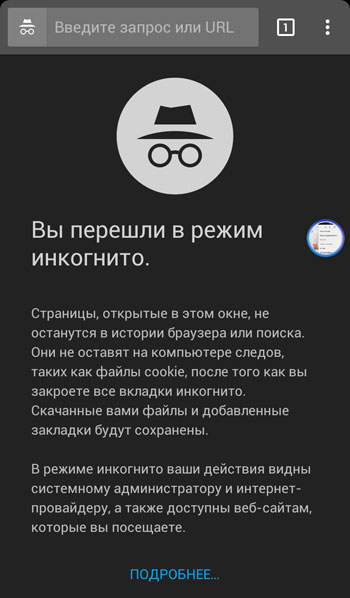
- Фон в окне станет серым, а под строкой поиска появится надпись “Вы в браузере инкогнито”.
Далее вы можете приступать к работе в поисковике. Все можно делать как обычно — вводить запросы, просматривать выдачу и переходить по ссылкам, пользоваться навигацией на сайтах и т. д.
Особенности использования браузера, когда включен режим Инкогнито
Если в этом же режиме на компьютере открывается отдельное окно поисковика, и вы до выхода в из него действуете только в этом окне, то в мобильной версии все немного по-другому. Здесь в одном окне могут быть открыты и обычные вкладки, и в режиме инкогнито. Как это сделать:
Как выйти из режима Инкогнито
Отключается режим инкогнито в Яндекс браузер на iOS и Android также одинаково, как и включается. Сделать это очень просто:
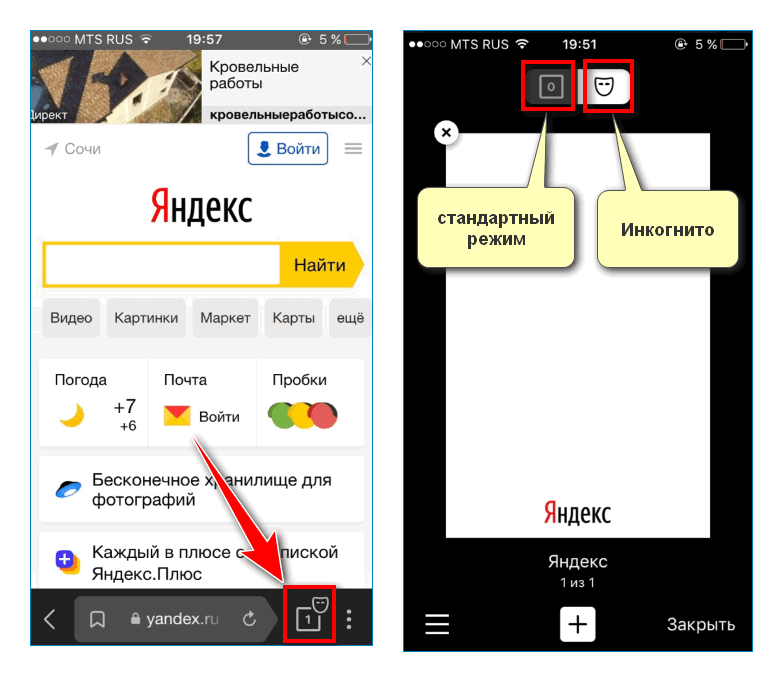
- Нажав на кнопку навигации внизу экрана, перейдите ко всем открытым вкладкам.
- Те, что имеют серый цвет — закрываем, нажимая на крестик в правом верхнем углу каждой.
Когда не останется ни одного серого элемента, режим Инкогнито будет полностью отключен в вашем поисковике.
Opera
В браузере Opera команда перехода в инкогнито тоже находится в верхней части главного меню и вызывается такой же комбинацией клавиш, что и в Google Chrome.
Новое окно приватного просмотра выглядит так:
Здесь тоже можно создавать дополнительные вкладки, использовать встроенный в браузер VPN и турборежим (кстати, кнопки включения оного больше нет в основном меню Оперы, ее спрятали глубоко в настройках), но нельзя запускать сторонние расширения. Основная масса функций браузера работает как обычно. Отключается лишь блокировщик рекламы и, возможно, что-то еще.
В телефонной версии Оперы также есть режим инкогнито. Чтобы его открыть, просто коснитесь кнопки создания новой вкладки (единичка в рамке) и выберите приватный способ просмотра веб-страниц.
Инкогнито: немного теории
Прежде чем выяснить, как включить вкладку в скрытом режиме, ознакомьтесь с представленной информацией. Это поможет Вам лучше понять принцип действия этой функции и существенно упростить просмотр страниц инкогнито.
Что это такое
Инкогнито – способ работы браузера, направленный на сохранение конфиденциальности. Часть данных при просмотре страниц в интернете не сохраняются и программа не фиксирует сведения о перемещении пользователя в сети. Просмотр инкогнито снижает нагрузку на ПК, так как часть функций программы Chrome не задействуется.
Если включить скрытый режим, программа не собирает данные о посещенных страницах и другие пользователи ПК не смогут просмотреть историю браузера.
А также скрываются следующие типы данных:
- Список поисковых запросов.
- Введенные логины, пароли, другие данные автоматического заполнения.
- Кэш веб-страниц.
- Файлы Cookie.
Кто и что все равно видит
- Просмотр страниц инкогнито не означает, что визит в интернет полностью скрыт от третьих лиц, но это не совсем так. Chrome не собирает информацию о посещениях и введенных данных. Однако сведения об активности пользователя собирают поисковые системы, в том числе список запросов и просмотренных сайтов. Браузер не влияет на этот процесс, независимо от того, включена функция инкогнито либо нет.
- Данные об активности могут быть зафиксированы не только поисковой системой. Информация доступна сайтам, которые посещал пользователь и интернет-провайдеру. Если включить инкогнито на ПК, подключенный к общей сети (например, на работе), об этом сможет узнать системный администратор.
Когда следует применять скрытый просмотр сайтов
- Посещение сайтов инкогнито не защищает пользователя от потенциальных угроз, вредоносных программ или нежелательного контента на страницах. Эта функция нужна, чтобы скрыть историю просмотров от других пользователей, например, членов семьи.
- Инкогнито очень полезен при посещении социальных сетей, почтовых сервисов, других сайтов, на которых требуется авторизация. Заполненные логины и пароли, не сохраняются, и после закрытия вкладки вернуться на посещенный сайт без повторного входа нельзя.
- С помощью описанной функции можно пользоваться браузером Хром на чужом телефоне или ПК, сохраняя приватность. Посторонние лица не узнают, какие страницы были просмотрены во время этого сеанса.
Яндекс Браузер
В Яндексе удаляется окно с приватным режимом посредством штатной опции аналогично, как и в Хроме. Кликните «крестик» в верхнем правом углу окна, чтобы выключить.

Совет! В некоторых аддонах для Яндекса предусмотрено отключение/включение функционирования в «Инкогнито». Чтобы воспользоваться этой опцией, откройте настроечную панель в блоке аддона во вкладке «Дополнения», уберите/поставьте «галочку» в строке «Разрешить использование в режиме… ».

Чтобы выйти из «Инкогнито» в мобильной версии браузера (на Андроид-устройстве):
1. Включите навигацию по вкладкам: нажмите кнопку .
2. Сдвиньте немного страничку (влево или вправо). Тапните иконку .
Если необходимо убрать сразу все вкладки, открытые в приватном режиме, откройте меню (кнопка ) и нажмите «Закрыть все вкладки».
Альтернативные способы выхода из Инкогнито: открыть новую вкладку;

перезапустить браузер.
В других браузерах и операционных системах алгоритм отключения может выполняться по-другому, но в общем последовательность действий схожа.

Например, в веб-обозревателе Safari на телефоне режим «Инкогнито» называется «Частный доступ» и его можно включать/выключать в панели настроек.
Успешной настройки и удобной работы в Сети!
Как выйти из режима инкогнито?
С тем, как убрать режим инкогнито в “Яндекс.Браузере” или Google Chrome, у вас проблем возникнуть не должно. Здесь совет универсальный для всех браузеров:
Просто закрой приватное окно – и режим инкогнито исчезнет!
Я здесь мог бы привести море скринов, на которых указал бы стрелочкой на красный крестик в правом верхнем углу – но не буду этого делать, поскольку верю, что ты, мой друг, окошко браузера сам закрыть в силах. Если инкогнито после клика по крестику не пропадает, вангую, ты юзаешь Эксплорер или Фаерфокс. В этих браузерах можно настроить автоматический переход в приватный режим, что позволяет не сохранять историю. Придётся ковыряться в настройках – что конкретно нужно делать, можешь узнать из статей по Explorer и Mozilla.
Вот только мне кажется, что ты, мой друг, ищешь других ответов и хочешь отключить инкогнито насовсем – то есть так, чтобы его вообще невозможно было бы запустить.
Типичная ситуация: в семье кто-то повадился «заметать следы» и стирать историю, и ты подозреваешь, что это, возможно, сын увлекается просмотром контента «18+» или жена общается с субъектами противоположного пола на темы, для которых приват – musthave.
На компьютере
Избавиться от конфиденциального режима можно двумя способами:
- закрытие вкладки;
- отключение автоматического запуска инкогнито.
Рассмотрим на примере ниже как это все работает.
Закрыть вкладку
Если вы воспользовались режимом инкогнито в Яндекс браузере, то, вероятнее всего, у вас открылась новая вкладка, в которой указана следующая информация:

Таким образом, чтобы выйти из тайного режима, просто воспользуйтесь функцией закрытия браузера. Для этого нажмите на крестик в верхнем правом углу веб-обозревателя.

Чтобы вновь вернуться в режим инкогнито, воспользуйтесь комбинацией клавиш «Ctrl+Shift+N». Либо перейдите в раздел «Меню» и выберете функцию «Режим инкогнито».
Убрать автоматический режим инкогнито
Если у вас активирован автоматический режим инкогнито в Яндекс браузере, то, скорее всего, у вас прописан специальный код в свойства ярлыка. Чтобы отключить режим автоинкогнито, достаточно удалить вписанный код.
- Заходим в свойства Яндекс браузера путем клика правой кнопкой мыши по ярлыку.
- В открывшемся окне переходим в раздел «Ярлык», а затем убираем запись «-private» из строки «Объект».

Затем нажмите на кнопку «ОК» и откройте браузер. Впишите запись «-private» заново, если захотите вернуть скрытый режим браузера
Активация горячими клавишами
Применение такого понятие как горячий в отношении клавиш клавиатуры является условным. Ничего там не греется. Зато практически каждая клавиша обладает дополнительными возможностями, помимо своей основной функции. И особенно это касается их сочетания.
Открыть вкладку в режиме приватности можно и кнопками на клавиатуре. Тут комбинация зависит не только от конкретного веб-обозревателя, но также и от Operaционной системы.
Для таких браузеров как Microsoft Edge, Firefox и Explorer, в зависимости от ОС, может применяться 2 комбинации:
- если это компьютер или ноутбук под управлением MacOS, тогда следует одновременно нажать Command, Shift и p;
- для пользователей Chrome OS, Linux и Windows предусмотрено сочетание Ctrl, Shift и p.
Несколько иначе выглядит ситуация для обозревателей Opera, Safari, Chrome и Яндекс. А именно:
- для MacOS это сочетание Command, Shift и n;
- у остальных ОС требуется нажать Ctrl, Shift и n.
Захочет ли пользователь запоминать эти комбинации, вопрос достаточно спорный. К тому же, запустить специальный режим частичной анонимности можно всего в несколько кликов. Для многих это проще, нежели одновременное нажатие нескольких кнопок.
Как включить и выключить
На ноутбуке и компьютере
Существует три способа, позволяющие перенести просмотр запросов в Яндекс.Браузер на компьютере в режим «Инкогнито»:
- комбинацией клавиш Ctrl+Shift+N, автоматически переносящих в режим инкогнито;
- через панель меню в верхней части экрана выбрать вторую вкладку – «Режим инкогнито»;
- непосредственно на странице сетевого ресурса кликнуть правой кнопкой мыши на нужную ссылку и перейти в приватный режим.
К вопросу о том, как убрать на компьютере режим «Инкогнито»: потребуется просто закрыть диалоговое окно и перезапустить браузер.
На смартфоне
Как использовать в Яндекс.Браузере на смартфоне приватный просмотр:
- Откройте мобильное приложение, установленное через App Store или Google Play.
- Нажмите на значок в виде трех точек справа от поисковой строки.
- Выберите «Войти в режим Инкогнито» во втором блоке.
- Перейти по вкладке «Выйти» на главном экране, чтобы завершить приватный просмотр.
Google Chrome
В Хроме по сравнению Яндексом решений больше для отключения приватного веб-серфинга. Кроме использования штатной опции, можно задействовать надстройки в реестре, а также специализированную стороннюю утилиту.
Способ №1: закрытие окна
Чтобы закрыть окно Google Chrome с активированным «Инкогнито», кликните в правом верхнем углу «крестик». При этом окно в обычном режиме просмотра веб-сайтов останется открытым.
Также убрать окно с включенным приватным режимом можно при помощи комбинации горячих клавиш — CTRL + SHIFT + W или CTRL + W, если в окне была открыта только лишь одна вкладка (после её закрытия окно автоматически исчезнет).

Способ №2: утилита
Утилита Incognito Gone позиционируется разработчиком, как инструмент в помощь обеспечения родительского контроля. Она деактивирует опцию анонимного просмотра сайтов на уровне меню браузера (строка с командой запуска удаляется). Поддерживает отключение анонимного сёрфинга не только в Google Chrome, но и в интегрированных браузерах Windows (Internet Explorer, Edge).
Пользоваться Incognito Gone может юзер с любым уровнем компьютерных навыков:
1. Задайте в поисковике Google запрос по названию утилиты.

3. Кликните в «шапке» сайт «Download Now».

4. Кликните ссылку для скачивания — «IncognitoGone.exe».


5. Запустите файл IncognitoGone.exe двойным щелчком.

6. Кликните в строке «Google Chrome… » кнопку «Disable» (отключить).

7. Подтвердите запуск команды в окнах с запросами.
Рекомендуем прочитать:
Как удалить плагин из Хрома
Способ №3: реестр
Создание специального ключа в системном реестре аналогично утилите, описанной в предыдущем способе, полностью деактивирует в функционале Хрома режим «Инкогнито».
Внимание! Способ только для опытных пользователей. Некорректное изменение ключей реестра может привести к сбою операционной системы компьютера
1. Нажмите вместе клавиши Win + R.
2. В поле «Открыть» наберите — regedit. Клацните по кнопке «OK».

3. В редакторе откройте ветку реестра: HKEY_LOCAL_MACHINE” → “SOFTWARE” → “Policies” → “Google” → “Chrome”
4. Кликните правой кнопкой мышки по папке «Chrome». В списке функций выберите: Создать → Параметр DWORD (32 бита).

5. Созданной записи дайте имя – IncognitoModeAvailability.

6. Дважды кликните по записи. В строке «Значение» установите – 1. Нажмите «OK».

На телефоне
В мобильной версии Chrome на Андроиде для отключения режима анонимного веб-сёрфинга необходимо выполнить следующее:
- Запустите на телефоне (или планшете) браузер.
- Вверху справа тапните «квадратик». Отроются все вкладки.
- Закройте вкладки, открытые в режиме «Инкогнито».

Можете ли вы избежать появления вашего имени?
Здесь ситуация становится немного сложнее. Если владелец электронной таблицы специально поделился с вами файлом, вы получите приглашение по электронной почте для просмотра, редактирования или комментирования файла.
Итак, как только вы нажмете на ссылку, есть ли способ избежать появления вашего имени в электронной таблице? Да, есть. У вас есть два варианта просмотра файла анонимно.
Выйти из своей учетной записи Google
Большинство из нас всегда входят в наши учетные записи Google. Это делает вещи проще и легче ориентироваться в Интернете. Поэтому, когда вы видите ссылку приглашения для просмотра электронной таблицы, вы можете автоматически щелкнуть по ней, не думая, выполнили ли вы вход.
Однако, выйдя из системы, вы останетесь анонимным при просмотре документа. Вы просто станете одним из анонимных животных. Если вам нужно проверить документ более одного раза, вам придется выходить каждый раз.
Использовать режим инкогнито
Каждый доступный браузер имеет версию режима инкогнито. По большей части это неудобство, поскольку ни один из ваших паролей, данных или файлов cookie браузера не сохраняется. Но когда вам нужен всплеск анонимности, это достойный вариант.
Поскольку вы не вошли в свою учетную запись Google в режиме инкогнито по умолчанию, вы сможете скопировать и вставить ссылку в адресную строку и остаться анонимным при просмотре электронной таблицы.
Как выключить режим инкогнито через реестр?
Действуя через реестр, ты фактически руками производишь те же операции, которые выполняет Incognito Gone. С утилитой, конечно, проще, однако я, например, не любитель забивать память компа сторонним софтом. Если ты тоже, лучше попробуй поставить запрет на инкогнито именно через ключ в системном реестре. Следуй такой инструкции:
Шаг 1. Вызови редактор реестра. Нажми Win + R, в появившемся окне набери на клавиатуре regedit и кликни на «Ок».

Шаг 2. В редакторе реестра проследуйте по пути: HKEY_LOCAL_MACHINE – SOFTWARE – Policies – Google – Chrome (1).

У меня уже есть ключ IncognitoModeAvailability (2), поскольку я прежде воспользовался программой Incognito Gone, которая разместила его. Если у тебя такого ключа нет, кликни на папку Chrome правой кнопкой мыши, наведи на пункт «Создать» и в подменю выбери «Параметр DWORD (32 бита)».

Шаг 3. Присвой параметру название IncognitoModeAvailability (именно такое) и, кликнув на него дважды, проставь в поле «Значение» единичку. Потом нажми «ОК».

После этого приватный режим в браузере пропадёт.
Удалив параметр IncognitoModeAvailability через редактор реестра, можно снять запрет на приватный режим, если данный запрет был поставлен через утилиту Incognito Gone.
Планшет и проблемы с инкогнито
К большому сожалению некоторых пользователей планшетов и по совместительству Яндекс Браузера, разработчики последнего почему-то не добавили поддержку скрытого режима в планшетную версию своего продукта. Там, где в мобильном варианте находится пункт запуска инкогнито, у них он просто отсутствует. Каких-либо комментариев от создателей браузера по этому поводу найти не удалось, остаётся лишь надеяться на их благоразумие и появление «невидимки» в одном из следующих релизов программы. Взамен пока придётся использовать для приватного режима установленный на устройстве штатный браузер или конкурирующую программу.
Что такое гостевой режим в Chrome?
Гостевой режим – это отдельная от режима инкогнито функция. В Chrome существует функция переключения профилей. С ее помощью можно создать новый пустой профиль для тех, кто временно использует этот браузер.
Как и режиме инкогнито, в гостевом режиме не сохраняется история посещенных страниц и по умолчанию отключены все расширения. Однако в гостевом режиме пользователь также не может видеть или изменять какие-либо настройки Chrome (кроме поисковой системы по умолчанию). Гостевой пользователь лишен доступа к основным профилям: не может видеть их историю посещенных страниц, закладки или загрузки.
Чтобы открыть новое гостевое окно, щелкните переключатель профиля в правом верхнем углу Chrome, который показывает текущее изображение профиля. Нажмите «Гость» в разделе «Другие пользователи», чтобы начать новый сеанс гостя.
Настройка системного регистра
Если ни один из описанных выше способов не помог, то придется редактировать системный реестр.
Шаг 1: Используйте комбинацию клавиш Windows-R, чтобы открыть окно «Выполнить». Затем введите regedit и нажмите кнопку «ОК», чтобы открыть редактор реестра.
Примечание. Перед началом не забудьте создать резервную копию реестра. Зайдите в меню «Файл», выберите пункт «Экспорт» и укажите место для сохранения копии реестра.
Шаг 2. Скопируйте и вставьте приведенный ниже путь к файлу в адресную строку, расположенную в верхней части окна редактора реестра, и нажмите Enter:
HKEY_Local_MachineSOFTWAREPoliciesGoogleChrome
Затем выберите подпапку с надписью Chrome из расширенного узла реестра, отображенного слева.
Шаг 3: Кликните правой кнопкой мыши по разделу реестра с меткой IncognitoModeAvailability, отображенному в правой части окна, и выберите опцию «Изменить».
Шаг 4: Измените значение в ключе с 1 на и нажмите «ОК».
Шаг 5: В меню «Файл» кликните по пункту «Выход», чтобы закрыть редактор реестра.
Шаг 6: Выйдите и перезапустите браузер.
Примечание. Иногда рядом с ключом IncognitoModeAvailability может отображаться дополнительный ключ с меткой IncognitoEnabled. Если описанные выше действия не помогли, вернитесь назад и измените значение ключа IncognitoEnabled с 1 на 0. Это точно вернет режим «Инкогнито».
Что делать, если нет кнопки «Вкладка инкогнито» в браузере
Возможно браузер для вашего смартфона не будет иметь такого пункта меню. Это может быть из-за устаревшей версии программы. Вы можете самостоятельно настроить функцию, которая необходима. Например, вам нужно, чтобы другие пользователи данного устройства не увидели, какие сайты вы посещали.
Порядок действий:
- Снова нажмите на три точки в поисковой строке Яндекс Браузера для мобильных устройств; Нажмите кнопку меню в поисковой строке
- Выберите в меню кнопку «Настройки»; Выберите кнопку «Настройки»
- Найдите среди пунктов настроек строку «Сохранять историю» и нажмите на неё, чтобы выключить функцию; Нажмите сохранять историю
- Если вам нужно, чтобы браузер не запоминал данные, которые вы вводите в формы на сайтах, нажмите на пункт «Автозаполнение форм». А также нажмите на кнопку «Очистить данные». Нажмите «Автозаполнение форм»
Подтверждать настройки не нужно, настраиваемые вами параметры в браузере сохраняются автоматически.
Насколько безопасен режим инкогнито в Яндекс браузере
Довольно интересная функция в Яндекс Браузере, это режим инкогнито. Хотя если провести пару тестов, то можно понять, что это не гарантирует полную анонимность и сохранность личных данных. Так как сайты так же продолжают получать информацию об вашем IP- адресе, поисковые метрики так же отслеживают все ваши действия на страницах. А так же провайдер у провайдера сохраняется вся ваша история посещения сайтов. Однако, данный инструмент браузера вполне подойдет что бы не оставлять информацию локально, на какой-то конкретной машине. Например вы пользуетесь чужим компьютером и не хотите оставить после себя следов посещения или каких то паролей. Так как потом это довольно утомительно все чистить. А тут просто закрыл browser и как будто не пользовался им.
От чего не защищает приватный режим
Как только пользователь в режиме инкогнито заходит на один из популярных сайтов — Facebook, Amazon, Gmail и т.д. — его действия перестают быть анонимными как минимум для этих ресурсов. После завершения сеанса cookie-файлы и данные отслеживания удаляются, но во время посещения сайта эта информация активно используется в том числе для того, чтобы связывать его действия в различных учетных записях.
Например, если вы вошли в Facebook, соцсеть может видеть ваши действия на других сайтах и корректировать рекламу в соответствии с ними даже при включенном режиме инкогнито. Блокировка сторонних cookie-файлов в браузере (в Chrome даже есть соответствующая функция) может в некоторой степени затруднить этот процесс, но остановить его полностью не получится из-за особенностей устройства рекламных сетей и технологий отслеживания.
У Google уже были неприятности из-за этой практики. При использовании сервисов компании в режиме инкогнито поисковые запросы регистрируются и связываются с учетной записью, если она настроена соответствующим образом. Кроме того, есть вероятность, что Google продолжает следить за пользователем и тогда, когда он переходит на другие сайты.
Для того чтобы стать объектом отслеживания, необязательно входить в аккаунты — веб-сайты могут использовать IP-адрес и данные о типе устройства и браузере пользователя, чтобы установить его личность и связать это с другими данными. Некоторые браузеры борются с этим типом отслеживания, который называется «создание цифрового отпечатка», но полностью избежать его пока не удается.
Кроме того, режим инкогнито не защищает данные о посещенных страницах от работодателя и интернет-провайдера: с его помощью можно скрыть информацию о ваших действиях от конкретного браузера и других людей, использующих то же устройство — в остальном никаких гарантий нет.
Оставаться полностью невидимым в сети довольно сложно. Чтобы свести отслеживание к абсолютному минимуму, можно выбирать специальные браузеры, ориентированные на конфиденциальность, использовать сервисы типа поисковой системы DuckDuckGo, и подключаться к интернету через VPN.