Как удалить переписку в вк, чтобы она удалилась у собеседника
Содержание:
Как отключить звук ВК на сообщения
Данную операцию можно выполнить через официальное мобильное приложение, а также через стандартную веб-версию, без использования дополнительных сервисов и расширений.
Через компьютер:
- открываем страницу ВК;
- переходим во вкладку «Сообщения»;
- листаем в самый низ, где видим строку «Включить/Выключить звуковые уведомления».
Первое слово зависит от того, включены они у вас или отключены. Просто нажимаем и получаем необходимый результат.
- открываем официальное мобильное приложение «ВКонтакте»;
- переходим на свой профиль и нажимаем на шестеренку в правом верхнем углу;
- открываем пункт «Уведомления»;
- переходим в подпункт «Личные сообщения»;
- переводим ползунок «Уведомления» в неактивное положение.
После таких простых действий новые сообщения будут приходить в полной тишине. Для «яблочных» девайсов можно и не отключать данную функцию в самом приложении. Достаточно перейти в настройки и деактивировать режим уведомлений.
Какие номера телефонов можно использовать ВКонтакте
При регистрации в ВК смс об активации приходит на телефоны всех стран где действует данная социальная сеть. Однако бывают случаи, когда по каким-то причинам юзер хочет скрыть свое местоположение и принять смс так будто он находится в другой стране. Это можно сделать двумя способами: платно и бесплатно. Для бесплатного способа подойдут любые сервисы, которые можно найти по запросу в гугле «принять смс бесплатно», один из примеров — onlinesim. На самом деле таких сайтов множество, но проблема способа в надежности страницы. Ведь номер выдается на короткое время, после чего переходит к другому пользователю.

Для долгосрочного пользования страничкой с возможностью восстановления доступа лучше использовать платный способ. К примеру, можно использовать скайп-номер США. Для других стран прием смс скайпом не предусмотрен. Есть еще нюанс, при регистрации страницы необходим ай пи адрес тоже США (иначе смс может не прийти). Для этого можно воспользоваться VPN.
Если пользователь не хочет активироваться из США, а необходима страничка как бы из Европы, то удобно воспользоваться сервисом Twilio. Недостаток площадки в том, что для активации приема смс необходимо сразу заплатить, для Европы порядка 8 долларов и эта абонплата будет взиматься раз в месяц. Платить надо постоянно, иначе номер просто заберут.
Странички, зарегистрированные на собственный мобильный или платным способом легко восстановить, приняв смс и можно поменять номер.
Что делать если на компьютере нет звука?

Чтобы обеспечить комфортную эксплуатацию компьютера, все оборудование, входящее в его состав, должно работать слаженно. Согласитесь, если на компьютере отсутствует звук, то ни о каком комфортном использовании программ не может быть и речи. Ниже разговор пойдет о том, что делать, если на компьютере отсутствует звук. Отсутствие звука на компьютере может быть вызвано разными причинами. В статье мы постарались их распределить от самой простой к наиболее сложной. Пробуйте определить причину отсутствия звука, начиная с первой рекомендации, и двигайтесь далее по списку.
Причина 1: звук выключен
Прежде всего, вам необходимо убедиться, что звук включен, а также установлен на комфортную громкость. Если к компьютеру подключены колонки, проверьте, чтобы розетка была вставлена в сеть, а громкость находилась в оптимальном положении.
Следом щелкните левой кнопкой мыши по иконке динамика в трее. На экране отобразится окошко, в котором вам потребуется убедиться, что ползунок находится не в самой левой части, т.е. звук включен. При необходимости, внесите изменения.
Причина 2: использование другого устройства для вывода звука
Данная причина проблемы может возникнуть в том случае, если к компьютеру подключен не один источник звука. Например, к вашему компьютеру подключены и колонки, и телевизор по HDMI. По умолчанию звук может выводиться на телевизор, но он в данный момент отключен, поэтому звук, соответственно, и не работает.
1.
Чтобы это проверить, щелкните по иконке звука в трее правой кнопкой мыши и в отобразившемся контекстном меню выберите пункт «Устройства воспроизведения».

2.
На экране отобразится окошко, в котором ваш источник для вывода звука должен быть установлен по умолчанию. В том случае, если устройство подключено к компьютеру, но в данном окне оно не отображается, щелкните в любой свободной части окна правой кнопкой мыши и убедитесь, что у вас проставлены галочки около пунктов«Показать отключенные устройства» и «Показать отсоединенные устройства» . При необходимости, проставьте их, а затем установите по умолчанию появившиеся звуковое устройство.

Причина 3: сбой в работе компьютера
Любой компьютер периодически может давать сбой, в результате чего то или иное оборудование не может работать корректно. В данном случае мы рекомендуем вам выполнить обычную перезагрузку Windows, которая зачастую помогает решить многие проблемы.
Причина 4: некорректная работа драйверов или полное их отсутствие
Одна из наиболее распространенных причин, по которым звук на компьютере может отсутствовать – это драйвера. Они могут либо быть установлены на компьютере, но некорректно работать, либо полностью отсутствовать. В любом случае пока драйвера на звук не будут установлены, о нормальной работе звука не может быть и речи.
Чтобы проверить состояние звуковых драйверов, откройте меню «Панель управления»
, а следом пройдите к разделу«Система» .

В левой области всплывшего окна пройдите к пункту «Диспетчер устройств»

В новом окне разверните пункт «Звуковые, игровые и видеоустройства»
. В нем должно значиться наименование вашей звуковой карты.
Если в данном разделе вы видите пункт «Неизвестное устройство» или нечто подобное, значит, вы подтвердили наличие проблемы со звуком.

Установить драйвера можно, скачав их с официального сайта разработчика звуковой карты (для стационарных компьютеров) или с официального сайта изготовителя, выпустившего ваш ноутбук. Более подробно о поиске и установке драйверов на звук уже прежде подробнее рассказывалось на нашем сайте.
Как удалить все личные сообщения в контакте?
Для удаления сообщений нам придется обязательно зайти в контакт и приступить к просмотру или прочтению сообщений. Сообщения, которые работают в контакте, делятся на два вида:
- Входящие – которые отосланы лично вам.
- Исходящие – это уже те, которые исходили от вас, и были отосланы лично вами.
Хочу вас предупредить сразу, что удалить все сообщения ВКонтакте, одним махом и сразу не получится. Именно по — этому и разберем все возможные методы удаления сообщений, а это сделать гораздо проще, чем даже удалить группу.
Итак, зайдя в «Мои Сообщения», вы увидите вот такую картинку:Как вы, наверное, заметили, что на странице сообщений, а мы именно на нее и попали, есть такие разделы, как: полученные, оправленные и спам
Еще вы сможете здесь увидеть количество сообщений, которое показано в виде цифр, обратите внимание, что это не все сообщения которые вы получали в этой соц – сети, а только те, которые остались, так, как возможно раньше вы и удаляли полученные сообщения ВКонтакте
Эти сообщения вы сможете просмотреть в виде диалогов, или, кликнув на ссылку «Показать непрочитанные», просмотреть те которые вы не читали. Ведь от вашей активности и количества друзей, вам может приходить и по нескольку сотен писем в день.
Есть и такая возможность, как просмотр отправленных вами посланий, что упрощает некоторые действия.
Удаляем сообщения ВКонтакте на практике
Смотрите, как удаляются сообщения ВКонтакте практически. Сейчас опишу пример поштучного удаления. Для этого мы рядом с фото человека, написавшего вам, ставим галочку, и жмем на ссылку «Удалить».После такого нехитрого действия вы увидите такую вот картинку:Где будет вам сообщено про удаление сообщения, но и будет предлагаться возможность его восстановить, если вы удалили случайно не то.
Если вам в контакте надо будет удалить все личные сообщения, тогда вы должны нажать на ссылку все.После этого галочки возле фотографии профиля пользователей появятся самостоятельно.
Также вы сможете их отметить как прочитанные, удалить, или отметить как новые.
А вот что надо сделать для того, чтобы из контакта удалить все сообщения одного пользователя (всю переписку).
Для этого зайдите на любое из его сообщений, где в просмотре диалогов, вы найдете ссылку с названием «Действия». И при наведении курсора, у вас появится вот такое окошко:И вам надо будет нажать на «Очистить историю сообщений», после чего перед вами выскочит диалоговое окно, в котором вы сможете применить или отказаться от своих действий.Думаю, что после прочитанного проблем с удалением сообщений в контакте у вас не будет.
Передаём любой аудио сигнал в качестве голосового сообщения на Вконтакте
Данный способ основан на переключении источника аудио, с которого производится запись аудио потока в системе – с микрофона, на стерео микшер. Возможно, звучит это слегка сложно, но по факту данное действие весьма легко осуществляется. И об этом мы и расскажем в этом простом пошаговом руководстве, которое с лёгкостью может быть воспроизведено в любой популярной версии Windows (10, 8, 7, Vista) и с которым справится даже новичок.
На этом всё
Согласитесь, что это достаточно просто и что также немаловажно – безопасно. Не надо использовать никакие сторонние программы, вводить данные для входа и прочее
Почему нет звука именно в контакте
Если Flash Player установлен на Вашем компьютере, то следует проверить:
- Есть ли звук в контакте на других видео, аудиозаписях, так как есть вероятность, что конкретное видео вообще не содержит звука;
- Работает ли звук в контакте в других браузерах (mozilla firefox, google chrome, например);
- Включен ли звук в настройках конкретного браузера.
В разделе на вопрос почему в контакте, оповещение сообщения приходит без звука? в настройках включено что б оповещало.. заданный автором Двутавровый
лучший ответ этоКак мне настроить звуковые оповещения? Проверьте, пожалуйста, отмечен ли у Вас галочкой следующий пункт: «Мои Настройки» → вкладка «Оповещения» → раздел «Моментальные оповещения на сайте» → «Включить звуковые оповещения» . Если всё включено, попробуйте пересохранить данные: изменить значения на любые другие, сохранить, затем вернуть нужные и сохранить ещё раз. Также настройки звуковых оповещений есть в разделе «Мои Сообщения»: vk. com/im. В самом низу страницы есть переключатель «Включить/Выключить звуковые уведомления» . vk. com/support?act=new Ответ от Просвечивать
А если все это включено но все равно нет звука?
Ответ от Kir0029
Та же фигня, все включено, но нет звука и никаких уведомлений… В чем прооблема?
Ответ от философствовать
и у меня. Яндекс браузер
Ответ от Ivan
так же, может с вк что-то?
Ответ от Михаил
у меня тоже
Ответ от Алина
блиин я думала ток у меня)
Ответ от Евгений Малышев
я не один такой оказывается, вк лагает походу опять
Ответ от Ирина Абрамова
У меня 2-й день такая проблема, мучаюсь
Ответ от Леньо Егор (Т)
вот вот, хотел узнать, а тут я не один такой))
Ответ от Анастасия Титаренко
у меня тоже самое, что происходит с вк?
Ответ от Макс
Заимпали! все включено, но звука нету, даже другой браузер скачал! либо вк идиот либо компы у нас дуры
Ответ от Fap
че у всех проблема такая, да?
Ответ от Наталья Шарендо
Ну раз так у всех.. Я не так переживаю теперь)
Любые уведомления ВКонтакте, которые система считает потенциально интересными для пользователя, сопровождаются характерным звуковым сигналом. Звук ВК сообщения легко узнаваем, встроенные инструменты позволяют легко отключить его и включить обратно. То же самое можно сделать и на мобильных платформах. Но есть и еще одна функция – замена звукового сигнала на свой.
Зачем ВК нужен мобильный телефон

Необходимо отметить что ВКонтакте серьезный проект. Он является площадкой для поиска друзей, общения и продвижения продукции. Путем заказа рекламы в самой социальной сети или в группах. Добавление мобильного к аккаунту уменьшает количество СПАМА, число мульти-аккаунтов и дает возможность отслеживать страницы мошенников различного рода.
Данный подход позволяет восстанавливать вход на страницу в случае потери пароля конкретному юзеру. Ведь мобильный – это прибор личного пользования, доступ к которому имеет, как правило, только хозяин.
Необходимо отметить, что любая социальная сеть настроена на изучение своей аудитории. Исследуется геолокация, биография (введите место работы, учебы, город проживания). Это делается для монетизации проекта, чтобы предлагать актуальную рекламу, соответствующую вашим интересам. Кроме того, позволяет легче находить друзей и коллег.
Как включить и настроить сообщения в группе ВКонтакте
Инструкция по основным настройкам:
Включаем сообщения
Функция включается там же, где и все остальные — в Управлении сообществом.
Находим раздел «Сообщения», кликаем.
По умолчанию там стоит «Отключены», нажимаем, выбираем «Включены».
Функция работает, в группе появилась кнопка «Написать сообщение», продолжаем настройки.
Кто может отвечать на сообщения в группе ВКонтакте:
- владелец паблика;
- админ;
- редактор.
Как настроить приветствие
После включения функции появляется поле для приветствия. Его не обязательно заполнять, но все же лучше это сделать. Текст приветствия висит над окном диалога и является подсказкой для пользователя.
Что написать в приветствии — сначала нужно поздороваться, а потом оставить призыв к действию.
Примеры текста:
#1: Здравствуйте. Напишите нам, чтобы сделать заказ, узнать о наличии товаров или получить консультацию.
#2: Приветствуем! Какой вопрос вас интересует? Мы с радостью ответим.
Текст приветствия имеет ограничение в 200 знаков.
Как добавить кнопку сообщений в левое меню ВК
В настройках ставим галочку напротив пункта «Добавить в левое меню».
На личной странице в левом меню под всеми разделами появляется кнопка с названием группы.
Зачем нужно добавлять кнопку в левое меню — когда кто-то пишет в сообщения группы, напротив кнопки с названием паблика появляется количество входящих. Так вы сразу поймете, что вам написали именно в группу, а не на личную страницу, а еще не нужно будет специально заходить в группу, чтобы проверять наличие входящих.
P.S. А вот так отображается количество входящих на панели управления в паблике.
Виджет сообщений
Виджет сообщений — это виджет для сайта. Он позволяет посетителям сайта писать вам сообщения, не заходя в ВК и не заполняя формы с личными данными. При этом вы можете прислать ответ пользователю даже когда он покинул сайт, так как переписка ведется через API ВК. Диалог сохранится в сообщениях группы и можно будет через время его возобновить.
Виджет включается в том же разделе «Сообщения». Ставим галочку напротив пункта «Виджет Сообщений» — «Разрешить использование виджета». Также указываем текст, который будет в верхней части виджета. Ниже указываем текст, который высвечивается, если с момента ответа прошло более 30 минут. Еще ниже указываем домен сайта. Нажимаем «Сохранить».
Теперь заходим на VK Developers на страницу настроек виджета — https://vk.com/dev/CommunityMessages. Выбираем свою группу из выпадающего списка. Настраиваем, где будет располагаться виджет — в правом или левом нижнем углу, как будет раскрываться — со звуком или без, с текстовой подсказкой или без, сразу или через несколько секунд (максимум 120).
Останется скопировать код виджета и поставить его на сайт.
На странице настроек сразу можно увидеть, как будет выглядеть виджет для посетителя сайта.
Как писать сообщения от имени сообщества
Когда вам пишут в сообщения группы, ответ по умолчанию отправляется от имени сообщества, отдельно настраивать ничего не нужно. Но есть нюанс — вы не можете просто так написать первыми подписчику группы — можно только отвечать на входящие.
Как сделать короткий адрес для приглашения в диалоги
Будет намного лучше, если в ответе на комментарий указать короткую ссылку на диалог. При клике на нее сразу открывается диалоговое окно сообщества.
Чтобы пригласить человека к чату, используйте короткую ссылку вида vk.me/адрес сообщества.
Пример, как может выглядеть ваш ответ на комментарий:
- Подписчик: Здравствуйте, а можно точно такой халат, только с перламутровыми пуговицами?
- Вы: конечно, напишите нам в личку для заказа: vk.me/postiumru.
Время ответа на сообщения
Вы, наверняка видели в группах под кнопкой «Написать сообщение» время ответа. Вот, как это выглядит:
Время рассчитывается автоматически, как среднее на основе всех ответов за последнее время (за какой именно промежуток, ВК умалчивает). В ваших интересах, чтобы время ожидания было как можно меньше. Если под кнопкой будет надпись «Время ответа — 3 часа», вряд ли кто-то захочет оставлять сообщение.
На среднее время ответа влияет не только долгий ответ, но и непрочитанные сообщения, а также завершенные диалоги, где последнее слово осталось за пользователем, а не за вами. Чтобы это не влияло на цифру, в диалоге нужно отметить диалог, как отвеченный. Не нужно специально что-то писать в чате, чтобы последнее слово осталось за вами — просто отметьте галочки.
Лайфхак: когда под кнопкой написано короткое время ответа — 1 минута, 5 минут, скорее всего админ настроил автоответчик. Это тоже способ не испортить среднее время ответа и не сидеть 24 часа в сутки в ожидании входящих.
Это интересно: Как работать с хэштегами ВКонтакте
Как отвязать почтовый ящик от Вконтакте
Вариант 1: Смена почтового ящика
Вы можете без проблем поменять старый почтовый ящик, привязанный к странице в Вконтакте на актуальный. Делается это с помощью стандартного функционала Вконтакте:
- Выполните авторизацию в своём профиле. В верхней части экрана кликните по миниатюре главной фотографии и выберите из контекстного меню вариант «Настройки».

В правой части переключитесь на вкладку «Общее», если она не была открыта по умолчанию.
На этой странице найдите блок «Электронная почта», около которого нужно будет нажать на кнопку «Изменить».

Пропишите новый адрес электронной почты в соответствующей строке, которая откроется после нажатия на кнопку.
Нажмите «Сохранить адрес», чтобы подтвердить процедуру изменения. Если же вы передумали менять адрес – воспользуйтесь кнопкой «Отмена». Она будет доступна до тех пор, пока вы не подтвердите новый почтовый ящик.
После сохранения нового адреса социальная сеть потребует подтвердить действие, воспользовавшись во всплывшем окне кнопкой «Получить код». Код отправится на номер мобильного телефона, который привязан к аккаунту.
Введите полученный в специальное поле и нажмите «Отправить код». Также вы можете запросить повторную отправку кода, если долго не получаете его. Для этого воспользуйтесь соответствующей надписью под кнопкой.
На странице вы увидите оповещение о том, что на указанный ранее email будет отправлено письмо для окончательной привязки. Откройте нужный почтовый ящик.
Среди непрочитанных писем у вас должно быть одно письмо от администрации Вконтакте. Откройте его. Письмо может не появится сразу, поэтому обновите страницу примерно через минуту или посмотрите в папке «Спам».
В письме будет представлена ссылка, по которой нужно перейти для окончательного подтверждения привязки.
Вариант 2: Отключение уведомлений
Многие пользователи интересуются вопросом отвязки почтового ящика от своего аккаунта Вконтакте, чтобы не получать туда больше уведомления от социальной сети. Для этих целей необязательно отвязывать почтовый ящик, так как достаточно просто правильно настроить уведомления, приходящие на почту от ВК. Это делается в интерфейсе самой социальной сети:
- Перейдите в «Настройки», как это описывалось ранее.
- В правой части откройте раздел «Оповещения».
- Открывшуюся страницу нужно пролистать до блока «Оповещения по электронной почте».

Здесь можно снять галочки с тех пунктов, получать оповещения, о которых вы бы не хотели. Также обратите внимание на строку «Частота оповещений». Здесь можно вообще отключить оповещения или сделать так, чтобы они приходили только раз в день в качестве сводки.
Сохранять настройки не нужно, так как они применяются автоматически.
Как видите, нет ничего сложного в том, чтобы отвязать электронную почту от страницы в Вконтакте. Однако в обязательном порядке придётся привязать другую страницу.
Системное отключение уведомлений
Возможность настройки оповещений начала внедряться с устройств на базе Android Jelly Bean, на таких девайсах можно либо полностью отключить нотификации для каждого отдельного приложения, либо включить все. В Android 6 появилась уже более тонкая настройка, позволяющая регулировать частоту, звук и прочие параметры.
Пользователям последних версий достаточно нажать и удерживать на назойливое всплывающее уведомление, пока не появится возможность управлять им.
Буквально в два действия можно перевести все оповещения от приложения в беззвучный режим или вовсе заблокировать. Если этого недостаточно, следует перейти в «Другие настройки».
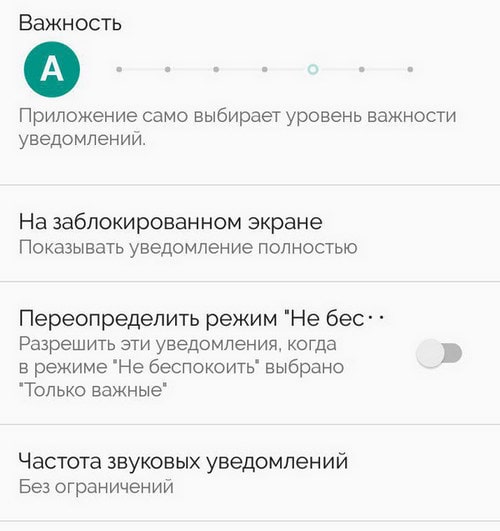
Выключив автоматический режим нажатием на букву «A», вы сможете регулировать уровень важности перемещением ползунка. В зависимости от его положения изменяется:
- Режим звука и вибрации;
- Приоритет уведомления относительно остальных;
- Разрешение на показ сообщений на экране блокировки.
Ниже доступны дополнительные опции, позволяющие определить, какая информация будет доступна на заблокированном экране – таким образом можно разрешить показ всех данных, за исключением личных (например, содержания сообщений) или блокировать уведомления подобного характера и не демонстрировать их без разблокировки девайса.
Также уведомления этого приложения можно перенести в категорию «Важные», и в таком случае они дадут о себе знать даже в режиме «Не беспокоить». Установив ограничение по частоте, вы не услышите более одного оповещения в течение заданного периода времени (от 10 секунд до 30 минут).
Как перейти в раздел уведомлений?
Перейти в то же меню, чтобы настроить нотификации для каждого приложения, можно и другим путем.
Зайдите в настройки телефона. Значок шестеренки расположен в общем меню либо в правой части «шторки».
Под заголовком «Устройство» нажмите по пункту «Приложения». Выбрав в списке подходящую утилиту, кликните по разделу «Уведомления».
В версиях, предшествующих Android 6, такого раздела нет, вы сможете поставить или снять галочку напротив пункта «Включить уведомления» в настройках выбранного приложения.
Если эта опция отсутствует на вашем телефоне, следует обновить оболочку или обратиться к настройкам самого приложения.
Перестали приходить уведомления ВКонтакте на андроид
Если не приходят уведомления ВКонтакте на мобильное устройство, то следует проверить, подключена ли функция в профиле социальной сети и на самом устройстве. Для проверки настроек на Андроид следует:
- Перейти в раздел «На заблокированном экране».
- Активировать опцию «Показывать уведомления».
Чаще всего система начинает работать нестабильно после установки обновлений. Рекомендуется каждый раз вручную перепроверять настройки, чтобы не остаться не оповещенным. Стандартные обновления сбивают настройки, что требует проведения дополнительных манипуляций от пользователей. В скором времени этот вопрос будет решен.
Как включить новый звук?
Изначально рассмотрим решение вопроса для веб-версии. К сожалению, в социальной сети нет инструментов, которые представляли бы возможность изменять звуковой сигнал входящего сообщения. Соответственно, нужно будет прибегать к помощи сторонних приложений. Это, например, может быть VkOpt или vkZvuk. Во втором сервисе выбор нового уведомления выглядит следующим образом.

Что касается включения звука на мобильных платформах, например, Андроид или iOS, то тут все тоже достаточно просто. Сделать это можно даже через официальное мобильное приложение. Для этого надо:
- запустить программу «ВКонтакте»;
- перейти в свой профиль;
- нажать на шестеренку в верхнем правом углу;
- выбрать пункт «Уведомления»;
- выбрать «Личные сообщения».
Появляется вот такое меню:

Включаем расширенные настройки, выбираем «Звук». Теперь с помощью встроенных приложений, работающих с аудиофайлами, выбираем необходимую мелодию, подтверждаем, видим конечный результат. Если приложение потребует доступ к файлам, предоставляем его – это безопасно.
Убедитесь, что галочка на пункте «Уведомления» (в разделе личных сообщений, а не в настройках) включена.
Если у вас Айфон, нужно будет сделать еще одну вещь – предварительно перейти в настройки самого телефона, найти пункт «Извещения», после чего найти в выпавшем списке необходимую социальную сеть. Активируем режим – это обязательно, без этого вам не будут приходить звуковые уведомления.
Потом переходим в приложение «ВКонтакте» и делаем то же самое.
Сделайте свои собственные звуки уведомлений для Андроид
Конечно, вам не нужно ограничивать себя мелодиями встроенными в Андроид, вы также можете создавать и использовать свои собственные! Подключите Андроид-смартфон к ПК, откройте основную папку внутренней памяти и перейдите в папку «Notifications
Если эта папка не существует, ее можно просто создать. Скопируйте звуковые файлы уведомлений в эту папку, и они будут доступны на вашем телефоне. Вы также можете использовать такие приложения, как Zedge, которые бесплатно предоставляют множество уведомлений.
Мы все любим операционную систему Android, но, к сожалению, она не предусматривает установку мелодий на отдельные приложения, так как встроенные инструменты не предусматривают такой возможности. В современном мире, большинство пользователей пользуется приложением «ВКонтакте», и хотелось бы установить отдельную мелодию на все сообщения которые приходят из этой соцсети. И если Вы еще не знаете, как в приложении «ВКонтакте» на Android, то в данном посте мы расскажем, как это можно сделать.
На сегодняшней день на Google Play можно найти множество различных приложений для переписки в одной из самой популярной социальной сети «ВКонтакте», одним из которых является «Kate Mobile». Обо всех возможностях программы Kate Mobile читаем в нашей статье .
Скриншоты могут несколько отличаться, так как пост писался на основе версии программы ВКонтакте для Android 3.14.2. Пользователям, у которых установлена версия ниже, возможно придется сначала обновить приложение.
На самом деле изменить мелодию уведомлений в приложении «ВКонтакте» очень просто. К нашему счастью разработчики программы предусмотрели такую возможность, и мы ею сейчас воспользуемся. Итак, запускаем приложение «ВКонтакте». Заходим в настройки программы, и там видим пункт «Уведомления».
Как только Вы войдете в настройки уведомлений, Вам бросится в глаза параметр Звук, именно туда нам и нужно. Так как у меня установлен «ES Проводник», то система мне предложила на выбор использовать еще и его. Если Вы будете устанавливать из стандартного списка мелодий системы, тогда выбираем Хранилище мультимедиа, но когда Вы хотите установить другую (собственную) мелодию, тогда Вам понадобиться сторонний файловый менеджер. Осталось определиться с мелодией и нажать кнопку OK.
Но на этом не заканчиваются хитрости приложения. А что если Вы захотите установить мелодию уведомлений на беседы или личные сообщения? Отличная идея, да? Так вот, в том же меню Уведомлений опускаемся ниже и видим настройки Сообщений. Тяпаем Личные сообщения и видим различные настройки, в том числе настройки мелодии сообщений. Точно так же с Сообщениями в беседах, заходим и видим настройки сообщений с бесед. Выбираем нужную мелодию и радуемся.
Планета Вконтакте
На самом деле поменять звук сообщения Вконтакте проще простого. Устанавливаете специальное расширение для Google Chrome, выбираете новую, понравившуюся вам мелодию, и устанавливаете ее щелчком мыши. Проще простого. А сейчас давайте поподробнее.
3 шаг
Выберите звук
Теперь перед вами появилось окно, где вы можете выбрать любой звук (из 12 предложенных), который захотите. К примеру, я выбрал котенка. Очень красивый звук. Может потому, что я люблю кошек:) .