Открываем html-файл в браузере
Содержание:
Расширение файлов в Linux
Файлы в Linux могут иметь расширения, которых вы ранее не встречали, могут иметь не одно расширение, или не иметь его вовсе. Имена файлов могут начинаться с символа «.», а также могут включать другие символы, в том числе пробелы.
Сжатые и архивные файлы
- .bz2 — файл, сжатый при помощи bzip2
- .gz — файл, сжатый при помощи gzip
- .tar — файл, заархивированный при помощи tar (сокращение от tape archive), также известный как tar файл
- .tbz — файл, заархивированный tar и сжатый bzip
- .tgz — файл, заархивированный tar и сжатый gzip
- .zip — файл, сжатый при помощи алгоритма сжатия ZIP, обычно используемого приложениями MS-DOS. Для Linux более привычен алгоритм сжатия gzip, так что архивы .zip в Linux достаточно редки
Форматы файлов
- .au — аудиофайл
- .gif — изображение формата GIF
- .html/.htm — HTML-файл
- .jpg — изображение формата JPEG
- .pdf — документ в электронном виде; PDF расшифровывается как Portable Document Format (формат переносимых документов)
- .png — изображение формата PNG (сокращение от Portable Network Graphic — переносимая сетевая графика)
- .ps — файл PostScript; формат для печати
- .txt — обычный текстовый файл ASCII
- .wav — аудиофайл
- .xpm — файл изображения
Системные файлы
- .lonf — конфигурационный файл. Конфигурационные файлы часто имеют также расширение .cfg
- .lock — файл блокировки; отмечает программу или устройство как уже используемое
- .rpm — файл менеджера пакетов Red Hat Package Manager, используемый для установки программного обеспечения
Файлы программ и скриптов
- .c — файл с исходным текстом программы, написанной на языке С
- .cpp — файл с исходным текстом программы, написанной на языке C++
- .h — заголовочный (так называемый header) файл для программы, написанной на языке C или C++
- .o — объектный файл
- .pl — Perl-скрипт
- .py — Python-скрипт
- .so — файл библиотеки
- .sh — shell-скрипт
- .tcl — TCL-скрипт
Определение типа файла
Расширения файлов используются не всегда и часто используются неверно. Что делать, если файл не имеет расширения или оно не соответствует типу файла?
В этом случае может быть полезна команда file.
Например, вам попался файл с названием example без расширения. Используя команду file, вы сможете увидеть тип файла:
file example
example: ASCII text
Из этого примера видно, что файл example является текстовым. Любой файл, распознанный как текстовый, может быть прочитан при помощи команд cat, more или	less или открыт при помощи текстовых редакторов, например, gedit или vi.
##!i##
Скрытые файлы
Файлы, название которых начинается с точки, называются скрытыми файлами или «dot» файлами. Увидеть такие файлы можно и с помощью графического файлового менеджера, такого как Наутилус, и из оболочки командной строки. В Наутилусе выберите Вид (View)->Показывать скрытые файлы (Show Hidden Files). В командной строке воспользуйтесь для просмотра содержимого каталога командой ls -al. Просматривая скрытые файлы в своем домашнем каталоге, вы можете удивиться их количеству. Эти скрытые файлы обычно бывают конфигурационными файлами приложений. Их прячут, чтобы предотвратить их случайное изменение и не загромождать окно просмотра домашнего каталога.
Пробелы в именах файлов
Хотя имена файлов в Linux и могут содержать пробелы, управление такими файлами из командной строки может вызвать некоторые затруднения. Командная строка воспринимает пробел как разделитель между именами файлов или командами и может неверно истолковать такие имена. При совершении действий над файлами, содержащими в имени пробелы, такие имена файлов заключаются в кавычки.
Символы в именах файлов
Имена файлов могут содержать знаки пунктуации. Однако имейте в виду, что эти специальные знаки имеют в командной строке специальное назначение и их использование может вызвать ошибку. Обычно рекомендуется не использовать в именах файлов специальные символы. Если вы все же решили включить в имя файла какой-то специальный символ, при совершении действий над таким файлом необходимо заключить его имя в кавычки.
Существуют специальные символы, которые не могут входить в имя файла. Например, нельзя включить в имя файла символ «/», потому что так обозначается каталог. Нельзя назвать файл «.», поскольку так обозначается текущий каталог, или «..», поскольку так обозначается каталог, расположенный на уровень выше текущего.
Файлы с несколькими расширениями
Имена файлов могут иметь несколько расширений. Знак «.» может находиться в середине имени файла и не являться границей между собственно именем и расширением, или же файл действительно может иметь не одно расширение. Несколько расширений может появиться в результате применения к файлу нескольких программ или команд. Чаще всего это происходит при сжатии файлов.
HTML Инструмент анализа файлов™
Вы не уверены, какой тип у файла HTML? Хотите получить точную информацию о файле, его создателе и как его можно открыть?
Теперь можно мгновенно получить всю необходимую информацию о файле HTML!
Революционный HTML Инструмент анализа файлов сканирует, анализирует и сообщает подробную информацию о файле HTML. Наш алгоритм (ожидается выдача патента) быстро проанализирует файл и через несколько секунд предоставит подробную информацию в наглядном и легко читаемом формате.†
Уже через несколько секунд вы точно узнаете тип вашего файла HTML, приложение, сопоставленное с файлом, имя создавшего файл пользователя, статус защиты файла и другую полезную информацию.
Чтобы начать бесплатный анализ файла, просто перетащите ваш файл HTML внутрь пунктирной линии ниже или нажмите «Просмотреть мой компьютер» и выберите файл. Отчет об анализе файла HTML будет показан внизу, прямо в окне браузера.
Перетащите файл HTML сюда для начала анализа
Просмотреть мой компьютер »
Пожалуйста, также проверьте мой файл на вирусы
Ваш файл анализируется… пожалуйста подождите.
Или HTML написан на языке гипертекстовой разметки и является стандартным типом файла веб-страницы в Интернете.
Что находится в файлах.HTML
Идея была предложена в 1989 году Тимом Бернерсом-Ли, когда нужно было расширение, позволяющее браузерам считывать кодировку и преобразовывать ее в знаки препинания, форматированные тексты, гиперссылки, изображения, видеозаписи или другие медиа-файлы. Пользователь, заходя на какой-либо сайт, может видеть только конечный результат работы браузера с HTML, если она была завершена корректно. Сами содержимое стороннего файла можно увидеть при помощи функции «Просмотр исходного кода страницы
».
Чем открыть HTML файл
Любой веб-браузер — такой, как Яндекс.Браузер , Internet Explorer, Firefox, Chrome, Opera
и т. д. — откроет и правильно отобразит любые и HTML файлы. Другими словами, открытие одного из таких документов в браузере будет расшифровкой того, что написано в HTM или HTML файле.
Существует множество программ, которые облегчают редактирование и создание HTM или HTML файлов. Eclipse, Komodo Edit
и Bluefish
— это лишь некоторые популярные бесплатные редакторы HTML. Другой популярной программой для работы HTM/HTML со множеством дополнительных функций является Adobe Dreamweaver
, однако она не предлагается пользователям бесплатно. Для конвертации HTML можно воспользоваться программой Convertin.io .
Чтобы просмотреть код в таких файлах и вносить в него изменения, можно использовать обыкновенный текстовый редактор, хоть его функционал и ограничен в сравнении со специальными приложениями. Notepad ++
, вероятно, станет самым удобным вариантом. В Блокноте
, стандартной программе для Windows, также можно редактировать формат HTML, но она разработана не для такой задачи, из-за чего процесс редактирования кода вызывает сложности у тех, кто не очень хорошо знаком с языком гипертекстовой разметки.
У начинающих пользователей при «встрече» с файлом, имеющим расширение.html, может возникнуть проблема с его открытием. Подобные файлы могут прийти по почте или через соц.сеть и содержать, к примеру, отчет или какие-либо бланки. Но настоятельно не рекомендуется открывать подобные файлы, если вы не уверены в их надежности.
текстовыми документамирабочую программуданный файлданного расширениядокументами html
Используя данные методы, можно открыть любой файл с форматом html как для внесения изменений, так и для простого просмотра. Следует помнить, что файлы с расширением html и htm одинаковы и ничем не различаются.
Устранение неполадок при открытии файлов HTML5
Проблемы при открытии HTML5-файлов
Microsoft Notepad нет
При двойном щелчке HTML5-файла может появиться диалоговое окно операционной системы с сообщением о том, что он «Не удается открыть этот тип файла». Если это так, это обычно связано с тем, что у вас нет Microsoft Notepad для %%os%%, установленного на вашем компьютере. Операционная система не может связать документ HTML5 с Microsoft Notepad, поэтому двойной щелчок по файлу не будет работать.
Совет: Если у вас есть другое программное обеспечение, которое вы знаете, открывает файлы HTML5, вы можете выбрать его, нажав кнопку «Показать приложения».
Установлена неправильная версия Microsoft Notepad
Иногда установленная версия Microsoft Notepad не поддерживает файл HTML5 Hypertext Markup Language Revision 5 Source Code. Загрузите последнюю версию Microsoft Notepad с веб-сайта Microsoft Corporation, чтобы убедиться, что у вас установлена правильная версия. Эта проблема в основном связана с наличием версии файла HTML5 Hypertext Markup Language Revision 5 Source Code, которая была создана более новой версией Microsoft Notepad, чем то, что вы установили на вашем компьютере.
Совет . Найдите подсказки о правильной версии программного обеспечения, щелкнув правой кнопкой мыши HTML5-файл и выбрав «Свойства».
В первую очередь проблемы, возникающие при открытии HTML5-файлов, связаны с тем, что на вашем компьютере установлена неправильная версия Microsoft Notepad.
Хотя на вашем компьютере уже может быть установлено Microsoft Notepad или другое программное обеспечение, связанное с HTML5, вы по-прежнему можете столкнуться с проблемами при открытии файлов HTML5 Hypertext Markup Language Revision 5 Source Code. Если у вас по-прежнему возникают проблемы с открытием файлов HTML5, могут возникнуть другие проблемы с компьютером. Эти другие проблемы включают (перечислены в порядке от наиболее до наименее распространенных):
Как открыть HTM файлы в Windows
Как вы могли понять, читая введение этого руководства, файлы HTM определяют форму веб-контента, точно так же, как наиболее «популярные» HTML-файлы. Поэтому, чтобы открыть его в режиме просмотра, достаточно использовать любой браузер.
Более того, Windows автоматически связывает программу, используемую для серфинга в Интернете, с расширением HTM: по этой причине самый простой способ просмотреть файл HTM в операционной системе Microsoft – это перейти в папку, в которой он находится, и, просто, откройте его, дважды щелкнув по его значку.
Если всё пошло в правильном направлении, вы сможете просмотреть содержимое веб-страницы, описанной в файле HTM, используя ваш любимый браузер, например Chrome, Firefox или Edge.
Если по какой-либо причине расширение HTM не связано ни с одной программой, выполните следующие действия: перейдите в папку, содержащую рассматриваемый файл, щелкните правой кнопкой мыши по нему и выберите пункт Открыть с помощью из предложенного меню. Затем выберите браузер, с помощью которого вы хотите открыть файл из списка предлагаемых программ, и всё готово.
Кроме того, вы можете запустить браузер, как обычно (например, с помощью значка на рабочем столе), и перетащить файл HTM в его окно: он будет открыто немедленно.
Изменить файл HTM
Вы начали какой-то эксперимент с файлом HTM и теперь хотите использовать файл в целях тестирования? Как можно догадаться, вам не придётся открывать файл с помощью браузера, – нужно использовать программу, которая может изменить исходный код страницы.
Вы можете достичь этого чрезвычайно простым способом: щелкните правой кнопкой мыши по рассматриваемому HTM-файлу, выберите в контекстном меню пункт Открыть с помощью, а затем выберите Выбрать другое приложение → Ещё приложения и уберите отметку на Всегда использовать это приложение для открытия .htm файлов В появившемся окне позаботьтесь о том, чтобы выбрать программу для редактирования текста (например, Блокнот или WordPad). Нажмите ОК.
Вы должны знать, что существуют специальные программы для того, чтобы вмешиваться в файлы HTM/HTML. Они содержат функции, предназначенные специально для этого типа операции (форматирование и отступ кода, автозаполнение, отчеты об ошибках и так далее).
Изменить программу по умолчанию
Вы хотите сделать так, что HTM-файлы открывались в браузере, отличающемся установленного по умолчанию в системе, или напрямую в текстовом / HTML-редакторе по вашему выбору? Нет проблем: Windows позволяет очень просто настраивать используемые программы на основе их расширения.
Во-первых, щелкните правой кнопкой мыши любой HTM-файл, выберите элемент Свойства в открывшемся окне нажмите кнопку Изменить в строке Приложение:. Наконец, выберите программу, с помощью которой вы хотите открыть файлы HTM, из предложенного списка. Нажмите Ещё приложения или Искать приложения на этом компьютере, если нужное программное обеспечение не появляется в списке.
Дополнительные указания об изменении программ по умолчанию вы найдёте в руководстве: Как выбрать программу, которую Windows использует по умолчанию.
Звук:
a. MP3 формат музыкальных файлов, который по популярности можно сравнить с форматом изображений JPG. Расширение файлов характеризуется сжатием в 10-12 раз, что соответственно влияет и на потерю качества. Конечно, средний статистический человек может и не замечать данных отличий, ведь они происходят с потерей частот музыкального трека, которые не воспринимаются слухом человека.
b. MIDI (Musical Instrument Digital Interface) является набором звуковых инструментов, нежели звуковым файлом. Он позволяет управлять встроенными синтезаторами, а также с помощью этого формата можно создавать звуки различных устройств.
c. WMA (Windows Media Audio) является специально разработанным расширением компанией Microsoft, которое позволяет транслировать и хранить аудиоинформацию. Файлы данного формата имеют хорошие показатели сжатия.
d. WAV расширение, также созданное Microsoft Corporation — является звуковым файлом без сжатия. Имеет достаточно большие объёмы в сравнении с MP3, но сохраняет музыкальный файл в первоначальном виде, что стало причиной редкого использования в интернете.
Разбор консоли
В код страницы входят названия title, description статьи, а также данные JavaScript, язык, информация о счетчиках аналитики, расположение контента, цвета элементов, размеры и типы шрифтов.
В верхней части окна располагаются разделы:
- Elements – подробное описание каждого элемента, расположенного на странице;
- Console – возможность отыскать серьезные проблемы с кодом;
- Sources – отображение всех элементов, которые содержатся на веб-страницы;
- Network – информация о времени открытия страницы, а также ее размер;
- Security – сведения о SSL-сертификате сайта;
- Audits – вкладка, через которую возможно осуществить аудит страницы в любой версии: декстопной или мобильной.
Расположение и значение вкладок аналогично практически на всех обозревателях. Кроме того, страницу можно адаптировать под мобильные устройства, если щелкнуть по иконке в виде гаджетов вверху.
Изучаем формат HTML: чем открыть
Любой браузер, как, например, Internet Explorer, Firefox, Chrome, Opera и т.д., будет открывать и корректно отображать HTM и HTML-файлы.
Существует много программ, разработанных для того, чтобы сделать редактирование и создание HTM/HTML-файлов проще. Наиболее популярными редакторами являются Eclipse, Komodo Edit, и Bluefish.
Еще одним популярным редактором с огромным количеством дополнительных возможностей является Adobe Dreamweaver, однако он не доступен для свободного использования.
Также можно использовать простой текстовый редактор, чтобы вносить изменения в HTM или HTML-файл. Notepad++ – возможно, лучший вариант. «Блокнот», входящий в состав операционной системы Windows тоже работает с HTML-файлами. Но он был разработан для решения других задач. Поэтому перед тем, как открыть HTML файл, нужно привыкнуть к его особенностям.
Microsoft Notepad
HTML – это «web»-страница представленная в виде файла. Другими словами, это своеобразное расширение файла, а также язык разметки, использующийся во всемирной паутине.
С его помощью мы можем не только просматривать содержимое сайтов, но и создавать «web»-страницы.
Сам язык был создан английским ученым по имени Тим Бернерс-Ли. Его разработка велась в Женеве в здании Европейского Центра, занимающегося ядерными исследованиями, примерно в 1986 – 1991 годах. Первоначально HTML должен был стать языком, позволяющим обмениваться технической и научной документацией среди простых людей (то есть, не являющихся какими-либо специалистами в области верстки дизайнов). Однако позже, именно он стал основой для «жизни» интернета.
HTML является теговым языком разметки, благодаря чему, обычный пользователь может создать относительно простой, но при этом красиво оформленный документ.
Всё готово
Когда страница загрузилась и браузер всё нарисовал, мы видим готовый результат. Но даже сейчас браузер может продолжать работать над страницей:
- выполнять JS-скрипт;
- подгружать в фоне музыку или видео;
- подгружать страницы, на которые переходят с этого сайта чаще всего, чтобы создать эффект моментальной загрузки новых страниц;
- записывать что-то в куки или в локальное хранилище;
- собирать данные о том, что вы делаете на странице;
- и что угодно ещё, что предусмотрели программисты.
Текст и иллюстрации:Михаил Полянин
Редактор:Максим Ильяхов
Художник:Даня Берковский
Корректор:Ирина Михеева
Вёрстка:Мария Дронова
Соцсети:Олег Вешкурцев
Как открывать HTM или HTML-файл
Любой браузер, как, например, Internet Explorer
, Firefox
, Chrome
, Opera
и т.д., будет открывать и корректно отображать HTM
и HTML-файлы
.
Существует много программ, разработанных для того, чтобы сделать редактирование и создание HTM/HTML-файлов
проще. Наиболее популярными редакторами являются Eclipse
, Komodo Edit
, и Bluefish
.
Еще одним популярным редактором с огромным количеством дополнительных возможностей является Adobe Dreamweaver
, однако он не доступен для свободного использования.
Также можно использовать простой текстовый редактор, чтобы вносить изменения в HTM
или HTML-файл
. Notepad++
– возможно, лучший вариант. «Блокнот
», входящий в состав операционной системы Windows
тоже работает с HTML-файлами
. Но он был разработан для решения других задач. Поэтому перед тем, как открыть HTML файл
, нужно привыкнуть к его особенностям.
Как конвертировать в HTM и HTML-файлы
Структура HTM-файлов
построена особым образом и имеет весьма специфичный синтаксис. Это сделано для того, чтобы код и текст внутри него при открытии в браузере отображались должным образом.
Поэтому конвертация HTM
или HTML-файла
в другой формат приведет к потере веб-страницы. Но если вы хотите конвертировать HTM
или HTML-файл
в другой формат для более удобного просмотра, например, в картинку или PDF-файл
, то это делается очень просто.
Чтобы конвертировать веб-страницу в PDF
в браузере Google Chrome
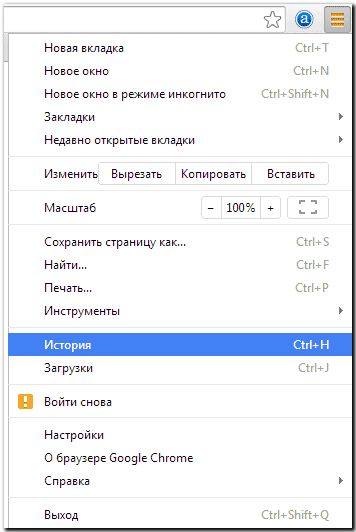
, в меню «Печать
» выберите пункт «Сохранить как PDF
».
Также для браузера Google Chrome
доступно расширение Full Page Screen Capture
. Оно конвертирует открытый в браузере файл в формат PNG
. Другие браузеры также имеют похожие инструменты и расширения.
Помимо этого можно использовать специальные сервисы, предназначенные для конвертации HTM/HTML-файлов
, – такие как iWeb2Shot
, Convert Webpage
, или Web-capture
.
Примечание
: Важно понимать, что нельзя конвертировать HTM/HTML-файл
в любой другой формат, отличный от текстового. Например, он не может быть преобразован в аудиофайл формата MP3
HTM vs HTML: в чем разница?
Чтобы знать, как открыть файл HTML
на компьютере, сначала разберемся в различиях двух форматов веб-страниц.
Помимо буквы «L
», разумеется…
Короткий ответ
: разницы нет.
Длинный ответ
: разницы нет, но будьте внимательны, используя то или иное расширение.
HTML – это «web»-страница представленная в виде файла. Другими словами, это своеобразное расширение файла, а также язык разметки, использующийся во всемирной паутине.
С его помощью мы можем не только просматривать содержимое сайтов, но и создавать «web»-страницы.
Сам язык был создан английским ученым по имени Тим Бернерс-Ли. Его разработка велась в Женеве в здании Европейского Центра, занимающегося ядерными исследованиями, примерно в 1986 – 1991 годах. Первоначально HTML должен был стать языком, позволяющим обмениваться технической и научной документацией среди простых людей (то есть, не являющихся какими-либо специалистами в области верстки дизайнов). Однако позже, именно он стал основой для «жизни» интернета.
HTML является теговым языком разметки, благодаря чему, обычный пользователь может создать относительно простой, но при этом красиво оформленный документ.
Чем открыть HTML?
Есть наиболее простой способ открытия подобный файлов при помощи просмотра данных определённого браузера. Пользователю потребуется рассмотреть иконку сохранённого файла. Обычно на ней изображён значок браузера, который установлен по умолчанию. Как только вопрос с браузером будет решён, можно провести двойной клик левой кнопкой мыши на локальном файле с расширением HTML и открыть его просмотр в браузере. Если необходимо не только увидеть готовую страницу, но и исходный код разметки, то стоит воспользоваться другим способом.
Для более детального просмотра пользователь кликает правой кнопкой мыши на нужный файл, запуская тем самым контекстное меню. Далее необходимо выбрать пункт: «Открыть с помощью». В появившемся списке можно перейти к «Выбрать другое приложение». Самыми первыми в общем поиске высветятся именно браузеры. Они не помогут прочесть или изменить текущий код страницы. Пользователю стоит прокрутить модальное окно ещё ниже и щёлкнуть по надписи «Ещё приложения» (этот вариант поиска доступен для всех устройств, работающих на операционной системе Windows 8 и 10, для других версий отличаются только места расположения пунктов меню).
После выполненных действий появится полный список имеющихся программ для открытия HTML файла. Среди стандартных программ встречаются всего две из них, которые откроют именно код. К ним можно отнести: WordPad и Блокнот.
Подобные расширения помогут справиться с проблемой недоступности исходного кода HTML. Далее пользователю остаётся только осуществить запуск файла через одну из этих программ. В Блокноте имеется встроенная функция редактирования. Также, с его помощью можно сохранитьизменённый документ на ПК без потери расширения файла.
Стоит отметить, что те же редакторы, как Word и Excel не подойдут для данной задачи, так как они откроют текущий файл только в графическом исполнении.