Какой объем оперативной памяти должен быть в ноутбуке
Содержание:
Пропускная способность

Многоканальная оперативная память используется уже давно, а главным её плюсом является большая пропускная способность. Что мы имеем ввиду? Дело в том, что между ЦП и одним модулем ОЗУ может быть передано не так много данных, поэтому для предотвращения узких мест используются двухканальные и четырехканальные архитектуры.
Как следует из названий, в двухканальных планках используются два канала памяти, а в четырехканальных — четыре. Очевидно, что больше каналов означает повышенную пропускную способность и производительность.
Дополнительная пропускная способность способна значительно повлиять на игры, поэтому рекомендуем отдавать предпочтение многоканальным конфигурациям. Чтобы узнать, какое расположение модулей даст наибольшую эффективность (2 или 4 модуля, установленных по схеме 1+3 или 2+4), ознакомьтесь с инструкцией к вашей материнской плате.
Кроме того, наличие нескольких модулей оперативной памяти в любом случае имеет некоторые плюсы.
Во-первых, стоимость. Покупка нескольких модулей малой емкости обычно дешевле, чем покупка одного модуля большого объёма. Так, например, если вы собираете ПК с 16 ГБ ОЗУ, то могли бы сэкономить несколько сотен рублей путем покупки комплекта 2 × 8 ГБ или 4 × 4 ГБ вместо одного модуля на 16 ГБ. Цены могут варьироваться в зависимости от предложения и рыночных условий, поэтому комплекты не всегда будут дешевле отдельных модулей.
Во-вторых, заменить неисправные модули RAM проще и дешевле, если их два или четыре. Очевидно, что оперативная память меньшей емкости дешевле. Вдобавок ко всему, если у вас есть комплект 2 × 8 ГБ и один модуль нуждается в замене, вы все равно можете использовать свой компьютер с 8 ГБ ОЗУ, пока не докупите второй модуль. Если же в вашем ПК/ноутбуке установлена лишь одна планка ОЗУ на 16 ГБ, и она выходит из строя, то и сам компьютер также перестанет работать.
Расшифровка маркировки оперативной памяти

Для маркировки планок любого типа используются стандартные обозначения, включающие в себя буквы PC и число, обозначающее скорость передачи в Мб/с (пропускная способность). Но ориентироваться по ним обычному пользователю не слишком удобно, ведь куда удобнее знать частоту и тайминги.
Обычно продавец указывает всю информацию о памяти, но если вы подбираете оперативку б/у на сайте объявлений, то неопытный пользователь вполне может указать нечто вроде PC2-8500. Это означает, что перед нами оперативная память типа DDR2 с частотой 1066 МГц и таймингами CL5.
Планки DDR3 обозначаются PC3:
- 10600 – 1333 МГц;
- 12800 – 1600 МГц;
- 14400 – 1866 МГц;
- 16000 – 2000 МГц.
В первом случае тайминги CL9, а в трёх остальных CL11.
Планки DDR4 отмечаются, соответственно, PC4:
- 17000 – 2133 МГц;
- 19200 – 2400 МГц;
- 21300 – 2666 МГц;
- 24000 – 3000 МГц;
- 25600 – 3200 МГц.
Для первого типа памяти латентность обычно равна CL15, а для прочих – CL16.
Противники прогресса
Просто так взять и скормить компьютеру любую плату ОЗУ не получится. Как железо, так и операционные системы накладывают определённые ограничения на улучшение. Например, Windows разрядностью 32 бита не поддерживает больше 2 ГБ оперативки. Да и слоты бывают разного формата. Но обо всём по порядку.
Сперва нужно понять, сколько вообще оперативной памяти может использовать система. Влияют на это процессор и «операционка». С последней всё довольно просто – вся информация под рукой. Придётся лишь открыть «Пуск», кликнуть правой клавишей мыши или тачпада по пункту «Компьютер» и выбрать «Свойства». В открывшемся окне будет указана разрядность Windows. Больше 2 ГБ оперативки поддерживают только 64-битные версии, а 32-битные (они же 86-битные) остаются за бортом. К слову, в этом же меню получится найти название процессора. Его следует вбить в Google, чтобы узнать, сколько ОЗУ тот способен обрабатывать. Наиболее точная информация будет на официальном сайте производителя.
 @Википедия
Что же, допустим, система удовлетворяет всем запросам. Тогда следующим шагом станет определение формата слотов
Технологии постоянно развивались, а потому старые планки ОЗУ не похожи на новые и это важно знать. Всего на данный момент есть четыре поколения плат: DDR, DDR2, DDR3 и DDR4
У некоторых из них даже есть подформаты. И никакой взаимозаменяемости нет – в слот для DDR3 не впихнуть DDR4 или DDR2.
Легче всего узнать формат через бесплатную программу CPU-Z. Скачать её можно на официальном сайте. В ней есть раздел «Memory», где и указан тип слота
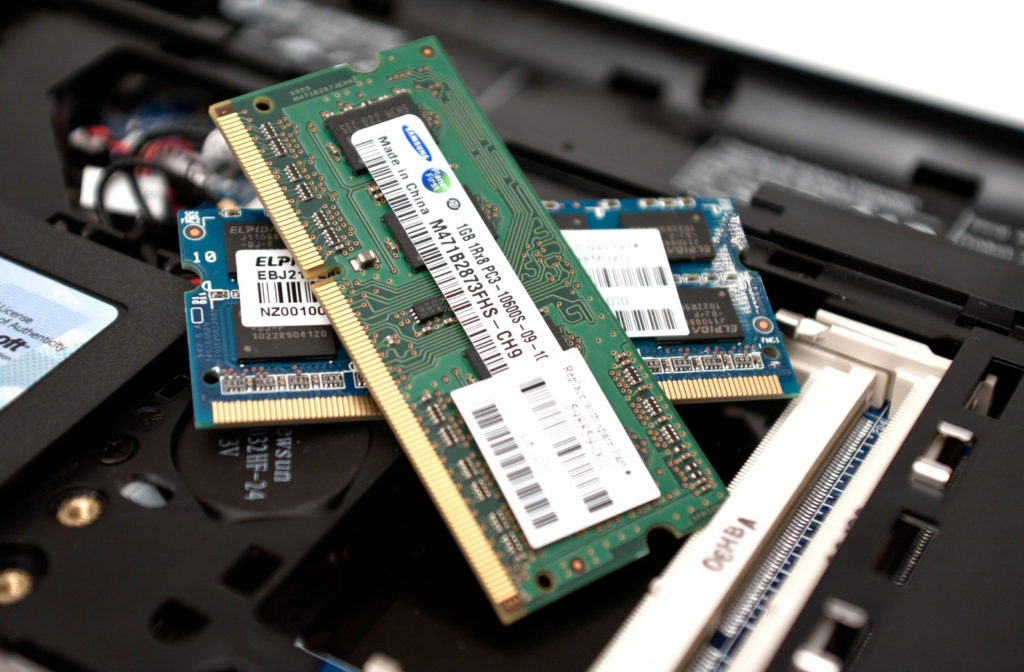
Кроме того, очень важно понимать, что ОЗУ для ноутбука и настольного компьютера разные. В первом используется особый форм-фактор SO-DIMM – более компактные, короткие платы
Лучшая память DDR4 High-End класса
Последнюю категорию в рейтинге оперативной памяти мы решили посвятить топовым комплектам. И какие же требования можно предъявить к таким модулям? Конечно же, они должны быть быстрыми, надёжными, холодными и красивыми. В первом случае важными параметрами являются тайминги и частота, которая в каждом из двух рассмотренных ниже наборов составляет 3200 МГц. К слову, оба комплекта включают не две, а 4 планки, имеющих объём 8 ГБ. Что же с дизайном? Привлекательного радиатора здесь явно недостаточно. А вот если на планках будет настраиваемая RGB-подсветка, то ваш компьютер заиграет другими красками (особенно если в нём есть другие комплектующие с такой опцией).
Corsair CMT32GX4M4C3200C16
Когда геймеры хотят купить оперативную память для игрового ПК, то часто они смотрят на продукцию компании Corsair. Надёжно, быстро и стильно – вот что характерно для любой модели ОЗУ от известного американского производителя. Если говорить конкретно о варианте CMT32GX4M4C3200C16, то это новинка на рынке оперативной памяти. При необходимости пользователь может разогнать чипы выше стандартной частоты 3200 МГц, но номинальные тайминги 16-18-18-36 в таком случае ухудшатся. При этом прироста производительности в играх вы почти не получите, поэтому толку от таких экспериментов нет.
Для настройки подсветки пользователь может воспользоваться фирменной утилитой. В ней можно подстроить подсветку модулей памяти в соответствии с другой продукцией бренда. Если такой вариант вам не нужен, то получится выбрать отдельный цвет и даже вариант свечения для каждой планки
При этом обращайте внимание на то, подойдёт ли данный комплект под вашу плату и ваш корпус, ведь у него довольно высокие и широкие радиаторы
Достоинства:
- отличные характеристики;
- разгонный потенциал;
- удобство настройки подсветки;
- великолепный внешний вид;
- эффективность радиаторов.
G.SKILL F4-3200C16Q-32GTZR
Одним из основных преимуществ данной оперативной памяти по отзывам пользователей является подсветка. Она отлично дополняет стандартный дизайн TridentZ. К тому же, в фирменной утилите пользователь может настроить свечение отдельно для каждой планки, выбирая между 16,7 млн оттенков, что выглядит просто великолепно.
Достоинства:
- тайминги 16-18-18-36;
- есть поддержка XMP;
- количество и дизайн модулей;
- частота 3200 МГц и возможность разгона;
- привлекательная стоимость для своих возможностей.
Недостатки:
очень сложно найти в продаже комплект именно на 32 ГБ.
Постигаем азы
Как любая сложная микросхема, модули ОЗУ различаются конструкционно и по рабочим характеристикам. Естественно, есть много нюансов, о которых вам не скажут производители и которые выясняются в процессе эксплуатации комплектующих. Для полного погружения в тему рекомендую ознакомиться с такими вопросами:
- Основные рабочие параметры оперативки;
- Ее типы и виды;
- Что такое тайминг и зачем его учитывать если вы решили выбрать планки памяти;
- Как объем и прочие характеристики ОЗУ влияют на производительность в играх;
- Что такое двухканальный режим, как его активировать и зачем это надо;
- Как оперативка и процессор соотносятся по частоте и можно ли обхитрить эти закономерности;
- Чем отличаются основные типы памяти: DDR2, DDR3 и DDR4;
- Какой параметр более важен: частота ОЗУ или тайминги;
- Можно ли монтировать на ПК модули памяти с разной частотой и что вам за это будет;
- Уживутся ли модули оперативки разного объема и как будет работать такой комп;
- Совмещаются ли микросхемы разных производителей и если да, то как;
- Есть ли отличия между типами памяти DIMM и SO-DIMM и какие именно;
- Как узнать частоту оперативки;
- Почему операционные системы не хотят использовать всю оперативную память.
Все эти темы мы с вами детально разберем в будущих публикациях.
Сравнительная таблица ОЗУ для игровой эффективности
| Товар | Характеристики |
| HyperX | Объем: 8 ГБ. Количество модулей: 2x4GB. Архитектура: DDR3 CL10 DIMM. Охлаждение: Стандартный радиатор. Совместимость: AMD и Intel x86 / 64. Скорость: 1600 МГц.
Общий рейтинг: 7 |
| Ballistix, 8 ГБ | Объем: 8 ГБ. Количество модулей: 2x4GB. Архитектура: DDR3 PC3-12800 UDIMM. Охлаждение: высококачественный алюминиевый распределитель радиатора. Совместимость: AMD и Intel x86 / 64 (оптимизирован профиль Intel). Скорость: 1600 т / с.
Общий рейтинг: 8 |
| Ballistix, 16 ГБ | Объем: 16 ГБ. Количество модулей: 2x8GB. Архитектура: DDR4 PC5-24000 DIMM. Охлаждение: высококачественный алюминиевый распределитель радиатора. Совместимость: AMD и Intel x86 / 64 (оптимизирован профиль Intel). Скорость: 3000 т / с.
Общий рейтинг: 8 |
| Corsair, 32ГБ | Объем: 32 ГБ. Количество модулей: 2x16GB. Архитектура: DDR4 C15 UDIMM. Охлаждение: высококачественный алюминиевый распределитель радиатора. Совместимость: AMD и Intel x86 / 64 (оптимизирован профиль Intel). Скорость: 3000 МГц.
Общий рейтинг: 8 |
| Corsair, 16ГБ | Объем: 16 ГБ. Количество модулей: 2x8GB. Архитектура: DDR4 C16 DIMM. Охлаждение: высококачественный алюминиевый радиатор, система RGB, вентиляционные отверстия. Совместимость: AMD и Intel x86 / 64 (оптимизирован профиль Intel). Скорость: 3200 МГц.
Общий рейтинг: 9 |
| Patriot | Объем: 8 ГБ. Количество модулей: 2x4GB. Архитектура: DDR4 PC4 2400 DIMM. Охлаждение: высококачественный алюминиевый распределитель радиатора. Совместимость: AMD и Intel x86 / 64 (оптимизирован профиль Intel). Скорость: 3000 МГц.
Общий рейтинг: 8 |
| G.Skill | Объем: 16 ГБ. Количество модулей: 2x8GB. Архитектура: DDR4 PC4 25600 UDIMM. Охлаждение: высококачественный алюминиевый распределитель радиатора. Совместимость: AMD и Intel x86 / 64 (оптимизирован профиль AMD). Скорость: 3200 МГц.
Общий рейтинг: 9 |
Поколения оперативной памяти
На сегодня можно выделить три основных: DDR2, DDR3 и DDR4.
- Первый вариант уже практически вышел из оборота. Возможно, его ещё можно встретить на каких-нибудь очень старых устройствах. Но сейчас нельзя найти ни одной модели, которой бы подошёл DDR2. Такие модули были выпущены в 2003 году, а работает с 400–1066 МГц.
- Второй номер уже заслуживает внимания. В новых мощных ноутбуках он, конечно, не встретится, но в прошлом был распространён. Год разработки: 2007. Частота: 800–2133 МГц. Также добавляет возможность обеспечивать меньшее энергопотребление.
- Наконец, третий вариант – самая используемая в настоящее время планка. Разработано в 2014 году и способно поддерживать работу новейших девайсов. Частота составляет порядка 1600–3200 МГц.
Теперь вы знаете всё самое необходимое для правильного выбора планки и увеличения производительности вашего ноутбука. Можете, без сомнений, и со знанием дела идти в магазин за покупкой.
Число модулей
Чтобы выбрать оптимальную оперативную память для своего ПК или ноутбука, стоит учесть необходимое количество модулей ОЗУ.
Есть несколько вариантов. Предположим, что выбирается ОЗУ на 16 Гб. Сформировать такой объём можно несколькими способами:
- один модуль на все 16 Гб;
- 2 отдельных модуля, каждый по 8 Гб;
- 4 модуля, объём каждого из которых 4 Гб.
На этот счёт можно дать несколько рекомендаций:
Примите во внимание число слотов, доступных на материнской плате. Если он только один, то тут без вариантов
Если же 2 слота, то правильным решением будет поставить 2 планки, каждая из которых будет иметь объём 8 Гб. Если поставить при 2 слотах только 1 модуль, тогда про двухканальный режим придётся забыть. А его производительность выше одноканального аналога на 20–30%, а иногда и больше.
Чем выше число планок, тем больше нагрузка на контроллер. Перегружать контроллер памяти не рекомендуется. Имея 4 слота под оперативку, вставлять в каждый из них по планке не рекомендуется. Это связано ещё и с тем, что разгон 4 модулей значительно боле сложный, нежели разгон 2 модулей.
Вот и получается, что оставлять часть слотов свободными правильно. Оптимально занять 2 слота из 3–4, и в каждый из них установить ОЗУ на 8 Гб. Это при условии, если в сумме нужно получить 16 Гб. По аналогии можно взять 2 по 16 и добиться суммарной мощности в 32 Гб.
Также важно помнить ещё и о том, что для активации двухканального режима модули памяти необходимо установить в определённых слотах. Обычно они маркируются цветом и чередуются через 1 разъём
Таким вот образом можно выбрать оптимальную оперативную память, необходимую для ПК или портативного компьютера.
Рекомендации по выбору
Одним из ключевых моментов в выборе оперативной памяти является возможность поддержки типа ОЗУ материнской платой ноутбука. Следующим критерием считается режим эксплуатации ПК. В зависимости от этого модуль памяти выбирается следующим образом:
- Работы в офисе. Для этого варианта эксплуатации будет достаточно оперативной памяти объемом до 2 ГБ и с частотой 1333 – 1600 МГц, тип памяти DDR3.
- Мультимедийный режим. Для просмотра фильмов или игр в режиме онлайн в интернете необходимо минимальный объем памяти 4 ГБ и с частотой исходя из технических возможностей материнской платы и процессора 2133 – 2400 (DDR4) или 1600 – 1866 (DDR3).
- Профессиональный или игровой. Для стабильной работы современных программ и игр ноутбуку необходимо иметь высокие технические характеристики. Объем должен составлять минимум 8 ГБ (можно две планки по 4 ГБ) с минимальной частотой 1866 МГЦ, оптимальный вариант 2133 – 2400 МГц.
- Мощный профессиональный. Данный вариант эксплуатации не должен ограничиваться в бюджете т. к. предстоит работа с мощными программами для трехмерного проектирования профессиональной обработкой видео, аудио, фото в высоком качестве и т. д. В связи с этим необходимо выбирать ОЗУ типа DDR4 с максимальной частотой передачи данных и объемом минимум в 16 ГБ.
Правильно подобранная оперативная память сможет увеличить производительность вашего ноутбука. К тому же оптимальное сочетание технических параметров материнской платы и процессора с оперативной памятью уберегут вас от лишних денежных расходов.
Разгон на ноутбуке
Так как жадные менеджеры Intel заблокировали возможность разгона для простых смертных, требуя доплаты за «теперь-не-такие-уж-и-бесплатные» мегагерцы, разгон оперативки на ноутбуках доступен в двух случаях: у вас флагманская модель и процессор с индексом HK (i7-7820HK, i7-6820HK) или на тематических форумах существуют модифицированные (или «утёкшие» от производителя) BIOS для вашей модели с разблокированной вкладкой продвинутых настроек.
Для обеспечения комфортных условий в монструозном ASUS ROG GX800V используется гибридная система охлаждения + внешний док с «водянкой»
А как же торговые сети?

Естественно, существует вероятность, что продадут они не то, что нужно купить вам, а то, что нужно продать этой торговой точке – неликвид или деталь от производителя, не пользующего доверием покупателей. Чувствуете разницу? А она, увы, иногда существенно бьет по карману клиента: комплектующие и в 2017 стоили недешево, а уж в 2018 с учетом инфляции, мирового финансового кризиса, падения индекса Доу – Джонса и всякого такого, и подавно.
И последнее, на чем я хочу акцентировать внимание. В рекомендациях по выбору остального железа для процессора я буду ориентироваться, в первую очередь, на стандарт памяти DDR4 как самый передовой и прогрессивный
DDR3 при всех его достоинствах – уже вчерашний день. А мы же постараемся собрать комп, который не потребует апгрейда хотя бы ближайшие несколько лет, не так ли?
Увы, такая статья по объему получится очень большой. Нет, не так. ОЧЕНЬ БОЛЬШОЙ. Поэтому я разделю тему на десяток статей поменьше. Постигайте, и да пребудет с вами Сила!
C уважением автор блога Андрей Андреев
Производители оперативной памяти
При покупке обращайте внимание не только на характеристики оперативной памяти, но и на производителя. От него зависит качество изготовления, безупречность и долговечность работы комплектующего
Иногда стоит переплатить и получить качественный продукт, чем покупать кота в мешке по необычно низкой цене.
Обращайте внимание только на продукцию известных и проверенных брендов. Компании, имеющие в ассортименте всего пару моделей плат, не могут обеспечить высокое качество своей продукции за неимением опыта
С другой стороны, продукция раскрученных брендов чаще всего подделывается. Выход — покупать модули для компьютера в официальных магазинах электроники.
Как подобрать оперативную память для ноутбука
Выше уже говорилось, что при выборе модуля оперативной памяти необходимо учитывать характеристики материнской платы, процессора и уже установленного модуля ОЗУ. Поэтому первым делом определите, какая материнская плата и процессор стоят на вашем ноутбуке. Здесь вы можете прочитать, как определить модель системной платы.
Тип модуля
Если вы выбираете оперативную память для ноутбука, то тип модуля должен быть SO-DIMM. Все без исключения ноутбуки имеют на борту ОЗУ этого стандарта.
Допустимый объём памяти
Перед тем как подобрать оперативную память для ноутбука, узнайте, какой максимальный объём памяти поддерживает материнская плата. Крайне не рекомендуется превышать это значение.
Следует учитывать, что ОЗУ объёмом более 4 ГБ будет правильно функционировать только на 64-разрядной операционной системе. Для 32 разрядной системы в таком случае необходимо производить специальные настройки.
Если затрагивать тему об объёме рекомендуемой памяти в зависимости от назначения ноутбука, то для офисных лэптопов вполне хватит 2 ГБ, а вот для игровых следует устанавливать не меньше 4 ГБ.
Скорость памяти или тактовая частота
Главное условие при определении подходящей тактовой частоты оперативной памяти – она не должна быть выше тактовой частоты материнской платы. Второе условие – если устанавливается дополнительный модуль памяти, рекомендуется, чтобы у всех модулей была одинаковая тактовая частота.
Пропускная способность
Идеальный вариантом считается, когда суммарная пропускная способность всех установленных модулей оперативной памяти совпадает с пропускной способностью микропроцессора.
Тайминги памяти
Здесь ошибок с совместимостью возникнуть не должно, но следует учитывать, чем меньше показатели тайминга, тем лучше.
Минутка IT-шной мудрости
Казалось бы, вот уже и конец. Ан нет, есть у меня ещё парочка крайне полезных советов насчёт выбора оперативной памяти для ноутбука. Первый: покупать одинаковые планки. Лучше всего абсолютно идентичные, но сойдут и просто схожие по характеристикам. Зачем? Не вдаваясь в сложные подробности – это исключит возможные ошибки и улучшит быстродействие. Второй: выяснить частоту процессора. Сделать это можно через всё ту же CPU-Z – там есть пункт «Core Speed» в разделе «CPU». Нельзя покупать ОЗУ с более высокой частотой, чем у процессора – это повлечёт за собой сбои в работе системы. Ну и третий: всегда следует заполнять все доступные слоты. Это тоже сделает ноут чуточку шустрее.
Какую оперативную память выбрать для ноутбука
Объём – не единственный параметр для выбора
Обратить внимание стоит также на поколение, форм-фактор, частоту и тайминги. Разбираемся по порядку:
- Форм-фактор – это стандартный размер планки. Требуется понимать, что ОЗУ, предназначенные для стационарного компьютера (DIMM) нельзя поставить на ноутбук, и наоборот. Стоит упомянуть, что форм-фактор модулей для установки на ноут — SO-DIMM.
- Частота. Во-первых, следует рассматривать только те модели оперативки, которые по данному критерию соответствуют процессору и материнской плате. Во-вторых, помните, если вы установите два чипсета с разными показателями, то работать оба будут на значении меньшей.
- Тайминги – это так называемые задержки в работе. Поэтому логично выбирать чипы с наименьшими показателями таймингов (но не в ущерб частоте).
- Поколение должно соответствовать уже установленной оперативке на вашем компьютере. Дело в том, что каждая система способна поддерживать только одно конкретное поколение (в разъёмах даже соблюдаются ключи для размещения планки).
Учитывая всё это, можно приобрести плату, которая действительно повысит производительность в разы.
Какая латентность оперативной памяти лучше
Латентность – это количество циклов задержки при переходе от момента указания адреса до процесса получения данных. Другими словами, это задержка перед выполнением операции. Понять, какая латентность оперативной памяти лучше, можно только на конкретном примере, так как объяснение будет перенасыщено техническими терминами.
К примеру, если в спецификациях модуля DDR2 2400 МГц указано, что ОЗУ имеет латентность CL16, то вычисление реальной задержки нужно производить по формуле, умножая 17 на 0.83. Последнее значение – период синхроимпульса памяти типа DDR2 с указанной частотой. В итоге получается, что задержка равна 13 миллисекундам.
А если значение латентности будет ниже, то ОЗУ будет тратить меньше времени на обработку команд. Соответственно, выбирать значения CL15 или CL16 не имеет смысла. Понятно, что у первого варианта производительность будет выше. Поэтому запомните: чем меньше показатель CAS Latency, тем производительнее будет оперативка.
Частотный потенциал и память с нестандартными характеристиками
Старушка DDR3 до сих пор активно присутствует на рынке — даже «флагманские» макбуки до сих пор используют её, а не новый стандарт: благо, процессоры Intel Core поколений Skylake и Kaby Lake умеют работать с обоими типами памяти, правда, с некоторыми ограничениями. Так как контроллер памяти у CPU один, а нормальными для «новой» памяти являются напряжения 1.2-1.35 Вольт, то и DDR3 должна быть с припиской L (low voltage) на конце и пониженным до 1.35 рабочим напряжением. Впрочем, в наше время на мобильных платформах только такая память и присутствует, а современные технологии производства позволяют сделать память, работающую как на напряжении 1.35 вольт, так и на 1.5, и любая мобильная DDR3 от Kingston подойдёт как лэптопу, так и компактной системе с «настольным» процессором.
По спецификациям последние два поколения процессоров i3/i5/i7 в ноутбуках поддерживают DDR4-2400 МГц, DDR3L-2133 МГц и DDR3L-1600 МГц: на первый взгляд выбор не велик. Впрочем, те же ограничения формально существуют на десктопных процессорах и успешно обходятся через BIOS материнской платы. В подтверждение вышесказанного можно привести примеры ноутбуков с установленными с завода модулями DDR4-2800 МГц и те же Макбуки с их 2133 МГц DDR3L.
Тактовая частота

Тактовая частота модуля ОЗУ, измеряемая в МГц (также как и тактовая частота процессора или видеокарты), определяет, насколько быстро оперативная память может обрабатывать данные, что, очевидно, влияет на производительность.
Логично, что более высокая тактовая частота всегда лучше, но на производительность в играх также влияют емкость, тайминги, даже слоты, в которые установлены планки оперативной памяти!
Более высокие тактовые частоты и разогнанная оперативная память действительно могут повысить производительность, и это будет означать не только небольшое увеличение FPS, но еще и более плавную частоту кадров в секунду. Другими словами, с грамотно настроенной ОЗУ вы значительно реже будете сталкиваться с просадками FPS, которые приводят к неприятным подергиваниям картинки. Если вы не желаете глубоко погружаться в вопрос разгона, используйте память с профилями XMP, благодаря которым можно повысить тактовую частоту «оперативки» в один клик. Это неплохая альтернатива ручному разгону, однако, если вам нужно получить максимум от своего «железа», придется заняться детальным изучением мануалов.
Параметры оперативной памяти
Неправильно подобранная оперативная память может сильно навредить вашему компьютеру
Именно поэтому так важно перед тем как купить оперативную память для ноутбука, изучить все её параметры, а также ближе познакомиться с материнской платой, установленной в вашем ПК. К сожалению, узнать их, используя только системные файлы и программы, не получится; всё, чего вы сможете добиться таким образом – это узнаете объём памяти, но кроме него есть ещё много разных параметров, влияющих на ваш дальнейший выбор
Чтобы их узнать, придётся воспользоваться специальным софтом. В примере будет рассмотрена программа AIDA64, однако, это далеко не единственная утилита работающая подобным образом и если вы обладаете знаниями достаточными для самостоятельного поиска параметров, то можете воспользоваться любой из них, на результате это отразиться не должно.
Когда вы установите и запустите программу, перед вами должно появиться окно, где вы должны выбрать раздел “Системная плата”, а затем раздел “SPD”.

После того как вы сделаете это, перед вами появится окно со всеми параметрами вашей оперативной памяти (если в вашем компьютере уже установлено несколько модулей памяти, то выбрать один из них можно в верхней части окна). В данном окне вас должны интересовать следующие параметры:

Как видите, у оперативной памяти есть достаточно много различных показателей, на которые стоит обратить внимание при покупке. Какие-то из них являются лишь рекомендуемыми для повышения качества работы, а какие-то и обязательными
Точно сказать можно лишь одно — перед тем как выбрать оперативную память для ноутбука обратить внимание стоит на каждый из них без исключения.
Типы памяти

Обычно необходимо подбирать память под материнскую плату. Всего их существует 4: устаревшие DDR и DDR2, всё ещё сохраняющий популярность DDR3, способный работать на частоте до 2400 МГц, а также самый современный DDR4, теоретический максимум которого составляет 4266 МГц.
Несмотря на то, что некоторые магазины всё ещё располагают запасами планок DDR2, найти в продаже материнку под такой тип ОЗУ практически невозможно. На рынке представлены только б/у варианты таких плат, а новые устройства уже давно не выпускаются производителями.
Для двух оставшихся типов материнки предлагаются в широком ассортименте. Но для игрового компьютера лучше выбирать оперативную память DDR4, ведь новые процессоры Ryzen от AMD и Coffee Lake от Intel, способные в полной мере раскрыть потенциал современных проектов, уже не поддерживают DDR3.
Впрочем, установить неподходящую оперативную память в компьютер у вас не получится, ведь они несовместимы между собой из-за отличающегося количества и расположения контактов. По этой причине плата со слотами под планки DDR4 не поддерживает DDR3 и наоборот.
Тайминги и задержка
Латентность (CAS Latency) означает задержку, то есть количество времени, которое должно пройти между запросом процессора на получение содержимого ячейки памяти и временем, когда оперативная память сделает доступной для чтения первую ячейку запрошенного адреса.
Не вдаваясь в технические подробности, скажем, что задержка, как и тактовая частота и пропускная способность, имеют умеренное значение для обычного геймера. Игровые преимущества, которые дает меньший показатель задержки, не очень существенны, но все же есть, и при выборе оперативной памяти рекомендуется достичь оптимального баланса между объемом, частотой и таймингами.
Недостаточно оперативной памяти — что делать?
Случаются ситуации, что оперативной памяти начинает не хватать, а купить дополнительные модули нет возможности. Если сообщение о том, что оперативки недостаточно, появляется в Windows, это информирует: системе не хватает RAM, и она начинает использовать виртуальную память. Как настроить оперативную память? Сначала убедиться, что система подвисает не из-за множества открытых окон. Как увеличить оперативную память без модулей:
- Открыть настройки параметров оперативки, посмотреть, всем ли из них присвоили значение «авто». Если это так, некоторые надо перестроить вручную.
- Выбрать отметку Memory frequency – это частота, на которой работает ПК, в ней — Manual. Установить частоту работы ОЗУ, сделав её немного выше автоматического.
- Можно еще добавить скорость выдачи сигнала чтения, включив эту функцию в Speculative Leadoff через параметр Enabled. Повысит быстроту действия памяти включение Turn-Around Insertion..
Что занимает оперативную память?
Есть несколько программ, которые «съедают» наибольшее количество оперативной памяти. Чтобы снизить потребление оперативной памяти, стоит от некоторых из них отказаться или заменить на менее ёмкие. В этом списке:
- Антивирусы любой версии.
- Графические редакторы.
- Видео-монтаж.
Как очистить оперативную память?
Проверенным способом освободить оперативную память является чистка лишних файлов и программ. Самый простой способ:
- Перезагрузить компьютер, это убирает лишнее из временной памяти, если ПК вдруг начал зависать.
- Через «Диспетчер задач» отключить программы, которыми никто не пользуется на данном этапе работы. Схема действий:
- нажав клавиши Alt+Ctrl+Del, открыть «Диспетчер задач»; открыть закладку «Приложения»;
- в ней — найти ПО, напротив которого будет стоять надпись «Не отвечает»;
- выделив строку, нажать «Завершить приложение».
- Отключить программы, которые запускаются автоматически вместе с Windows. Пошаговая инструкция:
- нажать «Пуск», кликнуть на «Все программы».
- в этой папке удалить все ярлыки.
Как разогнать оперативную память?
Еще одним способом изменить объем оперативной памяти остается ее разгон. Что такое оперативная память при разгоне и как это сделать? Речь идет об аппаратных компонентах ПК, такая оптимизация оперативной памяти стала в современном мире своеобразным хобби. Есть несколько вариантов разгона:
- Через повышение тактовой частоты модулей ОЗУ.
- С помощью изменения «таймингов».
- Через изменение значений, которые затрагивают электронапряжение в микросхеме.
Самый ходовой метод — через настройки тактовой частоты, схема действий:
- Перезапустить компьютер. Нажать на клавишу вызова меню настроек, как правило, это F10, F12, F11, F8, Delete, Escape.
- Найти опцию «DRAM Configuration», она находится в разделе «Advanced Chipset Features».
- Открыть окно «Частота DRAM», изменить показатели на несколько единиц меньше.
- Открыть меню «Memory Frequency» и выставить частоту немного выше той, которая есть.
- Сохранить изменения и перезапустить ПК.
Включение двухканального режима
Для активации режима от пользователя требуется всего лишь установить планки памяти в нужные слоты. На материнской плате такие разъёмы обозначаются разными цветами. Например, чёрным и жёлтым или синим и красным. Если модулей два – оба ставятся в слоты одного цвета. Если четыре – попарно, 2 в синий, 2 в красный. В последнем случае будут работать два двухканальных режима. Можно встретить платы с трёх- и даже четырёхканальными режимами – но для сборки домашнего ПК они почти не применяются.

Иногда многоканальный режим приходится активировать в BIOS (UEFI). Для этого выбирается функция Dual Channel. А проверку включения режима можно выполнить, используя специализированные утилиты – например, AIDA64 или CPU-Z.
Производитель
При покупке любой хорошей вещи мы обязательно смотрим на бренд/производителя и память здесь не исключение. Хорошо зарекомендовали себя такие производители, как: Corsair, Kingston, OCZ. Особенно мной горячо любимы планки от OCZ :).
Следует также знать, что производитель каждому своему продукту или детали дает его внутреннюю производственную маркировку, называемую P/N (part number), я же зову ее просто – «паспорт» модуля. У разных производителей он выглядит по-своему, например, так:
- Kingston KHX 2000C9AD3T1K2/4GX
- OCZ OCZ2M8001G
- Corsair XMS2 CM2X1024-6400C5
Надо правильно уметь читать этот «паспорт», что мы сейчас и научимся делать. Для примера, возьмем модуль Kingston семейства ValueRAM (смотрите изображение):

Данная маркировка говорит о многом, а именно:
- KVR – производитель Kingston ValueRAM
- 1066/1333 — рабочая/эффективная частота (Mhz)
- D3 — тип памяти (DDR3)
- D (Dual) — rank/ранг. Двухранговый модуль — это два логических модуля, распаянных на одном физическом и пользующихся поочерёдно одним и тем же физическим каналом (нужен для достижения максимального объёма оперативной памяти при ограниченном количестве слотов)
- 4 – 4 чипа памяти DRAM
- R – Registered, указывает на стабильное функционирование без сбоев и ошибок в течение как можно большего непрерывного промежутка времени
- 7 – задержка сигнала (CAS=7)
- S – термодатчик на модуле
- K2 — набор (кит) из двух модулей
- 4G — суммарный объем кита (обеих планок) равен 4 GB.
Приведу еще один пример маркировки CM2X1024-6400C5:
Из «производственного паспорта» видно, что это модуль DDR2 объемом 1024 Мбайт стандарта PC2-6400 и задержками CL=5.
Желающим предлагается домашнее задание: самим расшифровать маркировку CMX4GX3M2B1600C9 ;).
Апгрейд: недорого и просто

ОЗУ – не такой уж и дорогой компонент ПК, который очень легок в обновлении как на настольных ПК, так и ноутбуках (но не всегда). Приобрести планку с большим объёмом памяти – разумно, однако не стоит перегибать. На сегодняшний день даже геймеру нет особых причин превышать лимит в 32 ГБ, а если все, что вам нужно, — это смотреть сериалы и фильмы Netflix, то 16 ГБ является пределом.
Даже если в конечном итоге окажется, что вашей системе не хватает оперативной памяти, всегда можно добавить больше. Даже если вы не совсем уверены, что можете сделать все сами, то можно всегда обратиться в ближайший сервис, где цена за такую услугу не должна быть заоблачной.
Какую частоту выбрать
Как и в случае с процессорами или графическими адаптерами, по частоте оперативной памяти определяется её быстродействие. Чем выше этот показатель, тем лучшую производительность покажет ПК. Однако сразу же бежать за самой продвинутой ОЗУ, которая только есть в магазине, не следует. Перед покупкой нужно убедиться, что выбранный вариант поддерживается материнкой и процессором.
Конечно же, если вы приобретёте лучшую по производительности память, чем та, которую может раскрыть ваше «железо», то ничего плохого в этом не будет. При установке таких планок в компьютер они просто начнут работать на максимально поддерживаемой системой частоте. Но недостатком в данном случае будут более высокие затраты, ведь хорошая оперативная память на 3000 МГц обойдётся дороже, чем её аналог из той же серии на 2400 МГц.
Опять же, искать планки, частота которых соответствует максимальным значениям, поддерживаемым вашим компьютером, тоже не стоит. Для офисных задач хватит простых моделей на 1333 МГц (DDR3) или на 2133 МГц (DDR4). Сбалансированным решением для широкого спектра задач станет оперативная память с частотой 2400 или 2666 МГц. А вот прогрессивные игровые ПК и профессиональные сборки уже лучше оснащать ОЗУ на 3000-3600 МГц и больше.
Ноутбуки и настольные ПК
Ноутбуки и настольные компьютеры используют разные типы оперативной памяти, которые в основном отличаются форм-фактором, то есть размером и разъемом, посредством которого память взаимодействует с материнской платой.
Ноутбуки поддерживают SO-DIMM (Small Outline Dual In-Line Memory Module – компактный модуль), в то время как настольные компьютеры используют модуль DIMM (Dual In-Line Memory Module – двухсторонний модуль памяти). SO-DIMM, по сути, просто является уменьшенной версией DIMM.
Учитывая, что внутри ноутбуков довольно-таки мало места, SO-DIMM составляет примерно половину размера DIMM — 67,6 мм в длину, в отличие от стандартной длины DIMM в 133,35 мм. SO-DIMM имеет 260 контактов, в то время как DIMM — 288.
Таким образом, излишне говорить, что память типа DIMM не подходит ноутбукам, а SO-DIMM – не подходит настольным ПК, поэтому перед покупкой ОЗУ стоит лишний раз проверить размер. К счастью, их довольно-таки легко различить.