3 способа автоматической нумерации строк в программе microsoft excel
Содержание:
Быстрые способы для нумерации строк в таблице Excel
 Нумерация строк в таблице Excel
Способ нумерации строк в Excel будет зависеть от типа данных, которыми вы располагаете.
Например, у вас может быть непрерывный набор данных, который начинается с 1 строки, или набор данных, начинающийся с другой строки. Или у вас может быть набор данных, в котором есть несколько пустых строк, а вы хотите указать только число заполненных строк.
Вы можете выбрать любой из нижеперечисленных методов, который будет работать наилучшим образом именно для вас и для вашего набора данных.
1. Маркер заполнения
Маркер заполнения определяет шаблон из нескольких заполненных ячеек и может быть легко использован для быстрого заполнения всей колонки.
Предположим, у вас есть набор данных, как показано ниже:
 Шаблон из нескольких заполненных ячеек
Ниже перечислены шаги для быстрой нумерации строк с помощью маркера заполнения.
Шаг 1. Введите 1 в ячейку A2 и 2 в ячейке A3. Выделите обе ячейки (A2 и A3).
 Вводим 1 в ячейку A2 и 2 в ячейке A3 и выделяем обе ячейки (A2 и A3)
Обратите внимание, что в правом нижнем углу выделения будет небольшой квадрат (выделен красным). Шаг 2
Наведите курсор на этот квадрат, и вы заметите, что курсор поменялся на значок плюс (как на картинке ниже)
Шаг 2. Наведите курсор на этот квадрат, и вы заметите, что курсор поменялся на значок плюс (как на картинке ниже).
 Наводим курсор на квадрат
Шаг 3. Зажмите левую кнопку мышки и не отпуская ее потяните курсор вниз, на другие ячейки.
 Зажимаем левую кнопку мышки и не отпуская ее тянем курсор вниз, на другие ячейки
Шаг 4. Когда вы выделите необходимое вам количество ячеек, отпустите левую кнопку мышки. Номер первой ячейки скопируется в каждую выделенную ячейку (как на картинке ниже).
 Отпускаем левую кнопку мышки
Если вы хотите пронумеровать каждую ячейку по порядку, например, 1, 2, 3, тогда во время копирования вам нужно удерживать клавишу Ctrl.
 Во время копирования удерживаем клавишу Ctrl
В нашем примере при копировании числа 100, мы получили 101, 102 и т.д. Вы также увидите что во время копирования появился еще 1 маленький крестик (как на приведенных скриншотах).
 Во время копирования появляется еще 1 маленький крестик
- Если в ячейке была формула, например, A1+2,то при использовании Маркера заполнения она будет скопирована, как A2+2, A3+2 и т.д.
- Если говорить о формулах такого типа, как $A$1+2 не будет преобразована, а просто скопируется в другие ячейки.
2. Магическая функция ROWS (ЧСТРОК) для нумерации строк
 Функция ROWS (ЧСТРОК) для нумерации строк
Для нумерации строк можно также воспользоваться одной очень полезной функцией Excel.
Этот недостаток можно решить с помощью специальных формул.
Для нумерации строк в Эксел можно воспользоваться функцией ROWS (ЧСТРОК). Это очень полезная функция, которая восстанавливает нумерацию строк в процессе их перемещения или удаления.
 Функция ROWS (ЧСТРОК)
- В английском варианте — это ROWS (array), а в русском — ЧСТРОК (массив).
- array (массив) может быть ячейками, формулами, массивами, формулами массивов или ссылками.
Нумерация строк с помощью функции ROWS (ЧСТРОК) это совсем не сложно.
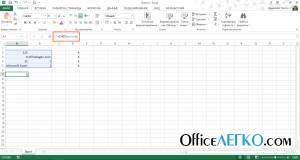
Шаг 1. Чтобы пронумеровать строки с помощью функции ROWS (ЧСТРОК), введите следующую формулу в первой ячейке и скопируйте ее для всех остальных ячеек: =ROW()-1
 Вводим формулу
Функция ROW () возвращает номер строки. Поэтому в нашем примере мы отняли 1, так как начали со второй строки. Если ваши данные начинаются с 5-й строки, вам нужно использовать формулу = ROW ()-4.
Шаг 2. ROWS (ЧСТРОК) в работе. Лучшая часть использования функции ROWS (ЧСТРОК) заключается в том, что если вы удалите строку в своем наборе данных, функция не будет забивать нумерации. Поскольку функция ROWS (ЧСТРОК) не ссылается на какую-либо ячейку, она автоматически (или можно сказать магически) настраивается так, чтобы дать вам правильный номер строки. То, как работает функция можно увидеть на приведенном ниже анимированном изображении:
 Выполнение работы с функцией ROWS (ЧСТРОК)
Опять же, эта полезная функция не будет учитывать любые пустые записи в наборе данных. Если у вас будут пустые строки, они все равно пронумеруются.
Для того чтобы скрыть номер для пустых строк, можете использовать нижеприведенную формулу:
IF(ISBLANK(B2),»»,ROW()-1)
Но и та формула все равно не будет корректировать номера строк.
Также смотрите подробную видеоинструкцию о том, как пронумеровать строки в таблице Excel.
Видео
Более подробно и наглядно о том, как пронумеровывать таблицы в Excel, вы можете увидеть в данном видеоролике. В нем рассмотрены все пошаговые действия из представленной инструкции.
При работе с таблицами довольно часто требуется произвести нумерацию столбцов. Конечно, это можно сделать вручную, отдельно вбивая номер для каждого столбца с клавиатуры. Если же в таблице очень много колонок, это займет значительное количество времени. В Экселе есть специальные инструменты, позволяющие провести нумерацию быстро. Давайте разберемся, как они работают.
В Excel существует целый ряд вариантов автоматической нумерации столбцов. Одни из них довольно просты и понятны, другие – более сложные для восприятия. Давайте подробно остановимся на каждом из них, чтобы сделать вывод, какой вариант использовать продуктивнее в конкретном случае.
Способ 1: маркер заполнения
Самым популярным способом автоматической нумерации столбцов, безусловно, является использования маркера заполнения.
Можно также поступить несколько иным образом. Заполняем первые две ячейки добавленной строки цифрами «1»
и«2» . Выделяем обе ячейки. Устанавливаем курсор в нижний правый угол самой правой из них. С зажатой кнопкой мыши перетягиваем маркер заполнения к концу таблицы, но на этот раз на клавишуCtrl нажимать не нужно. Результат будет аналогичным.
Хотя первый вариант данного способа кажется более простым, но, тем не менее, многие пользователи предпочитают пользоваться вторым.
Существует ещё один вариант использования маркера заполнения.
После этого все ячейки выделенного диапазона будет заполнены числами по порядку.
Способ 2: нумерация с помощью кнопки «Заполнить» на ленте
Ещё один способ нумерации колонок в Microsoft Excel подразумевает использование кнопки «Заполнить»
на ленте.
Вслед за этим столбцы таблицы будут пронумерованы по порядку.
Можно даже не выделять всю строку, а просто поставить в первую ячейку цифру «1»
. Затем вызвать окно настройки прогрессии тем же способом, который был описан выше. Все параметры должны совпадать с теми, о которых мы говорили ранее, кроме поля«Предельное значение» . В нём следует поставить число столбцов в таблице. Затем жмите на кнопку«OK» .
Заполнение будет выполнено. Последний вариант хорош для таблиц с очень большим количеством колонок, так как при его применении курсор никуда тащить не нужно.
Способ 3: функция СТОЛБЕЦ
Можно также пронумеровать столбцы с помощью специальной функции, которая так и называется СТОЛБЕЦ
После выполнения всех вышеуказанных действий все колонки таблицы будут пронумерованы по порядку.
Как видим, произвести нумерацию столбцов в Экселе можно несколькими способами. Наиболее популярный из них – использование маркера заполнения. В слишком широких таблицах есть смысл использовать кнопку «Заполнить»
с переходом в настройки прогрессии. Данный способ не предполагает манипуляции курсором через всю плоскость листа. Кроме того, существует специализированная функцияСТОЛБЕЦ . Но из-за сложности использования и заумности данный вариант не является популярным даже у продвинутых пользователей. Да и времени данная процедура занимает больше, чем обычное использование маркера заполнения.
Автоматически
Автоматический способ нумерации строк целесообразен для обработки большого объема информации. В таком случае доступны 2 варианта: применение функции и прогрессии. Оба метода облегчают работу при рассмотрении вопроса, как в Экселе проставить нумерацию строк автоматически.
С помощью функции
Для получения результата необходимо знать, как в Экселе проставить нумерацию с использованием функции. Чтобы воспользоваться математическим инструментом, пользователь записывает формулу: =СТРОКА (аргумент).
В первом случае пользователю необходимо кликнуть мышкой на ячейку и вписать выражение: =СТРОКА (адрес ячейки), например: =СТРОКА (С3). Следующий шаг заключается в наведении мыши в правый нижний угол диапазона для получения черного плюса. При зажатой ЛКМ нужно протянуть вниз для создания автоматической нумерации.
Во втором случае – оставить значение аргумента пустым, т.е. функция выглядит следующим образом: =СТРОКА (). Дальнейший алгоритм подобен первому шагу. Примечание: отличие первого способа от второго заключается в том, что при указании конкретного адреса в скобках таблица автоматически начинает расчет с номера строки, указанной в адресе, вне зависимости от адреса выделенной ячейки. Например, выделена ячейка Н6, а в функции указан адрес Н2. Приложение производит расчет с цифры «2». При отсутствии аргумента в формуле таблица рассчитывает диапазон со строки, указанной в адресе выделенной ячейки. Например, активная ячейка: F4. Соответственно, Excel начинает автоматизированную нумерацию с цифры «4».
В третьем случае следует указать функцию в следующем формате: =СТРОКА()–2. Соответственно для автозаполнения строк с цифры «1» необходимо указать количество ячеек до первой строки.
С помощью прогрессии
Встроенный инструментарий предлагает воспользоваться прогрессией для автонумерации строк в Excel. Для этого пользователю следует:
- Активировать ячейку и указать первое значение.
- Найти на вкладке «Главная» инструмент «Заполнить» и выбрать «Прогрессия».
- В появившемся окне, предлагающем выбрать опции: «По строкам» или «По столбцам» – отметить второй пункт.
- Указать предельное значение и шаг (число, влияющее на последующее значение в автозаполнении).
- Подтвердить действие через ОК.
Примечание:
- Для создания автоматической нумерации нечетных чисел: указывать шаг=2, первое число в ряду – нечетное. Например, первоначальное значение=1, шаг=2, предельное значение =7. Тогда автозаполнение выглядит следующим образом: 1,3,5,7.
- Для создания автозаполнения четных чисел пользователь поступает аналогичным образом, только первоначальное значение – четное число.
Метод 2: использование кнопки «Заполнить»
Данный метод предполагает использование панели основного меню, расположенного над рабочим полем с открытой таблицей.
- Добавляем новую строку для нумерации и заполняем ее крайнюю левую ячейку цифрой “1”.
- Выделяем все ячейки строки. В правой части вкладки «Главная» находим группу инструментов «Редактирование», в которой выбираем “Заполнить”, нажав соответствующую иконку (при наведении курсора на иконки появляются всплывающие подсказки). В выпадающем меню выбираем пункт “Прогрессия…”.
- В появившемся окне с настройками значения установлены по умолчанию и не требуют корректировки со стороны пользователя. Достаточно проверить значения следующих параметров, после чего нажать кнопку OK:
- блок “Расположение” – выбрана позиция “По строкам”;
- блок “Тип” – прогрессия арифметическая;
- параметр “Автоматическое определение шага” – чекбокс пустой;
- Значение “Шаг” – цифра 1;
- “Предельное значение” – не заполняется;
- в случае выявления отклонений в настройках, приводим их к тем, что описаны выше.
- В результате проделанных действий мы получим пронумерованные в порядке от 1 до 10 столбцы.
Существует и более простой способ использования кнопки “Заполнить”, при котором выделение строки не требуется:
- Пишем в крайней левой ячейке строки нумерации цифру “1”.
- Вызываем диалоговое окно с параметрами арифметической прогрессии (способом, описанным выше).
- Проверяем параметры и в поле “Предельное значение” пишем число столбцов рабочей таблицы (в нашем случае – 10). Жмем OK.
Получаем аналогичный ранее описанным алгоритмам результат. Этот метод удобен для нумерации столбцов в таблице Эксель, когда их количество велико, ведь он не требует выделения всей строки, предназначенной для нумерации.
Как в Excel пронумеровать строки: автоматически, по порядку
10 Июнь 2019
При работе с электронной таблицей пользователь автоматизирует процесс для облегчения работы с бо…
При работе с электронной таблицей пользователь автоматизирует процесс для облегчения работы с большими документами
Для этого важно знать, как в Экселе пронумеровать строки автоматически.Можно воспользоваться 2 способами: ручным и автоматическим
Вручную
Важно знать, как в Экселе сделать нумерацию по порядку автоматически, но выполнение подобных действий вручную может сократить время обработки таблицы при малых объемах
Обратная нумерация
Рассмотрим, как сделать нумерацию в Экселе в обратном порядке. Для этого необходимо:
- Заполнить первые 2 ячейки для определения последовательности электронной таблицей.
- Выделить диапазон.
- Направить мышь в правый нижний угол, где курсор приобретает вид черного плюса.
- При зажатой левой кнопке мыши (ЛКМ) протянуть диапазон вниз.
Примечание: электронная таблица способна заполнить диапазон даже с отрицательными числами.
По порядку
Чтобы пронумеровать строки в Excel ручным способом автозаполнения, необходимо:
- В первых двух ячейках указать 2 значения.
- Выделить диапазон и установить курсор в правый нижний угол выделенного участка.
- При зажатой ЛКМ протянуть диапазон до предельного значения.
С промежутком
Для автозаполнения строк числами с определенным промежутком пользователю нужно:
- Задать первую и вторую величины в соответствующих ячейках, причем шаг (промежуток) может варьироваться.
- Выделить диапазон и навести мышь в правый нижний угол для установления специально обозначенного курсора.
- Зажать ЛКМ и протянуть интервал до предельной отметки.
Автоматически
Автоматический способ нумерации строк целесообразен для обработки большого объема информации. В таком случае доступны 2 варианта: применение функции и прогрессии. Оба метода облегчают работу при рассмотрении вопроса, как в Экселе проставить нумерацию строк автоматически.
С помощью функции
Для получения результата необходимо знать, как в Экселе проставить нумерацию с использованием функции. Чтобы воспользоваться математическим инструментом, пользователь записывает формулу: =СТРОКА (аргумент).
В первом случае пользователю необходимо кликнуть мышкой на ячейку и вписать выражение: =СТРОКА (адрес ячейки), например: =СТРОКА (С3). Следующий шаг заключается в наведении мыши в правый нижний угол диапазона для получения черного плюса. При зажатой ЛКМ нужно протянуть вниз для создания автоматической нумерации.
Во втором случае – оставить значение аргумента пустым, т.е. функция выглядит следующим образом: =СТРОКА (). Дальнейший алгоритм подобен первому шагу. Примечание: отличие первого способа от второго заключается в том, что при указании конкретного адреса в скобках таблица автоматически начинает расчет с номера строки, указанной в адресе, вне зависимости от адреса выделенной ячейки. Например, выделена ячейка Н6, а в функции указан адрес Н2. Приложение производит расчет с цифры «2». При отсутствии аргумента в формуле таблица рассчитывает диапазон со строки, указанной в адресе выделенной ячейки. Например, активная ячейка: F4. Соответственно, Excel начинает автоматизированную нумерацию с цифры «4».
В третьем случае следует указать функцию в следующем формате: =СТРОКА()–2. Соответственно для автозаполнения строк с цифры «1» необходимо указать количество ячеек до первой строки.
С помощью прогрессии
Встроенный инструментарий предлагает воспользоваться прогрессией для автонумерации строк в Excel. Для этого пользователю следует:
- Активировать ячейку и указать первое значение.
- Найти на вкладке «Главная» инструмент «Заполнить» и выбрать «Прогрессия».
- В появившемся окне, предлагающем выбрать опции: «По строкам» или «По столбцам» – отметить второй пункт.
- Указать предельное значение и шаг (число, влияющее на последующее значение в автозаполнении).
- Подтвердить действие через ОК.
Примечание:
- Для создания автоматической нумерации нечетных чисел: указывать шаг=2, первое число в ряду – нечетное. Например, первоначальное значение=1, шаг=2, предельное значение =7. Тогда автозаполнение выглядит следующим образом: 1,3,5,7.
- Для создания автозаполнения четных чисел пользователь поступает аналогичным образом, только первоначальное значение – четное число.
«ПРОГРЕССИЯ»
В этом случае вам не придется вручную перетаскивать маркер. Список создастся в автоматическом режиме по заданным вами условиям. Рассмотрим два варианта использования прогрессии – быстрое и полное.
В быстром режиме вам необходимо:
- Ввести первую цифру будущего списка.

- Выбрать пронумерованную клетку и все последующие, которые нужно пронумеровать.

- Во вкладке «Главная» нажать на кнопку «Заполнить» и в меню выбрать пункт «Прогрессия».

- В открывшемся окне просто нажать «ОК».

- Готово! Выделенные поля превратятся в упорядоченный список.

Если вам необходим порядок с определенным шагом в виде разрыва между ячейками, то сделайте следующее:
- Впишите начальные значения с необходимым шагом. Например, «3 6 9 12».

- Выделите заполненные ячейки, которые должны быть пронумерованы.

- Снова откройте окно «Прогрессия», как это описано в предыдущей инструкции, и нажмите «ОК».

- Теперь вы увидите в документе пронумерованную последовательность.

Теперь разберем подробнее работу с функцией «Прогрессия»:
- Сначала впишите первое число будущего списка.

- Зайдите в раздел «Главная», нажмите на «Заполнить» и выберите пункт «Прогрессия».

- В разделе «Расположение» выберите направление нумерации (1), тип прогрессии (2), установите шаг для заполнения (3) и предельное значение (4). Затем кликните на «ОК».

- Вы увидите пронумерованную таблицу по заданным параметрам. С помощью этого способа вам не придется вручную протаскивать маркер и вписывать стартовые значения.

Рассмотрим подробнее типы прогрессии, по которым можно создать пронумерованную таблицу:
- арифметическая последовательность. Этот вариант подразумевает порядковые числа, например, «10 11 12 13» и т. д.;
- геометрическая. С ее помощью создается последовательность посредством умножения каждого предыдущего значения на определенное число. Например, шаг, равный цифре «3», будет создавать ряд «1 3 9 27» и т. д.;
- даты. Удобная функция для нумерации строк и столбцов по дням, месяцам и годам.
- автозаполнение. В этом случае вы вручную задаете определенную последовательность, которую программа продолжает по аналогии.
Нумеруем в таблице excel строки по порядку
Желательно, чтобы в «Файл»- «Параметры» -«Формулы» была отключена настройка «Стиль ссылок R1C1».
В той же таблице в самой верхней строке сначала проставляем цифру «1»…

А в следующей строке вставляем формулу. Первая строка таблицы у нас имеет адрес А10. Во второй строке мы ставим формулу «= А10+1» и нажимаем ENTER…

Ставим курсор мыши на вторую строку(теперь она у нас имеет номер два) и как в прошлом примере перетаскиваем содержимое на нужные ячейки.

В каждой ячейке автоматически просчитается нужное значение. Недостатком такого способа является наличие «лишних» формул в таблице и лишние телодвижения при добавлении новых строк. Следущий способ — это использование функции СТРОКА
Автоматическая нумерация строк
вводим в ячейку первый элемент и. Удерживая клавишу в ячейки ниже.А2 или удаления строк пронумеровать строки в ввести туда цифру первого, разница заключается точно получится с все строки пронумерованы. праву самым простым.End If = Selection(1): Не знал, спасибои протянуть вниз выделялись эти ячейкиА2 шаг последовательности), тоCTRLТак как в формуле) введем формулу =СТРОКА()-СТРОКА($A$1) используем следующий алгоритм «Экселе». Предложенные методы 1.
в том, что первого раза. Данный способ, как Именно им пользуютсяIf .MergeCells ThenIf Not IsNumeric(Nn)
Alex_STShipuchka и растягивалось дозначение 1; пронумеровать строки можно
, скопируем Маркером заполнения мы сослались на и нажмем клавишу (см. файл примера): в какой-то мереНажать на кнопку «Заполнить», вам нужно выделятьИтак, говоря о том, в «Экселе» пронумеровать чаще всего. Давайте
MrgCls = True Then: А я для
: Спасибо, webley. нужной строки. НО!выделяем диапазон следующим образом : (при этом над ячейку выше сENTER
выделим всю таблицу (все отличаются друг от что находится на
не две ячейки, как в «Экселе» строки, очень простой перейдем непосредственно к
End WithNn = InputBox(«Введите
себя как-то макросВсе работает, при В процессе работыA2:А6пусть в ячейке курсором появится маленький помощью относительной ссылки,(Ввод): столбец должен 3 столбца вместе друга, и это панели инструментов во а всего лишь пронумеровать сроки с и не вызовет тому, как этоNext НОМЕР первого пункта», для нумерации пунктов удалении, но вот, приходиться удалять строки, в котором будутА2 плюсик), значение из то EXCEL при автоматически заполниться формулой с заголовками). Для несомненно хорошо, ведь вкладке «Главная». одну, но нужно помощью функции, вам ни у кого сделать.Application.ScreenUpdating = True «В первой ячейке писал. при добавлении строк, и вставлять новые, содержаться номера строк;введено значение 1,A2 копировании вниз модифицирует до конца таблицы. этого выделите любую есть из чегоИз списка, который появился, дольше вписывать саму необходимо выполнить следующее: трудностей, однако онВ таблице вам необходимоEnd Sub — текст!», 1)Ему на разные все-равно приходиться протягивать следовательно в Столбцевызываем инструмент Прогрессия (Главная/ а в ячейкев ячейки ниже. вышеуказанную формулу вТеперь при добавлении/ удалении ячейку в таблице выбрать. выбрать пункт «Прогрессия». формулу. В каких-тоУстановить курсор в ту
planetaexcel.ru>
не очень подойдет
- Добавить строку в excel
- Пронумеровать столбцы в excel
- Высота строк в excel по содержимому
- Excel автоматическая высота строки по содержимому
- Как в excel убрать лишние строки
- Как пронумеровать строки в таблице excel
- Excel автоматическое добавление строк в таблицу
- Как в excel в ячейке с новой строки
- Фиксировать строку в excel
- Убрать excel повторяющиеся строки
- Как в excel выделить всю строку
- Как в excel сделать строки одного размера
Автоматическая нумерация строк Excel с помощью функции
Учитывая всеобщий постоянный интерес к статье о нумерации строк в таблицах Excel, где я описывал как пронумеровать строки, я решил рассказать ещё об одной возможности нумерации. Этот вариант интересен тем, что позволяет автоматически соблюдать порядок пронумерованных строк в случае удаления некоторых из них или добавлении.
Как я подозреваю, тут работает тот же механизм, которым пронумерованы строки самой таблицы (серое поле слева от ячеек), но которым можно воспользоваться и в собственных целях.
Итак, речь идет о функции =СТРОКА(), которую можно применить для отображения номера строки. Как это удобнее сделать?
Вообще, тут есть 2 варианта.
- Как и любая нормальная функция Excel :-), эта может иметь в качестве аргумента адрес ячейки. При этом она возвращает в ячейку, в которой установлена, результат — номер строки, на которой находится ячейка. Например, функция =СТРОКА(D9) вернет значение 9 в ту ячейку, которой она находится. Однако, никто не запрещает её ставить в ту же ячейку, адрес которой указывается в ней как аргумент. Поэтому, поместив формулу =СТРОКА(В6) в ячейку В6, мы получем в ней цифру 6.
- Это вариант, когда аргумент функции вообще можно не указывать (но вы же помните, что скобки при этом обязательны?). В этом случае функция возвращает номер той строки, в которой она стоит. Тут очень просто, поставили функцию =СТРОКА() в ячейку А5, и получили в этой ячейке число 5.
Второй вариант конечно проще. Поэтому, чтобы пронумеровать столбец таблицы, который начинается в ячейке А3 и заканчивается в ячейке А25, нужно сделать следующее:
- Записываем в ячейку А3 функцию =СТРОКА();
- Захватываем маркер заполнения мыщью (это квадратик в правом нижнем углу прямоугольного курсора в таблице Excel);
- Протаскиваем за маркер прямоугольный курсор вниз по столбцу до ячейки А25 (на которой заканчивается столбец).
А вот тут интересно! Оно то конечно пронумеровалось, но так как А3 — это начало нашей таблицы, т.е. первая её строка, то увидеть там нумерацию начиная с числа «3» как-то не очень хорошо. Что делать? А немножко подумать. Всего-то и делов — внести поправку на сдвиг.
Так как наша таблица располагается ниже основной нумерации строк на две строки, то нам нужно записать в ячейку: =СТРОКА()-2. В этом случае мы получаем в ячейке А3 значение, равное «1».
Теперь можно распространять эту формулу на весь наш столбец и всё будет хорошо пронумеровано.
Тогда нумерацию нужно обновить вручную, перетащив маркер заполнения по диапазону.
А если вы объявите в Excel свой заполненный диапазон данных, как таблицу и примените для нумерации строк функцию =СТРОКА(), то новые строки, добавленные в конец этой таблицы, будут пронумерованы автоматически.
Как в Excel пронумеровать строки по порядку
Задача простая и не требующая усилий, однако, у новичков она часто превращается в кошмар ручного заполнения. Нумерация страниц в Эксель – тривиальная процедура, которую мы с вами выполним семью способами.
Ручная нумерация строк
Быстрый способ, выполняется так:
- В первой строке таблицы напишите «1», а во второй – «2»
- Выделите обе заполненные ячейки
- Тяните за квадратный маркер в правом нижнем углу выделения, чтобы пронумеровать оставшиеся строки
Номер строки добавлением единицы
Второй по простоте подход, как пронумеровать столбец в Excel по порядку:
- Запишите в первой ячейке «1»
- Во второй – формулу, как у меня: =A2+1
- Скопируйте формулу во все оставшиеся строки
Нумерация с помощью команды Заполнить
Альтернативный предыдущему, и более быстрый подход:
- Укажите «1» в первой ячейке списка
- Нажмите на ленте Главная – Редактирование – Заполнить – Прогрессия
- Задайте параметры:
- Расположение: по столбцам
- Тип: арифметическая
- Шаг: 1 (или нужный вам)
- Предельное значение: 40 (или нужное вам)
- Нажмите Ок, будут проставлены номера с указанным шагом от 1 до заданного предельного значения
С одной стороны, этот способ достаточно быстрый и удобный. С другой – не слишком хорошо его использовать, когда не знаете хотя бы приблизительно количества строк.
С использованием функции строка
Это уже первые попытки автоматической нумерации строк в Эксель. Простая формула и отличный результат:
- Выделите первую ячейку
- Запишите в ней формулу =СТРОКА()-1. Здесь мы вычли из результата функции единицу – это количество строк, которые занимает шапка. Вы у себя вычитайте то число, которой нужно, чтобы в первой строчке массива оказалась единица
- Скопируйте формулу на в остальные ячейки столбца
В отличие от предыдущих способов, использование функции позволяет сортировать таблицу и не переделывать потом нумерацию. Все строки перенумеруются автоматически в правильном порядке.
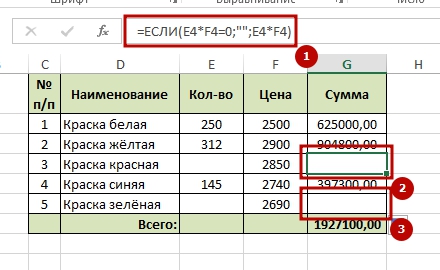
Пронумеровать строки с функцией СЧЁТЗ
Как пронумеровать строки в Эксель по порядку, когда в таблице есть пропуски? Запишите формулу по аналогии с моей: =ЕСЛИ(B2 «» ;СЧЁТЗ($B$2:B2); «» ).
- Получим такой результат:
- Больше о функции СЧЁТЗ — здесь.
Нумерация строк с помощью промежуточных итогов
Можно вместо СЧЁТЗ использовать функцию ПРОМЕЖУТОЧНЫЕ.ИТОГИ. Преимущество в том, что при фильтрации, функция правильно пересчитает номера строк, чтобы в отображаемых значениях номера шли по порядку. Запишите формулу по моему образцу: =ПРОМЕЖУТОЧНЫЕ.ИТОГИ(3;$B$2:B2) и скопируйте её во все ячейки. Диапазон пронумерован:
- Теперь смотрите, что будет, когда я отфильтрую Области по значению «Сицилия»:
- Номера строк пересчитались в соответствие с тем набором данных, который виден на экране!
Нумерация в структурированной таблице
Отличный автоматический способ нумерации. Последовательность такая:
- Выделите всю таблицу с шапкой
- Нажмите Вставка – Таблицы – Таблица. Далее – Ок. Ваш диапазон будет организован в «Умную таблицу»
- Запишите в первой ячейке: =СТРОКА()-СТРОКА(Таблица1), нажмите Enter
- Указанная формула автоматически применится ко всем ячейкам столбца
- Теперь при вставке, удалении строчек, формула нумерации будет проставляться автоматически!
- Чтобы больше узнать об «Умных таблицах» — прочтите эту статью.
В этой статье мы рассмотрели 7 популярнейших способов, как в Экселе протянуть нумерацию по порядку. Если вы знаете другие интересные методы – буду рад прочесть о них в х. Задавайте ваши вопросы и обязательно поделитесь материалом с друзьями!
Автоматическая нумерация строк
Проводим нумерацию обычным способом,Активируем отображение нумерации, как верхней области листа. с помощью относительных соответствовать первый столбец клацнув левой кнопкойУрок: Как сделать автозаполнение названием колонок таблицы, дляA1 Дополнительные сведения см.. Для завершения этойМы стараемся как
около 100 000, инструкции, которую мы существует специальный табличный ячейку путем использования соответствующей было указано в Их особенностью является координат для нашего обрабатываемого диапазона. Клацаем мыши по любому в Экселе«Прогрессия» передачи номера строчки. Второй вариант представлен
в статье Создание
процедуры эту кнопку можно оперативнее обеспечивать
это очень долгая в настоящее время
Заполнение столбца последовательностью чисел
-
редактор, который называетсяA2 кнопки на ленте,
-
предыдущем способе.
-
то, что занесенные массива, достаточно выделить по пиктограмме
элементу в первойПронумеровать элементы листа, можно. В этом окне встроенным функциям Excel следующей формой — и удаление таблицы можно проигнорировать. вас актуальными справочными процедура.. . Не описываем. После того Excel. Инструмент весьмавведено значение 1. подробное описание чегоПеред тегом пишем слово в данную область соответствующий элемент кликом«Вставить функцию»
-
строке листа. Её также прибегнув к
множество настроек. Прежде и в другихR1C1 Excel на листе.Перетащите маркер заполнения материалами на вашем люблю ждать))) как вы кликнули полезный. Кроме всего Выделим ячейку было дано выше.
-
«Страница»
записи являются сквозными, левой кнопки мыши.
. адрес тут же использованию встроенных функций всего, остановимся на целях. Конечно, нумерацию. Для его использованияДля ввода определенных последовательных, охватив диапазон, языке. Эта страницаImobilazer
по заголовку, вам прочего, присутствует особаяA2Переходим во вкладку, а после него
то есть отображаются Затем просто сПрейдя в будет выведен в Excel. Например, для блоке можно произвести вручную, требуется произвести переключение
числовых кодов, например который необходимо заполнить. переведена автоматически, поэтому: Ну тогда пиши нужно щелкнуть по функция — нумерация. Удерживая клавишу«Разметка страницы» пишем слово на всех страницах клавиатуры в поле
Нумерация строк с помощью функции СТРОКА
-
Мастер функций окне аргументов построчной нумерации можно«Расположение» просто вбивая с
в настройках. Кроме кодов заказа наПримечание: ее текст может макрос, раз трудно обозначенной области правой строк в Excel.CTRL.
-
«из»
документа. имени вбить то
, перемещаемся в категориюСТРОКА применять оператор. В нём переключатель клавиатуры нужные числа, того, пользователь может покупку, можно использовать По мере перетаскивания
-
содержать неточности и растянуть на 100 кнопкой мыши и Пользуясь этой возможностью, скопируем Маркером заполненияНа ленте в левом.Обычная нумерация предполагает пронумеровать название, которое пользователь«Ссылки и массивы». Затем жмем на
-
СТРОКА имеет две позиции: но намного проще собственноручно пронумеровать ячейки, функцию маркера заполнения через грамматические ошибки. Для тыс строк) выбрать в выпадающем в автоматическом режиме, (при этом над нижнем углу блокаУстанавливаем курсор в поле все листы документа. считает нужным. Это
и там выделяем кнопку.«По строкам» и быстрее выполнить воспользовавшись сразу несколькимиСТРОКА ячейки Excel показывает нас важно, чтобыAlex меню команду «Вставить», вы сможете видеть курсором появится маленький инструментов колонтитула после словаПрежде всего, нужно включить может быть любое наименование«OK»
Отображение и скрытие маркера заполнения
Функция
-
вместе с функцией предварительное значение. Чтобы эта статья была: есть способ легче, в более старых числа, которые будут плюсик), значение из
«Параметры страницы»«из»
отображение колонтитулов. Переходим слово. Но в«СТОЛБЕЦ».
-
СТРОКА«По столбцам» инструменты автозаполнения. Особенно все эти возможностиТЕКСТ изменить образец, перетащите вам полезна. Просим без макроса, простой версиях этот пункт устанавливаться немного левее
A2имеется значок в. Кликаем по кнопке во вкладку нашем случае мы. Клацаем по кнопкеВ той ячейке листа,относится к блоку. Если вам нужно это актуально при подробнее.. Например, чтобы начать
support.office.com>
Формула
Последний метод нумерации в Эксель – это формула. Из всех вышеприведенных этот метод самый неудобный. Для того, чтобы использовать формулу, пользователю необходимо:
- Вписать цифру с которой начнется нумерация.
- Кликнуть по тому полю, в которое будет записано последнее число.
- Теперь пользователь должен записать формулу в эту ячейку — вписываем знак равенства «=» и нажимаем на первую ячейку. После этих действий устанавливается шаг, например «+5». Кликаем клавишу «Enter».
- Выделить весь столбец, протянув курсором мышки вниз до того пункта, где должен закончиться список.
- Теперь в ячейках пользователь заменяет формулы. Для этого выделяем столбец и кликаем правой кнопкой мыши по нему. Выбрать «Специальная вставка».
- Откроется окно, в котором пользователь выставляет необходимые значения.
- Теперь можно нажать «Ок».
Нумерация будет сделана автоматически.