Как сделать анимацию: пошаговое описание как своими руками сделать простую и качественную анимацию (105 фото)
Содержание:
Easy GIF animator
Как следует из названия, это скачиваемая утилита, позволяющая быстро и легко создавать анимированные гифки, из картинок. С ее помощью можно делать несложные баннеры, кнопки и прочие маленькие радости интернет-маркетолога.
Разобраться в интерфейсе программы для создания анимации Easy GIF animator не сложнее, чем в Windows Paint. Даже школьнику будет достаточно беглого взгляда, чтобы понять основные принципы работы.
При этом функционал программы нельзя назвать куцым. В нее “зашит” хороший арсенал спецэффектов, возможность добавить текст и музыку, настроить интервалы смены картинки и сделать красивые плавные переходы. Результат Easy GIF animator сохраняет в AVI, GIF или Flash.
Сочетание анимации со звуковыми эффектами
Данный трюк обычно используют, чтобы придать анимации большую глубину и привлечь к ней дополнительное внимание. Озвучить анимирование объекта помогут следующие действия
- Во вкладке «Анимация» нажмите «Область анимации». Справа от области со слайдом откроется новое окно с характеристиками примененных эффектов анимации.
- Определите эффект, требующий озвучки.
- Кликните стрелку вниз и выберите «Параметры эффектов».
- В появившемся диалоговом окне выберите вкладку «Эффект».
- В пункте «Дополнительные параметры» раскройте поле «Звук» и выберите один и возможных вариантов озвучки или добавьте собственный звуковой файл (пункт «Другой звук»).
- Нажмите «ОК».
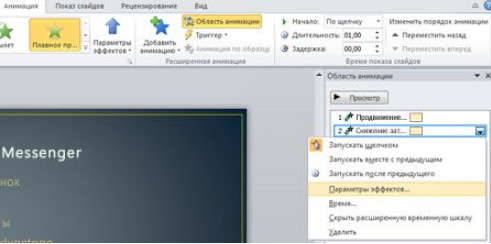

При нажатии «ОК» должно начаться воспроизведение анимации со звуком. Чтобы редактировать громкость звука во вкладке «Эффект» (диалоговое окно «Параметры эффектов») нажмите иконку с изображением громкоговорителя и перетащите ползунок в соответствующем направлении.
Программы для создания GIF на компьютере
Photoscape
Приложение позволяет создавать необычные гифки и располагает рядом функций:
- редактирование и просмотр;
- применение фильтров;
- кадрирование и форматирование анимации;
- подборка цветов и эффектов.
Софт очень прост в эксплуатации, из минусов можно выделить только низкую скорость обновления страниц.
GIMP
Приложение является лучшей альтернативой «Фотошопа» и позволяет создавать сложные GIF-изображения любой сложности. В ваших руках окажутся разнообразные инструменты для обработки фото и создания анимации, а простой интерфейс позволит наслаждаться работой в утилите.
SSuite Gif Animator
Максимально простой и понятный гиф-редактор, работающий на всех версиях Windows. С помощью него можно создавать и редактировать фильмы, гифки и слайд-шоу любого формата. Процесс разработки происходит в полуавтоматическом режиме.
По сути, это лучшее приложение для гифок. Третье место программа заняла только из-за сложного интерфейса, для изучения которого понадобится время. Сам проект имеет завидный функционал:
- составление гиф-изображения из видео любого разрешения и формата;
- корректирование цвета изображение;
- кадрирование и обрезка;
- применение эффектов и фильтров;
- замедление и ускорение элементов видео;
- возможность добавления стикеров, субтитров и текста.
Более того, вы можете полностью контролировать и менять настройки платформы на каждом этапе работы.
Создание полноценных анимаций
Этими инструментами дизайнеры пользуются для создания презентаций, микровзаимодействий и движущихся баннеров. Чтобы решить, в какой программе делать анимацию, необходимо сформулировать цель: какая анимация будет и для чего она нужна.
Универсальные программы для анимирования — это продукты компании Adobe. Простую анимацию можно сделать и в Photoshop, для сложного подойдёт Animate или After Effects.
Последние две программы появились как логическое продолжение Photoshop и даже сейчас работают в связке с ним. В последних версиях After Effects нет возможности сохранить проект в GIF напрямую, поэтому это нужно делать через Photoshop.
4. Adobe Photoshop
Универсальный редактор для обработки графики. С помощью инструмента Timeline («Шкала времени») можно создавать покадровую анимацию работ. Photoshop — самый простой инструмент от Adobe, в котором имитируют движение. Интерфейс более сложных программ построен на основе Photoshop. Поэтому знакомство с созданием анимации лучше начать с него.

Сфера применения: работа и анимация сайтов, фотографий, иллюстраций и другой графики.
Цена: подписка, 1 288 рублей в месяц.
| Плюсы | Минусы |
|---|---|
| Популярный редактор для обработки графики | Универсальность, много лишних функций |
| Поддержка Windows и macOS | Нет веб-версии |
5. Adobe Animate
Это одна из тех программ, которые используют для анимации изображений. Есть удобная шкала времени с раскадровкой. В Animate удобно работать с макетами из Photoshop. Идеально подходит для создания интерактивных презентаций и баннеров. Позволяет экспортировать анимацию в формате HTML и CSS.

Сфера применения: анимация презентаций, баннеров, рекламы.
Цена: подписка, 1 288 рублей в месяц.
| Плюсы | Минусы |
|---|---|
| Работа с векторной графикой | Иногда встроенного редактора не хватает |
| Поддержка Windows и macOS | Нет веб-версии |
| Развитое сообщество, много уроков |
6. Adobe After Effects
Продвинутый редактор для создания анимированной графики. Он пригодится и для обработки видеоклипов, оформления рекламных роликов и заставок.
After Effects требует значительных ресурсов и довольно сложен для изучения. Поэтому знакомство с ним лучше начать уже после изучения Photoshop и Animate.

Сфера применения: создание спецэффектов, заставок, титров, анимаций.
Цена: подписка, 1 288 рублей в месяц.
| Плюсы | Минусы |
|---|---|
| Мультифункциональный инструмент | Сложно освоить |
| Поддержка Windows и macOS | Запутанный интерфейс |
| Развитое сообщество, много уроков | Необходим мощный компьютер |
Изменение скелета
Анимации трех основных типов – вход, выделение и выход – не имеют так называемого «скелета анимации», поскольку отображают просто эффект.
А вот «Пути перемещения» при накладывании на элементы изображают на слайде этот самый «скелет» — чертеж маршрута, который будут проходить элементы.
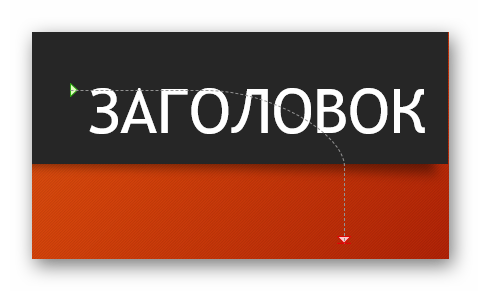
Для его изменения необходимо нажать левой кнопкой мыши на прочерченный маршрут перемещения и затем изменить его, перетаскивая в нужные стороны конец или начало.

Для этого потребуется хватать за круги в углах и серединах граней области выделения анимации, а затем растягивать в стороны. Также можно «ухватиться» за саму линию и вытягивать ее в любую нужную сторону.

Чтобы создать путь перемещения, для которого шаблон отсутствует, потребуется вариант «Пользовательский путь передвижения». Он обычно является самым последним в списке.
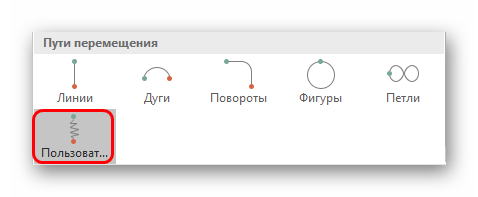
Это позволит самостоятельно начертить абсолютно любую траекторию движения любого элемента. Само собой, потребуется максимально точное и ровное рисование для изображения хорошего передвижения. После того, как маршрут будет нарисован, скелет получившейся анимации также можно изменять, как вздумается.

Программы GIF-анимации для Android
Gif Creator
Приложение реализовано в формате камеры, которая может делать снимки и редактировать их. Помимо только что сделанных фото, софт использует имеющиеся изображения в галерее. Что касается функционала — он просто впечатляет (даже в бесплатной версии): смена направления, разнообразные фильтры и кадрирование снимков. Из минусов — сокращение GIFа до 30 секунд, однако этого должно хватить большему количеству пользователей.
Footej Camera
Главный плюс проекта — это простой и понятный интерфейс со множеством настроек. Софт также имеет формат камеры с возможностью установки экспозиции и, конечно же, функцию формирования GIF-картинки. Приложение появилось в 2021 году и уже два года стабильно выпускает актуальные обновления.
Gif Maker
Площадка занимает третье место в ТОПе, однако постоянно развивается и имеет все шансы занять первую позицию в рейтинге. Софт абсолютно бесплатный, в его функции входит съемка фото и видео, редактирование изображений в GIF с возможностью использования до 50 фотографий. Дополнительно, пользователи могут использовать картинки из галереи, создавать коллажи и применять фильтры к фото.
GIF-Studio
Софт однозначно заслуживает внимания, благодаря широкому функционалу и впечатляющему набору сложных инструментов:
- возможность извлечения изображения из видеоряда;
- редактирование GIF;
- применение фильтров (сепия, ЧБ, абстракция и другие);
- добавление стикеров и текста (удобно для составления гифок без звука).
Pixel Animator
Программа для гиф-анимации привлекает своей уникальностью и возможностью создавать рисунки самостоятельно. Применяя простой редактор «пиксель-арт», вы сможете сами отрисовывать героев и потом «оживлять» их. В бесплатной версии доступны гифы на 15 рисунков, а в платной вы применяете неограниченное количество пиксель-артов.
Анимация: какие программы использовать
Анимации создают в специальных программах, но универсального инструмента для решения всех задач не существует. Поэтому необходимо выбрать тот софт, который лучше всего подходит для конкретных целей.
Программы в нашей подборке условно разделены на два направления: для анимирования прототипов и создания полноценных анимаций.
Анимирование прототипов
С помощью таких программ создают бесшовные переходы между экранами и страницами сайта. При правильной настройке можно имитировать поведение элементов интерфейса и собрать несложную анимацию.
Программы работают на основе макетов из графических редакторов. И создают анимацию, если задать начальное и конечное состояние экрана и триггер — событие, при котором запускается переход. Вид анимации, плавность, скорость и остальные параметры можно настроить.
1. Principle
Один из популярных инструментов для создания интерактивных прототипов и анимации интерфейса. Подходит для детальной настройки сложных переходов между экранами и разными состояниями. Работает только на macOS.

Сфера применения: создание коротких сценариев в 2–4 экрана.
| Плюсы | Минусы |
|---|---|
| Простой инструмент для несложной анимации | Неудобно работать со сложными сценариями |
| Простой интерфейс | Работает только на macOS |
2. Marvel
Онлайн-сервис для создания прототипов. Работает из браузера или как дополнение к графическим редакторам. Позволяет не только создать и настроить переходы, но и изменить макеты при необходимости или посмотреть прототип на смартфоне.

Сфера применения: удобное создание прототипов прямо из браузера.
Цена: несколько тарифных планов, есть бесплатный.
| Плюсы | Минусы |
|---|---|
| Кросс-платформенный, работает из браузера | Долго загружается при медленном интернете |
| Условно-бесплатный |
3. InVision Studio
Универсальный дизайн-редактор. Помогает легко работать с прототипом и редактировать анимацию, поддерживает все сервисы InVision. Находится в раннем доступе и пока распространяется бесплатно.

Сфера применения: создание дизайна и прототипов.
Цена: бесплатный в раннем доступе.
| Плюсы | Минусы |
|---|---|
| Подходит для совместной работы | Ранний доступ |
| Работает на Windows | Иногда возникают ошибки во время работы |
Меню
Панель значковЗначок менюАккордеонВкладкиВертикальные вкладкиЗаголовки вкладокВкладки полной страницыВверх НавигацияОтзывчивый TopnavПанель поискаИсправлена боковая панельБоковая навигацияПолноэкранная навигацияМеню Off-CanvasНаведение с помощью кнопокМеню горизонтальной прокруткиВертикальное менюНижняя навигацияОтзывчивый снимок NavСсылки на нижнюю границуСсылки справаЦентрированные ссылки менюИсправлено менюСлайд-шоу в прокруткеСкрыть Navbar в прокруткеПрикрепленное NavbarВыпадающие окна HoverНажмите «Раскрывающиеся окна»Раскрытие в ТопнавеРаспространение в СиденеОткроется панель NavbarDropupMega MenuпагинацияПанировочные сухариГруппа кнопокГруппа вертикальных кнопокВажная социальная панельОтзывчивый заголовок
Создание анимации иконки
Вот мы и подошли к самому интересному — анимации. Перейдите на панель Timeline, это та, что справа от панели слоев. Переместите индикатор текущего времени на одну секунду, как показано на скриншоте. Теперь на панели слоев в свойствах Position и Rotation нажмите на иконку секундомера. На панели Timeline у вас появятся два ромбика — это ключевые кадры анимации.

На панели Timeline переместите индикатор, как показано на скриншоте. Теперь создайте ключевой кадр — нажмите на иконку ромбика слева от иконки секундомера свойства Rotation на панели слоев. Поставьте этому свойству значение 45°.

Кликните мышкой на свойстве Position верхнего прямоугольника и передвиньте его, как показано на скрине.

Подвигайте индикатор текущего времени между ключевыми кадрами, чтобы посмотреть на результат. Должно получиться так:

Для того, чтобы просмотреть результат анимации в процессе работы, можно нажать пробел или подвигать индикатор текущего времени на панели Timeline.
Если вам необходимо просмотреть результат конкретной части анимации в зацикленном виде, можно задействовать маркеры рабочей области для ограничения анимации.
Переместите маркеры рабочей области так, чтобы осталась нужная часть.

Далее повторите все действия с нижним прямоугольником. Единственное отличие — в свойстве Rotation вместо 45° нужно поставить –45°.
Активируйте свойства слоя нижнего прямоугольника — зажмите Shift, затем поочередно P и R для отображения свойств слоев Position и Rotation. На панели Timeline переместите индикатор на первую секунду. Кликните на иконки секундомеров, тем самым создав ключевые кадры для свойств слоев Position и Rotation.

Переместите индикатор и создайте новые ключевые кадры, как на скриншоте, для свойства Rotation задайте значение –45°. Находясь на свойстве Position, переместите прямоугольник к центру двух других прямоугольников.

Вот что должно получиться:

Теперь нам необходимо избавиться от среднего прямоугольника. Можно сделать анимацию прозрачности от 100% до 0%.
Выделите слой среднего прямоугольника и нажмите T, вы увидите свойство Opacity. Создайте ключевые кадры, для первого задайте значение прозрачности 100%, для второго 0%.

Сделаем так чтобы крестик превращался обратно в бургер. Чтобы это реализовать, используем Time-Reverse Keyframes — воспроизведение ключевых кадров в обратном направлении.
Выберите верхний прямоугольник и на панели Timeline выделите ключевые кадры свойств Position и Rotation, нажмите Ctrl + C. Затем переместите индикатор, как показано на скриншоте, и нажмите Ctrl + V. Тем самым вы скопировали ключевые кадры и свойства этого элемента. Но ключевые кадры еще раз продублируют анимацию от бургер-меню к элементу закрытия. Нам нужно ровно наоборот, чтобы элемент закрытия превращался обратно в бургер-меню.
Для этого, не снимая выделения со скопированных ключевых кадров, нажмите правой кнопкой мыши, в контекстном меню выберите Keyframe Assistant — Time-Reverse Keyframes. Наши ключевые кадры развернулись в нужном направлении от элемента закрытия к бургер-меню.

Повторите те же действия для оставшихся двух прямоугольников.

Что у вас должно получиться:

Очень неплохо, и если бы мы не были крутыми UI- и моушн-дизайнерами, то мы бы сказали: круто, в продакшн. Но мы так не скажем, потому что умеем замечать детали и знаем, как сделать еще лучше.
Анимированный многостраничный слайд в Power Point
В Power Point предоставлены широкие возможности для создания креативных и интересных слайдов, одна из которых — анимация. Попробуем воспользоваться ею и создать анимированный многостраничный слайд. Чтобы Вы сразу поняли, к чему мы будем стремиться — в видео ниже показан итоговый результат.
Приступим к созданию такого слайда.
Подготовка фона слайда
Для начала создайте пустую презентацию и для удобства уменьшите масштаб полотна на экране (Ctrl+колесико вниз). Так будет проще работать с большими фигурами.
Теперь залейте слайд каким-то фоновым цветом. Кликните на слайде правой кнопкой мыши и выберите «Формат фона«. В появившейся панели установите Сплошную заливку и выберите понравившийся цвет (подробнее о работе с цветами и оформлением презентаций в целом читайте в этой статье).
Подготовка страниц слайда
Создайте фигуру «Прямоугольник«, высота которой равна высоте слайда, а ширина — чуть меньше ширины слайда. Затем создайте фигуру «Прямоугольник со скругленными верхними углами«, разверните ее на 90 градусов по часовой стрелке и введите номер или букву слайда.
Если текст отобразился перевернуто, то выделите его, кликните правой кнопкой мыши, выберите «Формат текстовых эффектов«.
На вкладке «Параметры текста» найдите группу команд «Надпись» и в выпадающем списке «Направление текста» выберите «Повернуть на 270 градусов«.
Теперь выделите обе созданных Вами фигуры, нажмите правую кнопку мыши и выберите команду «Группировать«. После этого добавьте заливку, тень и уберите рамки вокруг фигур.
Далее добавьте на созданную страницу нужное содержимое. Текст, рисунки, диаграммы и т.д. Старайтесь не занимать самую левую часть фигуры (она будет скрыта следующими страницами).
Выделите все добавленные объекты, а также сгруппированную ранее фигуру, и сгруппируйте еще раз, что получить единый объект.
Группировка объектов первой страницы
Аналогично создайте вторую, третью, четвертую и другие страницы. Делайте их такого же размера, но сдвигайте относительно первой чуть влево, а ярлык с литерой страницы располагайте чуть выше предыдущего.
При выравнивании объектов обращайте внимание на направляющие, которыми PowerPoint подсказывает, как выравнять объекты. Вторая страница слайда. Область выделения
Область выделения
Если всё в порядке — можно приступать к созданию анимаций.
Настройка анимации страниц
Выделите все созданные страницы. Можно зажать Ctrl и кликнуть на каждой по очереди. Аккуратно сдвиньте их в левую часть слайда так, чтобы на фоне остались видны только ярлыки листов, а всё остальное оказалось за пределами слайда.
Страницы сдвинуты влево
Теперь отключите предпросмотр анимаций. На вкладке «Анимация» выберите «Просмотр» и снимите галочку «Автопросмотр«.
Отключение автопросмотра анимаций
Кликните на странице с ярлыком А и выберите «Анимация» — «Добавить анимацию» — «Линии«.
Добавлении анимации «Линии»
На той же вкладке «Анимация» выберите «Параметры эффектов» — «Вправо«.
На слайде появится горизонтальная стрелка, направленная вправо.
Стрелка анимации
Кликните на красном конце стрелки, чтобы он превратился в точку. Теперь, удерживая эту точку, потяните первую страницу вправо практически до конца слайда. Следите, чтобы она двигалась строго по прямой, не съезжая вверх или вниз.
Проделайте ту же операцию для каждой последующей страницы от A до D. Добавленная новая стрелка всегда будет короче уже созданной (так Вы поймете, что кликаете на нужную). Каждая последующая страница должна немного «не доезжать» до предыдущей (чтобы ярлыки листов оставались видны). Как это правильно сделать — смотрите в видео ниже.
Когда анимации будут добавлены, останутся мелкие штрихи. Кликните на каждую страницу по очереди и на вкладке «Анимация» установите «Запуск по щелчку» и «Длительность» полторы секунды.
Настройка времени показа анимации
Подправьте цвета, шрифты и прочее. Сдвиньте содержимое страниц и фона чуть вбок, если они сильно сместились в какую-то сторону.
После завершения — нажимайте F5 и наслаждайтесь. По клику левой кнопкой мыши импровизированные страницы буду по очереди выезжать на экран, как показано в начале статьи.
Файл с презентацией можно скачать на нашем канале. Желаем Вам творческих успехов и вдохновения в создании своих слайдшоу!
GIF из видео
Если нужное видео загружено на YouTube, вы сможете создать из него GIF-анимацию. Для этого в адресной строке к URL нужного ролика просто добавьте «gif».

В открывшемся окне вы сможете указать временной диапазон анимации, добавить надписи, сделать стикер, обрезать края видео, добавить теги и многое другое.


Video To Gif Lab
Video To Gif Lab — онлайн-сервис, который позволяет конвертировать видео в GIF-анимацию. Для этого нужно сделать следующее:
1. На главной странице указать путь к видео на компьютере с помощью кнопки «Выберите файл» или перетащить его.

2. Нажать на кнопку Start Recording для загрузки видео в сервис.

3. Нажать на кнопку Stop Recording/Create GIF, чтобы сервис начал создавать саму гифку.

4. Если возле кнопки появится надпись rendering c количеством процентов, значит, конвертация началась.

5. После окончания конвертации под загруженным видео появится кнопка «Сохранить анимацию».

Online-convert
Online-convert — онлайн-конвертер, поддерживающий аудио, видео, изображения, документы и архивы. В том числе он может конвертировать видео и фото в GIF.
1. Загрузить видео в приложение с помощью кнопки «Выберите файл».

2. В разделе дополнительных настроек можно изменить размер и цвет или обрезать изображение.

3. Нажать на кнопку «Начать конвертирование», чтобы процесс пошёл.

4. После обработки видео откроется новое окно и файл автоматически загрузится. Если этого не произошло, нажмите на «Загрузить».

Camtasia Studio
Camtasia Studio — программа для работы с видео. В ней можно монтировать видеоролики, добавлять в них надписи и кнопки, записывать видео с экрана. В программе вы можете сохранить видео в GIF-формате.
2. Загрузить туда одно или несколько видео, которые будут участвовать в анимации. Если нужно, добавить в них надписи или кнопки.
3. Для сохранения видео в GIF нажать на кнопку Share.
6 популярных программ для создания анимации
Быстро сменяющиеся кадры создают иллюзию движения, а аниматоры с её помощью — живые продукты. Разбираем инструменты для моушн- и UI-дизайна.
Изначально анимацию в интернете использовали для развлечения: создавали весёлых персонажей или рассказывали короткие истории
Сейчас она помогает улучшить юзабилити сайта или приложения, управлять вниманием пользователя и делать продукты интерактивными
Чтобы разобраться в правилах создания анимации, мы приглашаем начинающих и опытных дизайнеров на курс «Анимация интерфейсов» от Skillbox. А выпускникам с дипломами гарантируем трудоустройство в компании-партнёры.
Пишет про дизайн в Skillbox. Рисует макеты и верстает страницы для клиентов.
Анимация: какие программы использовать
Анимации создают в специальных программах, но универсального инструмента для решения всех задач не существует. Поэтому необходимо выбрать тот софт, который лучше всего подходит для конкретных целей.
Программы в нашей подборке условно разделены на два направления: для анимирования прототипов и создания полноценных анимаций.
Анимирование прототипов
С помощью таких программ создают бесшовные переходы между экранами и страницами сайта. При правильной настройке можно имитировать поведение элементов интерфейса и собрать несложную анимацию.
Программы работают на основе макетов из графических редакторов. И создают анимацию, если задать начальное и конечное состояние экрана и триггер — событие, при котором запускается переход. Вид анимации, плавность, скорость и остальные параметры можно настроить.
1. Principle
Один из популярных инструментов для создания интерактивных прототипов и анимации интерфейса. Подходит для детальной настройки сложных переходов между экранами и разными состояниями. Работает только на macOS.
Сфера применения: создание коротких сценариев в 2–4 экрана.
Цена: 129 долларов.
| Плюсы | Минусы |
|---|---|
| Простой инструмент для несложной анимации | Неудобно работать со сложными сценариями |
| Простой интерфейс | Работает только на macOS |
2. Marvel
Онлайн-сервис для создания прототипов. Работает из браузера или как дополнение к графическим редакторам. Позволяет не только создать и настроить переходы, но и изменить макеты при необходимости или посмотреть прототип на смартфоне.
Сфера применения: удобное создание прототипов прямо из браузера.
Цена: несколько тарифных планов, есть бесплатный.
| Плюсы | Минусы |
|---|---|
| Кросс-платформенный, работает из браузера | Долго загружается при медленном интернете |
| Условно-бесплатный |
3. InVision Studio
Универсальный дизайн-редактор. Помогает легко работать с прототипом и редактировать анимацию, поддерживает все сервисы InVision. Находится в раннем доступе и пока распространяется бесплатно.
Сфера применения: создание дизайна и прототипов.
Цена: бесплатный в раннем доступе.
| Плюсы | Минусы |
|---|---|
| Подходит для совместной работы | Ранний доступ |
| Работает на Windows | Иногда возникают ошибки во время работы |
Плавность анимации, Easy Ease
Поработаем над плавностью анимации. Выделите все ключевые кадры и нажмите F9 для того, чтобы мы могли корректировать график Easy Ease.
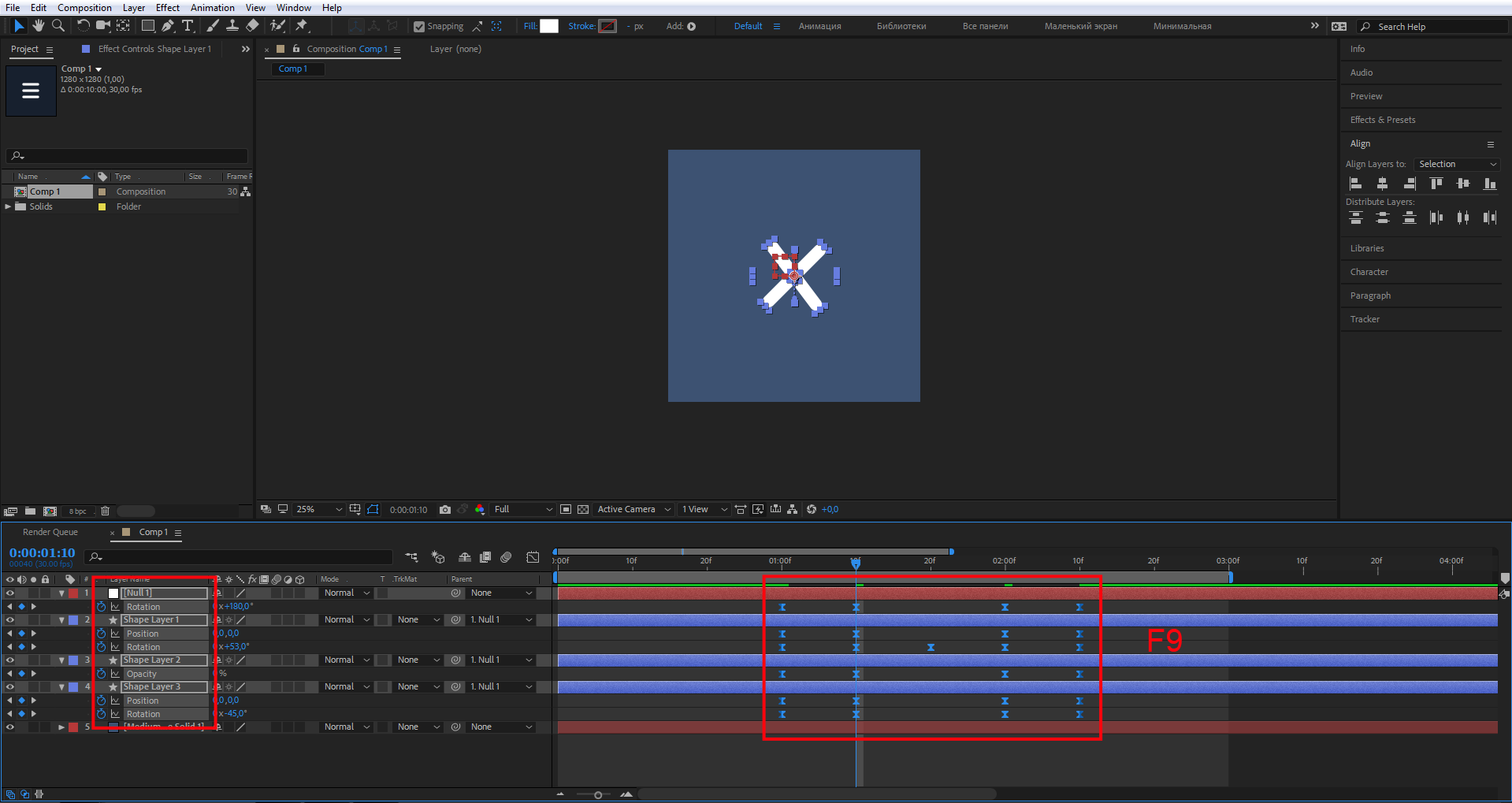
Ключевые кадры перестали быть ромбиками и превратились в значки похожие на песочные часы. Это значит что мы их перевели в режим Easy Ease.
Но перед тем как редактировать графики, продублируйте еще несколько кадров. Эти кадры добавляют микроанимацию на выходе. С ней бургер-иконка смотрится более живо и гармонично. Перейдите на слой Null1 скопируйте ключевой кадр, который находится на десятом кадре второй секунды, и вставьте его на 20-й кадр второй секунды. Значение свойства Rotation укажите 190°. Перейдите на слой нижнего прямоугольника, продублируйте кадр так же, как для слоя Null1, и укажите значение свойства Rotation –45°. Вот так:

Перейдите на слой Null1, скопируйте ключевой кадр, который находится на десятом кадре третьей секунды, и вставьте его на 20-й кадр третьей секунды. Значение свойства Rotation укажите 0°. Перейдите на слой нижнего прямоугольника, продублируйте кадр так же, как для слоя Null1, и укажите значение свойства Rotation 0°. Вот так:

Выделите три ключевых кадра, как показано ниже, и нажмите на иконку графика Easy Ease, он также указан на скрине.

Теперь настройте кривую, как показано ниже, пользуясь желтыми манипуляторами точек.

Пример настройки графика:

Протестируем.

То же самое проделайте для нижнего прямоугольника.
График нижнего прямоугольника.

Изображения
Слайд-шоуГалерея слайд-шоуМодальные изображенияЛайтбоксАдаптивная Сетка изображенияСетка изображенияГалерея вкладокОверлей изображенияСлайд с наложенным изображениемМасштабирование наложения изображенияНазвание наложения изображенияЗначок наложения изображенияЭффекты изображенияЧерно-белое изображениеТекст изображенияТекстовые блоки изображенийПрозрачный текст изображенияПолное изображение страницыФорма на картинкеГерой изображениеПараллельные изображенияОкругленные изображенияАватар изображенияАдаптивные образыЦентрировать изображенияМиниатюрыПознакомьтесь с командойЛипкое изображениеОтражение изображенияВстряхните изображениеПортфолио галереяПортфолио с фильтрациейМасштабирование изображенияИзображение увеличительное стеклоПолзунок сравнения изображений
Рассинхронизируйте все движения
Очень часто, особенно если речь идет про бесконечные анимации с несколькими элементами, возникает необходимость их оживить, добавить неравномерность в общее движение. Если у вас такая задача возникла, то будет хорошей идеей немного изменить все длительности в анимации. Да, прям вот так, слегка их поменяйте, чтобы они все были разными. Больше ничего делать не нужно. Здесь стоило бы сказать, что длительности всех движений должны быть взаимно простыми числами, но по отношению к числам с плавающей запятой это высказывание будет немного некорректным.
Что это нам даст? Все очень просто – у нас рассинхронизируется вся анимация.
Этот совет, несмотря на свою простоту и очевидность, почему-то постоянно забывается и приводит к тому, что люди начинают сочинять очень сложные keyframes там, где можно просто рассинхронизировать длительности. Наверное это буквальное следования совету об использовании разных animation-timing-function. Они ведь такие, один раз попробуешь – и все. Вызывают зависимость. Не злоупотребляйте.
Создаём GIF из изображений
Гифки можно создавать из картинок, например, для этого будет удобно использовать онлайн-сервисы или специальные приложения, предлагающие набор инструментов и параметров для создания анимации на вкус пользователя.
Попробуйте создать свой первый gif, для ознакомления с возможностями и инструментарием предложенных нами сервисов. Для этого приготовьте любую фотографию на компьютере или другом устройстве, зайдите на специальный сайт (сервисы рассмотрены далее в статье), либо в приложение, затем загрузите её одну или несколько, обычно поддерживаются файлы с расширением .jpg или .png. Укажите настройки гифки, представьте, как будет выглядеть ваше творение, и, если всё устраивает, нужно щёлкнуть по кнопке “Создать” (способ сохранения зависит от используемого сервиса).
Способов, как сделать гифку, существует много, и с некоторыми из них вы можете ознакомиться ниже в статье.
Gifius, веб-инструмент для создания анимации
Онлайн-конструктор Gifius позволяет собрать простую GIF-анимацию, воспользовавшись бесплатным конструктором. Сервис ведёт работу с 2014 года, предоставляя несколько специализированных инструментов и форму для оставления комментариев.
Инструкция по использованию сервиса:
- Откройте веб-сайт. В верхней части у пользователя запрашиваются фотографии, которые будут использованы в кадрах анимации. Загрузите их, нажав на блок, выделенный красной рамкой, либо перетащив изображения туда.
- В настройках определите разрешение будущей гифки, можно поставить флажок на пункте “пропорции” для того, чтобы существовала пропорциональность, то есть при изменении ширины автоматически подгонялась высота.
- Поставьте скорость смены кадров (задержку между ними), по умолчанию установлено значение 12. Значение вводится с клавиатуры, либо меняется с помощью ползунка на экране.
- Изменяйте порядок хода анимации. Для этого мышью перемещайте миниатюры на панели, которая находится ниже окна предпросмотра. Если анимация слишком короткая или вы считаете, что картинок недостаточно, вы можете загрузить их, нажав на зелёную кнопочку с соответствующей надписью.
- Остаётся скачать готовый GIF-файл, для этого кликните правой кнопкой мыши на анимацию, выберите пункт “Сохранить как…”, укажите имя и желаемое расположение файла, затем “Сохранить”. Также можно просто нажать на сайте “Скачать GIF”.
Создание гифок при помощи Photoshop
Известный многофункциональный графический редактор предоставляет возможности и для создания собственных анимированных изображений.
Попробуйте создавать и свои красивые анимации: горящие или светящиеся надписи, двигающиеся буквы, нарисованный котик, гоняющийся за своим хвостом, и всё остальное, на что хватит фантазии и навыков. При помощи Abobe Photoshop можно создавать действительно профессиональные и захватывающие покадровые анимации, с огромными возможностями персонализации и настройки анимированных изображений.
Для этого воспользуйтесь несложной пошаговой инструкцией:
- Подготовьте будущие кадры анимации. Каждый созданный слой с картинкой или вашим рисунком — один кадр.
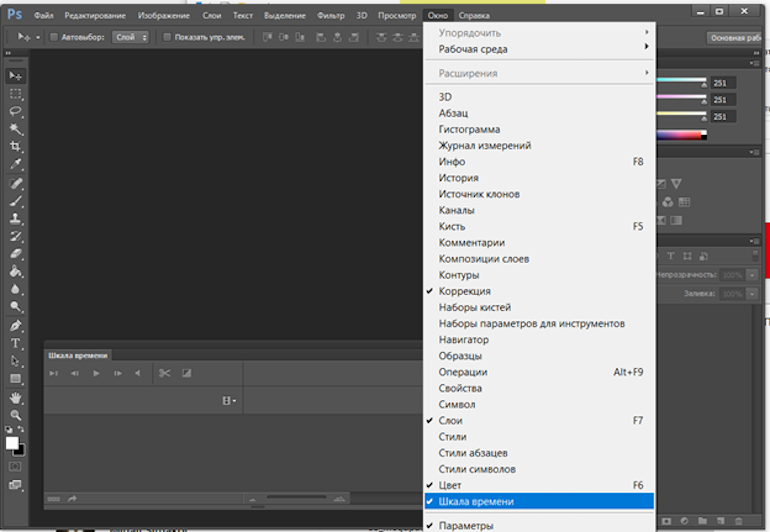
- В верхней части окна Photoshop на панели выберите раздел “Окно”, затем убедитесь, что “Временная шкала” активна. Это можно понять по галочке напротив, если она отсутствует, поставьте её, щёлкнув левой клавишей мыши.
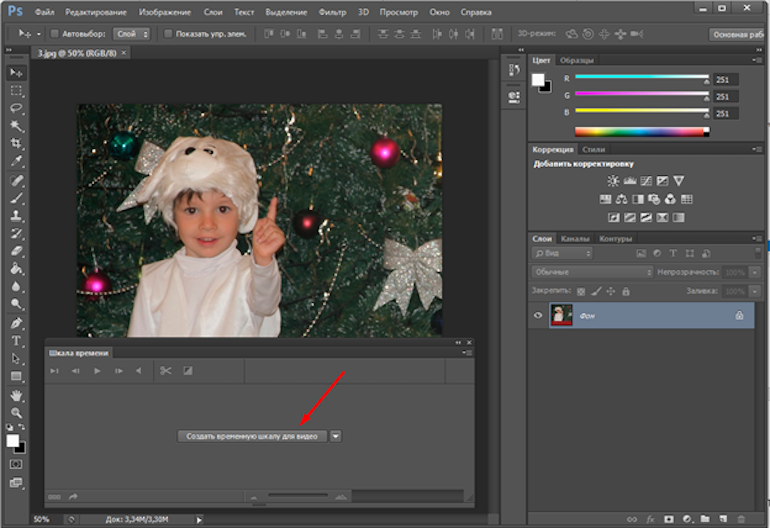
- В появившемся окошке кликните на центральную кнопку “Создать покадровую анимацию”.
- В выпадающем списке найдите пункт “Создать кадры из слоёв” и выберите его.
- Можно выбрать количество произведений анимации: единожды, три раза, вечно, либо другое значение.
- Используйте временную шкалу, если вам нужно настроить порядок кадров.
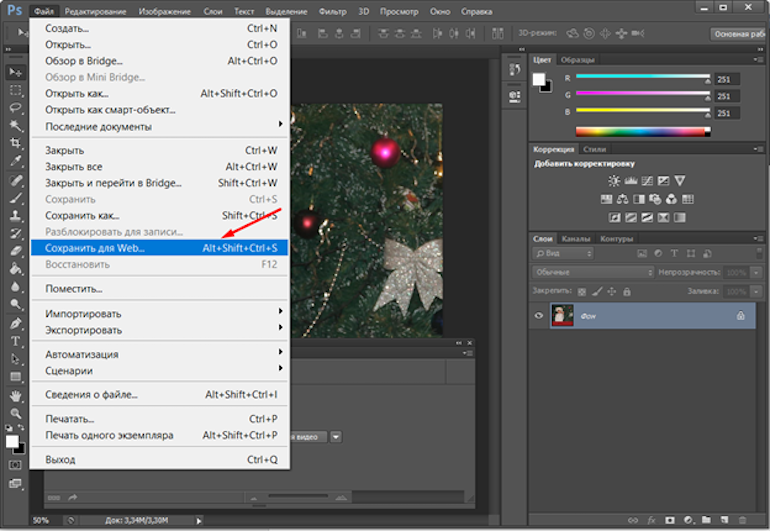
- Теперь можно сохранить готовую работу на компьютер, выбрав формат .gif и директорию сохранения.
Gifovina — веб-сервис для создания анимации
Gifovina — бесплатный аниматор, который не требует загрузки на компьютер. Работа над гифкой ведётся в онлайн-редакторе, требующем для корректной работы включённого Abobe Flash Player.
Укажите необходимые параметры, поставьте размер кадров, их длительность и прочие настройки. По желанию можно реализовать и необычные эффекты переходов между слайдами: всплытия, сдвиги, наезды, створки, жалюзи, пикселизации.
Можно добавлять различные выноски, фигуры, и “пузыри” с текстом. Каждому объекту можно назначить свой цвет заливки, контура и текста внутри него. Надписи также настраиваются, и к ним выбирается шрифт из двух вариантов: Arial и Times New Roman.
Результат
Давайте посмотрим, что получилось в итоге.
Отлично получилось!
В следующем уроке сделаем небольшую анимацию прелоадера с применением несложных скриптов.
Знание анимации — большой плюс для дизайнера. На курсах Skillbox рассказывают, как анимировать интерфейсы, создавать микровзаимодействия, делать пользовательский опыт «плавным». Вы освоите новые редакторы и приемы, углубите знания во многих областях, повысите свою ценность как специалист.
Курс «Анимация интерфейсов»
Вы сможете самостоятельно создавать любую анимацию в интерфейсах и эффективно доносить концепцию проектов до клиентов. Мы начнем с анимации простейших элементов, таких как иконки, и дойдем до создания полноценных кейсов и шоурилов.
- Живая обратная связь с преподавателями
- Неограниченный доступ к материалам курса
- Стажировка в компаниях-партнёрах
- Дипломный проект от реального заказчика
- Гарантия трудоустройства в компании-партнёры для выпускников, защитивших дипломные работы
Как создать гифку из изображений
Adobe Photoshop
Adobe Photoshop — профессиональная программа для работы с изображениями. Но в ней также можно создавать гифки.
Чтобы сделать анимированную GIF, нужно:
2. Загрузить туда все изображения, которые будут участвовать в анимации. Учтите, у каждого изображения должен быть собственный слой.
3. В меню «Окно» включить отображение панели «Шкала времени».
4. Создать нужную анимацию с помощью кнопки «Создать временную шкалу для видео».
5. Сохранить анимацию в формате GIF с помощью пункта меню «Сохранить для Web».
Gifovina
Gifovina — бесплатный онлайн-сервис, с помощью которого тоже можно создавать GIF из изображений.
Как сделать анимированную гифку:
1. Загрузить через «Добавить кадры» все изображения, которые будут участвовать в анимации.

2. В меню справа выбрать нужный размер, длительность кадров, анимацию (например, наезд слева направо).

3. Добавить, если нужно, фигуру и надпись в ней.

4. Нажать кнопку «Готово», чтобы завершить создание анимации.