Запуск и установка игр с флешки на playstation 3
Содержание:
Запуск игры на PS 3 с флешки с помощью менеджера Multiman
После того, как игра скопировалась, извлеките флешку из компьютера через «Безопасное извлечение устройств» (правая кнопка мыши по пиктограмме usb в трее). И вставьте её в приставку. Запустите Multiman — в нём должны отобразиться игры, которые вы записали на флешку. Если эти игры не отображаются, нажмите на геймпаде комбинацию кнопок SELECT+L3 (кнопки надо нажимать одновременно) — в Multiman обновится список контента, и вы сможете запустить только что записанную игру.
Ирина
Купила соню3,прошиьая с мультимена не запускает тупо зависает,а. С другого приложения. Ошибка80010017,с диска грузит,что делать?((
Некоторые игры после запуска не включаются и стоит просто темный экран. Но есть также игры которые работают на 100 процентов. Кто знает в чем дело?
Добромка
У меня та же беда! файл был очень большой, я его разбил на 2 части. Мультиман все видит, образ загружается, запускаю игру пишет «игра сохраняется автоматически не выключайте консоль и т.д.» нажимаю «ок» и дальше чёрный экран… Нажимаю кнопку «ps» меню работает т.е. приставка не виснет. В чем дело? Благодарю за ответ!
Извините, а вы узнали, как избежать вашей проблемы? У меня такая же.
Данил Nickname
Дело в том , что такой способ поддерживает не все игры … Поэтому вам хоть надо радоваться и этому ! У меня ничего вообще не получилось !
На пс виту нет мультимана
Если у меня есть WebMan то и им можно установить игру ?
Исмаил
Здравствуйте! У меня мультимана нет, но к игре заходило с флеш накопителем, но дети играли что-ли, а в данный момент не заходит в игру. Помогите пожалуйста как играть снова? Заранее спасибо за ответ)))
Рефат
Отформатировал флешку в формат FAT32, при переносе игры на флешку появляется ошибка «файл слишком велик для конечной файловой системы» Что делать.
Нужно форматировать в NFTS, а не FAT32
В сестеме FAT32, файл, не может быть больше 4ГБ
Что за мультиман? Я купил прошитую соньку, значит у меня уже стоит мультиман? Спасибо за ответ
А если допустим у меня не стоит прошивка и не стоит не какая программа что мне делать тогда.
А для этой операции обязательно иметь прошивку?
Самое первое предложение отвечает на Ваш вопрос: «Если на вашу PS3 установлена прошивка или эмулятор привода (ODE)…»
Этап 3: Запуск игры
Непосредственно запуск записанного на флешку образа зависит от типа модификации.
Программный мод
- Подключите накопитель к приставке, загрузите Free MCBoot и в его меню выберите пункт «OPL».
Воспользуйтесь пунктом «Settings».
В перечне параметров найдите опцию «USB device start mode» и установите её в положение «Auto».
Вернитесь в основное меню и выберите «Save Changes».
Закройте сообщение о сохранении настроек и снова нажмите Круг – появится список игр, находящихся на флешке. Используйте кнопки Вверх и Вниз на крестовине для выбора, и кнопку Крест для запуска.
Если перечень пустой, нажмите Select, чтобы пересканировать директорию. В случае, когда игры всё равно не появляются, проверьте, правильно ли вы записали их на носитель.
Аппаратный мод
- Вставьте диск с записанным OPL в привод приставки.
- Подождите, пока загрузится оболочка uLaunchELF, далее нажмите Круг для доступа к файловому браузеру.
Перейдите к каталогу mass и откройте его нажатием на Крест.
Выберите файл, в названии которого есть OPL.ELF.
Повторите шаги 2-3 инструкции для программного мода, но параметр запуска USB-носителя установите в положение «Manual».
Для ускорения доступа к играм можете указать настройку опции «Default menu» как «USB Games».
Повторите действия шагов 5-6 инструкции для программного мода.
Для запуска игр с флешки на аппаратно модифицированной PlayStation 2 каждый раз понадобится устанавливать диск с OPL в привод консоли.
Опишите, что у вас не получилось.
Наши специалисты постараются ответить максимально быстро.
Дополнительные действия
В большинстве случаев при скачивании файла прошивки вы получите полностью готовый файл формата .pup, который пригоден к установке.
Но бывают ситуации, когда производитель по каким-то причинам поленился сделать такой файл.
Тогда вы скачаете несколько отдельных частей прошивки и создадите из них один по инструкции, которая будет прилагаться.
Важно! Если такой инструкции не будет и в скачанной вами папке будет несколько отдельных файлов, лучше найдите другую прошивку. В этой, судя по всему, что-то не доработано. . Также в некоторых случаях приходится использовать режим Recovery
Это актуально для тех ситуаций, когда вышеописанный способ не помогает выполнить успешную установку
Также в некоторых случаях приходится использовать режим Recovery. Это актуально для тех ситуаций, когда вышеописанный способ не помогает выполнить успешную установку.
Проявляться это может как угодно. У некоторых вылетают какие-то ошибки, у других приставка просто перезагружается и работает, будто ни в чем не бывало.
Чтобы перепрошить PS3 таким путем, выполните следующие действия:
1 Зажмите кнопку включения консоли и держите ее до тех самых пор, пока устройство не перезагрузится. 2После этого снова как можно скорее зажмите ту же самую кнопку. Сначала PlayStation подаст одиночный сигнал, затем двойной (все это время вы должны держать палец на кнопке включения).
Рис. 8. Кнопка включения PlayStation 3
3 После этого отпустите кнопку на консоли и нажмите на центральную кнопку геймпада.
Рис. 9. Геймпад для PlayStation и центральная кнопка на нем
4 Дальше на экране появится меню, в котором с помощью того же геймпада нужно выбрать вариант «System Update, то есть «Обновление системы».
Рис. 10. Системное меню режима Recovery
5 Система самостоятельно найдет съемный носитель, который вы вставили в консоль, и начнет с него установку.
Как вы поняли, еще до начала данной процедуры необходимо подключить к PS3 геймпад и вставить флешку. Наглядно процедуру входа в Recovery Mode вы можете видеть на видео ниже.
Tom Clancy’s Ghost Recon: Future Soldier
 «Призраки», элитные бойцы в составе сил специального назначения, готовы выполнить поставленную задачу в любой точке земного шара. Их работа – борьба с терроризмом, нейтрализация вражеских агентов и уничтожение превосходящих сил противника. Со временем этот легендарный отряд перестал быть просто одним из подразделений спецназа и превратился в идеальный инструмент, способный изменить судьбу человечества. Оснащенные по последнему слову техники, снабженные лучшими разработками военных технологий, эти специалисты составят вам компанию в целом ряде особых боевых операций. Вас ждут раскаленные пески Африки и антарктические льды, миссии по скрытному проникновению и битвы на выживание. В роли одного из бойцов вам предстоит сражаться бок о бок с лучшими оперативниками отряда. Пришло время продемонстрировать, на что способны настоящие профессионалы!
II. Второй способ: запуск игры с внешних носителей.
Теперь рассмотрим второй способ запуска игры на PS3, он несколько хуже, потому как, ввиду особенностей формата FAT32, игра не может превышать размера 4 Gb. Так же могут наблюдаться низкая скорость и некоторые ошибки, ведь скорость USB-соединения значительно ниже по сравнению со скоростью передачи данных от обычного жесткого диска.
Причины переустановки судьбы
В следующем руководстве. Доступ к объектам или контенту, которые не могут быть решены путем восстановления лицензий. Оставайтесь в пробной версии, чтобы не полностью удалить эту версию, прежде чем покупать полную игру.
- Экран заблокирован на экране загрузки.
- Постоянный ответ на крушение в игре.
- Переход от физической копии Судьбы к цифровой или наоборот.
Ниже приведены шаги, которые рекомендуется выполнить.
Удалить кеш консоли
Ниже приведены рекомендуемые шаги для удаления кеша консоли. Когда система выключена, отключите питание от задней панели консоли, оставьте консоль отключенной не менее 5 минут и снова подключите источник питания к консоли.
Переустановите судьбу с физического диска
Персонажи и прогресс: персонажи судьбы и прогресс не сохраняются на консоли проигрывателя. Поэтому переустановка или удаление кеша консоли не приведет к потере доступа к вашим персонажам и прогрессу. Требования к жесткому диску: игрокам необходимо убедиться, что у них достаточно свободного места на диске для завершения процесса установки. Если процесс загрузки занимает больше времени, чем обычно, вам рекомендуется отменить или удалить загрузку. При загрузке из этого меню индикатор выполнения может отображать сообщение «Загрузить готово» в течение длительного периода времени. Чтобы устранить этот код ошибки, отмените процесс загрузки, удалите кеш консоли и начните загрузку с Загрузите раздел в меню «Уведомления». Чтобы устранить эти ошибки, найдите страницы, связанные с ошибкой, и выполните рекомендуемые шаги.
- Рекомендуемое проводное соединение.
- Длинные или остановленные загрузки.
- Если индикатор выполнения прогрессирует, завершите процесс.
- Поврежденные ошибки данных.
- Примером этого типа кода является ошибка.
Это наш подраздел.
1) Как упоминалось выше, нужно отформатировать внешний носитель в формате FAT32 и создать на нем папку «Games».
2) В эту папку требуется скопировать нужную или нужные игры.
3) Носитель нужно вставить в порт USB самой консоли и, опять же открыть в меню «Игра» программу Open Manager, и с помощью ее запустить игру.
Конечно, данные способы имеют свои положительные и отрицательные стороны, но выбирать Вам. Это упростит использование PS3, сэкономит определенную денежную сумму на покупку оригинальных дисков.
Чтобы вернуться к началу, нажмите. Пришло время, которое ожидали многие. Это только изменение программного обеспечения, которое реализовано на оригинальной микропрограмме консоли и ничего не разбирает. Это руководство всегда действует, но датировано. Процедура гораздо более непосредственная и простая, чем процедура, описанная в этой статье.
Форматирование внешнего носителя
Если у вас нет прошивки 55, первое, что нужно сделать, это обновить консоль. На этом этапе мы должны найти исходный файл прошивки, который мы скопировали. Мы принимаем условия контракта, перемещаясь с джойстиком вправо и начинаем копировать файлы для обновления.
Или , вы можете запускать на ней игры, записанные на любой внешний носитель, который можно подключить в USB-порт приставки. Это может быть флешка, внешний диск и даже карта памяти, подключаемая через usb-адаптер. Сами игры вы можете найти в интернете.
Как записать игру, а затем запустить её, мы и расскажем в этой статье.
Установка игр на PS3 с флешки
Мы пропустим тему установки кастомной прошивки или ODE на консоль, так как этот процесс необходимо рассматривать отдельно от поставленного вопроса по части игр. При этом для последующих действий это является обязательным условием, без которого данная инструкция не несет смысла.
Шаг 1: Подготовка съемного носителя
Первым делом необходимо выбрать и правильно отформатировать Flash-накопитель, который планируется использовать для установки игр на PlayStation 3. Для этих целей подойдет практически любой съемный диск, будь то USB-флешка или карта памяти формата microSD.
Единственное значимое отличие накопителей заключается в скорости передачи данных. По этой причине флешка с USB-интерфейсом больше подходит для этой задачи. К тому же не все компьютеры оснащены картридером для подключения microSD.
Объем памяти на диске должен соответствовать вашим потребностям. Это может быть, как флешка на 8 ГБ, так и внешний USB жесткий диск.
Перед скачиванием и добавлением игр съемный диск следует отформатировать. Для этого можно прибегнуть к стандартным средствам операционной системы Windows.
- В зависимости от разновидности Flash-накопителя подключите его к компьютеру.
При использовании внешнего HDD потребуется воспользоваться специальным софтом для его форматирования в формат «FAT32».
Здесь наиболее важным является список «Файловая система». Разверните его и выберите вариант «FAT32».
В строке «Размер единицы распределения» можете оставить значение «По умолчанию» или поменять его на «8192 байт».
По желанию измените метку тома и установите галочку «Быстрое (очистка оглавления)», чтобы ускорить процедуру удаления имеющихся данных. Нажмите кнопку «Начать» для инициации форматирования.
Дождитесь появления уведомления об успешном завершении процесса и можете переходить к следующему шагу.
Шаг 2: Скачивание и копирование игр
На этом этапе вам необходимо проявить внимательность, чтобы поместить рабочие файлы приложения в правильную директорию на накопителе. В противном случае консоль не сможет прочитать добавленную папку должным образом. При этом неправильная установка не является критичной, так как вы всегда можете повторно воспользоваться ПК для перемещения файлов.
- Откройте корневую директорию накопителя и создайте новую папку «GAMES». В дальнейшем данный раздел будет использоваться в качестве основного каталога.
Скачайте архив с игрой для PS3 на ПК с любого сайта в интернете, имеющего соответствующую категорию. Итоговый архив следует распаковать с помощью архиватора WinRAR.
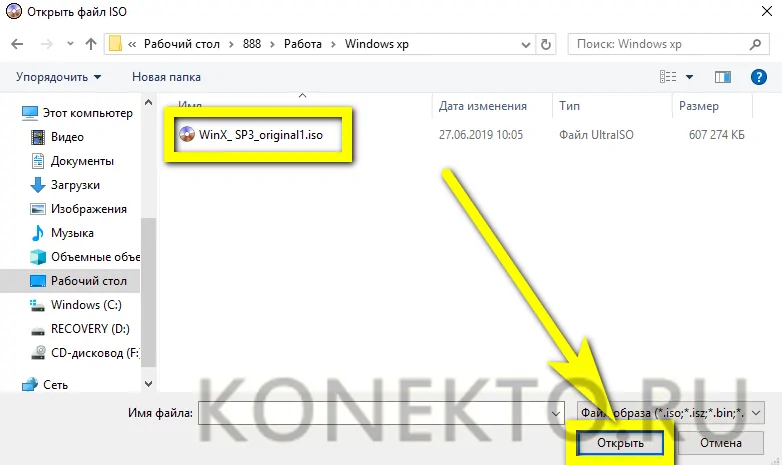
Во многих случаях можно столкнуться с форматом ISO. Доступ к файлам может быть получен также с помощью архиватора или программы UltraISO.
В готовом каталоге должна присутствовать папка «PS3_GAME» и файл «PS3_DISC.SFB».
Скопируйте данную директорию целиком, поместив в «GAMES» на Flash-накопителе.
В результате на съемном диске может быть установлено сразу несколько приложений, которые без проблем будут определены Sony PlayStation 3.
Теперь отключите подготовленную флешку от компьютера и можно переходить к работе с консолью.
Шаг 3: Запуск игр на консоли
При условии правильной подготовки накопителя и записи полностью работоспособной игры данный этап является самым простым, так как не требует от вас буквально никаких дополнительных действий. Вся процедура запуска состоит из нескольких шагов.
- К USB-порту на PS3 подключите ранее записанный накопитель.
Убедившись в успешном подключении карты памяти, через главное меню консоли выберите «multiMAN».
После запуска остается только найти приложение в общем списке по названию.
В некоторых случаях может потребоваться обновление списка путем нажатия кнопок «Select+L3» на геймпаде.
Надеемся, наша инструкция помогла вам с решением вопроса по установке игр с флешки на консоль PlayStation 3.
Подготовка программы MultiMan для установки игры на PS3
Для того, чтобы установить с флэшки игровые приложения на приставку PS3, нам понадобится специальная программа. Она называется MultiMan . Проверьте на своей приставке. Возможно у вас софт уже установлен. Если нет, то его нужно скачать. Найти данное ПО можно на соответствующих форумах, так как официального сайта менеджер не имеет. Если «Мультимэн» не установлен в Play Station 3, его нужно скачать, распаковать и поместить на USB-носитель вместе с игрой. Этот менеджер позволяет обойти блокировку системой пиратских игр.
Далее выполните следующие действия:
- Вставьте готовую флешку с игрой и с программой в разъем USB на приставке;
- Перейдите в раздел «Install Package Files»;
- Затем откройте пункт «Standard» внизу списка;
- В этом разделе должны отобразится файлы. Найдите здесь MultiMan и выберите его для установки;
- Дождитесь завершения и проверьте, работает ли менеджер;
- В окне менеджера найдите пакет игры и запустите его установку.
 Панель управления
Какие проблемы могут возникнуть в ходе работы с прошивкой
- Если возникла ошибка, под номером “80010017”, это говорит о том, что нужная программа не запустилась. Для решения проблемы перезапускаем приставку и заново открываем ярлык;
- Если возникают другие ошибки или отчетливо заметна некорректная работа системы, нужно очистить браузер от кэша и куки, а также установить эксплоит как домашнюю страницу;
- Ни в коем случае не трогайте «Factory Service Mode» в CFW-настройках! Это приведет к сбою в системе.
Есть ряд других предостережений, к которым нужно относиться максимально ответственно:
- Даже если отключить CFW SYSCALLS, в PSN все равно нельзя заходить, вас обнаружат;
- Нельзя устанавливать ControlConsole API (CCAPI);
- Программы, которые не переделаны под прошивку, работают нестабильно, зачастую некорректно. Перед инсталляцией чего либо следует убедиться, что набор файлов адаптирован под данную прошивку;
- Если вы решили перейти на более новую версию (от 2.2.1), предыдущий раздел /dev_hdd0/plugins/CFW/ следует удалить, а вместе с ним dev_hdd0/hen/hen1.bin и dev_hdd0/hen/stackframe.bin;
- В меню подпапки (webman) не рекомендуется выполнять каких либо действий, пока загрузка полностью не пройдет, иначе консоль зависнет и придется ее перезагружать. О завершении загрузки вас уведомит сообщение на экране, если такая опция не отключена в настройках.
GTA 5 / Grand Theft Auto V
Год выпуска: 2013 г. Лос-Сантос – город солнца, старлеток и вышедших в тираж звезд. Некогда предмет зависти всего западного мира, ныне это пристанище дрянных реалити-шоу, задыхающееся в тисках экономических проблем. В центре всей заварухи – троица совершенно разных преступников, отчаянно пытающихся ухватить удачу за хвост в непрекращающейся борьбе за место под солнцем. Бывший член уличной банды Франклин старается завязать с прошлым. Отошедший от дел грабитель банков Майкл обнаруживает, что в честной жизни все не так радужно, как представлялось. Повернутый на насилии псих Тревор перебивается от одного дельца к другому в надежде сорвать крупный куш. Исчерпав варианты, эти трое ставят на кон собственные жизни и учиняют серию дерзких ограблений, в которых – или пан, или пропал. В Grand Theft Auto V поклонников ждет не просто самый огромный и детализированный мир из когда-либо создававшихся Rockstar Games, но и возможность влиять на жизнь и поступки сразу трех главных героев. Такое переплетение историй нескольких персонажей позволит сделать игру максимально увлекательной и захватывающей
Все атрибуты знаменитой серии в полной мере присущи и Grand Theft Auto V – здесь и невероятное внимание к деталям, и фирменный черный юмор, и высмеивание поп-культуры, и даже совершенно новый, невероятно амбициозный мультиплеерный режим
Форматирование внешнего носителя
Чтобы была возможность запустить файлы, для начала её надо записать в правильном формате, иначе ПС не сможет считывать информацию, что не позволит играть на приставке.
Действия по форматированию внешнего накопителя информации можно выполнить самостоятельно. Сделать это можно на компьютере или ноутбуке. Прежде чем приступить к переформатированию, скопируйте всю важную информацию с накопителя, так как при форматировании она будет уничтожена.
При форматировании USB-накопителя необходимо выбрать файловую систему FAT 32. После этого во внешнем накопителе создаётся папка с названием GAMES, в которую потом надо будет копировать все скачанные файлы.
Рассмотрим дальше, как скачать файлы правильно, чтобы в дальнейшем они запускались на консоли. Казалось бы, скачивать в интернете информацию умеет каждый пользователь ПК, однако, процедура имеет особенности, которые необходимо учитывать обладателям PS 3.
Для начала скачивать файлы необходимо на компьютер или ноутбук, после чего надо их экспортировать на флешку, предварительно проверив содержимое папки со скачанной информацией. В папке обязательно должна быть папка с названием PS3_GAME, в которой будет лежать ещё одна папка под названием USRDIR. Если среди скачанных файлов нет в наличии такой информации, тогда игра является ошибочной и функционировать не будет
А также обратите внимание на название файлов, в нём не должны содержаться буквы российского алфавита
Стоит также учитывать, что система FAT 32 не допускает запись файлов, тяжелее четырёх гигабайт. Если имеются объёмные файлы, тогда для их записи дополнительно придётся скачать программу Split4GB.

Для записи файлов больших объемом, рекомендуем установить программу Split4GB
Naruto Shippuden: Ultimate Ninja Storm 3
 Naruto Shippuden: Ultimate Ninja Storm 3 — это новые приключения жителей Деревни, Сокрытой в Листве. Однако кое-что остается неизменным — динамичный экшен, впечатляющая боевая система и, конечно, грандиозные схватки с могущественными боссами. Впервые фанаты вселенной Naruto смогут лично противостоять коварному Девятихвостому демону-лису. Увлекательный сюжетный режим позволит принять участие как в хорошо знакомых по оригинальной манге и аниме эпизодах, так и в новых фрагментах истории деревни Коноха. Как никогда увлекательная, достоверная и впечатляющая история Naruto Shippuden: Ultimate Ninja Storm 3 подарит вам самые незабываемые приключения!
Resident Evil 6
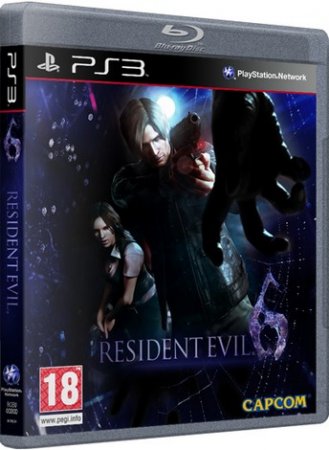 Resident Evil 6 сочетает в себе динамичный экшен и напряженную атмосферу жанра survival horror. Вам предстоит вновь увидеться с уже знакомыми героями — Леоном Кеннеди и Крисом Рэдфилдом, а также повстречаться с новичками, среди которых, например, Джейк Мюллер. По мере продвижения по сюжету вы побываете в Северной Америке, восточно-европейском государстве Эдония и китайской провинции Ланшянь. Вашему вниманию предлагается три независимые, однако тесно переплетенные между собой истории. В каждой из них свои главные герои и каждая предполагает возможность совместной игры — как по сети, так и за одной консолью. Компанию Леону Кеннеди составит агент правительства США Хелена Харпер. Крис Рэдфилд объединит силы с сотрудником АПБТ Пирсом Нивенсом, а сын знаменитого Альберта Уэскера, наемник Джейк Мюллер, заручится поддержкой дочери ведущих ученых «Амбреллы» Уильяма и Аннет Биркиных — Шерри. Объединяет героев одно: всем им придется столкнуться с новой угрозой — смертельно опасным и таинственным К-вирусом, способным вызывать невероятные мутации.
Структура файлов
Кроме того, консоль должна не только видеть файлы, но и воспринимать правильную их структуру для старта программ.
Так, для игр обязательно наличие корневой папки GAMES (только большие буквы). Обязательное условие для каждой игры — наличие директории «PS3_GAME», а в ней — USRDIR. В противном случае вы будете гуглить с вопросом «Почему?».
Как делать построение папок и директорий, видно из рисунков ниже.
Построение папок и директорий в PS3
Для обновлений должно быть построено так: PS3/UPDATE.
Для отображения содержащихся на съёмном устройстве файлов не забывайте воспользоваться кнопкой, а после этого «Показать» данные флешки.
В заключение можно добавить, что в результате взлома программного обеспечения консолей и установки различных брелков или так называемых кастомных прошивок можно «заставить» PS3 читать и другие форматы и склеивать для воспроизведения разрезанные файлы.
Однако это относится к нерекомендуемым операциям для честных пользователей.
Теперь вы знаете, как нужно обращаться с парой приставка — флешка, так чтобы между ними было полное взаимопонимание и дружба.
Задавайте нам новые вопросы, оставляйте комментарии.
Долгое время игровые приставки были исключительно для игр. Однако с приходом формата носителей «Компакт диск» все изменилось. Консоли получили возможность воспроизводить аудио- и видеофайлы, что значительно расширило их функционал.
Приставка Playstation 3 во время запуска была самым дешевым Blu-Ray проигрывателям, что позволяло не только играть в игры, но и смотреть фильмы в высоком разрешении. И хоть сегодня на рынке актуальна PS4, предыдущая система по-прежнему популярна. И при этом цена на PS3 привлекательна. Многих пользователей интересует один вопрос: возможен ли просмотр фильмов на PS3 с флешки?
Порт USB в PlayStation
Сама PlayStation 3 имеет на своём борту от двух до четырёх портов (чаще всё-таки два) USB. Их формат — 2.0.
Разработчиком предназначены они для подключения периферийных устройств, а не для просмотра фото, видео или загрузки игр.
Сони считает, что фильмы нужно смотреть с дисков блю-рей или обычных DVD (естественно, лицензионных). То же касается игр, которые ещё можно скачивать после покупки в онлайн-сервисах.
Скажем прямо, в нашей стране немалая доля игроманов не собирается соблюдать авторские права (хотя собственные права никому в обиду давать и не подумают). Поэтому флешка как объект в игровой консоли PS3 часто связывается с пиратскими нечистыми помыслами.
Разработчик сделал возможность её использования и с белыми намерениями — для сохранения, скриншотов, сейвов. На неё можно также записывать видеофайлы и обновлять с неё программное обеспечение (в PS4).
II. Второй способ: запуск игры с внешних носителей.
Теперь рассмотрим второй способ запуска игры на PS3, он несколько хуже, потому как, ввиду особенностей формата FAT32, игра не может превышать размера 4 Gb. Так же могут наблюдаться низкая скорость и некоторые ошибки, ведь скорость USB-соединения значительно ниже по сравнению со скоростью передачи данных от обычного жесткого диска.
1) Как упоминалось выше, нужно отформатировать внешний носитель в формате FAT32 и создать на нем папку «Games».
2) В эту папку требуется скопировать нужную или нужные игры.
3) Носитель нужно вставить в порт USB самой консоли и, опять же открыть в меню «Игра» программу Open Manager, и с помощью ее запустить игру.
Конечно, данные способы имеют свои положительные и отрицательные стороны, но выбирать Вам. Это упростит использование PS3, сэкономит определенную денежную сумму на покупку оригинальных дисков.
Когда приходит момент покупки новенькой PlayStation 3 внутри начинает возникать множество вопросов по поводу пользования этой игровой консолью. Несмотря на то что вышло новое поколение игровых консолей, 3 серия не забыта и продолжает развиваться. Поэтому если вы планируете покупать PlayStation 3, то вам следует поначалу ознакомиться с нашей статьей, которая раскроет некоторые интересующие вас элементы еще до покупки консоли. А рассматривать мы сегодня будем вопрос о том, как запускать игры на PS3. Да, вопрос имеет довольно простую основу, но при этом является довольно-таки комплексным. Все дело в том, что существуют пиратские и лицензионные игры, и для каждой из них имеется своя инструкция запуска.
Как установить игры на PS3 с флешки
Даже после выхода более современных и усовершенствованных консолей нового поколения, PS3 все ещё остается в приоритете среди пользователей игровых приставок. В основном это происходит из-за того, что на ней остается огромное количество эксклюзивов, которые до сих пор не портировали на более новые консоли, однако это не единственная из причин. Существует удобный способ установки игры на PS3 с помощью USB-накопителя, о которым мы и будем говорить ниже.
Установка игр на PS3 с флешки
Здесь мы не будем затрагивать перепрошивку самой консоли по причине того, что на это может уйти много времени. Исходя из этого, все далее совершенные действия подразумевают под собой то, что вы уже сделали это без нас. Поэтому переходим сразу к инструкции по установки игры на консоль с флешки.
Шаг 1: Подготовка съемного носителя
Сначала вам понадобится пустой носитель, на который впоследствии необходимо поместить исходный установочный файл. Его нужно предварительно отформатировать. Взять можно любой съемный диск, ЮСБ флешку или даже карту памяти типа microSD.
Однако вам стоит знать, что отличие накопителей состоит в разной скорости передачи данных. Исходя из этого, обычная флешка намного лучше подойдет для таких целей.
Не забудь про то, что накопитель должен иметь необходимое количество вместимой памяти для ваших нужд. Подойдет как восьми ГБ флешка, так и USB жесткий диск.
После форматирования накопителя загружайте данные игры на флешку. Помочь вам в этом сможет стандартный набор инструментов Windows.
Вставь ваш накопитель в разъем на компьютере.
Перейдя в “Мой компьютер”, ПКМ нажмите на иконку накопителя и в появившемся меню найдите строчку “Форматировать. “. Кликайте по ней.
Если вы решили воспользоваться HDD, то для этого необходимо скачать специальное ПО и начать форматировать накопитель в формате “FAT32”.
В разделе “Файловая система” найдите строчку “FAT32” и нажмите на неё.
В разделе ниже под названием “Размер единицы распределения” можете оставить все по умолчанию либо выбрать размер “8192 байт”
Если у вас есть желание закончить форматирование быстрее обычного, то поставьте галочку “Быстрое(очистка оглавления)”. Это делать необязательно. После этого нажимайте на кнопку “Начать”, и запустится форматирование накопителя.
После окончания процесса должно выскочить окно, сообщающее о завершении форматирования. Это значит, что мы можем приступать к следующему шагу.
Шаг 2: Скачивание и копирование игр
Внимательно загружайте файлы на накопитель, потому что если что-то пойдет не так, то консоль просто не сможет прочитать данные и весь процесс пойдет насмарку. Однако это не значит, что на этом все закончится. Вам остается только по новой переместить файлы, только уже в правильную директорию на накопителе.
Во-первых, вам надо создать новую директорию на флешке и назвать её “GAMES”. В последующие разы эта папка будет использоваться как основной каталог.
Загружайте с любого интернет-ресурса необходимый вам архив с игрой на PS3. Дальше с помощью ПКМ и архиватора WinRAR разархивируйте его.
Вам могут попасться файлы формата ISO, для разархивирования которых нужна специальная программа под названием UltralSO.
Найдите в скаченной папке игры файлы “PS3_GAME” и “PS3_DISC.SFB”.
С помощью копирования перенесите всю директорию в вашу корневую папку “GAMES” на накопитель.
После совершенных действий на вашем накопителе будет находиться несколько исполняемых файлов, которые без особых сможет определить консоль PS3.
Теперь с помощью безопасного извлечения вытащите флешку из вашего ПК и приступайте к работе с игровой приставкой.
Шаг 3: Запуск игр на консоли
Все последующии инструкции будут очень простыми, потому что от вас здесь практически ничего не будет зависеть. Однако это при условии того, что исходные файлы с игрой являются исправными и работоспособными.
Воткните USB-накопитель через специальный разъем с задней стороны приставки.
С помощью консоли “multiMAN” удостоверьтесь в том, что флешка была успешна подключена.
Теперь найдите в списке найдите специальное приложение для считывания игр, как показано на скриншоте.
Иногда после подключения может потребоватся обновить данные о списках игр. Для этого воспользуйтесь сочетанием кнопок “Select+L3” на вашем джостике.
После выполнения данной инструкции вам будет доступна возможность играть на PS3 в игры, находящиеся на флеш-накопителе. Однако не стоит забывать, что эта функции становиться доступной только после кастомной прошивки консоли.