Инструкция, как скачать приложение на айфон
Содержание:
Что делать если приложения не загружаются из iTunes в iPhone
Шаг 1. Запустите iTunes и выберите пункт меню Магазин -> Авторизовать этот компьютер
Шаг 2. В появившемся окне введите данные учетной записи Apple ID и нажмите кнопку Авторизовать
В большинстве случаев данный метод помогает избавиться от проблем с загрузкой приложений в iPhone, но иногда ситуация оказывается намного более запущенной. Итак, в том случае, если авторизация компьютера не помогла, попробуйте поочередно сделать следующее:
- перезагрузите компьютер
- переустановите iTunes
- попробуйте загрузить приложения в iPhone с другого компьютера
- переустановите операционную систему
Читай и используй:
- Как разблокировать Айфон от AT&T
- Как перекинуть фото с iPhone на компьютер (самый простой способ)
- Восстановить контакты из iCloud на iPhone или iPad
Поделиться ссылкой
Сервис “Яндекс.Музыка”
“Яндекс.Музыка” – удобный в использовании и популярный у потребителей сервис для прослушивания музыки. Здесь собрано много композиций различных исполнителей как отечественных, так и зарубежных. Функционал приложения позволяет легко и быстро создавать списки, папки, подкасты, сохранять треки в память устройства для воспроизведения в условиях отсутствия сети.
Чтобы начать пользоваться программой, потребуется создать учетную запись на “Яндексе”. Все загруженные мелодии хранятся в папке “Моя музыка”, а сохраненные – в “Сохраненные песни”.
 Яндекс.Музыка – это сервис для поиска и прослушивания музыки.
#2: Загрузка файлов c ПК
Итак, что нам понадобится:
- iTunes (скачать его можно с официального сайта)
- Сам фильм или видео в формате MP4
- Айпад (без него вряд ли получится) и кабель для соединения с компьютером.
iPad самостоятельно «переварить» сможет только видео в формате MP4. Вы конечно можете поставить приложения, позволяющие воспроизводить AVI или MKV. В ситуации, рассматриваемой нами, лучше воспользуемся конвертером видеороликов. Ниже, отображён скриншот одного такого сервиса — здесь нет ничего сложного:
Нужный формат мы получили, теперь займёмся непосредственно загрузкой:
- Соединяем устройство с компьютером;
- Запускаем установленную программу Айтюнс;
- Перейдя в раздел «Медиатека» заметите пункт «Фильмы» – заходите туда;
- Обязательно проверьте состояние строчки «Синхронизировать фильмы» – если неактивна, то задействуйте;
- Вернувшись в главное меню программы, жмём «Добавить файл в медиатеку» отмечая нужные нам видеозаписи;
- Если всё сделали правильно — помечаем отображённое видео в списке галочкой и жмем «Применить» после чего «Синхронизировать».
Завариваем кофе и наслаждаемся только что загруженным видео в HD на iPad.
Автор рекомендует:
- Как изменить мелодию звонка в Windows 10 Mobile
- Как скачать видео с Одноклассников на компьютер
- Как восстановить удаленные фотографии, сообщения, контакты на iPhone?
- Как включить Т9 на Мейзу (Meizu) любой модели
- Как подключить Сбербанк Онлайн на телефон
6 способов скачать фильм на Айпад
Чтобы скачать фильмы на iPad, существует шесть различных способов. Большинство пользователей выбирает пару-тройку удобных методов для себя, и пользуются только ими.
Через iTunes
Самый простой вариант того, как закачать фильмы на iPad — использовать программное обеспечение iTunes, установленное на компьютере.
Пошаговая инструкция:
- Установить программу iTunes на компьютер. Последнюю версию можно загрузить по этой ссылке.
Если Ваш компьютер работает под управлением операционной системы от Apple, то iTunes в нем уже есть. - Теперь необходимо скачать кино на ПК, чтобы впоследствии загрузить фильм на планшетный компьютер. Как уже упоминалось ранее, скачать нужно файл формата m4v или mp4. Если найти необходимое видео такого формата не удается, просто загрузите файл другого типа, а затем переконвертируйте в m4v или mp4. Конвертация осуществляется через соответствующую программу на ПК, либо через онлайн-сервис. И того, и другого, в достатке.
- На ПК нужно создать папку, а затем переместить фильм с компьютера в созданную папку.
- Теперь надо подсоединить планшетник к компьютеру через провод, и открыть “Панель управления” в iTunes.
- Здесь требуется установить галочку напротив надписи “Обрабатывать видео вручную”, и нажать на кнопку “Применить”.
- Затем надо найти вкладку “Фильмы” под заголовком “На моем устройстве”. Кликнуть на эту вкладку.
- Останется лишь перетащить мышкой видеофайл из созданной ранее папки в открытую вкладку “Фильмы”.
В этом методе не приходится даже синхронизировать Айтюнс с устройством. На мой взгляд, это самый удобный вариант для скачивания видео на iPad бесплатно.
С помощью Apple Connection Kit
Apple Connection Kit представляет собой адаптер для загрузки фотографий с карты памяти на Айпад. Но можно использовать данную технику и для скачивания фильмов.
Так как изначально Apple Connection Kit предназначен для загрузки фотографий с карты памяти, которая эксплуатировалась на фотоаппарате, придется использовать некоторые хитрости:
- Создать папку DCIM на карте памяти через ПК.
- Загружать файлы только в MP4 формате.
- Переименовывать эти файлы так, как назывались бы фото на фотоаппарате. Например, PICT0001, PICT0002, PICT0003 и т.д.
После этого можно вставлять карту памяти в Apple Connection Kit, подключать адаптер к Айпаду и перемещать фильмы для iPad.
Сторонние проигрыватели
Два вышеописанных метода относились только к тому, как загрузить и смотреть формат фильмов лишь в MP4, ибо другие форматы стандартный плеер Айпада не поддерживает. Но можно использовать и сторонние плееры, которые могут воспроизводить не только MP4.
Инструкция:
- Установить на девайс сторонний проигрыватель с App Store. Например, AVPlayer.
- Скачать необходимое видео на компьютер.
- Открыть iTunes на ПК и подсоединить к нему планшетник.
- Открыть вкладку “Приложения” в настройках iTunes.
- Выбрать AVPlayer.
- Найти закладку “Общие файлы” и нажать на надпись “Добавить”.
- Выбрать уже скачанный объект, чтобы смотреть его без интернета.
Данный метод хорош тем, что АйТюнс позволяет загружать файлы непосредственно в приложение, а не на гаджет в целом.
Облачные хранилища
Можно смотреть фильмы на iPad, используя довольно хитрый, и в то же время очевидный способ.
Этот вариант подразумевает применение облачного сервиса, например, Dropbox. В этот облачный сервис необходимо загрузить нужный файл через компьютер или стороннее устройство на Android/Windows.
После этого останется лишь открыть облако с планшетника и воспроизвести загруженный ранее файл. При этом, он должен быть формата mp4.
Напрямую из интернета
Можно скачать фильм на iPad прямо из интернета, без компьютера. Для этого надо воспользоваться соответствующим приложением с функцией загрузки видеофайлов. Например, “Офлайн Видеоплеер+”, который есть в Аппсторе.
Инструкция:
- Установить приложение.
- Большинство таких приложений представляют собой улучшенный браузер с возможностью загрузки. Поэтому при просмотре ролика надо будет кликнуть на значок скачивания.
- Когда видео загрузится, его можно будет воспроизвести из этого же приложения.
Как загрузить ролики и фильмы с YouTube
Платформа YouTube плохо подходит для просмотра фильмов, но некоторые картины в ней есть.
Существует несколько способов загружать видео с Ютуба. Я опишу самый актуальный:
Как скачать фильм на Айпад с YouTube:
- Скопировать ссылку на нужный ролик с приложения Ютуб.
- Открыть сайт YBmate.com с браузера Safari.
- Вставить скопированную ссылку.
- Выбрать mp4 формат и желаемое качество видео.
- Нажать на Download.
Готово. Ролик загрузится и будет доступен на планшете.
Обновление приложения недоступно

Довольно редко обновление приложения отзывается разработчиком из App Store. Это может быть связано с какими-то проблемами или багами. Если в этот момент вы уже начали загрузку программы, то она может зависнуть и не дойти до конца.
Сбой при загрузке апдейта при этом может повредить уже имеющуюся старую версию программы.
Для начала зайдите в App Store и перейдите в меню пользователя для просмотра доступных обновлений. Затем потяните экран вниз для обновления списка.
Если приложение, которое зависло при обновлении, пропало из списка апдейтов, просто удалите его и переустановите имеющуюся в App Store версию.
Форматы аудиокниг на Айфоне
Первое, что нужно знать, прежде, чем искать книги и способы их закачки на iPhone – это доступные форматы. Всего их существует два: mp3 или m4b. С mp3 все ясно – это стандартный формат для прослушивания обычных песен. С m4b все немного иначе – это специальный формат для аудиокниг на операционной системе iOS. Эти файлы хорошо распознаются «родным» приложением iBooks (Apple Books в зависимости от версии прошивки системы). В m4b конвертируются лицензионные книги, защищенные авторским правом, которые, соответственно, покупаются за деньги.
Прослушивание книг в mp3 и m4b происходит через предустановленную в iPhone программу «Музыка». Тем не менее, пользователи отмечают, что это не очень удобно – приходится запоминать или записывать куда-то время, на котором остановилось прослушивание. Проще всего пользоваться специальными приложениями, где можно сделать закладку на паузе.
Где находятся аудиокниги? К счастью, и тот, и другой формат можно легко отыскать бесплатно. Существует несколько способов сделать это:
- Поисковик. Достаточно ввести автора, название книги и приписать «аудиокнига», «mp3», «m4b». На операционных системах iOS, начиная с 13 версии, можно скачивать с сайта напрямую, а затем найти файл в «Загрузках». Если у вас старая версия прошивки, то ниже будут рассказаны альтернативные способы закачки;
- Социальные сети. Например, в «ВКонтакте» или «Одноклассниках» существуют сообщества, где пользователи делятся бесплатными аудиокнигами. Достаточно отыскать группу «Аудиокниги», а затем найти на стене нужное произведение;
- Специальные приложения. Через них это делать удобнее всего – в программе сразу есть библиотека книг и множество функций. В статье ниже будут перечислены популярные и бесплатные утилиты.
- Расширения для браузера. Не все знают, но именно расширения позволяют скачивать файлы, которые кажутся недоступными без покупки. Также расширения помогут скачать аудиокниги через это дополнение, если кнопка скачивания на сайте по какой-то причине не работает. Достаточно зайти на сайт, где предлагается литература в формате аудио и закачать нужный контент на компьютер.
Возможно ли конвертировать файлы в нужный формат? Да, конечно, но без компьютера здесь не обойтись. Придется воспользоваться онлайн сайтом или программой на ПК, а затем перенести файл в нужном формате на iPhone. Конвертация подойдет для ситуаций, когда, например, книга не воспроизводится по какой-то причине: возможно, приложение читает только mp3 или только m4b, тогда стоит попробовать изменить формат. Также конвертация нужна, чтобы прослушивать литературу в приложении «iBooks». Ниже рассказано, как это сделать.
Используем альтернативный магазин приложений
Не секрет, что для скачивания программ на данный момент можно отыскать альтернативные сервисы, которые предоставляют возможность получать приложения без использования обязательных стандартных плагинов. Наиболее перспективным и лучшим магазином в этом случае является приложение под названием Zestia. А чтобы установить и воспользоваться им, достаточно выполнить следующие шаги:
Сразу отметим, что это неофициальное приложение и его использование полностью лежит на вашей совести, как собственно и безопасность вашего мобильного устройства. Пользуйтесь Zestia на свой страх и риск.
Теперь вы знаете несколько способов для установки приложений на свой iPhone. Вам осталось только выбрать, каким именно методом воспользоваться и можно смело начинать изучать приложения. Главное, внимательно выполняйте все наши рекомендации и не торопитесь. Приятного пользования!
Как скачать приложения на Айфон через iTunes?
Второй способ загрузки приложений – отличное решение для пользователей, чей мобильный интернет оставляет желать лучшего. Необходимо задействовать программу iTunes на ПК и уже посредством неё перенести приложения на «яблочный» гаджет. Следуйте такой инструкции:
Шаг 1. Запустите Айтюнс и перейдите в раздел «Программы».

Шаг 2. Выберите вкладку «AppStore».

Шаг 3. В строке поисковика пропишите название приложения, которое желаете скачать. Затем нажмите Enter.

На экране ПК появятся результаты по запросу в два ряда: «Приложения для iPhone» и «Приложения для iPad». В нашем случае необходима программа для iPhone, поэтому ищем в первом ряду.
Шаг 4. Отыскав необходимое приложение, нажмите кнопку «Загрузить», расположенную под иконкой.

Шаг 5. Введите пароль от Apple ID – как говорилось выше, это обязательная процедура. Затем кликните «Купить».

При тех скоростях, которые предлагает современный проводной интернет, загрузка большинства программ происходит всего за несколько секунд. Перейдите во вкладку «Медиатека» — если приложение присутствует в перечне, значит, загрузка прошла успешно.

Все скачанные приложения хранятся в памяти компьютера в папке, которую можно найти по пути C:Usersимя пользователяMusiciTunesiTunes MediaMobile Applications. Формат приложений для iPhone — .ipa.

Далее нам понадобится мобильное устройство.
Шаг 6. Подключите iPhone к ПК, перейдите в меню управления устройством, нажав на кнопку с изображением смартфона.

Шаг 7. Запустите процесс синхронизации мобильного устройства и iTunes.

Как только процесс завершится, вы найдёте приложение на одном из рабочих столов iPhone. Если же его там не будет, значит, копирование программы не произошло по причине недостаточной версии ОС.
↑ Что нужно, для того, чтобы загрузить приложение из App Store для iPhone и iPad со старой версией iOS
Для подобного будет нужен:
- персональный компьютер с macOS либо Windows c выходом в глобальную сеть (Интернет);
- установленная компьютерная программа iTunes верси 12.6.5 не выше;
- активний аккаунт Apple ID, который функционирует на девайсе с включенной опцией iCloud (ее можно активировать в настройках вашего iPhone или же iPad).
Внимание: C релизм iOS 11 и обновлением программы iTunes до версии 12.7, Apple убрала из медиакомбайна маркетплейс приложений App Store и на данный момент программы возможно закачивать только лишь на девайсе с iOS — iPhone, iPad, iPod Touch. В связи с этим требуется инсталировать самую последнюю версию компьютерной программы с App Store — это iTunes 12.6.5
Для того чтобы узнать какая у вас установленна версию:для macOS — в строчке меню кликните мышкой на «iTunes» > «О программе iTunes», а для операционной системы Windows — следует выбрать пункт меню «Справка» > «О программе iTunes»
Обновляем приложение вручную на смартфоне
Как мы уже упоминали, большая часть программ на телефоне обновляется автоматически. Но иногда бывает, что эта опция деактивирована. В такой ситуации необходимо выяснять, как сделать обновленную версию инсты без переустановки софта.
1. На Android
Чтобы управлять программами, установленными на Андроид, нужно перейти в Google Play Market. Это официальный магазин игр и приложений, через который проводится обновление инсты. Ранее мы говорили о том, что нужно свайпнуть вправо, выбрать пункт «Мои приложения и игры» и открыть раздел «Обновления». Находим здесь «Инстаграмм» (если софт в списке отсутствует, значит новых функций для него еще нет). Если же программа есть в перечне, то нужно нажать клавишу «Обновить» — «Принять», и дождаться завершения установки.
Есть другой способ, позволяющий не ломать голову над тем, как обновить инстаграм на Андроиде. Выполняем следующие действия:
- переходим в «Настройки» на смартфоне или планшетном компьютере, находим строку «Приложения»;
- в перечне утилит находим Instagram, нажимаем на него, чтобы узнать версию утилиты;
- открываем браузер, в строке поиска пишем запрос «instagram.apk»;
- переходим на любой сайт из появившегося списка результатов, смотрим последнюю загруженную версию установщика программы;
- если она превышает показатель, который мы узнали перед этим, приложение можно смело загружать.
Еще один важный момент: перед тем, как загружать новую версию клиента, необходимо удалить старую. Если проигнорировать этот пункт, в процессе установки на экране высветится уведомление об ошибке.
2. На iOS (iPhone)
Чтобы понять, как обновить Инстаграм на Айфоне, нужно перейти в App Store, ввести в строку поиска «Instagram» и нажать клавишу «Upgrade». Если активировано автообновление, но появилась ошибка – на «стартовой» странице появится перечень необновленных софтов. Мы должны поставить галочку «Обновить» возле каждой позиции или только для инсты.
Если операционная система не соответствует техническим характеристикам (к примеру, если версия iOS ниже 10), пользователь должен следовать по другой схеме. Сначала загружаем и устанавливаем последнюю версию iTunes на компьютер. Переходим в программы, кликаем «Обновить» напротив пункта «Instagram». После того, как закончится установка, выполняем вход в iTunes через телефон. Подтверждаем скачивание, даже если технические требования недостаточные для этого. Ждем завершения синхронизации.
С помощью такого метода можно не только обновить Инстаграм, но и «откатить» софт к предыдущей версии. Но при загрузке менее оптимизированной утилиты нужно учитывать, что в процессе работы могут случаться баги. Также иногда долго загружается лента новостей, сториз и другие разделы соцсети.
Зачем нужен AltStore
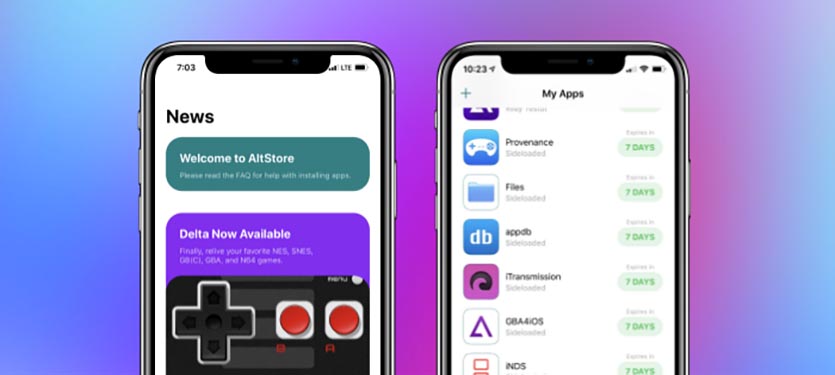
Данный сервис позволяет установить на смартфон практически любое приложение, которого по каким-либо причинам нет в App Store. Устанавливаемая программа или игра должна иметь поддержку текущей версии iOS, но в большинстве случаев получится запустить даже приложения, разработку которых забросили еще во времена iOS 9-10.
Так можно загрузить на iPhone, например, качалку торрентов iTransmission, чтобы загружать любые файлы из сети без использования компьютера. Те, кто хочет записывать телефонные разговоры, могут скачать Call Recorder или его аналог Audio Recorder.
Подойдут многие программы из мира джейлбрейка, которые работают как самостоятельное приложение и не меняют системные файлы. Разработчики AltStore сами предлагают установить полезные и необычные программы. Например, сейчас доступен продвинутый буфер обмена на iOS с историей скопированного и быстрой вставкой данных.
Можете при желании установить на iPhone старую любимую игру, которой уже нет в магазине Apple вроде Flappy Bird, Colin McRae Rally, Contra, Ultimate Mortal Kombat 3, Dead Space, Plants vs Zombie без доната, Prince of Persia: Warrior Within или даже легендарных Героев.
У многих с такой возможностью отпадут самые веские причины делать джейлбрейк на устройстве.
Работает все это стабильно и четко даже на самой актуальной версии iOS.
Как загрузить приложение из iTunes в iPhone
Шаг 1. Подключите iPhone к компьютеру и запустите iTunes
Шаг 2. В боковой панели iTunes выберите свое устройство
Шаг 3. В верхнем меню, посередине нажмите на кнопку Программы. Здесь вы увидите домашние экраны вашего устройства и приложения доступные для загрузки
Шаг 4. На панели Программы (та что на скриншоте) вы увидите все приложения, которые можно установить прямо сейчас. Для установки приложения нужно лишь нажать кнопку Установить, расположенную напротив нужного приложения
Шаг 5. После того как вы нажали Установить, статус приложений сменится на Будет установлено. Это означает, что при следующей синхронизации данные приложения будут загружены на ваше устройство. Для начала синхронизации нажмите Применить в правом нижнем углу
В процессе синхронизации iTunes не только загрузит указанные приложения на ваш iPhone, но и добавит в свою базу приложения, которые была загружены с мобильного устройства. Ровно таким ж способом можно и удалять приложения с iPhone, используя iTunes, что очень удобно в случае если у вас собралась очень большая коллекция неиспользуемых приложений.
Как откатить версию приложения на iPhone и iPad
- Запустите программу Charles. На компьютерах с macOS при первом запуске программы нажмите кнопку Grand Priviliges
- Откройте iTunes и авторизуйтесь под своей учетной записью Apple ID, найдите приложение которое хотите откатить и нажмите кнопку Загрузить
- Перейдите к программе Charles и в панели Structure (слева) найдите строчку содержащую «buy.itunes.apple.com». Кликните на ней правой клавишей мыши и выберите пункт Enable SSL Proxying
- Вернитесь обратно к iTunes, остановите загрузку приложения и удалите его из списка загрузок (кликните на иконку загрузок в правом верхнем углу, выберите загружаемое приложение и 2 раза нажмите клавишу Delete ). Если загрузка уже завершилась, тогда перейдите в раздел «Мои программы» и удалите скаченное приложение
- Снова воспользуйтесь поиском в iTunes и повторно загрузите приложение. Если iTunes выдаст предупреждение, что не может проверить подлинность сервера, нажмите Продолжить . Начнется загрузка приложения, остановите ее и удалите
Если у вас появляется предупреждение, что сертификат сервера недействительный и нет кнопки Продолжить , нужно на свой компьютер
Перейдите к Charles и найдите новую строчку содержащую «buy.itunes.apple.com». Раскройте ее и выберите «buyProduct»
В правой панели программы выберите вкладку Contents (вместо Contents, в некоторых ОС может быть Response) и укажите тип отображения «XML Text». Среди строчек кода найдите:
<key>softwareVersionExternalIdentifier</key><integer>821085078</integer>
В строчке <integer> указывается текущая версия приложения, а под ней уже идут идентификаторы всех предыдущих версий:
<key>softwareVersionExternalIdentifies</key><integer>785833618</integer><integer>811158353</integer><integer>811420549</integer><integer>811474632</integer>
Выберите версию, которую Вы хотите установить и скопируйте ее номер
Вернитесь в левую панель Structure и на строчке «buyProduct» кликните правой клавишей мыши, выберите пункт Breakpoints
В iTunes заново найдите и загрузите приложение
Как только Вы нажмете Загрузить , в программе Charles появиться новое окно. Перейдите к нему, выберите вкладки Edit Request и XML Text
Найдите строчку <string>XXXX</string> и вместо XXXX (набор цифр) вставьте номер версии приложения, который Вы скопировали ранее и нажмите кнопку Execute один раз, а затем еще раз
В iTunes должна начаться загрузка выбранной версии. По окончанию загрузки в разделе «Мои программы» появится скачанное приложение. Посмотрите версию программы, вызовите контекстное меню правым кликом мыши и выберите Сведения или нажмите Cmd+I (macOS) / Ctrl+I (Windows). Если вас не устраивает версия, скопируйте другой идентификатор версии и повторите Шаги 10 — 13
Подключите свой iPhone или iPad к компьютеру и установите приложение на устройство
После выполнения всех операций не забудьте в Charles вернуть все по умолчанию, снова перейдите в программу, выберите строчку «buyProduct», кликните по ней правой клавишей мыши и нажмите Disable SSL Proxying, а также снимите галочку с Breakpoints или просто удалите программу.
Как установить сертификат Charles на компьютере
В программе Charles откройте Help→SSL Proxying и нажмите Install Charles Root Certificate. Откроется окно для добавления сертификата, нажмите Добавить для macOS и Установить сертификат для Windows
- в macOS
Откройте программу «Связка ключей» и в связке Вход отыщите только-что добавленный сертификат Charles. Кликните по нем два раза левой кнопкой мыши, чтобы открыть. Отобразите скрытые параметры поля «Доверие», для этого кликните по иконке треугольника рядом со словом и в выпадающем списке пункта «Параметры использования сертификата» выберите Всегда доверять, закройте окно и введите свой пароль пользователя
в Windows
Появится новое окно «Мастер импорта сертификата», выберите расположение Текущий пользователь и нажмите Далее . Потом Поместить все сертификаты в следующее хранилище, кликните по кнопке Обзор и выберите Доверенные корневые центры сертификации. Для завершения нажмите кнопки Далее и Готово
Инструкция непростая и требует усилий, но это того стоит, если Вы хотите вернуть старую версию приложения.
Расскажите об этом лайфхаке своим друзьями, поделитесь с ними ссылкой в соц.сетях и подписывайтесь на наши паблики в , или
Загрузка софта для iPhone с джейлбрейком
IOS – ограничивает пользователям установку сторонних приложений и работу в системных папках. Изменить ситуацию можно с помощью джейлбрейка – Apple-аналога root-прав для Android. С джейлбрейком вы сможете удалять, изменять те файлы и папки, которые нужно. Чтобы с помощью специальных прав устанавливать неофициальные приложения, придется воспользоваться дополнительным софтом.
Чтобы система не ограничивала вас даже с джейлбрейком, рекомендуем установить утилиту AppSync. Она снимает ограничения на установку неофициального ПО. Добавьте репозиторий https://www.dev.iguides.ru/ и установите программу с помощью Zestia или Cydia. Без неё выполнение дальнейших инструкций бесполезно.
iFunBox
iFunBox – почти обычный файловый менеджер для компьютера. С ним можно управлять мобильными IOS-устройствами через ПК. Без подключенного USB-шнуром IPhone/IPad – программа ничего не делает.
Как только вы присоединили свое мобильное IOS-устройство:
- Откройте раздел «Устройство» в верхнем меню программы на компьютере.
- В левом боковом меню iFunBox кликните правой кнопкой по пункту «Программы». Он может быть свёрнут под наименованием вашего IPhone.
- Нажмите «Установить приложение».
- Найдите файл нужного приложения с расширением «.ipa» на компьютере и откройте его из диалогового окна программы iFunBox.
- Дождитесь сообщения об успешной инсталляции.
- Отсоедините IOS-устройство.
Разработчики iFunBox не рекомендуют устанавливать с помощью программы мобильные приложения больше 1 ГБайта.
iTools
Представлен разработчиками как альтернатива официальной программы iTunes.
Установите программу по ссылкам на Windows и на Mac.
Чтобы установить приложения через iTools:
- Откройте программу на ПК.
- Подключите IOS-устройство.
- Перейдите в раздел «Устройство» верхнего меню.
- Перейдите в раздел «Устройство» левого бокового меню.
- Откройте раздел «Приложение».
- Нажмите «Установить».
- Найдите файл нужного приложения с расширением «.ipa» на компьютере и откройте его из диалогового окна программы iTools.
- Дождитесь окончания установки.
- Отсоедините IOS-устройство.
Скачивание песен напрямую с интернета
Самый приятный и удобный способ. Мне очень нравиться. Вы не ошиблись. Оказывается, на наше яблочко можно скачивать любимые песни в наглую с интернета. Нужно только иметь связь с ним. И теперь пошагово:
Открываем браузер.
- В поисковую строку вписываем адрес сайта, с которого будем скачивать песни. Я предпочитаю сайты Яндекс музыка, либо зайцев.нет
- В открывшемся сайте с помощью поиска ищем любимую композицию.
- Находим значок «стрелка вниз» иногда еще пишут скачать. Нажимаем на него, и начнется загрузка на устройство.
Файл сохранится в папке для загрузок. Его можно перенести в специальную папку сделав следующее: нажмите и удерживайте на трек, появится меню, в нем нажимаем на «вырезать». Далее переходим в папку для музыки, нажимайте на пустое пространство и кликаем на «вставить». Вот и все.
Требования и характеристики Ватсап для Айфон
Whatsapp на iPhone.
Если пользоваться официальным ресурсом – а таковым для iPhone является магазин приложений AppStore, то устанавливать приложение можно на айфоны, поддерживающие iOS 9 или новее.
Таковы требования программы.
На ios 8 – iPhone 4s, 5, 5c, 5s, 6, 6 Plus. Если мессенджер уже был установлен, нельзя создавать новые учетные записи или подтверждать существующие.
Самая ранняя версия Apple, которую поддерживает WhatsApp – 7.0. Это iPhone 4, 4s, 5, 5s, 5c. Владельцы таких девайсов не могут использовать некоторые функции, появившиеся в обновленных версиях WhatsApp. Разработчик приложения также собирается отказаться от поддержки iPhone 4.
Для обновления нужно зайти в «Настройки» телефона, далее – «Основные», затем – «Обновление ПО» – «Загрузить и установить».
Как удалить музыку с iPhone
Рано или поздно пользователи сталкиваются с необходимостью удалить загруженные в iPhone треки. Сделать это гораздо проще, чем сохранить их в память устройства.
Для этого существует несколько способов. Так, можно убирать выбранные композиции поштучно непосредственно из приложения “Музыка” в разделе “Песни”. Чтобы удалить мелодию, необходимо сделать по ней свайп влево. Таким же способом можно избавиться от песен исполнителя или альбома.
Удалить все аудиофайлы, сохраненные на “Айфоне” можно через настройки. Для этого нужно зайти в раздел “Статистика” и в пункте “Музыка” смахнуть влево вкладку “Вся музыка”.
Удалить треки можно и с компьютера через программу “Айтюнс”. Скачанные мелодии хранятся там в папке “Музыка”.
Использование файловых менеджеров
Кроме официальной методики загрузки софта на гаджеты, компания Apple позволяет задействовать в этом процессе альтернативные приложения – файловые менеджеры iFunBox, iTools и т. п. Такой подход имеет как положительные, так и отрицательные стороны.
К явным преимуществам можно отнести:
- Отсутствие необходимости в синхронизации между гаджетом и настольным ПК, авторизации iTunes, подключения к интернету.
- Возможность подключения устройства по USBили Wi-Fi.
- Высокая скорость обмена данных.
- Официальный статус, не требующий джейлбрейка смартфона.
Для начала установки приложения на Айфон нужно предварительно подключить гаджет к ПК одним из предложенных выше способов. После этого запускается сам файловый менеджер, который должен распознать устройство. При положительном результате в строчке меню «CurrentDevice» должны отображаться модель смартфона и его сетевое имя (задается в настройках гаджета).
Для начала инсталляции нужно перейти в меню «Установить приложение» и выбрать требуемую программу.
Софт должен находиться на жестком диске, после чего он будет автоматически загружен в память смартфона и установлен.
Загрузка файла в определенное приложение
Часто бывает так, что файл необходимо загрузить в конкретное приложение для последующей работы с ним. В данном случае совсем не обязательно пользоваться файловым менеджером.
Загружать файл в приложение нужно только после того, как вы убедитесь что оно поддерживает данный формат и может с ним работать. Загрузить файл в приложение будет легко, для этого следуйте нашим инструкциям:
- Откройте браузер на страничке, с которой вы планируете загрузить файл.
- Нажмите на клавишу загрузки, после чего отобразится новое окно. Жмем на «Еще» и выбираем приложение, в которое нужно загрузить файл.
- Дождитесь завершения загрузки файла и откройте его.