Как добавлять или удалять фото и видео, а также делиться ими
Содержание:
Совместное использование и сотрудничество
Какое удовольствие фотографировать, когда вы не можете поделиться ими с другими? Не используя сторонние приложения, вы можете делиться изображениями и видео с другими пользователями Google Фото. Они также смогут добавлять свои фотографии в общий альбом.
Чтобы поделиться файлами за пределами Google Фото, вы можете использовать сгенерированную им ссылку. Любой, у кого есть ссылка, может получить доступ к общему альбому.


Кроме того, вы также можете поделиться всей своей библиотекой с кем-то особенным. Вы можете определить условия, которыми вы хотите поделиться. Обычные приложения галереи не предоставляют таких функций.
Удаление приложения
Напомним, что Google Фото может как присутствовать в составе ОС штатно, так и быть установленным самостоятельно. В последнем случае удалить приложение можно стандартным способом, перетащив иконку на корзину. За фотографии можно не переживать – они останутся в тех папках, куда и были загружены. Если вы синхронизировали программу с облаком, там они точно останутся, но могут пропасть из галереи.
Но если приложение присутствовало в смартфоне изначально, просто удалить его не получится, поскольку оно приравнено к системным утилитам. Но проблема решаема, если вы получите права ROOT, при этом учтите, что подобные действия приравнены к взлому и грозят лишением гарантии.
Итак, как удалить штатное приложение Google Фото легальным способом:
- заходим в настройки смартфона и выбираем пункт «Приложения»;
- ищем строку Google Фото, щёлкаем на кнопке «Отключить».
Разумеется, это не полноценное удаление, но приложение станет неактивным, то есть больше не будет потреблять ресурсы мобильного гаджета.
А ещё можно выйти из аккаунта приложения, и это тоже позволит освободить ресурсы смартфона.
Напомним ещё раз о сохранности фоток.
Если вы использовали приложение только для просмотра изображений (и, возможно, их редактирования), без включения функции синхронизации и резервного копирования в облако, после удаления Google Фото изображения на вашем устройстве не пострадают. Вы сможете продолжить пользоваться штатным вьюером Android «Галерея», но, разумеется, с соответствующим небогатым функционалом. Или можете установить другое приложение для просмотра изображений, благо таковых имеется в избытке.
А что касается варианта, когда функция синхронизации была использована в полной мере, здесь есть небольшой нюанс. Всё будет зависеть от того, удаляли ли вы копию устройства на странице сервиса Google Фото или нет. Если удаляли, то доступ к вашим фотографиям будет утерян, хотя они останутся в облачном хранилище. Так что лучше не удалять, тогда фотки будут храниться в двух местах. Правда, речь идёт о старых фотографиях, новые будут доступны только на смартфоне.
Часть 5 : Часто задаваемые вопросы об удалении фотографий с Android
Вопрос 1 : Если я удалю приложение Google Photos, я потеряю свои фотографии?
Ответ 1: Нет. Google Photos могут хранить загруженные изображения Android в облаке. Так что не имеет значения, если вы удалите приложение Google Photos.
Вопрос 2 : Как удалить резервную копию фотографий Google из Галереи?
Ответ 2: Найдите настройки синхронизации учетной записи Google на устройстве Android. Позже отключите опцию «Google Фото», чтобы остановить синхронизацию Google. После этого вы можете нажать «Галерея» и выбрать «Очистить данные», чтобы удалить фотографии из Автоматическое резервное копирование Android.
Вопрос 3 : Как восстановить фотографии с Andro > Ответ 3: Откройте приложение «Фотографии» и перейдите в папку «Недавно удаленные». Позже вы можете найти удаленные изображения Android в течение дней 30. Чтобы восстановить удаленные фотографии с Android, вы можете просто нажать на фотографию и выбрать «Восстановить».
Как удалить фотографии и видео
За один раз можно удалить до 1500 фотографий и видео из библиотеки Google Фото или с SD-карты.
- Откройте приложение «Google Фото» на iPhone или iPad.
- Войдите в аккаунт Google.
- Нажмите и удерживайте объект, который хотите переместить в корзину. Можно выбрать несколько объектов.
- Нажмите на значок «Удалить» в верхней части экрана.
Важно!
- Фотографии и видео, которые вы загрузили в Google Фото, а затем удалили, будут храниться в корзине в течение 60 дней.
- Если вы удалите с устройства iPhone или iPad объект, который не загружен в Google Фото, он будет удален без возможности восстановления. Подробнее о том, как включить автозагрузку и синхронизацию…
- Если вы по-прежнему видите в Google Фото объект, который пытались удалить, возможно, он хранится на съемной карте памяти. Попробуйте удалить его в приложении «Галерея».
Выполните следующие действия:
- Откройте приложение «Google Фото» на iPhone или iPad.
- Войдите в аккаунт Google.
- Выберите объекты, которые хотите удалить с iPhone или iPad.
- В правом верхнем углу нажмите на значок «Ещё» выберите Удалить с устройства.
Подробнее об освобождении места на устройстве…
Способ номер 4. Google Play и ничего кроме
Этот способ частичной отвязки от Google — своего рода компромисс. Он не решает проблему слежки — по крайней мере без настроек из первого способа, — но позволяет не захламлять систему кучей бесполезного софта, который будет висеть в фоне и жрать память. Суть проста — ставим кастомную прошивку и заливаем поверх нее минималистичную версию gapps, которая включает в себя только Google Play.
Таких минимальных сборок gapps в Сети множество, но я бы рекомендовал использовать проверенные временем BaNkS Gapps, а именно файл «месяц-числоGAppsCore4.4.2signed.zip». Они работают на любом смартфоне, совместимы с ART и включают в себя только основные файлы gapps, список которых приведен в разделе «Что такое Gapps», файлы фреймворка, а также несколько библиотек. По сути, это Google Play, инструменты синхронизации и ничего больше.
Меняем поисковик на DuckDuckGo
Даже после полного отключения синхронизации на домашнем экране останется «встроенная» строка поиска Google. В стоковых прошивках некоторых производителей (Samsung, например) это всего лишь виджет, который можно легко удалить с экрана. В чистом Android и девайсах от многих других производителей она «вшита» в домашний экран, но ее можно убрать, отключив весь поиск от Google (вместе с Google Now) с помощью меню «Настройки -> Приложения -> Все -> Google поиск -> Отключить» или установив сторонний лаунчер. Далее достаточно скачать из маркета или другого магазина приложений DuckDuckGo и добавить одноименный виджет на домашний экран.
Сторонний маркет
Второй и третий способ предполагают полное избавление от Google Apps, включая Google Play и возможность логина с помощью Google-аккаунта, поэтому мы должны найти способ простой и удобной установки приложений, который не заставлял бы нас выкачивать их самостоятельно, а затем скидывать на карту памяти и устанавливать вручную. Один из таких способов — установить сторонний маркет.
На данный момент существует три более или менее жизнеспособные альтернативы Google Play. Это Amazon Appstore, Yandex.Store и 1Mobile Market. У каждого из них есть свои преимущества и недостатки, которые в основном сводятся к количеству приложений и способам оплаты:
- Amazon Appstore — самый известный магазин приложений после Google Play. Содержит более 75 тысяч приложений (в сравнении с 800 тысячами в Google Play), качество каждого из которых проверяется вручную, так же как в iTunes для iOS. Расплачиваться можно с помощью кредитной карты или амазоновскими монетами (Amazon Coins), которые дают в качестве подарка за покупку планшета Kindle Fire либо в подарок от другого юзера. Одна из самых интересных черт магазина — ежедневная бесплатная раздача одного из платных приложений.
- Yandex.Store — магазин от компании «Яндекс». Содержит более 85 тысяч приложений, каждое из которых проверяется антивирусом Касперского. Особо ничем не выделяется, но зато имеет киллер-фичу в виде возможности оплачивать покупки с помощью сервиса Яндекс.Деньги или счета мобильного телефона.
- 1Mobile Market — крупнейший сторонний репозиторий Android-приложений, включающий в себя более 500 тысяч софтин. Отличается от других наличием исключительно бесплатных приложений (не путать с пиратскими), из-за чего позволяет не проходить стадию регистрации аккаунта и сохранить анонимность.
Приложения во всех трех маркетах имеют оригинальные цифровые подписи разработчиков приложений, что позволяет использовать их одновременно. Приложение, установленное из одного маркета, может быть без проблем обновлено из другого, а при удалении пропадет из списка установленных сразу во всех. Покупать, правда, придется раздельно.
Open Source Маркет
Кроме описанных в статье, а также множества других менее известных магазинов приложений, в Сети можно найти отличающийся от остальных репозиторий F-Droid. Он полностью анонимен и содержит только свободный софт, распространяемый под лицензиями, одобренными фондом FSF. Приложений в F-Droid всего тысяча, зато все они гарантированно не содержат бэкдоров и других систем разглашения личных данных. Именно F-Droid используется в качестве дефолтового маркета в свободной Android-прошивке Replicant.
Что происходит после удаления файлов с устройства
Есть несколько вещей, которые вы должны иметь в виду, прежде чем удалять элементы с вашего устройства.
Прежде всего, вы не сможете получить доступ к облаку, если вы не подключены к Интернету. Поэтому, если вы не в сети и хотите увидеть изображение или видео из своих Google Фото, вы не сможете это сделать.
Кроме того, встроенное приложение «Галерея» на вашем устройстве не отображает изображения, скопированные с помощью Google Фото. Вам необходимо иметь приложение на вашем устройстве и войти в свою учетную запись.
С другой стороны, вы все равно сможете видеть все, что вы удалили, как в приложении, так и в своем интернет-браузере. Вы по-прежнему можете делиться этими файлами, редактировать и систематизировать их, а также перемещать в разные альбомы.
Как создать общий альбом
- Откройте приложение «Google Фото» на мобильном устройстве.
- Войдите в аккаунт Google.
- В нижней части экрана нажмите Фото.
- Выберите фотографии и видео, которые вы хотите добавить в альбом.
- Нажмите на значок в верхней части экрана.
- Нажмите Общий альбом.
- Введите название альбома.
- Когда альбом будет создан, нажмите Поделиться.
- Выберите, с кем вы хотите поделиться альбомом.
Важно!
- Вы можете поделиться фотографиями и видео с любым пользователем, у которого есть аккаунт Google. Просто выберите нужного человека в списке контактов или введите его номер телефона или адрес электронной почты. Чтобы поделиться файлами с теми, у кого нет аккаунта Google, .
- Если вы поделились ссылкой на альбом, любой пользователь, у которого есть ссылка, сможет посмотреть альбом и добавить в него фотографии. Подробнее о том, как средства управления доступом к общим альбомам обеспечивают конфиденциальность ваших фотографий…
- Если вы поделитесь альбомом, в который фотографии добавляются автоматически с помощью группировки по лицам, все, у кого есть доступ к альбому, смогут посмотреть снимки, которые в нем появляются.
Выходим с телефона на Android
Сделать это со своего мобильного устройства довольно просто. Зачастую именно это интересует многих пользователей, так как возникает необходимость зайти в Гугл Плей Маркет с другого адреса. Здесь что на планшете, что на телефоне действия будут одинаковые.
Через настройки
Первый способ заключается в следующем. Зайдите на своем устройстве в «Настройки».
Затем нажмите по строке с адресом электронной почты.
Теперь нужно открыть небольшое контекстное меню. Например, на Леново необходимо нажать кнопку на самом телефоне, которая его открывает – у меня она расположена внизу слева. Для примера нарисовала соответствующие квадратики на скриншоте ниже.
В появившемся меню выберите «Удалить аккаунт».
На многих устройствах, планшетах, на телефонах Самсунг, для вызова нужного меню есть три точечки вверху справа. Жмите по ним.
В следующем окне подтвердите свои действия.
Не бойтесь, что нажимаете кнопку «Удалить» – это и есть нужный нам выход. Если после этого попробуете зайти на один из сервисов Google, например, на Почту или в Гугл Плей Маркет, то появится вот такое окошко. Здесь можете ввести данные другой учетной записи, а если снова введете ту, из которой только что вышли, то все вернется.
Сменив пароль
Второй вариант выхода из Гугл аккаунта подойдет тем, кому быстрее это сделать с компьютера или ноутбука. Скажем, читаете сейчас эту статью в Хроме
Но обратите внимание, нужно будет поменять пароль. Так что запишите новую комбинацию символов, чтобы потом ее не забыть. Открываем браузер Google Chrome и нажимаем справа вверху на аватарку своего профиля
Если не выбирали изображение, то там будет заглавная буква вашей фамилии
Открываем браузер Google Chrome и нажимаем справа вверху на аватарку своего профиля. Если не выбирали изображение, то там будет заглавная буква вашей фамилии.
Потом нажимайте на кнопку «Мой аккаунт».
На следующей странице жмите по разделу «Безопасность и вход».
Пролистайте до подпункта «Пароль и способ входа» и нажимайте на строчку со словом «Пароль».
Вводите новую комбинацию символов, повторяйте ее и нажимайте на кнопку «Изменить».
Теперь, зайдя с телефона в любой из сервисов Гугла, нужно будет снова логиниться, так как используемые ранее данные для входа были изменены.
Используя поиск телефона
Третий способ позволит удаленно выйти из аккаунта Гугл на телефоне. Использовать для этого снова будем браузер. Повторите первый шаг предыдущего пункта и зайдите в свой аккаунт. Дальше нужно выбрать раздел «Поиск телефона».
Выберите нужное вам устройство.
Теперь подтвердите, что это вы, введя текущий пароль от указанного профиля.
В открывшемся окошке нажмите на пункт «Выйдите из аккаунта на телефоне».
Затем снова нажмите подходящую кнопку.
Даже если устройство сейчас не с вами, то воспользоваться на нем любым сервисом Гугл из данного аккаунта уже не получится.
Подтверждайте действие, и он будет удален.
С помощью описанных в статье способов, вы сможете не только выполнить выход со своего профиля Google используя устройства с Андроид, но и сделать это удаленно через ПК. Также мы разобрались, как можно выйти из аккаунта в самом браузере. Будьте уверенны, если не вы одни пользуетесь компьютером или ваш смартфон потерялся, то никто чужой больше не войдет в ваш профиль Google. Или можете вводить другие данные в качестве электронного адреса и пароля для входа.
Владельцы смартфонов, работающих на базе операционной системы «Андроид», на собственном опыте знают, насколько важно вовремя привязать к аппарату активный «Гугл»-аккаунт. Но с этим аккаунтом часто возникают трудности: не обновляются данные, не синхронизируются контакты и так далее. А для чего вообще необходим «Гугл»-аккаунт?
А для чего вообще необходим «Гугл»-аккаунт?
Как восстановить фотографии и видео
Если вы хотите восстановить удаленный объект, проверьте, есть ли он в корзине.
- Откройте приложение «Google Фото» на устройстве Android.
- В нижней части экрана нажмите на значок «Библиотека» выберите Корзина .
- Нажмите и удерживайте объект, который хотите восстановить.
- В нижней части экрана нажмите Восстановить. Фото или видео снова появится:
- в приложении «Галерея» на устройстве;
- в библиотеке Google Фото;
- в альбомах, в которых оно находилось до удаления.
Если объекта нет в корзине, возможно, он был удален без возможности восстановления.
Не можете найти нужное фото или видео?
Если объекта нет в корзине, его нельзя восстановить. Это может произойти в следующих случаях:
- Объект удален более 60 дней назад.
- Вы переместили объект в корзину, а затем очистили ее.
- Вы удалили объект из корзины без возможности восстановления.
- Вы удалили объект из приложения «Галерея» без возможности восстановления, не сохранив его резервную копию.
Чтобы упростить поиск и восстановление фото, включите автозагрузку и синхронизацию.
Важно! Если вы не используете аккаунт в течение двух и более лет или хранилище полностью заполнено, это может повлиять на контент.Подробнее…
Как работают аккаунты в Google Фото
Для начала, Google Фото работает только с учетными записями Google. Однако вы можете использовать его и без учетной записи — подробнее об этом ниже.
Когда вы впервые запустите приложение на своем телефоне, вы заметите, что ваша учетная запись Google автоматически отображается в Google Фото. Это происходит, если вы используете учетную запись Google на вашем устройстве. Теперь, если у вас есть несколько учетных записей Google, все они будут перечислены в приложении ‘Фотографии’. И вы не вошли ни в одну учетную запись Google, вам будет предложено войти в систему. Вы можете сделать это или пропустить это.

Теперь вам должно быть интересно, загружают ли ваши изображения во все ваши аккаунты в Google Фото. Ответ — нет. Изображения, которые вы видите в Google Фото, доступны только на вашем телефоне. Приложение спросит, хотите ли вы включить функцию резервного копирования.

Если вы хотите включить его, вам придется выбрать учетную запись Google. После включения фотографии будут загружаться только в эту учетную запись. Однако, как упоминалось ранее, все фотографии, уже имеющиеся в вашем аккаунте Google Фото, будут отображаться в приложении Google Фото. Вам нужно будет переключить учетную запись, чтобы просмотреть такие изображения.
Часть 2 : Как удалить все мои фотографии на моем телефоне Android
Иногда удаленные фотографии или видео по-прежнему возвращаются на устройство Android. Таким образом, он может существовать на съемной карте памяти. Чтобы навсегда удалить эти надоедливые вещи, вы можете удалить фотографии из приложения галереи Android.
Шаг 1 , Запустить галерею на Android
Откройте приложение Галерея на вашем смартфоне Android. Затем выберите значок «Меню». В результате вы можете получить доступ ко всем медиафайлам в категориях.
Шаг 2 , Откройте папку «Фотопленка»
Выберите «Фотопленка» (опция помечена как «Изображения» в Samsung и некоторых устройствах). Все ваши изображения Android отображаются в порядке.
Шаг 3 , Удалить несколько фотографий из галереи Android
Нажмите трехточечный значок и затем выберите «Выбрать». Теперь вы можете выбрать, какое изображение удалить из Android свободно. Наконец, нажмите «ОК» для подтверждения.
Google фото как пользоваться?
Давайте вначале скачаем Google фото на мобильный девайс, если его не установили с завода. Для данной программы существует вариант на ПК.
В конце статьи я дам вам видео, как работать с Гугл фото.
Также, кроме варианта для мобильного гаджета, существует вариант для браузера. Другими словами — сервис. Чтобы войти него нужно ввести в браузер домен photos.google.com.
Мы же обратим наше внимание больше на программу для Android:
-
Итак, проводим запуск софта, затем идёт ввод профиль Google, если он у вас не был осуществлён до данного момента и тут-же мы видим ту медиа информацию, которую на автомате синхронизировали с сервисом во время подсоединения к интернету;
-
Если вам нужно, то у вас есть возможность открытия понравившегося фото, чтобы его отредактировать – вы сможете наложить фильтры, обрезки, нанести текст, вручную настроить яркость с контрастностью и прочее. В углу справа есть полезные функции – можно активировать просмотр как слайд-шоу, напечатать его, загрузить на внутренний диск смартфона;
-
Зайдя в меню «Альбомы» вы увидите те медиофайлы, которые вы создали. Также, можно там заметить каталоги пользователя.
-
Во вкладке «Ассистент» находятся медиа функции, чтобы формировать клипы, коллажи, анимации. Желательно попрактиковаться, это полезно.
-
Во вкладке «Общие» можно делать перечни, которые имеют совместный доступ, это позволит иметь возможность рассматривать новые медиа файлы разным людям, а не только вам;
- Если вам нужно войти во вкладку с общими настройками, тапнем по кнопочке, которая находится в углу слева. Функций там мало. Отсюда, я думаю, с ними вы запросто разберётесь.
-
Для перехода во вкладку общие «настройки», тапнем по кнопке вверху слева. Настроек там мало. Поэтому, вы сможете их понять самостоятельно.
Что происходит при удалении фотографий
Иногда вы хотите удалить фотографии из Google Фото. Вы, должно быть, пытались сделать это и не получили желаемого результата. Вот несколько случаев, которые помогут вам лучше понять вещи.
После синхронизации фотографии, если вы удалите ее, когда опция резервного копирования и синхронизации отключена, результат будет таким же, как в предыдущем случае. Указанная фотография будет удалена из памяти вашего телефона. Но если вы недавно отключили синхронизацию, фотография все равно будет отображаться на других общих устройствах. При включении резервного копирования и повторной синхронизации на том же устройстве изображение будет удалено со всех общих устройств.

Еще одна вещь, которую вы можете сделать, это удалить фотографии на Веб-сайт Google Photos с резервной копией и синхронизацией отключены на мобильном телефоне. Когда вы это сделаете, изображение будет немедленно удалено с других синхронизированных устройств. Поскольку функция резервного копирования и синхронизации на вашем телефоне отключена, изображение продолжает оставаться на вашем телефоне и отображается в приложениях галереи и файловом менеджере.
Теперь, если вы включите резервное копирование и синхронизацию на телефоне, фотография снова появится на веб-сайте Google Photos, поскольку ее исходный файл продолжает храниться на телефоне.
Замечания:
Также на Guiding Tech
Часть 3 : Как удалить фотографии с Google Drive навсегда
Подумайте дважды, если вы хотите навсегда удалить фотографии с Android. В течение этого времени вы можете использовать Google Drive, который позволяет пользователям легко удалять фотографии и альбомы. Кроме того, есть период 60-дня, который вы можете получить до окончательного удаления фотографий Android.
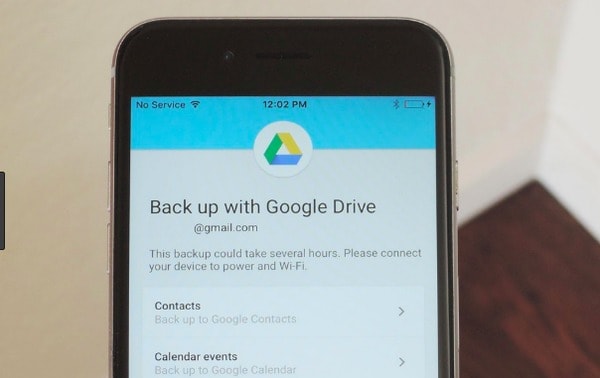
Резервное копирование фотографий Andro >Чтобы предотвратить ненужную потерю данных, вы можете сначала бесплатно создать резервную копию на Google Диске, а затем использовать Экстракор резервного копирования данных Android в восстановить фотографии после удаления.
Шаг 1 , Запустите приложение Google Диск
Загрузите Google Drive. Откройте это приложение и настройте свой аккаунт Google Диска.
Шаг 2 , Добавить фотографии с Android
Нажмите значок «Добавить» в правом нижнем углу. Позже выберите «Загрузить» из всплывающего меню.
Шаг 3 , Резервное копирование фотографий Android с помощью Google Drive
Выберите фотографии, которые вы хотите резервное копирование с Android на Google Drive, Выберите «Готово», чтобы сохранить изменения
Тогда, даже если вы удалите что-то важное, вы все равно можете восстановить фотографии с Android безопасно
Удалить фотографии из Google Drive навсегда
На самом деле, вы также можете организовать файлы в Google Drive, чтобы восполнить больше места. Поэтому удаление фотографий с Google Диска навсегда является хорошим выбором.
Шаг 1 , Найдите сайт Google Диска
Откройте веб-сайт Google Drive в вашем браузере. Выберите «Мой диск», чтобы проверить, сколько места осталось.
Шаг 2 , Удалить фотографии с Google Диска навсегда
Вы можете увидеть FileRocks в категории «Папки», которые приводят к заполнению вашего диска. Позже вы также можете выбрать фотографии и другие файлы. Щелкните правой кнопкой мыши и выберите «Удалить», чтобы навсегда удалить фотографии из резервной копии Android.

Какой использовать
Google Photos — это приложение для галерей, которое также включает в себя неограниченное хранилище и позволяет вам освободить место на вашем телефоне. Хотя нужно немного пожертвовать качеством, но этого вполне достаточно для обычного пользователя. Вы также получаете дополнительные функции, такие как интеграция с Google Lens и Assistant. Несмотря на то, что приложение «Фотографии» хорошо справляется со своей работой, оно не дотягивает до папок устройства.
В приложениях галереи, напротив, отсутствуют дополнительные функции, но они предлагают удивительную организацию и пользовательский интерфейс для папок устройства. Я бы предложил вам использовать приложение галереи с Google Фото, чтобы использовать оба варианта.
Хотелось бы, чтобы Google немного больше сосредоточился на папках устройств в Google Фото. Если это произойдет, прощайте галерею приложений с моей стороны.
Далее: ваши друзья отслеживают ваши фотографии на вашем телефоне? Посмотрите, как защитить и заблокировать ваши фотографии.