Как удалить друга вконтакте. удаленные друзья в вк
Содержание:
Скрытие новостей
Этот метод считается одним из самых действенных. Цель способа – исключить из ленты уведомления и обновления друга. Этот вариант можно использовать в качестве временной меры.
Чтобы очистить список важных друзей, необходимо:
- Зайти в «Друзья» и выбрать необходимую страницу.
- Перейти на аккаунт друга.
- Рядом с пунктом «У Вас в друзьях» выбрать кнопку-троеточие.
- Среди пунктов выбрать «Скрывать новости».
Рекомендованные настройки оставьте на некоторое время. Иногда достаточно нескольких дней. После того, как друг понизится в рейтинге, верните в первоначальное состояние. Для этого повторите указанные выше действия и выберите пункт «Показывать новости».
В редких случаях способ не работает. Поэтому рекомендуется использовать его в дополнении с другими методами.
Удаляем заявки в друзья
Если судить в целом, то весь процесс удаления входящих и исходящих заявок не требует от вас выполнения каких-то особо сложных действий. Все, что нужно – это следовать инструкции.
По своей сути действия, нацеленные на удаление входящих заявок в друзья, существенно отличаются от тех, что необходимо выполнить для очищения списка исходящих от вас приглашений. Таким образом, несмотря на использование одной и той же части функционала, рекомендации требуют к себе внимания по отдельности.
Удаляем входящие заявки
Подробнее: Как удалить подписчиков ВКонтакте
Рассматривая действия по удалению входящих заявок вкратце, обратите внимание, что лучше всего удалять подписчиков непосредственно временным занесением их в черный список с последующим снятием блокировки. Подробнее: Как добавлять людей в черный список ВКонтакте
Подробнее: Как добавлять людей в черный список ВКонтакте
Если вас не устраивает этот метод, вы можете воспользоваться другими, прочитав упомянутую выше статью по соответствующей теме.
- С помощью главного меню, расположенного в левой части экрана, переключитесь к разделу «Моя Страница».
Под основной информацией вашего персонального профиля найдите панель со статистикой аккаунта.
Среди представленных пунктов кликните по разделу «Подписчики».
Тут, в этом списке людей, вы можете найти любого пользователя, который когда-либо отправлял вам приглашение дружбы. Чтобы удалить человека, наведите курсор мыши на его фотографию, и кликните по значку крестика в верхнем правом углу со всплывающей подсказкой «Заблокировать».
В раскрывшемся окне «Добавление в черный список» нажмите кнопку «Продолжить», чтобы подтвердить блокировку и, соответственно, удаление пользовательской входящей заявки в друзья.
На этом процесс избавления от входящих заявок можно считать законченным.
Удаляем исходящие заявки
Когда вам необходимо избавиться от некогда отправленных заявок, процесс их удаления существенно упрощается, если сравнивать с действиями из первой половины инструкции. Связано это непосредственно с тем фактом, что в интерфейсе ВК есть соответствующая кнопка, нажав на которую вы отпишитесь от пользователя, отклонившего ваше приглашение дружбы.
Так или иначе, проблема удаления исходящих заявок всегда была и будет актуальной, особенно среди достаточно общительных и не менее популярных пользователей данной социальной сети.
- Находясь на сайте ВК, через главное меню в левой части окна перейдите к разделу «Друзья».
В правой части открывшейся страницы найдите навигационное меню и переключитесь через него на вкладку «Заявки в друзья».
Здесь вам необходимо переключиться на вкладку «Исходящие», расположенную в самом верху страницы.
В представленном списке найдите пользователя, заявку для которого вам требуется отозвать, и нажмите кнопку «Отписаться», но не «Отменить заявку».
После нажатия клавиши «Отписаться», вы увидите соответствующее уведомление.
Обратите внимание, что в случае повторной отправке приглашения дружбы удаленному из этого списка человеку, он не получит уведомление. При этом, вы все же окажетесь в его списке подписчиков и можете оказаться в друзьях по желанию хозяина профиля
Если вы удалили какого-то пользователя из подписчиков путем занесения в черный список с последующим вынесением, или же точно так же поступили с вами, при повторной заявке уведомление будет отправлено в соответствии со стандартной системой оповещений ВКонтакте. В этом, собственно, состоит одно из главных отличий процессов удаления приглашений к дружбе.
Желаем всего наилучшего!
Опишите, что у вас не получилось.
Наши специалисты постараются ответить максимально быстро.
Как быстро удалить друзей ВКонтакте?
- Как удалить человека из друзей ВКонтакте
- Как заблокировать друга в ВКонтакте
- Как быстро удалить друзей ВКонтакте с помощью программы
- Как удалить друзей ВК с телефона
- Как удалить страницу ВКонтакте
Интерфейс и функционал социальной сети ВКонтакте иногда меняется. Описанные в этой статье способы удаления друзей – рабочие по состоянию на сентябрь 2020 года.
Как удалить человека из друзей ВКонтакте
Для того чтобы избавится от ненужного вам друга, необходимо нажать всего несколько кнопок. На это у вас уйдёт не больше 30 секунд:
Найдите этого человека в общем перечне друзей (вручную или через поиск), напротив его фотографии нажмите на троеточие, а затем выберите пункт “убрать из друзей”
Второй вариант – зайти на страницу друга и навести курсором на кнопку “У вас в друзьях” под его фото, нажать на стрелочку в правой стороны и выбрать пункт “Убрать из друзей”.
Но после этого удаленный друг останется вашим подписчиком, то есть сможет заходить к вам на страницу, следить за ее обновлениями и отправлять сообщения (если вы не установили в настройках, что отправлять сообщения могут только люди из списка ваших друзей).
В случае, если вы хотите избавиться от бывшего друга окончательно, чтобы он даже не оставался в списке ваших подписчиков, необходимо зайти в список подписчиков на вашей странице
а над фотографией человека нажать крестик, который находится справа вверху;
После этого система попросит вас подтвердить действие.
Нажмите кнопку “Продолжить”, и человек будет заблокирован (отправлен в черный список)
Как заблокировать друга в ВКонтакте
Заблокированные пользователи не смогут просматривать вашу страницу, получать информацию об обновлениях, оставлять комментарии или писать вам сообщения. На вашей странице им будет видно только ваше фото и имя.
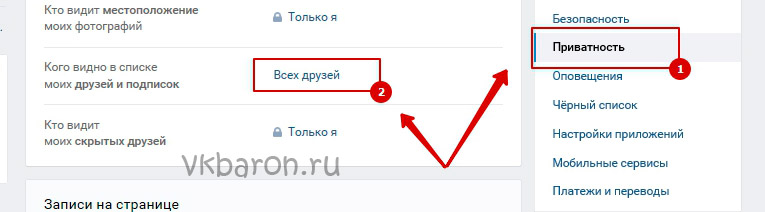
Для того чтобы заблокировать одного из пользователей ВК, необходимо зайти в настройки.
Там в правой части экрана выбрать раздел – чёрный список.
Именно в этот перечень необходимо внести того, кого больше не хотите видеть своим другом, а также кому вы хотите ограничить доступ ко всей информации на своей странице.
Нужно заметить, что ВК автоматически предложит вам заблокировать кого-то из своих подписчиков.
Если же этого человека нет у вас в подписчиках, вам нужно ввести в строку поиска ссылку на его страницу ВК (не имя, а именно ссылку на страницу)
После этого человек из черного списка не сможет с вами связаться в ВКонтакте.
Стоит обратить внимание, что сегодня существуют программы, которые разработаны специально для удаления друзей ВКонтакте. Видеокурс по удалению друзей ВКонтакте:
Видеокурс по удалению друзей ВКонтакте:
Как быстро удалить друзей ВКонтакте с помощью программы
Будьте осторожны при скачивании такого рода программ с непроверенных или подозрительных сайтов, потому как через них мошенники запросто смогут узнать ваш логин и пароль от страницы в ВК, если вы скачаете программу для удаления друзей на таком сайте.
Мы уже рассматривали, как почистить свою страницу с помощью программы Instrumentum.
В этом приложении вы можете удалить всех из списка своих друзей, а также добавить всех подписчиков в друзья, удалить все исходящие заявки в друзья и одобрить все заявки в друзья.
Как удалить друзей ВК с телефона
Удалять друзей также можно с помощью мобильного приложения ВКонтакте.
Зайдите на свою страницу и выберите в меню пункт “Друзья”
Нажмите на имя друга, которого хотите удалить
Вы попадате на страницу друга. Нажмите на троеточие в верхней правой части экрана и выберите пункт “Удалить из друзей”.
Если нужно удалить всех или сразу много друзей, зайдите с телефона в Play Market и наберите в строке поиска “ВК помощник”. Вам выпадет список программ. Выберите первую – Cleaner VK и нажмите кнопку “Установить”.
Нажмите кнопку “Разрешить”
После этого выберите пункт “Очистка страницы” и перейдите в раздел “Друзья”
Вы увидите много опций, что можно сделать со своими друзьями ВК. Если нужно полностью почистить список друзей, выберите пункт “Удалить всех” и подтвердите действие
Как удалить страницу ВКонтакте
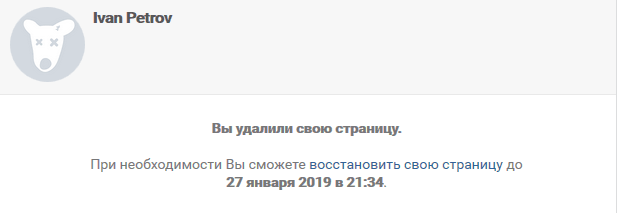
Для удаления своей страницы, заходите в настройки и прокручиваете мышкой ленту до самого низу, там увидите надпись «вы можете удалить свою страницу», выбираете эту функцию и готово — ваша страница удалена.
ВКонтакте – интересная и многогранная социальная сеть, которая дает пользователям массу возможностей для общения, развития и заработка.
Если вы хотите знать больше о заработке ВКонтакте и других способах заработка в Интернете, здесь находится вся самая полезная и актуальная информация: 50 лучших способов заработать в Интернете
Как убрать человека из важных в ВК
Хотите узнать, как убрать человека из важных в ВК? Наверное, каждый пользователь ВКонтакте замечал, что список его друзей в сети упорядочен каким-то особым образом.
В самом начале работы сайты все люди, с которыми юзер завел дружбу, находились в алфавитном порядке. Это не очень удобно, когда у вас 1000 друзей, а вы, например, часто общаетесь только с Ярославом и Юлей.
Придется потратить немало времени, чтобы прокрутить перечень до конца и перейти на страницы этих друзей.
На данный момент разработчики ввели специальные алгоритмы расположения профилей. Вверху находятся самые важные друзья. Чем ниже, тем менее интересен вам человек. На позицию друга в этом списке влияет множество факторов вашего поведения в социальной сети. Вот некоторые из них:
- частота посещений страницы друга;
- регулярность написания сообщений:
- количество выставленных лайков и оставленных комментариев под записями и фотографиями.
Как убрать друга из списка важных
Позицию человека в списке видно только владельцу аккаунта. Никто из друзей, подписчиков или случайных посетителей не увидит, на каком месте расположен товарищ и насколько он для вас важен. Для каждого юзера формируется свой личный список. Например, если незнакомец попадет на вашу страницу, то в перечне алгоритм ВК покажет ему общих или предполагаемо знакомых людей.
Существует, как минимум, три рабочих способа понизить человека в рейтинге важных.
Понизить позицию друга в списке можно просто удалив его. Не переживайте, вы тут же вернете товарища, но он уже не будет находиться в первых строках рейтинга.
- Зайдите на страницу со списком друзей.
- Найдите человека, которого хотите понизить в рейтинге.
- Нажмите кнопку-троеточие справа от аватраки.
- В выплывшем меню нажмите «Убрать из друзей».
Рекомендуем: Как узнать почту по id ВК
После удаления на месте троеточия появиться надпись «Отмена».
После этой процедуры человек вернется в список друзей, но окажется уже на пятой позиции.
Вы можете пойти иным путем и удалить, а потом вернуть товарища, зайдя на его страницу. Для этого:
- зайдите в профиль друга;
- нажмите кнопку «У вас в друзьях» под аватаркой;
- в открывшемся меню выберите «Убрать из друзей»;
сразу после этого под фото появится кнопка добавления в друзья – нажмите на нее.
У этого способа есть две отличительные особенности, которые не всех устроят:
- Удалив и вернув друга, можно сместить его лишь на пятую позицию. Если вам этого мало, то вы можете дополнительно применить понижение рейтинга подавлением активности.
- Ваш товарищ узнает, что вы его удаляли. В списке у вашего друга вы также переместитесь на пятую позицию.
Справка
Обратите внимание, что с помощью этого способа можно не только понижать товарищей с первых позиций. Если вы удалите, а потом вернет друга с самого конца списка, то он окажется на пятом месте в списке
Подавить активностью
Этот метод являет прекрасным дополнением к предыдущему. Если вы хотите смесить человека как можно ниже, то необходимо будет показать ВК, что этот друг вам не интересен. Вот что можно сделать для этого:
- Прекратите любую активность на странице знакомого. Не лайкайте и не комментируйте записи и фотографии в профиле неугодного человека.
- Не посещайте страничку друга. ВК отслеживает действия пользователей и не даст опустить человека в списке, если будет видеть интерес к профилю.
- Не пишите, а лучше и не отвечайте на сообщения от друга.
Таким способом вы покажите роботу ВКонтакте, что этот знакомый вам не интересен. ВК начнет постепенно понижать друга в общем списке людей.
Рекомендуем: Как бесплатно подарить стикеры в ВК другу
https://youtube.com/watch?v=plJ1aryMkQQ
Чтобы ускорить процесс, вы можете активно общаться, посещать страницы, ставить лайки и оставлять комментарии другим друзьям. Таким образом, они будут подниматься в общем рейтинге и займут высокие позиции, тем самым сместят неуместного человека.
Скрыть новости источника
По сути, этот способ является частью предыдущего, но он работает значительно быстрее и эффективнее, поэтому вынесен в отдельный пункт. С его помощью вы можете прямым текстом уведомить робота ВК, что человек, которого вы хотите понизить в списке, вам не интересен. Чтобы сделать это, выполните следующие шаги:
- Зайдите на страницу друга.
- Нажмите на кнопку-троеточие под главным фото профиля.
- Выберите пункт «Скрывать новости …».
Теперь вы не увидите ни одной записи от этого человека в своей новостной ленте.
Процесс понижения в списке друзей может потребовать некоторых усилий и времени. Если вы передумали тратить драгоценные минуты на это занятие, то прочитайте статью о том, накрутить много друзей в ВК. Ваш товарищ, которого вы хотели опустить в рейтинге, просто затеряется в списке, когда вы научитесь выполнять накрутку.
Как удалить друга ВКонтакте с телефона
Удаление друга – это крайний случай, когда пользователь прямо говорит о том, что не хочет продолжить общение. На телефоне можно разными способами удалить друга из социальной сети, стоит рассмотреть все способы подробнее.
В мобильной версии m.vk.com
Мобильной версией пользуются преимущественно те пользователи, кто не может скачать приложение. Несмотря на это, данный вариант практически ничем не отличается от стандартного, поэтому многие и не видят смысла в скачивании дополнительных продуктов на устройство.
- Для начала необходимо открыть сам сайт в любом браузере. Стоит проверять сайт, нельзя вводить свои данные не на официальные сайты;
- После открытия вводим свой логин и пароль, чтобы авторизоваться в системе;
- Теперь необходимо открыть раздел под названием «Друзья». Он располагается в главном меню. В свою очередь оно находится на нижней панели в самом краю справа. Тапаем на три полоски и переходим в меню, далее открываем раздел «Друзья»;
- Далее пользователю необходимо открыть того друга, которого хотелось бы удалить из друзей. Если список слишком большой, то можно воспользоваться специальным поиском;
- Теперь переходим на страничку пользователя, где стоит кликнуть на пункт «У вас в друзьях»;
- Откроется окно, где необходимо выбрать пункт «Удалить из друзей».
В приложении Katemobile
Kate Mobile – это актуальная и уникальная версия привычного всем ВК. Через него достаточно просто можно управлять дополнительными функциями, которых нет в привычном приложении. Именно поэтому многие выбирают Kate Mobile в качестве привычного ВК и используют его на постоянной основе.
Процесс того, как пользователь удаляет друзей в официальной версии программы и в Kate Mobile, вообще не отличается. Для этого необходимо:
- Заходим в приложение, а после авторизуемся в нем для продолжения работы;
- После этого пользователю стоит зайти на страничку того человека, которого ему хотелось бы удалить из друзей. Это необходимо сделать через вкладку «Друзья», используя соответствующий поиск;
- Теперь стоит кликнуть на три точки, располагающиеся в правом верхнем углу и подождать, пока выйдет меню;
- В появившемся меню находим пункт «Удалить из друзей» и тапаем на него;
- Система спросит снова о намерениях, подтверждаем их.
Таким образом владелец странички даже через сторонние программы может удалить некоторых пользователей из друзей. Более подробно о программе можно посмотреть в этом видео
В официальном приложении ВК
Для того, чтобы удалить пользователя из друзей, используя официальное приложение ВКонтакте, необходимо:
- Зайти в приложение, при этом заранее необходимо его скачать через официальные источники, после авторизоваться в нем, введя логин и пароль от странички;
- После этого необходимо перейти в раздел «Друзья», который находится на нижней панели сайта. Он в ряду находится 4-ым по счету;
- Теперь пользователю стоит найти того друга, контакт с которым хотелось бы прервать. В разделе «Друзья» можно воспользоваться специальным поиском;
- После переходим и открываем страничку этого друга. Находим кнопку «У вас в друзьях» и тапаем на неё. Она располагается прямо под фотографией пользователя;
- Теперь кликаем на появившееся окно «Удалить из друзей», подтверждаем удаление.
После этого друг не будет числиться в списке знакомых. Он перейдет в раздел «Подписчики».
Приложение VkCleanAcc
Чтобы удалить всех друзей ВКонтакте сразу, можно использовать скрипт, приложение или плагин для браузера. Первое решение мы рассмотрели выше, поэтому остановимся на втором варианте. Наибольший интерес представляет программа VkCleanAcc, расширяющая возможности профиля и гарантирующая быстрое удаление сразу всех приятелей из списка.
Алгоритм такой:
- Скачайте архив с приложением в любую папку на ПК. ПО занимает несколько Мб и не требует установки.
- Войдите в папку и запустите Софт.
- Авторизуйтесь путем ввода логина и пароля В Контакте.
- Поставьте отметку в графе Удалить всех друзей.
- Жмите кнопку Старт и ожидайте завершения процесса.

ПО позволяет сразу очистить френд зону, поэтому несколько раз подумайте перед принятием окончательного решения. Приложение также позволяет удалить всех пользователей по определенным критериям. Это удобно, когда необходимо отфильтровать имеющийся перечень.
Очистка удаленных страниц друзей ВК
Как нетрудно догадаться, ни на официальном сайте ВКонтакте, ни в мобильном приложении по умолчанию не предусмотрено средств для автоматического удаления приятелей, включая удаленные страницы. В связи с этим в обеих версиях придется воспользоваться сторонним, но все же достаточно безопасным ПО.
Вариант 1: Расширение для браузера
На сегодняшний день существует не так много ПО для ВКонтакте, способного оказать реальную помощь в решении тех или иных задач. Одним из подходящих вариантов является расширение Tool 42, доступное для установки в интернет-обозреватель Google Chrome.
- Перейдите по представленной выше ссылке на официальную страницу расширения и воспользуйтесь кнопкой «Установить». Добавление необходимо будет подтвердить через всплывающее окно браузера.
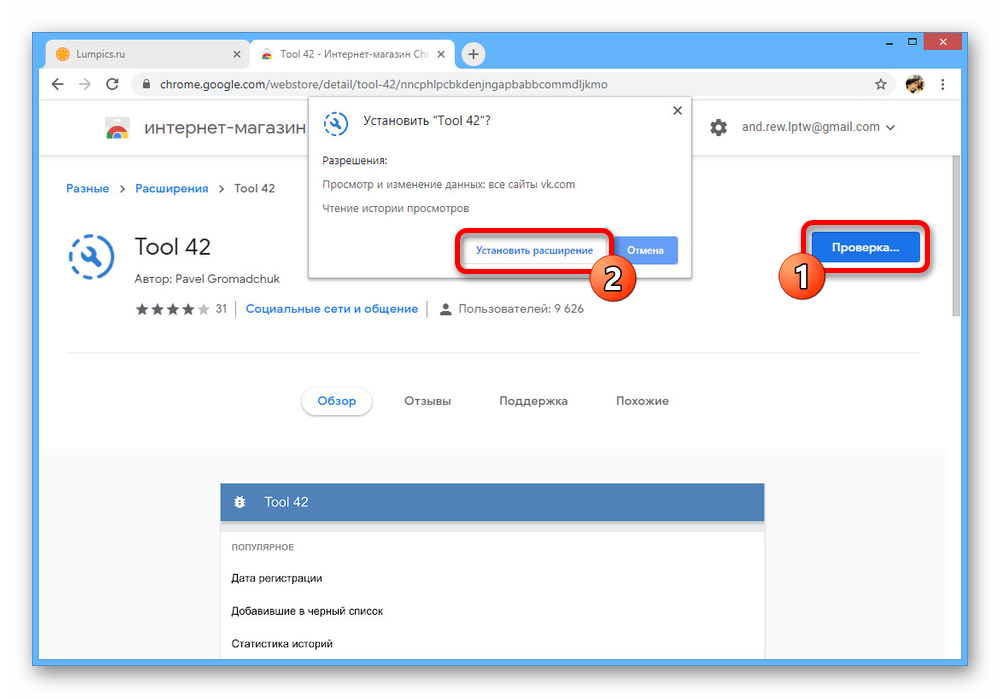
Кликните ЛКМ по значку Tool 42 на верхней панели расширений Google Chrome, чтобы открыть настройки. Тут в первую очередь воспользуйтесь кнопкой «Авторизоваться через ВКонтакте», и если нужно, укажите данные от учетной записи.

Выполнив авторизацию через социальную сеть, предоставьте приложению доступ к учетной записи. Большое количество требований связано с возможностями расширения, способными выполнить многие задачи в автоматическом режиме.

Оказавшись на главное странице Tool 42, в блоке «Категории» разверните список «Друзья». Для продолжения необходимо выбрать функцию «Очистка друзей».
По завершении поиска отобразится еще одно меню с несколькими списками и автоматически выполненным подсчетом. Установите галочку рядом с полем «Удаленные», и если нужно, «Забаненные».

Чтобы начать очистку, воспользуйтесь расположенной ниже кнопкой «Удалить из друзей».

На свое усмотрение снимите галочки рядом с некоторыми из пользователей и нажмите «Удалить». После этого начнется процедура очистки, как правило, выполняемая менее чем за минуту и полностью безопасная для аккаунта.

Очистка подписчиков
В качестве дополнения не будет лишним упомянуть веб-приложение Tool 42, доступное для запуска в официальном сообществе ВК и ограниченное только функциями просмотра. Его можно использовать для быстрого поиска имен удаленных пользователей, чтобы впоследствии вручную произвести удаление.

Благодаря представленной инструкции вы легко избавитесь сначала от удаленных страниц, а потом и от входящих заявок в друзья. Однако помните, обратить действия будет невозможно, так как расширение не предоставляет таких функций, а удалившиеся пользователи вряд ли смогут снова отправить заявку по техническим причинам.
Вариант 2: Приложение для телефона
Если вы предпочитаете использовать мобильное устройство или попросту не имеете доступа к ПК, существует альтернативная версия того же расширения Tool 42, представленная отдельным приложением. Преимуществом над любыми другими аналогами является поддержка им и iOS, и Android.
- Разверните установленное приложение и на стартовой странице нажмите кнопку «Авторизоваться через ВКонтакте». После этого потребуется выполнить вход с использованием данных от учетной записи и предоставить доступ к странице.

Оказавшись на экране с главным меню, коснитесь пункта «Друзья», а далее воспользуйтесь опцией «Очистка друзей».

Установите метку рядом со строкой «Удаленные» и «Забаненные», если хотите избавиться от «собачек». Для продолжения воспользуйтесь кнопкой «Удалить из друзей» в нижней части экрана.

На завершающем этапе снимите галочку с пользователей, которых хотите оставить, и нажмите «Удалить из друзей». Это действие запустит работу приложения, и все выбранные друзья окажутся в подписчиках.

Если вы не хотите отдельно выполнять очистку подписчиков от удаленных страниц, но «собачки» все равно требуется удалить, используйте кнопку «Добавить в черный список» на экране с выбором списка. Такой подход позволит заблокировать пользователей, а не переносить в подписчики.

Очистка подписчиков
- Кроме очистки друзей от удаленных страниц, если вы не стали сразу блокировать пользователей, можно воспользоваться другой опцией приложения. Для этого откройте главное меню, разверните пункт «Подписчики» и выберите «Очистка подписчиков».

Выберите один из представленных списков и нажмите кнопку «Добавить в черный список». Как и в случае удаления, дополнительно можете отключить блокировку некоторых пользователей.

Иногда во время работы программы на Android ниже седьмой версии могут возникать проблемы с открытием, несмотря на указанную поддержку пятой и шестой.
Как удалить друга в ВК с комьютера и приложения: простой способ
Сегодня расскажу, как удалить друга в ВК.
Потом, если захотите сможете снова добавить этого человека в друзья, и если он не отписался от вас, то вы снова станете друзьями.
Удалить друга через полную версию Вконтакте:
- Авторизуемся с помощью персонального компьютера на личной странице и переходим во вкладку слева «Друзья»;
- Выбираем пользователя, которого нужно удалить;
Как удалить друга из ВК
- Под аватаркой будет кнопка под названием «У вас в друзьях», нажав на нее, всплывет окно, в котором нажмите следующую кнопку «Убрать из друзей»; Убрать из друзей в ВК
- Теперь у вас на одного друга меньше.
Как удалить друга в Вконтакте с телефона
Рассказываю, как удалить друга из ВК с телефона через мобильное приложение.
- Проходим авторизацию в приложении и попадаем на новостную страницу;
- Снизу находим значок «Три полоски», он выведет нас на главную страницу; Переходим на главную страницу в приложении ВК
- Здесь переходим в раздел «Друзья» и находим пользователя, которого собираемся удалить; Переходим в раздел «Друзья»
- Теперь жмем на кнопку «У вас в друзьях» и снизу выбираем пункт «Убрать из друзей»; Убрать из друзей в приложении ВК
- Готово.
Как видите, ничего сложного в том, чтобы удалить друга в Контакте нет.
Как беспалевно удалить друга в ВК
Многих ребят волнует вопрос как удалить друга в ВК, чтобы он ничего не заметил. Обрадую вас, уведомлений человеку не приходит о том, что вы его удалили.
Если вы просто не хотите, чтобы этого друга видели остальные, то необязательно его удалять, можно просто скрыть от других.
Как удалить друга из черного списка
- Откройте настройки вашего профиля
- Перейдите в черный список
- Напротив нужного человека нажмите «Удалить из списка».
Как удалить друга из черного списка в ВК
howvk.ru
Как поменять список важных в вк. Как убрать друга из важных в ВК (инструкция)
Важные друзья “ВКонтакте” определяются автоматически. Когда первыми в списке появляются друзья, семья и любимый человек, это удобно.
Но отношения могут по разным причинам измениться, и необходимость в том, чтобы постоянно видеть страницу человека, может отпасть.
В этой статье мы расскажем, как убрать из важных друзей “ВКонтакте” тех пользователей, которых вы не хотите видеть вверху списка.
Как формируется список друзей у других пользователей
Если пользователь у вас в друзьях, то на первом месте у него Вы. Затем вакантные места занимают люди, у которых есть с вами общие друзья. Далее располагаются все остальные страницы, сортировка по дате регистрации.
Как повысить в списке друзей определенного друга
Чтобы поднять друга в списке на первое место или в пределах видимости нужно проявлять больше активности на его странице, чаще посещать ее, ставить лайки на каждую новую фотографию, писать ему личные сообщения и комментировать его записи.
Пройдет немного времени и данный пользователь уверенно займет первое место в списке ваших друзей.Если вам нужно быстро поднять друга, то удалите его и добавьте заново.
Единственный минус — ваш друг может узнать о данной манипуляции если вы скроете все свои обновления в настройках приватности.
Как понизить в списке друзей определенного друга
Для этого достаточно с ним не общаться, не посещать его страницы и с каждым днем пользователь будет спускаться вниз, скрываясь за теми, с кем вы общаетесь.
Если вся активность и обновления, совершаемые вашим другом, отображается в новостях, вы можете нажать на крестик в правом верхнем углу, затем на кнопку «Не показывать новости Васи Пупкина». Данное действие со временем переместит Вашего друга Васю на несколько позиций вниз.
Заметил, что многих интересует вопрос: как убрать друга с верхней позиций списка друзей ? Или же нескольких друзей, не важно. Затем можно сразу же его разблокировать;
Затем можно сразу же его разблокировать;
Эффект моментальный – друг сразу же спуститься на несколько позиций вниз. Кстати, у него Вы тоже станете ниже.
2. Активность с другими друзьями.
Самый простой способ убрать друга с верхней позиции – поставить на неё другого человека.
Для этого общайтесь с другим человеком и проявляйте как можно больше активности: ставьте лайки, делайте репосты записей, комментируйте фотографии.
Конечно, этот способ не самый быстрый, но эффективный.
3. Понижение заинтересованности через раздел “Новости”.
Не менее эффективный способ – понизить интерес к другу.
Для этого перейдите в раздел “Новости”, нажмите на иконку фильтра и скройте новости всех пользователей и сообществ, кроме конкретного друга:
Не забудьте сохранить изменения;
Теперь обновите страницу и в правом верхнем углу записи друга нажмите на кнопку :
Далее остаётся нажать на кнопку “Не показывать новости”:
Всё, после данных манипуляций пользователь должен спуститься с верхней позиции списка друзей. Теперь можете отменить действия по сокрытию новостей друга. В этом больше нет необходимости.
4. Понижение заинтересованности через страницу друга.
Весьма неплохой метод – временно скрыть новости друга.
Для этого следует открыть страницу друга, под аватаркой нажать на кнопку “Действия” и выбрать значение :
Приоритет друга понизился и можно снова показывать его новости;
Все эти 4 способа рабочие, но стоит понимать, чтобы произошли изменения в списке друзей должно пройти хотя бы несколько часов. Сразу ничего не бывает.
Кстати, данные способы могут применяться и на сообществах .
Доброго всем времени суток, мои дорогие друзья, и гости моего блога. Наверное многие из вас знают, что в списке ваших друзей в вконтакте в самом верху стоят самые важные из них, те, чью страницу вы чаще всего посещаете, общаетесь и т.д. В связи с этим многие люди ищут, как в вк убрать человека из важных друзей. Не знаю почему это так, но видимо просто не хотят перед кем-то «палиться».
На самом деле гораздо легче , чем снизить их позиции. Но в любом случае сегодня я вас покажу несколько способов, как это можно очень легко сделать.
Самым простым и быстрым способом будет банальное удаление. Но вы только не переживайте, это не навсегда. Просто зайдите в своих друзей и удалите того, кого желаете опустить убрать ниже. После этого появится кнопка «Отмена», на которую вам тут же надо будет нажать.
Но не забываем одно НО. После таких манипуляций не только ваш приятель опустится на нижние позиции, но и вы опуститесь в его списке. Если вам это не принципиально, то дерзайте!
Как удалить заявку в друзья в Вконтакте
Разработчики социальной сети предусмотрели оба варианта развития событий, предоставив пользователю возможность удалить как нежелательное приглашение, так и самому удалиться из подписчиков другого человека. Для этого достаточно воспользоваться встроенным функционалом Вконтакте. Использовать какие-либо сторонние приложения или расширения не рекомендуется, так как вы просто зря потратите время, а можете и причинить вред своему профилю.
Удаление входящих заявок
Все входящие заявки, которые вы отклонили, автоматически переходят в разряд подписчиков. Пользователь, попавший в число ваших подписчиков, может видеть ваши обновления ленты, истории, фотографии и другие новости. При этом его новости вам никак не видны. Исключением может быть только закрытый профиль. В таком случае отклонённый человек никуда не попадает, следовательно, ваших новостей не видит. Однако при открытии профиля, он автоматически перейдёт в число ваших подписчиков.
Давайте рассмотрим, как избавиться от нежелательного предложения дружить, не оставляя при этом пользователя в подписчиках и не меняя тип своего аккаунта.
Откройте раздел «Друзья» или нажмите на иконку оповещений, что расположена в верхней части экрана.
Здесь обратите внимание на заявку, которую собираетесь отклонить. Нажмите на «Оставить в подписчиках».
Теперь откройте профиль этого человека.
Нажмите на иконку в виде троеточия, что расположена под главной фотографией пользователя
Из контекстного меню потребуется выбрать пункт «Заблокировать (имя)».
Подтвердите блокировку. После этого человек попадёт в «Чёрный список». Он не сможет видеть информацию о вашей странице и писать вам личные сообщения, при этом в подписчиках его не будет.
Если вам не нужно «разращивать» свой «чёрный список», то вы можете удалить этого человека через час. После этого он не будет у вас в списке заблокированных, но и в подписчиках не появится. Однако, если вы удалите этого человека из «чёрного списка» раньше времени, он может автоматически переместиться в подписчики.
Удаление исходящей заявки
Если вы ранее отправляли кому-то заявки в друзья, которые не были приняты пользователем, то вы автоматически становитесь подписчиком этого человека. Исключение может быть только в том случае, если человек проделал с вами процедуру, описанную выше.
Даже если вы отправляли заявку закрытому профилю, то всё равно окажитесь у него в подписчиках, просто не будете нигде отображаться до тех пор, пока профиль не откроют.
Удалить свои заявки в друзья в Вконтакте можно по следующей инструкции:
В главном меню переключитесь на вкладку «Друзья».
Обратите внимание на правое навигационное меню. Там нужно переключиться на пункт «Заявки в друзья».
Вместо перечня всех своих друзей у вас появится две вкладки «Входящие» и «Исходящие»
Переключитесь на вторую.
В списке пользователей найдите того, от которого требуется отписаться. Для данного действия используйте кнопку «Отписаться» или «Отменить заявку». Пользователь не получит никаких уведомлений о том, что вы от него отписались.

Удалится свои заявки в друзья или заявки от других пользователей в Вконтакте достаточно просто. Надеемся у вас всё получилось.