Как увеличить скорость интернета. нехитрые способы
Содержание:
Настройки браузеров для поднятия скорости загрузки страниц
Довольно часто возникает ситуация, когда при наличии дома выделенной линии, браузер достаточно медленно загружает страницы. Существует несколько способов, позволяющих поднять скорость его работы при помощи изменения настроек в самом браузере.
Очистка кэша, истории и других данных браузера
Одним из методов, позволяющих увеличить скорость загрузки страниц, является очистка кэша. Хотя основным назначением кэша является помощь в ускорении загрузки наиболее посещаемых ресурсов, со временем, при обращении к большому количеству разнообразных страниц, он переполняется. Браузер просто теряет время, пытаясь найти нужную информацию для конкретного окна в его памяти.
Поэтому необходимо в настройках браузера выбрать функцию очищения кэша. В автоматическом режиме он очищается полностью. Но можно использовать ручной режим и удалить данные по выбору.
Очистка кэша для Chrome
Существенное влияние на скорость браузера оказывает количество установленных дополнений. Они автоматически загружаются, даже когда нет необходимости в их использовании. Поэтому желательно удалить или временно отключить ненужные дополнения. В большинстве браузеров эта функция находится в настройках в разделе «Дополнительные параметры» или «Расширения».
Так можно просмотреть установленные дополнения
В «Opera» разработчики дали возможность блокировать загрузку Java-скриптов. Это позволяет не загружать ненужную рекламу и всплывающие окна. Для этого понадобится:
- Войти в «Настройки».
- Отметить пункт «Блокировать рекламу и работать в интернете в три раза быстрее».
Аналогично действует программа AdBlock, позволяющая избавиться от надоевшей рекламы.
Использование браузеров с режимом «Турбо», запуск режима
Режим «Турбо» на самом деле не увеличивает скорость интернета. Просто содержимое открываемой страницы отправляется на оптимизацию на сервер компании — владельца браузера.
Для включения автоматического турбо режима в Яндекс.Браузере достаточно в Главном меню во вкладке Турбо установить соответствующее значение.
Для «Opera» последовательность следующая:
- «Настройки Opera»;
- «Браузер»;
- «Показывать дополнительные настройки»;
- «Включить Opera Turbo».
Для Chrome функцию турбо-режима выполняет расширение «Экономия трафика», которое необходимо установить дополнительно.
Причины медленного интернета
Зная точно причину можно эффективно избавиться от проблемы. К сожалению, перечень причин очень широк и влияние на скорость интернета часто оказывает не одна, а сразу несколько факторов:
- Одним из главных из них является, используемый тип соединения, например, кабельный, DSL или Dial Up (последний вид подключения самый медленный). Если соединение осуществляется посредством телефонной линии (медные провода), то значительное влияние на снижение скорости оказывают степень изношенности проводов и их протяженность. Сегодня компании поставляющие интернет переходят на оптоволоконные кабеля, которые позволяют получить максимально высокую скорость подключения;
- Активность различных утилит и надстроек в интернет-обозревателе;
- Вирусы;
- Перегруженность популярных интернет ресурсов. Часто посещаемые сайты рассчитаны на высокие нагрузки при работе в них многочисленной аудитории, однако, случается, что серверы не справляются с потоком посетителей;
- Проблемы с локальным оборудованием, например, некорректно настроенный маршрутизатор, устаревшие версии программного обеспечения, недостаточная мощность используемых устройств, комплектующих ПК и т.п.
Способ 3. Отключение автообновления программ
Автоматическое обновление как программ, так и операционной системы в фоновом режиме – вызывает огромную перегрузку канала. Эти обновления, как и торрент, загружаю канал практически полностью, и вы просто не можете полноценно пользоваться вашим ПК.
Желательно отключить автообновления и настраивать все обновления только вручную. Сделать это можно несколькими способами, но лучше всего использовать их сразу вместе, чтобы автообновления не запустились вновь.
Вариант 1 – через Диспетчер служб
Тут происходит отключение системной службы и перенастройка правил ее автозапуска. После шагов, описанных ниже, обновления в Windows можно будет запустить только от имени администратора. А теперь к тому, что нужно сделать:
- Нажать Win+R и ввести в поисковой строке sevices.msc.
- В появившемся списке необходимо найти «Центр обновлений Windows» и дважды кликнуть на данную службу.
- На вкладке «Общие» находим поле «Тип запуска».
- Выбираем «Отключена» и жмем на кнопку «Остановить».
- Далее находим вкладку «Вход в систему», тут выбираем пункт «С учетной записью» и жмем «Обзор».
- Дальше у нас всплывет окно, где следует нажать «Дополнительно» – «Поиск».
- Там выбираем «Гость», жмем «ОК».
- Затем убираем пароль для пользователей «Гость» на вкладке «Вход в систему».
Вариант 2 – Редактор локальной групповой политики
Результат будет примерно такой же, как и в первом варианте, но действий будет немного меньше:
- Задерживаем Win+R и вводим gredit.msc.
- Далее нужно найти кнопку «Конфигурация компьютера», а там «Административные шаблоны».
- Выбираем «Компоненты Windows».
- Жмем по пункту «Центр обновления Windows» дважды и переводим статус в состояние «Отключено».
Вариант 3 – через Планировщик задач
Если в автозагрузках все чисто, но вас все равно беспокоят программы, которые запускаются при старте системы – то «виновен» Планировщик задач. Его стоят проверять регулярно, потому что это более глубокий инструмент Windows. Чтобы отключить из Планировщика системные обновления нужно:
- Win+R и ввести команду taskschd.msc.
- Далее выбрать вкладку «Библиотека планировщика заданий».
- Находим пункт Microsoft», там Windows».
- И кликаем на «Update Orchestrator».
- Там мы отключаем все задания, которые связаны с обновлениями. Они могут называться Update Assistant или Update Assistant CalendarRun.
Аппаратные способы ускорения 3G
Под аппаратными способами ускорения интернета понимаются варианты, предусматривающие применение каких-либо технических средств для достижения цели. В отличие от программ и интернет-сервисов такие способы действеннее. Хотя и в этом случае речь идет, прежде всего, об обеспечении его стабильности и улучшении качества приема.
Применение USB-удлинителя
 Использовать удлинитель USB — доступный способ добиться усиления сигнала, проходящего через модем. Применять на практике удлинитель просто, для этого выполняем несколько действий:
- Приобретаем USB-удлинитель длиной 2-3 м, соединяем через него модем с компьютером.
- Повышаем уровень размещения модема над полом, располагаем его ближе к окну.
- Таким образом улучшаем работу 3G-модемов от «Билайна», «Мегафона» и других операторов.
Длина удлинителя от 2 до 3 м является оптимальной. В случае ее превышения неизбежны потери связи. Короткий удлинитель также не позволит добиться желаемого эффекта.
Как увеличить скорость интернета 3G-модема с помощью USB-удлинителя по витой паре
 Данный способ является одновременно простым и очень действенным для того, чтобы увеличить скорость 4G-модема или модема 3G. Для того чтобы сделать такой ускоритель, понадобятся:
- два переходника USB-RJ45;
- обычный кабель витая пара, использующийся в локальной сети.
Один переходник соединяют с модемом, другой — с USB-портом компьютера, а между собой они объединяются с помощью предварительно обжатой витой пары.
Это позволяет применить кабель длиной до 30 м. Таким образом, модем легко поднять на значительную высоту и вынести на улицу.
 Тем, кто собирается делать ускоритель 3G-модема этим способом, необходимо помнить, что изначально устройство предназначено для эксплуатации в помещении и чувствительно к перепаду температур во внешней среде. Кроме того, необходимо позаботиться о защите корпуса от осадков, поместив в какой-нибудь чехол, например, сделанный из пластиковой бутылки.
Приложения для смартфонов на базе Андроид
Программы для усиления интернета разрабатываются не только для компьютеров, но и для телефонов. Если несколько эффективных приложений, которыми можно воспользоваться на смартфонах с ОС Android.
HSPA+ Tweaker

HSPA+ Tweaker — софт для предотвращения сетевых разрывов
Это уникальное мобильное приложение, с помощью которого удается избежать разрывов сети за счет принудительных реконнектов. Софт в автоматическом режиме подключается к интернету. Делается это настолько быстро, что пользователь даже не замечает этого. К другим возможностям HSPA+ Tweaker можно отнести:
- уменьшение колебаний пинга;
- уменьшение задержек;
- ускорение передачи данных.
Network Master — Speed Test
Это приложение для ускорения интернета считается одним из наиболее эффективных программ для улучшения работы сети. Стоит отметить, что этот софт многофункционален. Он выполняет следующие функции:
- защита соединения;
- проверка скорости;
- ускорение передачи данных;
- мониторинг трафика.
4G Connection booster

4G Connection booster — улучшает работу 4G сети
Владельцы смартфонов, которые столкнулись с проблемой медленной передачи данных, могут установить на свое устройство 4G Connection booster. Этот мобильный софт разрабатывался специально, чтобы улучшить мобильный интернет.
Программа защищает соединение от постоянных разрывов и повышает стабильность работы. Также ускоряется передача информации при использовании 4G. Это очень полезно, если смартфон используется в качестве точки доступа.
Net Master
Это бесплатное приложение для увеличения скорости интернета, которое можно установить на любой современный смартфон. Net Master не требователен к характеристикам телефона и поэтому подойдет даже для бюджетных моделей. К основным возможностям софта можно отнести:
- проверка скорости передачи и приема информации;
- возможность включения VPN для доступа к заблокированным ресурсам;
- ускорение работы интернета.
Усилитель сигнала сети
Эта программа используется, чтобы телефон мог увеличиваться прием сетевого сигнала. Такой усилитель подойдет для людей, которые часто сталкиваются с обрывами связи.
Настраивать софт вручную не придется. Сразу же после установки приложение самостоятельно выбирает оптимальные параметры, чтобы смартфон лучше принимал сигнал сети.
Факторы, влияющие на скорость интернета
Проблемы с сетью появляются по многим причинам. Распространенные факторы, с которыми может столкнуться большинство абонентов:
- Тарифный план. Если вы выбрали тариф с недостаточной скоростью под задачи, которые планируете выполнять, интернет будет работать медленно.
- Тип подключения. Особенно заметны различия на мобильном интернете. Старые технологии работы сети обеспечивают скорость намного ниже, чем современные. Для домашнего интернета это тоже работает. Так, устаревшие модемы и роутеры прошлых поколений не могут создать канал достаточной широты.
- Скорость работы и удаленность от серверов. При подключении к сайту, сервера которого находятся в другой стороне, пользователь заметит замедление работы сети, задержки в отклике на действия и нажатия кнопок.
- Слабое оборудование. Технические характеристики компьютера или смартфона влияют не на скорость интернета, а на общую производительность. Даже при быстром интернете загрузка может быть медленной.
- Вирусное заражение. Операционная система с работающим вредоносным ПО работает медленнее и хуже. Кроме того, вирусы засоряют канал сети, понижая скорость интернета.
На работу сети могут влиять неочевидные факторы. Например, в плохую погоду, помещениях с толстыми стенами или людных местах качество интернета сильно падает. Временная потеря скорости может быть вызвана аварией на стороне провайдера.

Как поднять скорость через WiFi роутер
Роутеры сейчас есть почти в каждой квартире. Это одно из благ цивилизации, которое помогает раздать Internet по Wi Fi. Но не редко именно роутеры становятся проблемой снижения скорости интернета. Давайте разберемся, почему так происходит и как увеличить скорость интернета с роутера.
Как расположить роутер в доме
Некоторые люди ставят роутер за шкафом или в труднодоступном месте, этого делать категорически нельзя. Вай фай не любит преграды, в виде толстой стены или того же шкафа, сигнал существенно уменьшится, соответственно и быстродействие упадет. Поэтому необходимо ставить на открытом месте, где будет сквозное пространство, окна, дверные проемы. Следуя этим рекомендациям, интернет через роутер будет раздаваться с максимальной скоростью.
Ищем несанкционированное подключение
Рассмотрим самый простой метод выяснить подключен кто-то к сети WiFi или нет. Для этого необходимо отключить все устройства от маршрутизатора и посмотреть как будет мигать индикация WAN ( маленький светодиод). При частом мигании WAN будет понятно, что у вас повышенная загрузка роутера, значит кто-то качает с помощью вашей вай фай сети. Если редко помигивает, значит, кроме вас сетью никто не пользуется.
Еще один простой способ. Зайдите на роутер, для этого необходимо вбить в браузере IP маршрутизатора и вести логин, пароль. Попадете в меню настройки роутера, дальше перейдите вкладку «Подключения» вы увидите все текущие соединения. Теперь посмотрите, все ли устройства принадлежат вам.
И не забываем, периодически в заходить в параметры беспроводной сети, для того чтобы поменять пароль.
Как усилить сигнал вай фай на роутере
Если есть денежные средства, которые вы можете потратить, тогда проще всего купить усилитель беспроводного сигнала wifi. На рынке их много разных моделей, поэтому выбираем по финансовым возможностям. Усилив сигнал Wi Fi, вы также увеличите пропускную скорость интернета.
Программы для ПК
сFosSpeed
Скачать
Программа для ускорения интернета, которая позволяет управлять сетевыми соединениями на ПК. Предназначена утилита для увеличения пропускной способности сети, а соответственно уменьшения времени отклика. По сути – это драйвер, который встраивается в Windows.
Отличительные черты программы:
- возможность просмотра трафика;
- совместимость с PPPoE драйверами;
- автоопределение и настройка маршрутизатора (роутера, модемов и так далее);
- гибкая настройка;
- работает почти со всеми типами соединения.
Чаще всего этим приложением для улучшения качества сети пользуются любители онлайн игр и пользователей потоковых аудио и видео.Как оптимизировать сеть и увеличить скорость с помощью проги:
- Скачайте и установите
- Правой кнопкой мыши нажимаем на пиктограмму утилиты и выбираем раздел настроек.
- Перейдите во вкладку «Персональные настройки».
- Проставьте галочки везде, кроме раздела с файерволом.
- Зайдите во вкладку «Настройки для текущего соединения».
- Выберите свой тип подключения.
- Правой кнопкой мыши, вызовите контекстное меню программы.
- Кликните по «Калибровка линии».
- Дождитесь конца калибровки.
Видео-инструкция:
TCP Optimizer
Скачать
Эта маленькая программа для улучшения скорости интернета оптимизирует вашу сеть и делает пропускную способность интернета максимально возможной. TCP Optimizer не нужно устанавливать.Как ускорить интернет:
- Скачайте архив с прогой.
- Запустите утилиту с ярлыка.
- Найдите ползунок скорости и переместите его в максимальное значение (для вашего интернет соединения).
- В меню Network adapter selection выберите свою сетевую карту.
- Примените оптимальные настройки.
- Перезагрузите компьютер, чтобы изменения вступили в силу.
Как ускорить сеть с помощью TCP Optimizer:
NameBench
Скачать
Данное приложение позволяет увеличить быстродействие вашей сети путём оптимизации DNS серверов.
Применение утилиты дает прирост к скорости прогрузки страниц в интернете до 500%.Как применять софт:
- Скачайте утилиту.
- Разархивируйте все файлы на рабочий стол.
- Выполните установку программы.
- Запустите NameBench.
- Кликните по «Start Benchmark».
- Ожидайте окончания теста (может занимать до 40 минут).
- Затем откроется окно в браузере с самыми оптимальными для вас DNS серверами. Скопируйте их.
- В панели управления зайдите в настройки своего сетевого адаптера.
- Найдите строчку с надписью IPVv
- Замените стандартные DNS сервера на те, что выдала программа.
Internet Accelerator
Скачать
С помощью проги можно ускорить свое интернет соединение в несколько кликов. Internet Accelerator вносит изменения в некоторые параметры Windows, которые отвечают за быстродействие сети.
После использования программы вы увидите значительный прирост скорости загрузки страниц, сайтов и так далее. Утилита выжимает все соки из вашего интернет соединения.Как пользоваться:
- Скачайте и запустите программу.
- Нажмите кнопку автоматической оптимизации и ускорения сети.
- Дождитесь окончания процесса.
Видео-инструкция по применению:
Internet Speed Booster
Скачать
Программа предназначена для увеличения скорости интернета. ISB оптимизирует ваше интернет соединение при помощи встроенных в программу инструментов.
Какими особенностями обладает ускоритель:
- более двухсот исправлений для реестра Windows;
- прирост быстродействия до 500%;
- возможность выбора ручной и автоматической настройки;
- поддерживаются все современные типы подключений (кабельное, оптоволокно, DSL, LAN, ISDN, Dial Up и так далее);
- удобная система отката до изначальных настроек.
Как пользоваться:
- Скачайте и установите программу на свой компьютер.
- Запустите утилиту.
- Выберите текущие настройки вашего интернета.
- Поставьте желаемые настройки сети.
- Ожидайте, пока программа оптимизирует ваше соединение.
Видео-инструкция:
https://youtube.com/watch?v=6ONrTQpylKc
Привести маршрутизатор в порядок
Если устройства подключены к сети Интернет через маршрутизатор, необходимо произвести его обслуживание для обеспечения максимальной скорости.
Особенности DSL-подключения
В технологии подключения ADSL важную роль играет сплиттер – небольшое устройство-«двойник», с одной стороны которого подключается стационарный телефон, с другой – модем и телефонная линия
Важно проверить подключения и гнезда сплиттера, в случае необходимости заменить на улучшенный вариант
Обновление прошивки
С выходом нового программного обеспечения часто исправляются аппаратные проблемы маршрутизатора, влияющие на скорость доступа к интернету. Следует постоянно держать ПО устройства в актуальном состоянии.

На упаковке или задней панели маршрутизатора указываются данные для входа в личный кабинет. Как правило, доступ к интерфейсу происходит по адресам: 192.168.0.1 и 192.168.1.1, связка «логин-пароль» — admin-admin.
Среди пунктов меню необходимо найти «Обновление прошивки». Для успешного процесса роутер должен быть соединен с компьютером, на котором осуществляется поиск обновления, посредством Ethernet-кабеля.
Определение правильного расположения роутера
Установить роутер в центре квартиры или помещения необходимо на высоте 1,5-2 метра. Не рекомендуется располагать другие источники сигнала беспроводных интерфейсов — Bluetooth, другие Wi-Fi-точки — в непосредственной близости от маршрутизатора. Соблюдение всех этих требований позволит повысить скорость отдачи интернета в несколько раз.
Изменение Wi-Fi-канала
Если точки доступа Wi-Fi установлены повсеместно, велик шанс того, что они будут перебивать сигнал друг друга
Важно помнить, что Wi-Fi-точки работают на определенных каналах. Простой способ выявить занятость канала – скачать на смартфон приложение Wi-Fi Analyzer из Google Play Store или App Store
Бесплатная утилита показывает мощность сигнала в виде графика, на котором явно видны пустые зоны – свободные каналы:
Определив оптимальный вариант, в интерфейсе роутера, разделе настроек Wi-Fi, необходимо найти пункт под названием «Канал». После установки нужного значения следует сохранить настройку и перезагрузить маршрутизатор, а затем проверить скорость передачи данных.
Увеличение скорости интернета с помощью обновления оборудования
Советы по оптимизации должны были помочь Вам ускорить скорость интернета. Особенно заметно увеличение скорости в том случае, если измеренная реальная скорость и заявленная сильно различались. Например, вместо 100 Мб/сек было всего 10-15 Мб/сек. Теперь мы рассмотрим несколько советов по модернизации компьютера и оборудования. Хоть обновление комплектующих и стоит денег, в некоторых случаях оно неизбежно.
Если измеренная и заявленная скорость интернет-соединения совпадают, значит Ваш компьютер и оборудование настроены правильно. В таком случае нужно переходить на новый тариф. Получить скорость выше максимальной для Вашего пакета практически невозможно. То есть при тарифе до 100 Мб/сек Вы не получите скорость скачивания 20-30 МБ/сек и больше так как это невозможно физически.
В сети можно найти большое количество программ, которые предлагают увеличение скорости загрузки файлов с интернета на 200-300% и более. Почти всегда это развод на деньги, либо вирус. Так что не введитесь на впечатляющие цифры.
Обновляем компоненты компьютера. Ранее мы уже рассказывали о проблеме торможения компьютера, которая тянет за собой проблему низкой скорости работы браузера и как следствие серфинга в интернете. Если программными методами ускорить работу компьютера не получилось, попробуйте купить более мощные комплектующие.
Проще и дешевле всего заменить оперативную память (можно докупить новую планку если есть место на материнской плате). Больший объем оперативной памяти зачастую заметно ускоряет работу компьютера. Также можно заменить процессор или видеокарту. Но такая замена обойдется уже дороже и будет меньше оправдана.
Заменяем маршрутизатор. Старый маршрутизатор может не справляться с большим потоком трафика. Многие пользователи жалуются, что роутер режет скорость интернета. Проблема иногда решается, если правильно настроить роутер, но во многих случаях даже правильная настройка не помогает. Также необходимо понимать, что на старых роутерах зачастую установлены маломощные антенны, что также негативно влияет на скорость интернета.
Если Вы используете старый роутер, то возможно пришло время его сменить. Выберите хороший роутер от известной проверенной компании и надолго решите вопрос, как ускорить скорость интернета.
При выборе роутера обращайте внимание на такие характеристики как диапазон и стандарт вещания, количество и мощность антенн, зона покрытия, максимальная скорость раздачи, количество Ethernet портов.
Заменяем модем. Если для подключения компьютера к интернету Вы используете модем, то знайте, что он также изнашивается. Со временем количество помех будет только возрастать, а качество сигнала будет падать. Модемы, выпускаемые специализированными компаниями, в большинстве случаев работают дольше и лучше чем модели выпускаемые провайдером. Если Ваш модем уже старый – замените его на новый.
Методы повышения скорости
Пропускная способность Wi-Fi увеличивается с помощью определенных настроек.
Заметим, что реальная цифра будет ниже прописанной в договоре примерно в 2 раза. Связано это с передачей данных в обе стороны (прием и отправка).
Рекомендуем перед манипуляциями замерить показатель сети (на сайте Яндекс Интернетометр, других порталах). Это позволит объективно оценить результат.
Регулировка роутера
Обратим внимание на качество передатчика, его расположение, отсутствие помех при работе. Сначала оценим возможности прибора
Если он функционирует с одной антенной, оптимальный вариант – покупка новой модели с двумя-тремя антеннами. Это увеличит скорость и дальность раздачи
Сначала оценим возможности прибора. Если он функционирует с одной антенной, оптимальный вариант – покупка новой модели с двумя-тремя антеннами. Это увеличит скорость и дальность раздачи.

Современный роутер
Второй момент: устарело программное обеспечение маршрутизатора. Здесь есть два варианта:
- Скачиваем обновление с официального сайта производителя.
- Или отнесем на перепрошивку в сервисный центр компании-провайдера.
Последний способ надежней и поможет избежать ошибок.
Третье: установим передатчик как можно ближе к ПК. Если Wi-Fi получают несколько устройств, лучшее место – это в центре жилища. Так сигнал будет равномерно распространяться по всем направлениям без потери мощи.

Оптимальное расположение роутера
Четвертый нюанс: при размещении учитываем толщину стен. Тонкие перегородки создают минимальную преграду. Несущие конструкции заметно понижают скорость передачи.
Пятый пункт – для тех, кто живет в многоэтажных домах. Роутеры жильцов обычно настроены на одинаковую частоту. Многочисленные устройства влияют на работу друг друга, создают помехи. Интернет замедляется.
Здесь потребуется перейти на другую частоту. Для моделей разных производителей предусмотрены свои настройки данного параметра. В общем случае выставим значение “Авто”.

Выбираем значение “Авто”
В заключение попробуем перезапустить маршрутизатор. Выключим его, отсоединим провода. Подключим все заново, проверим скорость.
Настройка ноутбука
Изменения в ПК потребуются, если предыдущие способы улучшений не дали.
Запускаем Диспетчер задач. Он вызывается двумя способами. Используем комбинацию горячих клавиш Ctrl + Alt + Del либо нажимаем правой кнопкой мыши (ПКМ) в области уведомлений. В контекстном меню выбираем строчку «Запустить диспетчер задач».
Перейдем во вкладку «Производительность». Смотрим, насколько загружена сеть, когда интернет не используется. Перегруженность указывает на большое число одновременно работающих приложений.

Просмотр загруженности сети
Проблему решает завершение ненужных процессов непосредственно в Диспетчере.
В рубрике «Автозапуск программ» по желанию отключаются лишние программы. Они не будут запускаться вместе с ОС. Так освободятся дополнительные ресурсы системы. Раздел активируется сочетанием Win + R, в командной строке введем фразу msconfig.

Ввод команды

Окно автозагрузки
Заключительный этап: протестируем ПК на заражение. Для этого подойдет Касперский, Dr.Web, другие антивирусные пакеты. После чистки ОС проверим изменение скорости.
Как разогнать интернет на Windows 10 при низкой скорости
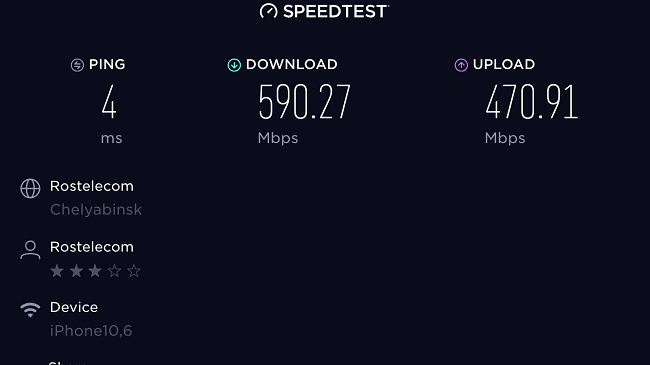
Для начала нужно ее проверить. Можно воспользоваться специальными сайтами типа Speedtest. Зайдя на него, нужно нажать на большую кнопку с надписью «Begin test». Система свяжется с сервером, измерит скорость соединения, пинг и другие параметры, и выдаст их как результат. Останется только сверить его с тем, что написано в договоре с провайдером.
Проверка загруженности интернет-канала фоновыми процессами
Прежде всего стоит посмотреть, не включен ли Торрент. Файлообменник, который грузит фильмы или игры, сильно ограничивает интернет, особенно если не выставлено ограничение приема и отдачи. Если отключить программу нельзя, нужно уменьшить трафик, который она забирает. Это легко сделать в настройках Торрента или щелкнув по отдельной закачке правой кнопкой мыши (ПКМ) и выбрав «Ограничить прием/отдачу».
Другие скрытые процессы смотрят в Диспетчере задач. Чтобы запустить его, нажимают сочетание «Ctrl+Shift+Esc». В появившемся окне отобразятся все процессы, идущие на устройстве в данный момент
Стоит обратить внимание на раздел «Сеть» во вкладке «Процессы» — именно он показывает, сколько трафика зарезервировано разными службами. После этого нужно:
- зайти во вкладку «Производительность»;
- внизу окна нажать «Открыть монитор ресурсов»;
- зайти в раздел «Сеть»;
- закрыть лишние процессы, нажав на каждом ПКМ, а затем «Завершить процесс».
Так выглядит Диспетчер задач, вкладки «Процессы» и «Сеть»
Расширение кэша DNS
Проблема с тем, как на Виндовс 10 увеличить скорость интернета, иногда решается расширением DNS-кэша. Это место, где хранятся адреса сайтов, которые часто посещает пользователь. Если он замусорен или слишком мал, браузер будет медленным.
Чтобы увеличить кэш, нужно зайти в «Пуск», в окошке для текста набрать «regedit» и нажать клавишу Enter. В редакторе реестра, который запустится после этой команды, вписывают «HKEY_LOCAL_MACHINE\SYSTEM\CurrentControlSet\Services\DNScache\Parameters». Далее создают DWORD и выставляют следующие значения для указанных параметров:
- NegativeCashe — будет равен 300;
- CasheHash TableBucket — равен 10;
- MaxCashe — 86400;
- CasheHash TableSize — 211;
- MaxSOA — равен 120.
По завершении изменения сохраняют и перезагружают устройство. Кроме того, нужно регулярно чистить кэш DNS для улучшения производительности.
Еще для разгона интернета убирают автоподстройку TCP (это протокол передачи данных). Параметр влияет на то, как быстро открываются страницы в интернете, но, помимо этого, отражается на работе всей системы.
Для отключения нужно вызвать командную строку, набрать в ней «netsh interface tcp set global autotuninglevel=disabled» и нажать Enter. Затем надо перезагрузить устройство.
Ускорение через редактор групповой политики
Также мешать работе сети может планировщик QoS, который приберегает часть трафика «на личные нужды». Чтобы убрать ограничения, его выключают:
- нажимают Win+R, чтобы вызвать окно программы «Выполнить»;
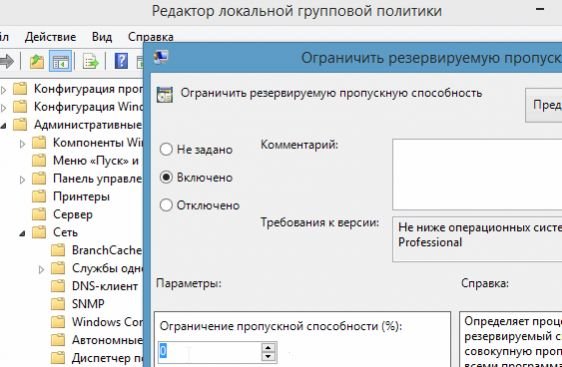
- в окне пишут «gpedit.msc» (не «gpedit msc», обязательно с точкой) — откроется «Редактор локальной групповой политики;
- заходят в папку «Административные шаблоны»;
- выбирают вариант «Сеть», затем «Планировщик пакетов QoS»;
- находят пункт «Ограничить резервируемую пропускную способность»;
- открывают ее двойным кликом, выбирают «Включить».
В разделе параметров будет написано «20 %». Нужно убрать значение и написать «0». После этого останется лишь нажать «Применить» и подтвердить действие. Высвободятся 20 % трафика, которые резервировала для себя служба QoS.
Окно редактора групповой политики
Применение турбо-режима в браузерах
Эта опция не решит вопрос, как увеличить скорость интернета на Windows 10, но значительно облегчит загрузку страниц при нехватке трафика, в том числе на телефоне. В разных браузерах она реализована по-своему:
- в «Яндексе» и «Опере» встроена по умолчанию;
- в IE, Edge установить ее невозможно;
- в Гугл Хроме и Firefox функцию можно настроить с помощью расширений.
Чтобы запустить Турбо в браузере Opera, нужно зайти в настройки в главном меню, а затем в дополнительные. В разделе «Браузер» активировать Opera Turbo, поставив галочку напротив опции. В «Яндекс.Браузере» режим оптимизации активируется тоже через настройки, только там надо выбрать, при каких условиях он будет включаться.
В Файерфоксе для увеличения скорости пригодятся расширения, которые блокируют навязчивое видео, изображения, рекламу:
- Picture-blocker;
- Adblock for Firefox;
- Video-blocker.
В Гугл Хроме нужно загрузить расширение с названием «Экономия трафика» (Data Saver). Открыв окно расширения, можно видеть скорость домашнего подключения.
Как повысить скорость интернета на ПК через редактор групповой политики на Windows 7, 10
В Windows есть система, резервирующая около 20 % канала по умолчанию. Соответственно, пользователь получает не больше 4/5 от той скорости, какую предоставляет провайдер. Можно вручную уменьшить размер этого параметра, что существенно повлияет на увеличение скорости загрузки страниц.
Настройка планировщика пакетов
Для того, чтобы уменьшить ширину зарезервированного канала в Windows 7, необходимо предпринять следующее:
- В меню «Пуск» выбирается «Выполнить».
- Вводится gpedit.msc.
- В вызванном редакторе — «Конфигурация компьютера».
- «Административные шаблоны».
- «Сеть».
- «Планировщик пакетов QoS».
- Включается «Ограничить резервируемую пропускную способность», для полного снятия резерва задается 0 %.
Ограничения сняты.

Редактор локальной групповой политики
Ускорить интернет через реестр
Также можно ускорить интернет через реестр. Для этого в меню «Пуск» выполняется команда «regedit», запускающая редактор реестра.
Далее необходимо двигаться по маршруту:
- HKEY_LOCAL_MACHINE;
- SOFTWARE;
- Policies;
- Microsoft.
В окне слева на ключе «Windows» создается ключ «Psched».
Нажав ПКМ по этому ключу создается новый параметр типа «DWORD». Ему следует дать имя «NonBestEffortLimit». Для снятия резервного канала ему задается значение «0».