Найдем в iphone места где мы были, когда и как туда добрались
Содержание:
Как поменять геолокацию на айфоне
О том, как изменить геолокацию на айфоне, знают не все. Для этого необходимо:
- Скачать специальную программа Hola Fake GPS Location.
- Установить это приложение на свое мобильное устройство.
- Запустить приложение, следуя подсказкам.
- Разрешить автоматическую смену геолокации.
- Зайти в меню настройки.
- Выбрать опцию, предназначенную «для разработчиков».
- Далее осуществить выбор приложения для указания недостоверных данных о геопозиции.
- Сделать так, чтобы геолокация определялась исключительно по GPS-спутникам.

Люди часто меняют геолокацию из соображений безопасности
После этого необходимо найти координаты желаемого места и изменять реальную геопозицию, для чего нужно нажать GO.
Например, таким образом другие люди не смогут узнать, что обладатель айфона в данный момент находится в поездке за границей. Это изменение очень ценно для тех, кто из соображений безопасности не хочет сообщать окружающим о своем длительном отъезде.
Чтобы скачать приложение для изменения координат, необходимо оплатить подписку. Можно сделать это и бесплатно, но в этом случае при работе программы будет задействована вычислительная мощность айфона.
Скрыть геолокацию для некоторых приложений
Владельцы устройств часто задумываются о том, как обмануть перископ — сменить или убрать на айфоне геопозицию для отдельных мобильных приложений выборочно. Для смены нужно зайти в меню разработчика. Система предложит выбрать приложения из списка, в которых будут указываться недостоверные координаты. После этого следует вернуться в пункт меню «Местоположение» и сделать так, чтобы координаты определялись только по спутникам GPS. Далее пользователь указывает ложную геопозицию и нажимает «запустить». После этого местоположение изменится, но не для всех, а лишь для нескольких отдельно взятых приложений. После этого слежка за пользователем не даст никаких результатов, поскольку истинное местонахождение человека будет надежно скрыто.
Обратите внимание! Статистика утверждает, что чаще всего пользователи обращаются в службу технической поддержки с просьбой поменять геолокацию для некоторых мессенджеров. В основном это ватсап, вайбер и телеграм
Скрывать геолокацию можно не для всех приложений, а выборочно
Изменить или скрыть геолокацию несложно, такая функция есть практически на всех моделях современных модельных устройств. Главное, потом не забыть настроить истинное местоположение взамен ложного, чтобы не запутаться и не ввести в заблуждение самого себя. Скрывать свои координаты на iPhone следует строго по инструкции. При возникновении трудностей можно посмотреть обучающее видео или проконсультироваться в салоне сотовой связи.
Компьютеры на Windows
В Виндовс 10 рассматриваемая функция включена по умолчанию. Цель у производителя та же самая, что и в других случаях – сбор информации о пользователе. Система отслеживает, где он был, что делал, просит оставлять отзывы и так далее.
В принципе, ничего страшного в этом нет, но некоторые пользователи решают эту функцию отключить – то ли ради экономии заряда батареи, то ли из-за того, что боятся слежки «большого брата».
Как бы там ни было, данную службу можно отключить и делается это следующим образом:
1Зайдите в меню «Пуск» и откройте там «Настройки». Если у вас интерфейс на английском языке, то настройки будут называться «Settings».
2Перейдите в раздел «Конфиденциальность» или «Privacy». Откроется новое окно, в котором необходимо будет перейти в раздел «Местоположение» или «Location».
3Там можно выключить данную функцию для конкретных приложений или же для всей ОС. Для этого есть список программ и ползунок возле каждой из них, а также еще один ползунок под надписью «Местоположение» или «Location». Их можно поставить в положение «On» или же «Off».
Рис. №5. «Location» со списком приложений и кнопкой отключения функции для всей ОС
Важно! Все это крайне важно делать из-под аккаунта, у которого есть права администратора
Обратите внимание, что даже если вы работаете из одной и той же учетной записи постоянно, это вовсе не означает, что это администратор
О получении прав администратора можно больше узнать из видеоролика ниже.
Как видим, все делается достаточно просто, но в разных версиях Windows процесс отключения может выглядеть по-разному. На рисунке №5 показано отключение геолокации на «десятке». На Виндовс 8 она выглядит точно так же.
А вот что касается Windows 7, там локация возможна, только если в компьютере есть нужный датчик. Соответственно, чтобы отключить рассматриваемый сервис, необходимо отключить этот самый датчик. Делается это следующим образом:
- Откройте меню «Пуск» и введите в строку поиска запрос «датчик». Так будет проще всего.
- В списке выше отобразятся все программы и службы, связанные с этим словом. Выберете «Включение датчика расположения и других датчиков». В принципе, вы можете изначально ввести запрос на поиск данной службы, а не вводить слово «датчик».
- Если никаких датчиков в системе нет, список будет пустым. А если есть, возле каждого справа будет стоять (или не стоять) галочка, которая свидетельствует о том, что этот датчик работает. Собственно, вам нужно только убрать галочку возле датчика георасположения.
Рис. №6. Список датчиков в Виндовс 7
Стоит сказать, что определить, какой датчик что делает по названию, сможет далеко не каждый обычный пользователь. Поэтому вам придется смотреть в интернете по названию датчика его функционал. Чаще всего на официальном сайте есть вся необходимая информация.
Чтобы проверить, работает ли функция определения местоположения в Windows 7, необходимо в меню «Пуск» ввести запрос «датчик» и открыть программу «Просмотр действий размещения». Опять же, можно сразу же вводить в строку поиск название данной службы.
В открытом окне необходимо смотреть раздел «Действия расположения». Если там будет 0 событий, значит, положение не определяется и не отсылается в корпорацию. Соответственно, если что-то есть, вы сможете просмотреть список действий.
Рис. №7. Окно просмотра событий по георасположению
Как выключить геолокацию на iPhone?
Как включить геолокацию на Айфоне мы уже поняли, но, как уже говорилось выше, существуют ситуации, когда геолокация мешает. Поэтому сейчас рассмотрим, как отключить геолокацию на Айфоне. Для этого вам нужно:
- Перейти на главную страницу, нажатием кнопки “Дом”.
- Найти значок “Настройки” (на нем изображена деталь в виде шестеренки).
- В настройках перейти во вкладку “Службы геолокации”.
- В правой части экрана рядом с соответствующей надписью вы увидите ползунок, его нужно перетащить влево, чтобы он стал серого цвета;
Геолокация отключена, проверить это довольно просто, достаточно зайти в тот же GPS, который, скорее всего, сразу попросит у вас включить отслеживание местоположения.

Теперь рассмотрим, как выключить геолокацию на Айфоне для конкретного приложения:
- Сначала повторяем действия первых трех пунктов, указанных в предыдущем списке.
- Далее находим и кликаем нужное приложение.
- Из появившихся пунктов выбираем вариант “Никогда”.
Проверить результат просто. Зайдите в приложение, и, если все сделано правильно, оно выдаст уведомление с просьбой о разрешении использовать геоданные.
Помните! Некоторые программы просто не смогут правильно функционировать без разрешения отслеживания координат, поэтому без необходимости запрещать геолокацию не стоит.

С приложениями разобрались, но дело в том, что айфон сам по себе является этаким “шпионом”. Он отслеживает все часто посещаемые вами места, отмечает их на карте и т. п. В общем, ведет учет о вашем перемещении. С одной стороны, функция вроде, как и полезна, но с другой вся подробная история ваших похождений легко может попасть в руки третьих лиц. Чтобы этого не произошло, поступите следующим образом:
- Перейдите в “Службы геолокации”.
- Листайте вниз до раздела “системные службы”.
- Там должен быть пункт “Часто посещаемые места”, выберите его.
- Установите переключатель на “выкл” (должен стать серым).
- Пролистайте немного вниз до “Очистить историю…”
- Нажмите на нее.

Все теперь о своих перемещениях знаете только вы. Аналогичным образом можно отключить и другие системные службы.
Полезно знать! Если рядом с системной службой стоит маленький фиолетовый значок (в виде небольшой стрелки), значит, она только что использовала вашу геопозицию.
Если у Вас остались вопросы по теме «Руководство по включению/отключению геолокации на iPhone», то можете задать их в комментария
Работа с GPS: изучаем полезные свойства интерактивной карты
Благодаря наличию GPS в продукции Apple, а в частности в iPhone, пользователь может не только найти нужную улицу, но и выйти из сложной ситуации. Но чтобы полноценно использовать эту функцию, нужно ознакомиться с тонкостями работы с GPS. Наш обзор поможет начинающим (и не только) пользователям продукции Apple научиться пользоваться навигацией грамотно, быстро и эффективно.
Opredeljaem mestonahozhdenie pri pomoshhi navigacii v standartnyh prilozhenija «Kompas» i «Karty»
Приложение в iPhone «Карты» (по-английски maps) дает возможность узнать местонахождение при помощи системы GPS или беспроводных сетей Wi-Fi. Вы можете определить свое местонахождение на спутниковой, обычной или гибридной карте. Для этого необходимо выбрать тип карт, который лучше всего поможет вам в данный момент. Эта функция дает возможность понять, где вы находитесь и в какое направление нужно продолжать движение.
Пошаговая инструкция определения местонахождения
- Шаг 1. Нажимаем в iPhone на кнопку «Домой» (по-английски Home), открывается домашний экран. Теперь находим иконку «Карты», перед нами появляется меню с картами. Вы должны увидеть кнопку с синей точкой – она показывает ваше местонахождение. Если вокруг GPS точки пульсирует круг, то это означает, что программа изо всех сил пытается узнать, где вы в данный момент находитесь. Чтобы точно выяснить, где вы находитесь, приложению «Карты» может понадобиться около минуты. Пока определяется местоположение, синяя точка GPS движется, даже если пользователь iPhone стоит на месте.
- Шаг 2. Нажмите на дисплей iPhone двумя пальцами, а затем сведите их вместе. Этот прием уменьшает масштаб изображения, вы можете проделать это несколько раз, что бы максимально увеличить обозреваемую местность. Теперь нажимаем на загнутый угол на карте, появится окно настройки приложения. Заходим в «Спутник». Перед нами должна появиться спутниковая карта. Снова нажимаем на загнутый угол. Теперь опять открывается окно настройки карты. Выбираем пункт с названием «Гибрид». Перед нами должна появиться спутниковая карта GPS, где есть названия улиц поверх картинки.
Poshagovaja instrukcija opredelenija mestonahozhdenija
Находим направление при помощи приложения «Компас»
Не менее эффективный способ узнать направления при помощи включенного GPS и приложения «Компас». Это короткая инструкция поможет вам ознакомиться и с этим приложением:
- Открываем домашний экран при помощи кнопки «Домой» (Home);
- Теперь заходим в «Утилиты» (Utilities). Должна открыться папка с множеством значков;
- Найдите изображение компаса и нажмите на него. Перед вами должен появиться соответствующий экран, который показывает ваше направление. Компас в iPhone отличается от настоящего тем, что на iPhone он функционирует вне зависимости от ориентации смартфона;
- Если вам нужно открыть одновременно с компасом приложение «Карты» и увидеть местонахождение, тогда нажмите на кнопку «Location».
Если вас интересует, используют ли GPS и приложение «Компас» магнитный или истинный север, то наш ответ: он может использовать оба варианта. Точно бы выбрать нужный вам «север», в приложении «Компас» нажмите на кнопку Info. На появившемся экране выберите «Магнитный север» (Magnetic North) или «Истинный север» (True North). Рядом с вариантом, который вы выберете, появится галочка. Не забудьте нажать «Готово», чтобы результат сохранился.
Прокладываем маршрут
Приложение «Карты» может не только помочь с местонахождением, но и подсказать путь для нужного вам места, показать, куда именно идти, рассказать про состояние дорог (есть ли пробки), помочь найти самый короткий и удобный путь. В стандартном режиме GPS приложение прокладывает маршрут для автомобиля, но можно создать маршруты и для пеших пользователей iPhone и людей, которые используют общественный транспорт. Вот подробная инструкция:
- Берем iPhone и нажимаем кнопку «Домой»;
- Нажимаем на «Карты»;
- На экране нажимаем на кривую стрелку;
- На экране выбираем «Начало».
Выглядит это примерно вот так:
Чтобы выставить маршрут, нам нужно удалить «текущую геопозицию». Для этого нажимаем на крестик рядом с ней. Если вам нужно, чтобы маршрут шел с того места, где вы стоите, не меняйте и не удаляйте «Текущую геопозицию». Если же вам нужно ввести начальную точку маршрута, то вписывайте точный адрес в строку. После этого появится строка, в которой должен быть адрес назначения. Если все вписано в iPhone верно, перед вам на дисплее iPhone появится точная линия движения, по которой вам нужно ехать до самого конца.
Зачем нужны службы геолокации
Геолокация – это определение реального местоположения любого современного девайса. Служба предназначена для вычисления его географической привязки и выявление позиции на карте. Поиск выполняется с использованием методов радионавигации и поддержкой геоинформационных систем. Специальные приложения способны работать на прием сигналов GPS и базовых станций мобильных операторов. Данные о геолокации можно получить в процессе обработки сведений о подключении к Вай-Фай, использовании Блютуз и непосредственном определении IP-адреса устройства.
Плюсы и минусы
Установив специальное приложение, найти украденный телефон и отследить перемещение в режиме реального времени
Оказавшись в незнакомой местности, определить свои координаты и проложить маршрут
Узнать информацию о погоде, услугах, рекламных предложениях
Отметить местоположение снимков, выложенных в соцсетях, что избавляет от необходимости делать дополнительные описания
Быстро и без посторонней помощи найти гостиницу, ресторан, почту, интернет-клуб, общественный транспорт в незнакомых городах
Высокое потребление энергии при включенной спутниковой навигации способно привести к быстрой разрядке аккумулятора
Высокие требования к свободному пространству на накопителе телефона и объему ОЗУ. У недорогих гаджетов это может привести к подвисанию программы и операционной системы
Возможность отслеживания положение телефона и его владельца. В личных целях этим могут воспользоваться близкие люди, недруги, в коммерческих интересах – компании разработчики навигационных программ
Как запретить iPhone и iPad отслеживать ваше местоположение
Пользователи, которые желают запретить iPhone и iPad отслеживать их местоположение делятся на две группы. Одних не устраивает тот факт, что постоянно задействованная геолокация расходует заряд батареи, другим же просто не нравится ощущение того, что за их перемещением следят самые различные сервисы и приложения. В обоих случаях пользователям рекомендуется не полностью выключить геолокацию на iPhone и iPad, а грамотно настроить ее. О том, как это сделать расскажем в этой инструкции.
Как запретить системным службам отслеживать ваше местоположение
Начнем с того, что запретим отслеживать местоположение некоторым системным службам. Системные службы, которые мы отключим, на работу системы никак не повлияют, поэтому опасаться каких-либо сбоев в дальнейшем не нужно.
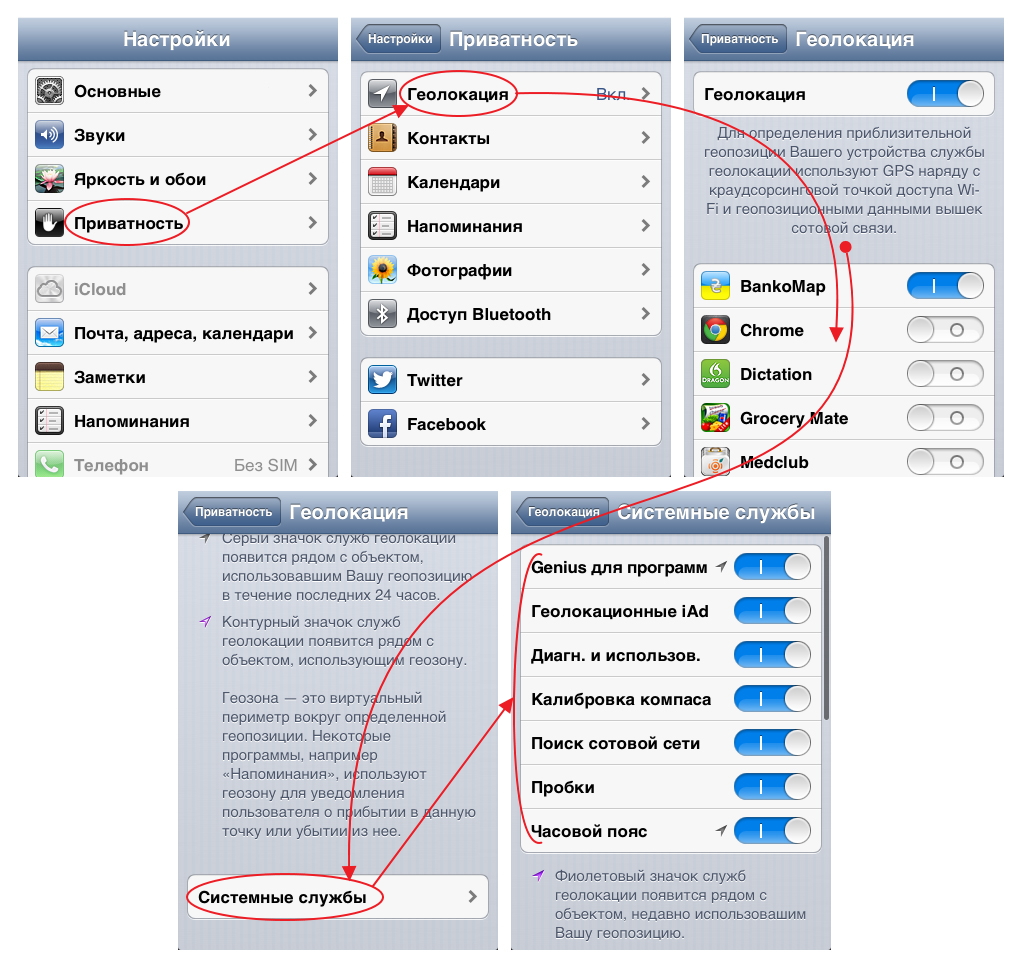
Шаг 1. Перейдите в меню «Настройки» → «Конфиденциальность» → «Службы геолокации» → «Системные службы»
Шаг 2. Переведите следующие переключатели в неактивное положение:
- HomeKit — отключите если вы не пользуетесь «умными» устройствами и приборами на платформе HomeKit.
- Геопредупреждения — отключите, если вы не используете геопредупреждения в стандартном приложении «Напоминания».
- Геолокационные iAd — смело отключайте, реклама в приложениях и играх теперь просто будет предлагаться без учета вашего местоположения.
- Калибровка компаса — отключите, если не пользуетесь стандартным приложением «Компас». Оно продолжит работать, но будет делать это медленнее.
- Поделиться геопозицией — отключите, если не хотите делиться своим местоположением в приложениях «Сообщения» и «Мои друзья».
- Предложения Safari и Spotlight — отключите в случае, если предложения Safari и Spotlight с учетом вашего местоположения вам не нужны.
- Сети Wi-Fi — отключите, если не хотите чтобы Apple собирала данные о ближайших Wi-Fi-сетях.
- Установка часового пояса — смело отключайте, если только вы не часто путешествуете.
- Часто посещаемые места — отключите, если не хотите получать полезную информацию от устройства в моменты, когда вы оказываетесь в часто посещаемом месте.
Шаг 3. В разделе «Совершенствование продукта», расположенном чуть ниже, вы так же можете перевести все переключатели в неактивный режим
Важно отметить, что переключатель «Найти iPhone» или «Найти iPad» отключать нельзя. Именно он будет ответственен за возможность обнаружения потерянного устройства
Как запретить приложениям отслеживать ваше местоположение
С системными службами разобрались, теперь отрегулируем отслеживание вашего местоположения приложениями, установленными на iPhone и iPad.
Шаг 1. Перейдите в меню «Настройки» → «Конфиденциальность» → «Службы геолокации».
Шаг 2
Обратите внимание на список приложений, которые используют или могут использовать ваше местоположение
Каждому приложения из списка можно указать конкретную настройку:
- «Никогда» — полностью запрещает приложению получать доступ к вашему местоположению.
- «При использовании программы» — ваше местоположение будет учитываться приложением только в случае если оно запущено и находится на переднем плане.
- «Всегда» — дает приложению возможность всегда получать информацию о вашем местоположении.
Шаг 3. Пройдитесь по списку приложений и измените их параметры в соответствии с вашими предпочтениями
Заметим, что наиболее правильным решением станет установка параметра «При использовании программы» на часто используемые вами приложения. Однако если же вы хотите добиться того, чтобы ваш iPhone или iPad совершенно никак не мог отслеживать ваше местоположение, активировать необходимо параметр «Никогда».
Почему службы геолокации нельзя выключать полностью
Не указывая никакие настройки, владельцы iPhone и iPad могут одним нажатием запретить устройствам отслеживать свое местоположение. Заветный переключатель находится в меню «Настройки» → «Конфиденциальность» → «Службы геолокации». Но переводить этот переключатель в неактивное положение не рекомендуется.
Все дело в том, что как только службы геолокации будут отключены, функция «Найти iPhone» или «Найти iPad» становится значительно менее полезной. При утере своего iPhone и iPad вы не сможете отследить его положение на карте — вам будет доступна только блокировка устройства. Соответственно шансов на возвращение устройства окажется значительно меньше.
Поставьте 5 звезд внизу статьи, если нравится эта тема. Подписывайтесь на нас ВКонтакте , Instagram , Facebook , Twitter , Viber .
- Следующая Как поменять аккумулятор на iPhone 6s и iPhone 6s Plus
- Предыдущая Как определить под какого оператора заблокирован iPhone по IMEI
Доступность передачи геоданных
При открытии настроек передачи геоданных может появиться сообщение о проблеме. Обычно это происходит в следующих случаях:
- Вы находитесь в стране или регионе, где нельзя включить передачу геоданных.
- Передача геоданных недоступна для вашего домена G Suite. Чтобы включить эту функцию, обратитесь к администратору.
- Вы не можете включить передачу геоданных из-за возрастных ограничений
Родители могут управлять передачей геоданных своих детей через приложение Family Link .
.
Если Передача геоданных не работает, сообщите нам об этом.
Важно! Через приложение Maps Go нельзя поделиться своим местоположением. Подробнее о функциях Maps Go…
Как найти Айфон с включённой геолокацией
Утерянный смартфон с включённой геолокацией можно найти через предварительно настроенную функцию «Найти iPhone».
- Переходим в «Настройки» – «Имя пользователя» – iCloud.
- Находим раздел «Найти iPhone».
- Для активирования функции сдвигаем ползунки «Найти iPhone» и «Последняя геопозиция».
- При появлении запроса на вход вводим идентификатор Apple ID.
Отследить телефон можно через сайт iCloud для компьютера.
- При входе вводим данные аккаунта: логин Apple >Удалённо можно подать на Айфон звуковой сигнал, отправить на номер телефона сообщение с просьбой вернуть устройство владельцу, полностью заблокировать смартфон.
Как передать геоданные
Как передать геоданные пользователю с аккаунтом Google
- Добавьте его адрес электронной почты, привязанный к аккаунту, в Google Контакты.
- Откройте приложение «Google Карты» на iPhone или iPad и войдите в аккаунт.
- Нажмите значок профиля Передача геоданных «Добавить пользователей» .
- Укажите период, в течение которого будет открыт доступ к вашим геоданным.
- Нажмите Выбрать контакты
Если нужно, разрешите приложению «Google Карты» доступ к контактам.
.
- Выберите пользователя.
- Нажмите Поделиться.
Выбранный пользователь увидит, что вы поделились с ним своим местоположением.
Как передать геоданные пользователю, у которого нет аккаунта Google
Чтобы поделиться своим местоположением с пользователем, у которого нет аккаунта Google, отправьте ему ссылку.
-
Откройте приложение «Google Карты» на iPhone или iPad и войдите в аккаунт.
- Нажмите значок профиля Передача геоданных «Добавить пользователей» .
- Отправьте ссылку на Передачу геоданных.
- Чтобы отправить ссылку через iMessage, нажмите Сообщение.
- Чтобы отправить ссылку через другое приложение для обмена сообщениями, нажмите «Ещё» Выбрать другое приложение.
Люди, получившие ссылку, могут видеть ваше текущее местоположение в течение выбранного вами периода (до 72 часов).
Как прекратить показ своего местоположения
- Откройте приложение «Google Карты» на iPhone или iPad.
- Нажмите значок профиля Передача геоданных.
- Нажмите на фото профиля нужного пользователя.
- Нажмите Остановить.
Как поделиться расчетным временем прибытия
После прокладки маршрута (автомобильного, пешего или велосипедного) вы можете поделиться пунктом назначения, временем прибытия и своим текущим местоположением. Выбранный пользователь сможет отслеживать ваше местоположение до прибытия в пункт назначения.
- Откройте приложение «Google Карты» на iPhone или iPad.
- Укажите пункт назначения.
- Запустите навигацию. Затем нажмите на значок «Ещё» Поделиться поездкой.
- Нажмите на фото профиля нужного пользователя Поделиться
Чтобы закрыть доступ к геоданным до прибытия, нажмите на значок «Ещё» Закрыть доступ.
.
Недостатки включенной геолокации
Постоянный поиск сигнала от спутников расходует заряд батареи, а при нахождении в зоне плохой видимости он увеличивается в несколько раз. Приемник не нуждается в получении информации, ее запрашивают определенные программы, находящиеся в активном состоянии. Если приложение просит сведения, то оно будет проводить какие-то операции, вызывая еще больший расход заряда аккумулятора.
Важно! Процесс может проходить в спящем режиме смартфона, а большинство из них абсолютно бесполезны. Перед включением геолокации необходимо поинтересоваться, с какими целями программами и играми собирается информация о точном местонахождении объекта. Самое безобидное – отслеживание перемещений для показа рекламы, которая подбирается по интересам пользователя
К опасным относят вероятность использования данных злоумышленниками, при помощи сторонних приложений, определяющих время отсутствия или прибытия домой, на работу. Несмотря на редкость подобных проблем, есть доказанные случаи
Самое безобидное – отслеживание перемещений для показа рекламы, которая подбирается по интересам пользователя. К опасным относят вероятность использования данных злоумышленниками, при помощи сторонних приложений, определяющих время отсутствия или прибытия домой, на работу. Несмотря на редкость подобных проблем, есть доказанные случаи
Перед включением геолокации необходимо поинтересоваться, с какими целями программами и играми собирается информация о точном местонахождении объекта. Самое безобидное – отслеживание перемещений для показа рекламы, которая подбирается по интересам пользователя. К опасным относят вероятность использования данных злоумышленниками, при помощи сторонних приложений, определяющих время отсутствия или прибытия домой, на работу. Несмотря на редкость подобных проблем, есть доказанные случаи.
Айфон позволяет провести полную остановку работы зависимых от спутников приложений. Для этого достаточно зайти в основное меню, отыскать надпись «конфиденциальность» и переместиться в «службу геолокации». Переключатель с зеленым цветом перемешают в левую сторону, и на экране возникает предупреждение, что все навигационные приложения будут одновременно остановлены. Система потребует подтверждения через окошко «выключить».
Специалисты не советуют полностью деактивировать функционал. Подобный подход нарушит корректную работу важных системных функций. В вышеуказанном списке существующих приложений можно обнаружить программы, остановка которых нежелательна.
Отключение или включение геолокации на айфоне относится к несложным процедурам, с которыми справляется любой новичок. Не стоит забывать, что без обновления отдельных программ стабильная работа гаджета невозможна.
https://youtube.com/watch?v=B62Qy024Cqw
Что делать если не работает геолокация в iPhone?
Именно механическая поломка, когда не работает модуль GPS, встречается достаточно редко.
И здесь понятно что делать — либо пользоваться без него, либо заменить в сервисном центре. Однако часто проблемы можно решить не прибегая к помощи специалистов.
- Необходимо понять, где конкретно не работает навигация. Если только в одном или нескольких приложениях — то смотрим включены ли службы именно для этих программ (как это сделать читаем в начале статьи).
- Если не точно или плохо определяет местоположение — проверьте включен ли интернет через сим-карту или Wi-Fi. Эти данные помогают позиционировать вас лучше. Плюс на точность влияют — рельефы местности, постройки, здания, облака и т.д. В общем все то, что стоит на прямом пути между спутниками и iPhone.
- Джелбрейк, а точнее установленные с помощью него твики, также могут вызвать сбои в работе навигации.
- Можно сбросить настройки сети, а если не помогает, то выполнить Hard Reset. Не восстанавливайте из резервной копии, а проверьте работу на чистом устройстве.
Если при выполнении всех этих действий результат отсутствует, то тогда идем в сервис — иных вариантов нет.
Как отключить геолокацию на iPhone

Геолокация — одна из самых «прожорливых» функций любого смартфона и iPhone здесь не исключение. Если вы стали замечать, что ваше устройство стало разряжаться гораздо быстрее, вполне возможно, что проблема заключается именно во включенной геолокации. В этой инструкции мы покажем как выключить эту функцию, а заодно, дадим пару полезных советов по ее использованию.
Геолокация используется многими приложениями, причем они не обязательно должны быть связаны с картами и построением маршрутов. Стандартное приложение Фото, например, вычисляет ваше местонахождение и присваивает фотографиям специальные метки, при помощи которых значительно легче сортировать и находить нужные снимки. Держать геолокацию в активном состоянии всегда — выход только для тех пользователей, которые имеют доступ к зарядному устройству в течение дня, но если вы заряжаете iPhone только дома (или на работе) — придется привыкнуть к несложной процедуре активации/деактивации геолокации.
Как отключить геолокацию на iPhone
Шаг 1. Перейдите в меню «Настройки».
Шаг 2. Выберите пункт «Приватность» → «Службы геолокации».
Шаг 3. Выключите переключатель «Службы геолокации».
Включение и отключение служб геолокации для конкретных приложений
- Перейдите в раздел «Настройки» > «Конфиденциальность» > «Службы геолокации».
- Убедитесь, что службы геолокации включены.
- Прокрутите вниз до нужного приложения.
- Нажмите приложение и выберите один из следующих вариантов.
- «Никогда»: доступ к информации служб геолокации запрещен.
- «Спросить в следующий раз»: можно выбрать «При использовании приложения», «Разрешить один раз» или «Не разрешать».
- «При использовании приложения»: доступ к информации служб геолокации разрешен только во время отображения приложения или одной из его функций на экране. Если выбран вариант «При использовании приложения», строка состояния может становиться синей, когда какое-либо приложение активно использует данные о вашем местоположении.
- «Всегда»: доступ к информации о местоположении разрешен даже при работе приложения в фоновом режиме.