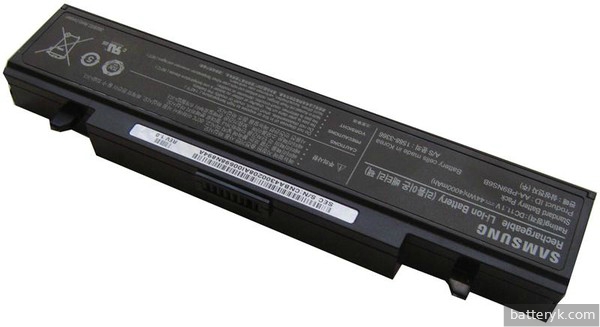
Как восстановить аккумулятор ноутбука
Содержание:
Частота использования восстановительных программ
 Специалисты рекомендуют проводить профилактическую калибровку аккумулятора ноутбука хотя бы раз в 2−3 месяца. Это улучшает работоспособность устройства, помогает точнее считывать данные об уровне заряда батареи. Конечно, это не догма, если у пользователя нет необходимости в получении наиточнейших результатов.
Многие владельцы ноутбуков работают за ними, подключая устройства к сети. Из-за этого необходимость в частом использовании встроенных восстановительных утилит или универсальных программ не возникает. Воспользоваться ими можно в случае, когда компьютер резко выключается, быстро разряжается батарейка.
Программный сброс контроллера
На некоторых сайтах вы можете увидеть рекомендацию воспользоваться программой Battery EEPROM Works. Это действительно очень мощная и продвинутая утилита, которая может в некоторых случаях буквально реанимировать аккумулятор. Но есть одно большое НО! Чтобы пользоваться ею, нужно знать очень много и уметь разбираться в электросхемах, а также иметь необходимые переходники, которые далеко не всегда легко достать в свободной продаже. Мы не будем рекомендовать вам эту программу для использования в домашних устройствах, так как можно очень легко бесповоротно испортить аккумулятор. Что же тогда вам подойдёт?
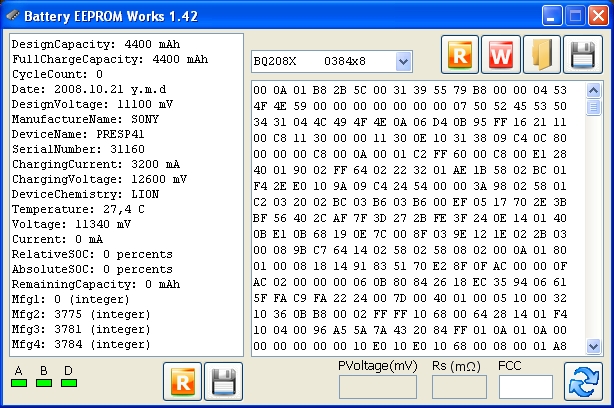
Окно программы Battery EEPROM Works
Практически каждый производитель имеет встроенные утилиты управления питанием. Её можно скачать на сайте поддержки, на странице загрузки драйверов вашего устройства, а в некоторых случаях утилита может быть либо предустановленной, либо записанной на идущий в комплекте диск с драйверами. Выберите функцию сброса или калибровки и в точности следуйте указаниям, высвечивающимся на экране. Чаще всего утилита разряжает батарею до нуля, после чего выполняет зарядку до 100%. Контроллер запомнит крайние показатели уровня заряда и станет работать, как и сразу при покупке.
Для разных ноутбуков может применяться разное программное обеспечение, предусмотренное производителем. Рассмотрим некоторые популярные модели:
- Acer – утилита BatteryMark проводит тестирование аккумулятора, полностью нагружая процессор. Если будут замечены несоответствия в его работе, производится сброс и несколько циклов зарядки-разрядки.
- Asus имеет в BIOS опцию Smart Battery Calibration на вкладке Здесь можно обнулить все данные контроллера.
- Dell – здесь нужно для своей модели смотреть утилиту на официальном сайте производителя. Если её нет, можно использовать другие программы, например, Smarter Battery.
- HP – на сайте производителя есть утилита HP Support Assistent, в которой есть опция «Проверка аккумулятора».
Однако, если вы всё-таки хотите выполнить полный сброс контроллера, то придётся изучить работу с программой Battery EEPROM Works. Но учтите, что делаете вы это на свой страх и риск, поэтому экспериментировать стоит, если в случае неудачи батарею будет не жалко выбросить. Эта утилита позволяет:
- Обнуляет счётчик циклов заряда-разряда батареи.
- Меняет дату выпуска аккумулятора на системную ноутбука.
- Прошивает в контроллере реальную ёмкость батареи.
После этого аккумулятор считается «новым». Исправление реального заряда может помочь, если контроллер неправильно его показывает и ноутбук быстро отключается, хотя батарея еще может работать. Это требуется делать и после замены элементов батареи на новые. Еще раз напомним — сначала изучите, как этой программой пользоваться, так как она позволяет делать очень многое.
Когда выполнять сброс контроллера батареи
Для начала стоит выяснить, что представляет собой контроллер батареи. Это небольшая микросхема, встроенная в сам аккумулятор, контролирующая его рабочее состояние, а также процесс заряда и разряда. Она взаимодействует с контроллером питания на материнской плате самого ноутбука, а также передаёт необходимую системную информацию операционной системе. Надеемся, схема вам понятна. Мы постарались описать всё простыми словами, но, если вы хотите узнать технические подробности, поищите в интернете.
Когда эта небольшая микросхема перестаёт корректно работать, может понадобиться выполнить сброс контроллера. В народе эта процедура также известна как калибровка батареи. По большому счёту, ситуаций, когда это может потребоваться, всего лишь две: некорректное отображение заряда и замена элементов аккумулятора.
Под некорректным отображением заряда следует понимать ситуацию, когда операционная система ноутбука даже после длительной зарядки показывает, что уровень заряда — менее 100%, либо заряд резко падает, и ноутбук выключается не через несколько часов, как ему положено, а гораздо быстрее. Многие начинают думать, что батарея пришла в негодность, но это не всегда так. Проблема очень часто заключается в её контроллере, который просто некорректно отображает заряд.
Под заменой элементов аккумулятора имеется в виду, что в некоторых мастерских и сервисных центрах могут предложить так называемую перепаковку батареи, то есть заменить пришедшие в негодность внутренние блоки. После этого необходимо выполнить сброс контроллера, чтобы все новые элементы были распознаны и могли быть правильно задействованными. Хотя, если после замены блоков что-то работает не так, вы имеете полное право предъявить претензии и потребовать исправления недоработок.
Теперь давайте рассмотрим, как сбросить контроллер батареи ноутбука. Затронем программный и ручной способы.
Как восстановить батарею ноутбука своими руками
Итак, вы получили сигнал о том, что батарея ноутбука потеряла в емкости. Есть два относительно простых способа восстановить емкость аккумулятора самостоятельно: полный разряд и калибровка контроллера батареи.
Полный разряд
Иногда, чтобы емкость батареи восстановилась, достаточно простой процедуры:
- Зарядить аккумулятор ноутбука до максимума (но от сети пока не отключать).
- Зайти в Панель управления > Электропитание > Создание нового плана электропитания.
- Выберите Высокая производительность и нажмите Далее.
- На следующем экране во всех выпадающих списках выберите Никогда и передвиньте ползунки яркости на максимум.
- Нажмите Создать и отключите компьютер от сети.
- Оставьте компьютер до тех пор, пока батарея полностью не разрядится, и устройство не отключится само по себе. Это и будет полный разряд.
- После этого как можно быстрее подключите компьютер обратно к сети и зарядите его обратно до 100%.
Эта процедура позволяет если не восстановить полную емкость — невозможно программными средствами устранить физический износ элементов питания — то хотя бы немного ее увеличить, чтобы продлить срок службы устройства.
Главное — не забудьте потом вернуться к оптимальному плану электропитания в Панели управления.
Калибровка контроллера батареи
 Иногда снижение емкости батареи на самом деле фиктивное. Это не реальная потеря емкости, а просто какой-то сбой контроллера АКБ. Если система показывает, что у вас 10% заряда, на самом деле может быть и 50%, просто контроллер сбоит и передает ей неверные данные. Проблема решается калибровкой контроллера, то есть устранением сбоя.
У разных производителей ноутбуков есть свои утилиты для калибровки контроллера АКБ. Мы собрали небольшую подборку для популярных марок:
- Lenovo: Lenovo Energy Management
- Dell: Dell Power Manager
- HP: HP Support Assistant
- Asus: Power4Gear Hybrid
У вашего производителя (например, у Samsung) утилита калибровки может быть встроена в BIOS. Попробуйте при загрузке нажать Delete или F2 и выбрать меню Power стрелками на клавиатуре. Если там есть пункт Battery Calibration, выберите его, нажмите Enter и дождитесь окончания процедуры.

Что делать, если батарея не восстанавливается
В этом случае вероятен серьезный физический износ, который требует вмешательства специалиста. Во многих сервисных центрах предлагается услуга восстановления емкости батареи. В Москве такая услуга обойдется от 950 рублей — в любом случае разница по сравнению с покупкой новой АКБ обычно довольно значительна.
В сервисном центре мастер вскроет вашу батарею, отсоединит от контроллера и извлечет аккумуляторы. Ведь внутри пластикового корпуса находится просто цепочка из нескольких аккумуляторов, примерно вот такая:
 Самостоятельная замена элементов питания здесь не предусмотрена. То есть аккумуляторы не вставлены в гнезда, как в игрушках или других гаджетах: их контакты спаяны между собой. Тем, кто захочет самостоятельно заняться ремонтом, нужно помнить о следующих нюасах.
Разобрать корпус не так просто. По логике производителя батарея — это одноразовый элемент, его ремонт не предусмотрен. Поэтому корпус склеен «намертво».
Старые аккумуляторы нужно извлечь. То есть отпилить приваренные контакты, что на самом деле не так просто.
Новые, соответственно, нужно спаять. На производстве это даже не пайка, а контактная сварка. Не факт, что у вас получится.
И это ее не все особенности ремонта: например, перед установкой каждый элемент питания нужно «прокачать» в специальном зарядном устройстве. Так что наш вам совет — не экспериментируйте, если вы, конечно, не инженер-электронщик. В сервисе все сделают за вас, хотя и попросят денег за работу. Восстановление батареи ноутбуков — по сути и есть профессиональная замена элементов питания в корпусе АКБ.
- Как правильно заряжать пальчиковые аккумуляторы?
- Как проверить монитор на битые пиксели и все починить
- Что делать, если аккумулятор ноутбука больше не заряжается
Фото: авторские, Wikimedia Commons, AliExpress, Nublo Informatica
Восстанавление акб ноутбука: делаем это своими руками
Со временем батареи от ноутбука становятся слабее и практически перестают держать заряд электроэнергии. Причин для потери емкости аккумулятора может быть много, в нашем материале, вы узнаете как восстановить емкость аккумулятора своими руками.
Отключаем ноутбук от сети, выключаем и достаем батарею. 


Убираем батарею в пакет.

Внимание ! Пакет нужно закрыть очень герметично, чтобы не попала влага. Для этого, лучше всего запаять пакет с помощью паяльника или утюга
Для этого, лучше всего запаять пакет с помощью паяльника или утюга.
Возьмите лист бумаги и сверните по диагонали.

Проводим ровную черту обычным карандашом.

Включаем паяльник и нагреваем до средней мощности, проводим по линии несколько раз. Не забудьте удалить из пакета весь лишний воздух.

Открываем лист

У нас получилась очень надежная и герметичная упаковка.

Складываем пакет.

Убираем в морозилку на 12 часов, не больше !!! Иначе батарея может взорваться.

После, достаем батарею из пакета и оставляем сушиться и прогреваться до комнатной температуры. Следы влаги убираем обычным полотенцем.

Теперь устанавливаем батарею в ноутбук и оставляем на зарядке на 12 часов.

Включайте ноутбук и работайте только от батарейки до полного разряда, затем опять заряжайте до 12 часов и так 2-3 раза.
После данных процедур, ваша батарея будет работать как новая.
Некоторые советы по использованию батареи
- Если вы используете ноутбук только дома, то для меньшего износа его аккумулятора лучше будет его извлечь. Но перед этим зарядите его примерно на 80%, а также время от времени проверяйте уровень заряда, поскольку он склонен к саморазряду. После извлечения подключите ноутбук к блоку питания и пользуйтесь, как стационарным компьютером. Этот вариант подойдёт для тех, у кого ноутбук стоит только в одном месте, так как при таком использовании вы можете потерять данные, если отключите ноутбук от источника питания во время работы.
- Для увеличения времени работы за вашим устройством установите соответствующие параметры в настройках плана электропитания. При необходимости пользуйтесь режимом энергосбережения.
5 способов оживить мертвую батарею ноутбука.
Способ 1 –Заморозить аккумулятор
Вообще то, это звучит смешно, что замораживание мертвого аккумулятора ноутбука сможет вернуть его к жизни, но это правда. Вы можете заморозить вашу батарею от ноутбука и, следовательно, продлить ему жизнь. Для этого следуйте этой процедуре, как это сделать:
Шаг 1:
Во-первых, выньте батарею и поместите её в запечатанный пакет или пластиковый мешок.Шаг 2:
После этого положите пакет в морозильник и оставьте на 12 часов. (Вы можете также оставить его на более длительный срок, но не более 24 часов)Шаг 3:
Как только вы вытащите батарею из холодильника, снимите пластиковый пакет и дайте ему прогреться до комнатной температуры.
Пожалуйста, обратите внимание: как только он согреется, убедитесь, что Вы его обернули в полотенце и протёрли конденсат.Шаг 4:
вставьте аккумулятор и зарядите его полностью.Шаг 5:
Как он зарядится, отключите его от электросети и дайте разряд батареи до полной разрядки. После этого повторите, 4- ё и 5- й шаги, по крайней мере 4 раза, полностью зарядите аккумулятор, а потом разрядите его полностью
После этого повторите, 4- ё и 5- й шаги, по крайней мере 4 раза, полностью зарядите аккумулятор, а потом разрядите его полностью.
Примечание:
данный процесс выполняется только на NiCd или NiMH аккумуляторов. Избегайте попыток этого метода на литиевом аккумуляторе, так как это сделает только хуже для батареи. К сожалению, нет никакого способа, чтобы восстановить литиевый аккумулятор, но, возможно, поможет продлить срок службы батареи. Следуем способу 2.
Способ 2 – охладить Ваш ноутбук
Если у вас установлен аккумулятор на литий-ионной основе, вы можете продлить ему жизнь путем охлаждения вашего ноутбука. В случае если вы имеете ноутбук, который действительно становится жарким во время работы, то он может повредить аккумулятор и сократить срок службы батареи.
Я лично пробовал этот метод на моём ноутбуке Sony VAIO и значительно увеличил жизнь батареи ноутбука.
Способ 3 – Откалибровать батарею
Этот процесс не является необходимым для новой батареи, но если батарея умирает, то это довольно старый аккумулятор. Так что, в этом случае межповерочный тест будет выгодным для неё. Рекалибровка батареи делается потому, что в некоторых случаях ОС не может выяснить, сколько мощности осталось в батарее. Это происходит, когда ноутбук всегда включен в сеть или если аккумулятор не удаляли никогда из ноутбука.
Если ваш аккумулятор не заряжается до 100%, а скажем только до 95% или же, если ОС говорит, что вы испытываете 35 мин заряда аккумулятора, но машина умирает раньше или гораздо позже, то в этом случае аккумулятору вашего ноутбука необходимо выполнить калибровку. Существует множество инструментов калибровки, доступных в Интернете для конкретной модели ноутбука, чтобы сделать процесс автоматически, но если придётся вручную откалибровать батарею, следуйте процессу, приведённому ниже.
Шаг 1:
первое — выполните зарядку до 100% или до максимального значения которое может достигать аккумулятор и затем оставьте его остывать в течение 2 часов.Шаг 2:
После этого отключите питание и пусть аккумулятор разрядится. Вы можете сделать это двумя способами, первый, пусть батарея разряжается, пока ноутбук работает и затем установите его в режим сна или спящий режим примерно от 3 до 5%. Кроме того, вы должны убедиться, что дисплей остаётся включенным, пока он либо не отключится, либо не перейдёт в режим сна.Шаг 3:
далее, пусть машина будет отключена от 3 до 5 часов > затем снова включите ноутбук и зарядите на 100%.
Надеюсь, после этого ваш ноутбук должен быть дать вам более точное значение фактической емкости аккумулятора.
Способ 4 – Удалите батарею, когда она подключена
Если ваш ноутбук имеет съемный аккумулятор, тогда попробуйте снять аккумулятор во время подключения к сети. Вам нужно проверить при этом как ноутбук будет нормально работать со снятой батареей. Хотя, если ноутбук работает нормально и подключен к источнику питания все время, вы можете просто извлечь аккумулятор.
Способ 5 – Зарядка батареи до 100%
В этом методе, вам нужно зарядить аккумулятор до 100% и затем отсоединить ноутбук от сети и когда он умирает (менее 5%), то подключите его к компьютеру и зарядите. Наоборот это сокращает срок службы батареи на новой литий-ионной батарее; поэтому в данном случае, нельзя допустить падения уровня от 35% до 45%, а затем зарядить его от 75% до 85%. Это, видимо, будет стремится к лучшей жизни батареи, так как этот метод не будет использовать столько зарядов и циклов перезарядки.
2017-11-10
Восстановление аккумулятора ноутбука Asus
Вскрытие корпуса: соблюдаем осторожность
Для того, чтобы осуществить ремонт батареи ноутбука Asus, понадобятся макетный нож (или отвертка), мультиметр, паяльник, небольшая автомобильная лампочка и циан-акрилатный клей.
Вскрываем батарейный отсек
Часто у подобных ПК более дешевого китайского производства бывает непросто изъять аккумуляторы из пластмассовой коробки, в которую они упакованы. Главное — не повредить отверткой хрупкое содержимое аккумуляторного блока. Чтобы вскрыть корпус, нужно найти на нем шов, разделяющий его на две половины, склеенные между собой
Осторожно разъединить их и вскрыть батарею. Половинки часто бывают склеены очень прочно, поэтому придется с ними изрядно повозиться
Обычно внутри находятся шесть стандартных «банок» и плата с предохранителем (контроллером). У моделей Asus проводки, с помощью которых контроллер присоединен к батарейному блоку, очень тонкие, а сама плата часто не зафиксирована, как следует
Это требует дополнительной осторожности в обращении с ней
Важный момент: обнуление данных контроллера
Перед тем, как восстанавливать сам батарейный блок, важно обнулить данные аккумуляторного вольтметра (или контроллера). Это специальный тестер внутри АКБ, который регулирует процесс ее зарядки и, при достижении напряжения в «банках» 4,2 В ( максимально допустимый показатель), контроллер дает сигнал о том, что батарея заряжена полностью
Однако со временем контроллер может «сбиваться» и давать неточные показания. Поэтому его следует откорректировать, обновив показатели до нулей.
Восстанавливаем работу батареи
Теперь можно приступить в самому восстановлению АКБ ноута.

Перед процессом восстановления батарея должна быть полностью разряжена.
Затем с помощью мультиметра последовательно замеряется напряжение на клеммах каждой «банки». Все батарейки, выходное напряжение которых при замерах составило меньше 3,7 В, выбрасываются и заменяются новыми, аналогичными по сути.
После теста аккумулятора важно не торопиться сразу начинать зарядку. Перед этим обязательно следует «уравнять» показатели напряжения во всех батарейках отсека, разрядив каждую до 3,2 В
Это делается с помощью автомобильных лампочек. Когда напряжение каждой батарейки будет составлять 3,2 В, можно приступать к зарядке аккумуляторного блока.
Делается это для обеспечения точной работы контроллера с предварительно обновленными показателями: в данном случае, он будет заряжать аккумулятор «с нуля» и не ошибется, определяя истинный уровень заряда в батарейном отсеке.
Сборка батареи обратно
Две половины пластмассового аккумуляторного отсека нужно склеить циан-акрилатным клеем и подождать некоторое время, пока он высохнет. Теперь можно вставить аккумулятор обратно в компьютер и, наконец, приступить к его зарядке. О том, как зарядить аккумулятор ноутбука без ноутбука, читайте здесь →
Преимущества этого способа для начинающих
В принципе, это один из самых простых способов восстановить АКБ, который можно применить не только к ноутбуку Asus, но и к любой другой модели, учитывая ее специфику. Такой ремонт довольно прост и не требует глубоких навыков. Более сложные методы, позволяющие проводить восстановление аккумулятора ноутбука, предполагают использование специализированных зарядных устройств и применяются, главным образом, в мастерских, осуществляющих ремонт батарейных блоков. Для самостоятельной попытки привести аккумулятор в рабочее состояние больше подходит именно метод с заменой батареек и контролем напряжения с помощью лампочек и мультиметра.
Процесс восстановления
Рассмотрим ремонт аккумулятора любого ноутбука поэтапно.
Разборка аккумулятора и проведение диагностики
Разборка
Перед проведением «реанимации» аккумуляторных элементов необходимо выполнить разборку и проверку. Это достаточно трудно, так как во время производства не учитывается ремонтопригодность продукта. Распространенным вариантом корпусного соединения является проклейка. Реже можно встретить модели, у которых корпусное соединение – защелки. В первом случае необходимо изрядно постараться, используя подручные средства.
Итак, следуйте следующему порядку:
- Сначала нужно разогреть шов. Воспользуйтесь обыкновенным феном.
- Постучите по шву молотком. При этом старайтесь, чтобы аккумулятор не грелся.
- Проведите вскрытие корпуса по шву. Для этого воспользуйтесь острым инструментом (нож, отвертка). Действуйте аккуратно, чтобы ничего не повредить.
После того, как вскроете корпус, проведите визуальную проверку внутренней части устройства на наличие повреждений. Контроллер не должен содержать выгоревшие детали и другие дефекты. Проведите осмотр банок. Они не должны не иметь вздутие, подтеки и так далее.
Контроллер
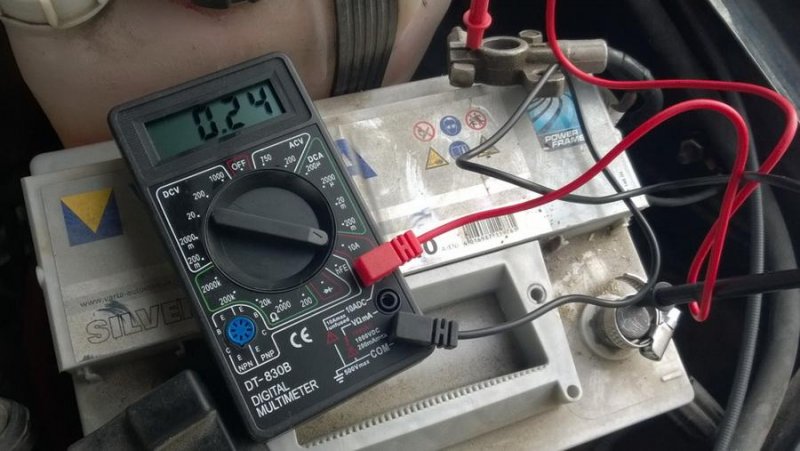
Затем при помощи электроизмерительного аппарата, мультиметра выполните проверку напряжения на выводах батареи.
Измерение напряжения
Небольшое значение напряжения должно присутствовать во время глубокого разряда и срабатывания блокировки компонентов управляющего контроллера. Если мультиметр не показывает какого-либо напряжения, то причина неисправности – разрыв сборки или управляющий котроллер вышел из строя.
Следует попробовать выполнить балансировку при глубоком разряде. Нужно отпаять провода от управляющего контроллера. Провода подключить к зарядному аппарату в режиме балансировки. Далее отыскать на плате точки для балансира и выполнить подключение к ним аппарата. Результата может и не быть. Тогда нужно будет провести разборку компонентов и восстановить каждый в отдельности. Если это тоже не принесло результата, то следует провести замену на аналогичные элементы.
Замена элементов аккумуляторной батареи
Перед тем, как проводить замену элементов АКБ, нужно сделать зарисовку схемы их соединения. На схеме должны быть изображены места подключения плюсовых и минусовых выводов. Дополнительное обозначение на схеме должны иметь пайки сборок, а также их подключение к управляющему контроллеру. При наличии термодатчика выполните зарисовку места, где он припаян.
Перед тем, как реанимировать АКБ, необходимо отыскать новые детали. Здесь поможет маркировка старых аккумуляторных банок. Так вы сможете узнать точные электрические характеристики.
Чаще всего компьютеры имеют в своем наличии литиевые аккумуляторы 18650. Их значения напряжения – 3,7 В, емкость – 2200 мАч. Но эти показатели могут варьироваться. Например, значения напряжения может быть 3,6 В, а емкость – 2600 мАч.
Точечная сварка помогает выполнять соединение элементов во время сборки аккумулятора. В домашних условиях такой «фокус» провернуть не получится. Поэтому соединения следует паять. В качестве замены ленты можно воспользоваться медными проводами. При аккуратной разборке АКБ могла остаться соединительная лента. Она может использоваться для сборки. Постарайтесь выполнять пайку быстро. Это нужно для того, чтобы банки не перегревались. В конце необходимо припаять термодатчик и управляющий контроллер.
Сборка АКБ
После предыдущего этапа восстановительного процесса нужно сделать измерение значения напряжения на выводах при помощи мультиметра. Показатель должен практически совпадать с номинальным напряжением вашей аккумуляторной батареи. Потом провести сборку корпусной части. Чаще всего сборка корпуса представляет собой склеивание. Для этого понадобится универсальный клей. Если клей не поможет, то подойдет изолента. При наличии защелок на корпусной части АКБ трудного ничего не должно быть.
Потом нужно вставить АКБ в ноутбук. Если это необходимо, зарядить ее.