Как записать видео с экрана телефона
Содержание:
Каким способом получить root-доступ?
Сегодня в Play Market представлено множество приложений-«рутеров» на Андроид. Предлагаем способ взлома root-доступа при помощи такого приложения, как Universal Androot.
- При запуске приложения, система спросит о поставленной версии Android на телефоне;
- Далее программа предлагает взломать систему. Если же мобильный телефон уже рутован – данное действие можно отменить, нажав нужную кнопку;
- Спустя несколько минут Universal Androot оповестит о том, что root-доступ открыт.
- Если данное приложение не подошло, советуем воспользоваться другими аналогичными приложениями для Android.
Rec
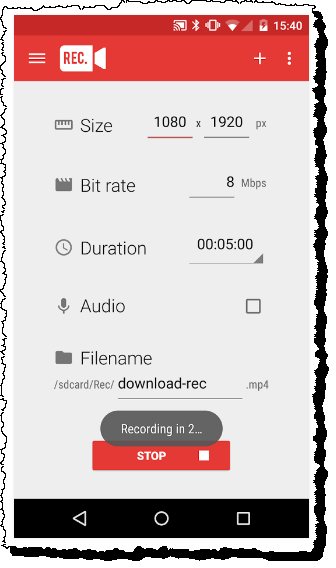
Неплохое приложение, которое позволит вам бузе труда и лишних усилий записывать видео с экрана вашего Андроид гаджета. Также, приложение обладает следующими возможностями и особенностями:
- При записи на экране будут отображаться ваши касания по экрану, что позволит наиболее наглядно показывать операции, проводимые в телефоне;
- Интуитивно понятный интерфейс, в работе с которым сможет разобраться даже человек, до этого, не работавший с подобными программами – новичок.
Инструмент для захвата видео с вашего Андроид устройства. Помимо, записи видео с экрана, программа обладает следующими функциями и возможности:
- Приложение максимально оптимизировано для записи игр. Высокая частота кадров позволят записывать красивые и динамичные игры;
- Возможность настраивать управление приложением по своему усмотрению.
Еще одно программное обеспечение для Андроид, позволяющее с легкостью записывать различные действия, происходящие на экране. Из плюсов данного приложения для записи, хочется отметить следующие:
Программа, инструмент для записи видео с экрана Андроид гаджета. Из особенностей хочется отметить следующее:
- Как видно из названия данного приложения, в отличие от других инструментов, данный программный продукт, для записи видео не требует установки, так называемых, ROOTправ. У многих с этим возникают проблемы;
- Экспорт снятого видео в один из самых популярных форматов.
И завершу сегодняшнюю подборку еще одной неплохой программой под говорящим названием screencast. Хочется отметить некоторые интересные возможности данного приложения:
- Возможность сохранять готовые, отснятые видео в популярных форматах прямо на вашу SD карту, что очень удобно;
- Возможность записывать видео с экрана и одновременно с вебкамеры. Создавая, так называемые, скринкасты для последующей загрузки в интернет.
Иногда возникает необходимость сделать запись видео с экрана Android. Обычно это бывает при покупке чего-то в каких-то онлайн магазинах, дабы обезопасить себя и в случае каких-то неприятностей было подтверждение покупки. Некоторые онлайн-магазины так и советуют делать запись ваших действий.
Как записывать без Android-приложений
На смартфонах и планшетах Андроид версий 4.4.х предусмотрена возможность записи видео без получения рут-прав. Приложение заменяет компьютерная программа. Последовательность действий для скринкастинга через компьютер:
- Установите на ПК программу Android Debug Bridge.
- Активируйте в настройках смартфона или планшета пункт «Отладка по USB».
- Подключите гаджет к компьютеру через кабель USB.
- На ПК откройте командную строку: меню «Пуск» — «Программы» — «Служебные» — «Командная строка».
- Введите команду adb devices для проверки соединения гаджета и компьютера.
- Введите команду adb shell screenrecord /sdcard/movie.mp4. Movie — название файла видеоролика, sdcard — название папки, в которой будет размещен файл.
- Начнется запись видео длительностью 3 минуты. По истечении отведенного времени запись прекратится.
Командная строка программы
Команды для изменения параметров записи:
- -size — смена разрешения;
- -time-limit — ограничение длительности ролика, максимум — 3 минуты;
- -bit-rate — смена битрейта, по умолчанию — 4 МБ/сек;
- -verbose — отображение данных записи в командной строке.
Как сделать запись экрана на Андроиде
Встроенная в телефон функция
Пользователям придётся подождать, пока не выйдет Android Q, чтобы пользоваться встроенной функции записи экрана телефона. Тем не менее, несколько производителей телефонов уже внедрили эту функцию в свое программное обеспечение.
Запись экрана OnePlus
OnePlus недавно предоставил запись экрана OnePlus 7 Pro. Запись экрана могут добавить и на старые телефоны, такие как OnePlus 6T и OnePlus 6. Вот что нужно сделать, чтобы включить запись экрана на OnePlus 7 Pro.
- Возможно, сначала потребуется добавить функцию Запись экрана в меню Быстрые настройки. Для этого нажмите на иконку карандаша в конце панели быстрых настроек и перетащите кнопку Запись экрана вверх.
- Просто нажмите на переключатель записи экрана, чтобы начать запись.
- Когда появится управление записью экрана, нужно нажать на красную кнопку записи, чтобы запись экрана телефона началось.
- Значок шестеренки открывает настройки записи экрана. Здесь можно изменить разрешение видео, его ориентацию и многое другое.
Запись экрана Xiaomi
- Большинство телефонов Xiaomi уже имеют предустановленное приложение Xiaomi MIUI Screen Recorder.
- Вы найдете функцию записи экрана в папке Инструменты, которая находиться на рабочем столе телефона.
- Нажмите на значок шестеренки в правом верхнем углу, чтобы установить или изменить такие параметры, как разрешение видео, качество, ориентация, источник звука, частота кадров и n&l&
- Затем нажмите на красную кнопку записи в правом нижнем углу, а затем нажмите на начало, чтобы начать запись экрана телефона.
Запись экрана Huawei и Honor
- У Huawei и Honor также есть экранная запись в EMUI.
- Как в случае с OnePlus, кнопка включения записи экрана находиться в меню быстрых настроек при опускании шторки уведомлений.
- Вы также можете включить запись экрана, одновременно нажав и удерживая кнопку питания и кнопку увеличения громкости.
- Чтобы остановить запись, повторите шаги выше.
Запись геймплея
Запись экрана Samsung
- Записывать экрана на телефонах Samsung можно с помощью Samsung Game Launcher.
- Зайдите в Настройки — Расширенные функции и включите Game Launcher. Все записи игр теперь буду сохраняться в папке Game Launcher.
- Когда вы играете в игру, проведите вверх снизу. Внизу слева увидите значок записи экрана/скриншота.
С помощью Google Play Игры
- На некоторых смартфонах, которые не имеют собственной функции записи экрана, вы можете записать геймплей с помощью Google Play Игры.
- Вам нужно скачать и войти в Google Play Игры, если у вас еще нет этого приложения в телефоне.
- Найдите игру, которую хотите записать, затем нажмите значок видеокамеры вверху.
- При необходимости измените настройки записи, а затем нажмите Запустить, чтобы начать запись игры. Хотя это способ предназначен для записи геймплея, во время записи вы можете выйти из игры и записать все, что делаете.
Сторонние приложения для записи экрана
Google Play Игры универсально средство для записи экрана телефона на Андроид. Но вместо того, чтобы выполнять множество лишних манипуляций, лучше скачать стороннее приложение. Существует множество приложений для записи экрана, которые можно скачать с Play Маркета. Одним из лучших является — AZ Screen Recorder.
AZ Screen Recorder — No Root
Developer:
AZ Screen Recorder
Price:
Free
- Скачайте приложение из Google Play Маркета, нажав на кнопку выше.
- Приложение запросит разрешение на наложение экрана. Это из-за того, что плавающая панель управления записью экрана постоянно находиться на экране. Нажмите на иконку, чтобы начать запись.
- Вы можете настроить параметры, нажав на значок шестеренки и начать запись нажав на кнопку видеокамеры.
- Закончить запись можно потянув шторку уведомлений и нажав кнопку остановки записи.
Приложение не требует root-доступа, нет ограничений по времени, водяных знаков или рекламы, а также есть инструмент для редактирования видео
Неважно игры это или запись инструкции, AZ Screen Recorder — одно из лучших приложений, которе можно скачать из Play Маркета
Полезные приложения для съемки видео с экрана мобильного телефона на базе Android
SCR Screen Recorder
Данное приложение обладает парой недостатков:
- Можно сделать запись продолжительностью не более трех минут;
- На видео отображается лого разработчиков.
Чтобы избавиться от данных ограничений необходимо приобрести платную версию.
- Интерфейс приложения состоит из трех кнопок: записи, настроек и кнопки выхода. Первым делом разберемся с настройками, для этого откройте главное меню;

- Просмотрев меню, мы видим, что приложение обладает широким обхватом настроек: разрешения, скорость воспроизведения, виды обработки и т.д.
Благодаря такому многообразию настроек Вы сможете легко подкорректировать запись видео под возможности Вашего телефона
Запись звука с экрана через встроенное приложение
Практически на каждом современном телефоне Android по умолчанию установлено приложение, предназначенное для записи экрана. Найти его достаточно просто. Например, на смартфоне Xiaomi для этого нужно открыть папку «Инструменты» на рабочем столе. Или, что еще проще, можно развернуть шторку уведомлений и удержать значок «Запись экрана». В этом случае также откроется нужное приложение. А для включения микрофона выполним следующие действия:
-
Нажимаем по значку шестеренки (), расположенному в углу экрана.
-
Здесь выбираем «Источник звука».
- Выставляем значение «Микрофон».
- Сохраняем настройки.
Представленная инструкция подходит для большинства смартфонов, будь то Honor, Samsung или Realme. Различия могут наблюдаться только в названиях доступных пунктов меню.
Кратко о других приложениях съемки видео на «Андроид»
Можно отметить еще несколько программ, которые не так популярны:
- Telecine 1.6.2.apk имеет высокий рейтинг скачиваний на Google Play, включает в себя накладной интерфейс, не наполнено спамом и рекламой, доступно в открытом бесплатном доступе, водяные знаки отсутствуют. Разработчики могут исправлять алгоритм работы, устанавливать патчи и дополнения собственного изготовления.
- Unlimited-Screen-Recorder. Одна из последних программ, которая ориентирована на Lollipop, обладает неограниченным количеством записи видео, поддерживает фиксацию звука. Опытные пользователи найдут в настройках несколько полезных дополнительных опций, как для «Андроид», так и «Лоллипоп».
- One-Shot-screen-recorder. Пользоваться приложением предельно просто, нужно освоить всего четыре шага. С поставленной задачей программа справляется хорошо, в бесплатной вариации имеет водяной знак, на премиум-классе он отсутствует, позволяя вносить собственный логотип, удалить назойливую рекламу, скрыть уведомительный значок.
- Ilos-screen-recorder 1.7.0. Очень простое решение для съемки видео с экрана на «Андроиде» 5.0 и выше поддерживает фиксацию звука, не имеет ограничений по времени и защитных элементов. Дополнительная функция – передача материалов с ПК, при необходимости.
- SCR Screen Recorder. Многие считают это приложение одним из лучших, особенно для версий старше Lollipop. Оно требует root’а устройства, оставаясь недоступным для других гаджетов. В системе предусмотрено переключение с фронтальной камеры на экран, запись звука и тому подобное, разработчики продолжают его активно развивать.
Среди других вариантов съемки видео экрана «Андроид» — аппаратные средства. Они дают возможность использовать карты захвата, полностью контролируя рабочий процесс. Для этого применяется опция ABD и ее аналоги. Запись ведется с высоким разрешением и частотой кадров непосредственно на жесткий диск девайса. Такие программы недешево стоят, часто конфликтуют с версией HDCP.
Как видно, приложений, позволяющих сделать видео на «Андроид» довольно много. Среди них есть полностью бесплатные программы, которые работают уверенно и эффективно. Изучив отзывы потребителей и технические возможности, можно без проблем подобрать вариант, в зависимости от конкретных потребностей.
Как сделать запись видео с экрана телефона с Android 11
Если вы владелец телефона или планшета с версией Android 11, Вам стоит воспользоваться всего лишь внутренними функциями, максимум сделав минимальные настройки в своем устройстве. Разработчики, в Андроид 11 реализовали возможность записи экрана с помощью дефолтного функционала, и теперь так сказать вы можете ей пользоваться «из коробки».
Чтобы сделать запись экрана на Android 11, вам необходимо, добавить функцию записи экрана в меню быстрых настроек вашего телефона или планшета:
- Сделайте свайп вниз от панели уведомлений, чтобы открыть быстрые настройки.
- Затем нажмите на «Редактировать» (иконка карандаш).
- Далее из перечня настроек, выберите иконку «Запись экрана» (круг обведенный пунктиром), перетащите её в область быстрых настроек.
- По завершению редактирования сохраните изменения в быстром меню.
Как включить запись видео с экрана на Android 11
- Сделайте свайп от панели уведомлений вниз, чтобы открыть быстрые настройки на вашем Android устройстве.
- Нажмите на икону «Запись экрана», после чего пойдет обратный отсчет для записи видео с экрана вашего Android телефона или планшета.
- Чтобы выключить запись экрана и завершить видео сделайте свайп вниз открыв быстрые настройки и нажмите на иконку записи экрана, после чего запись будет остановлена.
Как найти запись видео с экрана телефона
Записанное видео с вашего экрана будет храниться в приложении «Фото» в разделе «Фильмы».

Далее в нашей публикации мы рассмотрим самые популярные и функциональные приложения позволяющие записывать видео с экрана со звуком без root прав.
6 Screen Recorder

Довольно простая программа, которая отлично записывает происходящее на экране Android и создаёт скриншоты. Чтобы начать запись, нужно лишь запустить программу, тапнув по кнопочке «Старт». Секунд через 5 приложение начнёт записывать происходящее на экране. Данная пауза предоставляется человеку для того, чтобы успеть закрыть программу.
Кроме этого, данное приложение одновременно с записью с экрана, может вести запись по микрофону (отличная возможность комментировать то, что записываете).
Достоинства:
- Дизайн довольно простой и удобный;
- Можно менять параметры вашей записи;
- Есть возможность проводить запись с включённым микрофоном;
- Можно отредактировать видео прямо в телефоне;
- Про версия стоит всего лишь за 50 рублей;
- Рут права не нужны на Андроид от 5 версии.
Экранная Камера
Приложение «Экранная камера» позволяет записывать онлайн-трансляции, вебинары, видеоуроки и прямые эфиры. С помощью функционала программы можно захватывать любой фрагмент дисплея монитора, при этом есть возможность наложения системных звуков и аудио с микрофона. После записи экрана ролик откроется во встроенном проигрывателе с функциями создания стоп-кадров, редактирования, сохранения на компьютере и загрузки на YouTube.
Видеоредактор, встроенный в приложение, поддерживает обрезку файла, добавление красочных заставок с надписями и картинками. В библиотеке свыше 35 изменяемых шаблонов. Есть функция наложения музыки и добавления комментариев с помощью микрофона на этапе редактирования. Для сохранения результата доступно семь форматов, сжимаемых популярными кодеками. Также готовый проект можно записать на компакт-диск или загрузить на популярные видеоплатформы и социальные сети.
В бесплатной версии можно поработать всего 5 дней. При этом на видео будет наложен водяной знак, и продолжительность съемки ограничена 120 секундами.
Особенности «Экранной Камеры»:
- интегрированный редактор для обрезки видео и создания интро;
- много форматов для сохранения видеофайла;
- богатая библиотека настраиваемых заставок;
- захват звука с микрофона;
- подробная справка и руководства по эксплуатации приложения;
- тонкое управление параметрами файла: размер кадра, битрейт, частота дискретизации.
Чтобы снимать происходящее на экране компьютера:
- Запустите приложение и выберите операцию (можно открыть сохранённый ранее проект).
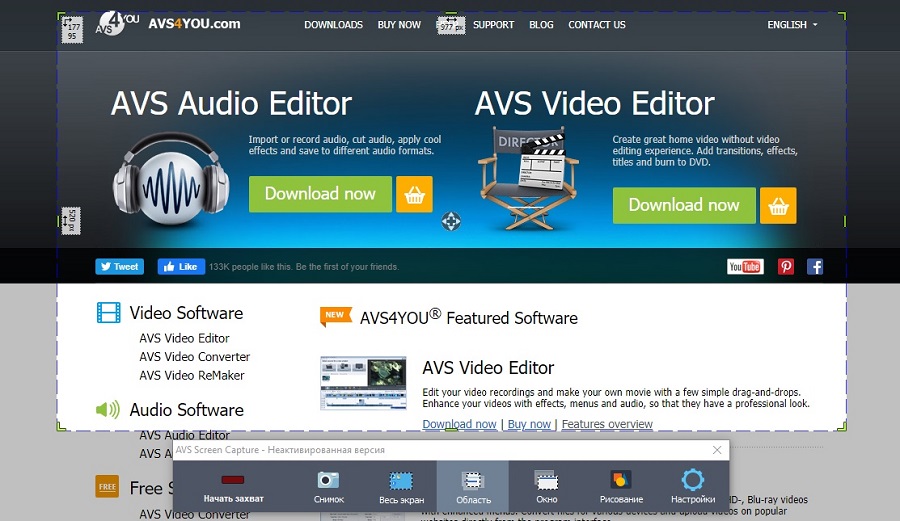
- С помощью рамки выберите интересующую область Рабочего стола или приложения. Для позиционирования рамки перетаскивайте её за появившийся в центре крестик или можете ввести точные размеры области для съёмки.
- Нажмите на кнопку «Записать», и спустя 5 секунд запустится видеозапись. Для остановки (завершения) и приостановки (паузы) используйте горячие клавиши F10 и F8 соответственно.
- После завершения записи, обрежьте видеоролик в редакторе, при необходимости – добавьте заставку, надписи, фоновую музыку или озвучку с микрофона.
- В библиотеке программы можно найти много музыкальных композиций и шаблонов надписей.
- Сохраняйте файл на компьютере: укажите формат, кодек для сжатия, качество аудио- и видеопотоков.
В активированной версии также есть возможность загрузить ролик в ВК, на YouTube или Vimeo.
AZ Screen Recorder
Приложение для записи экрана AZ Screen Recorder по праву считается наиболее популярным сервисом для съемки видео с телефона на платформе Андроид.
В нем отсутствуют реклама и ограничения по времени. Разработчики предоставили пользователям широкий ряд бесплатных возможностей:
- таймер обратного счёта,
- выбор разрешения и скорости видео,
- возможность постановки съемки на паузу,
- запись звука с микрофона и встроенного аудио (начиная с Андроид 10),
- управление с помощью жестов,
- перенос снятых роликов на ПК через Wifi,
- добавление собственных текстов.
Отдельно следует отметить продвинутый редактор фото в AZ Screen Recorder. Он позволяет снимать скриншоты и редактировать изображения. Сделав снимок экрана одним щелчком, используйте инструменты для редактирования изображений. Можно объединять / обрезать изображения, снимками экрана с друзьями.
Основные функции редактирования включают в себя:
- Объединение изображений: автоматическое объединение нескольких изображений в одно.
- Обрезка изображений: удаление ненужных частей.
- Размытие изображения: пикселизация областей, которые вы не хотите показывать
- Добавление текста и рисование на изображении.
За небольшую стоимость подписки, составляющую 169 рублей, премиум-пользователю станет доступным следующий функционал:
- Управление всеми существующими записями;
- Рисование кистями на экране;
- Создание гифок: конвертирование в GIF-формат;
- Видео-триммер (обрезка и монтаж видео).
Для того использования приложения не требуются root-права. Скачать можно на официальной странице в Play Store. После установки, все бесплатные функции тут же станут доступными: просто начните съемку.
|
Преимущества |
Недостатки |
Оценка |
|
|
4,6 |
Как записать видео с экрана без программ
К сожалению, съемка видео без использования сторонних приложений доступна далеко не на всех телефонах. Здесь главную роль играет бренд устройства. На таких популярных аппаратах, как Xiaomi, Samsung, Huawei и т.д., можно встретить встроенное фирменное приложение, но только у некоторых моделей.
Обычно эта опция скрывается в папке «Инструменты» или имеется значок прямо на главном экране. Поскольку это системная функция, удалить ее стандартным методом, как обыкновенное приложение, невозможно. Для этого ознакомьтесь с нашей статьей на данную тему.
А вот если вам необходимо записывать только видео из игр, здесь ситуация немного другая. Вы можете снимать видеоролики из любой игры, не имея встроенной опции или приложения!
Developer:
Price:
Free
Скачиваем Google Play Игры, если еще не установлено, открываем и переходим в пункт «Мои игры».
Открываем режим «Библиотеки». Высвечивается полный перечень имеющихся игрушек. Кликаем на нужное и замечаем в верхнем углу изображение камеры или красный кружок.
Нажимаем, появляется дополнительное мини-меню, где задаем качество роликов и продолжительность. Для HD максимальное время 16 минут, для 480p – аж 40. Геймплей сохраняется в «Галерее», в папке Screencasts
Как сделать запись экрана на Андроиде
Встроенная в телефон функция
Пользователям придётся подождать, пока не выйдет Android Q, чтобы пользоваться встроенной функции записи экрана телефона. Тем не менее, несколько производителей телефонов уже внедрили эту функцию в свое программное обеспечение.
Запись экрана OnePlus
OnePlus недавно предоставил запись экрана OnePlus 7 Pro. Запись экрана могут добавить и на старые телефоны, такие как OnePlus 6T и OnePlus 6. Вот что нужно сделать, чтобы включить запись экрана на OnePlus 7 Pro.
- Возможно, сначала потребуется добавить функцию Запись экрана в меню Быстрые настройки. Для этого нажмите на иконку карандаша в конце панели быстрых настроек и перетащите кнопку Запись экрана вверх.
- Просто нажмите на переключатель записи экрана, чтобы начать запись.
- Когда появится управление записью экрана, нужно нажать на красную кнопку записи, чтобы запись экрана телефона началось.
- Значок шестеренки открывает настройки записи экрана. Здесь можно изменить разрешение видео, его ориентацию и многое другое.
Запись экрана Xiaomi
- Большинство телефонов Xiaomi уже имеют предустановленное приложение Xiaomi MIUI Screen Recorder.
- Вы найдете функцию записи экрана в папке Инструменты, которая находиться на рабочем столе телефона.
- Нажмите на значок шестеренки в правом верхнем углу, чтобы установить или изменить такие параметры, как разрешение видео, качество, ориентация, источник звука, частота кадров и n&l&
- Затем нажмите на красную кнопку записи в правом нижнем углу, а затем нажмите на начало, чтобы начать запись экрана телефона.
Запись экрана Huawei и Honor
- У Huawei и Honor также есть экранная запись в EMUI.
- Как в случае с OnePlus, кнопка включения записи экрана находиться в меню быстрых настроек при опускании шторки уведомлений.
- Вы также можете включить запись экрана, одновременно нажав и удерживая кнопку питания и кнопку увеличения громкости.
- Чтобы остановить запись, повторите шаги выше.
Запись геймплея
Запись экрана Samsung
- Записывать экрана на телефонах Samsung можно с помощью Samsung Game Launcher.
- Зайдите в Настройки — Расширенные функции и включите Game Launcher. Все записи игр теперь буду сохраняться в папке Game Launcher.
- Когда вы играете в игру, проведите вверх снизу. Внизу слева увидите значок записи экрана/скриншота.
С помощью Google Play Игры
- На некоторых смартфонах, которые не имеют собственной функции записи экрана, вы можете записать геймплей с помощью Google Play Игры.
- Вам нужно скачать и войти в Google Play Игры, если у вас еще нет этого приложения в телефоне.
- Найдите игру, которую хотите записать, затем нажмите значок видеокамеры вверху.
- При необходимости измените настройки записи, а затем нажмите Запустить, чтобы начать запись игры. Хотя это способ предназначен для записи геймплея, во время записи вы можете выйти из игры и записать все, что делаете.
Сторонние приложения для записи экрана
Google Play Игры универсально средство для записи экрана телефона на Андроид. Но вместо того, чтобы выполнять множество лишних манипуляций, лучше скачать стороннее приложение. Существует множество приложений для записи экрана, которые можно скачать с Play Маркета. Одним из лучших является — AZ Screen Recorder.
Developer:
Price:
Free
- Скачайте приложение из Google Play Маркета, нажав на кнопку выше.
- Приложение запросит разрешение на наложение экрана. Это из-за того, что плавающая панель управления записью экрана постоянно находиться на экране. Нажмите на иконку, чтобы начать запись.
- Вы можете настроить параметры, нажав на значок шестеренки и начать запись нажав на кнопку видеокамеры.
- Закончить запись можно потянув шторку уведомлений и нажав кнопку остановки записи.
Приложение не требует root-доступа, нет ограничений по времени, водяных знаков или рекламы, а также есть инструмент для редактирования видео
Неважно игры это или запись инструкции, AZ Screen Recorder — одно из лучших приложений, которе можно скачать из Play Маркета
Запись видео с экрана телефона Iphone и Ipad (система ios)
Разберу два метода записи видео с экрана телефона со звуком для ios 7–10 версии и для 11 и позднее, различия весомые. Чтобы заснять экран на версиях до 10 надо зайти на сайт emu4ios.net и закачать приложение для работы.

Не обладая техникой от apple сделать подробный обзор не смогу, но нашел отличное видео, которое поможет правильно настроить все разрешения и начать делать свои ролики на айфон и айпад.
https://youtube.com/watch?v=sguOyt-Smf8
Второй способ на айфоне появился у ios с версии 11 и выше. Встроен функционал по умолчанию, но сразу его увидеть нет возможности, поэтому его надо активировать через настройки операционной системы. Как и выше приложу видео, чтобы вы смогли грамотно активировать плагин.
Съемка видео через ADB Run
ADB Run – это консольная программа, разработанная на основе отладочного моста Android Debug Bridge. В отличие от оригинала, у нее все команды уже вписаны в исходный код и запускаются с помощью определенных цифр.
Чтобы записать видеоролик с экрана мобильника через ADB Run, необходимо:
- Установить приложение на ПК.
- Подключить к нему мобильный аппарат и активировать отладку по USB.
- Открыть данную утилиту и в строке запуска команд ввести «14», тем самым активировав функцию Screenshot/Record.
- В следующем окне выбрать Record Video с помощью цифры «3». Указанный инструмент работает только на Android 4.4 и выше. Для более ранних версий следует искать другие пути записи.
- Задать предположительное время съемки в секундах.
По окончанию записи видеофайл будет сохранен в папку Adb_Run_Record, созданную на рабочем столе компьютера.
https://youtube.com/watch?v=YtdpOQ9kLls
Пожаловаться на контент
Как записать видео с экрана телефона (Android)
Большинство людей в нашей стране используют смартфоны, работающие на базе ОС Андроид. И, естественно, многие пользователи желают делать запись видеоматериалов с экрана своего телефона.
Сегодня это очень просто сделать с помощью специальных программ, которые называются видеорекордерами. Подобного софта существует огромное количество, но каждая из программ отличается своими особенностями. Наиболее популярными на сегодняшний день среди пользователей во всём мире стали приложения для записи с экрана устройств на Андроид – AZ Screen Recorder и DU Recorder.
AZ Screen Recorder

После того, как программа будет скачана на гаджет, с левой стороны дисплея будет присутствовать специальная кнопка. Если её нажать, то появится окно, в котором можно выбрать необходимые функции, в частности «запись видео».
Screen Recorder — Нет рекламы
Screen Recorder Recorder — No Ads — это бесплатное приложение, которое нам нравится больше всего для записи экрана мобильного Android. Это приложение действительно завершено, в нем отсутствует раздражающая реклама, и в дополнение к этому оно позволяет нам настроить качество видео, чтобы оно не занимало много места на нашем мобильном телефоне.
Использование Screen Recorder действительно просто. Просто установите приложение, предоставьте ему необходимые разрешения для его работы (доступ к хранилищу, камере и микрофону) и настройте видео по своему вкусу. Как только это будет сделано, нажмите синюю кнопку и подождите, пока приложение закроется, и появится панель с четырьмя значками.
Чтобы начать запись, просто нажмите на красную иконку и, как только обратный отсчет закончится, Screen Recorder запишет все, что происходит на вашем экране. Если вы хотите закончить видео, нажмите кнопку Стоп.
Если у вас есть какие-либо вопросы о процессе записи, посмотрите видео ниже. Это показывает шаг за шагом, как записать экран с этим приложением.
устанавливать
Как записать видео с экрана Windows средством системы
В Windows 10 имеется приложение Xbox Game Bar, которое записывает с экрана в играх и других приложениях, открытых на полный экран. Запись Рабочего стола и Проводника не доступны.
Запись видео с экрана Windows 10 работает на компьютерах, видеоадаптеры которых поддерживают технологии:
- Nvidia NVENC;
- AMD VCE;
- Intel Quick Sync H.260.
Опции записи настраиваются из параметров операционной системы и самого приложения. Прежде всего, необходимо убедиться, что функция записи игр включена в параметрах операционной системы.
Выполните следующие действия:
- Войдите в меню «Пуск», откройте приложение «Параметры».
- В окне «Параметры Windows» нажмите на «Игры».
- В разделе «Меню игры» посмотрите включены ли параметры для записи игровых клипов, снимков экрана и трансляций.
В этом разделе находятся опции для изменения сочетаний «горячих» клавиш, если вам понадобится изменить настройки по умолчанию.
Во вкладках «Клипы», «Трансляция», «Игровой режим» и «Сеть Xbox» настраиваются другие параметры: запись в фоновом режиме, запись звука, длина записи, качество записи видео и т. д.
- Запустите игру, на компьютере. Вместо игры можно запустить любую программу в полноэкранном режиме, например, браузер, трансляцию вебинара, видео из YouTube или т. п.
- Нажмите на клавиши «Win» + «G».
- Поверх экрана появится несколько панелей с различными параметрами: «Трансляция и запись», «Звук», «Производительность». Отображение ненужных панелей отключается из главной панели Xbox Game Bar, расположенной в верхней центральной части экрана.
- Для изменения настроек войдите в «Параметры».
- Для старта записи экрана, на панели «Трансляция и запись» нажмите на кнопку «Начать запись», или зажмите клавиши клавиатуры «Win» + «Alt» + «R».
На панели «Трансляция и запись» также доступны кнопки для выполнения других действий, вызываемых клавишами:
- «Сделать снимок экрана» — «Win» + «Alt» + «PrtScrn».
- «Записать последние 30 с» — «Win» + «Alt» + «G».
- «Выключить микрофон во время записи» — «Win» + «Alt» + «M».
- «Начать трансляцию» — «Win» + «Alt» + «B».
Во время записи на экране отображается небольшая панель, откуда можно оперативно поменять некоторые параметры: отключить микрофон или завершить захват экрана.
- Для завершения операции, нажмите на кнопку «Остановить запись». Альтернативный вариант завершения записи экрана: повторное нажатие на клавиши «Win» + «Alt» + «R».
- На экране появится оповещение «Игровой клип записан», которое затем исчезнет.
По умолчанию, записи захвата экрана и созданные скриншоты сохраняются в папке «Клипы», которая находится в папке «Видео». Видеоролики сохраняются в формате «MP4», а снимки экрана в формате «PNG».
Пользователь может посмотреть все записанные клипы из окна игрового режима, после нажатия на кнопку «Показать все записи».
Программы для записи видео с дисплея мобильного устройства
Снимать видео прямиком с экрана Андроида можно с помощью следующих приложений:
- Screen Recorder (SCR);
- Rec.Free;
- Mobizen;
- ADB и др.
Кроме непосредственно программы-съемщика, для исполнения задуманного вам понадобится разблокировать root-доступ. Его активация приведет к аннулированию на гаджете существующей гарантии. Поэтому если телефон либо планшет куплен недавно, от получения прав Суперпользователя лучше отказаться.
Если же гарантия для вас значения не имеет, открыть профиль superuser поможет утилита Kingo Root:
- Скачиваем и устанавливаем ее на компьютер с официального сайта kingoapp.com. При этом выбирать следует версию не для Android, а для Виндовс.
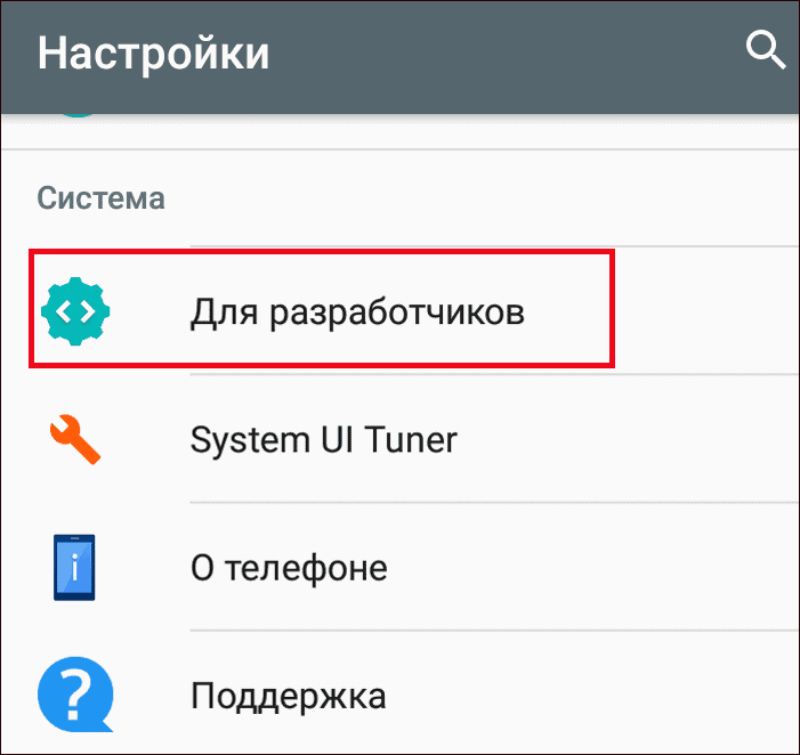
- Включаем на телефоне отладку по USB. Чтобы это сделать, вам потребуется войти в раздел «Для разработчиков» и отметить там соответствующий пункт.
- Подсоединяем гаджет к ПК и запускаем Kingo Root.
- Производим рутирование, нажав в главном окне виртуальную кнопку Root.
- Если после коммутации смартфон программой не определился, дополнительно инсталлируем к нему драйвера.
Windows phone
С windows phone дела обстоят хуже, единственный метод– вывести экран телефона на монитор компьютера, а дальше снимать любой программой но уже на компьютере со звуком. Для вывода используем программу “Проектор экрана”, скачаем тут . Подключаем смартфон к компьютеру и запускаем данный софт.
Появится картинка, для записи можете использовать любую программу или онлайн–сервисы из этой статьи. Для более наглядного понимания приложу видео, техники от windows нет.
В статье я ответил на вопрос как запись видео с экрана телефона на разных операционных системах, таких как android, ios и windows phone. Показаны подробные отфильтрованный видео, помогающие сразу определить настройки.