Какие флешки usb самые надежные и быстрые?
Содержание:
Какие бывают флешки
Виды накопителей по скорости
Главный критерий – скорость работы
Потребителю важно, чтобы устройство работало быстро, без перезагрузок и зависаний
USB интерфейс знаком потребителю порядка двух десятков лет и успел обзавестись определёнными критериями и стандартами, принятыми среди производителей и понятным людям, приходящим в магазин.
Стандарты USB:
- 1.0 скорость приёма/передачи – от 1,5 до 12 Мбит/с;
- 2.0 от 25 до 480 Мбит/с;
- 3.0 до 6 Гбит/с;
- 4.0 до 10 Гбит/с.
Расположены они по порядку поколений, причём первые два визуально отличить невозможно, чем и пользуются нерадивые производители. До сих пор ещё можно купить красивую флешку со старым портом! Последнее поколение отличается синим цветом внутренней части (часть производителей маркирует красным тоном с указанием версии) и пятью крупными контактами.
Объём данных
Стоимость напрямую зависит от количества информации, которые может записать устройство. Внешний вид никак не влияет на объём, поэтому совершенно не обязательно, что если флешка отличается крупными размерами, то значит способна записать несколько сезонов любимого сериала.
- Накопитель до 2 Гб пригодится тем, кому не нужно хранить много данных. Объёма хватит на обычные фотографии, текстовые документы и музыки в формате МР3.
- До 16 Гб способны хранить музыку и фотографии с высоким разрешением и специализированных форматах, фильмы и сериалы в обычном формате. Подобные накопители часто оформляются логотипами компании и дарятся клиентам, сотрудникам и партнёрам.
- До 64 Гб и более пользуются спросом у любителей кино и профессиональных фотографов. Флешки свыше 64 Гб используются довольно редко. Например: при переносе базы данных или программного обеспечения с одного компьютера на другой вместе с какими-то накопленными данными.
Корпус и разъёмы
Есть три типа USB-разъема:
- Открытый тип, то есть без защиты. Разъём беззащитен от случайных царапин, пыли и грязи.
- С колпачком из пластика или резины, они хорошо защищают от дождя, падений в грязь и других неприятностей.
- Скобка — интересное решение, она фиксируется снаружи и в определённых положениях закрывает разъём. К сожалению, не отличается особой прочностью, и по надёжности проигрывает колпачку.
- Слайдер – лёгким движением руки разъём прячется внутри корпуса. Судя по отзывам, фиксатор может сломаться, и флешкой будет очень трудно пользоваться.
Дополнительный функционал
За него продавец попросит дополнительную цену, но многие новинки стоят внимания:
- Дактилоскоп. Это надёжная защита информация, которую можно получить только по отпечатку пальца владельца. С подобной функцией флешку хорошо использовать для хранения паролей и номеров счетов.
- Физическая усиленная защита от влаги и пыли.
- Защита от перезаписи при помощи защёлки на корпусе, чтобы случайно не стереть важную информацию.
При выборе человек всегда сначала соотносить свои потребности, совершенно же не обязательно для хранения электронных книг покупать флешку на 64Гб! Понимая преимущества того или иного типа товара, у нас больше шансов купить именно ту вещь, которая принесёт пользу и будет служить долго.
Скорость чтения и записи флешки
Данный параметр, в отличие от вместительности флешки, очень редко указывают на упаковке продукта, а на самой флешке вообще никогда. Поэтому сходу узнать о скорости чтения и передачи информации не всегда удается. Но, те производители, которые уверены в качестве своего товара, данный параметр укажут обязательно. Завсегда, данные, касательно скоростных характеристик флеш-карт и USB накопителей, обозначаются в виде специального рейтинга. К примеру 200х, где х значит 200Кб/с. Соответственно скорость такой флешки будет составлять 30 Мб/c. Таблицу рейтинга скоростей флешек вы сможете легко найти в интернете.
Данный параметр характеризует скорость чтения флешки. Что касается скорости записи, то ее вообще, редко-когда можно увидеть в характеристиках при покупке. Ее вы уже узнаете, когда протестируете флешку на своем компе. Но, из моего опыта пользования флешками могу сказать, что у дешевых флех скорость записи в два раза меньше, чем их скорость чтения. Такая разница является очень существенной. Вот почему не стоит покупать сильно дешевые флешки.
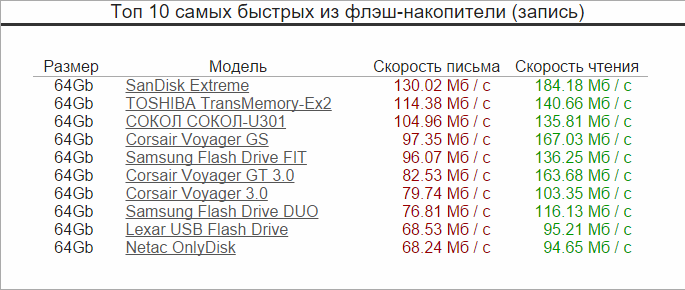

Если вы посетите этот сайт, то вы сможете увидеть результаты тестирования разного рода флешек, от разных брендов и с разными характеристиками. Данный сайт поможет вам найти оптимальный вариант флешки, дав понять, какие сейчас накопители наиболее качественные.
Особое разочарование приносят флешки, заявленные характеристики которых не соответствуют действительности. Чаще всего это происходит с дешевыми флешками. Но и среди дорогого товара имеет место быть такая подстава. Однако, в относительно дешевых носителях обычно применяют MLC, TLC или TLC-DDR-память, а в скоростных кроме MLC применяют DDR-MLC или SLC-память. Именно поэтому флешки с интерфейсом USB 3.0 обратно совместимы с USB 2.0. Но, не забывайте, что копирование больших и требовательных к памяти файлов на заявленной скорости у вас получится лишь с использованием порта USB 3.0.
К примеру, если у USB накопителя высокая производительность, которая обеспечивает скорость чтения до 260 Мб/с и скорость записи до 240 МБ/с, то вы сможете скопировать 1000 фоток или полнометражный фильм хорошего качества за считанные секунды.
Какой объем памяти выбрать?
Информацию об объеме памяти вы можете увидеть на самой флешке или на ее упаковке. Чаще всего покупатели считают, что чем флешка большего объема, тем она лучше. Но с точки зрения экономии средств, это мнение вообще не правильное. Но, если вам нужна флешка с большим объемом памяти, при этом с высокой скоростью записи файлов и денег у вас достаточно много, тогда можете себя не ограничивать. Чем больше памяти у флешки тем больше ее скорость! Все же, если у вас основная цель в выборе накопителя максимально большой объем, тогда я вам рекомендую купить внешний жесткий диск. Но, если ваш бюджет крайне скудный, тогда лучше отдать предпочтение лишь отдельным характеристикам, включая внешний вид флешки.
Чтобы вы поняли к чему я виду, приведу конкретный пример. Некоторые флешки на 128 Гб стоят столько же, сколько и внешний жесткий диск на 1Тб. Безусловно, принцип работы у этих устройств сильно отличается
Если уж вы совсем «мажор”, тогда рекомендую обратить внимание на SSD-накопители. Но, если вам все-таки нужна флешка, то ее размер нужно выбирать в таких диапазонах:
- от 4 до 16ГБ, объем не большой, но маленькая цена;
- от 16 до 64ГБ, хорошего качества в умеренную цену;
- от 128ГБ, для конкретной цели по завышенной цене.
Но это лично моя ассоциация флешек, возможно вам она не подойдет. Я считаю, что перед покупкой флешки сперва необходимо определить конкретные цели, ради которых вы вообще собираетесь сделать покупку.
Мобильная помощь в лице Rufus
Для установки с флешки разных версий Windows может пригодиться утилита Rufus. Эту программу не нужно устанавливать на компьютер, она начинает работать сразу же после скачивания. Настроить с ее помощью загрузочный USB-накопитель не составит труда, для чего выполнить следующие действия:
Подключить флешку к компьютеру, а в поле утилиты «Устройство» она должна быть выбрана.
Обратить внимание, стоит ли ниже галочка «Создать загрузочный диск».
Можно при необходимости снять галочку с пункта «Быстрое форматирование», только в этом случае процесс займет некоторое время.
Нажать на значок дискеты и выбрать подготовленный образ операционной системы.
Нажать на кнопку «Старт».
Запустится форматирование, но перед этим программа уведомит о том, что все данные будут уничтожены. Нажать OK и ждать завершения создания загрузочного носителя.
Перечисленные способы, как установить с флешки операционную систему, легки в реализации. Однако USB-накопитель нуждается в правильном использовании. Тогда и Windows можно установить, и прочие файлы будут в сохранности.
Дополнительные функции
Порой производители оснащают свои изделия различными нестандартными функциями. Некоторые из них полезны, другие могут пригодиться только в отдельных ситуациях, третьи выполняют скорее маркетинговую функцию.
1) Водонепроницаемый и ударопрочный корпус. Защитит накопитель от дождя, падения в лужу или на асфальт.
2) Защита от записи. Физический переключатель на корпусе, блокирующий запись данных на флешку. Предохраняет девайс от вирусов, а информацию на нем – от случайного стирания.
3) Индикатор передачи данных. Светодиод, мигающий при обмене данными между накопителем и другим устройством.
4) Встроенная поддержка OTG. Позволяет без переходника подключить флешку к смартфону или планшету. Подобные устройства обычно оснащены как минимум двумя штекерами. Первый – обычный USB Type A, а второй – MicroUSB, USB Type-C или Lightning.
5) Пароль и шифрование. Не слишком нужны, поскольку их легко реализовать на программном уровне.
6) Сканер отпечатка пальца. Предназначен для защиты информации от посторонних, но сильно удорожает флешку, поэтому является скорее статусным элементом – ограничить доступ к данным можно и при помощи пароля.
7) Автоматическое резервное копирование. В комплекте с накопителем, оснащенным такой функцией, идет софт, автоматически копирующий всю информацию с него в указанную вами папку на ПК при каждом подключении к нему.
Заключение
Корпус девайса может выполнять как чисто декоративные, так и практические функции. Рекомендуем отдать предпочтение практическим и не гнаться за оригинальным дизайном – вряд ли он будет радовать вас, если производительность накопителя окажется низкой или его контроллер выйдет из строя через пару месяцев. При этом флешки в нестандартном исполнении часто оказываются еще и дороже. То же самое и с дополнительными функциями — они нужны не всем и не всегда, поэтому стоит задуматься: стоит ли переплачивать именно за эту модель?
Как сделать загрузочную флешку
Зачем это надо? Так удобнее и быстрее устанавливать (скорость установки приятно удивит), а также хранить Windows. Содержимое флешки не боится царапин. Носиться с дисками не солидно, ребята — 21 век на дворе! Процесс установки — тема отдельной статьи. Распыляться не будем.
Есть много способов сделать флешку загрузочной. Испробовал два. С ними и ознакомлю. Выбирайте, какой больше понравится.
Залил описанные ниже программы в один архив (общий размер 9.3 Мб) — плодить архивы смысла не вижу…
Программа WinToFlash
Первая программа для создания загрузочной флешки — WinToFlash. Подходит для создания загрузочного накопителя с любой версией Windows.
Систему ХР можно впихнуть, но стоит обратить внимание — флешка станет FAT-32 формата! Древняя винда — древние и форматы. WinToFlash устанавливать не надо — работает из папки
Находим…
WinToFlash устанавливать не надо — работает из папки. Находим…
Кликаем…
Просто «Далее» …
Жмём жирную, зелёную галку…
Тут и подвох — программа не понимает образы! Надо предварительно смонтировать образ винды с помощью Daemon Tools Lite (если скачали винду в образе с торрентов). Если с диска делаете — в верхней строке укажите привод DVD…
Загрузочная флешка готова! Минусы способа — флеш-накопитель стал FAT-32, муторный и долгий процесс.
Утилита Windows USB/DVD Download Tool
Если пользуетесь Windows 7, 8, 10, то вот второй метод — утилита Windows USB/DVD Download Tool от корпорации Microsoft.
Внимание: требуется установленный на компьютере Microsoft .NET Framework, но он и так должен быть у всех установлен…
Не переживайте, что интерфейс Windows USB/DVD Download Tool на английском языке — всё понятно и легко. Убедитесь…
Указываем место хранения образа…
Вставленный USB-накопитель определился автоматически. Пьём чаёк и ждём завершение процесса…
Готово, поздравляю!
На носителе будут покоятся такие файлы — не трогайте их и не удалите случайно.
Создайте отдельную папку, сделайте цветной к примеру, чтоб не промазать и не потеряться. В неё можете сохранять всё, что угодно и пользоваться оставшимся пространством полноценно.
Почитайте про «Антивирус для флешки» и «Как правильно извлекать флешки из компьютера» . Вот и всё про флеш-накопитель, теперь знаете, как выбрать флешку правильно.
До новых полезных компьютерных программ и интересных приложений для Андроид.
Помощь командной строки
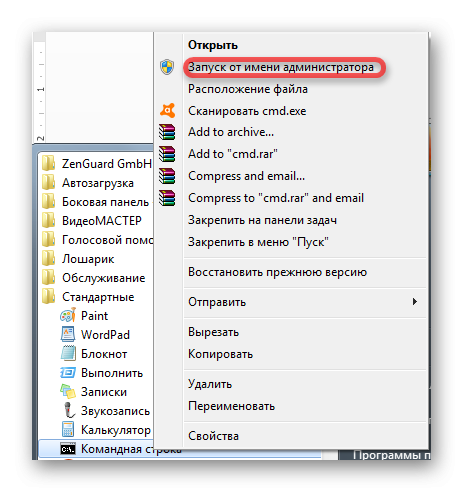
Подготовить флешку для установки операционной системы можно и средствами самой Windows. То что требуется можно запустить по-разному:
- «Меню» — «Пуск» — «Программы» — «Стандартные» — «Командная строка».
- Нажать комбинацию клавиш Win+R (либо «Меню» — «Пуск» — «Выполнить»), в пустом поле окошка ввести cmd.
В результате появится черное окно, что и нужно. В нем нужно набрать текст diskpart и нажать Enter. Данная клавиша нажимается после каждой вводимой команды. Теперь, собственно, инструкция по созданию загрузочной флешки:
- Ввести list disk – выведется пронумерованный список всех подключенных дисков к компьютеру.
- Ввести select disk X – вместо X нужно подстваить то число, которое соответствует флешке (2 либо 3, или 4 и так далее).
- Вводится команда clean – носитель будет очищен.
- Теперь нужна другая команда — create partition primary – создается раздел.
- Ввести select partition 1 – созданный раздел будет выбран.
- Следующий текст active активирует выбранный раздел.
- После этого потребуется ввести format fs=NTFS – запустится процесс форматирования в системе NTFS. Он занимает определенное время, поэтому придется запастись терпением.
- Теперь можно покинуть режим DiskPart, введя команду Exit.
Основная часть выполнена, после этого нужно скопировать файлы «Виндовс» на флешку, причем в том виде, как это было на установочном диске.
Выбор флешки. Характеристики флеш накопителя (флешек)
Рассмотрим основные характеристики флеш накопителя, они помогут определиться с выбором устройства:
Первая характеристика – это память флешки. Многие люди во время покупки флешки обращают на ее память. Объем памяти флешки колеблется в широком диапазоне – от 2 Гигабайт и до 2 Терабайт. Бюджетные флешки весят 4-8 Гб, широкодоступные на 16-64 Гб. Есть флешки с объемом памяти 128 Гб и выше, но они нужны для решения специальных задач, стоимость таких флешек достаточно высокая.
Пропускная способность USB накопителя. Данная характеристика означает – скорость чтения или записи флешки. То есть, чем выше этот показатель, тем быстрее можно посмотреть записи на флешке или их передать на компьютер, либо записать на флешку данные. Современные флешки имеют скорость чтения в пределах 5-420 Мбит/с и выше. Скорость записи достигает 2,5-380 Мбит/с и больше.
У современных флешек есть поддержка OTG. С помощью такого устройства флешка подключается к телефону и одновременно к компьютеру. Для этого у такой флешки есть несколько разъемов.
Конструкция флешки
На это при покупке так же обращают внимание. Флешка может быть с поворотным корпусом, корпус флешки закрывается колпачком, разъем флешки выдвигается изнутри и так далее.
Перечисленные характеристики помогут вам понять, какие флешки сегодня используются.
Производитель
На сегодняшний день существует огромное количество производителей флешек. Сложность в том, что у каждого из них, есть своя группа фанатов. Поэтому сложно выбрать хотя бы несколько производителей. Лично я для себя выбрал два бренда, касательно производства флешек: Adata и Kingston. Оба эти производителя существуют уже давно и зарекомендовали себя только с лучшей стороны. Если интересно, то на официальном сайте компании Adata размещена информация, касательно скорости чтений и записи для быстрых флешек.
В свою очередь Kingston в открытом доступе предоставляет документ DTFamily_RU.pdf в котором приведены скорости всех видов накопителей этой фирмы. Этот документ постоянно обновляется, если в моделях вносятся изменения.
Но, кроме этих двух производителей, также вниманием не стоит обделять такие бренды, как: Apacer, Silicon Power, Corsair, Transcend, TeamGroup, Sandisk, Lexar. Каждый найдет для себя хороший товар среди этих производителей
Но опираться только на бренд в выборе флешки, да и любой другой техники, не стоит. Ведь у любого производителя есть как очень хорошие модели, так и модели низкого качества. Промашки бывают у всех, даже у компаний гигантов.
Что касается скорости чтения и записи, то она в основном зависит от серии USB-накопителя.
Некоторые пользователи сильно жалуются на китайские подделки, объясняя это тем, что комплектующие дешевые, пайка слабая, соответственно флешки быстро выходят из строя. Думаю, это и так было понятно, что китайский продукт со странным названием, которое похоже на какой-нибудь известный бренд, хорошим качеством похвастаться априори не сможет. Хотя, в защиту флешек из Китая я хотел бы все таки сказать пару слов. Иногда попадается действительно качественный товар. Но, так как это случается крайне редко, все же лучше отдавать предпочтение более известному бренду.
Производитель
Не рекомендуется приобретать продукцию ADATA, Apacer, GoodRAM, Qumo, Toshiba. Основными недостатками таких флешек могут быть низкая скорость записи, хлипкий и ненадежный корпус и конструкция, нестабильная работа
Следует помнить, при выборе флешки для важной информации обязательно нужно выбирать надежную технику
Хорошим сочетанием цены и качества обладают флешки Corsair, Kingston, SanDisk, Silicon Power, Transcend. Чаще всего в данной технике реальные характеристики соответствуют заявленным. Корпус и сборка чаще всего качественные и добротные, однако попадаются и исключения. Некоторые бренды, например, Corsair, выпускают специальные защищенные флешки для экстремальных условий. Такие устройства стоят дороже, однако их корпус очень долговечен.
Часть производителей выпускают флешки с нестандартным дизайном. Например Pretec, Uniq и Verico. Большой ассортимент интересных устройств безусловно делает их привлекательными для подарков и сувениров. Однако стоит все-таки помнить, что внешний вид для USB-флешки – не главное. Прежде всего важна надежность и долговечность. К тому же некоторый дизайн вообще делает пользование флешкой неудобным: иногда их неудобно подключать, или своим корпусом они перекрывают соседние USB-порты.
Корпус флешки
Казалось бы, что может быть проще в выборе флешки. Но по факту все не так уж и просто
Есть ряд моментов, на которые стоит обращать внимание. Да и разнообразие корпусов для USB накопителей сейчас очень большое
Но среди них можно выбрать основные типы корпусов. К ним относятся:
Флешки с открытым разъемом. Обычно такой тип корпуса встречается на флешках маленького размера. Использовать такую флешку очень удобно, она помещается в любой карман и места почти не занимает. Но с другой стороны, контакты не защищены, а значит в скором времени на них появятся царапины. Если их будет сильно много, то флешка в скором времени перестанет работать.
Флешки с колпачком. Такой тип корпуса флешки пользуется особой популярностью у пользователей. Лично я считаю, что такой тип строения корпуса самый практичный. Колпачки на такие флешки делают из разных материалов: резина, пластик, металл. Резиновые колпачки считаются самыми лучшими, поскольку защищают рабочие контакты от влаги и пыли. Также такие колпачки не нуждаются в фиксаторах. Они замечательно держаться и так. Многие пользователи теряют защитные колпачки, которые сделаны из пластика или металла. Но на Ютубе вы можете найти много видео, где рассказывают, как изготовить такой колпачок самостоятельно.
Корпус-скобка. Конструкция состоит из корпуса и скобы, которая зафиксирована снаружи и может поворачиваться из стороны в сторону, что дает возможность в определенном положении закрыть собой USB-разъем. Но с такой скобой безопасности такая флешка вообще не может быть защищена от внешних факторов. Да и скобу вы в конечном итоге можете потерять, поскольку крепится она крайне ненадежно.
Флешки слайдеры тоже очень популярны среди пользователей. Корпус устроен таким образом, что рабочий разъем прячется в него и извлекается помощью подвижной клавиши. Минусом у такого корпуса является то, что фиксатор, который позволяет задвигать и выдвигать флешку, может сломаться. Использовать накопитель в таком состоянии крайне неудобно. Несмотря на то, что флешка прячется в корпус, должной защиты у нее нет. От влаги и грязи так уж точно.
Из всего вышеперечисленного, я советую брать флешку с резиновой защитой. Так вы точно будете уверены, что ни пыль, ни грязь не страшны накопителю.
Есть флешки, у которых и корпус сделан из резины. С одной стороны, эта защита надежная. Но любой излом корпуса приведет флешку в негодность. Поэтому необходимо выбирать модели, у которых есть основа на жестком корпусе. Такую флешку хоть в воде топи, хоть с высоты бросай — урон ей нанесен не будет. В последнее время стало больше флешек, в которых есть индикатор заполнения накопителя.
Неисправности флеш накопителей
Все проблемы с устройством можно поделить на следующие группы:
- Логические. Сюда относят форматирование, удаление информации и даже сбой файловой системы. Причинами являются деструктивные действия пользователя и небезопасное извлечение накопителя. Все исправить можно только с помощью специалистов.
- Механические. Относят сильный удар или попадание под воду. От вида повреждения зависит можно восстановить информацию, находящуюся на носителе, или нет. Сказать это могут только в сервисе.
- Электрические повреждения. USB флеш накопитель может пострадать от нестабильного питания и скачков напряжения в сети. В этом случае ничего нельзя сделать, только приобрести новое устройство.
- Сбой в работе контроллера. Сюда можно отнести: флешка не определяется, нет доступа к диску, накопитель определяется как «нулевой размер». Можно попробовать реанимировать с помощью утилит, но лучше обратиться к специалистам.
- Износ flash-памяти. Данные накопители имеют одну особенность – ограниченное количество циклов записи. Когда отведенное количество подходит к концу устройство перестает читаться и пропадает доступ к данным на нем. Ремонт невозможен.
Некоторые недостатки
Разбирая вопрос, что такое флешка, не обойти стороной имеющиеся недостатки. Для кого-то некоторые из них могут показаться несущественными. Но среди всех существенный минус заключается в сроке эксплуатации. Количество записей и удалений не бесконечно. Но в конечном счете ее вполне может хватить на период от 5 до 10 лет. При этом скорость записи будет постепенно снижаться.
Флешка не может работать мокрой. Хотя данный недостаток уже несуществен, так как имеется в виду ее подключение после принятия душа. Но если перед этим дать ей хорошо просохнуть, устройство сможет работать исправно.
Обычно USB-накопители продаются вместе с защитным колчаком, который часто теряется. Конечно, это нельзя отнести к серьезным недостаткам, и тут все дело в невнимательности со стороны пользователей. Тем не менее осадок остается, ведь можно придумать какую-нибудь цепочку. Хотя миниатюрные модели тоже легко потерять, а это уже серьезно, в особенности если они стоят недешево. Тут уже не до разбора, что такое флешка.
Виды корпуса у флешек
Как и все современные девайсы, флешка имеет свои особенности конструкции. То, в каком корпусе вы выберете flash-карту, отразится на удобстве при ее использовании. Различают несколько основных типов USB-разъемов:
- Корпус + колпачок. Обычно это цельный корпус со снимаемым колпачком. Их часто изготавливают из одного материала (пластик, резина, металл). Колпачок может иметь силиконовый или резиновый ободок у основания, чтобы плотнее фиксироваться на корпусе и не слетать.
- Поворотный корпус. В поворотной конструкции флешка защищена не со всех сторон. Защита представляет собой вращающийся чехол. Он закреплен на винтик в основании накопителя.
- Выдвижной разъем. Эта конструкция представляет собой слайдер. При нажатии на специальную кнопку разъем выдвигается из корпуса.
- Карабин. Разъем прячется внутрь корпуса по принципу складного ножа.
- Без колпачка. Этот тип корпуса схож с первой конструкцией, но разъем не защищен колпачком. Подходит для тех, кто привык, чтобы флешка всегда была подключена к устройству. Например, если на ней хранятся системные данные. Минус такого устройства в том, что USB-контакты не защищены от пыли и влаги.
Конструктивные особенности
Если вам нужно выбрать флешку и вы собираетесь в основном применять её дома для компьютера или ноутбука, то конструкция не будет играть ключевой роли.
Некоторые покупатели стремятся выделиться, показать свой уникальный вкус, продемонстрировать необычное решение. Но такие покупки могут оказаться крайне неудачным решением.
Конструктивно можно выделить несколько вариантов исполнения USB-накопителей:
- Открытые. Представляют собой корпус с открытым разъёмом. Он ничем не защищён, что является минусом.
- Закрытые колпачком. Самый распространённый вид флешек. Колпачок играет роль дополнительной защиты. Но часто теряется.
- Выдвижные. Используется специальный механизм, при активации которого разъём выдвигается, либо прячется внутрь корпуса. При поломке механизма работать с таким девайсом откровенно неудобно.
- Поворотные. Тоже распространённый вариант, где флешка вращается вокруг своей оси. Колпачка тут нет. Защита контактов отсутствует. Даже при достаточно высоком качестве, механизм со временем может износиться.

Ещё можно отдельно выделить ряд нестандартных решений, которые могут имитировать какие-то украшения, канцелярские принадлежности и любые другие предметы. К примеру, есть флешки в виде пули, детских игрушек, автомобильных ключей, ювелирных украшений и пр.
Конструкция в некоторых случаях разрабатывается таким образом, чтобы упростить использование гаджета, защитить накопитель, сделать это более функциональным. Но чаще всего производитель просто пытается выделиться за счёт оригинального дизайна.
В погоне за необычным корпусом, часто люди покупают флешки, которые быстро ломаются, теряются из-за своих миниатюрных размеров. Ориентируйтесь на вопрос практичности и безопасности. В особенности если на флешке планируется хранить важные и ценные данные.
Как выбрать флешку из большого числа производителей

Современные пользователи ПК имеют свое представление о том, к какой фирме стоит присмотреться. Однако делать выбор, основываясь только на бренде не очень хорошая идея.
Если товар принадлежит к топовому бренду, он будет стоить дороже, а качество не всегда соответствует заявленному.

Однако не только эта фирма славится качественной продукцией. К примеру, стабильной работой отличаются Kingston или A-data. У них широкий модельный ряд с различными ценами.
Я вам категорически не рекомендую покупать продукцию китайских производителей. Ведь прельщаясь дешевизной, вы получаете некачественный накопитель. Это обусловлено применением дешевых комплектующих и низким уровнем рабочей силы.
Дальше хочу кратенько познакомить вас с каждым из вышеприведенных представителей.

Продолжение
Флешки фирмы A-data давно на рынке носителей информации. За это время они получили положительные отзывы у потребителей. Из широкого модельного ряда любой, даже очень придирчивый покупатель, найдет для себя оптимальный вариант.
Ведь фирма выпускает современные flash накопители, которые работают с USB 3.0, что позволяет записывать данные за считанные секунды. Однако есть и более простые варианты, работающие по старинке с USB 2.0.

Я сам пользуюсь этой моделью уже несколько лет. И стоит отметить, что она до сих пор работает как новая.
Сотрудники компании Kingston постоянно улучшают продукцию. Поэтому каждая новая модель, выходящая на мировой рынок, становится лучше предыдущей. Так что если вы хотите, чтобы радость от покупки была долгоиграющей, советую присмотреться к этому варианту.
К слову сказать, эта фирма дает на свою продукцию пожизненную гарантию, что не может не радовать.