Кликер тест 1/2/5/10/30/60/100/1000 секунд
Содержание:
What is CPS Test?
CPS Test is short for Clicks per second Test. It calculates how many clicks you can do every second.
You can refer this test to measure the speed of your clicking. The higher is your CPS Score, the faster is your click speed. That’s why gamers commonly refer to it as click speed test or click test.
With the CPS tester, players can practice fast clicking and increase their number of clicks per second to get an advantage in games.
How is CPS Score calculated in CPS Test?
The main objective of the click speed test is to calculate your CPS score which can be simply understood as the total number of clicks divided by time in seconds.
A CPS counter records the number of times you click the mouse button in the defined clicking area. Also, it runs a timer to calculate the total number of seconds elapsed. At the end of the timer, your cps score gets calculated according to the formula below.
How do I check my Score?
To check your Click per second score, please follow the simple steps below.
- Visit CPStest.pro on your desktop, tablet or mobile.
- Click on the big ‘Click to Start Test’ button and to begin the Test.
- After the first click, the default timer of 5 seconds will start.
- Keep clicking the button as fast as you can until the timer ends.
- Your CPS score along with your speed ranking will be displayed in a popup after the test is over.
There is no limit on the number of tries so you can continue retaking the test again and again until you perfect your timing.
About CPStest.pro
Our website features an efficient and simple CPS checker. It has a big green button on which you need to click repeatedly.
Alongside the button, there are three score boxes — Clicks/second, Timer and Clicks. These boxes are updated live as you are clicking the button.
Also, there are different time modes for this click test. You can choose — 1 second, 5 seconds (default), 10 seconds, 15 seconds, 30 seconds, 60 seconds and 100 seconds.
Apart from calculating your clicking speed, our CPS test gives you a superhero speed rank. According to the number of clicks you do per second, you get the following rankings.
Silver Surfer: More than 12 clicks/secSuperman: Between 8-12 clicks/secFlash: Between 5-8 clicks/secHulk: Less than 5 clicks/sec
Benefits of CPS test (Clicks Per Second Test)
Using the CPS test has a number of benefits especially for gamers who play FPS games or PvP games.
Increased Click Speed: CPS clicker allows you practice and master faster clicking techniques such as jitter clicking, butterfly clicking and drag clicking. With enough practice and the right technique, gamers have improved their CPS upto 12 clicks per second.
Fast Response: It is important for gamers to have fast response time to any action in the game. With the high Clicks per second score, your response time gets decreased as you click faster and faster every time.
Increased Chances to Win: Whether you are playing Minecraft Pvp or Fortnite, the faster you click the better are your chances to win. So, the Clicks per second test can eventually help you win your favorite games as you can beat more and more opponents.
Techniques to Improve Clicks per Second
To increase the mouse clicking speed you can learn some advanced clicking techniques. Following are the two ways to click faster.
- Butterfly Clicking: It’s a really simple way to click twice as fast as you do normally. Just use two fingers to click the same mouse button alternatively. That’s it! Use this technique at the CPS tracker right now and you will see a huge difference.
- Jitter Clicking: Another technique is a little hard to do and may also lead to medical issues. So read carefully before starting. Hold your mouse with a light grip and stiff forearm. Now, place your finger on the button and start vibrating the hand through the wrist. If done correctly, you could touch as high as 12 CPS. To practice this method, take the jitter click test now.
Frequently asked Questions
What is average CPS?An average person can click at a speed of 6-7 CPS but experienced gamers can have upto 15 CPS.
How can I get CPS faster?To get faster at CPS test, you need to practice advanced clicking methods like jitter click, butterfly click and drag click. But, be aware that these methods may lead to health issues.
What is the fastest CPS?The fastest clicks per second record is 14.2 which means 142 clicks were made in 10 seconds.
Auto Mouse Click
Auto Mouse Click может имитировать работу мыши, несколько кнопок клавиатуры и несколько системных действий. Всё это можно комбинировать в различной последовательности.
Порядок действий довольно простой: выберите координаты, в которых произойдет действие; выберите тип действия из списка; затем выберите задержку; и нажмите кнопку «Add».
Можно создать последовательность из разных или однинаковых действий. После завершения создания скрипта нажмите «Start», чтобы запустить скрипт. Вот и все.
Можно назначить отдельные горячие клавиши для старта/остановки скрипта, для взятия координат курсора и для добавления действия.
Достоинства
- Просто настраивать координаты
- Поддерживает правую и левую кнопки
- Можно делать экспорт/импорт скриптов
- Можно назначать горячие клавиши
Недостатки
По окончанию бесплатного периода нужно платить.
What is Double click test?
Gamers know that day-by-day standard computer hardware is becoming not sufficient for them. The gaming options of the mouse and computer keyboard are developing constantly. For instance, the PC mouse’s speed is now measured by one of the popular double click test. Note that the target audience of this accessory is not only game players, but also professional software developers. It is since sometimes in the process of creating software, which depends on hardware, several changes need to be made to the general mouse speed. It may be connected to various reasons, including the need to slow down the website’s scrolling speed. We explored the essential questions like, what is a so-called double-click test, how it works, and why we need it?
Как увеличить свой заработок на кликах?
В целом заработок на кликах является делом простым и оплата за это соответственно небольшая, но при желании на этом можно заработать гораздо больше чем кажется.
Для начала нужно зарегистрироваться на нескольких сервисах, которые понравились, а желательно даже на всех. После этого изучаем интерфейс каждого сервиса в отдельности (расположение нужных нам кнопок, функционала и количество работы) и привыкаем к работе с ними. Теперь когда мы разобрались окончательно во всех процессах и тонкостях (займет это час-два от силы) можно начинать оптимизировать наши действия.
Находиться конкретно на странице с таймером для получения вознаграждения НЕ обязательно (хотя есть исключения, но это редкость).
Запомнили? Теперь читайте дальше
Схема работы:
- Открываем сразу несколько спонсоров для заработка на кликах из списка выше, на которых мы ранее зарегистрировались и заходим в аккаунт на каждом.
- Переходим на страницы для серфинга или чтения писем со списками оплачиваемых ссылок.
- Кликаем на каждой странице по одной ссылке и теперь у нас открыто сразу несколько оплачиваемых посещений, на каждом идет таймер.
- Ждем 15-30 секунд, пока время не истечет и вознаграждение на зачислится на баланс, возможно кое-где нужно будет подтвердить что Вы не робот, ну это секундное дело!
- Закрываем вкладки после получения оплаты и снова повторяем наши действия по кругу.
Таким образом мы будем получать доход сразу с нескольких сервисов и на каждом наши балансы будут увеличиваться, а затрачиваемое время уменьшится во много раз.
Самое важное не зацикливаться только на серфинге и чтении писем. Ведь основной заработок на кликах идет не от них
Старайтесь тратить свое время и силы рационально, а значит стоит делать то, что приносит больше дохода.
Начать можно именно с серфинга, кликов, посещений и писем, но плавно изучать и пробовать выполнять оплачиваемые тесты, а со временем (можно даже сразу) научиться выполнять оплачиваемые задания. Тем более что ничего сложного в выполнении заданий нет и обычно все очень подробно описано в тексте каждого задания (порядок выполнения), а общую информацию можно найти на моем сайте и в разделах «Помощь» на каждом конкретном буксе где решили начать работать.
Как я получу заработанные деньги?
Самый логичный вопрос, который возникает у каждого. С большинства ресурсов вывод денег осуществляется на электронные кошельки либо на баланс мобильного телефона. Самая популярная платежная система вывод на которую доступен везде — это конечно WebMoney. Если Вы еще не завели в ней аккаунт, то очень советую это сделать как можно скорее. Также набирает обороты электронный кошелек от Payeer, который я тоже рекомендую новичкам.
Чуть менее популярными платежными система являются Yandex.Деньги и QIWI и почти каждый из кликовых спонсоров работает с ними в том числе. Так что если Вам удобнее к примеру получать деньги на QIWI или какой-либо другой электронный кошелек, то проблемы в этом никакой нет!
С электронных кошельков деньги можно вывести на банковскую карту или потратить на оплату интернета, телефона, коммунальных услуг или покупки в интернете. Тут уж решайте сами как распорядиться своими кровными.
Если вдруг понадобится обменять одну электронную валюту на другую или вывести деньги на карту, то можно воспользоваться электронными обменниками. Подобрать обменник с наиболее выгодным курсом можно с помощью сервиса BestChange (очень удобный мониторинг обменников).
В последнее время активно освещается проблема приватности пользовательских данных. Скандал с Cambridge Analytica и Facebook, внедрение GDPR, многомиллионные штрафы для Google за установку файлов cookie без ведома пользователей, обновление iOS 14 (с ограничениями трекинга) – все это оказывает давление на рекламодателей, рекламные платформы и заставляет всерьез озаботиться обеспечением приватности данных.
Компания Google разработала и активно тестирует новую технологию, которая может заменить традиционный таргетинг рекламы на основе cookie-файлов – Federated Learning of Cohorts (FLoC). В статье рассказываем, что это за технология и чего ждать рекламодателям.
ClickerMan

Рис. 1 ClickerMan
Детали Утилита распространяется полностью бесплатно в полной версии, качественно русифицирована, что является редкостью в данном сегменте софта.
Может программировать как мышь, так и клавиатуру, Пользователь способен задать наиболее предпочтительный интервал между нажатиями клавиш.
Из дополнительных полезных функций можно отметить возможность выполнения заданий по специфическому скрипту, записанному пользователем. Позволяет задавать положение указателя мыши по координатам.
Поддерживает эмуляцию нажатия горячих клавиш.
Плюсы:
- Поддержка работы по скриптам.
- Поддержка скриптов стороннего разработчика.
- Эмуляция работы мыши, клавиатуры, горячих клавиш.
- Удобная работа по координатной сетке.
- Качественная русификация
- Задание временного периода между кликами можно варьировать в широком диапазоне.
- Официальное бесплатное распространение полнофункциональной версии.
Минусы:
- Софт плохо обходит алгоритмы обнаружения роботов, хотя некоторые
- устаревшие системы обнаружения обойти все же способна.
- Планировщик заданий поддерживается лишь частично – некоторые типы заданий все же удается запланировать.
Неисправность устройства прокрутки
 В последнюю очередь необходимо проверить устройство прокрутки.
Отсутствие прокрутки документа при вращении колеса может быть из-за нескольких причин. Причина первая — попадание пыли и прочего мусора с рабочего стола в колесо прокрутки.
Щели в колесе при этом забивается, импульсы в микроконтроллер не поступают, поэтому прокрутки документа на экране монитора нет.
Следует разобрать мышь, открутив несколько крестообразных винтов снизу, и почистить колесо от пыли и мусора.
Оптопара прокрутки обладает высокой надежностью и выходит из строя редко. Однако со временем излучательная способность светодиода оптопары уменьшается, поэтому могут быть нечеткие срабатывания.
В этом случае можно слегка придвинуть светодиод к фотодетектору (насколько позволяет конструкция). В этом случае мощность излучения вблизи апертуры (раскрыва) фотодетектора увеличивается, и он срабатывает более четко.
 Вторая причина — в случае, когда используется не оптопара, а переменный резистор — это когда отломался кончик штифта колеса, которые входит в зацепление с подвижным контактом переменного резистора.
При этом колесо движется легче обычного, но, так как кончик штифт отломан, переменный резистор не вращается, и импульсы в микроконтроллер не поступают.
В этом случае можно поступить следующим образом. Надо распрямить канцелярскую кнопку и отрезать от неё часть необходимой длины.
Один кончик надо аккуратно загнуть, чтобы он вошел в прочное в плотное зацепление с переменным резистором, а второй — аккуратно вплавить в штифт колеса с помощью паяльника.
Работа это тонкая, но стоит попробовать. Вы ведь всё равно собирались заменить манипулятор, не так ли?
Заканчивая, отметим, что если вам не нужна прокрутка, а всё остальное исправно — можно вполне пользоваться таким манипулятором.
До встречи на блоге!
Как настроить этот параметр
Перед тем, как увеличить или уменьшить герцовку мышки, учитывайте, что на оптимальный показатель, в том числе влияет и чувствительность оптического или лазерного сенсора. Так, для 400 DPI можно выставить 1000 Гц, а для 800 и выше рекомендуется уже 500 Гц.
Естественно, можно «подшаманить» этот параметр в настройках чувствительности мышки в игровом клиенте.
Учитывайте, что навороченная мышь со множеством прибамбасов, может вообще не поддерживать возможность изменения скорости кликанья.
Какая лучше частота опроса – 500 или 1000 Герц, сказать трудно. Это, скорее, дело личных предпочтений пользователя.
Как подключить Bluetooth мышь к ноутбуку: Видео
Мышь может перестать работать из-за нескольких причин. В этой статье рассмотрены основные поломки мыши и методы их устранения.
Предупреждение: Если у Вас мышь с разъемом PS/2, то прежде чем отсоединять или подключать мышь, обязательно выключайте компьютер.
Мышь не работает — Что делать?
Мышь перестала двигаться Если мышь перестала двигаться, то проверьте следующее:
1. Проверьте соединение провода мыши с компьютером. Выключите компьютер, перевоткните мышь и включите компьютер.
2. Проверьте ножки разъема мыши. Если одна из ножек разъема мыши PS/2 согнулась, то выпрямите ее. Если ножка поломалась, то Вам необходимо заменить кабель:
3. Переустановите драйвера. Для этого запустите . Нажмите на «+» во вкладке Мыши и иные указывающие устройства и удалите Мышь . Затем нажмите правую кнопку мышки на самой верхней графе списка с именем Вашего компьютера и выберите Обновить конфигурацию оборудования :
Не работает беспроводная мышь — Что делать? Если у Вас беспроводная мышь, то попробуйте выполнить следующее:
1. Одна из самых распространенных причин не работающей беспроводной мыши — это севшие батарейки. Замерьте вольтметром напряжение мыши и сравните со значением, которое должно быть. Если батарейки сели, то замените их.
2. Попробуйте использовать другой порт USB для подключения ресивера.
3. Попробуйте переустановить драйвера. Как это сделать описано выше.
4. Если есть другое беспроводное устройство в непосредственной близости от Вашей мышки, то возможно создаются помехи. Попробуйте отключить другое устройство и протестировать работу мыши, предварительно перезагрузив компьютер.
5. Выполните синхронизацию мыши с приемником. Для этого, нажмите на кнопку ресивера (она должна начать мигать). Затем нажмите на маленькую кнопку «Подключение», которая располагается в нижней части мыши.
Мышь плохо двигается Если у Вас мышь плохо двигается, то требуется чистка.
Кнопка мыши плохо нажимается или не нажимается совсем При такой неисправности, проверьте место нажатия на кнопку на корпусе мыши. Бывает оно стирается со временем. Если это так, то можно с помощью паяльника восстановить стертость.
Если корпус мыши нормальный, то требуется замена кнопки мыши. Для этого отпаяйте среднею кнопку мыши (в основном она не используется) и припаяйте вместо не исправной.
Совет. Если мышь также не работает, попробуйте протестировать мышь на другом компьютере. Если у Вас мышь с разъемом PS/2, то попробуйте использовать мышь с разъемом USB.
С трудом двигается мышь? не реагирует на движения? Или проблемы с колесиком и нажатием клавиш? Давайте разберемся, что делать, если компьютерная мышка стала плохо работать ?
eMouse
Заходим на сайт и её скачиваем . Установка — ничего сложного. После установки её запускаем — появляется окно.
Слева кнопка «Rec»(запись) -после нажатия будут записаны ваши действия с мышью и на клавиатуре. «Play» проиграет (повторит записанные действия). А сколько раз можно установить в поле «х» (на картинке установлено 1 раз), при этом ставим галочку в поле «loop Playback»
Внизу слева стоят галочки Record: Keys и Mouse, т.е. если эти галочки стоят, то будут записываться действия мыши и клавиатуры (а если не стоят, то соответственно).
Можно посмотреть (и изменить) настройки. Жмем на ссылку «Edit» и в контекстном меню выбираем «Settings»
Вот и настройки.
Установлены «Горячие клавиши». Для начала записи действий — F5, а для паузы- F11, для воспроизведения- F12.
Записанные действия (скрипт) можно сохранить,т.е. можно написать кучу всяких последовательностей и вызывать их по мере необходимости.
Открываем «File» и выбираем «Save Script as…» (Сохранить скрипт как…) и сохраняем его где нам нужно.
Голосовой ввод текста: топ-5 бесплатных инструментов
Если вы работаете в digital-маркетинге, вам постоянно нужно взаимодействовать с текстом: записывать идеи, задачи, описывать концепции, писать статьи и многое другое. Иногда проще и быстрее надиктовать текст, чтобы не забыть важную мысль или задачу. Диктофон для этого подходит плохо: запись потом нужно будет расшифровывать и переводить в текст. А если оставлять голосовые заметки часто, то потом просто нереально быстро найти нужную информацию или бегло ее просмотреть.
Голосовой ввод текста помогает решить эту проблему. Вы диктуете — программа сразу переводит речь в текст, который вы можете сохранить как обычную заметку и дальше работать с ней спокойно работать.
В статье мы собрали подборку бесплатных сервисов голосового ввода, которые помогут вам:
- быстро и удобно делать заметки, когда нет возможности или времени записывать вручную;
- записывать голосом список задач;
- надиктовывать черновики статей и других текстов.
Берите на вооружение сервисы из подборки и тестируйте — все они бесплатные и неплохо распознают русский язык.
Онлайн-тесты
Для прохождения проверки онлайн, в браузере должен быть активирован плагин Adobe Flash, а сам сайт должен получить разрешение пользователя на его запуск. Первый в списке – тест на интервал между нажатиями.
Найти его можно, перейдя по этой ссылке. Здесь нужно просто быстро кликать основной кнопкой мышки по полю свода.
Индикатор, расположенный под ним, отображает скорости нажатия, сколько времени прошло от одного клика до другого и показывает лучший результат.
Второй полезный ресурс – мини-игра, которая поможет проверить сенсор на точность позиционирования, а основную кнопку на срабатывание. Расположена она по адресу – вот здесь.
Пользователю следует кликать по появляющимся и исчезающим на экране красным кругам. Тест показывает количество целей, по которым удалось попасть, и имеет встроенный счетчик кликов. Не самый точный параметр изменения, так как на точность влияет человеческий фактор, но тоже может пригодиться.
Проверка кнопок на срабатывание расположена по адресу. Ничего не определяет, кроме клика основной кнопкой мыши. На дабл клик манипулятор можно проверить с помощью теста на двойной клик.

Перейдите по этому адресу. Отображает обычные и двойные клики. Пригодится провести точные замеры в случае, если вместо одинарного щелчка, проскакивает двойной. Также позволяет проанализировать работоспособность соответствующей кнопки.
Тест, который проверяет не столько параметры мышки, сколько реакцию игрока и его умение владения устройством. Если у вас, с этим, проблем нет, можно косвенно определить, что с мышкой что-то не в порядке. Расположен по адресу тут.
Состоит из пяти шагов, в которой игроку следует выполнять различные задачи. Правила указаны в аннотации под окошком с игрой.
По адресу вы найдете встроенный кликер со встроенным счетчиком. Можно определить количество нажатий за отведенный интервал и среднее количество кликов в секунду.
Это – все более-менее вменяемые тесты, которые мне удалось найти в сети. Остальные онлайн-тесты или работают криво, или оказались совершенно бесполезными. Все прочие параметры придется тестить с помощью соответствующего софта.
Обновление окна параметров в Windows
Некоторые производители комплектуют свои устройства, включая клавиатуры и мыши, драйверами, которые могут изменить стандартное окно параметров.
После установки такого программного обеспечения при переходе к настройкам манипулятора на стандартных вкладках появляются дополнительные функции.
С их помощью проще настраивать отдельные кнопки.
Рис. 12. Настройки компьютерной мыши через обычное окно параметров.
Иногда в меню появляются дополнительные вкладки, на которых можно устанавливать функции для боковых клавиш.
Однако этот способ редко используется для самых функциональных, геймерских мышей.
Если общее количество клавиш хотя бы 5 или 6, настраивать их придётся через программу X-Mouse Button Control, подходящей для любого манипулятора при наличии оригинальных драйверов.
Установка и настройка
В процессе установки программа предлагает выбрать, где будут сохраняться настроечные файлы – по умолчанию автоматически установлена папка профиля пользователя.
Здесь же можно стереть все предыдущие настройки для кнопок мыши, если раньше утилита уже устанавливалась на компьютер.
Для этого ставится галочка на пункте «Delete (reset) any existing X-Mouse Button Control settings».
Рис. 14. Процесс установки программы.
После инсталляции программа появляется в виде иконки в трее – пока она запущена, клавиши мыши могут работать в соответствии с установленными настройками.
Перейдя к главному окну утилиты, можно увидеть англоязычный интерфейс.
Для более удобной работы с X-Mouse Button Control пользователю стоит изменить настройки и выбрать русский язык.
Рис. 15. Настройка языка интерфейса утилиты.
Для изменения нажимают на расположенную в нижнем левом углу кнопку Settings, открывают вкладку Language и выбирают «Русский» из выпадающего списка.
Изменение переводит на русский язык большую часть надписей, хотя иногда перевод может оказаться не совсем правильным.
Рис. 16. Главное окно программы при переключении на русский язык.
Дополнительный заработок на рефералах
Кроме элементарного выполнения заданий на этих сервисах кликинга вы можете зарабатывать на приглашении новых участников, которые будут выполнять задания, а вы будете получать с их дохода небольшой процент.
Приглашённых называют рефералами (партнёрами). По-другому это называется партнёрской программой. У меня на блоге есть множество материалов, где я рассказываю, что это такое и как на этом зарабатывать.
Суть заключается в том, что вы берёте свою пригласительную (партнёрскую) ссылку и рекламируете её. Человек, который по ней перейдёт и зарегистрируется, закрепится за вами.
Вкладки, где вы можете найти такую ссылку и посмотреть статистику переходов по ней, находятся обычно в разделе под названием “Рефералы”, “Партнёрская программа”, “Партнёрка”, “Пригласить друзей” или др.
Вот мой пример с сервисом vktarget.ru, за год по моей ссылке зарегистрировались 12 тысяч исполнителей, которые приносят мне сейчас около 8–10 тысяч рублей в месяц.
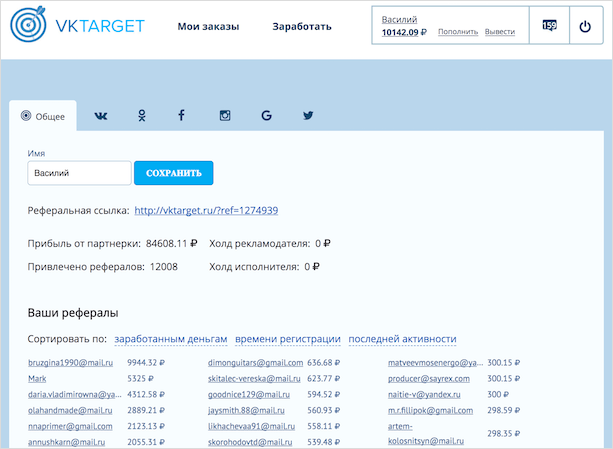
Научиться приглашать партнёров-рефералов в свои проекты вы можете на моём пошаговом онлайн-марафоне в Базе знаний “Заработок на партнёрках с нуля”.
Проверка кнопок
 После проверки кабеля и микроконтроллера следует проверить кнопки манипулятора.
Чаще всего выходит из строя левая кнопка мыши — на неё нажимают чаще всего.
О неисправность левой кнопки свидетельствует «двойной клик»: вы нажимаете кнопку один раз, а манипулятор ведёт себя так, как будто вы нажали кнопку дважды.
Еще одно характерное проявление неисправности левой кнопки – это когда, например, невозможно выделить часть столбцов в Excel.
 В манипуляторах используются механические кнопки с упругим контактом.
В процессе эксплуатации (после многочисленных нажатий) контакты кнопки слегка подгорают, и переходное сопротивление контакта увеличивается.
Такую кнопку нужно перепаять, заменив аналогичной с неисправного манипулятора.
Но можно и почистить ее контакты. Как это сделать, подробно рассказано здесь.
GS Auto Clicker
Служит для стимуляции нажатия мыши, доведения монотонной работы до автоматизма. Инструмент экономит усилия и время при выполнении однотипных скучных действий, а также улучшает пользовательскую производительность даже во время отсутствия юзера.

Чтобы приложение начало функционировать, достаточно настроить выполнение автоматических кликов мышки, которые будут активироваться без участия юзера и освобождать от лишней работы. При создании сценария указывают различные точки на экране для кликов, сохраняют задачу и выполняют запуск. Утилиту не нужно инсталлировать, а в одноконном интерфейсе просто разобраться.
Если ежедневно на работе приходится повторять одинаковые действия за компьютером, целесообразно воспользоваться помощью специальных утилит – автокликеров. Они при правильной настройке предоставят офисному сотруднику существенную свободу действий.
Настройка дополнительных клавиш
В отличие от офисных компьютерных мышей, игровые модели комплектуются, минимум, двумя дополнительными клавишами.
Иногда количество боковых кнопок может достигать 6, 8 и даже 20.
Для настройки таких моделей применяют специальное программное обеспечение, которое обычно идёт в комплекте.
Рис. 10. Компьютерная мышь с 20 кнопками.
Геймерские модели мышей марки Logitech поставляются вместе с официальной утилитой SetPoint, позволяющей легко настроить функции всех дополнительных клавиш.
Для настройки пользователь должен выполнить следующие действия:
- Запустить программу SetPoint Settings из меню «Пуск».
- Перейти к вкладке с моделями мышей и выбрать нужный вариант.
- Отметить нужную кнопку в поле «Select Button» и подходящую функцию в «Select Task».
- Нажать на Apply для сохранения настроек.
Рис. 11. Настройка мыши Logitech.
Некоторые производители предусматривают большее количество настроек в своих утилитах.
Однако принцип работы практически всегда одинаковый.
А иногда установленный драйвер игровой мыши автоматически встраивается в меню настроек и не требует даже запуска специальной утилиты.
Почему мышь может не подключается/компьютер не видит мышь
Существует несколько причин, по которым ноутбук не будет воспринимать сопряжённую с ним мышку. Самые популярные из них:
Внешне адаптер для подключения беспроводной мыши представляет собой пластиковую пластинку с USB-выходом. Размер пластинки варьируется в зависимости от модели – он может достигать величины SD-накопителя, или быть в три раза короче самого выхода. Производители нередко предусматривают в корпусе мыши отверстие с задвижкой, куда можно поместить адаптер.
Справка! Если появляются проблемы с обнаружением адаптера после покупки мышки, следует внимательно осмотреть её – передатчик спрятан где-то внутри.
Bluetooth-мышка, в отличие от проводной, не питается от электросети, и, соответственно, может разрядиться. Манипулятор работает на батарейке, доступ к которой обеспечивается через открытие задвижки в нижней части корпуса. Батарею желательно вовремя заменять, иначе мышь перестанет работать.