Популярные вопросы о создании whatsapp
Содержание:
Что такое бизнес-аккаунт в Ватсап и его возможности
WhatsApp Business – это отдельный сервис, которым может воспользоваться малый, средний и крупный бизнес. В отличие от обычного аккаунта, в бизнес-профиле можно указать нужные данные о компании.
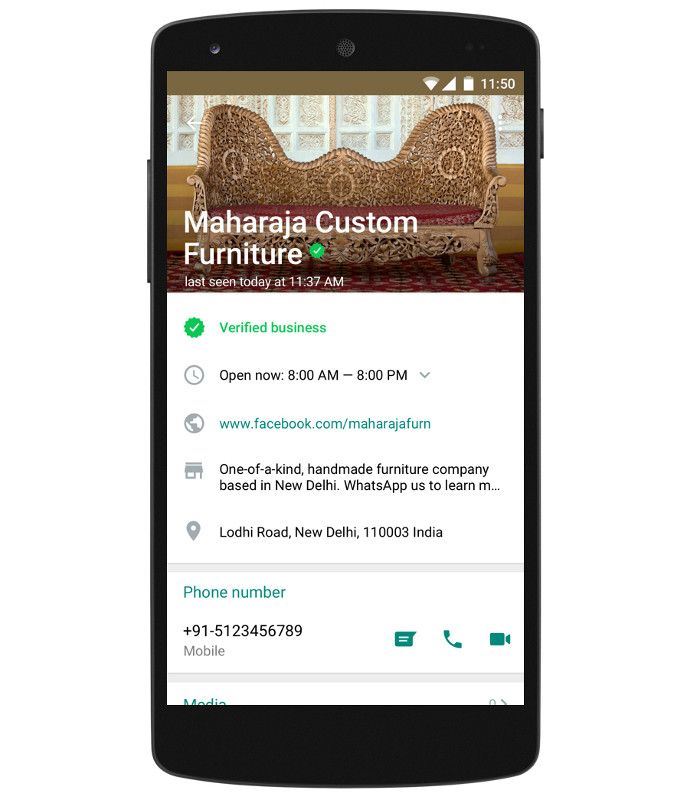
Процесс регистрации проходит через модерацию Ватсап. Зарегистрированные бизнес-аккаунты делятся на три типа:
- Обычные: компания зарегистрировалась в мессенджере, но пока не получила одобрения. Возле номера будет висеть серый значок с вопросительным знаком внутри.
- Проверенные: WhatsApp сверил указанный в профиле телефон с реальным. Если номера идентичны, аккаунт пройдет модерацию. Появится серый значок с галочкой внутри.
- Подтвержденный: получить этот статус (заветный зеленый значок) тяжело. WhatsApp сам решает, кому его присвоить, и повлиять на решение нельзя. Такой статус получают только крупные и известные компании, например, как Альфа Банк.
В целом у Ватсап, как канала для рассылки, есть ряд существенных плюсов:
-
Наличие значка с галочкой повышает доверие к бренду. Клиенты видят, что сообщение присылает официальная компания, а не мошенники.
- В WhatsApp можно создать чат-бота, который поможет вести диалог с клиентами: слать шаблонные сообщения, перенаправлять или отвечать на стандартные вопросы.
- Рассылка будет персонализированной. Перед тем, как рассылать сообщения, вам нужно взять согласие на рассылку. Значит, в базе будут имена клиентов, что позволит делать сообщения личными.
- В WhatsApp легко получить обратную связь. Из-за высокой открываемости клиент в 98% случаев прочитает ваше сообщение. Если вы попросите дать оценку работе компании, скорее всего, он не откажет. Тем более, что это он может сделать, нажав одну цифру.
Для бизнес-аккаунтов доступна статистика: рассылку можно проанализировать, сделать выводы и улучшить.
Клиентам можно присылать следующие сообщения:
Официально массовая рассылка запрещена. «Легально» рассылать сообщения можно только через WhatsApp Business App (по базе до 256 человек) и WhatsApp Business API. Они ориентированы на разный бизнес и имеют свои особенности. Рассмотрим каждый из них подробнее.
Как установить WhatsApp?
Установить приложение можно сразу на телефоне, не прибегая к помощи компьютера. WhatsApp доступен для скачивания на всех официальных площадках, в частности Google Play, однако для владельца смартфона, не имеющего учётной записи или не желающего ею пользоваться, проще будет посетить заслуживающие доверия сторонние ресурсы (например ApkPure) — загруженная оттуда программа работает точно так же, как «оригинальная».
Чтобы установить «Ватсап» на смартфоне, нужно:
Ввести в строке поиска «WhatsApp», после чего вновь нажать на лупу или воспользоваться предлагаемыми онлайн-сервисом автоподстановками. Если с поиском возникают проблемы, имеет смысл отключить и включить Интернет или провести повторную аутентификацию Wi-Fi на телефоне.
Выбрать в открывшемся списке верхний вариант: это и есть официальная версия, в то время как представленные ниже — различные, иногда по достоинствам превосходящие первую модификации.
Подождать, пока загрузится страничка «Вацапа», и нажать на расположенную сразу под логотипом мессенджера кнопку Download. Хотя сайт уведомляет, что для скачивания доступно несколько версий, большинству пользователей достаточно будет загрузить и установить ту, что предлагается по умолчанию.
Скачивание начнётся через несколько секунд. Если этого так и не случилось, достаточно будет нажать на выделенную синим ссылку на следующей странице.
Теперь владельцу смартфона нужно дать согласие на загрузку программы из стороннего источника — таковы требования безопасности Андроид.
Когда apk-файл будет загружен, следует начать установку, нажав на него. В окне «Разрешения» программа предупредит, что отправка SMS может стоить денег. Бояться этого не стоит: платные опции WhatsApp рядовому юзеру не понадобятся, и, соответственно, чтобы пользоваться мессенджером, не придётся ничего тратить.
Пролистав страницу до конца и ознакомившись с другими требованиями приложения, можно смело нажимать на кнопку «Установить» — теперь остаётся лишь дождаться, пока закончится процесс.
Если инсталляция программы была прервана, следует проверить, разрешена ли на телефоне установка приложений не из Google Play. Для этого нужно в «Настройках» зайти в раздел «Безопасность», там найти пункт «Установка из неизвестных источников» и включить его: установить галочку или передвинуть ползунок.
Когда WhatsApp наконец будет установлен, можно нажать на кнопку «Готово» и закрыть инсталлятор — или воспользоваться соседней кнопкой «Открыть» и сразу перейти к работе с приложением.
Перед дальнейшими действиями хозяину телефона рекомендуется проверить, достаточно ли хорош интернет-сигнал, узнать свой сотовый номер и придумать имя, под которым его будут видеть другие пользователи «Вацапа».
Арсеналы мошенников
Впрочем, схема с рассылкой «писем счастья» из-за новых правил WhatsApp — лишь одна из многих, которые пускают в ход аферисты в сети. Как говорит Сергей Волдохин, киберпреступники используют мессенджеры для распространения вредоносного ПО и ссылок на фишинговые ресурсы.
Это могут быть фальшивые магазины с нереально выгодными ценами, которые крадут данные банковских карт, «особые» или «специальные» версии мессенджеров с расширенными возможностями, похищающие деньги с банковских счетов и личные данные, ложные уведомления о выплате компенсаций, выигрышах призов или акциях от известных компаний.
— Желающим получить выигрыш или компенсацию предлагается оплатить «регистрационный» или «закрепительный» взнос. При этом преступники получают не только деньги, но и данные карт, — говорит эксперт.
Целый ряд примеров мошенничества в WhatsApp приводит Алекс Концов. Среди них — ложные приглашения в голосовые звонки. Злоумышленники пользуются тем, что пользователи ожидают приглашения для подключения к данной новой функции, и распространяют вредоносные программы через ссылку, которая их автоматически скачивает.
Плати и пиши
 Фото: ИЗВЕСТИЯ/Павел Бедняков
— Получило широкое распространение и мошенничество через браузер. После разработки собственного браузера WhatsApp появилось множество веб-сайтов, которые созданы мошенниками для кражи банковских данных, — отмечает собеседник «Известий».
Наконец, до недавнего времени мошеннические сервисы ранее предлагали пользователям избавиться от двойной синей галочки. Подобная услуга включала в себя подписку на дорогостоящие SMS-сервисы.
Настройки приложения
Каждый пользователь может подстроить приложение «под себя»: зайти в настройки профиля, чтобы изменить обои чата, звук уведомления, посмотреть избранные сообщения и обратиться за помощью и т.д.
Изменить информацию о себе
Чтобы изменить информацию о себе — нужно зайти в настройки и нажать «учётная запись», если вы хотите изменить фото профиля и статус, то в том же разделе нужно просто нажать на иконку изображения.
Посмотреть информацию о контакте
Для просмотра контакта в приложении нужно нажать на чат с ним, а затем на имя контакта. При этом появятся сведения и его номер телефона (при наличии несколько). Также будут видны все медиа, ссылки и документы, присутствующие в вашей беседе. В WhatsApp есть функция «Был(-а)» и «в сети». Они показывают время последнего появления Вашего контакта в WhatsApp или говорят о том, что он в сети в настоящее время. Если Ваш контакт «в сети», это означает, что его приложение WhatsApp открыто на его устройстве в фоновом режиме и подключено к Интернету.
«Был(-а)» указывает время, когда Ваш контакт в последний раз пользовался WhatsApp. Пользуясь настройками приватности, Вы можете контролировать, кто увидит ваше время последнего посещения. Скрыть статус «в сети» невозможно.
Отключить звуковые оповещения
Если нужно отключить звуки уведомления от сообщений, то нужно зайти в «настройки», а далее перейти в раздел «уведомления», где можно не только отключить звук, но и совершить иные манипуляции.
Как заблокировать контакт
Чтобы заблокировать недоброжелательного пользователя — достаточно перейти в диалог с ним, а затем нажать на иконку фотографии. Вы попадете в данные о контакте. Нужно пролистать в самый низ, где будет функция, подсвеченная красным и означающая блокировку. Существуют и альтернативные методы, но это самый простой.
Как найти информацию в переписке
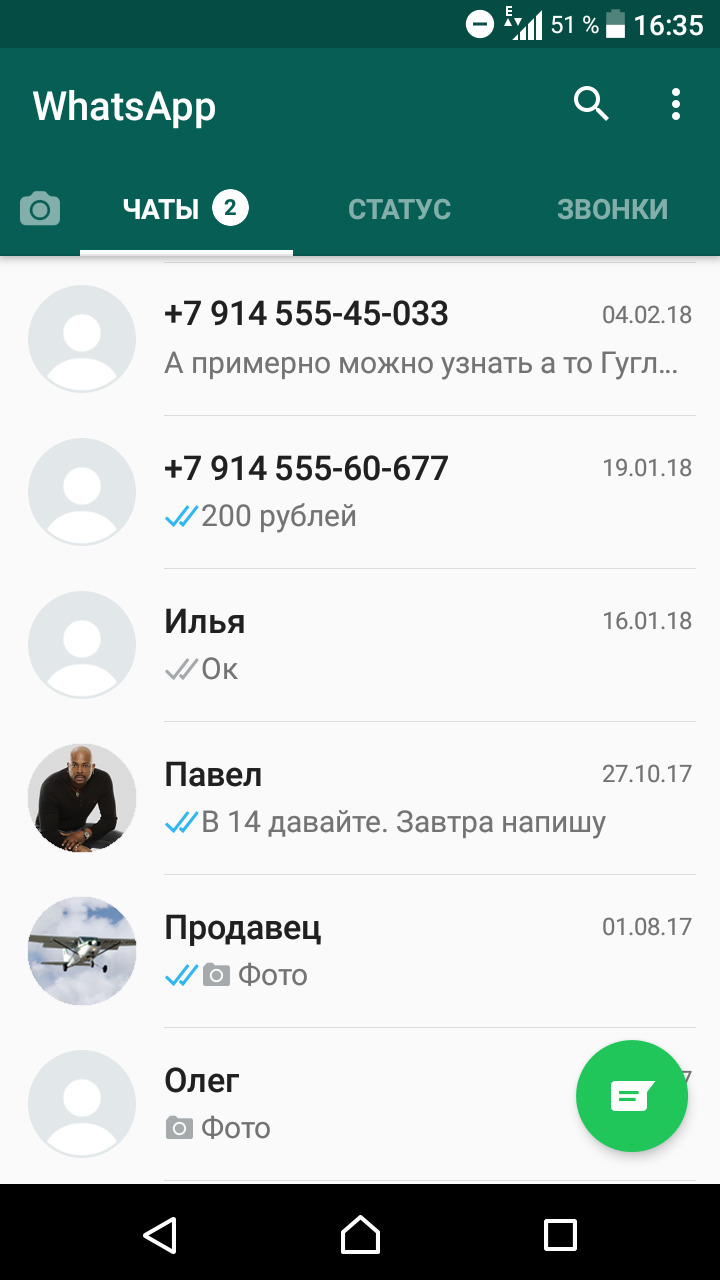
- При поиске информации. В верхней части экрана нажать на лупу, а в открывшейся строке ввести необходимые символы. Поиск будет осуществляться как по контактам, так и по сообщениям.
- Для поиска информации в конкретном чате необходимо нажать на 3 вертикальные точки в правом верхнем углу экрана, в выпадающем меню выбрать «ПОИСК» и ввести в строку необходимые символы. В результате поиска они будут подсвечены желтым цветом.
Как очистить историю переписки
Для очистки истории переписки в определенном чате, его нужно открыть, нажав на 3 вертикальные точки в правом верхнем углу экрана, выбрать опцию «ЕЩЕ», далее появиться «ОЧИСТИТЬ ЧАТ» и нажать на нее.
Если необходимо удалить отдельные записи, то их нужно подержать пальцем некоторое время, они закрасятся синим цветом и в верхней части экрана появится мусорная корзина. На неё следует нажать, затем после появления нового сообщения, выбрать «УДАЛИТЬ У МЕНЯ». Если собеседник ещё не прочитал сообщение, а прошло не более 9 минут, то можно удалить его.
Как настроить резервное копирование
В мессенджере WhatsApp большое внимание уделено конфиденциальность, поэтому записи хранятся на устройствах пользователя, а не на серверах. Но если пользователь случайно удалил какое-либо важное сообщение или видео, восстановить его уже будет неоткуда. Для этой цели и существует локальное и виртуальное резервное копирование (бэкап)
Локальное копирование
По умолчанию локальное резервное копирование происходит ежедневно в 2 часа ночи в память телефона. Кроме этого, локальное копирование можно проводить самостоятельно в любой момент. Для этого нужно зайти в приложение, открыть «НАСТРОЙКИ», выбрать раздел «ЧАТЫ», затем — «РЕЗЕРВНЫЕ КОПИИ» и нажать на кнопку начала копирования.
Виртуальное копирование
Это более надёжный способ хранения, так как информация будет храниться в облаке Google Drive, которое не может быть повреждено механически, в отличие от смартфона. Так же как и локальные, виртуальные копии могут создаваться автоматически с заданной периодичностью. Для указания, как часто нужно делать копии, нужно войти в «НАСТРОЙКИ» и выбрать «РЕЗЕРВНЫЕ КОПИИ». Увидев Google Drive, нужно выбрать учётную запись для хранения переписок и задать периодичность копирования. По умолчанию, для экономии памяти видеозаписи не включены в копирование. Если их также необходимо копировать, это следует указать.
Для восстановления данных из резервных копий нужно войти в «НАСТРОЙКИ», «ЧАТЫ», выбрать базы данных и нажать «ВОССТАНОВИТЬ».
Секрет успеха WhatsApp
Приложение стало популярным благодаря тому, что оно бесплатное для использования и с его помощью можно не тратить деньги на общение с друзьями. Также сервис позволяет совершать бесплатные звонки абонентам и обмениваться разными файлами, размерами не больше 16 Мб. Именно поэтому много пользователей скачивают Ватсап и используют для общения.
Разработка программы заняла пару лет. Изначально она не обрела большой популярности и не набрала много пользователей. Это было связано с тем, что софт не обладал большим набором функций, в нем можно было только поменять статус и переслать смс. Популярность утилита приобрела после того, как в мобильной ОС Apple появилась функция всплывающих уведомлений. Сразу после этого популярность Ватсап возросла и его стали инстраллировать много пользователей, количество который достигло 250 тыс. А с появлением функций передачи файлов (видео и фото) количество пользователей выросло до 1,3 миллиардов.

Простота использования, наличие только нужных функций – это также повлияло на популярность программы. Ничего лишнего – это девиз создателя софта и именно он принёс ему ошеломляющий успех. В приложении нет игр и лишних функций. Это позволяет одному программисту обслуживать четырнадцать миллионов абонентов. Благодаря этому количество работников компании составляет около 300 человек, что позволит экономить деньги для компании.
Запрет рекламы – это еще одно кредо создателя софта. В нем отсутствует реклама, нет ненужных всплывающих окон, и это нравится пользователям, так как ничто не отвлекает их от общения с друзьями. На раскрутку и продвижение Ватсапа не было потрачено ни одного доллара. Изначально Эктон, напарник Куна, хотел добавить рекламу в мессенджер, но Кун не позволил этого сделать, хотя в начале они почти ничего не зарабатывали на нем. В 2014 году Ватсап хотел выкупить Гугл за 1 млрд. долларов, но Фейсбук превысил эту сумму в девятнадцать раз, и предложил сумму в 19 млрд.долларов. Таким образом создатели мессенджера заработали очень много денег.

Как это будет по-русски
Немало споров в свое время вызывало и название мессенджера. Впрочем, у англоязычных пользователей проблем с этим было меньше. Они по достоинству, надо думать, оценили игру слов, которую проблематично перевести на русский.
Дело в том, что название этого приложения представляет собой слияние двух фраз: «What`s up» – что произошло? Или – как дела? и «Application» — приложение, то есть компьютерная программа. То есть в данном случае имеет место быть созвучие двух фраз — What`s up и WhatsApp.
Таким образом, перевод на русский будет не совсем корректным, но все-таки это название можно перевести «Как дела». Кстати, именно это приветствие сегодня и использует большинство пользователей в Сети.
Советы
Совет №1
Присылаемые картинки, снимки, графики, видео, документы автоматически сохраняются в галерее. Чтобы не забивать внутреннюю память гаджета, рекомендуется настроить загрузку нужного контента по Wi-Fi или мобильной сети. Настройки→Данные (для iOS) или Настройки→Данные→Автозагрузка медиа (для Android).

Совет №2
При необходимости поздравления с праздником нескольких друзей и знакомых, или когда нужно поделиться важной информацией со многими респондентами, рекомендуется воспользоваться режимом «Новая рассылка». Одно сообщение будет направлено в индивидуальные чаты по выбранным контактам

Совет №3
Рекомендуется для быстрого обращения к ценной информации использовать папку «Избранные сообщения». Папка открывается через путь «Чаты»→ «Меню».
Для присвоения сообщению статуса избранного пометьте его значком звездочка из контекстного меню. Вызывается контекст действий при нажатии на сообщение в течение 2-3 секунд.

Другие проблемы WhatsApp
WhatsApp известен не только тем, что им пользуются миллиарды человек, но и тем, что своих пользователей он если и ценит, то далеко не всегда. Так, например, в июне 2020 г. стало известно, что некоторые номера телефонов, привязанных к пользовательским профилям в WhatsApp, в течение длительного времени находились в открытом доступе и даже попали в поисковую выдачу Google. В общей сложности при помощи Google можно было найти до номера около 300 тыс. пользователей мессенджера, и эта проблема носила глобальный характер.
WhatsApp пока на первом месте по числу пользователей
В ноябре 2019 г. CNews сообщал, что пользователей WhatsApp стали автоматически навечно блокировать за участие в безобидных групповых чатах. Попасть под санкции оказалось возможным за смену названия чата на что-то, что покажется модераторам сервиса чем-то зловещим, незаконным или злонамеренным.
При этом WhatsApp совершенно не спешил устранять данный сбой. На все запросы пострадавших о причинах блокировки сотрудники мессенджера отвечали, что пользователи сами нарушили правила сервиса, и вина в блокировке лежит исключительно на них. В результате людям приходилось либо менять номер телефона для регистрации нового профиля, либо уходить в другие сервисы – Telegram, Viber, Signal и другие.
Шаги становления приложения
Проект стартовал с идеи калифорнийского программиста Яна Кума, эмигрировавшего вместе с родителями из СССР в США. Молодой человек, испытавший горе утраты родителей и финансовые лишения, задался целью создать мобильное приложение, с которым люди могли бы быть всегда на связи, не пропуская важных сообщений и звонков.
Интересно:
Я. Кум изобрел новый алгоритм сервисной программы для связи, использующей контакты пользователей из телефонной книги.
Конкуренты на тот момент предлагали менее удобные способы идентификации респондентов:
| Наименование программы | Способ идентификации пользователя |
| ICQ («Аська») | Цифровая комбинация из 7 знаков в качестве ID пользователя. Для общения в программе нужно сообщать друзьям свой номер аськи. |
| Skype (Скайп) | Логин (имя пользователя), которое нужно сообщать потенциальным респондентам. |
| Мессенджеры Yahoo и других социальных сетей | Никнейм пользователя, по которому пользователи могут найти друг друга для общения. Нужно сообщить друзьям. |
В 2009 году J.Koum уволился из компании Yahoo, сосредоточившись на реализации своей идеи. Вскоре молодой программист представил близкому окружению свой проект с мечтой о том, со временем продукт станет достойной альтернативой СМС и ММС-сообщениям.
Собирать стартовый капитал на внедрение приложения в массовое пользование Я. Куму активно стал помогать друг и коллега по прежней работе Брайан Эктон. К концу 2009 года удалось собрать стартовый капитал в размере 250 тысяч долларов. Так молодые люди стали основателями компании, занявшейся продвижением мобильной программы в массы.
Приложению и компании было дано имя «Whatsapp» и придуман логотип. Программу начали распространять через App Store, где на рубеже 2009-2010 годов появился Ватсап.

Смысл названия мессенджера
Наименование составлено из слов английского языка Whats (что, как) и сокращения App от application (приложение). Случайно или намеренно название оказалось созвучным сленговой фразе на английском What’s up? (Что нового? Как дела?).
В чем секрет успеха основателей проекта
Изначально простенькое приложение слабо набирало аудиторию, несмотря на бесплатность первые 12 месяцев использования и оплату всего $0,99 в год в дальнейшем. Но разработчики Вацапа внимательно следили за развитием мобильной техники, мгновенно реагировали на нововведения.
Вскоре после появления поддержки push — уведомлений в ОС смартфонов, функция была включена в мессенджер. С этого момента начался быстрый рост популярности приложения по всему миру. К 2013 году аудитория пользователей достигла 200 млн, платная подписка была отменена.
Популярности софта способствовало выбранная компанией стратегия: ничего лишнего и отвлекающего. У тех, кто создал Whatsapp и вкладывал силы в развитие проекта, было твердое кредо на запрет рекламы. Пользователям приложение приглянулось тем, что в мессенджере отсутствуют всплывающие окна с рекламой, игры. Ничто не мешает общению с близкими и друзьями.
Как звонить в WhatsApp
Видеозвонки в Ватсапе будут работать, но — опять же — только на приём
С приёмом аудио- и видеозвонков проблем тоже не будет. Они будут отображаться так же, как и раньше – в виде экрана по типу того, что вы видите, когда вам кто-то звонит по обычной связи. Достаточно просто провести по кнопке ответа на звонок, и соединение установится.
Правда, если вы пропустили входящий звонок в WhatsApp, то перезвонить уже не получится. По крайней мере, до момента принятия нового соглашения. В этом случае придётся просто ждать, пока ваш собеседник не перезвонит вам сам.
Вообще ничего приятного в том, чтобы пользоваться WhatsApp в ограниченном режиме, нет. Вы не можете самостоятельно открыть мессенджер и просто написать тому, кому вы хотите написать. Поэтому вы будете всегда находиться в подвешенном состоянии, ожидая, пока напишут вам.
А ведь может попасться такой собеседник, который не захочет устанавливать связь первым. В результате вы останетесь без адекватного средства связи. Поэтому, если от WhatsApp зависит ваш рабочий успех или личное благополучие, пожалуй, просто примите новое правило.
WhatsApp для компьютера
WhatsApp для компьютера доступен в виде отдельного приложения. Компьютер удобен в плане скорости набора сообщений – на обычной клавиатуре они набираются значительно быстрее, чем на виртуальной. Общение осуществляется с помощью фирменной программы для Windows 32 или 64 бит. Софт не нагружает процессор и не засоряет оперативную память, запускается вручную после запуска Windows, либо автоматически, при определенных настройках.
Минимальные системные требования программы к оборудованию:
- Операционная система – Windows 7 и выше.
- Процессор – Intel Core Duo U2400 1067 МГц;
- Оперативная память – 2 Гб.
Можно смело утверждать, что WhatsApp будет работать практически на всех современных компьютерах и ноутбуках.
Владельцам ноутбуков будет доступна функция прикрепления фотографии с камеры. Веб-камерами оснащаются все современные ноутбуки. Владельцам стационарных компьютеров придется приобрести камеру отдельно.
Как скачать и установить программу?
Важная рекомендация – не скачивайте программу со сторонних сайтов, это может быть небезопасно. Пользование софтом с посторонних ресурсов чревато потерей персональных данных, данных банковских карт, важных файлов. Также возможно заражение компьютера опасными вирусами.
Пошаговая инструкция по получению установочного файла:
Спустя пару секунд начнется скачивание установочного файла. Он будет сохранен в папку Загрузки в вашей операционной системе. Некоторые браузеры уточняют путь сохранения перед началом скачивания.
Установочный файл скачен, теперь приступаем к установке. Она проста – кликните по файлу один или два раза, в зависимости от настроек вашей операционной системы. Спустя пару секунд начнется автоматическая установка мессенджера, не требующая от пользователя каких-либо действий.
Как войти в Ватсап на компьютере и ноутбуке?
Следующий этап – авторизация с помощью смартфона, где уже установлен мобильный клиент WhatsApp. Пользователю необходимо запустить установленную программу и сфотографировать появившийся на экране QR-код. Сработает автоматическая синхронизация, спустя пару секунд на экране покажутся начатые на смартфоне диалоги.
Пошаговая инструкция по авторизации включает пять шагов:
- Запустите установленный на компьютере или на ноутбуке мессенджер – ярлык находится на рабочем столе. На экране появится QR-код.
- Возьмите смартфон, убедитесь, что он подключен к сети через Wi-Fi или мобильный интернет.
- Запустите установленное на смартфоне мобильное приложение WhatsApp, дождитесь появления диалогов.
- В верхней части экрана появятся три точки – коснитесь их, после чего на экране откроется прямоугольное окно камеры.
- Наведите окошко камеры на QR-код, отображающийся на экране компьютера – спустя пару секунд в программе появятся диалоги, начатые на смартфоне.
С этого момента можно начинать общаться с помощью компьютера.
Обратите внимание на галочку Оставаться в системе – она позволит обойтись без повторной авторизации при следующем запуске. Снимите галочку, если планируете запускать WhatsApp на публичном компьютере – например, на рабочем, где может быть нарушена конфиденциальность переписки
Важный момент – можно авторизоваться в WhatsApp на нескольких компьютерах одновременно, при этом общаться можно только на одном.
При запуске программы на другом компьютере необходимо переключиться – пользователь увидит на экране компьютера соответствующий запрос. Выберите Использовать здесь, чтобы отключить другой ПК и приступить к общению на текущем ПК.
Можно ли войти в сервис без телефона?
Система авторизации построена таким способом, что войти в WhatsApp без телефона невозможно. Более того, в процессе общения смартфон должен быть включен и подключен к интернету. При отключении смартфона от сети возможность принимать и отправлять сообщения отсутствует.
Обратите внимание – компьютер и смартфон могут быть подключены к интернету через сети данных провайдеров. Например, через проводное соединение и мобильную сеть
Кроме того, синхронизированные между собой смартфон и компьютер могут физически находиться в разных местах.
Дополнительные функции
Основные фишки, которые облегчат работу в Ватсапе, можно найти, покопавшись в настройках. Ниже представлены основные возможности и способы их использования.
Тёмная тема
Разработчики Вацапа решили не отставать от других мессенджеров и социальных сетей и добавили возможность установки тёмного оформления. Включить тему на Андроиде можно следующим образом:
- Открыть «Настройки», перейти в раздел «Чаты».
- В пункте «Экран» выбрать «Тема», затем «Тёмная».
В разделе «Экран» также можно изменить обои, которые будут отображаться на фоне переписок. Пользователь может установить любое изображение из галереи, залить фон сплошным цветом, убрать обои вовсе или вернуться к стандартному варианту.
В Ватсапе на Айфоне тема привязана к текущему оформлению на устройстве. Чтобы активировать тёмную тему в мессенджере, её нужно включить в настройках телефона. Для этого нужно перейти в параметры, открыть раздел «Экран и яркость», выбрать пункт «Тёмное».
Время доставки и просмотра сообщения
Под каждым диалоговым окном могут размещаться две галочки: одна значит, что сообщение доставлено, вторая – просмотрено получателем. Чтобы увидеть точное время, необходимо зажать окно с текстом или файлом, нажать на многоточие в правом верхнем углу, выбрать пункт «Данные». Отроется страница, где будет размещено сообщение, дата и время его доставки и просмотра.
Уведомления о прочтении
Чтобы собеседник не видел, что его сообщение было прочитано, эту функцию можно отключить. Перейти в Настройки ¬– Аккаунт – Конфиденциальность – Отчёты о прочтении. Перевести тумблер в нерабочее состояние. Однако эта опция работает в обе стороны: отключая уведомления о прочтении у собеседников, владелец аккаунта сам не сможет получать отчёты.
Избранные сообщения
Чтобы не терять важную информацию, отдельные сообщения из групповых и индивидуальных чатов можно добавлять в закладки. Для этого необходимо открыть беседу, зажать диалоговое окно, тапнуть по многоточию и выбрать «В Избранные». Все отмеченные СМС можно найти в разделе «Избранные сообщения». Рядом с каждым будет указано, кто и в каком диалоге его отправил. При нажатии на дату отправки откроется чат, поэтому можно увидеть предыдущие и последующие СМС.
Синхронизация с компьютером
Чтобы переписки в Ватсапе были доступны даже в отсутствие смартфона, аккаунт можно синхронизировать на компьютере через скачиваемую программу или веб-версию. Пользоваться настольным приложением можно только при наличии учётной записи на телефоне. В компьютерной версии недоступно общение через аудио- и видеозвонки.
| Версия для ПК | Ссылка |
| Настольная (для Windows и macOS) | https://www.whatsapp.com/download |
| WhatsApp Web | https://web.whatsapp.com |
Автоматическая загрузка файлов
Активные пользователи Ватсапа сталкиваются с проблемой переполнения памяти. Ведь все фотографии, gif-файлы и видео автоматически сохраняются на телефон. Чтобы не тратить время на очистку галереи смартфона, автозагрузку можно отключить. Тогда медиа будут сохраняться только по требованию владельца аккаунта.
Чтобы деактивировать функцию, нужно перейти в Настройки – Данные и Хранилище – Автозагрузка медиа. В этом разделе можно отрегулировать автоматическое сохранение файлов в условиях работы мобильной сети, Wi-Fi или роуминга.
Что такое «Ватсап»?
WhatsApp («Ватсап», «Вацап») — это мессенджер, то есть программа для мгновенного обмена сообщениями, аудио-, видеозаписями и фотографиями. Кроме того, с помощью приложения можно совершать голосовые и видеозвонки — достаточно нажать одну кнопку и дождаться, пока ответит собеседник.
Ещё одно достоинство «Вацап» — простота. Чтобы пользоваться программой, не нужно узнавать, как работает LTE, и тратить время на тонкие настройки: WhatsApp готов к первому звонку или текстовому сообщению сразу после установки, совместим со всеми типами сетей и большинством моделей смартфонов.
О безопасности владелец смартфона также может не беспокоиться: «Ватсап» использует сквозное шифрование, и передаваемые сообщения или файлы возможно будет прочитать только на устройствах отправителя и получателя. Функция работает по умолчанию: чтобы включить её, нет нужды интересоваться, как установить рут-права на Андроид, и скачивать дополнительные приложения.
Интерфейс WhatsApp удобен и интуитивно понятен: здесь нет лишних опций, а получить доступ к любому пункту меню можно в два-три нажатия. Полностью «разобраться» с программой пользователь сможет за полчаса; чтобы ещё ускорить эту задачу, ниже приведены объяснения, как установить «Вацап» и пользоваться им.