Некорректно работает, глючит google chrome, способы решения проблемы
Содержание:
Решение проблемы
К сожалению для определения причины требуется тестировать различные гипотезы, чтобы эмпирическим путем вычислить виновника.
Деактивация защитного ПО
Велика вероятность того, что стационарный и встроенный антивирусы блокируют работоспособность Гугл Хром и его служб. Для проверки на несколько минут отключим активные экраны.
Чтобы сделать это в случае с брандмауэром:
- Открываем «Панель управления».
- Переключаем режим просмотра на «Крупные значки».
- Переходим здесь в раздел «Брандмауэр Защитника Windows».
- В панели слева переходим в раздел «Включение и отключение Брандмауэра Защитника Windows».
- Переключаем радио кнопки в режим «Отключить…».
- Для подтверждения нажимаем «ОК».
Теперь встроенный защитник отключен. Проверяем работоспособность браузера. Если ситуация остается неизменной, тогда переходим к отключению стационарного антивируса. Сторонние антивирусы имеют отличные настройки и интерфейс, поэтому для разных антивирусов инструкции могут отличаться.
На примере Аваст:
- Откройте системный трей и на иконке Аваста выполните правый клик мыши.
- Выберите в открывшемся контекстном меню пункт «Управление экранами Аваст» и здесь отметьте время, на которое следует отключить активные экраны.
Проверка компьютера на предмет вирусной активности
Бывает что системные файлы Google Chrome повреждены вредоносным кодом из-за чего возникают различные ошибки и сбои. В этом случае стоит проверить компьютер на наличие вирусов.
Рассмотрим на примере утилиты Dr.Web CureIt!
Обновление пользовательского профиля
Есть вероятность, что корень проблемы все же находится в браузере. Метод заключается в обновлении профиля пользователя, который создавался при первом запуске приложения:
- Откройте Проводник и пройдите по пути
- Предварительно необходимо настроить видимость скрытых файлов и папок.
- Удаляем папку профиля с именем Profile 1.
Заново входим в свой аккаунт и авторизуемся в учетной записи. Папка пользователя вернётся на место с обновленными данными. Если вы предварительно настроили синхронизацию вы не потеряете никаких данных.
Поврежденные файлы операционной системы
Вирусы и другое ПО могло повредить часть системных файлов, от чего они работают некорректно и взаимодействуют с приложениями.
Для исправления ситуации запустим встроенный инструмент сканирования и восстановления данных:
- Запускаем через поиск Windows командную стоку от имени администратора.
- В консоли вводим команду и подтверждаем кнопкой Enter.
Система автоматически начнет сканирование системных файлов на предмет повреждения и исправления. По завершении всех процедур нужно перезагрузить компьютер и проверить работоспособность браузера.
Переустановка приложения
Перед началом процедуры важно синхронизировать персональную информацию с профилем облачного хранилища Гугл. По завершению всех приготовлений:
- Открываем «Панель управления»/«Удаление программы».
- Находим в списке Гугл Хром и удаляем его. В процессе отметьте галочку в пункте очистки пользовательских файлов.
Теперь очищаем временные файлы и прочий мусор с помощью специальной утилиты, например, CCleaner. Останется установить Гугл Хром заново и авторизоваться в своей учетной записи, чтобы вернуть все пользовательские данные.
Проверка подключения к интернету
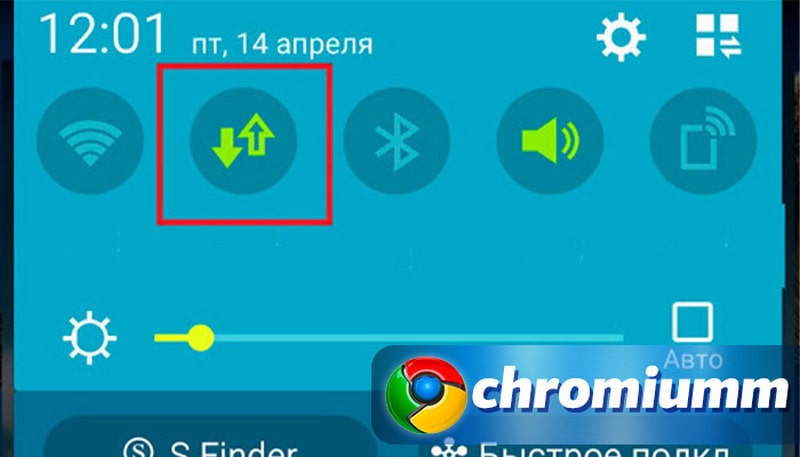
Начнем с простого – разблокируйте телефон и на главном экране проведите пальцем сверху вниз для вызова меню. Значок передачи данных должен быть активным, как это показано на скриншоте ниже.
Воспользоваться мессенджером – один из самых простых способов проверить, подключен ли смартфон к интернету. Откройте WhatsApp, Telegram или Viber, а затем отправьте сообщение любому пользователю.
Если текст отправлен, значит на вашем устройстве сеть работает. Сообщение не отправляется, при этом передача данных включена? Значит проблема кроется в нерабочем интернете.
Режим полета
На смартфонах, планшетах и ноутбуках есть режим полета, который полностью отключает мобильные сети. При активации этого режима в верхней части экрана загорается значок самолета.

На некоторых устройствах можно подключаться к Wi-Fi-сетям во время работы Fly Mode. Отключите его, опустив шторку с кнопками и нажав на изображение самолета. Подождите несколько секунд и снова попробуйте воспользоваться поисковиком Google.
Если у Вас остались вопросы или есть жалобы — сообщите нам
Подключение к Wi-Fi
Вы не пользуетесь мобильным интернетом, а предпочитаете подключаться к беспроводным сетям? Значит проверяем, правильно ли устройство подключено к Wi-Fi.
- Откройте настройки гаджета.
- Найдите раздел «Беспроводные сети».
- Выберете нужную сеть и подключитесь к ней.
Также Wi-Fi можно запустить через трей. В верхней части экрана появится значок беспроводной сети. Убедитесь, что возле него нет восклицательного или вопросительного знака. Снова пробуем открыть поиск, функция должна снова работать.
Проверка работоспособности мобильного интернета
Проверить подключение можно через браузер Хром или мессенджер. Если сайты не грузятся, а сообщения не отправляются, значит на устройстве передача данных неисправна.
Перезагрузите гаджет, а затем снова включите интернет. Проверьте, включена ли услуга у оператора. Возможно у вас выбран тариф без мобильного интернета. В этом случае активировать услугу нужно через оператора связи.
Почему не работает Google Chrome?
Проблемы с браузером часто застают врасплох. Посреди активной работы окно программы может зависнуть или полностью закрыться, не реагируя ни на какие действия. Почему такое случается? Причины могут быть самыми разными: от безобидных и легко исправимых до более серьёзных типа вирусов или проблем с драйверами. Чаще всего неполадки возникают из-за:
- случайного сбоя настроек;
- перегрузки системы;
- повреждения исполнительных файлов;
- проблем с реестрами операционной системы;
- вирусов.
В большинстве случаев решить проблему под силу любому пользователю, для этого не нужно быть крупным компьютерным асом и копаться в глубине сервисных настроек.
Основные причины некорректной работы сервисов Google
Выделяют несколько ошибок, которые возникают при работе магазина приложений. Каждая проблема требует индивидуального подхода к решению. Самые распространённые типы неполадок будут представлены далее.
Отсутствует подключение к интернету
Зачастую пользователь забывает включить интернет на своём устройстве при запуске Play Market. В оффлайн режиме сервис не будет работать. Обычно об этом свидетельствует надпись на экране смартфона. Для устранения проблемы необходимо зайти в настройки гаджета и активировать пункт «Передача данных».
Дополнительная информация! Перед выполнением вышеуказанных рекомендаций нужно убедиться в наличии точки доступа в интернет. Это может быть мобильная сеть либо Wi-Fi адаптер.
Ошибка «Нет доступа к интернету»
На смартфоне установлено неправильное время или дата
Это одна из самых распространённых ошибок, которая препятствует запуску Google Play. Время сети должно синхронизироваться с показателями, выставленными на телефоне, иначе в работе приложения будет отказано. Чтобы избавиться от этой ошибки, достаточно зайти в настройки гаджета и установить корректное время и дату, выбрав пункт «Часы».
Показатели времени и даты на смартфоне часто сбиваются после его полной разрядки. Кроме того, данное обстоятельство может быть возникнуть после снятия аккумулятора в случае, если устройство оснащено съёмной батареей.
Не подключен аккаунт Google
Чтобы пользоваться Гугл Плей, необходимо зарегистрировать личный аккаунт, указав своё имя и фамилию, а также адрес электронной почты. Обычно это можно сделать при первом запуске приложения.
Важно! Почта Mail.ru не работает в сервисе Google. Сколь бы ни любили ее российские пользователи, придется завести себе адрес, который будет заканчиваться на gmail.com
Устройство подключено к VPN
Многие пользователи используют VPN, чтобы скрыть фактический IP-адрес своего устройства. Делается это не случайно, поскольку это позволяет посещать сайты, на которые наложены определённые ограничения. Однако данный режим может заблокировать некоторые приложения, установленные на смартфоне, а также стать причиной того, что Google Play не запускается.
Важно! При запуске Play Market нужно отключиться от VPN, зайдя в настройки гаджета. В большинстве случаев проблемы с работой магазина приложений исчезают после выполнения этого действия
Ошибка, свидетельствующая о подключении устройства к VPN
Root права установлены неправильно
Данная проблема свидетельствует о повреждении системных файлов OC Android и может стать причиной многих неполадок. Избавиться от подобной ошибки поможет восстановление резервной копии или перепрошивка смартфона.
Важно! Не рекомендуется самостоятельно прошивать свой гаджет, чтобы получить доступ к Гугл Плей. Данная процедура должна отвечать определённым правилам и требованиям
Лучше обратиться за помощью к профессионалам, которые справятся с поставленной задачей в кратчайшие сроки, проведя соответствующую диагностику. Возможно, сбои в работе сервиса вызваны другими причинами, и специалисты легко их обнаружат.
Не работают сервисы Google или их адреса добавлены в файл host
Проблему с доступом также нередко связывают с серверами Гугл. Компания часто производит профилактические работы, из-за которых приложение может перестать работать. В этом случае необходимо подождать определенное время, в течение которого администрация Google устранит все сбои. Либо можно написать обращение на сайт.
Адреса сервисов часто добавляются в host файл посредством вирусного заражения, которому подвергся смартфон. Таким образом, вредоносные программы могут заблокировать доступ к нескольким приложениям, в том числе и к Play Market.
Для устранения неполадки нужно очистить гаджет от вирусов и системного мусора, скачав специальную утилиту, например, Cleaner Master.
Настройка host
Работа «Хрома» в тяжёлых условиях.
Уровень оптимизации Гугл Хрома оставляет желать лучшего, на старых и слабых машинах он может потреблять слишком много оперативной памяти. С этим могут быть связаны частые вылеты и аварийные закрытия страниц.
На помощь к нам придёт диспетчер задач , запустив который можно увидеть, какой именно процесс потребляет основные ресурсы машины. Для ускорения работы браузера лучше позакрывать все другие процессы.
Внимательно следите за количеством открытых вкладок , даже бездействуя, они будут потреблять оперативку. Чем дольше не закрываете страницу, тем больше затрат уходит на поддержание её работоспособности. Если у вас мощное устройство, но вы столкнулись с такой проблемой — проверьте систему на вирусы. Ещё одной причиной могут быть проблемы во время сборки компьютера, может часть «железа» была неправильно установлена или на него просто нет драйверов. Займитесь оптимизацией своего устройства.

Когда не работает Google Chrome, приходится временно пользоваться другими браузерами. Всегда стоит держать «про запас» Mozilla, Opera, или ЯндексБраузер , как три актуальные альтернативы. Остаётся надеяться, что корпорация Google не будет заставлять нас прибегать к этим заменам слишком часто.
Google Chrome – популярный веб-обозреватель, который заслуженно получил звание самого используемого веб-обозревателя в мире. К сожалению, не всегда можно использоваться браузером – пользователи могут сталкиваться с проблемой запуска Google Chrome.
Причин, почему не работает Гугл Хром, может быть достаточное количество. Сегодня мы постараемся рассмотреть основные причины, почему не запускается Гугл Хром, прилагая к ним советы по решению проблемы.
Почему не работает гугл плей?
Основными причинами неполадок гугл плей могут быть:
- Не работает сервис, а такое бывает, нужно подождать пока он возобновит свою работу.
- Сбилось время и дата, что влечет за собой ошибку в запуске гугл плей маркет. Причиной может также послужить уведомление «нет подключения».
- Проблема со связью, то она может быть вызвана отсутствием подключения к интернету вашего устройства.
- На мобильном устройстве установлена программа, которая может мешать работе гугл плей маркет.
- Вы установили некоторые приложения, которые способствуют изменению файла hosts.
Ведь от причины зависит вариант ее решения. И так приступим:
- Нужно перезагрузить имеющееся мобильное устройство: нажать и удерживать кнопку питания, далее выбрать пункт Перезапустить и нажать кнопку ок. Перезагрузка планшета или мобильного устройства в половине случаев помогает..
- Переустановите гугл плей маркет в вашем устройстве на более новую версию, это даст возможность лучше работать приложению и перезагрузите свое мобильное устройство.
- Проверьте подключение к сети интернет. Убедитесь в подключении вашего устройства к интернету, отсутствие которого может мешать загрузке гугл плей маркет.
- Убедиться в подключении аккаунта гугл. Для проверки нужно перейти в меню Настройки, затем в раздел Приложения и выбрать вкладку Все. Внизу увидите программы, которые выключены и выберете Аккаунт Гугл и включите его.
- При неправильно установленном времени и даты, данное приложение также может не работать. Поэтому заходим в Настройки, переходим по вкладке Дата и Время и устанавливаем правильное время и дату.
- Сброс настроек гугл плей маркет. Для этого заходим в Настройки и выбираем раздел Приложения и уведомления, где находится данное приложение. Пролистайте список вниз и выберите плей маркет , далее нужно почистить кэш и стереть данные, либо отменить обновления, которые были установлены самостоятельно.
- Настройка файла hosts. Многие приложения при установке на устройство вносят свои изменения в файл hosts. Поэтому нужно удалить такие приложения либо нажать в Настройках остановить.
На вашем устройстве установлена программа Фридом, тогда нужно ее отключить и установить приложение Рут Эксплорер, которое предоставит вам доступ к ЕС проводнику.
Затем найдите путь к файлу hosts и все исправить
Наличие свободной памяти в устройстве может создавать ошибки при обновлении приложений из гугл плей маркет. Для этого нужно освободить память в вашем мобильном устройстве, удалив ненужные приложения или фото.
Наличие вирусов также может быть причиной неполадки гугл плей маркет. Для этого скачайте антивирусную программу и проверьте свое мобильное устройство на наличие вирусов.
Также может выдавать ошибки карта памяти на вашем мобильном устройстве. Для этого извлеките ее из устройства, а потом вставьте обратно и включите телефон.
Сбросить все имеющиеся настройки данного приложения и вернуться к изначальным настройкам. То есть перепрошить мобильное устройство
Данные с карты памяти не сотрутся и не повредятся, что очень важно.
Одним из огромных онлайн магазинов приложений является гугл плей маркет для мобильных устройств, который обслуживает компания гугл. Если вдруг возникает какая-либо неполадка, ошибка с вашим гугл плей маркет на планшете или мобильном устройстве. Попробуйте все вышеперечисленные варианты решения. Оставьте переустановку устройства к изначальным настройкам на последнее место. Ведь все удалить со своего устройства вы всегда успеете. Надеемся, что наша статься помогла вам при устранении неполадок и ошибок, которые у вас возникли.
Проверка устройства
Мы убедились, что с подключением к сети никаких проблем нет. Значит проблема кроется в вашем смартфоне или планшете. Устранить неполадки можно самостоятельно, не прибегая к помощи сервиса. Четко следуйте инструкциям, и уже через несколько минут поисковик Google снова заработает.
Система безопасности
Иногда антивирусные программы и встроенные приложения для защиты телефона работают некорректно. Они могут блокировать работу обычных функций, таких как поиск Гугл. Отключите антивирус и снова попробуйте воспользоваться Google.
Настройка Firewall
Эта инструкция подойдет для владельцев ноутбуков и ПК. Firewall направлен на защиту компьютера, но иногда в его работе случаются сбои. Отключив его, можно восстановить работу поиска Гугл.
- Открываем «Панель управления» и переходим в «Брандмауэр Windows».
- Слева будет список разделов, выбираем «отключение и включение».
- Ставим галочки напротив отключения для частных и общественных сетей, как показано на скриншоте.
- Нажимаем «Окей».
Для надежности компьютер можно перезагрузить. Брандмауэр часто дает сбои, поэтому большинство пользователей Windows предпочитают отключать его и пользоваться сторонними антивирусными программами.
Проверка телефона на вирусы
Не лишним будет просканировать гаджет на наличие вредоносных программ. Сделать это можно при помощи бесплатного приложения. Откройте Play Market или App Store, в поиске вбейте «Антивирус», выберете одну из первых позиций.
После установки запустите полное сканирование. Антивирус удалит вредоносные файлы, а также очистит систему от мусора. Снова пробуем запустить поисковик.
Ошибки в приложении Google Play
Некорректная работа магазина Play Market может стать причиной сбоев в других штатных приложениях для устройств Android. Обновите сервисы Гугл и перезагрузите смартфон. Это должно восстановить работу магазина и стандартных программ, к которым относится и поисковик Гугл.
Очистка кеша приложения и/или телефона
Действие можно выполнить при помощи стандартных утилит или воспользоваться сторонними программами. Очистка кэша выполняется следующим образом:
- Заходим в настройки и открываем раздел «Память».
- Затем переходим в меню «Данные приложений».
- Выбираем в списке Google и нажимаем «Стереть данные».
В разделе «Память» можно удалить все ненужные файлы, но начать рекомендуется с определенного приложения, которое работает со сбоями.
Переустановка приложения
Удалить стандартные приложения можно только при помощи Root-прав. Если Google не работает в браузере Chrome, то можно попробовать переустановить его. Откройте в настройках меню «Приложения», найдите нужный браузер и нажмите «Удалить». Скачайте через Play Market новый обозреватель и протестируйте работу поисковика.
Что делать, если ничего не помогает
Если не помог ни один из предложенных способов, можно попробовать рискованный вариант, который годится только для того, чтобы быстро перенести все закладки, пароли и прочую информацию из Chrome в другое место. Это ключ no-sandbox. Когда он прописан в поле настроек браузера, программа автоматически становится уязвимой. Но если ситуация критическая и нужно срочно запустить Google Chrome, попробуйте его использовать. Для этого:
- Найдите на рабочем столе ярлык браузера. Кликните по нему правой кнопкой мыши, чтобы вызвать контекстное меню.
- Выберите «Свойства». Откроется окно. Там найдите «Ярлык».
- На этой же вкладке, в поле «Объект», пропишите «—no-sandbox». Без кавычек и с двумя дефисами перед no.
- Попробуйте запустить браузер.
Также вы можете обратиться в службу поддержки google: .
Вы можете наладить работу браузера, использовав один или несколько предложенных выше способов. В большинстве случаев работоспособность Google Chrome удаётся восстановить.
Причины сбоя в работе гугл
Одна из самых распространённых причин, почему не работает гугл хром, это изначально неправильная установка браузера в компьютере. Вам просто необходимо будет заново переустановить гугл хром в своём компьютере.
Возможно, Ваш браузер не запускается из-за антивирусных программ, установленных на Вашем компьютере. Проверьте это, отключив антивирусную программу, запустите снова гугл хром. Если проблема в работе браузера именно в антивирусном ПО, просто в настройках антивирусной программы сделайте исключение для гугл хром. Затем, можете снова включить антивирусную программу.
К слову об антивирусной программе, она не зря может блокировать работу браузера гугл хром, если в нём присутствуют какие-либо вредоносные файлы, поэтому, перед тем как отключать антивирусное ПО, не лишним будет проверить браузер на вирусы и вылечить его файлы.
Очень часто страницы не открываются из-за какой-либо временной неисправности. Для того, чтобы проверить, так ли это, можно попробовать открыть страницу с помощью других браузеров, например Firefox или Internet Explorer.
Если данная страница открывается в других браузерах, возможно, данная проблема возникает при подключении Google Chrome к Интернету. Проверьте веб адрес. Может быть, адрес был введен неправильно. Если адрес введён правильно, то, возможно, страница временно недоступна. Отсутствие подключения к интернету — одна из возможных причин, почему не работает гугл хром.
Возможно, необходимо удалить файлы cookie. Это такие файлы, создаваемые веб-сайтами, которые Вы посещали, для хранения информации, к примеру, настроек веб-сайтов и данных о профилях. Данную ошибку может вызывать поврежденный файл cookie. Чтобы удалить эти файлы cookie, необходимо на панели инструментов браузера выбрать «Настройки», затем «Показать дополнительные настройки», в разделе «Конфиденциальность» нажать «Настройки контента», потом в разделе «Файлы cookie» выбрать «файлы cookie и данные сайта», затем «Удалить все».
Сбой в работе браузера гугл хром можно устранить, изменив настройки прокси-сервера. Следовать нужно той же пошаговой инструкции, написанной выше (файлы cookie). Только после надписи «Показать дополнительные настройки» выбираем «Изменить настройки прокси-сервера», затем нажимаем «Настройка сети», устанавливаем флажок «Автоматическое определение параметров» и жмём «ОК».
Почему не открывается гугл хром на компьютере
Причины этого явления могут быть самыми разнообразными:
- Проблемы с компьютером.
- Антивирусу что-то не нравится.
- Компьютер заражён вирусами.
Рассмотрим подробнее каждый из этих вариантов.
Как правило, когда не открывается какой-то один браузер, то не открываются и другие. Компьютеру все равно, какой браузер у вас установлен. Если в работе с ними обнаружены неполадки или ошибки, их необходимо устранить.
Довольно-таки часто антивирусы мешают запуску браузера. Казалось бы, антивирус должен помогать пользователям. Но иногда, эти программы действуют пользователям во вред. Это происходит по той причине, что пользователь мог перейти по вредоносной ссылке, которая не содержит вирусов. Из-за этого браузер может перестать работать после перезагрузки компьютера.
В таком случае необходимо ещё раз перезагрузить компьютер. После чего, отключить антивирусную программу, и попробовать включить браузер ещё раз. Как правило, если google chrome не открывается, то не будут открываться и другие браузеры.
Вы попробовали включить google chrome ещё раз, и программа не запустилась. Это значит, что необходимо её полностью удалить с вашего ПК. А потом установить заново. После этого все должно заработать.
А также возможной причиной того, что google chrome не открывается, может быть брандмауэр вашей операционной системы. Для тех, кто не знает, это специальные программы, которые отражают хакерские атаки, идущие из сети. Если отключение антивируса не помогло, то попробуйте отключить ещё и брандмауэр. И если это не помогло, то только тогда можно пытаться удалить браузер, а потом восстановить его.
Работа «Хрома» в тяжёлых условиях.
Уровень оптимизации Гугл Хрома оставляет желать лучшего, на старых и слабых машинах он может потреблять слишком много оперативной памяти. С этим могут быть связаны частые вылеты и аварийные закрытия страниц.
На помощь к нам придёт диспетчер задач , запустив который можно увидеть, какой именно процесс потребляет основные ресурсы машины. Для ускорения работы браузера лучше позакрывать все другие процессы.
Внимательно следите за количеством открытых вкладок , даже бездействуя, они будут потреблять оперативку. Чем дольше не закрываете страницу, тем больше затрат уходит на поддержание её работоспособности. Если у вас мощное устройство, но вы столкнулись с такой проблемой — проверьте систему на вирусы. Ещё одной причиной могут быть проблемы во время сборки компьютера, может часть «железа» была неправильно установлена или на него просто нет драйверов. Займитесь оптимизацией своего устройства.
Когда не работает Google Chrome, приходится временно пользоваться другими браузерами. Всегда стоит держать «про запас» Mozilla, Opera, или ЯндексБраузер , как три актуальные альтернативы. Остаётся надеяться, что корпорация Google не будет заставлять нас прибегать к этим заменам слишком часто.
Google Chrome – популярный веб-обозреватель, который заслуженно получил звание самого используемого веб-обозревателя в мире. К сожалению, не всегда можно использоваться браузером – пользователи могут сталкиваться с проблемой запуска Google Chrome.
Причин, почему не работает Гугл Хром, может быть достаточное количество. Сегодня мы постараемся рассмотреть основные причины, почему не запускается Гугл Хром, прилагая к ним советы по решению проблемы.
Общие вопросы
Зачем нужно прекращать работу Google+ для обычных пользователей?
Поскольку популярность Google+ падает, мы считаем, что правильным решением будет прекратить работу версии Google+ для обычных пользователей. При этом мы намерены сосредоточиться на потребностях корпоративных пользователей и запускать новые функции, предназначенные именно для бизнеса. Подробнее…
Будут ли отключены другие сервисы Google после удаления контента из Google+?
Другие сервисы Google, такие как Gmail, Фото, Диск и YouTube, останутся доступны, и вы сможете пользоваться ими в прежнем режиме с тем же аккаунтом. Ваш аккаунт бренда сохранится и без Google+, так что вы сможете продолжать использовать его в сочетании с другими продуктами Google, такими как каналы YouTube.
Сохранит ли Google мой контент из Google+?
В рамках завершения работы Google+ для обычных пользователей мы удалим контент соответствующих аккаунтов (мы оставим только то, что обязаны сохранить по закону). Ваши фотографии и видео из архива альбомов Google+ и с +страниц также будут удалены. Рекомендуем приступить к скачиванию данных до 31 марта, так как этот процесс может занять некоторое время
Обратите внимание, что резервные копии фотографий и видео, сохраненные в Google Фото, не будут удалены
Работа Google+ для обычных пользователей прекращается, но мы продолжим активно развивать эту платформу для корпоративных клиентов. Подробные сведения читайте здесь. Проверить, есть ли у вас аккаунт Google Workspace, можно здесь.
Возможны ли случаи, в которых контент Google+ не будет удален из аккаунтов обычных пользователей Google+?
Возможны. Иногда материалы из аккаунта Google+ обычного пользователя и/или его архива альбомов нужны для соблюдения требований законодательства (в том числе обязательств по хранению данных) либо должны храниться по решению суда или по запросу госорганов.
Сколько времени займет удаление контента из моего аккаунта Google+?
Удаление контента из аккаунтов обычных пользователей в Google+, +страниц и архива альбомов Google+ займет несколько месяцев, так что в течение этого времени часть данных ещё будет доступна. Например, многие обнаружат элементы своего аккаунта Google+ в журнале активности, а пользователи Google Workspace увидят данные из Google+ обычных пользователей. Если ваш контент Google+ ещё доступен, вы можете скачать его и удалить профиль. Кроме того, вы сможете посмотреть и удалить данные в журнале активности Google+.
Что будет с сокращенными URL Google+?
Поддержка сокращенных URL в Google+ будет прекращена, а сами URL будут удалены. Все ссылки, в которых используются сокращенные URL Google+, в том числе на архив альбомов, перестанут работать.