Не включается смартфон андроид. гарантированное решение проблемы
Содержание:
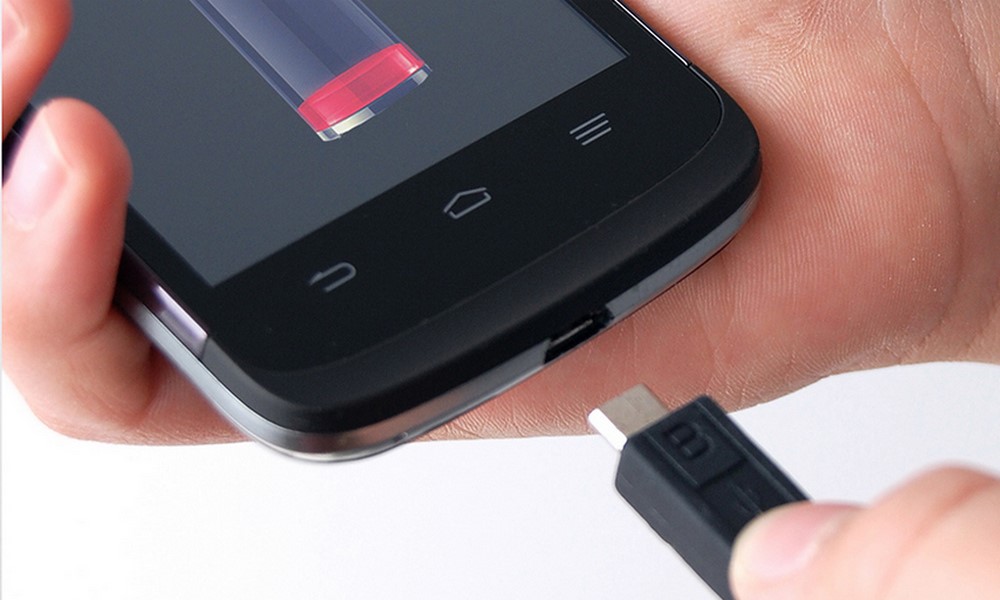
Пробуем другой способ зарядки
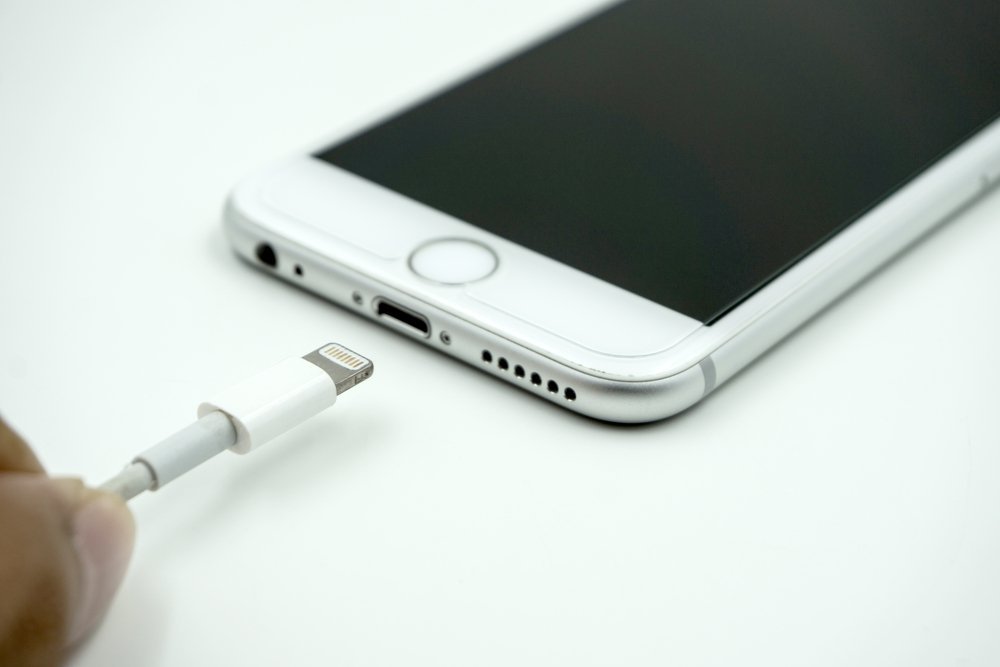
Еще одна причина, по которой телефон может не включаться – неисправное зарядное устройство или аккумулятор. Чтобы проверить, в чем же причина, стоит поставить телефон на зарядку и проверить спустя какое-то время. Если через час зарядка не началась, а устройство до сих пор не включается, попробуйте другой способ зарядки. Не рекомендуется пользоваться неоригинальными аксессуарами.
Также существует устройство под названием «лягушка», позволяющая заряжать батарею без провода. Для этого потребуется извлечь аккумулятор, установить его в устройство и подключить к сети. Питание таким образом займет больше времени и устройством пользоваться в тот же момент не получится. Однако это отличное решение, если проблема в разъеме телефона и устранить поломку в сервисном центре нет возможности.

Ноутбук не загружается, но слышен шум вентиляторов
Иногда ноутбук не включается из-за нерабочего экрана, хотя само устройство загружается. Возможно, просто не горит подсветка. Для включения можно использовать «горячие» клавиши. Их обычное сочетание — кнопка Fn, нажимаемая одновременно с F2, F4, F5 и др. в зависимости от модели и производителя лэптопа.
Иногда не подает надежд и сам монитор, также вместо изображения на экран могут выводиться всевозможные артефакты.
Чтобы проверить, действительно ли неисправен только он, ноутбук следует подключить к внешнему монитору.
Порядок подключения внешнего монитора
Для этого дополнительно потребуется кабель, он должен соответствовать интерфейсам на внешнем мониторе и ноутбуке. Обычно на новых устройствах больше совсем не присутствует устаревший VGA-интерфейс, зато имеется современный HDMI.
Могу порекомендовать дальше следующий порядок их подключения:
- соедините кабелем ноутбук и монитор;
- подключите девайсы к электросети;
- включаться должен сначала монитор, затем — ноутбук.
Если на монитор нормально не загружается изображение, настройте на лэптопе режим его передачи, для чего одновременно нажмите Fn и одну из функциональных клавиш F1…F12 в зависимости от производителя. На ней обычно схематически изображен монитор и ноутбук. Эта кнопка отвечает за вывод изображения — на ноутбук, на монитор или подает его на оба устройства.
Проблемы с видеокартой
Если на внешнем устройстве признаков жизни ноутбука обнаружить не удалось, но все индикаторы горят, частая причина поломки — дискретная видеокарта. Из-за частого запуска «тяжелых» приложений, игр, плохой работы системы охлаждения и сильной запыленности устройства видеокарты перегреваются и быстро выходит из строя.
Поэтому чтобы продлить их ресурс, не работайте на ноутбуке, сидя на диване или кровати (так вы закрываете вентиляционные решетки), а для «тяжелых» игр приобретите специальную подставку для ноутбука со встроенными дополнительными вентиляторами.
Исправить проблему можно либо заменив сгоревший модуль, либо просто его отключив. Если он выключился, то нормально работать станет уже встроенная графика, но серьезные игры на ноутбуке уже не пойдут. Переключение можно осуществить в BIOS, выставив для сгоревшей карты параметр Disable. Помимо описанных неисправностей устройство часто не грузится из-за неработоспособности процессора или системной платы.
Неверные настройки BIOS
Другой случай — загорается картинка заставки, на дисплее может отображаться информация о ноутбуке, но далее он показывает сообщение об ошибке, динамик начинает пищать или вообще ничего в итоге не происходит, система не загружается. Основная причина таких проблем — неверные настройки BIOS. Нужно просто сбросить их по умолчанию. Для этого:
- Зайдите в BIOS, нажав сразу после включения питания несколько раз подряд кнопку Del (для версии Award), F2 или F10 (для AMI), иногда для входа в БИОС используются клавиши F1, F3, F10 или F12.
- Найдите строчку Load BIOS Defaults или что-то похожее (в разных версиях BIOS название может отличаться).
- Выйдите из БИОС, сохранив измененные настройки.
Если система опять не запускается, следует обратить внимание на другие модули ноутбука — их неисправность может вызвать ту же проблему
Другие неисправности, не позволяющие ноутбуку загрузиться
Когда имеются проблемы с тем, что перестал работать жесткий диск, их также можно по некоторым признакам диагностировать. Для этого достаточно просто прислушаться к жизни HDD — двигатель слишком долго может раскручивать диск в безуспешных попытках считывания информации, головки также могут долгое время циклично потрескивать. После этого он вообще «виснет».
Когда при загрузке высвечивается сообщение «Error loading operating system» или что-то подобное, то проблема может также быть вызвана аппаратным или программным сбоем жесткого диска. Однако обычно причина невозможности загрузки в этом случае — забытая в USB-разъеме флешка или оптический диск в приводе.
Бесконечная цикличная перезагрузка ноутбука еще до загрузки ОС случается из-за проблем с материнской платой. Конкретно это может быть перегрев южного моста или короткое замыкание. Их источником часто служит пробой по USB. Плохая работа блока питания может вызывать проблему быстрого выключения лэптопа сразу после начала загрузки — он гаснет из-за того, что аккумулятор просто перестал заряжаться.
Дополнительные способы устранения неполадок
Способ 1. С помощью компьютера
- Отсоедините кабель от зарядного устройства.
- Убедитесь, что компьютер включен и подсоединен к источнику питания.
- Подключите телефон с помощью прилагающегося к нему кабеля к USB-порту компьютера.
- Подождите 10–15 минут.
- Отсоедините кабель от телефона и снова подсоедините через 10 секунд.
- Через минуту посмотрите на экран.
- Если вы увидите значок батарейки, значит устройство выключено и заряжается.
- Если вы увидите горящий красный светодиод, это означает, что батарея полностью разряжена. Если он мигает, то для включения устройства не хватает заряда.
- Заряжайте телефон как минимум 30 минут.
- Нажмите и удерживайте кнопку питания, пока телефон не перезапустится. При необходимости нажмите «Перезапустить» .
Примечание. Значки батареи и светодиодная индикация могут различаться в зависимости от телефона. Чтобы получить более подробную информацию, обратитесь к производителю.
Способ 2. С помощью кнопок телефона
Подключив телефон к сети электропитания, одновременно нажмите кнопки питания и уменьшения громкости и удерживайте их не менее 20 секунд.
Если вы увидите горящий красный светодиод, это означает, что батарея полностью разряжена.
- Заряжайте телефон как минимум 30 минут.
- Нажмите и удерживайте кнопку питания в течение нескольких секунд.
- На экране коснитесь значка «Перезапустить» .
Если вы увидите логотип Android и слово Start, обведенное стрелкой:
- Нажимайте кнопку уменьшения громкости, пока система не предложит отключить питание. Нажмите кнопку питания, чтобы выбрать этот вариант.
- Заряжайте телефон как минимум 30 минут.
- Нажмите и удерживайте кнопку питания в течение нескольких секунд.
- На экране выберите «Перезапустить» или нажмите и удерживайте кнопку питания около 30 секунд, пока телефон не перезапустится.
Примечание. Значки батареи и светодиодная индикация могут различаться в зависимости от телефона. Чтобы получить более подробную информацию, обратитесь к производителю.
Кнопка вкл/выкл

Еще одна причина того, что телефон мигает и не включается
, может быть в неисправной кнопке включения/выключения. Причин этому может быть несколько. В случае, когда телефон совсем новый и почти не использовался, вина полностью ложится на плечи производителя – скорее всего, это заводской брак. Вариантов решения проблемы два: либо магазин заменит телефон на исправный, либо – сервисный центр осуществит бесплатный ремонт аппарата. Старенькие кнопочные телефоны обычно надежны и крепки, как скала, но и у них бывают сбои в работе кнопок, причем проблема с кнопкой включения, скорее всего, повлечет за собой отсутствие реакции на всю клавиатуру в целом. Объяснений этому несколько – в случае, когда телефон упал и не включается
, клавиатура могла отойти от удара. Очень часто происходит сбой в работе кнопок, если попала влага и не включается телефон
– влияние жидкости всегда пагубно отражается на любой технике. Однако чаще всего кнопки перестают подчиняться из-за почтенного возраста аппарата. В любой из этих ситуаций обращение к мастеру неизбежно – только ему под силу выяснить, какие действия нужно предпринять:
- Полностью заменить клавиатурную мембрану.
- Восстановить монтажную пайку.
- Заменить контроллер клавиатуры.
- Произвести полную чистку аппарата и устранение попавшей влаги.
Как ни странно, самая обычная флешка может стать причиной того, что телефон начал зависать
. Речь идет о карте памяти, которую вставляют в аппарат, чтобы увеличить его память. Дело в том, что чаще всего флеш-карту не продают в комплекте с телефоном, и потребитель вынужден приобретать ее отдельно. Оказывается, некоторые карты памяти могут быть несовместимы с определенными моделями телефонов и смартфонов. Рекомендация в данном случае проста – покупать флешку нужно только в проверенных магазинах известных торговых марок. Вставив карту в аппарат, можно сразу проверить ее – если телефон зависает
или не видит ее, можно смело возвращать покупку. Если же смартфон не желает принимать ни одну из предложенных флешек, скорее всего, проблема именно в нем. В данном случае рекомендуется обратиться в сервисный центр — вполне возможно, что придется сделать перепрошивку телефона, после чего он начнет бесперебойно функционировать с любыми картами памяти.
Из-за чего не включается и как решить
В большинстве случаев проблема связана с батареей гаджета. Менее распространенный вариант – проблемы с операционной системой. Прежде чем нести свой аппарат в сервисный центр и готовить деньги на ремонт, рекомендуем сделать несколько самостоятельных шагов по выявлению неисправности. Проблема может быть банальной, которую решить вы сможете без сторонней помощи.
Неисправности аккумулятора
Есть несколько причин, почему телефон не включается. Возможно, просто села батарея, а зарядка не дает какого-либо эффекта. Это самая популярная проблема, но таких причин может быть несколько:
- Поломка зарядного устройства. Если вы используете неоригинальный блок питания, а китайскую подделку, то такие устройства часто выходят из строя. Найдите другую зарядку от своего смартфона, а затем попробуйте использовать ее. Альтернативным вариантом может быть подпитка через USB от компьютера, минуя блок питания.
- Батарея израсходовала свой ресурс. Если телефон используется уже достаточно продолжительное время, может полностью износиться аккумулятор. Проверить это можно, используя мультиметр. Измерьте напряжение между контактами батареи. Если напряжение после зарядки недостаточное для работы телефона, купите новый аккумулятор.
Проверьте контакты на смартфоне с батареей. Плохое соединение или их загрязнение может стать причиной того, что телефон не загружается.
Загрязнение гнезда зарядки. Зарядка современных телефонов происходит через microUSB. Слой пыли может забить контакты, поэтому заряд не будет поступать в смартфон
Рекомендуем отключить устройство, а затем осторожно иголкой вычистить всю пыль и грязь из разъема.
- Еще одна причина, почему «Андроид» не включается, – поломана кнопка включения. Если у вас новый смартфон, то это может быть брак. Тогда несите его обратно и меняйте на новый экземпляр. Иначе придется обращаться в мастерскую, где вам уже за деньги заменят кнопку, если проблема действительно в ней.
-
Самый худший вариант – на телефоне сгорел контроллер питания. Именно он отвечает за процесс зарядки гаджета. Единственный выход – нести телефон в сервисный центр, а затем производить замену.
Как видно, большинство проблем юзеры могут решить самостоятельно, если не включается телефон. Для продления срока эксплуатации батареи не разряжайте часто гаджет до полного нуля, а используйте только сертифицированные зарядные устройства от производителя.
Карта памяти
Проблема может заключаться в том, что вы вставили в гаджет SD карту, которую смартфон не поддерживает. Это может приводить к сбоям в программном коде и невозможности включения. Как включить гаджет? Просто высуньте неподходящую карту памяти. Если он по-прежнему не активируется, возможно, вам придется перепрошить смартфон.
Предварительно всегда читайте в спецификации, какие карты памяти и до какого объема поддерживает ваш мобильный аппарат. Получить консультацию можно также у продавцов мобильных салонов.

Некорректное обновление системы
кирпичRecovery Mode
- Зажмите клавишу «Увеличения громкости».
- Не отпуская ее, зажмите клавишу «Домой».
- Параллельно нажмите третью клавишу «Включение».
На части смартфонов переход осуществляется по нажатию «+.- громкость» и кнопки «Включение». С помощью клавиш громкости вам необходимо передвинуть бегунок на строку «Wipe data/factory reset», а затем подтвердить свой выбор, нажав «Yes — delete all user data».

Вы сможете очистить cash и раздел data. Но будьте осторожны, так как все личные данные (фото, контакты, видео и приложения) будут потеряны
Если на телефоне имеется что-то важное, обратитесь в сервисный центр
Сброс до заводских настроекперезагрузки смартфона

Вирусы
Если телефон не загружается, возможно, файлы операционной системы были повреждены каким-либо вирусом. Здесь уже понадобится перепрошвка телефона. В некоторых сервисных центрах специалисты смогут восстановить работоспособность телефона, почистив его от вирусов. Чтобы избежать подобных ситуаций, рекомендуем загружать приложения только с официального магазина «Плей Маркет», а также установить антивирус. Можно выбрать ESET или Dr.Web для мобильных устройств.
Поломка экрана
- неисправность шлейфа;
- попадание в конструкцию воды;
- вышел из строя дисплей.
Попробуйте позвонить на свой смартфон. Если вы услышите сигнал, но на экране ничего не появится, значит, причина действительно в нем.
Вероятные причины
Нельзя с уверенностью назвать конкретную причину того, почему смартфон не включается даже в ситуации, когда он подключен к сети. Рассмотрим сразу несколько возможных факторов, приводящих к такому результату.
«Глубокий» разряд
Перед тем, как приступать к каким-либо действиям, оставьте телефон подключенным к сети на некоторое время – если причина кроется в «глубоком» разряде батареи, то смартфон «оживёт» спустя 5-10 минут. Никаких профилактических действий выполнять не придётся, достаточно просто зарядить аккумулятор.
Неисправен адаптер или кабель
Попробуйте зарядить текущим адаптером любое другое устройство – смартфон, планшет, плеер и т. п. Если они также не заряжаются, попробуйте подключиться при помощи используемого кабеля к компьютеру (если конструкция блока предусматривает возможность отключения кабеля). Путём такого тестирования вы сможете убедиться в работоспособности провода и адаптера, что позволит исключить этот вариант.

Мнение эксперта
Дарья Ступникова
Специалист по WEB-программированию и компьютерным системам. Редактор PHP/HTML/CSS сайта os-helper.ru.
Если смартфон оборудован съёмной батареей, то дополнительно попробуйте достать её и проверить плотность прилегания контактов.
Аккумулятор вышел из строя
Срок службы телефонной батареи не велик – около 3-5 лет. Если смена адаптера и провода к результату не привела, а батарею можно достать, проверьте, не вздулась ли она. Испорченную съёмную батарею можно самостоятельно заменить на аналогичную.

В случае с несъёмным аккумулятором придётся обращаться в сервисный центр (предварительно исключив остальные неисправности) – диагностировать выход батареи из строя самостоятельно не выйдет.
Сломана кнопка включения
Зачастую проблема кроется не в телефоне или зарядке, а в кнопке включения – актуально, если при подключении к сети телефон отображает процент заряда аккумулятора, но при этом не реагирует на кнопку запуска. Контакт может быть нарушен по разным причинам – от резкого удара до стандартного износа. Любой специалист может выполнить подобный ремонт достаточно быстро.

Установлена неподходящая SD-карта
В характеристиках любого смартфона всегда указывается максимальный объём SD-карт, поддерживаемых данным устройством
Если вы не обратили внимание на этот параметр и установили в слот карту большего объёма, телефон откажется включаться. Чтобы успешно включить смартфон, достаньте карту или замените её на подходящую по объёму

Скрытые нарушения
Вспомните, не роняли ли вы смартфон в последние несколько дней, ведь даже если видимых дефектов оставлено не было, ударное воздействие могло привести к нарушению внутренних контактов. При отсутствии навыков и специального оборудования починить системную плату в домашних условиях не получится – обратитесь к проверенным специалистам, которые проведут качественную диагностику.

Падение может привести и к тому, что дисплей перестанет включаться. Это введёт вас в заблуждение – судя по индикаторам, смартфон успешно заряжается, но при этом никакой реакции на нажатие кнопки включения нет.
Попробуйте зажать кнопку запуска, подождать пару минут, а затем позвонить на смартфон с другого устройства. Если звонок идёт, и вы даже можете принять его (например, клавишей уменьшения громкости), значит можно сделать вывод, что дисплей попросту не работает.
Зарядное устройство

Если телефон разрядился и не включается
после попытки его зарядить, нужно тщательно осмотреть зарядное устройство – возможно, у него поврежден провод или отходит контакт. Проблема может заключаться и в гнезде самого телефона, которое могло сломаться или прийти в негодность от слишком частого использования – большинство новых телефонов имеет всего одно отверстие для всех функций – зарядка, подключение к компьютеру, прослушивание музыки с наушниками. Как это проверить? Беспроигрышный вариант – попытаться зарядить батарею с помощью универсального аккумулятора типа «лягушка». Если телефон после этого начал нормально работать, можно считать причину устраненной и отправляться в магазин за новым зарядным устройством.
Иногда случается, что моргает индикатор зарядки телефона
непосредственно при попытке подзарядить его. То есть, в момент, когда аппарат подключен к сети, он продолжает разряжаться. Специалисты объясняют подобную аномалию сильным перегревом, в результате которого аккумулятор не получает энергию. Второй вариант – использование «чужого» зарядного устройства, особенно если это прибор низкого качества, использование которого может оказаться губительно для телефона. Известны случаи, когда дорогие смартфоны выходили из строя после короткого замыкания в дешевом зарядном устройстве. После подобных экспериментов обойтись без hard reset или перепрошивки телефона не удастся.
Телефон не включается — почему и что делать
1. Аккумулятор ушел в полный ноль
Если телефон просто полностью разрядился и, после того, как вы поставили его на зарядку — ничего не происходит, то это нормально. Просто подождите, бывает до получаса смартфон после полной разрядки может просто не включаться. Уже, если по истечению этого времени ничего не меняется, нужно искать причину.
2. Зажмите кнопку питания
В первую очередь необходимо попробовать включить смартфон, зажав клавишу питания на несколько секунд. Обычно стоит подержать ее 7 секунд, чтобы устройство перезапустилось.
3. Делаем жесткую перезагрузку
Вполне может быть, что произошел сбой в прошивке Андроид и поэтому он вообще никак не хочет включаться. Поэтому необходимо включить телефон специальным сочетанием клавиш.
1. Смартфон должен быть полностью заряжен и хоть как-то реагировать на нажатие клавиш.
2. Нажмите одновременно две клавиши на корпусе: уменьшения или увеличения громкости и питания. Держите их нажатыми пока не откроется меню Recovery на черном фоне. Если оно появилось, то это очень хорошо, значит проблема программная и мы ее точно решим.
В меню перемещение по пунктам осуществляется кнопками громкости и питания.
3. Теперь, сделаем простую перезагрузку — перейдите в пункт «reboot system now».
Если проблема после нее не решилась, то будем делать полный сброс. Помните, что после сброса все данные с телефона будут удалены. Дойдите опять до момента, когда появится меню.
4. Откройте пункт «wipe data/factory reset» и подтвердите свои намерения.
5. Далее перейдите в пункт «reboot system now». После перезагрузки телефон должен будет нормально включиться.
Интересно! Также рекомендую ознакомиться с материалом — как сбросить настройки на андроиде. Там мы рассмотрели, как это делается более подробно.
4. Проверьте кабель и зарядное устройство
Вполне может быть, что телефон полностью разрядился, а зарядить его просто не получается. Необходимо проверить работает ли вообще зарядное устройство. Попробуйте зарядить девайс от USB порта компьютера или ноутбука.
Если и так не получается, вполне может быть, что проблема в кабеле — попробуйте зарядить от другого. Плюс, как бы банально это не звучало — попробуйте другой USB порт или розетку.
5. Вытащите SD-карту и симку
На некоторых Андроид устройствах причина может быть в заглючившей SD-карте или СИМ-карте. Извлеките их из смартфона и попробуйте включить его.
Если все заработало, то скорее всего сим-карту или SD-карту придется менять на другую. Если же нет, то будем искать причину дальше.
6. На холоде или солнце
Если устройство находилось долго под солнечными лучами или, наоборот, было при минусовой температуре, а затем выключилось, то дайте ему стать комнатной температуры. Не трогайте смартфон/планшет в течение двух часов. Уже затем заново попробуйте включить его.
Интересно! Если ваш смартфон был утоплен или на него просто попало хорошее количество воды — не включайте его, сразу же несите в сервисный центр, чтобы там его просушили и прочистили. Иначе контакты будут окислены и, даже если вы сможете включить смартфон, проработает он не долго.
7. Аккумулятор
Очень распространенная причина — батарея вышла из строя, телефон не включается и не выключается. Бывает и на новых, и на давно используемых устройствах.
К примеру, если вы купили новый телефон, а он очень долго лежал на складе не заряженный, то вполне может быть, что включить его вы не сможете. Причина будет в батарее, ее нужно будет реанимировать, обычно это делают лягушкой в сервисных центрах или, кто умеет — дома. Лучше нести девайс по гарантии и менять на другой.
Посмотрите не разбухла ли батарейка, отнесите в ближайший сервисный центр, там вам точно скажут в аккумуляторе ли причина.
Интересно! Если есть возможность, то вытащите аккумулятор из телефона на 15 секунд, затем вставьте его обратно, попробуйте включить.
8. Отнесите в сервисный центр
Если ни один из способов выше не помог, то остается только отнести свой смартфон в ближайший сервисный центр. Благо, в большинстве своем диагностика такой ошибки у них бесплатная.
В заключение
Это были основные причины, почему смартфон может просто перестать включаться. В первую очередь всегда смотрите на зарядник и пробуйте включение с зажатыми кнопками.
Причины того, почему устройство на Android не включается
Для того, чтобы решить проблему с включением девайса необходимо понять, почему это произошло. Не включение смартфона или планшета на операционной системе Андроид может произойти по следующим причинам:
- Разрядка батареи. Просто нет нужного количества заряда, для того, чтобы включить устройство
- Неисправность зарядного устройства. При подключении «зарядки» батарея устройства не накапливает энергию
- Выход из строя кнопки включения/выключения
- Выход из строя карты памяти. Часто при такой проблеме телефон сначала «подвисает», затем выключается и больше не включается
- Ошибки программного характера. Часто возникают при установке различных приложений или во время или после обновления системы
- Физические повреждения устройства (падение с высоты, попадание внутрь пыли или влаги
Не навреди!
Попытки немедленно разобрать телефон и проверить, «что там у него внутри», могут оказаться губительны для хрупкого прибора. Не имея специальных знаний, разбираться в строении микросхем и непонятных деталей бессмысленно – в лучшем случае эти попытки ничем не помогут, в худшем – приведут к серьезным поломкам, ремонт которых может оказаться весьма дорогостоящим, а то и бесперспективным. Обиднее всего будет, если телефон перестал включаться
, к примеру, из-за того, что батарея полностью разряжена. Прежде чем применять кардинальные меры, нужно попробовать реабилитировать отключенный телефон, но для этого необходимо выяснить ряд причин, которые могут спровоцировать сбой в работе аппарата.
Что делать, если смартфон упал в воду и не включается
Трудно представить себе, чтобы ваш телефон упал в воду и намок без вашего ведома. Итак, вы умудрились проплавать с ним через озеро, не заметив в кармане плавок-шортов. Или уронили в глубокую лужу, такую глубокую, что нашли его не сразу. В общем, свеженайденное устройство не включается, на какие кнопки ни жми.

Существуют общие инструкции по обращению с «утопленниками»:
первым делом, не дожидаясь, пока он выключится, выключите его сами. Если корпус разборный – извлеките аккумулятор и оставьте открытым всё, если нет – хотя бы снимите чехол;
снимите и извлеките всё, что можно – SIM-карту, флэшку, все крышки и заглушки;
продуйте его струёй воздуха из пылесоса или фена (только не горячей!);
оставьте на 48 часов, а лучше на более долгое время, в разобранном состоянии;
хорошо было бы погрузить «утопленника» в сухой рис: он хорошо поглощает влагу.
Может, эта процедура и не спасёт. Но, по крайней мере, вы будете знать причину неполадок, когда отправитесь в ремонтную мастерскую. Расскажите там всё, как есть.
Не надо надеяться на то, что случай расценят как гарантийный, скрывать свою неловкость или стесняться неприятности, случившейся с вами. Это не повысит цену ремонта, а специалисты смогут быстрее обнаружить пострадавшие компоненты.
Разумеется, неисправный смартфон можно нести в ремонт сразу, без попыток исправить его самостоятельно. Но иногда причина проблем оказывается до смешного элементарной, и вам нужно просто понять её, чтобы всё исправить.
Некоторые другие случаи требуют с вашей стороны определённых действий (особенно это касается программных сбоев), но, вникнув в проблему, вы сможете избежать денежных расходов и потери времени. Надеемся, этот материал помог вам в борьбе с неисправностями.
Системные ошибки и неудачные обновления
Системные ошибки, или ресурсоемкое приложение, не до конца выгруженное из RAM, могут привести к тому, что батарея начнет стремительно разряжаться. Аналогично может себя вести вредоносная программа. Вирус, если его задача не заключается в вымогательстве, работает в фоновом режиме. При этом, он старается максимально быстро использовать все доступные ресурсы. Если телефон находясь в состоянии ожидания разрядился быстрее обычного, следует проверить его на наличие заражения и провести принудительную перезагрузку. Дальнейшие действия зависят от результатов антивирусного сканирования.

Если смартфон чист и зарядился в штатном режиме, поводов для беспокойства нет. В противном случае, потребуется полный сброс и повторная настройка.
Неудачное обновление ПО, может привести к тому, что телефон не реагирует на действия пользователя. Обычно, такое поведение легко «лечится» перезагрузкой.
В случае сбоя при прошивке на новую версию ОС, ситуации немного сложнее. Когда телефон запускается, но загрузка не проходит дальше заставки, положение может спасти режим восстановления. Как включить Recovery Mode для конкретного телефона, лучше всего узнать на сайте производителя или в документации к аппарату. Когда такой возможности нет, попробуйте универсальные методы. Подавляющее большинство смартфонов на базе Android, поддерживает его включение зажатием клавиш питания и регулировки громкости. Будет это кнопка Up или Down, зависит от производителя устройства. Можно последовательно попробовать оба варианта.