Файловая система ntfs
Содержание:
Поддержка больших томов
NTFS может поддерживать тома размером до 8 ПБ в версии Windows Server 2019 и выше и Windows 10 версии 1709 и выше (более ранние версии поддерживают до 256 ТБ). Поддерживаемые размеры томов зависят от размера кластеров и их количества. Для кластеров (232 –1) (максимальное число кластеров, поддерживаемое NTFS) поддерживаются следующие размеры томов и файлов.
| Размер кластера | Самый крупный том и файл |
|---|---|
| 4 КБ (размер по умолчанию) | 16 ТБ |
| 8 КБ | 32 ТБ |
| 16 КБ | 64 ТБ |
| 32 КБ | 128 ТБ |
| 64 КБ (предыдущий максимальный размер) | 256 ТБ |
| 128 КБ | 512 ТБ |
| 256 KB | 1 ПБ |
| 512 КБ | 2 ПБ |
| 1024 КБ | 4 ПБ |
| 2048 КБ (максимальный размер) | 8 ПБ |
Обратите внимание, что при попытке подключить том с размером кластера, который превышает поддерживаемый максимум используемой версии Windows, вы получите ошибку STATUS_UNRECOGNIZED_VOLUME
Важно!
Важно!
Службы и приложения могут накладывать дополнительные ограничения на размер файлов и томов. Например, ограничение размера тома составляет 64 ТБ, если вы используете функцию предыдущих версий или приложение резервного копирования, которое использует моментальные снимки службы теневого копирования томов (и не используете сеть SAN или RAID). Тем не менее, может потребоваться использовать тома меньшего размера в зависимости от рабочей нагрузки и производительности хранилища.
Сравнение файловых систем FAT и NTFS [ править | править код ]
| Ограничения / возможности | NTFS | FAT16 и FAT32 |
|---|---|---|
| Размеры диска | в теории 2 64 байт ( 16 ЭиБ или 18 446 744 073 709 551 616 байт ) |
на практике 255 тб
приблизительно 2 43 байт ( 8 ТиБ )
Размер тома
теоретически — 2 64 — 1 кластер; разметка диска в стиле MBR позволяет создавать разделы, размеры которых не превышают 2 ТБ ; чтобы обойти это ограничение, необходимо использование динамических дисков или разметки GPT (используя GPT, можно создать разделы диска размером до 9.4 ЗБ ( 9.4 × 10 21 байт ); выбор стиля разметки предоставляется при инициализации (первоначальной разметке) диска, начиная с версии Windows Server 2003 SP1, Windows XP x64 Edition, Windows Server 2003 x64 Edition и все версии NT выше 6.0
При попытке создать том большего размера, том создаётся, но при форматировании в NTFS с размером кластера 64 кб выдаётся ошибка: The number of clusters exceeds 32 bits (Количество кластеров превышает 32 бита).
минимальный размер тома: 8 МиБ минимальный рекомендуемый размер тома: 10 МиБ
запись в таблице FAT на томе с файловой системой FAT32 имеет размер 4 байта , поэтому средство ScanDisk не может работать с таблицей FAT на диске FAT32, описывающей более 4 177 920 кластеров (включая два резервных). С учётом самих таблиц FAT и при максимальном размере кластера 32 кБайт размер тома может быть до 127.53 ГБ . В ОС Windows 2000 нельзя отформатировать том размером более 32 ГБайт с файловой системой FAT32. Драйвер FastFAT для ОС Windows 2000 поддерживает монтирование томов, размер которых превышает 32 ГБайт , с файловой системой FAT32 (с определёнными ограничениями), но такой том нельзя создать с помощью утилиты format
Форматирование дискет
Windows не позволяет форматировать дискеты в NTFS. Существует утилита ntfsflp от Марка Руссиновича; утилита побайтово записывает на дискету готовый бинарный образ тома NTFS; размер тома совпадает с размером дискеты
За счёт отсутствия журналирования в FAT32 уменьшается износ блоков флеш-накопителя для модулей памяти, изготовленных по flash-технологиям, что позволяет продлить их срок службы.
поддержка ссылок разных типов
NTFS поддерживает жёсткие (англ. hard links ) и символьные ссылки, соединения для каталогов (англ. junctions ), volume mount point
FAT не поддерживает ссылки
Максимальный размер файла
теоретически — 2 64 байт минус 1 килобайт
практически — 2 44 байт минус 64 килобайта (
FAT16 поддерживает файлы размером не более 2 Гигабайт
FAT32 поддерживает файлы размером не более 4 Гигабайт
NTFS, FAT или exFAT это совершенно разные файловые системы, которые могут использоваться для хранения данных на различных носителях. Обе созданы в компании Microsoft и в основном используются для Windows, но поддержка в ядре Linux для них тоже есть.
Чаще всего NTFS используется для установки операционной системы Windows или разделов Windows для файлов, в то время как FAT часто применяется на флешках или других внешних накопителях. Также FAT может часто использоваться в качестве основной файловой системы для Android. В этой статье мы рассмотрим различия FAT и NTFS, подробно разберем чем они отличаются и зачем нужны.
Особенности
|
Особенности |
Преимущества |
|---|---|
|
Поддерживаемые технологии |
|
|
Поддерживаемые ОС |
|
|
Поддерживаемые файловые системы |
Поддержка любой версии NTFS (с Windows NT 3.1 до Windows 10). |
|
Доступ на запись |
При монтировании тома в режиме записи доступны все операции с файлами и папками: чтение, редактирование, удаление, переименование, создание. |
|
Автомонтирование |
Драйвер монтирует тома NTFS автоматически при старте системы. Данный режим можно настраивать в программном интерфейсе. |
|
Управление дисками |
Драйвер позволяет форматировать, проверять и исправлять ошибки на поврежденных томах NTFS. |
|
Мультиязычность |
Поддержка всех локализаций ОС, включая нелатинские алфавиты. Файлы с любыми именами доступны для работы. |
|
Поддержка Apple Boot Camp |
Полная совместимость с Apple Boot Camp, полный доступ на чтение и запись к разделам Windows Boot Camp из macOS. |
|
Поддержка сторонних приложений |
Совместимость с популярными приложениями виртуализации и шифрования: VMware Fusion и Workstation, Parallels Desktop, TrueCrypt и подобные. |
Структура NTFS
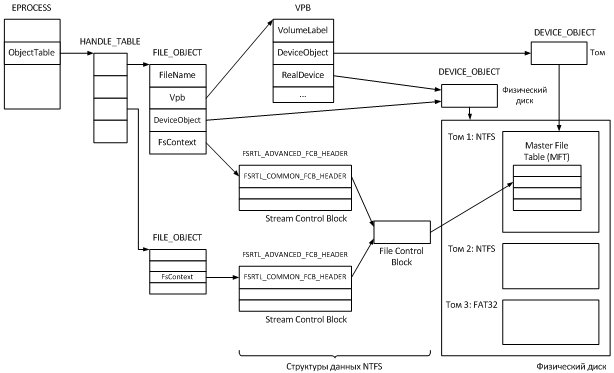
Структуры данных, связанные с NTFS
Структура NTFS тома
В начале тома находится загрузочная запись тома (Volume Boot Record), в которой содержится код загрузки Windows, информация о томе (в частности, тип файловой системы), адреса системных файлов ($Mft и $MftMirr – см. далее). Загрузочная запись занимает обычно 8 КБ (16 первых секторов).
В определенной области тома (адрес начала этой области указывается в загрузочной записи) расположена основная системная структура NTFS – главная таблица файлов (Master File Table, MFT). В записях этой таблицы содержится вся информация о расположении файлов на томе, а небольшие файлы хранятся прямо в записях MFT.
Важной особенностью NTFS является то, что вся информация, как пользовательская, так и системная, хранится в виде файлов. Имена системных файлов начинаются со знака «$»
Например, загрузочная запись тома содержится в файле $Boot, а главная таблица файлов – в файле $Mft. Такая организация информации позволяет единообразно работать как с пользовательскими, так и с системными данными на томе.
Поскольку MFT является важнейшей системной структурой, к которой при операциях с томом наиболее часто происходят обращения, выгодно хранить файл $Mft в непрерывной области логического диска, чтобы избежать его фрагментации (размещения в разных областях диска), и, следовательно, повысить скорость работы с ним. С этой целью при форматировании тома выделяется непрерывная область, называемая зоной MFT (MFT Zone). По мере увеличения главной таблицы файлов, файл $Mft расширяется, занимая зарезервированное место в зоне.
Остальное место на томе NTFS отводится под файлы – системные и пользовательские.
Что такое файловая система FAT32?
Этот раздел посвящен формату файлов Fat32. Вы сможете понять основное различие между файловой системой Fat32 и exFAT и разницу между файловой системой Fat32 и NTFS.
FAT32 ( FAT расшифровывается как File Allocation Table ) — одна из старейших файловых систем, которая нам известна. С момента своего создания в 1977 году 8-разрядная файловая система FAT была создана для Microsoft Standalone Disk Basic-80. Позднее были сделаны улучшения в структуре FAT, и она была реализована на платформе 8080 / Z80 Microsoft.
Также были созданы файловые системы FAT12 и FAT16, которые использовались для организации файлов очень эффективным способом. Последняя версия Таблицы размещения файлов, доступная прямо сейчас, — это FAT32, которую мы используем в наши дни для хранения данных на наших внешних дисках.
По сути, FAT32 — это расширенная версия FAT16, поскольку она добавляет больше к размеру тома. Этот формат файла был выпущен вместе с Windows 95, что позволяет хранить файлы с максимальным размером 4 ГБ. Максимальный размер диска, который вы получаете с FAT32, составляет 16 ТБ (считаете ли вы достаточным ограничение размера файла FAT32?).
Когда дело доходит до файловой системы FAT32 против NTFS и FAT32 против exFAT , основное отличие, которое мы здесь видим, состоит в том, что мы не можем устанавливать тяжелые приложения или использовать эту файловую систему для хранения больших файлов. Это одна из причин того, что большинство современных операционных систем Windows используют формат файлов NTFS, где нет ограничений по размеру диска.
Файлы NTFS
Основная информация о файле содержится в файловой записи (File Record) размером 1 КБ таблицы MFT, а небольшие файлы целиком хранятся в файловой записи.
Файловая запись состоит из заголовка (Header) и набора атрибутов (Attribute). В заголовке содержится служебная информация о файловой записи, например, её тип и размер. Все данные, относящиеся непосредственно к файлу, хранятся в виде атрибутов. Названия атрибутов, так же как и системных файлов, начинаются с «$». Например, отдельными атрибутами являются имя файла ($FILE_NAME), информация о его свойствах ($STANDARD_INFORMATION), данные файла ($DATA).
Файловая запись
Файловая запись
На диске файловая запись всегда расположена в начале сектора, первые байты файловой записи кодируют слово «FILE» (ASCII-коды: 46 49 4C 45). Конец записи определяется 4 байтовой последовательностью FF FF FF FF.
Физически атрибут файла хранится в виде потока байтов (stream) – простой последовательности байтов. Такое представление позволяет одинаковым образом работать с разнотипными атрибутами, а также добавлять нестандартные пользовательские атрибуты.
Каждый атрибут состоит из заголовка (attribute header), определяющего тип атрибута и его свойства, и тела (attribute body), содержащего основную информацию атрибута.
Структура файловой записи

Структура файловой записи
По расположению относительно MFT атрибуты бывают резидентные и нерезидентные. Резидентные атрибуты (resident attributes) полностью помещаются в файловую запись MFT, нерезидентные атрибуты (nonresident attributes) хранятся вне MFT. Область, в которой расположен нерезидентный атрибут, называется группой (run). Поскольку нерезидентных атрибутов в файле может быть несколько, то и групп бывает тоже несколько. Множество групп файла называется списком групп (RunList). Файловая запись при наличии нерезидентных атрибутов содержит ссылку на расположение группы на диске.
Как отформатировать флешку в FAT32 в Windows 7 и Windows XP
Форматирование с помощью графического способа
Через командную строку
Утилита HP USB Disk Storage Format Tool
Утилита FAT32 Format для форматирования флешек больших размеров
Процесс форматирования флешки в обеих операционных системах ничем не отличается, поэтому, я решил объединить их воедино.
Откройте значок Компьютер (Мой компьютер в Windows XP) на рабочем столе или нажмите комбинацию клавиш:
Выберите свою флешку и кликните по ней правой кнопкой мыши. После чего выберите пункт Форматировать.
В появившемся окне выбираем файловую систему FAT32 и указываем метку тома (имя флешки после форматирования). Жмем кнопку Начать.
Обратите внимание! Если напротив Быстрое (очистка оглавления) стоит галочка, то будет произведена поверхностная очистка флешки (в большинстве случаев используем эту опцию), если галочку снять, то форматирование будет полным (следует применять, если на флешке есть вирусы, или она медленно работает).
Появится еще одно окно, в котором необходимо подтвердить выполнение действия.
Жмем кнопку ОК и дожидаемся окончания процесса форматирования. Появится соответствующее окно.
Результат нашей работы. Флешка отформатирована в FAT32.
Нажмите комбинацию клавиш:
и введите команду – cmd.
В появившемся черном окне вводим следующую команду:
где:
format G: — форматирование съемного носителя обозначенного буквой. Чтобы узнать букву флешки откройте окно Компьютер.
/FS:FAT32 – указанная файловая система FAT32.
/Q – быстрая очистка, если нужно выполнить полное форматирование флешки, эту команде не используем.
/V:Sanya – метка тома (им флешки.
и нажимаем Enter, после чего появится еще одно сообщение, где также нужно нажать клавишу Enter.
Все, флешка отформатирована в FAT32-формате.
Если вдруг вам не удалось провести форматирование с помощью 2 вышеописанных способов, скачиваем эту утилиту, проводим ее разархивацию и запускаем от имени Администратора (правой кнопкой мыши по значку программы – пункт Запуск от имени администратора).
Появится практически идентичное окно, описанное в первом способе, в котором необходимо выбрать тип файловой системы FAT32, указати метку флешки и нажать кнопку Начать.
Дождитесь окончания процесса форматирования и насладитесь нужным результатом.
Важные моменты!
Тип файловой системы FAT32 имеет некоторые ограничения. Во-первых, на носитель с FAT32 нельзя скопировать файл, размером более чем 4 Гб, чтобы снять это ограничение необходимо отформатировать флешку в формате NTFS.
Также встроенными средствами Windows нельзя отформатировать съемный носитель в FAT32 размером более 32 Гб. Как же поступить в случаи, если у нас флешка размером 64 Гб.
Перейдите по этой ссылке и скачайте утилиту FAT32 Format (для скачивания нажмите на первый скриншот). Запустите утилиту (возможно, появится окошко с ошибкой, не обращайте внимания просто нажимаете кнопку Продолжить), выберите свою флешку и укажите метку тома. После этого нажмите кнопку Start.
Появится еще одно окно, в котором жмем кнопку OK и наблюдаем за процессом форматирования. Возможно, еще выскочит окно с ошибкой, в котором стоит нажать кнопку Продолжить (может у вас такого окно и не будет).
Все, наше устройство отформатировано в формате FAT32. Кстати, таким образом можно форматировать любое внешнее устройство.
На этом у меня все, теперь вы знаете, как отформатировать флешку в FAT32, для использования в своих целях.
Всем пока!
- 5
- 4
- 3
- 2
- 1
(50 голосов, в среднем: 4.3 из 5)
Различия FAT и Ntfs
А теперь рассмотрим основные различия FAT и NTFS в виде краткого резюме по каждой из файловых систем:
FAT32
- Совместимость: Windows, Mac, Linux, игровые консоли, практически все устройства, имеющие USB порт;
- Плюсы: кроссплатформенность, легкость;
- Минусы: максимальный размер файла 4 ГБ и раздела 16 ГБ, не журналируемая;
- Использование: внешние носители.
- Совместимость: Windows, Linux, Xbox One, и только чтение в Mac;
- Плюсы: журналируемая, большие лимиты на размер раздела и файла, шифрование, автоматическое восстановление;
- Минусы: ограниченная кроссплатформенность;
- Использование: для установки Windows.
exFAT
Совместимость: Windows XP и выше, MacOS X 10.6.5, Linux (fuse), Andro >Выводы
В этой статье мы выполнили сравнение fat и ntfs. Это очень разные файловые системы. Но понять какая файловая система лучше fat или ntfs сложно, с одной стороны NTFS имеет намного больше возможностей, но зато FAT более легкая и поддерживается везде, где это возможно. Для разделов данных в Linux, которые должны быть доступны в Windows лучше использовать FAT, а не NTFS, поскольку она поддерживается лучше. А по-вашему что лучше fat или ntfs для Linux?
Форматы файловой системы
Файловая система FAT используется по умолчанию, потому что это самый совместимый формат файловой системы во всем мире. Вы можете фактически гарантировать, что, используя формат файловой системы FAT, вы можете подключить свое устройство к любому компьютеру, на котором установлена любая ОС, или подключить его к любому электронному или цифровому устройству и прочитать ваши данные.
Если вам нужна самая совместимая с другими операционными системами и аппаратными устройствами, FAT — ваш лучший выбор. Очевидно, что вы не можете использовать FAT или FAT32 на USB-накопителе емкостью более 32 ГБ, поскольку файловая система FAT поддерживает только до 32 ГБ томов в Windows. Кроме того, максимальный размер файла в файловой системе FAT составляет 4 ГБ.
Файловая система FAT также работает быстрее и занимает меньше места на USB-устройстве. Однако файловая система FAT не имеет встроенной безопасности, поэтому каждый может читать файлы. FAT32 лучше, чем FAT, потому что он имеет меньший размер кластера и, следовательно, тратит меньше места на диск.
FAT32 также более надежный, поскольку он поддерживает загрузочный сектор. В принципе, вы скорее потеряете свои данные, используя FAT, а не FAT32. Обратите внимание, что FAT32 может фактически поддерживать объемы до 2 ТБ, но Windows ограничивает размер до 32 ГБ, также как FAT. Вы можете использовать отдельный инструмент для форматирования USB-накопителя в FAT32, размер которого превышает 32 ГБ . Итак, когда вы будете использовать NTFS? Если вы форматируете диск размером более 32 ГБ, у вас будет только опция для NTFS и exFAT. NTFS обычно требуется только для внутренних жестких дисков, работающих под управлением операционной системы Windows. У этого есть много дополнительных накладных расходов, которые вам нужны только в том случае, если вы используете Windows. Однако, если вам действительно нужна дополнительная безопасность, вы можете прочитать мой предыдущий пост по форматированию USB-накопителей с NTFS
Итак, когда вы будете использовать NTFS? Если вы форматируете диск размером более 32 ГБ, у вас будет только опция для NTFS и exFAT. NTFS обычно требуется только для внутренних жестких дисков, работающих под управлением операционной системы Windows. У этого есть много дополнительных накладных расходов, которые вам нужны только в том случае, если вы используете Windows. Однако, если вам действительно нужна дополнительная безопасность, вы можете прочитать мой предыдущий пост по форматированию USB-накопителей с NTFS .
Если вы форматируете внешний USB-накопитель, тогда ваш лучший выбор — exFAT. Что такого хорошего в exFAT? Это в основном сочетание хороших функций от NTFS и FAT. У него меньше накладных расходов, чем NTFS, и он избавляется от ограничений размера томов и файлов, присутствующих в файловой системе FAT.
Основной недостаток exFAT заключается в том, что он не так совместим, как формат файла FAT. Его можно прочитать только в Windows XP и более поздних версиях (с установленными пакетами обновлений) и OS X Snow Leopard и выше. Вне этих двух операционных систем нет тонны других систем, которые поддерживают файловую систему exFAT.
Вы можете использовать exFAT в Linux, но сначала вы должны установить драйверы exFAT. Если вы знаете систему, в которой собираетесь использовать USB-устройство для поддержки exFAT, то это лучший выбор из-за преимуществ производительности и отсутствия ограничений по размеру.
Примечание . Один совет при использовании exFAT: если можно, отформатируйте диск на компьютере под управлением OS X. Я использовал Windows 10 для форматирования диска для exFAT, но по какой-то причине он не был доступен для чтения по OS X. Когда я это сделал на OS X, он был доступен для чтения на Mac и ПК.
Логический предел [ править | править код ]
Максимально возможное число кластеров в FAT32 равно 268 435 445, что позволяет использовать тома (логические диски) объёмом до 8 TiB. Фактически максимальный размер всего диска не может быть более 2 TiB . Размер кластера по умолчанию для файловой системы FAT32 составляет от 512 байт до 32 КБ в зависимости от размера тома и конкретной версии ОС . При использовании размера кластера, равного 32768 байт, максимальный размер тома составит чуть менее 8 ТБ . Хотя размер сектора может быть любым, традиционно он считается равным 1 сектору диска и равен 512 байт и так как эта величина не менялась с момента создания — она может считаться некоторым ПО как константа. Это может вызвать некоторые проблемы совместимости.
Средство ScanDisk, входящее в состав Microsoft Windows 95 и Microsoft Windows 98, является 16-разрядной программой. Для таких программ максимальный размер кластера отдельного фрагмента памяти составляет 16 МБ минус 64 КБ. Следовательно, ScanDisk в Windows 95 или Windows 98 не может работать с томами FAT32, у которых размер таблицы FAT превышает 16 МБ минус 64 КБ. Запись в таблице FAT на томе с файловой системой FAT32 имеет размер 4 байта, поэтому ScanDisk не может работать с таблицей FAT на диске FAT32, описывающей более 4 177 920 кластеров (включая два резервных). С учётом самих таблиц FAT и при максимальном размере кластера 32 КБ размер тома может быть до 127,53 ГБ .
Штатными средствами Windows 2000, Windows XP, Windows Vista и Windows 7 невозможно создать разделы FAT32 более 32 ГБ, однако, с такими разделами возможно работать, если они были предварительно созданы в других ОС. Причина этого заключается в том, что, по мнению Microsoft, при увеличении размера тома FAT32 выше 32 ГБ резко падает производительность, и что более подходящее решение — использование NTFS, то есть родной формат файловой системы для Windows 2000 и Windows XP . Но поскольку NTFS нецелесообразно использовать на флеш-накопителях вследствие увеличивающегося их износа данной файловой системой, то была разработана специальная файловая система exFAT, снимающая ряд ограничений.
Windows XP работает с томами объемом до 2 ТБ (из справки Windows XP). Программа Partition Magic позволяет создавать FAT32-раздел размером не более
192 ГБ. Программа EASEUS Partition Master успешно создаёт FAT32-раздел размером 250 ГБ и более. Программа fat32format способна отформатировать максимально возможный размер .
Максимально возможный размер файла для тома FAT32 —
4 ГБ — 4 294 967 295 байт (в FAT32 под размер файла отведено 4 байта: это 32 бита. 2 32 −1 — 4 294 967 295 байт. Хотя цепочку в FAT таблице можно продолжать и дальше, но тогда для определения размера файла придется каждый раз пробегать по всей цепочке, а это будет занимать много времени. К тому же в FAT таблице указаны только номера кластеров, поэтому тогда можно будет узнать только округлённое значение длины файла) — это весьма важный фактор для смены файловой системы. FAT32 не поддерживает установку разрешений на доступ к файлам и папкам и некоторые другие функции современных файловых систем. Все эти причины привели к тому, что сейчас наблюдается тенденция отказа от FAT32 в пользу более продвинутых файловых систем, таких как NTFS, exFAT, Ext2/Ext3 [ источник не указан 2565 дней ] . Чаще всего недоверие к NTFS возникает у пользователей из-за трудностей с назначением прав доступа (так как чаще всего они единственные владельцы файлов) [ источник не указан 2565 дней ] и её закрытости. В настоящее время существуют полноценные бесплатные драйверы, предоставляющие полный доступ к Linux Ext2/Ext3/Ext4 разделам из под Windows 2000/XP/Vista/Win7:
- ext2fsd — Открытый Ext2/Ext3/Ext4 драйвер для работы в ОС Windows (2000/XP/Vista/Win7 и серверные ОС архитектуры x86/AMD64)
- ext2ifs — Ext2 Installable File System For Windows
Какая разница между fat32 и ntfs
Для обработки файлов, хранящихся на жёстком диске (или других носителях), Windows может использовать файловую систему FAT32 или NTFS. Какая же между ними разница? В чем различия?
Самая распространенная FAT32. Она состоит из загрузочного сектора, корневой папки и цилиндра для чтения и записи.
NTFS — новая файловая система. Она делится на три зоны. Первая — MFT. В ней находится загрузочный сектор, таблица файлов и служебные файлы.
На чистом диске зона MFT занимает 12 процентов объёма. В центре диска (2 зоне) находится резервная копия таблицы файлов. Она нужна для восстановления поврежденных таблиц.
Все записи хранятся в 3 зоне. Если размера 3 зоны будет не достаточно, то она расширяется, уменьшая размер MFT (первой зоны). В случае высвобождения пространства MFT вновь увеличивается.
Суть такова. В FAT32 все записывается на кластеры. Причем на один кластер, можно записать только один файл – все остальное место остается свободным навсегда.
При такой расстановке, если вы перейдете с FAT32 на NTFS, и запишите одинаковое количество файлов, то можете обнаружить, что в последней осталось свободного места на несколько ГГБ больше.