Как отключить слежку в windows 10
Содержание:
Отключение телеметрии
Телеметрия позволяет Майкрософт наблюдать за нагрузкой на систему вашего компьютера и установленные программы для отправки и анализа на сервера компании.
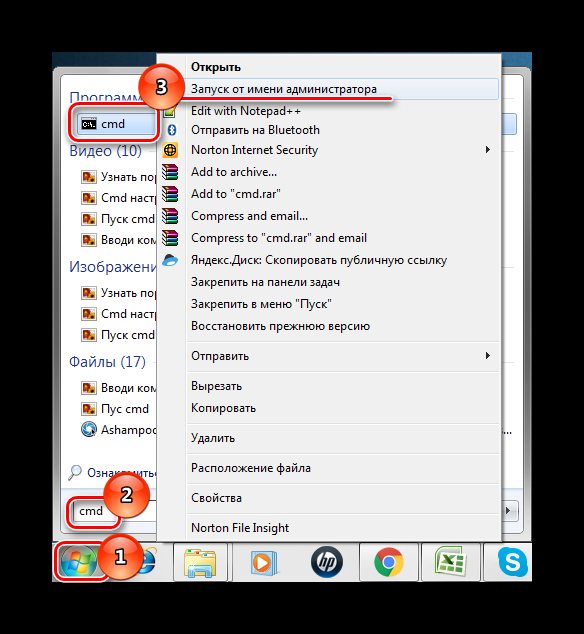
Для отключения телеметрии откройте командную строку. Для этого найдите в меню пуск папку «служебные» — «командная строка». Кликните на ней правой кнопкой мыши — «дополнительно» — «запустить от имени Администратора».
В командной строке наберите следующие команды:
- sc delete DiagTrack и нажмите Enter на клавиатуре.
- sc delete dmwappushservice и нажмите Enter.
- echo «» > C:ProgramDataMicrosoftDiagnosisETLLogsAutoLoggerAutoLogger-Diagtrack-Listener.etl
- reg add «HKLMSOFTWAREPoliciesMicrosoftWindowsDataCollection» /v AllowTelemetry /t REG_DWORD /d 0 /f
Данные команды сначала стирают все данные накопленные телеметрией, потом отключают эту функцию и заносят в реестр запрет на дальнейший сбор данных. Теперь телеметрия будет полностью отключена на вашем компьютере.
Как отключить слежку в Windows 10
Чтобы перестать отсылать данные излишне любопытным сотрудникам Microsoft, необходимо выполнить несколько простых действий.
Откючение удалённой учётной записи
Использование «облачной» системы логина позволяет привязать определённого пользователя к его действиям за компьютером.
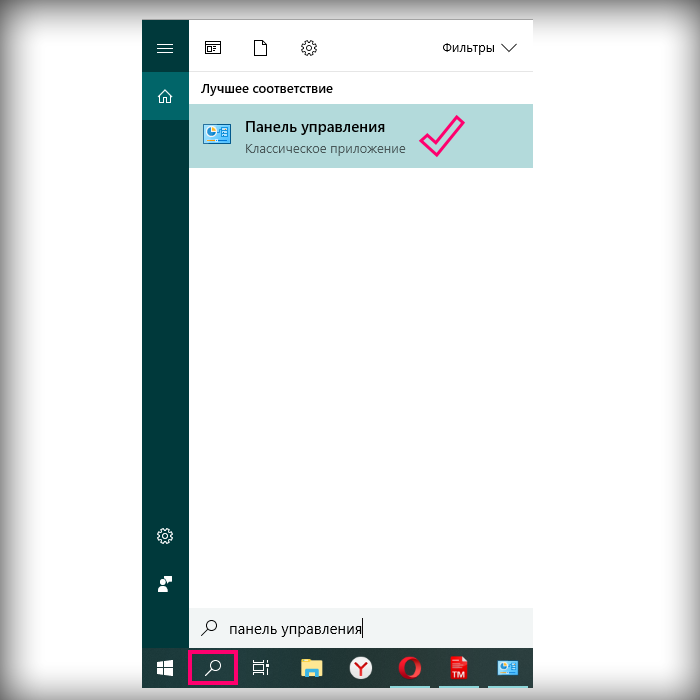
Чтобы её отключить, перейдите в «Панель управления» — «Учётные записи» и нажмите там следующую строчку.

Деактивация трекинга
Под трекингом понимается система отслеживания действий и местоположения пользователя. Это очень важный момент — при помощи мобильного интернета и подключениям к сетям Wi-Fi операционная система может при желании установить ваше местонахождение вплоть до нескольких метров.
Отключить доступные настройки можно в «Панели управления», строка «Конфиденциальность».

В разделе «Обновление и безопасность» отключите облачный антивирус и автоматическую отсылку образцов. Это лишит Windows возможности без вашего ведома отсылать на сервера Microsoft зараженные файлы.

Отключение истории поисковых запросов
ОС хранит всю историю поиска и использования приложений. Заставить её забыть можно, зайдя в меню «Пуск» и нажав на шестерёнку. Там следует отключить вот эти два параметра.

Деактивация телеметрии
Самое интересное у Win10 спрятано «под капотом». Отключить функции отслеживания и телеметрии напрямую нельзя, зато можно сделать это через командную строку. Чтобы зайти в неё, нажмите правой кнопкой на значке Windows и выберите «Командная строка (админ)».
Затем, в открывшемся окне наберите следующее:
sc delete DiagTrack
sc delete dmwappushservice
echo “” >
C:ProgramDataMicrosoftDiagnosisETLLogsAutoLoggerAutoLogger-Diagtrack-Listener.etl
reg add HKEY_LOCAL_MACHINESOFTWAREPoliciesMicrosoftWindowsDataCollection /v AllowTelemetry /t REG_DWORD /d 0 /f
После выполнения операций окно должно выглядеть так.

Первые две строки подтверждают удаление сервисов слежки, последние — прописывают в реестр запрет на сбор данных.
К сожалению, отключение слежки не решает всех проблем. Пользователями замечены автоматические включения телеметрии или некоторых служб после крупных обновлений. Более того, на некоторых версиях Windows (вроде технической беты) отключить передачу данных полностью не получится. Поэтому процедуру проверки необходимо повторять хотя бы раз в месяц.
Чем занимается служба
Microsoft Compatibility Telemetry (далее MCT для краткости) – встроенная служба, ответственная за сбор информации. Она учитывает, какими программами пользуется человек и как часто он это делает, какие из них работают стабильно, а какие выдают сбои. Список отбираемых данных можно продолжать долго, а формируется он для того, чтобы компания Microsoft могла улучшить свою операционную систему.
MCT берёт информацию, которая может подсказать разработчикам причины появления тех или иных ошибок, отправляет её компании, а она, в свою очередь, обрабатывает данные, делает выводы и на основе их разрабатывает и выпускает обновление.
Стоит отметить, что Microsoft официально заявила о конфиденциальности собираемых данных. То есть вся собранная информация поступает анонимно: из неё можно получить сведения о компьютере, но не о его хозяине.
Почему MCT нагружает компьютер
Есть две причины, вызывающие желание деактивировать MCT. О первой говорилось выше: служба собирает информацию, а это нравится далеко не всем. Вторая — при наступлении некоторых условий процесс начинает сильно грузить диск и процессор.
Убедиться в том, что ваш компьютер тормозит из-за MCT, можно в диспетчере задач: полистав или отсортировав список, найдите описываемую службу и посмотрите на остальные столбцы. Иногда происходит так, что MCT начинает забирать больше 50% системных ресурсов.
Служба Microsoft Compatibility Telemetry забирает много ресурсов, если зависает
Перегрузка компьютера происходит из-за сбоя в службе. Возможно, повредились какие-то её файлы, но чаще причиной становится сбой при отправке данных на сервер компании. Если происходит ошибка, служба попытается исправить её, не повредив при этом пользователю. Но в процессе устранения проблемы процесс может зависнуть и начать требовать всё больше ресурсов.
Зачем это нужно?
Всё просто – статистика. В большинстве своём, все собираемые данные, что на странице сайта, что и в системе, обезличены. Ни Microsoft, ни Google или Яндекс не следят за вами лично.
- Например, Яндекс и Google отслеживают посещаемые вами сайты, чтобы знать его потенциальную аудиторию – пол, возраст, интересы.
- Это необходимо для персонализации поиска и рекламы (Google и Яндекс — самые крупные рекламные системы в России).
- Для поисковиков слишком сложно и затратно хранить и отслеживать информацию личного характера (для реализации Пакета Яровой, может потребоваться от 30 миллиардов рублей), кроме этого, это запрещено (недавним GDPR).

Со стороны Microsoft дела обстоят также. Большинство информации, которая собирается системой, необходима для персонализации или рекомендации контента, решения проблем или улучшения функций.
Но на самом деле, никому, кроме самих разработчиков, доподлинно не известно, какая информация на самом деле собирается. Поэтому, пользователи, которые опасаются нарушения конфиденциальности данных, стараются включить защиту от слежения Windows 10.
Давайте рассмотрим способы как настроить Windows 10 от слежения, начиная от её установки, заканчивая специальными программами.
Как выключить после инсталляции ОС
В настройках системы существует раздел «Конфиденциальность». Там расположены настройки, относящиеся к «слежке». Для перехода в него нажмите клавиши «Win+I», далее «Конфиденциальность».
Рассмотрим какие настройки нужно изменить.
Общие
Оставьте вторую опцию, остальные выключите.
- Разрешить использовать идентификатор для рекламы — отключите;
- Активируйте фильтр SmartScreen. Он отвечает за запуск подозрительных программ — включить;
- Отключите возможность сайтам передавать местную информацию.
Расположение
Выключите возможность определения местоположения для данного устройства, чтобы службы Microsoft не могли воспользоваться вашими личными данными.
Ввод текста, речь
Выключите слежения за символами, набираемыми при помощи клавиатуры. Если будет кнопка «Включить», как на скриншоте, эта функция отключена.
Камера, радио, микрофон
Отключите возможность использования приложениями веб камеры. Разрешите ее применение для одних программ, запретите для других.
Раздел «Фоновые приложения»
Существует софт, работающий, когда вы непосредственно не используете эту программу. Если приложения нет в меню «Пуск», отключите его в разделе «Фоновые приложения». Это отменит отправку данных. При работе на ноутбуке, это увеличит время работы аккумуляторной батареи. Удалите софт из автозагрузки. Как это сделать читайте в статье: «Отключение автозапуска в Windows 10».
Раздел «Дополнительно»
Вернитесь к окну «Параметры», далее «Сеть».
Откройте раздел «Wi-Fi». Отключите такие пункты:
- Платные планы;
- Подключаться к Hotspot.

Мы рассмотрели, как убрать слежку штатными средствами. Есть другой путь — использование специального софта. Рассмотрим популярные приложения, отключающие функцию слежения навсегда.
Отключаем Алису в Яндекс Браузере для смартфона
- В окне браузера Яндекс необходимо открыть меню, кнопка вызова которого располагается на уровне адресной строки, и имеет обозначение в виде трёх близко располагающихся друг к другу точек. Подробнее на размещённом ниже изображении.
- В результате будет выведено меню браузера Яндекс, в конце которого будет находиться надпись под именем Настройки – нажмите её.
- Вы тут же попадёте в настройки браузера от Яндекс. Там будет множество пунктов, прокрутите список опций до пункта, именуемого Голосовые возможности. Найдя его в списке – осуществите нажатие.
- В итоге вы увидите опции, которые непосредственно отвечают за настройку работы голосового помощника Алиса в браузере. Опция Не использовать голос отвечает за полное отключение голосового помощника Алиса от Яндекс. Переключив на данную опцию, вы тем самым полностью отключите помощник. Готово!
Теперь Алиса выключена и не прослушивает эфир в ожидании голосовой команды от пользователя, а её иконка вызова более не отображается в интерфейсе браузера.
Ограничение Windows во время его установки
Если вы ещё не успели установить систему, а только собираетесь, можно отключить несколько сервисов слежения заранее. Это не отключит все шпионящие программы, но слегка упростит задачу и поможет ограничить передаваемые данные о вашем компьютере, что впоследствии делать бессмысленно (для некоторой информации достаточно и одной передачи).
-
В самом конце установки Windwos, вам будет предложено ввести настройки конфиденциальности. Каждый раз это окно выглядит по-разному и главное тут, — заметить маленькую кнопку где-нибудь сбоку.
Нажмите «Настройка параметров»
-
Все графы, которые вы увидите, нужно будет отключить (попробуйте прокрутить колёсиком вниз, там может быть несколько скрытых переключателей). Таких окон может быть несколько.
Отключите всё
-
Когда Microsoft предложит создать собственный аккаунт или войти в него, ни в коем случае этого не делайте — никаких видимых преимуществ это не даст.
Пропустите этот шаг
Что такое телеметрия в Windows 7?
Почему мы решили затронуть эту тему и почему она должна быть раскрыта?
Устанавливая операционную систему Windows 10 на новый ПК (совсем новый), мы заметили, что система подтормаживает. Кроме установленных драйверов на компьютере не было ничего. Поэтому обвинить в поглощении всех ресурсов какую-то программы мы не могли. В Диспетчере задач мы решили посмотреть, какой же процесс влияет на быстродействие системы. И мы его нашли. Он отвечал за телеметрию. Что же это такое?
Телеметрия – это процесс сбора различной информации об активностях пользователя и его программ. Такой процесс уже давно используется в различных операционных системах. Однако для пользователей Windows 7 он представляет некую опасность. Во-первых, телеметрия сразу после установки операционной системы включается без явного уведомления пользователя. Во-вторых, собирая пользовательские данные, она тормозит ПК. В третьих, отключить её не так просто. Иногда, из-за отключения телеметрии пользователь теряет гарантию на обслуживания, так как в пользовательском соглашении (которое никто не читает) указано, что юзер соглашается предоставлять свои личные данные корпорации Microsoft. Однако, отключить данную опцию все же можно. Для этого необходимо проделать ряд действий, которые мы опишем подробнее, чтобы вы не наделали ошибок.
Как отключить слежку в Windows 7?
Далее вводим имя точки восстановления системы и жмем «Создать».
После проделываем следующее:
Переходим в Панель управления и выбираем «Центр обновления Windows». Отключаем обновление системы, если оно до сих пор у вас не отключено.
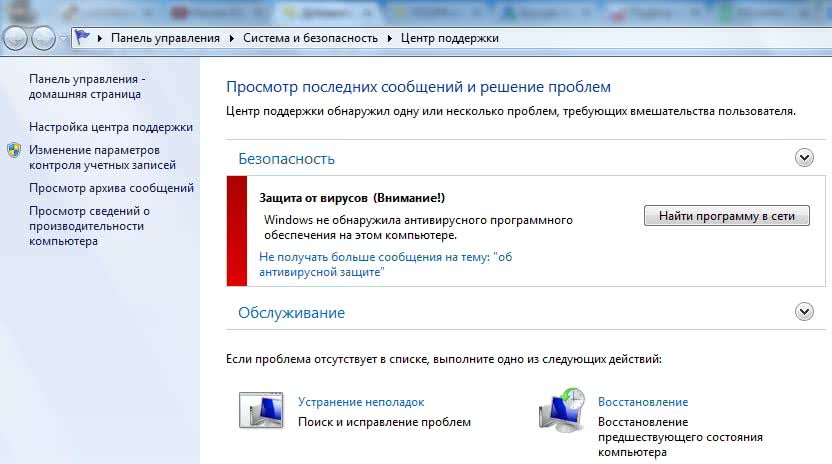
После возвращаемся в Панель управления и выбираем «Центр поддержки».
В меню слева выбираем «Настройка центра поддержки». Здесь нажимаем на ссылку «Параметры программы улучшения качества ПО».
Ставим отметку «Нет, я не хочу принимать участие в программе».
Теперь нужно отключить несколько заданий в Планировщике. Для этого стоит выполнить следующие действия:
Открываем Панель управления. Выбираем «Администрирование», а далее «Планировщик заданий».
Откроется новое окно. В древовидном меню слева переходим по адресу: «Microsoft», «Windows», «Application Experience». Здесь будет несколько задач. Отключаем «AITAgent», «ProgramDataUpdater» и «Microsoft Compatibility Appraiser» (если есть). Для отключения задач нажимаем на них правой кнопкой мыши и выбираем «Отключить».
Аналогичным образом нужно отключить задачу «Proxy».
И последний раздел, в котором нужно отключить все задачи, это «Customer Experience Improvement Program». Здесь нужно деактивировать «Consolidator», «KernelCEIPTask», «UsbCEIP».
Следующий этап – это отключение службы, которая также отвечает за телеметрию. Для этого выполняем следующее:
Жмём «Win+R» и вводим «services.msc».
Откроется новое окно. Находим в списке служб «Diagnostics Tracking Service» и отключаем её. Для этого используем варианты правой кнопки мыши или выделяем службу и нажимаем на соответствующую кнопку «Отключить».
После выполнения данных манипуляций с настройками системы, стоит выполнить перезагрузку системы.
Важно отметить, что для полного отключения слежки Майкрософт, нужно еще и удалить некоторые обновления, чего мы не рекомендуем делать. Однако, все действия вы выполняете на свой страх и риск. Для удаления обновлений нужно запустить командую строку с правами Администратора и по очередности ввести:
Для удаления обновлений нужно запустить командую строку с правами Администратора и по очередности ввести:
- wusa /uninstall /kb:3068708 /quiet /norestart
- wusa /uninstall /kb:3022345 /quiet /norestart
- wusa /uninstall /kb:3075249 /quiet /norestart
- wusa /uninstall /kb:3080149 /quiet /norestart
- wusa /uninstall /kb:2976978 /quiet /norestart
Напоследок отметим, что отказываться от полного обновления системы не стоит. Некоторые обновления направлены на повышения безопасности системы. Отследить какие именно обновления важны можно с помощью официального форума Майкрософт, на котором всегда указывается цель обновления.
О том, как воспользоваться данными рекомендациями на практике, смотрите в видео:
https://youtube.com/watch?v=UE25IVjMaFk
Утилиты для отключения слежки
Если Windows 10 уже установлен на вашем компьютере, то блокировать опцию сбора данных путем изменения настроек у вас не получится. Остается воспользоваться одной из программ, предназначенных специально для этих целей.
Программка AntikeyLogger
O&O SHUTUP10. Работать с этой утилитой проще простого, ее даже не нужно загружать на компьютер – достаточно запустить из архива. При запуске перед вами откроется окошко со всевозможными настройками безопасности в Windows 10. Вы можете изменить любую из них простым нажатием переключателей.
AntikeyLogger Windows 10. Еще одна утилита, которая способна избавить от всевозможных «шпионских» штучек Виндовс 10. Для запуска программы понадобится немножко потрудится. Нажимаем комбинацию клавиш Win+R и в окне выполнить вводим regedit. Подтверждаем команду.
После открываем следующую ветку: «HKEY_LOCAL_MACHINE\SYSTEM\CurrentContro-lSet\Services\dmwappushsvc». Значению Start присваиваем цифру 4. Запускаем скачанную программу, войдя в систему как Admin. Перед вами откроется командная строка: вводим «yes» и подтверждаем. Затем можно нажать любую клавишу и осуществить перезагрузку компьютера.
DWS. Эта программа была создана всемирно известным хакером. Она универсальна, легка в использовании и очень эффективна. С помощью DWS можно не только удалить из Виндовс 10 шпионские модули, отключить защитника и сервис обновлений ОС, но и блокировать доступ компьютера к IP-адресам Майкрософта, на которые «утекает» информация.
На этом наше знакомство с возможными способами отключения шпионажа в Windows 10 можно считать завершенным. Берегите свою приватность!
Метод 6. Отключение сбора данных телеметрии с помощью редактора групповой политики
Если вы хотите отключить данные телеметрии в Windows 10 Pro или Windows 10 Enterprise, вы можете сделать это удобным способом, используя редактор локальной групповой политики, чтобы остановить политику, связанную с сборкой данных и предварительными сборками .
Но имейте в виду, что если вы используете Windows 10 Домашняя, редактор локальной групповой политики по умолчанию будет недоступен. В этом случае вам нужно сначала включить редактор локальной групповой политики в Windows 10 Home.
Если у вас есть доступ к утилите GPEDIT и вы хотите отключить сбор данных с помощью этого инструмента, вот что вам необходимо сделать:
- Нажмите клавишу Windows + R , чтобы открыть диалоговое окно Выполнить . Затем введите ‘gpedit.msc’ и нажмите Enter , чтобы открыть редактор локальной групповой политики. Когда вы увидите запрос Контроль учетных записей (UAC) , нажмите Да , чтобы предоставить права администратора..
- Попав в редактор локальной групповой политики , используйте левый раздел, чтобы перейти к следующему месту:
Конфигурация компьютера -> Административные шаблоны -> Компоненты Windows -> Сборки данных и предварительный просмотр
- После того, как вы находятся внутри клавиши Сборки и предварительный просмотр сборок , перейдите в правую часть и дважды щелкните Разрешить телеметрию .
- Как только вы перейдете в нужное место, дважды щелкните Разрешить телеметрию и установите его статус — Отключено , прежде чем нажать Применить , чтобы сохранить изменения.
- Закройте редактор локальной групповой политики и перезагрузите компьютер, чтобы изменения вступили в силу.
8 шагов для отключения сбора конфиденциальной информации в Windows 10
Отключение служб которые отвечают за сбор информации необходимо начинать ещё на этапе установки операционной системы.
Шаг 1. Самостоятельно настраиваем параметры Windows 10 при установке. Когда установщик подойдёт к этому этапу, выбираем пункт «Настройка параметров».
После чего необходимо выключить все, без исключения, пункты.
Шаг 2. Не создаём и не пользуемся учётной записью Microsoft. Когда установщик подойдёт к этому этапу, выбираем пункт «Пропустить это шаг». В дальнейшем пользуемся только локальной учётной записью.
Шаг 3. Изменяем настройки конфиденциальности. Переходим в «Параметры», далее открываем раздел «Конфиденциальность». В данном разделе необходимо пройтись по всем подразделам и выключить все, что считаем нужным. Например:
Шаг 4. Изменяем настройки безопасности. Переходим в «Параметры», далее открываем раздел «Обновление и безопасность», подраздел «Защитник Windows» и отключаем облачную защиту и функцию отправки образцов вредоносных программ.
Шаг 5. Отключаем Кортану и поиск в Интернет. Для этого кликаем по нему в панели задач, заходим в настройки, кликаем на иконку шестерёнки и ставим оба переключателя в режим «Выкл».
Шаг 6. Отключаем телеметрию. Данное отключение мы будем производить путём ввода директив в командную строку, запущенную с правами администратора.
Воспользуемся сочетанием клавиш Win + X или выбрав соответствующий пункт в меню Пуск. Вводим по очереди приведённые ниже команды. Напомним, что после ввода каждой из них необходимо нажимать клавишу Enter.
Шаг 7. Настраиваем браузер Edge.
В открытом браузере переходим в меню «Дополнительные действия» — «Настройки» — «Посмотреть дополнительные параметры» и включаем переключатель для отправки HTTP-заголовков «Do Not Track», которые позволяют обойти слежку со стороны сайтов за действиями пользователя, а также выключаем переключатели «Отображать предложения поиска по мере ввода», «Использовать прогнозирование страниц», «SmartScreen».
Шаг 8. Преобразуем учётную запись Microsoft в локальную. Для этого необходимо зайти в «Параметры», раздел «Ваша учётная запись» и кликнуть на «Войти вместо этого с локальной учётной записью» после чего выполнить вход согласно инструкциям.
В данной статье мы рассмотрели лишь основные способы, позволяющие ограничить процесс сбора персональных данных пользователя. В дальнейшем планируется несколько расширить и дополнить этот список, так что следите за новыми публикациями.
Результаты отключения MCT
Отключив MCT, вы добьётесь того, что нагрузка на систему снизится, а компания Microsoft перестанет получить информацию о вашем компьютере. Если первая новость исключительно положительная, то о второй стоит подумать.
С одной стороны, вы повысите уровень своей конфиденциальности. С другой стороны, это не поможет вам уберечь свою личную информацию от злоумышленников, а вот компанию, разрабатывающую операционную систему, которой вы пользуетесь, вы оставите без полезных сведений. Невозможно выявить все проблемы, не имея обширной информации от самого разного типа пользователей. Здесь вам придётся решить самим, стоит ли помогать компании улучшить продукт, выпускаемый для вас, или нет.
Служба MCT отвечает за сбор и отправку данных. Если в её работе происходит сбой, она начинает забирать значительную часть системных ресурсов. В этом случае её необходимо деактивировать, а сделать это можно разными способами. Существуют как встроенные в систему методы, так и сторонние программы, позволяющие отключить MCT.
Отключение параметра слежки в Windows 10
А что же делать пользователям, у которых уже давно прошла установка системы и используются рекомендуемые параметры. В таких ситуациях исправить положение можно при использовании специально предназначенной программы, которая носит название AntiKeyLogger Win 10.
Чтобы отключить шпиона Windows 10 необходимо запустить приложения выполнения команд. Делается это простым нажатием сочетаемых клавиш Win+R. В появившемся окошке необходимо ввести команду regedit.
Появившееся окно редактора реестра позволит произвести некоторые операции, необходимо следовать инструкции на фото, и дополнительно в ветке Services выбрать подкатегорию Dmwappushsvc. В правой части окна, для значения Start нужно выставить параметр 4.
Далее необходимо скачать программу и произвести ее запуск. В появившемся после запуска окне необходимо ввести «ДА» и заключить все это простым нажатием кнопки «Enter».
Далее вводится вновь согласие клавишей Y и Enter. После перезагрузки компьютера отключение некоторых параметров произойдет в автоматическом режиме.
Переходим работатать на локальную учетную запись
Если вход в систему был выполнен при помощи учетной записи Microsoft, то для начала стоит перейти на локальную учетную запись. Для этого открываем “Пуск” — “Параметры”.Затем выбираем параметр “Учетные записи”. Затем нажимаем на “Электронная почта и учетные записи”.
 Далее выбираем пункт “Войти вместо этого с локальной учетной записью”.
 Появится новое окно, которое попросит ввести пароль от используемой учетной записи, вбиваем его и нажимаем “Далее”.
 В новом окне вводим параметры для новой учетной записи. Если Вы не хотите устанавливать пароль, то просто оставьте это поле пустым. Затем нажимаем “Далее”.
Выйти из системы и закончить работу
Когда Windows 10 начинает слежку?
Шпионские программы отнюдь не своевольно устанавливаются на ваш компьютер. Зачастую это разрешение дается пользователем по привычке. Выбирая стандартные настройки при установке системы.

- Вместо стандартных параметров нужно выбрать менее заметную Настройку параметров.
- В открывшемся меню отключить опции слежения за вашими действиями при помощи перемещения ползунков в положение Отключено.

В дальнейшей установке, после нажатия кнопки Далее, следует деактивировать отчеты об ошибках и подключения к предоставленным вами доступам к сетям, а так же прогнозы на открываемые в сети страницы, как указано на картинке. Разумнее оставить включенным из всех предложенных опций веб-службу SmartScreen.

Отключаем «полезное» отслеживание
Microsoft часто говорят о пользе собираемой информации, но вряд ли мы готовы делиться своей личной жизнью ради абстрактного «общего блага», верно? Чтобы отключить системы «обратной связи»:
- Откроем «Параметры» и нажмём на плитку «Конфиденциальность» – она отмечена значком с замком.
- Меняем значения параметров во вкладках на свой вкус – большинство из них являются излишними за редкими исключениями. Так, например, не стоит изменять значение «Позволить веб-сайтам предоставлять местную информацию за счёт доступа к моему списку языков».

Отключение «полезных» функций навряд ли ухудшат работу системы
Что, как и зачем собирает MS
Компания Майкрософт даже не скрывает о том, что ей нужны ваши данные. По заявлениям руководителей, пользовательская статистика используется для улучшения работы системы и дополнительных сервисов.
На практике к серверам Microsoft автоматически передаются:
- поисковые запросы;
- файлы, помеченные системой как вредоносные;
- набранный текст;
- голосовая информация при взаимодействии с Cortana.
Благодаря принудительной регистрации на сайте MS для создания аккаунта, у компании фактически есть подробное досье на действия каждого пользователя Win10. Для решения проблемы требуется отключить ряд встроенных служб, а также провести изменения в реестре.
Важно! Перед любыми модификациями Windows не забудьте сохранить важные файлы на внешнем носителе, создать точку восстановления, найти установочный диск или флешку
Полное отключение телеметрии
Этим способом можно полностью отключить передачу ваших данных на сервера Windows и все функции телеметрии. Много шпионских сервисов не относятся к телеметрии и после запрета на передачу данных, они продолжат накапливать информацию на вашем компьютере, не имея возможности для отправки. Поэтому, этот способ рекомендуется выполнять в совокупности с предыдущими.
Для начала вам нужно открыть командную строку на правах администратора. Найти её можно нажав правой кнопкой на меню «Пуск» или введя в поиске «cmd».
 Найти командную строку, можно нажав правой кнопкой на меню «Пуск» или введя в поиске «cmd»
Осталось скопировать следующие команды и ввести их в командную строку:
 Введите вышеприведённую команду
Настройка параметров слежения в Windows 10
В первом случае настройка происходит непосредственно при установке системы. Отключить инструменты слежения в Windows 10 можно путем отказа от использования стандартных параметров.
После выбора настройки параметров необходимо произвести отключение всех функций простым передвижением флажков.
Выполнив все требования необходимо перейти на следующую вкладку, где настройщик предложит ввести свои личные данные авторизации от учетной записи Майкрософт.
Не стоит торопиться регистрироваться или вводить данные. Нужно пропустить данный шаг. Лучшим решением будет использование локальной учетной записи.
Для преобразования стандартной учетной записи от Майкрософт в локальную необходимо перейти в «Параметры», затем выбрать раздел «Ваша учетная запись» и в появившемся окне выбрать строку Войти с локальной учетной записью. Далее необходимо довериться помощнику настройки входа и осуществить вход в запись по рекомендуемым параметрам.
Простыми параметрами и особой внимательностью пользователь при установке системы отключит слежку Windows 10.
Отключение слежки на этапе установки
При установке Windows 10 на чистый компьютер, отключение многих собирающих информацию элементов доступно на этапе установки.
После первого этапа установки появится экран с заголовком “Повысить скорость работы”. На нем нажимаем кнопку “Настройка параметров”. На новом экране появятся настройки персонализации. Все пункты можно отключать. После отключения нажимаем “Далее”.
 В следующем окне с настройками подключений и отчетов об ошибках также отключаем все и нажимаем “Далее”.
 В последнем окне настроек желательно оставить включенной службу SmartScreen. Однако, если Вы сразу после установки Windows скачаете проверенное антивирусное ПО, то этот пункт также можно отключить, как и остальные.
После этого нажимаем “Далее” и продолжаем обычный процесс установки. Действий, упомянутых в этой статье, должно быть достаточно, чтобы сильно ограничить возможности слежки Windows 10 за пользователем.
Метод 2: отключение данных диагностики и использования
Если вы не хотите ограничивать объем данных, которые вы отправляете в Microsoft, вы можете подумать о том, чтобы установить для данных диагностики и использования значение Basic из Меню обратной связи и диагностики (в настройках Windows).
Хотя эта операция не останавливает сбор данных телеметрии, она заставит вашу установку Windows 10 только собирать основную информацию, жизненно важную для операционной системы. Собранные данные включают возможности оборудования, средние рабочие параметры и критические ошибки, которые приводят к остановке вашей системы.
Имейте в виду, что использование этого маршрута по-прежнему позволит устанавливать новые обновления Windows, но некоторые приложения UWP могут работать некорректно через некоторое время.
Если вы решите пойти по этому пути, вот пошаговые инструкции, которые позволят вам изменить настройки диагностических данных и данных об использовании, чтобы ограничить количество данных телеметрии, которые собираются с вашего компьютера с Windows 10:
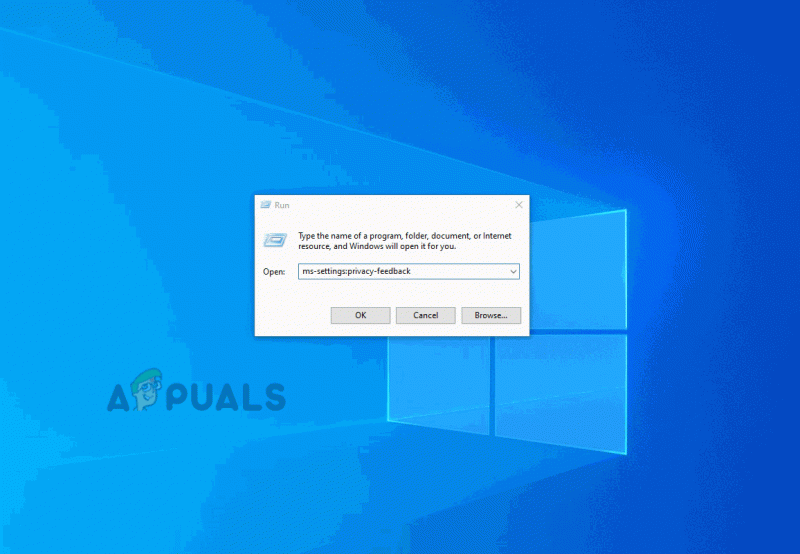
- Нажмите клавишу Windows + R , чтобы открыть Выполнить диалоговое окно. Затем введите « ms-settings: privacy-feedback » и нажмите Enter , чтобы открыть вкладку Отзывы и диагностика . приложения «Настройки».
- Как только вы окажетесь в нужном месте, перейдите в правый раздел и прокрутите вниз до раздела Диагностические данные.
- После того, как вы найдите вкладку Диагностические данные, установите соответствующий переключатель в положение Basic .
- Перезагрузите компьютер, чтобы сохранить изменения.
Если вы ищете способ полностью остановить сбор данных телеметрии Windows 10, перейдите к следующему методу, указанному ниже.
Какие сведения собирает Microsoft и для чего
Компании Microsoft собирает данные:
-
- Личные данные юзера включая содержимое электронной почты и данных переписки из любых приложений общения.
- Наиболее посещаемые страницы в интернете, для представления индивидуальной защиты в интернете.
- Популярные собеседники в Skype.
- Постоянное местоположение клиента компании, для представления самых свежих новостей и рекламы именно для региона пользования.
- Передает данные юзера, которые вводятся в ПК с помощью рукописного ввода.
- Собирает данные пользователя из синхронизации контактов и календаря.
- Следит за проводимыми операциями в компьютере, а также за проводимыми диагностиками.
При этом все параметры данных, которые собирает компания Microsoft четко прописаны в соглашении, с которым соглашается каждый пользователь при установке операционной системы.
Юристы сбор такого перечня данных раскритиковали как сильное вмешательство в личную жизнь. Компания же заверила, что данные собираются для оптимизации работы системы и приложений.
Стоит помнить особенный факт, что в США, по требованию правительства или службы безопасности, компания Microsoft обязана передать все данные на запрашиваемого человека. Таким образом, каждый клиент системы лично собирает всю подробную информацию на себя.
Самым лучшим решением в такой ситуации является не осуществления обновления системы до 10 версии и остаться работать более ранних системах.
Однако, если клиент уже начал производить обновление системы и новую установку следует помнить о том, что параметры слежения можно настроить.
Есть ли слежка в Windows 10?
Возможно, но это скажем так не воровство ваших личных данных и не просмотр фотографий! Так называемая слежка в Windows 10 необходима только для того что бы ваша жизнь за компьютером стала проще, что бы некоторые службы Windows 10 понимали автоматически как вы в итоге хотите работать с компьютером.
Одна из так называемых слежек это то, что Microsoft считывает ваши координаты GPS, для чего? Ну как один из вариант, для того что бы показывать вам в интернет запросах более релевантную информацию.
Ну еще один вариант слежки в Windows 10, это то что в Microsoft уходят сведения, о ваших ошибках, которые были в системе. При их последующем анализе, в обновлении, выпускаются более рабочие версии!
Изменение параметров конфиденциальности в Windows 10
Войдите в меню «Пуск», выберите «Параметры». В окне «Настройки» перейдите в раздел «Конфиденциальность».
В разделе «Конфиденциальность», во вкладке «Общие», в блоке параметров «Изменение параметров конфиденциальности», отключите все доступные параметры. Для этого, переведите переключатель в положение «Отключено».

После этого, реклама будет продолжать отображаться в браузере и в приложениях, но ее содержание не будет основано на ваших предпочтениях.

Во вкладке «Расположение», вы можете отключить определение местоположения для вашей учетной записи. Здесь вы можете отключить журнал сведений о своем расположении, а также отключить приложения, которым разрешено собирать сведения о вашем местоположении.
В «Журнале сведений о расположении» нажмите на кнопку «Очистить» для того, чтобы очистить журнал на этом устройстве.

Во вкладке «Речь, рукописный ввод и ввод текста», вы можете отключить сбор сведений о вашем голосе, почерке, событиях в календаре, а также журнал набора текста. Эти сведения необходимы для диктовки и голосового помощника Кортаны (Cortana).
Для выключения сбора сведений, нажмите на кнопку «Остановить изучение», а затем в открывшемся окне «Выключить».

Во вкладке «Сведения учетной записи», вы можете запретить доступ приложениям получать ваше имя, аватар, и другие учетные данные. Только имейте в виду, что для некоторых приложений для правильной работы, может быть необходим доступ к таким сведениям вашей учетной записи.

Во вкладках «Контакты», «Календарь», «Обмен сообщениями», «Радио», «Другие устройства», вы можете отключить совершение всех, или только определенных действий, в зависимости от своих предпочтений. Это зависит от того, будете ли вы использовать данные приложения, или нет. Если не будете использовать, то отключите все параметры в этих вкладках.
Во вкладке «Отзывы и диагностика», в том месте, где вас спрашивают о том, как часто Windows должна запрашивать ваши отзывы, выберите настройку «Никогда», а в «Данных диагностики и использования», которые отправляют данные с вашего компьютера в Майкрософт, выберите настройку «Базовые сведения».
После этого, если вы откроете вкладку «Общие», то вы увидите в верхней части окна сообщение, написанное красными буквами: «Некоторыми параметрами управляет ваша организация».

Во вкладке «Фоновые приложения» вы можете запретить работу всем, или некоторым приложениям в фоновом режиме. Если вы не пользуетесь метро приложениями, то от разрешения, или запрета, ничего не изменится. Никакие данные из этих приложений не будут отправлены, потому что собственно отправлять будет нечего.