Как озвучить видео в редакторе vsdc: бесплатный и платный методы
Содержание:
iSpring Suite — интерактивные учебные видеопрезентации прямо в PowerPoint
iSpring Suite — это расширение для PowerPoint, которое позволяет преобразовывать ppt-файлы в видеопрезентации, видеолекции, тесты, учебные тренажеры. Программа подходит для создания обучающих материалов. iSpring Suite работает прямо в PowerPoint — вы можете преобразовать уже существующие презентации в видео.
Пример видеопрезентации, созданной в iSpring Suite:
«>
О том, как создать подобную видеопрезентацию, вы можете прочитать в пошаговой инструкции→
Полученную видеопрезентацию вы можете сохранить не только в формате видео, но и загрузить на ваш сайт, учебный портал или сразу на Youtube. Презентации будут доступны с любого ПК, смартфона или планшета.iSpring Suite поможет вам не только преобразовать презентацию в видео, но и сконвертировать ee в HTML5, SCORM для публикации в Интернете. При конвертации программа сохранит все эффекты анимации PowerPoint.
Одним из достоинств программы является сохранение таблиц и диаграмм в том виде, в котором вы их загрузили. Также сохраняется качество изображений и формат текста при преобразовании, его стиль и шрифт. Это касается и объектов SmartArt: загружайте любые, даже самые сложные блоки и будьте уверены — все они сохранятся после конвертации.
Если видео воспроизводится на компьютере, iSpring Suite сможет сконвертировать его.
Также вы сможете самостоятельно изменить разрешение и размер видеозаписи, если скорость передачи снизится из-за большого размера файла.
В течение 14 дневного пробного периода вы можете создать неограниченное количество видеопрезентации. Скачать iSpring Suite→
Где взять аудиоматериал
Прежде, чем приступить к озвучке, нужно определиться, какой аудиоряд добавить и откуда его взять.
Музыка
Правильно подобранное музыкальное произведение создаёт настроение, делает просмотр более приятным. Где взять подходящий трек, чтобы украсить видеоклип?
1. Из каталога редактора. «ВидеоМОНТАЖ» располагает встроенной коллекцией мелодий: спокойные, романтические, торжественные. Если музыка требуется для фона, и не принципиально, какая будет композиция, воспользуйтесь данным вариантом. Это простой и удобный способ создать желаемую атмосферу парой кликов.
2. Из собственных запасов. Вы заядлый меломан и имеете богатую аудиобиблиотеку на компьютере? Обратитесь к ней и подберите трек для озвучки. Однако, если собираетесь залить готовый ролик на YouTube, помните, что сайт может не пропустить аудиоматериалы из-за отсутствия лицензии.
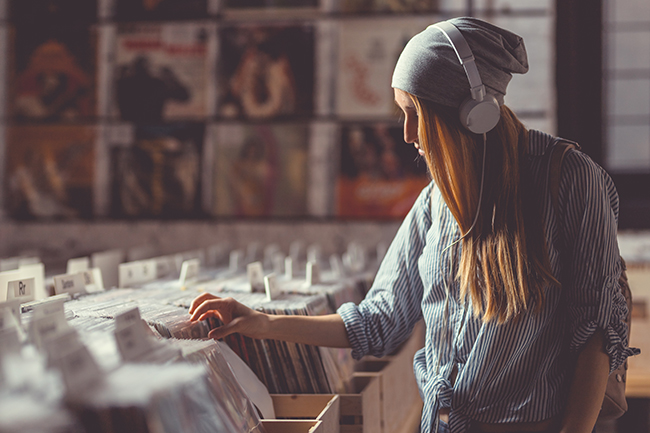
Вы можете взять музыку из домашней коллекции
3. Из фонотеки YouTube. Чтобы не возникло проблемы, описанной в предыдущем пункте, скачайте аудиозапись из бесплатной библиотеки YouTube. Сайт предлагает множество треков различных жанров и стилей – вы непременно найдёте подходящий. Все материалы имеют лицензию для свободного использования.
4. Из аудиостоков. Воспользуйтесь одним из многочисленных звуковых ресурсов, где располагаются самые разные музыкальные произведения. Контент там абсолютно легальный, поэтому при публикации ролика в сети проблем возникнуть не должно. Существуют как платные, так и бесплатные стоки.
Голосовые сообщения
Если необходимо озвучить материал голосовой информацией, например, объяснить порядок действий в мастер-классе или рассказать о происходящем в видео, понадобится редактор для записи голоса.
1. Извлечь аудио из фильмов/роликов. Для некоторых проектов, например, для создания прикольных клипов или поздравительных видео-открыток, можно взять аудиодорожку из культового кино, популярной рекламы. С помощью специального софта извлеките звук, а потом наложите его на свой проект.
2. Записать собственный голос. Если есть подходящая техника, можно выполнить чтение и запись текста самостоятельно. Осуществить задумку помогут аудиоредакторы для ПК или браузерные версии, где можно даже сделать изменение голоса онлайн. Кроме того в Windows присутствует стандартное приложение для звукозаписи.

Запишите собственный голос с помощью специального софта и микрофона
Приложения для телефона
Маскировать речь через смартфон проще и удобней. Для этого существует масса приложений, но мы рассмотрим самые популярные из них.
Преобразователь
Он помогает не только имитировать голос во время звонка, но и менять звучание на записях. Через него удобно отправлять файлы во все мессенджеры. Также ПО читает текст и воспроизводит его.
Приложение бесплатное, поэтому почти после каждого действия возникает рекламный блок, это один из главных минусов. Для преобразования голоса предлагается 5 вариаций, остальные нужно дополнительно загружать.
Voice Changer
Большое количество спецэффектов и параметров настройки позволяют получить индивидуальный продукт. У этого приложения есть весьма впечатляющие возможности:
- Доступно изменение громкости, частоты и темпа речи.
- Обработанные файлы удобно отправлять друзьям через социальные сети.
- Доступна активация функции во время телефонного разговора.
- Есть возможность накладывать музыку и разные эффекты на записи.
К сожалению, далеко не все варианты имеют высокое качество звучания, поэтому стоит выбирать наиболее подходящие из них.
Voice Tooner
Эта программа больше похожа на игрушку. На главном экране необходимо выбрать персонажа, который повторит все сказанное. У каждого героя свои характеристики, отличия есть почти по всем параметрам воспроизведения текста.
Для бесплатного пользования предлагается 20 персонажей, остальные открываются за доплату. Можно сохранять, менять шумовые колебания на своих записях, а также создавать смешные ролики и отправлять их друзьям.
Funcalls
Одна из лучших программ, которая подходит для изменения голоса во время звонка. Она бесплатная и в ней полностью отсутствует реклама, это выгодно выделяет на фоне остальных приложений. Интерфейс выполнен полностью на английском языке, но в нем можно разобраться даже без соответствующих навыков. Для решения этой проблемы предлагаем инструкцию по использованию программы:
- Введите в поиске ее название и установите на смартфон.
- Запустите ПО, предоставьте доступы к разным отделам.
- Нажмите на зеленую иконку клавиатуры в середине нижней части экрана.
- Выберите один из вариантов для изменения голоса. Есть возможность притвориться ребенком, брутальным мужчиной или загадочной женщиной.
- Отметьте один из них и нажмите на кнопку вызова. Кстати, все разговоры могут быть записаны, достаточно нажать «Record Call».
- Введите номер или выберите абонента из записной книжки.
В базовой версии программы доступно 3 варианта для изменения голоса, также есть ограничение на длительность разговора, она не должна превышать 30 минут. Для получения расширенного функционала необходимо внести средства.
Найти подходящее для себя приложение довольно сложно. Почти все представленные программы работают бесплатно, но из-за этого их возможности ограничены. Более того, у этих версий могут регулярно наблюдаться сбои. Поэтому лучше редактировать уже готовые записи и просто включать их во время разговора.
Для использования на регулярной основе рекомендуется приобрести полную версию, поскольку она предоставляет больше возможностей. Достаточно протестировать хотя бы несколько приложений и, определив лидера, сделать покупку.
Как сделать озвучку видео в ВидеоМОНТАЖе
ВидеоМОНТАЖ – профессиональный видеоредактор, в котором можно осуществить монтаж и редактирование видеофайлов. В ней вы сможете объединить неограниченное количество видео и аудио файлов в один фильм. В программе можно полностью заменить оригинальную аудиодорожку либо наложить музыку фоном, озвучить каждый элемент по отдельности или весь проект в целом. Благодаря тому, что приложение позволяет параллельно обрабатывать аудио и видеофайлы, можно создавать и озвучивать субтитры. Все это делает ее одной из лучших программ для озвучивания видео.
Давайте рассмотрим, как правильно встроить аудиофайл в видеоролик в приложении ВидеоМОНТАЖ.
- Откройте программу и выберите пункт «Новый проект». Установите автоматическое соотношение сторон. Загрузите видео на рабочую шкалу. Для этого в боковой панели найдите и выделите нужную папку. Все видеофайлы, которые находятся в этой директории, отобразятся в окне просмотра. Выделите нужный файл и кликните кнопку «Добавить».
- Для захвата видео с веб-камеры, нажмите кнопку «Импортировать видео» и выберите пункт «Запись видео с Web-камеры».
- Чтобы создать видео с озвучкой, перейдите во вкладку «Музыка». Здесь вы можете заменить звуковую дорожку для всего проекта. Нажмите «Добавить фоновую музыку» и загрузите файл с компьютера.
- Вы можете обрезать загруженный файл, нажав на иконку ножниц возле его названия. Для этого передвигайте черные маркеры. Также вы можете настроить громкость фоновой дорожки, наложить ее вместо оригинального звука либо в фоновом режиме. Можно загружать и накладывать на видео неограниченное число аудиофайлов.
- Если ваш проект состоит из нескольких роликов, вы можете сделать переозвучку каждого из них по отдельности. Для этого выделите нужный объект и нажмите «Редактировать» и далее «Замена звука». Нажмите «Добавить аудио» и загрузите файл.
Посмотрите инструкцию о наложении закадрового голоса на видео:

SparkolPro -инструмент для создания простых рекламных видеопрезентаций
SparkolPro — программа для создания видеопрезентаций, анимированных роликов и дудл-видео, в котором рисование персонажей и диалогов разворачивается прямо на экране.
Пример видео, созданного в программе:
Особенность программы заключается в том, что вы сможете создавать персонажей с эффектом прорисовки вручную. Сервис подойдет для маркетологов, можно делать ролики для рекламы товара или услуги.
В программе большая встроенная библиотека готовых шаблонов. Добавляйте в свою видеопрезентацию изображения и текст, закадровый голос или музыку. SparkolPro смонтирует ролик автоматически. Для удобства в программе есть возможность посмотреть небольшой сюжет об изображениях библиотеки и оценить, насколько уместно они будут выглядеть в вашей презентации.
Сервисом SparkolPro можно пользоваться бесплатно в течение месяца. В демо-версии для вас есть три уже разработанных шаблона — осталось только добавить свои данные о преимуществах рекламируемого продукта.
Шаг 7. Запишите звук
Перед чистовой записью прочтите текст вслух, выберите оптимальную громкость и темп речи. Обязательно протестируйте микрофон.
Не стоит записывать весь текст целиком. Поделите выступление на короткие дубли. Так вы сможете перевести дух и дадите отдохнуть голосу.
Чтобы на этапе обработки звука не запутаться в записи, называйте номер или название слайда, текст которого начинаете читать.
Также во время записи можете делать длинную паузы между текстами на слайдах. Так будет проще отыскать нужный на звуковой дорожке.
Благодаря паузам по звуковой дорожке сразу видно, что диктор начитал два абзаца
По возможности диктору нужно работать в наушниках, чтобы слышать свою речь.
Источник звука и микрофон должны быть на одинаковом расстоянии на протяжении всей сессии звукозаписи. Это обеспечит ровность уровня записи звука и упростит работу по обработке материала.
«Закадровый голос не должен дублировать информацию на слайде. Хотя бы перефразируйте текст. Не забывайте также, что голос для записи должен быть быстрее живой лекции. И комментируя слайды, делайте паузы, в том числе, для удобства перезаписи кусками.».
Владимир Иващук
Руководитель отдела эффективности маркетинга, АО «Байер»
В каком формате писать звук?
Старайтесь писать звук в формате WAV или AIFF. Они не теряют качество звука. Если вы ужимаете файлы в MP3, сильно страдают басы, не четко звучат средне-высокие частоты, теряется объемность звучания. Однако услышать это можно только при громком проигрывании аудиофайла.
Перевести MP3 в другой формат и восстановить качество уже не получится. Поэтому лучше хранить исходники в форматах WAV или AIFF.
Однако в курс лучше заливать озвучку в MP3 с битрейтом 48-62 kbps, в формате моно. Это снизит вес файлов, а курс загрузится быстрее.
Что такое ссылка?
Не спешите характеризовать ссылку, как комбинацию букв, цифр и знаков, находящуюся исключительно вверху страницы. Ссылки могут быть внешними и внутренними, (в рамках одного ресурса), активными и неактивными, входящими и исходящими, естественными и неестественными, а их месторасположение – не всегда фиксированное.
Ссылка (гиперссылка, URL) – уникальный путь перехода от одной страницы к другой. В их структуре содержится путь к сайту:
- протокол доступа;
- имя домена;
- место размещения файла;
- имя страницы.
Она необходима для того, чтобы среди многообразия, находить определенные сайты, делиться информацией, продвигать товары и услуги. Кстати, гиперссылкой может быть не только часть текста, но и изображение или его часть, кликнув на которое можно перейти новую страницу.
Зачем сокращать ссылку?
Система работает, ссылки со своими функциями справляются отлично, для каких целей понадобилось уменьшать длину URL? Стандартный вид дает нам несколько преимуществ: пользователь сразу видит путь перехода или источник, к которому ведет link, и может избежать посещения вредоносных сайтов. Но использование привычного варианта не всегда возможно или целесообразно.
Сжатие: как сделать короткую ссылку
Стоит отметить, что не всегда для трансформации требуется сторонний ресурс. Например, владельцы информационных ресурсов, могут скрывать замысловатые символы под тегом <а>. Также есть сайты, где поддерживается функция форматирования сообщений пользователей при помощи html-тегов.
Если такой вариант не подходит, переходим к онлайн-сервисам. Принцип их работы — в перенаправлении ссылок. Когда пользователь вводит ссылку для ее дальнейшего уменьшения, система должна сначала удостовериться в существовании адреса, после выдать ключ. Процесс занимает доли секунд, а новая ссылка, как правило, состоит из адреса сервиса, который использовался, и набора случайных символов.
Принцип работы у всех одинаков – уменьшение длинных ссылок, но набор дополнительных функций и ограничений отличается.
Есть сервисы, где короткая ссылка генерируется без регистрации, для работы с другими понадобится учетная запись.
Если для пользователя важна не только сама ссылка, но и ее вид, например, для бизнеса эффективной будет возможность адаптации под свой бренд, но не каждый сервис готов предложить услугу. Рассмотрим самые популярные сервисы.
№5. ISpring Free Cam
ведёт запись любого фрагмента экрана, все параметры съёмки вы выставляете заранее по своему вкусу. В окне настроек можно отрегулировать тип подсветки курсора, наложить эффект щелчка мыши, а также включить запись голосовых комментариев на микрофон.
Во встроенном редакторе вы сможете обрезать полученный ролик, а также скорректировать уровень громкости аудиодорожки. После обработки видеоурок можно сохранить в виде файла в расширении WMV или отправить в свой аккаунт в социальной сети прямо из окна приложения.
Для удобства и большей наглядности мы свели ключевые характеристики этих программ в одну таблицу:
| Характеристики | Экранная камера | Camtasia Studio | Movavi Screen Capture | Bandicam | ISpring Cam |
|---|---|---|---|---|---|
| Бесплатное скачивание | Демо | Демо | Демо | Демо | |
| Интерфейс на русском языке | |||||
| Встроенный редактор | |||||
| Возможность добавления заставок | |||||
| Запись и настройка звука | |||||
| Конвертация в разные видеоформаты | |||||
| Доступность для новичков |
Несложно заметить, что по всем параметрам лидирует Экранная Камера. Так что вопрос, какую лучше скачать программу для создания видеоуроков, у вас больше не возникнет. Рассмотрим возможности софта подробнее.
Скачать программуВсего 114 Mb
Сохраняйте видео в форматах AVI, MP4, MKV, MOV и др.
3 Найди агента
Если ты понимаешь, что в одиночку тебе не справиться, советуем найти грамотного агента, который будет представлять твои интересы и связывать с нужными проектами.
Такой человек будет своевременно сообщать тебе о кастингах, продвигать в индустрии, общаться с аудиторией, оговаривать финансовые вопросы с заказчиками и, конечно же, получать от этих денег какой-то процент.
Тем не менее плюс агента заключается в том, что он будет находить возможности, о которых ты даже не подозревал. Таким образом, у многих актеров есть свои агенты, которые берут всю волокиту на себя.
Чтобы законнектиться с таким человеком, необходимо отправить ему свое резюме и портфолио, чтобы он четко понимал, насколько перспективным и взаимовыгодным будет ваше сотрудничество.
Программы для озвучки текста
Если вам нужно постоянно озвучивать большие объемы текста из электронных документов, то самый удобный вариант — установить специальные приложения, которые умеют работать с файлами разного формата.
Балаболка
Балаболка — бесплатная программа озвучки для Windows от российских разработчиков. Она поддерживает работу с любыми голосовыми движками, установленными в системе. В ее интерфейсе есть стандартные инструменты для управления воспроизведением: пауза, остановка, перемотка, изменение скорости и громкости.
«Балаболка» умеет читать вслух текст из буфера обмена, произносить набираемые на клавиатуре фразы, озвучивать содержимое редактора или загруженных в нее файлов в форматах AZW, AZW3, CHM, DjVu, DOC, DOCX, EML, EPUB, FB2, FB3, HTML, LIT, MOBI, ODP, ODS, ODT, PDB, PDF, PPT, PPTX, PRC, RTF, TCR, WPD, XLS, XLSX.
Результат обработки «Балаболка» сохраняет как аудиофайл в форматах WAV, MP3, MP4, OGG и WMA. У нее также есть возможность сохранения текста внутри файлов MP3 для дальнейшего отображения в виде субтитров в медиапроигрывателе.
Govorilka
Govorilka — ещё одна программа для озвучки с минималистичным интерфейсом. Поддерживает голосовые движки устаревшего стандарта SAPI 4, в том числе на иностранных языках.
По умолчанию Govorilka озвучивает текст голосом стандартного движка Microsoft. В ее составе есть инструменты управления, традиционные для программ такого типа: воспроизведение, пауза, остановка, изменение скорости, громкости и высоты голоса. Одновременно в ней можно открыть до 8 вкладок с разными фрагментами текста.
Несмотря на простоту и устаревший интерфейс, «Говорилка» всё еще актуальна. Она умеет распознавать текстовые документы в разных форматах объёмом до 2 Гб и сохранять результат обработки в MP3 и WAV.
eSpeak
eSpeak — бесплатная программа для озвучки текста, доступная на Windows, macOS, Linux и Android. Она использует голосовые движки, установленные в системе, а также добавляет к ним несколько своих.
Версия этого приложения для Windows имеет максимально простой интерфейс и управление. Текст, который нужно прочитать, достаточно вставить в поле посредине окна, а затем нажать “Speak”.
Максимальный размер текста здесь явно не определен, но приложение справляется с большими объёмами. Также у него есть возможность читать тексты из файлов с расширением TXT, другие форматы не поддерживаются.
Для управления скоростью чтения в eSpeak используется ползунок Rate. Если вы хотите сохранить прочитанный текст в аудиофайл, нажмите на кнопку «Save to .wav» и задайте имя записи.
В мобильной версии приложения для Android аналогичная функциональность, разве что нет возможности сохранить текст в аудио.
Acapela TTS
Acapela Group разрабатывает программы для всех популярных операционных систем: Windows, macOS, Linux. Android, iOS. Среди главных достоинств этого софта — поддержка большого количества языков и отличное качество голоса. Мощные движки хорошо обучены и имеют развёрнутую справочную базу, которая позволяет им говорить правильно и выразительно.
Однако все продукты Acapela коммерческие. Установить приложение на компьютер или телефон можно бесплатно, но без купленного голосового движка в них нет никакого смысла. Стоимость одного пакета — 3,99 евро. Прежде чем оплачивать покупку, вы можете прослушать демо голоса с произвольным текстом, чтобы определить, подходит ли вам такое звучание.
ICE Book Reader Professional
Если вы ищите программу, которая будет озвучивать целые книги, то попробуйте ICE Book Reader Professional. Это приложение поддерживает различные форматы текстовых документов: TXT, HTML, XML, RTF, DOC и DOCX, PALM (.PDB и .PRC), PSION/EPOC (.TCR), Microsoft Reader (.LIT), Microsoft HELP files (.CHM) и FictionBook файлы (все версии) (.FB2, .XML). А для чтения в нем используются голосовые движки стандарта SAPI 4 и 5.
Программа умеет превращать книги в MP3/WAV-файлы. Это значит, что вы можете из любого произведения, доступного в текстовом формате, сделать аудиокнигу.
Скорость преобразования текста в голос в этом приложении увеличивается за счёт одновременного использования нескольких модулей синтеза речи.
Как наложить звук на видеофайл в «ВидеоМОНТАЖЕ»
Когда в вашем распоряжении будет весь необходимый материал, приступайте к монтажу в видеоредакторе. Требуется выполнить следующие шаги:
Начните новый проект в программе
Шаг 2. Добавление материала
В окне слева открывается перечень папок вашего компьютера. Найдите там ролики, которые собираетесь озвучивать и перетащите на таймлайн. «ВидеоМОНТАЖ» даёт возможность использовать в работе не только видеоматериал, но и изображения (картинки, фотографии). Добавляются они аналогичным способом. Чтобы настроить длительность показа выбранной иллюстрации, кликните на цифры под соответствующим окошком на монтажном столе и выставьте желаемое значение.
Выберите нужные ролики
Добавляйте рабочий материал в произвольном порядке – клипы и картинки всегда можно поменять местами.
Шаг 3. Наложение аудио
Программа для редактирования видео «ВидеоМОНТАЖ» предлагает два разных инструмента для работы со звуковым контентом. Разберём каждый отдельно:
1. Замена исходного. Если запись уже имеет звуковую дорожку, но хочется заменить её на новую, перейдите во вкладку «Редактировать» и возьмите инструмент «Замена звука». Кликните по кнопке «Добавить аудио». Будет предложено два варианта на выбор:
- Выбрать файл, то есть загрузить композицию с компьютера,
- Выбрать музыку из коллекции видеоредактора.
Выберите подходящую композицию для замены
Укажите желаемый вариант и добавьте подходящее аудио. Кликнув иконку с изображением плюса, можно включить в проект дополнительные музыкальные произведения.
2. Наложение поверх. Нужно, чтобы мелодия звучала на заднем плане? Перейдите во вкладку «Музыка» и нажмите «Добавить фоновую музыку». Аналогично предыдущему пункту, можно взять трек с компьютера или из встроенной аудиотеки. Выберите желаемый вариант. Можно добавить сразу несколько мелодий.
Подберите фоновую музыку
Проверьте, чтобы возле строки «Наложить музыку на исходный звук видео» стоит галочка, иначе новая композиция его попросту заместит. Отрегулируйте громкость. При необходимости можно обрезать песню, для этого её нужно выделить и нажать на иконку с ножницами.
Шаг 4. Сохранение проекта
Закончив работу, кликните по вкладке «Создать». Программа для озвучки видео предложит несколько вариантов сохранения. Она способна подстроить готовый ролик под просмотр на смартфонах и планшетах, подготовить к записи на диск, к публикации в сети или просто преобразовать проект в требуемый формат.
Выберите вариант сохранения
Далее нужно отрегулировать параметры качества и разрешение для AVI-файлов и HD-видео, выбрать модель девайса для подготовки к просмотру на устройствах, уточнить интернет-ресурс для публикации в сети или просто указать желаемый формат. Теперь дождитесь завершения конвертации и наслаждайтесь просмотром!
Вот вы и узнали, как найти и наложить на изображение звуковую дорожку, а также как озвучить текст, добавить его в фильм и подготовить проект к онлайн публикации. Теперь вы сможете самостоятельно делать клипы профессионального качества. Монтируйте в удовольствие!
Заключение
Изучите, какой может быть дизайн слайдов для презентаций, это позволит вам создавать масштабные и интересные широкой аудитории проекты. Утилита ProShow Producer обладает функционалом профессиональных мощных программ для редактирования фото, видео и аудиофайлов, но при этом доступна для освоения пользователю-новичку.

Программа предлагает десятки готовых форматов для сохранения
Вы с лёгкостью сможете наложить на фотографии и ролики стильные спецэффекты и переходы — это сгладит переключение слайдов и придаст слайд-шоу стиля и блеска. Так же как добавить звук в презентацию, можно вставлять и эффектные футажи, титры, заставки, содержащиеся в коллекции программы. Применить любой эффект – дело минутное, а вот готовая презентация, будет радовать вас и ваших зрителей очень долго.