How to open control panel
Содержание:
Use Cortana
In the end, here’s a method to open the Control Panel for the more talkative users out there: speak with Cortana. On the right side of the search box from your taskbar, click or tap on the Cortana icon to make her listen. Alternatively, you can also use your voice to say «Hey Cortana,» if you enabled this feature in Windows 10. Then, say «Control Panel.»

Asking Cortana to open Control Panel
You might be tempted to use other similar commands, such as «Open Control Panel» or «Start Control Panel.» In our tests, they do not work as expected, meaning that they offer different results but never actually open the Control Panel. The only one that works is the one we have mentioned earlier: plain and simple «Control Panel.»
Возможные опции панели управления
Новая панель управления отличается по дизайну и функционалу, хотя и имеет полноценную версию, какая была в «семёрке» и XP. Новая панель управления вбирает в себя все самые основные опции и параметры, которые могут понадобится пользователю. Таким образом, разработчики решили вопрос с сложность управления — опытный «юзер», если ему понадобятся серьёзные изменение и настройки, отправится в полноценную версию незамедлительно, а новичок освоит вкладку Параметры.
Все элементы панели управления вы найдёте только в полноценной версии панели управления
Вот перечень значимых вкладов панели управления Windows 8:
Первая вкладка — персонализация, то есть настройка базовых элементов системы под пользователя. Здесь можно сменить картинку рабочего стола, заставку ждущего экрана, заставку экрана блокировки (и приложения, которые на нём размещаются) и аватар пользователя.
- Изменение пароля и ПИН-кода, которые можно ввести с клавиатуры и мобильного устройства соответственно.
- Создание и изменение графического пароля — новый для персональных компьютеров способ защиты, представляющий собой совокупность линий, черт, окружностей. Не ново для смартфонов. Кстати, создать графический ключ на ПК без сенсорного экрана возможным не представляется.
- Третья вкладка — Уведомления. Редко используемые опции в век Интернета — можно настроить почтовые приложения и приложения, уведомляющие пользователя о событиях, упоминаниях, новостях, сообщения в соц. сетях.
- Четвёртая вкладка — Конфиденциальность. Двумя-тремя щелчками вы сможете настроить работу интернет-приложений и их доступ к вашим файлам и личной информации.
- Пятая вкладка — Общие настройки. Общие настройки включают в себя настройки времени, языка и региональных стандартов, восстановления ПК, удаления и переустановка данных операционной системы, особые варианты загрузки (без использования F8 при включении компьютера), также здесь можно включить стерео микшер на Windows 8.
- Шестая вкладка — Специальные возможности. Список специальных возможностей возрос по сравнению с предыдущим ОС, здесь среди возможных опций: контрастность, толщина курсора, специальных шрифт, экранный диктор и экранная лупа для слабовидящих.
- Седьмая вкладка — Устройства: перечисление и настройки подключённых устройств: принтеров, факсов, сканеров, микрофонов, bluetooth-устройство
Классическая панель управления и полный перечень параметров рассматривать не имеет смысла, так как она ничем не отличается от панелей управления других версий Windows
ПОСМОТРЕТЬ ВИДЕО
Теперь вы знаете, как открыть панель управления в windows. Остались вопросы? Задавайте!
Список апплетов панели управления
Перечисленные ниже апплеты являются компонентами панели управления Microsoft Windows , которая позволяет пользователям определять ряд настроек для своего компьютера , отслеживать состояние таких устройств, как принтеры и модемы, а также настраивать новое оборудование , программы и сетевые подключения. Каждый апплет хранится индивидуально как отдельный файл (обычно файл .cpl), папка или DLL , расположение которых хранится в реестре под следующими ключами:
- HKLM \ SOFTWARE \ Microsoft \ Windows \ CurrentVersion \ Control Panel \ Cpls Содержит расположение всех файлов .cpl в строковом формате на жестком диске, используемом в панели управления.
- HKLM \ SOFTWARE \ Microsoft \ Windows \ CurrentVersion \ Explorer \ ControlPanel \ Namespace Содержит расположение переменных CLSID для всех панелей, не включенных как файлы cpl. Обычно это папки или апплеты оболочки, хотя Windows Vista позволяет регистрировать и сами физические программы. Затем CLSID позволяет установить такие элементы, как значок, информационное окно и категорию, а также указывает местоположение файла, который будет использоваться.
Затем панель управления использует эти списки для поиска апплетов и загрузки их в программу панели управления (control.exe) при запуске пользователем. Помимо использования панели управления, пользователь может также запускать апплеты вручную через командный процессор . Например, синтаксис « Control.exe inetcpl.cpl » или « control.exe / name Microsoft.InternetOptions » запустит апплет свойств Интернета в Windows XP или Vista соответственно. Хотя оба примера синтаксиса принимаются в Windows Vista, в Windows XP допускается только первый.
Как открыть панель управления в Windows 10
Самые распространённые пути описаны ниже, но если ситуация критически плохая – стопроцентный результат даст консоль – она же командная строка. Любым способом входим в неё сразу и пишем:
control (Рисунок 2)
«Enter». Откроется окно, где мы полностью cможем управлять компьютером. Также, если по неизвестной причине команда «контрол» не сработала, введите строчку посложнее:
explorer shell:ControlPanelFolder
«Enter». Получаем аналогичный к предыдущей команде результат.
Вернёмся к способам запустить панель управления Windows 10 полегче, чем ввод сложных слов. Некоторые из инструкций ниже могут работать и на Вин 7, так что обладатели Семёрки смогут найти ответ в статье. Рекомендуем поискать подобную статью у нас в специальном разделе полезных статей на сайте.

Рисунок 2. Окно командной строки с введенной командой control
Через меню Power User
Уникальная новинка Вин 10 – список Повер Юзер. Он нам и поможет зайти в панель управления Windows 10. Это служебное меню, имеющее много функций для быстрой работы с системой. Поиск, Диспетчер задач, командная строка и более – лишь малая часть утилит и опций, которые доступны в этом меню.

Рисунок 3. Меню Power User с выделенной панелью управления
Основная задача – войти в меню. Первый способ – сочетание клавиши Windows (с логотипом) и английской X. Находясь на рабочем столе по очереди зажмите эти кнопки. Сразу откроется список с системными утилитами и приложениями (Рисунок 3). Ниже от середины находится «Панель управления». Нажав на неё, переходим в настройки и работаем с ОС.
Как найти панель управления через Поиск
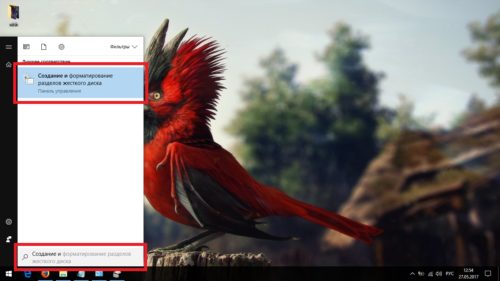
Универсальный способ что-то найти – поиск. Заходим в Пуск и видим поле для ввода. Сюда прописываем ключевые фразы, по которым ПК найдёт нужный пункт. Печатаем «Панель» и сразу получаем результат (Рисунок 4). Если подробнее говорить о словах для поиска, то стоит отметить, что если вы загружали операционную систему с интернета, но при вводе «панель управления» в строку поиска система не находит её – не отчаивайтесь. Это не значит что она удалена. Попробуйте на английском вставить «Control» или «Panel».
Также, если вы в Windows 10 вызывали панель управления недавно и несколько раз – в списке «Часто используемые» она будет присутствовать.

Рисунок 4. Окно поиска панели управления через стандартную утилиту поиска в Windows 10
Команда Выполнить
Когда мы говорили о ком. строке, то использовали команды, которые говорили ПК открыть или запустить что-то. Утилита «Выполнить» — упрощённый, но с присутствием графического интерфейса вариант консоли, поэтому некоторые короткие команды работают и здесь. Основное достоинство – возможность открыть абсолютно любой файл.
Запустите приложение, зажав Win и R или найдите в Пуске. В строчке пишем control и выполняем нажатием на энтер (Рисунок 5). Как и в случае со строкой, есть запасной вариант. Команда control panel работает с таким же успехом.

Рисунок 5. Окно командной строки с командой control
Pin a Control Panel shortcut to your taskbar or Start Menu
To be able to access the Control Panel quickly, you might want to pin a shortcut for it, in a place where you get to see it without effort. Some places where you should consider pinning it are the taskbar or the Start Menu.
To do that in Windows 10, search for the Control Panel as we’ve shown you in the first method from this tutorial, or navigate to the Control Panel shortcut from the Start Menu apps list. Either way, when you find the Control Panel shortcut, right-click or press and hold on it, and then click or tap on «Pin to taskbar» or «Pin to Start,» depending on what you prefer.
Pin a Control Panel shortcut to the Start Menu or the taskbar in Windows 10
Диагностика Windows 7
Не все проблемы с компьютером показываются в центре поддержки. Например, у вас могут быть проблемы с конкретным устройством, программой, или интернет соединением. Для таких типов проблем нужно посмотреть параметры устранения неполадок.
Нажмите Устранение неполадок внизу панели центра поддержки.
На панели Устранения неполадок вы увидите ряд программ, которые называются средствами устранения неполадок. Они помогут вам определить и устранить проблемы с программным и аппаратным обеспечением.
1) Программы
Нажмите здесь для решения проблем с программами, созданными для предыдущих версий Windows.
2) Оборудование и звук
Используйте эти опции для решения проблем с внешними устройствами, например, с принтером или монитором.
3) Сеть и интернет
Используйте эти опции для решения проблем с подключением к сети и общим доступом к файлам.
4) Оформление и персонализация
Используйте эти опции для решения проблем с отображением эффектов Aero.
5) Система и безопасность
Используйте эти опции для решения проблем с последними обновлениями Windows и выполнения задач обслуживания.
6) Интернет служба устранения неполадок
Отметьте опцию внизу панели, чтобы автоматически скачивать самые свежие средства устранения неполадок с сайта Microsoft.
Что такое восстановление системы?
Программы, которые вы устанавливаете, могут менять настройки системы, что иногда может приводить к проблемам с компьютером. Восстановление системы часто является самым простым способом их решения. Восстановление системы позволяет вам «перемотать назад» настройки вашего компьютера до более раннего состояния, называемых точки восстановления. Имейте ввиду, что восстановление системы не приведет к уничтожению ваших документов, но и не используется для восстановления утраченных файлов. Однако функция может удалить последние программы и драйвера.
Привет друзья! Много написано мною статей об операционной системе Windows 8, но про один из самых главных инструментов, а именно Панели управления Windows 8
, статьи получается нет, сегодня хочу исправиться и рассказать вам про него. Надеюсь, информация будет для вас полезной.
Панель управления Windows 8, без сомнения является центром управления новейшей операционной системы, так как она предоставляет доступ практически ко всем существующим средствам настройки . Поверьте мне, даже если вы не часто проводите время за компьютером, то обращаться к этой панели вам всё равно иногда придётся. С помощью панели управления можно добраться до самого последнего винтика Windows.
Конечно я понимаю, что прежде чем управлять, нужно объяснить людям, как попасть в эту самую панель управления Windows 8, ведь кнопки с таким названием на рабочем столе не существует. Сделать это можно многочисленными способами и я даже написал на эту тему статью, она так и называется » ?» Здесь же я покажу вам два самых простых способа.
Уводим указатель мыши в левый горячий угол и щёлкаем правой кнопкой на меню Пуск, выбираем Панель управления.
Или уводим мышь в правый горячий угол и нажимаем на кнопку «Параметры» и далее «Панель управления»
и перед нами открывается Центр управления операционной системы Windows 8.
Как открыть панель управления
Как уже говорилось, запустить Control Panel Windows 7 (название рассматриваемого инструмента на английском языке) можно несколькими способами. Все зависит от того, какой из вариантов для пользователя является наиболее удобным. Кроме того, при необходимости значок панели можно вывести на рабочий стол, чтобы ускорить процесс.
Через меню «Пуск»
Самый простой и распространенный вариант запуска — это через меню «Пуск». Данный способ используется как на семерке, так и на восьмерке.
Все достаточно просто: в первую очередь необходимо развернуть меню «Пуск». Панель управления будет располагаться в графе с правой стороны. Далее нужно просто на нее нажать, и развернется новое окошко.
Через окно «Выполнить»
Второй, также достаточно простой и распространенный способ — это через окно «Выполнить». Изначально пользователю потребуется вызвать указанную функцию. Делается это при помощи комбинации клавиш «Win + R».
Обратите внимание! В строке окна «Выполнить» необходимо прописать команду «control». Далее нужно просто нажать на «Ок»
После этого перед пользователем появится панель управления.
Команда в окне «Выполнить»
Через командную строку
Еще один вариант — использовать командную строку. Способ является не самым популярным, но и им можно воспользоваться. Что нужно сделать:
- Открыть меню «Пуск».
- Найти раздел «Стандартные».
- Выбрать подраздел «Все программы».
- Нажать на пункт «Командная строка».
Другой способ поиска будет значительно проще. В поисковой строке вбивается «cmd». Далее необходимо просто нажать на раздел с указанным наименованием, и развернется окошко командной строки.
Дальнейшая работа проводится уже на черном поле появившегося экрана. Пользователю нужно вбить текстовое сообщение «Control Panel», а после нажать на кнопку «Ввода». Все, после этого развернется соответствующий экран, содержащий компьютерные элементы.
Открытие опции через командную строку
Добавление значка на рабочий стол
При необходимости иконку панели можно расположить прямо на рабочем столе. Делается это так же просто, как и в случае с «Моим компьютером», «Моими документами» или «Корзиной».
Обратите внимание! Чтобы вывести значок, необходимо просто нажать правой кнопкой мыши на пустом участке рабочего стола. Перед пользователем появится список возможных операций: вид, сортировка, обновить и т. д
Необходимо выбрать раздел «Персонализация».
Появится новое окошко, где можно менять фон, устанавливать темы и выполнять иные задачи. С левой стороны располагается список, в котором следует выбрать раздел «Изменение значков рабочего стола». Нажать на него.
Далее можно будет самостоятельно определить, что именно пользователю нужно, чтобы отображалось на столе, и поставить галочку в соответствующем месте. Это может быть:
- компьютер;
- документы пользователя;
- корзина;
- сеть;
- панель управления.
После того как отметки будут поставлены, следует просто нажать на «Применить», а затем «Ок». При необходимости значки можно оставить в обычном виде или установить иные. В последнем случае нужно просто нажать на «Изменить значок». Можно выбрать из классических вариантов или поставить свой, подходящий по формату.
Важно! Удаляется значок точно так же. Достаточно просто снять галочку в настройках
Добавление ярлыка
Если нет желания выводить специальный значок на рабочий стол, можно просто создать ярлык на рабочем столе или в любой нужной папке. В таком случае можно будет зайти в панель в любой удобный момент.
Что нужно сделать для создания ярлыка:
- Правой кнопкой нажать на рабочем столе компьютера или ноутбука.
- В списке найти пункт «Создать». Он будет находиться ближе к концу.
- Выбрать действие «Создать ярлык». Появится соответствующее окно, в котором проводятся настройки.
- В строке «Расположение объекта» следует вписать слово «control» и нажать на «Далее».
- В следующем поле необходимо будет прописать имя ярлыка. Это может быть все, что угодно.
- Завершить действие, нажав на «Далее».
Обратите внимание! После этого панель будет открываться каждый раз, когда пользователь нажмет на ярлык. Удаление производится через корзину
Создание ярлыка состоит из простых шагов
Добавление в область переходов
Область переходов располагается с левой стороны проводника. При необходимости она может включаться и отключаться по желанию пользователя. Настроить с ее помощью панель можно следующим образом:
- Развернуть любую папку и выбрать функцию «Упорядочить».
- Далее отрыть раздел «Параметры папок».
- Выбрать вкладку «Общие», затем подраздел «Область переходов».
- Поставить галочку напротив пункта «Показать все папки».
После этого раздел с управлением будет отображаться в общем списке с левой стороны.
Как найти и открыть «Панель управления»
В рамках настоящей статьи будут приведено пять простых способов открытия «Панели управления».
Первый вариант
Стандартный способ, известный со времён прошлых версий операционной системы, который существенно не изменился.
Откройте меню «Пуск» и отсортируйте список папок по русской букве «С».
Откройте папку «Служебные – Windows» и среди представленных вариантов найдите «Панель управления».
Второй вариант
Как известно, лучший способ что-то найти в операционной системе, если не известно месторасположение искомого объекта, — это использовать функционал поиска.
Нажмите сочетание клавиш «WIN+S» и в строку поиска введите «Панель управления».
Нажмите сочетание клавиш «WIN+R» и выполните команду «control».
Четвёртый вариант
Если первые три способа, описанные выше, предполагали штатные варианта поиска и открытия «Панели управления», то нижеописанные варианты – это исключительно альтернативные версии, приведённые в качестве наглядной демонстрации.
Как наверняка вам известно, каждый пользователь может самостоятельно создать ярлык для запуска практически каждого процесса, предусмотренного операционной системой.
Сделать это можно следующим способом:
Кликните правой кнопкой мышки по пустой области рабочего стола или папки и нажмите «Создать» — «Ярлык»;
В открывшемся окне «Для какого элемента нужно создать ярлык?» в строке, где требуется указать расположение объекта введите «control»;
Нажмите «Далее» и завершите создание ярлыка, указав его имя и нажав на кнопку «Готово».
Стоит ещё раз повторить, что указание данного способа преследует своей целью исключительно демонстрацию процесса.
Создать ярлык можно и другим способом, достаточно только кликнуть правой кнопкой мышки по «Панели управления», при использовании третьего варианта и выбрать «Перейти к расположению файла».
Откроется «Проводник» и папка «Служебные – Windows», где останется только повторно кликнуть по строке «Панель управления» и выбрать «Отправить» — «Рабочий стол (создать ярлык)».
Пятый вариант
Последний способ, который следует рассмотреть в рамках настоящей статьи – это создание «горячих клавиш» для запуска «Панели управления» или любого другого инструмента операционной системы и программного обеспечения.
Создать собственную комбинацию «горячих клавиш» можно следующим образом:
- Создайте ярлык, используя порядок действий, описанный в варианте «№3»;
- Кликните по нему правой кнопкой мышки и откройте «Свойства»;
- Откроется новое окно на вкладке «Ярлык»;
- Найдите строку «Быстрый вызов» и активируйте её;
- Нажмите желаемою для вас комбинацию, учитывая, что первый две клавиши будут «CTRL+ALT».
Завершите создание, нажав кнопку «ОК».
How to Open Control Panel on Windows 10
Click on Search on Windows 10 Taskbar.

Write Control Panel in the search box and click on the result at the top.

Open Control Panel from Run
Windows 10 Control Panel Command line:
- Hit WIndows+R at the same time.
- Write control panel in the box (You can also type only control).
- Press OK.

Open Control Panel on Windows 10 From Command prompt
- Launch run box by hitting Window+R altogether.
- Type cmd in the run box.

- Hit Enter.
- Copy the command from below and paste it in command prompt.
Via Desktop Toolbar to the Taskbar
Locate and perform a right-click on a vacant spot on the taskbar and head to the top choice, Toolbars and put the cursor over it.

Few additional options will appear, click onDesktop.

Now, the Desktop toolbar will appear on the taskbar, click on its arrow. Then, click Control Panel and allow its shortcut items menu pop-up.

Through Power User Menu
At first, we want to clear that Power user menu is the menu that opens after right-click on Start icon on the Windows 10 Taskbar. For the solution of how to Open Control Panel on Windows 10 – Instant Ways through the power user menu:
- Right-click on Start icon at the lowest left side on the desktop screen.
- Click on Control Panel.

Update – The recent build has removed Control Panel from Power User Menu. However, a third-party tool is out there which can eventually show up Control Panel on the Power User Menu. If you wish to do so, the article – Display Control Panel on Power User Menu Instead Settings Windows 10 will guide you for the same.
Manually Through Start Menu
Unwind Start Menu by hitting on Windows icon the taskbar at the lowermost right corner of your screen.

Scroll down till W letter comes to view. Under W letter, press Windows system. On the second position from upward, you get Control panel.
If you open Control panel repeatedly you view it on Most used segment whenever you launch the start menu.
Pin Control Panel to Start
- Type Control Panel in the Cortana search field.
- From the arrived search result, right click and choose Pin to Start option.

Pin Control Panel to Taskbar
a)
- Alternatively, you can pin it to the taskbar. Type the phrase Control Panel on Cortana.
- You can see the control Panel (Desktop app) as an end result. Right-click on it and pick up Pin to taskbar.

b)
- Launch Control Panel.
- Right-click the icon on the taskbar of Windows 10.
- The jump list will be visible with various choices, click on the that reads as Pin to taskbar.

Through Shell Command
- Press Win+R keys jointly.
- Copy the underneath particular Shell Command and paste in the space given after you open the run box.

Tap Enter.
Through Task Manager
This is an absolutely lately discovered possible method. Emulate the underneath addressed steps to unwrap Control Panel via task manager in Windows 10.
Administer a right click where you witness an unfilled section on the taskbar and go along with Task manager choice which is at the 3rd position from the bottom.

Next, on the menu bar, click File followed by a click on the first choice Run new task.

In the new dialog box, write out control.exe and click OK.

Using Shortcut Path
To access Control panel using the default shortcut path by means of its execution in the Run dialog box is a pretty straightforward job.
- Launch Run box via a strike on the combo of Win including R.
- Copy the below-written default shortcut path, paste here and press Enter –

Open Control Panel on Windows 10 From Settings
Click Win+I and once the Settings app opens, type Control panel. Press Control Panel or its icon in the search result drop-down on Settings application.

Final Words
In this way, the control panel is accessible from pretty near everywhere on your Windows 10 PC. But in this article, we have inscribed those ways which are extra suitable and help you to open very easily and instantly.
Update –
RECOMMENDED: Click here to fix Windows errors
Запуск при помощи «Поиска» в Windows 10
Как бы странно это ни звучало, но запустить «Панель управления» в «десятке» можно и с помощью обычного поискового движка, который используется в Windows 10 по умолчанию. Однако искать его в меню «Пуск» бесполезно, так как он располагается в панели задач.
Вообще, при помощи «Поиска» можно открыть практически любое приложение. Нужно только знать его правильное название. Все остальное операционная система сделает сама. А для открытия нужного нам компонента требуется сделать вот что.
1. Щелкаем кнопку «Поиска» на панели задач Windows. Обычно кнопка располагается рядом с меню «Пуск»
2. Теперь в строке поиска нужно начать набирать «Панель управления». Поиск сразу выдаст нужные результаты. Останется только нажать на нужный
Вот так работает системный поиск в Windows 10. С его помощью запустить «Панель управления» — пара пустяков. Теперь можно переходить к созданию ярлыков. Процесс этот довольно прост. И создать ярлыки можно несколькими способами.
Open Control Panel from the Desktop taskbar toolbar
This method is less intuitive, but the result might please many users. Go to the Desktop and right-click or press and hold on an empty space on the taskbar. Then, go to Toolbars and select Desktop.

Adding the Desktop toolbar to the taskbar
This adds a Desktop toolbar to the right side of the taskbar. Click or tap on it and then double-click on the Control Panel to open it.

The Control Panel menu from the Desktop toolbar
What is nice about this toolbar is that, if you just hover the mouse cursor on it, it also displays the main sections and shortcuts from the Control Panel. It can be a productive tool for many users.

Control Panel shortcuts are shown in separate lists
Заключение
Надеюсь, уважаемые читатели, что мои статьи помогают вам осваивать компьютер. И с каждой статьей вы становитесь более уверенным пользователем. Тем самым открывая для себя новый мир возможностей.
Но помимо тех знаний, которые я вам даю, стоит задуматься об эффективности использования компьютера. Поэтому я рекомендую задействовать секреты продуктивной работы за компьютером, которые помогут вам работать быстрее и удобнее.
А также напоминаю, что на блоге проводится конкурс «Удачливый комментатор» с денежными призами. Принимайте участие и выигрывайте.
Подписывайтесь на обновления и не пропустите статьи с полезной информацией. Всем пока!