Почему не работает интернет на андроиде
Содержание:
Соединение через мобильный Интернет
Подключить к сети телефон посредством оператора мобильной связи (мобильный Интернет) — наиболее популярная услуга. Дело в том, что владелец смартфона с этой услугой может подключаться везде. Пожалуй, это единственное существенное достоинство такого Интернета. При этом обязательным условием является наличие трафика у пользователя и средств на Айфоне, тем не менее именно такой способ предоставляет возможность получения данных повсюду.
В большинстве случаев владелец устройства получает все настройки автоматически при первом подключении, но случается, что этого не происходит и всё приходится делать вручную. Для ручной настройки такой разновидности доступа к данным на Айфоне, необходимо открыть меню «Настройки» и перейти в раздел «Мобильная сеть». Для начала требуется найти поставщика услуг. Это делается в меню «Операторы связи». С помощью кнопки «Поиск» появится список всех доступных подключений. Выбирать следует исходя из оператора связи и типа подключения, которое необходимо получить (2G, 3G).

Случается, что и такой вариант не помогает. В этом случае потребуется полная ручная настройка. На смартфоне в меню «Мобильная сеть» необходимо выбрать параметр «Точки доступа» и создать новую. Тут потребуется ввести следующие данные:
- Имя подключения — можно указывать любое.
- APN — для каждого оператора разный (указывается в формате — internet.beeline.ru).
- Имя пользователя — соответствует имени оператора (beeline).
- Пароль — также соответствует названию оператора.

Все данные для ручной настройки можно узнать на официальном сайте поставщика услуг. Если введённые данные на смартфоне будут корректны, тогда следует переходить непосредственно к подключению. Для этого достаточно провести пальцем по экрану сверху вниз, а в меню нажать на кнопку «Мобильные данные».
Причины отсутствия
Причин, почему нет интернета на Теле2, на самом деле очень много. Чтобы делать соответствующие выводы, нужно тщательно изучить их:
- Пребывание абонента в зоне с низким уровнем сигнала. Его силу можно проверить по количестве полосочек на экране. Если их две, то это говорит о том, что сигнал слабый и качество связи желает ждать лучшего. Чтобы решить эту проблему, достаточно перейти в зону, где сигнал мощнее. Если рядом нет базовой станции, то сети может не быть. В этом случае воспользоваться доступом во всемирную сеть не получится.
- Счет карточки имеет отрицательный баланс или же количество доступного трафика израсходовано раньше срока. В этом случае действие услуги приостанавливается. Убедиться в этом можно, набрав служебные комбинации на клавиатуре мобильного устройства. Так, для проверки денег на счету набирают *105#. Чтобы узнать, сколько осталось гигабайт, набирают комбинацию *155*00#. Устранить проблему можно, своевременно пополняя баланс телефона.
- Неправильные настройки интернет соединения. Из-за этого сеть пропадает. На сегодня в Теле2 работают 2 системы настроек: ручная и автоматическая.
- Некоторые нюансы возникают у пользователей при применении смартфонов с двумя сим-картами, настройке модемов. Устранить проблему можно, внимательно производя настройку мобильного соединения или модема.
Поломки телефона
Любой гаджет может поломаться, выйти из строя. Неполадки могут быть связаны с выходом из строя некоторых рабочих частей или сбоем в программном обеспечении.
При обнаружении неполадок нужно попытаться откатить настройки. Если при этом сеть заработала, вероятно, были неполадки с программами. Если же сети нет после падения, попадания воды, то такие неполадки устраняются в сервисном центре. Наконец, абонент может поставить карточку не в тот слот. Проблема легко решается при переустановке симки.
Трафик есть, но интернета нет
Часто на телефоне может не быть сети. Пользователи же других операторов могут беспрепятственно и разговаривать, и пользоваться интернетом. Такая проблема может быть связана с оборудованием оператора. На определенном расстоянии от базовой станции оно не обеспечивает доступа к трафику. Часто в этом случае проблема устраняется, если абонент просто подойдет к окну, перейдет в другое место.
Другие причины неполадок, почему не работает мобильный интернет на Теле2:
- сбои в работе смартфона;
- повреждения аппарата;
- сбои в работе оператора;
- сброс настроек (он может быть сделан случайно).
Проверка покрытия
Нужно проверить, есть ли индикатор покрытия сети. Абонент должен находиться в зоне устойчивого приема. Об этом свидетельствует достаточное количество полосок (если уровень отображается в процентах, то его должно быть больше половины), а также наличие буквенного значка доступа в сеть.
Закончился трафик на тарифе или услуге Теле2
С тех пор, как появились пакетные услуги, многие абоненты перестали регулярно следить за своим балансом. В результате иногда они обнаруживают, что трафик закончился. Во избежание появления такой неполадки рекомендуется ежемесячно пополнять счет. Достаточно привязать к карточке банка услугу автоматического пополнения счета, и проблема разрешится.
Проверить состояние баланса можно с помощью общедоступных опций. Подключаться к ним просто – они работают на каждом телефоне.
Проблемы в роуминге
Некоторые абоненты при поездках в другие страны используют интернет с карточки Теле2. Если не активирована услуга передачи трафика в роуминге, то абонент не сможет установить интернет-соединения. Перед поездкой нужно проверить настройки телефона и в случае необходимости активировать нужную опцию.
Настройки интернета в телефоне
Как правило, при установке новой сим карточки настойки Теле2 поступают на устройство в автоматическом режиме. Их принимают, а потом перезагружают телефон. После этого появляется доступ. Если этого не случилось, то настройки проверяются самостоятельно. В случае плохой работы настройки нужно ввести еще раз. Если телефон исправный, то сеть должна появиться сразу же.
Параметры
В некоторых устройствах изначально услуга передачи данных отключена. Купив девайс, многие клиенты сталкиваются с проблемой отсутствия доступа к трафику. Перед тем, как выйти в сеть, следует самостоятельно активировать доступ в параметрах.
Нормальные рабочие параметры доступа:
- название точки — Tele2 Internet;
- прокси сервер находится в отключенном состоянии;
- домашняя страничка — http://tarifkin.com/m.tele2.ru;
- соединение – GPRS;
- точку доступа интернета — internet.tele2.ru.
После обновления в смартфоне или планшете андроид перестал работать интернет – как исправить
Самое первое что нужно всегда делать если пропал или перестал работать интернет в смартфоне, планшете или телефоне андроид, это выключить его и извлечь батарею на несколько минут.
Способ кажется наивный — можете верить мне или нет, но несколько раз он исправил у меня мобильный интернет.
Более действенный и в тоже время не очень желательный вариант – это сброс к заводским настройкам. Его лучше применять, когда уже ничего не помогает. Кто не знает, .
Следующая причина, почему может не работать интернет — вирус, который блокирует вам доступ к сети, или вы самостоятельно установили некоторые вредоносные программы.
В этом случае сброс также поможет. Только перед этим обязательно проверьте сим карту в другом телефоне.
Вы также должны помнить, что мобильный интернет может не работать если смартфон упал на пол или им ударили об стенку – времена не разбиваемых «Nokia 3310» уже прошли и к современным телефонам нужно относится мягко и уважительно.
Вне зоны покрытия, слабый сигнал сети
Главной причиной отсутствия интернета является низкий уровень сигнала. Ситуация такая возникает обычно за городом или на территории между двумя сотами. Здесь плохо ловит интернет или тормозит Теле2 в целом.
Свидетельствует об отсутствии связи количество делений на дисплее. Если их не более двух, то, скорее всего, пропал интернет из-за месторасположения.
Единственным вариантом «решения» станет перемещение в другое место. Как только количество делений увеличится, доступ восстановится. При отсутствии в ближайшем районе базовой станции вероятность того, что сеть здесь не ловит, велика. Трафиком воспользоваться здесь вряд ли удастся.
Отключение апгрейда
Пользователю для решения проблемы необходимо обратить внимание на службы и процессы, которые в системе активированы по умолчанию. Сделать это рекомендуется вскоре после первого включения нового гаджета
Если в устройстве мало оперативной памяти, то рекомендуется автоматическую загрузку и установку обновлений компонентов отключить. Еще лучше отключить NFC модуль, а также геолокацию во время подключения к Интернету. Обусловлено это тем, что они потребляют много ресурсов операционной системы.
Обратите внимание! Скорость мобильного интернета еще может быть слабой по причине слабой аккумуляторной батареи
Настройка
Все представленные ниже настройки указаны для производителя «Эппл», работающего на операционной системе iOS. Чтобы подключить опцию на устройствах других производителей, инструкция приблизительно похожа, поэтому можно интуитивно догадаться о последовательности шагов.
Любой гаджет по умолчанию настроен на работу в сети Интернет с тем форматом, который поддерживается установленной СИМ-картой. Если пользователь выяснил, что смартфон способен поймать 4G, то можно приступать к настройкам. Для этого потребуется совершить следующие шаги:
- «Настройки».
- «Сотовая связь».
- «Параметры данных».
- «Голос и данные».
- Выбрать из меню LTE.
В конце появится системное уведомление, что сеть не сертифицирована оператором. Это может оказывать влияние на длительность работы устройства от батареи, сообщения, вызовы и передачу данных сотовой сети.
Обратите внимание! Нужно подтвердить, после чего режим работы переключится на 4G LTE. Бывает такое, что не включается 4G
Это значит, что есть проблемы со связью или произошло умышленное или неумышленное изменение настроек. Если телефон перестал ловить 4G, нужно осуществить ручную настройку работы в стандарте связи:
Бывает такое, что не включается 4G. Это значит, что есть проблемы со связью или произошло умышленное или неумышленное изменение настроек. Если телефон перестал ловить 4G, нужно осуществить ручную настройку работы в стандарте связи:
- Предварительно уточнить данные у оператора о параметрах: логин, пароль и APN. Посмотреть их можно на официальном сайте или обратившись в техподдержку.
- Войти в настройки гаджета.
- Выбрать «Сотовая сеть».
- Открыть вкладку «Передача данных».
- Ввести полученные данные.
Обратите внимание! Подобные настройки, если плохо работает 4G время от времени, можно осуществлять часто. На работу ПО гаджета это не повлияет
Для одного из лидирующих операторов мобильной связи «Мегафон» нужно ввести:
- APN: internet;
- имя пользователя: gdata;
- пароль: gdata.
Компания МТС требует введения следующих данных:
- APN: internet.mts.ru;
- имя пользователя: mts;
- пароль: mts.
Пользователи «Билайна» придется ввести следующие:
- APN: internet.beeline.ru;
- имя пользователя: beeline;
- пароль: beeline.
Абоненты провайдера Tele2 должны использовать такие данные:
- APN: internet.tele2.ru;
- имя пользователя: ничего не вводить;
- пароль: ничего не вводить.

Способ, описанный выше, считается ручным, то есть данные нужно самостоятельно уточнять и вводить. Однако есть возможность получить и ввести все необходимые значения автоматически. Для этого можно отправить СМС-сообщение на короткий номер сотового оператора или совершить звонок в службу техподдержки. Нужно попросить выслать настройки для пользования услугами Интернета. Впоследствии придет ответное сообщение, при открытии которого система заполнит все строки самостоятельно.
Активация режима полета
Некоторые неопытные и невнимательные владельцы смартфонов могут самостоятельно помешать стабильной работе телефона. Например, случайно нажать «туда, куда не нужно», даже не заметив изменений. Неприятность проявляется только тогда, когда человек нуждается в совершении определенного действия, а выполнить его не может (в нашем случае – выйти во Всемирную паутину). Одно из самых популярных случайных действий – активация режима полета на смартфоне. Как правило, достаточно всего лишь неаккуратно смахнуть пальцем вниз по экрану и попасть по кнопке «Режим полета». Это несложно, учитывая то, что сенсорные экраны на смартфонах становятся все более отзывчивыми к прикосновениям.

Причины отсутствия интернета
Как известно, многие современные абоненты, ежедневно используют мобильный интернет. Некоторым пользователям скоростное соединение нужно для развлечений и приятного времяпровождения. А для некоторых клиентов, Веб сеть нужна для работы. Но что делать, если соединение прервано, и доступ к Всемирной паутине перекрыт? Каковы причины отсутствия интернета на Megafon?
На самом деле, причин, почему веб соединение недоступно может быть несколько:
- неправильные WAP настройки мобильного устройства или нерабочая симка;
- технические работы на линии;
- на счету абонентов нахватает средств, для выхода в сеть;
- на телефоне выключена функция «Передача данных»;
- абонент исчерпал свой интернет лимит, предусмотренный в рамках того или иного тарифного плана;
- нет покрытия сети.
Как видите, причин, почему нет interneta на Мегафон, может быть немало. Тем не менее, практически любую из них можно устранить.
Не работает интернет на телефоне или планшете
 В случае, если не работает интернет на телефоне или планшете Мегафон, попробуйте исправить ситуацию следующим образом:
- Проверьте состояние своего счёта. Для этого отправьте со своего телефона системную команду *100#. Просмотреть состояние баланса можно и через Личный кабинет или аналогичное приложение. В случае если Веб соединение отсутствует по причине нехватки средств, проблему исправит простое пополнение счёта.
- При отсутствии сети, также стоит проверить остаток трафика на пакете. Для этого отправьте USSD команду *558#. А также узнать остаток интернета можно в ЛК. Для этого зайдите на свою страничку, перейдите в раздел «Услуги», далее «Остаток по пакетам» и просмотрите нужную вам информацию.
- Убедитесь, что на вашем сотовом устройстве включена функция «Передача данных».
- Возможно, проблема кроется в неправильно вставленной сим-карте. Для оптимизации работы устройства, вставьте симку повторно и перезагрузите телефон.
- Убедитесь, подключена ли на устройстве функция «Мобильный интернет». Эту информацию можно просмотреть в своём ЛК, в разделе «Услуги». А также необходимые данные можно заполучить посредством отправки запроса *105*306#.
- Попробуйте переставить симку в другое сотовое устройство. Если на другом аппарате симка тоже не будет работать, обратитесь в ближайший сервисный центр Мегафон и потребуйте замену сим-карты.
- В случае если на другом телефоне интернет будет работать корректно, вашу проблему решит правильная настройка точки доступа. Алгоритм действий здесь следующий:
Перейдите в раздел «Настройки», далее «Передача данных», далее «Точка доступа» и задайте следующие параметры:
- APN адрес: internet;
- Тип APN: default;
- MNC: 02;
- MCC: 250.
Сохраните параметры и перезагрузите устройство.
Недоступен internet на модеме
 Что делать, если не работает интернет на Мегафоне на модеме? Если перестал работать интернет на USB устройстве, проделайте следующее:
- проверьте состояние счёта, при необходимости пополните баланс;
- просмотрите остаток на пакетах. Возможно, отсутствие Веб соединения обусловлено исчерпанием квоты. В случае надобности докупите пакет трафика;
- обновите программное обеспечение вашего роутера и перезагрузите устройство;
- проверьте настройки. Для этого перейдите в программу управления модема, далее выберите вкладку «Настройки» и введите следующие данные:
- в случае если APN установлена возле «RAS», поменяйте значение на «NDIS»;
- если точка доступа находиться возле «NDIS», поменяйте её на «RAS».
После этого нажмите клавишу «Сохранить» и попробуйте включить Веб соединение.
проверьте исправность сим-карточки. Для этого переставьте её в любое мобильное устройство и попробуйте подключиться к интернету. Если на другом гаджете, всё будет работать исправно, обратитесь в офис продаж и попросите заменить симку.
Подключение по Wi-Fi
Wi-Fi — беспроводная сеть, которую можно с лёгкостью подключить в специально отведённых местах, например, дома, в метро, в сетях быстрого питания. В отличие от 3G-интернета, Wi-Fi предоставляет гораздо большую скорость передачи данных, а соединение бесплатное.
Для того чтобы подключить собственный смартфон к такой сети, владельцу не потребуется каких-то специальных программ или утилит, так как процедура довольно простая и занимает минимум времени. Сначала потребуется открыть главное меню на Айфоне. Далее в списке всех приложений найти параметр «Настройки» и перейти туда. Появится новое окно, где будет список доступных Wi-Fi-подключений. Если его нет, то тогда пользователю требуется переключить ползунок во включённое положение. Остаётся только выбрать тот тип Wi-Fi, к которому нужно получить доступ. Возможно, если сеть является заблокированной, то придётся ввести пароль. Если все данные будут введены корректно, то смартфон можно будет подключить к сети и использовать её.
Каким образом получить доступ к Интернету с большой скоростью
Для получения доступа к использованию сети четвертого поколения от одного из отечественных операторов нужно, чтобы телефон и СИМ-карта могли поддерживать представленный стандарт связи.
Касательно айфонов, то гаджеты с пятой модели включительно имеют возможность работы в стандарте. Перечень моделей телефонов «Эппл», которые работают со стандартом четвертого поколения:
- модели пятой серии способны поддерживать скорость до 100 Мбит/сек;
- 5SE, 6, 6 Plus работают до 150 Мбит/сек;
- такие устройства, как 6S и 6S Plus, поддерживают до 300 Мбит/сек;
- последние айфоны от 7 до XE работают на скорости 450 Мбит/сек и выше.
Важно! Смартфоны других производителей, работающих на различных операционных системах, также могут работать в формате четвертого поколения. Какие модели устройств могут поддерживать формат, можно уточнить на сайтах операторов или в инструкции по эксплуатации
Какие модели устройств могут поддерживать формат, можно уточнить на сайтах операторов или в инструкции по эксплуатации.
Также нужно соблюдать следующие условия, чтобы гаджет мог видеть и нормально функционировать с 4G LTE:
- возможность выбранного оператора в предоставлении услуги;
- место проживания абонента должно находиться в зоне покрытия;
- поддержка формата выбранным гаджетом;
- СИМ-карта нового образца.
Что делать, если не ловит 4G? Первым делом рекомендуется проверить состояние счета. Если баланс отрицательный, то нужно его пополнить, и связь восстановится.

Исправление ошибки при раздаче сети по Wi-Fi на Android
Не работает раздача Wi-Fi с телефона, который функционирует на операционной системе Android. Причиной такого сбоя может быть:
Работа антивирусника
Firewall часть программы, и она часто блокирует связь. Это возникает из-за того, что сервис счел такое соединение небезопасным. Можно попробовать покопаться в настройках антивирусника и исправить положение.
На свой гаджет загружает различные программы. Порой какая-то из них становится причиной блокировки беспроводной связи. Однако часто такое вмешательство связано с вирусом, который загрузился вместе с приложением.
Поможет установка нового антивируса и активация полной проверки телефона. Если утилита найдет вирус, она предложит его вылечить. Если и после этого проблема сохранилась придется удалить мешающую программу.
Не работает ни одна связь
Проблема может быть не в устройствах и программах, а в самой сети. Для исправления ситуации нужно зайти в настройки устройства и выключить, а затем вновь включить передачу мобильных данных. Ввести нужные данные.
Неправильные настройки сети
Необходимо уточнить у интернет-провайдера данные по подключению и внести соответствующие изменения. Связь должна восстановиться.
Телефон на платформе Андроид
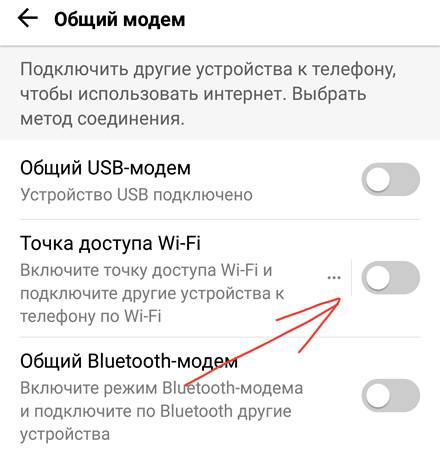
При раздаче интернета с телефона пропадает интернет, соединение плохое, слабое — частая проблема пользователей. При отсутствии беспроводного адаптера на ноутбуке или ПК, его можно заменить любым смартфоном. Он будет выступать в роли USB-модема. Никакие дополнительные настройки и скачивание программ не требуется. Для подсоединения телефона, работающего на ОС Android достаточно, чтобы на компьютере была установлена ОС Виндовс.
Без каких либо настроек устройство не может сразу автоматически переходить в работу в качестве модема. Поэтому вышеописанную процедуру придется выполнить. При возникновении сбоев передачи, медленного соединения, рекомендуется инициировать перезагрузку устройства и раздающего интернет и получающего его. Чаще всего это помогает решить проблему. Если после данной манипуляции ничего не изменилось, потребуется убедиться в правильности настроек.
- Потребуется открыть меню «Пуск», перейти в раздел «Панель управления».
- Откроется список множества подразделов, найти нужно строку сети и интернета.
- В открывшемся списке параметров перейти по строке точки доступа и модема. В зависимости от фирмы и модели устройства, она может называться немного иначе, но очень близко по смыслу, догадаться будет просто.
- Тут будет строка точки доступа с переключаемым шлейфом. Ее и необходимо активировать.
Антивирус блокирует сеть
Чтобы проверить, почему не работает интернет при раздаче с телефона, нужно попробовать изменить входные параметры, выполнить подключение с помощью другого гаджета. Проблема с доступом к сети может скрываться в отсутствии пароля. Рекомендуется поставить пароль и переподключиться.
Проблема также может быть и в неверно указанном диапазоне. Например, стоит частота 5 ГГц, соединения нет, следовательно, нужно исправить ее на 2,4 ГГц.
Упростить выход в интернет поможет легкий, быстро запоминающийся ключ.
Установка пароля на вай-фай-соединение
Включение интернета на Android
Эта статья в первую очередь предназначена для тех случаев, в которых уже настроено интернет-подключение и отсутствуют какие-либо неисправности на фоне отсутствия настроек сети в соответствии с оператором сотовой связи. Если же вам необходимо узнать больше о параметрах, обязательно ознакомьтесь с другой статьей на нашем сайте. В противном случае мы не можем гарантировать правильной работы интернета.
Подробнее: Как настроить интернет на Android
Способ 1: Панель уведомлений
Панель уведомлений на Андроид, которую также принято называть шторкой, позволяет получить быстрый доступ к основным функциям смартфона, включая передачу данных и Wi-Fi. За счет этого можно подключиться к интернету, буквально не выходя за пределы рабочего стола или вообще не выводя телефон из режима блокировки.
Мы рассмотрели все функции, связанные с интернетом и доступные через панель уведомлений на смартфоне. При этом учитывайте, что помимо представленных вариантов существует масса фирменных оболочек, несколько видоизменяющих шторку, значки и многие другие аспекты.
Способ 2: Настройки телефона
В сравнении с панелью уведомлений, раздел с настройками предоставляет несколько больше инструментов для управления интернет-соединением, рассматривать которые, однако, мы не будем. При этом некоторые действия могут сильно отличаться в зависимости от производителя девайса и установленной оболочки. Если вы входите в число владельцев таких смартфонов, найти нужные пункты можно интуитивно, полагаясь на названия.
Wi-Fi
- Для активации Wi-Fi перейдите в раздел «Настройки» и в блоке «Беспроводные сети» тапните по строке «Wi-Fi». На открывшейся странице воспользуйтесь ползунком на верхней панели.
В результате после проделанных действий должен будет появиться список доступных сетей. Нажмите по подходящему варианту, по необходимости введите пароль и дождитесь появления подписи «Подключено».
Процедура полностью аналогична на чистом Android любой версии, но отличается на устройствах с фирменной оболочкой. К примеру, на Samsung Galaxy S8 нужно сначала перейти к разделу «Подключения», открыть страницу «Wi-Fi» и только после этого воспользоваться ползунком.
Передача данных
- Активация мобильной передачи данных, как и Wi-Fi, происходит одинаково для любой версии операционной системы. Для этого надо открыть системные параметры и выбрать пункт «Передача данных» в блоке «Беспроводные сети».
На следующей странице тапните по ползунку «Мобильный трафик» или «Мобильные данные». Об успешном включении можно будет узнать за счет появления элементов для управления лимитом трафика.
Данные в роуминге
- Если вы иногда покидаете регион или страну, в которой зарегистрирован ваш номер, Android-устройство по умолчанию будет деактивировать мобильную передачу данных. Эту функцию можно выключить в параметрах, нажав по строке «Еще» в блоке «Беспроводные сети».
На следующей странице точно так же перейдите в раздел «Мобильные сети» и воспользуйтесь ползунком «Интернет-роуминг», подтвердив включение мобильной передачи данных. Учтите, что на разных версиях наименование и расположение пункта может меняться.
Завершив описанные действия, интернет будет активирован. Для проверки можете воспользоваться любым удобным браузером или просмотрев расход трафика в разделе «Передача данных».
Перебои в работе оператора
Поскольку миллионы людей по всему миру пользуются не только мобильной связью, но и Всемирной паутиной, следующей причиной неполадок с Интернетом может являться перегруженность линий или сбой в работе сети. Как правило, такое случается довольно редко, однако все же бывает.
Если вы обнаружили, что на вашем телефоне пропал Интернет, посмотрите на индикатор сети. Обычно рядом с ним отображается маленький значок передачи данных (H, 2G, 3G, 4G). Значка нет? Тогда либо ваше устройство сломалось (что маловероятно), либо причина проблемы заключается в некачественно предоставляемых услугах. Свяжитесь с официальными представителями поставщика связи — специалисты подскажут ориентировочное время устранения проблемы.
Важные нюансы
Перед тем как начать искать проблему в своем телефоне, настоятельно рекомендуем выполнить некоторые действия; при этом, возможно, выяснится, что проблема не в вашем девайсе, а в роутере или даже у провайдера.
- Убедитесь в том, что ваша услуга доступа к интернету оплачена оператору.
- Проверьте, работает ли интернет на вашем компьютере, который подключен через кабель.
- Попробуйте подключить к маршрутизатору любое другое устройство через Wi-Fi и зайти через него в интернет.
Если на каком-то из этапов у вас возникли трудности, скорее всего, неисправность не в вашем Android. Если все прошло успешно, тогда переходим к настройке Android.
Перезагрузка мобильного устройства
Ситуация, описанная для роутера, применима и к вашему планшету или телефону: могут появиться сбои в программном обеспечении. Для устранения мелких неисправностей проще всего выполнить перезагрузку, после которой они устраняются системой автоматически.
Переподключение к сети
Имеется в виду не просто отключить модуль сети, а потом снова включить и дождаться переподключения, а выполнить это через настройки: «Забыть сеть», а потом вновь подключиться, введя пароль (если он есть).
На Android 6.0.1 делается это следующим способом:
Заходите в настройки.
Выбираете пункт «Wi-Fi».
Находите название вашей сети и зажимаете ее до появления списка действий.
Выбираете пункт «Удалить эту сеть»
Далее тапаете на эту же сеть и выбираете «Подключиться», введя предварительно пароль (если он был установлен).
Установка правильной даты
Не соответствующая реальной дата в вашем смартфоне также может быть причиной ситуации, когда не работает вай-фай на телефоне: Wi-Fi подключен, а интернета на Android нет. Проверьте – если дата действительно неверна, изменить ее можно следующим образом:
В настройках выбрать «Дата и время».
Активировать галочки напротив пунктов «Использовать время сети» и «Использовать часовой пояс сети», хотя второй пункт не столь обязателен.
После этого ваше реальное время будет запрошено из сети вашего оператора и станет соответствовать действительности.
Если в помещении находятся другие беспроводные гаджеты, то своим сигналом они могут создавать помехи для вашего смартфона или планшета. Рекомендуем сменить канал в настройках роутера.
В связи с большим разнообразием фирм – производителей маршрутизаторов универсальную инструкцию по смене канала привести не сможем: для этого обратитесь к руководству пользователя своей модели.
В нашем случае использовался TP-Link: нужно было зайти в административном меню в «Wireless»> «Wireless Settings» и сменить канал на любой другой, после этого нажав на «Save», как показано на рисунке.
В настройках роутера нужно выбрать защиту WPA2-PSK и шифрование AES в режимах «Automatic». Такой режим гарантированно обеспечит успешное подключение большинства устройств.
Проверка силы сигнала
Если вы со своим девайсом находитесь недостаточно близко к точке доступа и значок Wi-Fi показывает, что сигнал несильный, в редких случаях это может послужить появлению проблемы с работой интернета. Попробуйте подойти ближе к источнику вещания и проследить, изменится ли ситуация в лучшую сторону.
Проверка веб-авторизации
Если вы используете не свой домашний интернет, а подключились просто к незапароленной точке, то, скорее всего, это интернет какой-то компании, которая использует защиту не установкой пароля на подключение, а посредством веб-авторизации. То есть вы спокойно можете подключиться к точке доступа, но ни одна программа не будет показывать, что вы online. Чтобы это проверить, просто откройте браузер и перейдите на какую-нибудь страницу. Если веб-авторизация действительно есть, то вас автоматически перенаправит на окно авторизации.
Изменение статического IP-адреса
И последний этап решения проблемы – попробовать сменить адрес, который выдает маршрутизатор, на свою версию. Делается это следующим образом:
В настройках Вай-Фай зажмите на имени нужной сети.
Тапните по «Изменить сеть».
Выключена передача данных
Отсутствие возможности установить интернет-соединение при стабильном сигнале высокого качества часто обусловлено отключением такой опции, как «Передача данных». Убедиться в этом можно двумя способами.
- Взглянуть на панель задач. В активном состоянии значок светится ярко, выделяясь на общем фоне.
- Проверить настройки. Для этого необходимо:
- Отыскать на главном экране меню иконку с шестеренкой и войти в раздел.
- Открыть вкладку «Еще»
- В открывшемся списке выбрать пункт «Мобильная сеть» и перейти на следующую страницу.
- Если опция «Передача данных» отключена, перевести бегунок вправо и активировать ее.

Основные причины нестабильного интернета на телефоне
Отрицательный баланс
Начать поиск неполадок стоит с проверки баланса. Отсутствие денег на счету – одна из наиболее распространённых причин отсутствия интернета в 2019 году. Для получения нужной информации достаточно отправить USSD-запрос и дождаться получения ответного сообщения с указанием точной суммы денежного остатка или позвонить в контактный центр и уточнить баланс у консультанта. В последнем случае могут понадобиться паспортные данные для идентификации звонящего человека.
Вне зоны сети
Если недоступны все услуги мобильной связи и звонок в контактный центр, стоит обратить внимание на значок наличия сети. Если связь слабая или отсутствует вовсе, маленькая скорость интернета на телефоне легко объяснима. В подобных ситуациях абоненту следует вспомнить, где последний раз был чёткий, надёжный сигнал, и вернуться в эту точку
Если вернуться невозможно (например, во время поездки в поезде), остаётся ждать попадания в зону действия сети. Других способов решить проблему не получится
В подобных ситуациях абоненту следует вспомнить, где последний раз был чёткий, надёжный сигнал, и вернуться в эту точку. Если вернуться невозможно (например, во время поездки в поезде), остаётся ждать попадания в зону действия сети. Других способов решить проблему не получится.

Выключен интернет на телефоне
Иногда для подключения к сети достаточно проверить факт включения интернета на смартфоне. Обычно данная функция находится в настройках.
Чтобы восстановить соединение, нужно:
- открыть настройки;
- найти пункт, упоминающий подключение интернета;
- перевести бегунок в положение включено;
- проверить, достигнут ли желаемый результат.
Проблемы на стороне оператора
Иногда у пользователя падает скорость интернета на телефоне из-за сбоя в работе провайдера. Узнать о подобных неполадках заранее невозможно, а уточнить причину нестабильного соединения удастся лишь из сообщений на форумах и новостных порталах.
Обычно сложности с выходом в сеть возникают:
- по вечерам, когда большинство абонентов пользуются связью;
- в праздничные дни.
В каждом упомянутом случае существует лишь одно решение – ждать.

МегаФон: почему плохо ловит Интернет в местах сильного скопления народа

Периодически происходят нарекания на использование интернет-услуг как по Wi-Fi, так и через другие виды устройств, в больших развлекательных центрах, магазинах, офисах с массовым скоплением народа в различных городах. Связь становится просто ужасной, скорость соединения снижается. Выполнять звонки по телефону получается, а другой сервис недоступен.
Если только появляется информация о том, что планируются ремонтные работы в сети, вскоре начинаются проблемы. Мы сталкиваемся с затруднением в совершении телефонных звонков, использовании мобильного Интернета.
Так и хочется спросить у Мегафон, почему так плохо работает Интернет именно тогда, когда специалисты проводят технические работы на серверах сети и даже первое время по их завершению.
На мобильном телефоне низкая скорость Интернета от Мегафона бывает по причине:
- плохого качества приема;
- перегрузки сети;
- исчерпания трафика;
- фоновой работы телефонных приложений.
Сбои в работе оператора
Миллионы людей в любой точке планеты пользуются мобильными устройствами не только для связи, но и для выхода на просторы Интернета. Не удивительно, что скорость подключения и качество передачи данных могут страдать из-за перегруженности линий, сбоев в работе сети. Одновременно операторы сотовой связи постоянно проводят модернизацию своих сетей. В редких случаях подобные работы могут вызвать перебои с подключением к ресурсам Всемирной паутины. Можно дождаться устранения неполадок или связаться с оператором для выяснения обстоятельств. Сделать это можно несколькими способами: