Как сделать гифку (gif) из видео всего в несколько кликов на android, iphone и пк?
Содержание:
Как заменить стандартный экран блокировки
Блокировочный экран на гаджет устанавливается как обычная утилита из Google Play:
- Выберите устраивающее вас приложение из магазина и инсталлируйте его.
- После появления значка на рабочем столе тапните по нему и поставьте галочку напротив пункта, разрешающего использовать программу в качестве блокировщика.
В большинстве случаев эти утилиты позволяют не только установить новые обои на экран блокировки, но и добавляют ему массу других полезных функций. Поэтому далее опишем функционал наиболее популярных экранов блокировки на Android.
Echo Notification Lockscreen
Простой, красивый и удобный, Echo фокусирует внимание пользователя на получаемых уведомлениях. Приложение в течение некоторого времени анализирует, какие из них наиболее интересны владельцу гаджета, чтобы впоследствии при сортировке выводить их первыми в списке
Любое из уведомлений программа может преобразовывать в т. н. напоминания, чтобы сообщать о них пользователю в установленное время.
Другие особенности Echo Notification Lockscreen:
- Современный минималистичный дизайн, быстрая и плавная работа на всех девайсах;
- Просмотр важных сообщений может производиться без разблокировки экрана;
- Возможность установки графического ключа.
Нужно отметить, что установка утилиты чрезвычайно проста и не занимает много времени, так как процесс не требует проведения никаких сложных настроек. О том, как поменять стандартный фон на Echo или рассмотренные далее приложения, выше уже было описано.
Next Lock Screen
Утилита является разработкой Microsoft. Это хотя и необычно для гаджетов с Андроид, но с другой стороны сразу говорит о высоком качестве программы. Она также легко устанавливается, но при этом уже изначально предлагает широчайший функционал:
- Возможность одним кликом запускать наиболее востребованные пользователем утилиты.
- На избранные телефонные номера можно позвонить прямо с блокировочного экрана одним свайпом.
- По умолчанию доступен быстрый доступ к активации Wi-Fi, Bluetooth, утилиты «Фонарик» и др.
- Отображение текущей погоды на дисплее.
- Возможность просмотра предстоящих событий из календаря.
- Установка на экран графического ключа или PIN-кода.
Установленный экран в зависимости от времени суток и текущего положения может менять фоновое изображение и даже показывать нужные программы в дополнительной нижней панели.
Locker Master
Это один из самых симпатичных из рассмотренных экранов блокировки для Андроид. В качестве фона Locker Master может использовать различные живые обои. Разблокировка может осуществляться несколькими способами, в т. ч. при помощи PIN или даже как в iOS 7. В остальном же программа предлагает вполне стандартный набор опций:
- Отображение уведомлений, пропущенных сообщений и звонков;
- Дополнительная боковая панель для запуска наиболее часто используемых утилит;
- Возможность отображения прогноза погоды;
- Управление воспроизведением музыки.
Кроме того, пользователь сам при помощи простого встроенного редактора сможет быстро создать собственную тему для дальнейшего использования на экране блокировки.
Помимо рассмотренных можно протестировать другие популярные утилиты – Joy Locker, Dodol locker, DIY Locker, Cover Lock Screen и др. Большинство из них являются бесплатными, но могут показывать ненавязчивую рекламу на дисплее.
https://youtube.com/watch?v=03KFw80ks1k
Пожаловаться на контент
Adobe Illustrator Draw
Adobe-Illustrator-Draw-1
Adobe-Illustrator-Draw-2
Если вы используете векторную графику, скорее всего, вы уже используете Illustrator на ПК. Для Андроид создали облегчённую версию для мобильного рисования.
Illustrator Draw включает в себя формы и пять настраиваемых кистей с контролем непрозрачности, размера и цвета. Вы можете работать в слоях и на холсте размером до 8К, что при печати составляет 27х27 дюймов при разрешении 300 точек на дюйм. Вы можете масштабировать рисунок в 64 раз, чтобы работать над мельчайшими деталями.
Как и в Photoshop Sketch, вы можете подключиться к своей учетной записи Creative Cloud и отправить свою работу в Adobe для компьютеров.
Скачать: https://play.google.com/store/apps/details?id=com.adobe.creativeapps.draw
Как создать GIF из видео с помощью сервисов:
Реально не только сделать gif из видео, но и изображений, правда, во втором случае на выходе получается обычный слайд. Гифки на основе роликов получаются интерактивными, «живыми» и более завораживающими. При прочих равных за основу лучше взять видео. С созданием гифок из роликов нам помогут следующие сервисы.
Giphy GIF Maker
Это онлайн-сервис помогающий сделать гиф из видео всего в несколько кликов мышью. Он также работает с картинками. Отличается простотой использования и интуитивным интерфейсом. Чтобы использовать приложение необязательно даже качать видео, можем взять ссылку на ролик YouTube и вставить на сайт. Сервис самостоятельно загрузит видео, но на этом этапе придётся немного подождать.
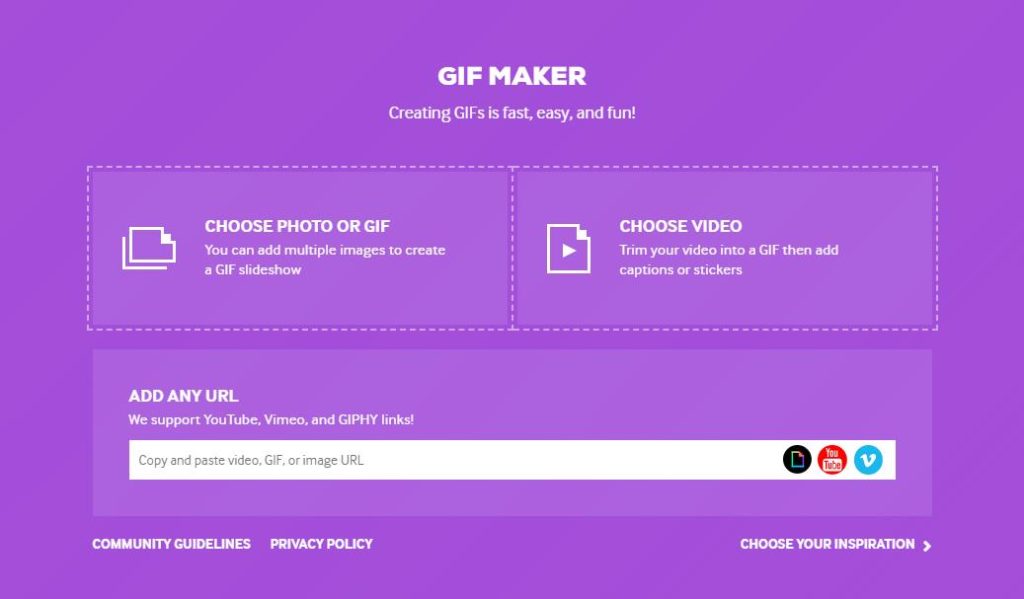
Создание gif из уже скачанного ролика на сайте происходит в пару действий:
- Выделяем нужный отрезок ролика, который и добавляется в анимацию. Указываем точку для начала записи гифки и её длительность, таким образом задаём тот контент, что должен попасть в анимацию. После выбора отрезка видео показывается предварительный результат в видео простой гифки.

- Задаём комментарии или надписи к анимации. Есть возможность менять стиль и цвет сообщения.
- Указываем тэги к нашей работе. Это делать вовсе необязательно, но желательно, если хотим, чтобы нашу анимацию находили другие пользователи сервиса Giphy.

- Создаём анимацию с помощью кнопки «Create GIF».
При желании можем вставить анимацию сразу на сайт с помощью HTML-кода, представленного на следующей странице после создания гифки. Также есть возможность скачивания файла на вкладке «Advanced».
Из недостатков сервиса: можем добавить лишь одну подпись, а также нет возможности указания размера фото на входе.
Imgflip
Отличительной чертой сервиса является доступность большего количество настроек. Существенный недостаток – сервис ориентирован на платное использование. Бесплатно пользоваться можно, но в этом случае качество гифки не выше 480 пикселей. Хорошее качество доступно только после оплаты. Среди функциональных преимуществ: добавление и управление текстом, обрезка фото, смена скорости воспроизведения ролика, просмотр веса, удаление логотипа. Есть возможность устанавливать точное время захвата видео не только в секундах, но и миллисекундах.

Главный недостаток – большинство нужных функций доступны исключительно в платной версии. Цена подписки составляет $9,95 ежемесячно.
Онлайн сервисы
Animaker
https://youtube.com/watch?v=u61gvk_EERM%3F
Animaker — это онлайн сервис для создания анимации, который предлагает тарифные планы для всех типов пользователей — от начинающих до студий. Даже бесплатная версия имеет необходимые функции и ресурсы, чтобы помочь пользователям создавать удивительные анимированные видео в различных стилях. С Animaker вы можете создавать 2D и 2.5D видео, анимированные инфографические видео, график, ролики с ручной настройкой, анимации для сайта и многое другое.
Vyond
https://youtube.com/watch?v=tR50jRU7KZc%3F
Vyond Studio предлагает онлайн-инструмент для создания анимации и создания великолепных профессиональных анимаций, включая видеоролики с объяснениями, анимаций для сайта/соц.сетей и другие виды. Этот интерактивный инструмент имеет удобные функциями, позволяет создавать анимации персонажей, делать привлекательную визуализацию скучных данных и многое другое.
Moovly
https://youtube.com/watch?v=KNYFZGIXUH4%3F
Интересный онлайн-сервис для создания анимационных видеороликов для различных целей: социальные сети, реклама, видеоролики с пояснениями, презентации и многое другое. Инструмент идеально подходит для пользователей всех уровней, а также крупного и малого бизнеса. Moovly предоставляет простую в использовании библиотеку шаблонов, а также изображения, видео и аудио файлы.
Wideo
https://youtube.com/watch?v=PKiStsPkd68%3F
Онлайн инструмент для анимации, который не требует серьезного опыта в анимации. С помощью Wideo вы можете создавать анимированные видео для различных целей: видео-пояснения, видео с данными, рекламные видеоролики, анимированные презентации, видео для бизнеса и многое другое. Чтобы помочь начать, разработчики из Wideo записывают очень полезные уроки для начинающих, которые объясняют основы работы с приложением.
Профессиональный платный софт
Cartoon Animator 4
https://youtube.com/watch?v=nZftheK64KE%3F
Cartoon Animator 4 — это программа от известного разработчика Reallusion, одна из самых легких редактор 2Д анимации для компьютера, он позволит с наименьшими усилиями получить профессиональное качество. Раньше программа называлась CrazyTalk Animator. Можно «оживить» изображение, логотип и прочие проекты, путем добавления к ним эффекта движения. Доступны готовые шаблоны, библиотеки движения, мощный 2Д редактор отвечающий за пластику, движение губ, мимики.
Anime Studio Pro (Moho)
https://youtube.com/watch?v=ukxhMTt6Do0%3F
Предназначена для создания мультиков, с большим набором инструментов для профессиональной работы с 2D-анимацией, включая библиотеку готовых персонажей. Это продвинутое приложение, ориентированное на работу с векторной анимацией. С его помощью можно производить качественные работы с нуля, создавать оригинальные мультипликационные фильмы, задействуя в этом собственных персонажей или применяя актеров из встроенной коллекции.
Adobe Animate
https://youtube.com/watch?v=YhoqpbesFs0%3F
Профессиональный редактор для создания анимации на ПК, с мощной инструментальной базой и библиотеками готовых объектов. Позволяет создавать ролики для сайтов, анимированные блоки для телепрограмм, короткометражные мультфильмы и другие типы мультимедийного контента. Программный продукт является усовершенствованной версией Adobe Flash, адаптирован для 64-битных платформ, работающих под Windows.
Toon Boom Harmony
https://youtube.com/watch?v=7euqHTDDF84%3F
Профессиональная и в то же время доступная простому пользователю программа, предназначенная для создания мультфильмов, рисования анимации, которая широко используется в киноиндустрии такими известными компаниями как Walt Disney, Warner Bros и другими.
Основные виды анимации
Первые анимированные ролики появились в начале 19-го века. С тех пор придумано и внедрено огромное количество стилей и видов анимации. Для того чтобы выбрать лучшее приложение под конкретные задачи, необходимо понимать различие между основными видами анимации.
Традиционная анимация
Самый первый вид работы над созданием рисованного видео. Специалист создает рисунки каждого кадра, прорисовывая последовательные движения персонажей. Анимация создается при быстрой смене идущих последовательно рисунков.
Если раньше традиционная анимация создавалась вручную, то сейчас на помощь приходят компьютеры, планшеты, специальные ручки для рисования.
2d векторная анимация
Этот вид анимации отличается от традиционной только тем, что создается при помощи программ и приложений. При этом движущееся изображение не имеет объем.
Отличие 2д от 3д анимации в том, что здесь есть только высота и ширина. В 2д необходимо быть хорошим художником, так как персонажи создаются из рисунков.
3d компьютерная анимация
Этот вид отличается от предыдущих тем, что создание анимации больше похоже на конструктор. У каждого персонажа есть не только высота и ширина, здесь добавлен объем. В зависимости от поставленной задачи будут различны и технические навыки специалиста-аниматора.
Сначала создается объект анимации в цифровом поле в 3d. После этого определяются ключевые линии персонажа, так называемый скелет. Именно он будет перемещаться в пространстве.
После этого на ключевых кадрах анимации создаются модели. Компьютер сам просчитывает дополнительные шаги для создания эффекта движения.
Motion design
Этот вид анимации используется для создания рекламных роликов, баннеров, обучающих видео, презентаций продукта или бренда. Он отличается от предыдущих тем, что используется анимация текстов, изображений и видеоклипов.
Специалист должен понимать, что такое композиция, ракурс. Должен знать, как отследить ключевые движения камеры. Возможности для создания такой анимации зависят от используемой программы.
Moho Anime Studio Debut
Moho Anime Studio Debut – это приложение для компьютерной анимации, которую разработчики позиционируют как симбиоз простоты и функциональности. ПО действительно обладает простым интерфейсом, в котором легко разобраться. В нем можно создавать 2D персонажей, отрисовывая их на графическом планшете, настраивать раскадровку, изменять слои во встроенном редакторе. В приложении имеется коллекция персонажей и экшнов. Также присутствует интеграция с Unity. Функционал программы придется по вкусу продвинутым аниматорам, а легкость освоения делает ее доступной для новичков.
- Коллекция анимированных эффектов;
- Поддержка графического планшета;
- Работа со слоями и встроенный редактор;
- Библиотека персонажей и действий;

Cartoon Animator 4
Cartoon Animator 4 – программа для профессиональной анимации, которая действует по принципу конструктора. В программу включена обширная коллекция анимированных персонажей, которых можно изменить и настроить по своему усмотрению. Чтобы анимировать героя, воспользуйтесь встроенными шаблонами движения. Для начинающего уровня вполне подойдут простейшие действия: персонаж будет ходить, бегать, прыгать и прочее. Помимо этого, вы можете контролировать его мимику, движение губ и прочие нюансы. Этот софт прекрасно подходит для новичков, так как благодаря встроенным алгоритмам они смогут создать первый мультик практически сразу.
- Поддерживает файлы PSD, включая работу со слоями;
- Огромная встроенная коллекция персонажей и действий;
- Работает практически со всеми видеоформатами;
- Загрузка видео с зеркальных камер;
- Тонкая настройка каждого персонажа или создание героя с нуля;
Создание ГИФКИ на iPhone
Айфон также имеет аналогичное приложение для работы с анимацией под названием Workflow. Если на телефоне стоит iOS 11 или новее, есть возможность создавать гифки из записи экрана, нужная функция появляется после открытия шторки.
Гиф-анимация на iPhone с помощью Workflow:
- Загружаем приложение с iTunes.
- В программе нажимаем на кнопку со значком плюса.
- Идём на страницу «Gallery» и жмём на изображение лупы.
- В поисковую строку вводим gif и выбираем найденный результат «Convert Video To GIF».
- Жмём на клавишу «Get Workflow», а затем – «Open».
- Даём доступ приложению к роликам.
- Указываем базовые настройки создания гифки: количество видео, обрезка ролика, зацикливание, размер окна.
- Инициируем процедуру создания GIF кнопкой Play.
- Обрезаем видео.
- Если результат устраивает, жмём на кнопку «Done».
Cartoon Animator 4
Программа для создания анимации подойдет как новичкам, так и опытным. Для начала выберите 2D-персонажа из огромной библиотеки, кастомизируйте его по своему усмотрению. Затем в редакторе можете “оживить” персонажа, выбрав из многочисленных шаблонов движения. Помимо простейшей анимации “человечек идет, бежит, прыгает, машет рукой”, вы контролируете его мимику, движения губ и т.д. Точек и траекторий движения великое множество.
Пожалуй, это лучший инструмент, чтобы новичок смог почувствовать себя профессиональным аниматором.
Чем круто:
- Огромная библиотека готовых персонажей и шаблонов движения.
- Конечности персонажа “эластичны”. Их можно сгибать в любой точке и под любым углом.
- Можно быстро “перегнать” PSD-изображение в шаблон персонажа.
- Можно управлять мышцами лица и губами персонажа, создавая эмоции или эффект разговора.
- Дружит с зеркальными камерами.
- Поддерживает большинство форматов видео и статичных изображений.
Сколько стоит:
- 30 дней бесплатный тестовый период
- $99 Pro Edition
- $199 Pipeline Edition
Как сделать ГИФ-анимацию на Android?
Как сделать GIF-анимацию на Android:
- Запускаем программу и сразу попадаем в основное меню приложения. Здесь выбираем источник, с которого берём материал для создания гифки. Программа поддерживает импорт только что записанного видео, другого GIF-файла или ролика из памяти телефона.

После выбора видео появляется меню с базовыми настройками для создания гифки. Здесь же задаём временной отрезок из видео, который будет использовать для создания GIF-анимации. Обычно такая анимация имеет продолжительность в пару секунд, а затем – повторяется
Важно точно указать отрезок ролика. Ещё есть настройки числа кадров, скорости воспроизведения, разрешения. Не рекомендуем делать GIF-анимацию в большом расширении, она долго грузится и тратит много мобильного трафика.
Когда все настройки установлены, остаётся только кликнуть на кнопку «Создать»
После завершения работы готовый файл отобразится в галерее.
Не рекомендуем делать GIF-анимацию в большом расширении, она долго грузится и тратит много мобильного трафика.
Когда все настройки установлены, остаётся только кликнуть на кнопку «Создать». После завершения работы готовый файл отобразится в галерее.

- Чтобы отправить анимацию, нажимаем на нашу работу один раз. Появится несколько значков, нажимаем на крайний справа с изображением стрелки вниз и выбираем приложение.
Cheer Free!
Cheer Free! – Поболеть за своего цифрового человека, заставить его танцевать, бегать и прыгать прямо на экране вашего смартфона.
Приложение имеет уникальную систему ввода, которая позволяет рисовать движение пальца прямо на экране. У интерактивного человека в приложении достаточно минимума, чтобы быстро позировать, двигаться и даже танцевать. Одним касанием пальца вы можете перемещать и вращать камеру вокруг главного героя.

Приложение станет лучшим развлечением для всех любителей анимации, будь то профессиональный аниматор, студент или аниматор. Приложение также рекомендуется для людей, которые занимаются спортом и танцуют. С его помощью вы сможете более детально изучить и понять движение. Что ж, родители с таким приложением могут показать своим детям, как делать настоящие мультфильмы.
Все анимации, которые были созданы в приложении, вы можете легко поделиться ими с друзьями.
Вам не нужно делать все анимации вручную, чтобы создать клип. Все, что вам нужно сделать, это создать до 32 позиций для персонажа – сам алгоритм сделает все возможное, чтобы цифровой человек плавно перемещался и перемещался между указанными точками.
Воплоти в жизнь своего цифрового героя. Всем поклонникам создания анимационных клипов понравится этот продукт с первых секунд. Если вы всегда мечтали научиться создавать и анимировать персонажей, это лучший проект на сегодняшний день, который не потребует от вас каких-либо особых навыков программирования.

Скачиваний: 117,900 +
Рейтинг клиентов: (3.7 / / 5)

Программы для создания анимации онлайн
Помимо стандартных бесплатных программ для создания анимации на русском языке, существуют онлайн-сервисы, не требующие загрузки софта на компьютер
Обратите внимание, что многие подобные площадки оставляют на изображении водяной знак или отметку со своим логотипом, которые невозможно удалить
GifPal
Это бесплатный сервис с большим набором полезных инструментов. Для работы с проектом вам понадобится только доступ к интернету и наличие фото, из которого будет составляться гифка. Функции и инструменты софта:
- регулировка яркости, контраста и насыщенности изображений;
- большой выбор эффектов и фильтров;
- возможность использовать до 20 слайдов.
Главный плюс — отсутствие водяного знака на готовой гифке.
UnFREEz
Очень простой и понятный сервис, который подойдет даже новичкам. Это приложение позволяет быстро создавать простые гиф-анимации без дополнительного набора свойств.
Video to GIF
Софт для быстрой разработки зацикленного видео (по аналогии с Boomerang) без звука. Дополнительные особенности — большое количество фильтров, простая навигация и возможность импортирования видео из личной галереи. Picasion. Этот сервис отличается возможностью работы на нескольких языках, включая русский. Вы можете импортировать изображения из своей галереи и создавать уникальные анимированные гифки с помощью расширенного функционала сервиса. Из минусов можно выделить большое количество рекламы, которое мешает спокойной работе с сервисом.
Makeagif
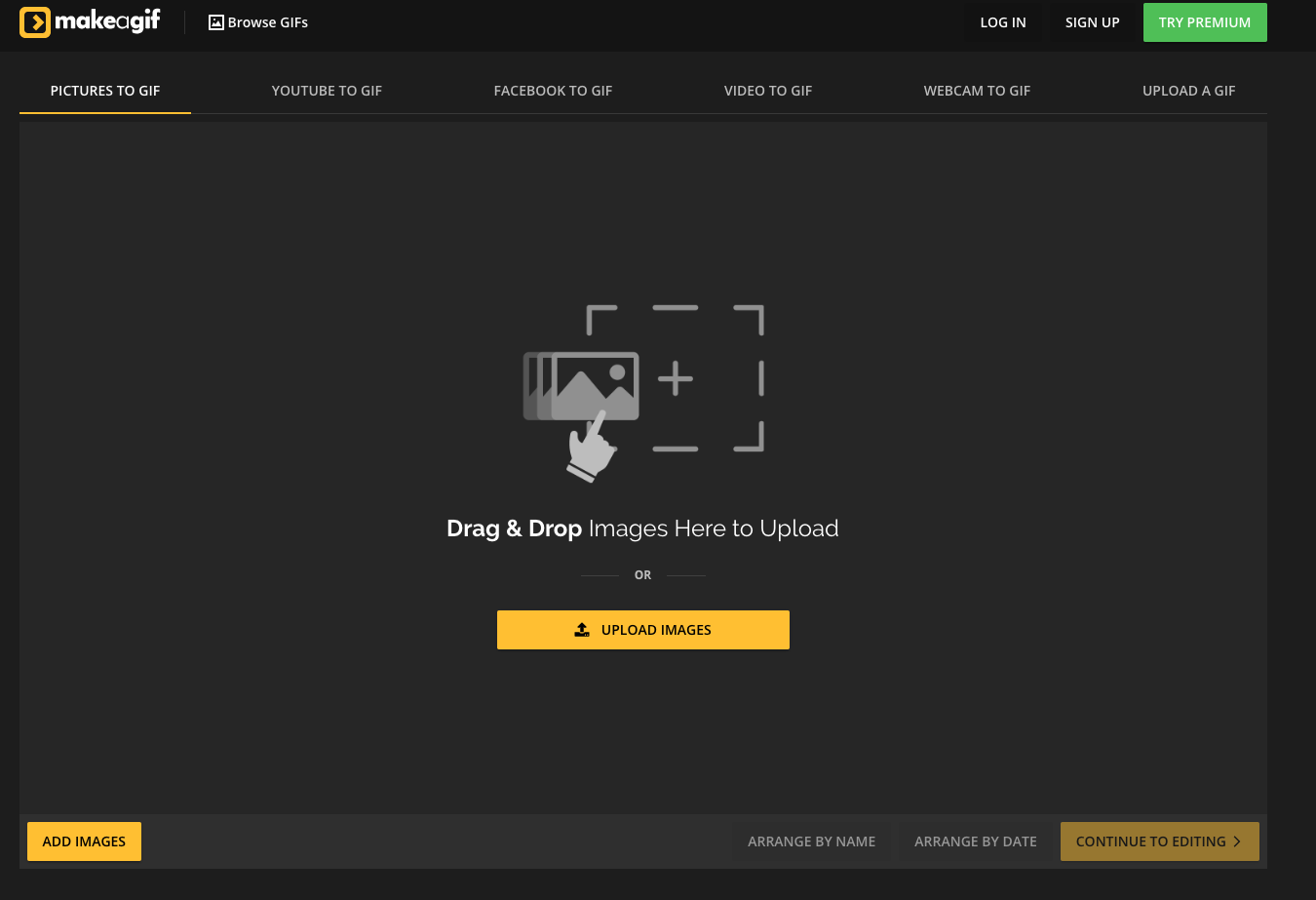
Современный сервис с приятным интерфейсом и простым функционалом. Делать гиф очень просто: загрузите изображения и видео из галереи или воспользуйтесь импортом контента из социальных сетей. Простая гиф-картинка будет готова через несколько минут.

Программы для анимации онлайн — это отличное решение для тех, кто не хочет перегружать память компьютера и редко пользуется утилитами для созданию GIF.
Draw Cartoons

Сервис для создания анимации с незатейливым оформлением, стандартным функциональным набором (уже знакомый холст, панель быстрого доступа с ручками, карандашами и ластиками) и доступом к озвучке и сохранению результатов в формате видео.
Вам будет интересно: ТОП-5 эффективных программ на Андроид для работы с сетями Wi-Fi
Ощущение, словно разработчики Draw Cartoons позаимствовали доступные возможности у конкурентов по жанру, но, как оказалось, совпадений тут необычайно мало.
Во-первых, из-за встроенной библиотеки с файлами, откуда легко загружать и отдельных персонажей, и целые пейзажи и даже уже частично готовые мультипликации, сгенерированные остальными участниками.
А во-вторых, из-за подхода к формированию кадра. Тут каждый добавляемый объект мгновенно обрастает формой, из-за чего мгновенно отпадает необходимость в пошаговой отрисовке кадра. Достаточно – поменять положение конечностей у персонажей, или деталей пейзажа, используя ровно два действия.
Никогда раньше работать над результатом не получалось настолько легко. И главное – навыки рисования тут пригодятся в последнюю очередь. Главное – фантазия.
Способы сочинения гиф-анимации из изображений
На сегодняшний момент существуют три основных способа сделать gif-файл с имеющихся у нас фото. Они следующие:
- Сетевые сервисы. На данное время существует достаточное количество сетевых онлайн-ресурсов (как русскоязычных, так и англоязычных), позволяющих легко создать gif-файл из загруженных на такой сервис фотографий. Алгоритм действия с ними довольно прост: вы переходите на такой ресурс, загружаете на него нужные фотографии (обычно в той последовательности, в которой они будут демонстрироваться на вашей гифке). Далее определяетесь с рядом процессуальных параметров (размеры гиф, её качество, другие атрибуты), а затем запускаете процесс создания самого gif-файла. После того, как последний будет создан, вы скачиваете его к себе на ПК;
- Стационарные компьютерные программы. Для создания GIF также можно использовать профессиональные графические решения уровня «Photoshop», а также более простые программы, созданные специально для данных задач;
- Программы для мобильных платформ. Также можно использовать функционал мобильных приложений для создания gif-анимации (на базе «OS Android», «iOS», «Windows Mobile»). Работа с ними также довольно проста, и похожа на алгоритм работы с упомянутыми ранее сетевыми сервисами.
Давайте детально рассмотрим каждый из указанных способов.
Приложения для новичков
Для создания качественных анимированных видео не обязательно уметь отлично рисовать. Если есть желание создать анимацию и свободный доступ в интернет, то все возможно. Достаточно установить на телефоне выбранное приложение и начать действовать
Следует обратить внимание, что не все перечисленные приложения можно установить на Айфон
Приложение «Рисуем мультфильмы»
Достаточно простой функционал, с которым можно разобраться интуитивно. Создается скелет персонажа, фон. Прорисовываются движения персонажа по кадрам.

Затем выбираются дополнительные настройки. И создается небольшое видео, которое можно скачать на свое устройство.
Stop Motion Studio
Принцип создания анимации: покадровая съемка на телефон. Поэтому необходимы дополнительные приспособления для фиксации телефона и освещения съемочной площадки.
Xplainto.me
Если необходимо создать небольшой анимированный ролик, то можно воспользоваться утилитой «Объясняшки». Это бесплатно на русском языке. Приложение можно скачать на андроид из магазина приложений.
Интерфейс утилиты достаточно понятен и прост. Для создания ролика необходимо продумать сюжет и рисунки, записать звуковое сопровождение и нарисовать каждый кадр. Для рисования не нужны дополнительные инструменты.
Однако персонажи и фон будут неподвижными. Но сам процесс рисования полностью отражается на каждом кадре. Приложение подходит для смартфонов и планшетов.
Готовый ролик можно скачать на свой телефон, загрузить на канал Ютуба или поделиться с друзьями.
Как установить
При установке «живых» обоев стоит помнить, что они забирают часть ресурсов вашего гаджета на создаваемую анимацию. Если у вас «слабый» телефон, то самые «сложные» анимационные обои, скорее всего, приведут к тому, что ваш девайс будет «подтормаживать». Такие обои приведут и к ускоренному расходу заряда батареи: при активном использовании телефона, когда будет включена заставка, девайс станет быстрее разряжаться.
«Живые» обои — это приложение для Android с расширением .apk. Их можно скачать в Play Market или из интернета (осторожнее с вирусами!). После загрузки нужной картинки запускаем установку и добавляем на рабочий стол. Остальные действия уже зависят от того, какая у вас версия Android. Расскажем про основной вариант действий.
Зажимаем на несколько минут на пустом пространстве экран и выбираем меню «Обои» (версия android 7.1), после этого переходим в последнюю вкладку. Здесь в меню «Обои» выбираем загруженную анимированную картинку. После выбора обоев вам будет предложен их предпросмотр, а также настройки.
Те же самые действия вы можете совершить и иным способом. Для этого следует перейти в «Настройки» – «Экран» – «Обои» – «Живые обои». В появившемся окне выберите нужные обои, после чего приступите к их настройке. Как только всё будет завершено, вы должны нажать на кнопку «Установить обои».
Следует отметить, что в настройках можно управлять элементами приложения, а также настроить анимационные обои под собственные предпочтения. Чаще всего настройке подлежат следующие моменты: цветовая гамма, количество активных элементов, управление эффектами и FPS (чем выше, тем больше и плавнее нагрузка на устройство).
На Android
Gif Me! Camera — GIF maker
Тут подход простой: снимаете короткие ролики прямо в приложении и здесь же формируете из них гифки. Как и в фоторедакторах, здесь есть фильтры, а сами анимации могут быть зациклены по кругу или от начала к концу и от конца к началу. Есть возможность добавлять текст на ролик. В приложении имеется водяной знак, но его можно отключить. Интерфейс предельно простой, разберется любой, кто хоть когда-нибудь накладывал фильтры. Программа имеет платную и бесплатную версии.
GIF редактор, Создание GIF, видео в GIF
Эта программа привлекает максимально большим количеством возможностей при создании GIF-анимации. Есть возможность редактирования исходника, добавление рамок, стикеров и надписей, а еще множество фильтров и украшательств
Заявлена поддержка большого количества форматов видео и изображений а также интеграция с онлайн-базами анимаций GIPHY и TENOR.Поддерживается русский язык и, что бывает важно, нет водяных знаков. Программа существует в нескольких версиях
Указанная нами бесплатна, но содержит рекламу.
10 лучших анимированных фото приложений на Android
Стоит отметить, что существуют сотни приложений для анимации изображений, доступных на Google Play Store, Но только несколько работ. Итак, в эту статью мы включили тестируемые вручную приложения. Эти приложения работают и очень популярны на Google Play Store, Итак, давайте рассмотрим список лучших приложений для анимации изображений на Android в 2020 году.
1. Pixaloop
Ну, Pixaloop является одним из лучших и самых популярных приложений для редактирования фотографий Android, доступных на Google Play Store, Угадай, что? С Pixaloop вы можете быстро перемещать неподвижные изображения и конвертировать их во что-то короткое и интересное. Что еще интереснее, Pixaloop также позволяет пользователям замораживать несколько частей фотографий, применять фильтры и т. Д.
2. ImgPlay
Что ж, если вы ищете способы создания GIF-файлов с фотографиями и видео, то ImgPlay может быть вашим лучшим выбором. Угадай, что? Пользовательский интерфейс ImgPlay намного чище, чем Pixaloop, и не обладает бесполезными функциями. Однако единственным недостатком ImgPlay является то, что он добавляет водяной знак к вашим фотографиям, который можно удалить, только если вы купите премиум-версию. Приложение доступно для Android и iOS и является одним из лучших приложений для Android для движущихся изображений.
3. Movpick
Movepic – еще одно лучшее приложение для анимации изображений в списке, которое очень похоже на приложение Pixaloop, включенное в эту статью. Что интересно в Movepic, так это то, что он позволяет пользователям применять фильтры даже после создания анимированной версии фотографий или видео. Единственным недостатком приложения является то, что оно добавляет водяной знак к отредактированному изображению. Однако водяной знак можно удалить, купив премиум-версию.
4. StoryZ Фото Движение
Что ж, если вы ищете способы создания визуальных магазинов из фотографий, StoryZ Photo Motion может быть вашим лучшим выбором. Угадай, что? StoryZ Photo Motion может заставить ваши фотографии двигаться и оживать. Приложение немного продвинуто, но предлагает много интересных и полезных функций. Чтобы оживить ваше изображение, используйте запрограммированные контуры для движения, наложения и цветовые фильтры.
5. Эпизод PixaMotion
PixaMotion Loop – это относительно новые, но популярные живые изображения, живые обои и движущийся создатель обоев, которые вы можете использовать на своем смартфоне Android. В отличие от всех других анимационных приложений, у PixaMotion Loop также есть видеомейкер, который можно использовать для создания потрясающих коротких видеороликов. Анимация в редакторе фотографий достаточно способна создавать потрясающие яркие изображения в движении.
6. Zoetropic
Ну, если вы ищете приложение для Android для создания великолепной анимированной графики, то Zoetropic может быть вашим лучшим выбором. В этом приложении вам нужно установить точки движения, установить или скрыть области, которые вы хотите сохранить, и настроить движения с помощью наложений и акустики.
7. VIMAGE
Это лучшее анимированное приложение для Android, которое вы можете использовать сейчас. Вы можете использовать это приложение для анимации вашей фотографии и добавления сотен эффектов анимации, пресетов, фильтров и наложений. Кроме того, VIMAGE также получила возможность добавлять собственные голоса к вашим творениям.
8. Lumiere
Lumyer – это видеоредактор, который позволяет добавлять эффекты к видео. Однако хорошо, что Люмьер работает и с фотографиями. Чтобы анимировать фотографии, просто сделайте снимок с камеры или из галереи, чтобы получить удивительные эффекты анимации. Мало того, но Lumyer также смог преобразовать вашу фотографию в анимированный GIF и видео.
Premium WordPress Themes Download
Free Download WordPress Themes
Download WordPress Themes
Download WordPress Themes
udemy paid course free download
download huawei firmware
Download Nulled WordPress Themes