Топ лучших видеоредакторов на телефон. программы для монтажа видео на андроид
Содержание:
Что нужно для монтажа видео?
Во время съёмочного процесса необходимо помнить о монтаже, поэтому лучше снять несколько вариантов кульминационных и финальных кадров. Когда весь видеоматериал отснят, можно приступать к сборке ролика. Чтобы сделать видеомонтаж, новичку понадобиться:
- отснятый материал;
- компьютер или ноутбук, смартфон;
- редактор – программа для монтажа;
- хорошее настроение.
Раньше процесс сбора и монтажа отдельных фрагментов видео в один ролик требовал профессионального подхода. Сегодня хороший ролик может смонтировать любой пользователь, который владеет минимальными навыками пользования компьютером и мобильным устройством.
Существует несколько правил съёмки, которые нужно соблюдать, чтобы итоговый контент вызывал у зрителей восхищение.
- Перед съёмкой нужно продумать сценарий и составить план ракурсов. В дальнейшем это поможет при монтаже следовать сюжетной линии.
- Выбирать выгодные ракурсы – обзорный кадр или крупный план должны быть одинаково сфокусированы, чтобы при монтаже фрагменты видео не вырывались из общего ряда.
- Следить за положением камеры при съёмке – например, снимая двух человек, ведущих беседу, камера должна находиться всё время с одной стороны от объектов съёмки. Это необходимо для дальнейшего монтажа – зритель должен воспринимать визуальную информацию без искажения пространственного расположения снятых объектов.
- Снимать несколько дублей – среди нескольких фрагментов будет возможность выбрать лучший по свету, композиции и т.д.
Основные этапы монтажа
Начинающему автору роликов следует придерживаться очерёдности основных этапов монтажа видеоконтента для Ютуба:
- Систематизация отснятого – нужно создать отдельную папку на ПК или в галерее смартфона. В ней следует собрать все видеофрагменты, переименовав их со стандартных на смысловые названия (начало, финал и т.д.). Это поможет впоследствии найти нужный файл.
- Импорт материала в видеоредактор – на смартфоне можно сразу загружать отснятое в программу для монтажа. На компьютере нужно переносить материал в программу из отдельной папки.
- Отбор лучших дублей – нужно пересмотреть материал, отобрать нужные кадры. Лучше сразу помещать их на временную шкалу, соблюдая сюжетную линию. Если в приложении есть возможность установить маркер, стоит пометить важные моменты будущего ролика. Например, куда нужно вставить визуальный эффект или музыку.
- Удаление лишнего материала – на этом этапе следует вырезать все кадры с дефектами, длинные паузы, дубли со словами-паразитами.
- Добавление эффектов – на маркированные фрагменты нужно наложить звуковое сопровождение и визуальные эффекты. Это могут быть плавные переходы между фрагментами, замедление видео, титры, замена фона и многое другое. Золотое правило на этом этапе – не переусердствовать с эффектами, лучше сделать меньше, чтобы не перегружать ролик для восприятия.
- Сведение звука – нужно прослушать звуковой ряд, выявить, нет ли разрывов между звуками. Дорожка должна гармонично складываться в единое целое.
- Корректировка картинки – на этом этапе необходимо свести весь видеоряд к единой цветовой гамме. Для этого корректируются яркость, насыщенность цветов, контрастность. Добавление тёплых или холодных оттенков могут кардинально поменять восприятие картинки.
- Контрольный просмотр – смонтированный ролик нужно просмотреть несколько раз, сделав небольшие перерывы между просмотрами. Свежий взгляд на отснятый материал поможет выявить недочёты монтажа, которые можно исправить.
- Загрузка ролика на Ютуб – экспорт видеоконтента на хостинг производиться с учётом формата.
Приложения для обработки видео и добавления музыки
Lomotif
iOS / Android
Бесплатное
Lomotif — это отличный аудио и видео редактор для создания видео для Инстаграм и других соц. сетей. Приложение позволяет за секунды добавлять музыку к видео, делать квадратную обрезку под Инстаграм и редактировать видеофайлы.
Основные возможности:
- соединение нескольких клипов в одно видео;
- редактирование и обрезка клипов;
- добавление музыки из галереи приложения (бесплатные 30-секундные отрывки из iTunes);
- кинематографические фильтры;
- титры для персонализации видео;
- эффект замедленного действия;
- создание слайд-шоу из фотографий.
https://youtube.com/watch?v=tkUTPNghvDg
VidLab
Только для iOS
Бесплатное (со встроенными покупками)
VidLab — это достаточно серьёзный видео-редактор с огромным количеством возможностей по созданию красивых видео-роликов и фото-историй с использованием фильтров, визуальных и звуковых эффектов, музыки и т. д.
Основные возможности:
- добавление текста к видео с возможностью анимации текста и логотипа. Также есть возможность загружать свои собственные шрифты;
- создание видео коллажей из нескольких клипов (несколько отдельных видео на одном экране);
- добавление красивых эффектов, стикеров и фильтров к видео. Есть большой выбор анимированных эффектов, которые оживят Ваши видео и сделают их более оригинальными;
- создание видео-историй из фотографий;
- добавление музыки и звуковых эффектов (импорт из iTunes и телефона);
- запись и добавление голоса к видео.
Вот пример видео, созданного с помощью VidLab. Тут скомпонованы несколько роликов в одно видео, добавлена музыка и фильтры.
А это пример видео коллажа.
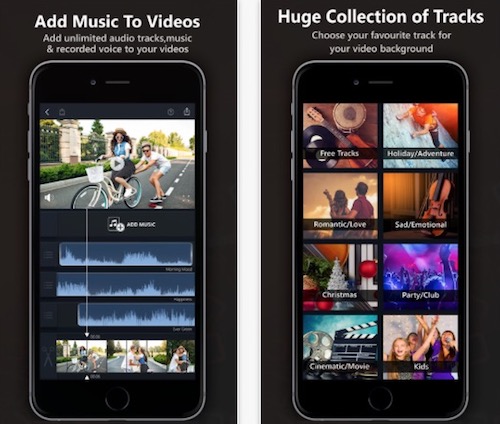
Add Music To Video
Только для iOS
Бесплатное (со встроенными покупками)
Add Music To Video — приложение с незамысловатым названием, которое как раз делает, о чём говорит С его помощью Вы можете добавлять фоновую музыку в видео, записывать Ваш голос поверх видео и вообще работать со всем, что касается аудио треков в Ваших роликах.
Overvideo
Только для iOS
Бесплатное (со встроенными покупками)
Overvideo — хорошее приложение, которое позволяет добавлять музыку к видео с телефона, а также редактировать видео, добавлять к ним красивые надписи, фильтры и эффекты.

С помощью приложения VivaVideo

Это простой и мощный видеоредактор для устройств на базе андроид. Распространяется на бесплатной основе, но есть премиум-подписка, открывающая расширенный набор опций.
Приложение на Андроид обладает всеми необходимыми функциями для видеомонтажа красочного контента:
- создание;
- редактирование;
- монтирование;
- вырезание;
- объединение с помощью приложения;
- ускорение и замедление;
- визуальные и звуковые эффекты.
Как наложить видео на видео в приложении VivaVideo на Андроид

Для наложения видео на видео в андроид приложении используется раздел «Сделать коллаж» на главном экране. Эта опция позволяет в кратчайшие сроки производить объединение нужных материалов в один ролик без использования сторонних ресурсов.
После выбора функции «Сделать коллаж» в приложении на андроид открывается интуитивно понятное окошко монтирования, где можно выбрать способ отображения дальнейших роликов: картинка в симпатичной рамке или в определенном углу. Для загрузки роликов необходимо воспользоваться значком «+», который откроет галерею андроид устройства для дальнейшего выбора необходимых материалов. Не сохранили видео на телефон? Не беда: приложение на андроид позволяет добавлять ролики из популярных социальных сетей («Инстаграм» или «Фэйсбук»).
Далее, как и в других андроид приложениях для монтирования, начинается процесс обрезки ролика до нужного состояния. После получения желаемого результата нажмите кнопку «добавить», чтобы приложение на андроид обработало ролик и добавило его к коллажу. После того, как вы сделали все необходимые операции, можно приступать к добавлению второго видео (точно таким же способом).
Quik — GoPro

Quik — GoPro
Quik настолько просто в использовании, что для некоторых это может быть недостатком.
Приложение создано только для выбора готовых решений создания клипов, которые наверняка не подойдут всем.
После выбора фильма, который вы хотите отредактировать, у нас есть три меню на выбор.
В первом наложены готовые шаблоны сборки.
Во втором мы можем изменить звуковые эффекты.
В третьем происходит все остальное — выбор длины, формата, фильтров, шрифтов.
Когда мы выберем удобные настройки на всех трех вкладках, мы можем перейти к дальнейшему редактированию.
На последующих этапах Quik дает немного больше свободы. Фильм можно обогатить для кадра с заголовком и субтитрами, добавьте эффекты замедленного или ускоренного движения, обрежьте, поверните, объедините с другими фильмами.
Quik, безусловно, порадует пользователей, которые никогда не занимались сборкой, но хотят быстро смонтировать любой ролик.
Плюсы и минусы
Вы можете поделиться готовым файлом прямо в Instagram Stories.
Эффекты для клипов, снятые с использованием GoPro.
Только шаблонные решения для монтирования.
Developer:
Price: Free
InShot (iOS, Android)
Базовые функции редактирования, доступные в InShot:
- обрезка / объединение видео и кадрирование;
- изменение соотношения сторон, добавление фона и эффектов;
- разделение видео на несколько фрагментов и объединение;
- поворот и отражение видео по горизонтали / вертикали;
- добавление аудиодорожки и ее последующее редактирование;
- сохранение видео в желаемом формате (при необходимости – в HD-качестве).
Равно как и в любом другом видеоредакторе, в InShot присутствуют фильтры и эффекты (glitch effect, stop motion, zoom и др.).
Помимо собственно редактирования, InShot позволяет создавать презентации, компилировать из фотографий слайд шоу и коллажи. В качестве фона к видеоролику можно выбрать различные шаблоны, layout’ы. Все это доступно в составе редактора “из коробки”.
Таким образом, в приложении InShot можно с нуля создавать полноценные видеоролики, сохранять в нужном формате. Инструментарий бесплатен – за счет встроенной рекламы.
Скачать InShot для: Android | iOS
Что умеют видеоредакторы для Андроид на русском
 Здравствуйте друзья! Понятно, что не у всех людей есть мощные видеокамеры под рукой. Поэтому, для создания видео, чаще всего используют телефоны. Камеры, присутствуют, на всех телефонах, которые работают на платформе Андроид. Они могут с лёгкостью снять на камеру человека и сделать запись видео или фото.
Мало создать видео. Его ещё нужно обработать, нужно вырезать лишние фрагменты, так как этом поможет Вам сделать Ваш видеоролик качественным. Для просмотра с телефона и с компьютера. Для этого дела существуют видеоредакторы для Андроид. Что они умеют?
Видеоредакторы могут добавлять в видео музыку, фото, обрезать лишние фрагменты из видеоролика, убирать шумовые помехи и так далее. Также они сохраняют отредактированный видеоролик в форматы – mp4, Avi и другие. Если сказать просто – с помощью видеоредакторов для телефонов, (которые посмотрим ниже), у Вас не будет сложностей во время редактирования того или иного видеоролика.
Часть 2. Топ-5 приложений для создания видео на устройствах Android
1. Magisto
Приложение для создания и редактирования видео Magisto является одним из лучших производителей видеороликов с музыкой для устройств Android. Приложение имеет возможность создавать слайд-шоу из медиафайлов, таких как изображения, саундтрек и изображения. Приложение разработано с использованием простого интерфейса. Другие функции, присутствующие в приложении, включают автоматическую стабилизацию видео, фильтры, эффект распознавания лиц и переход. Вам определенно понравится использовать его.
Скачать из Google Play: https://play.google.com/store/apps/details?id=com.magisto
Цена: Бесплатно
Рейтинг: 4.3/5
2. AndroVid Video Editor
Это профессиональный производитель фото-видео с музыкой для Android, который может помочь вам отрезать, обрезать и добавить музыку в любой момент при создании видео с помощью этого приложения на вашем телефоне Android. С помощью этого приложения легко обрезать и удалить любую часть видео, которое не требуется. Это приложение дает вам возможность добавлять текст, кадры и специальный эффект к вашим видео. Другие функции этого приложения включают бесплатное преобразование любого видео в mp3, замедленное воспроизведение видеоклипов и многое другое.
Скачать из Google Play: https://play.google.com/store/apps/details?id=com.androvid
Цена: Бесплатно
Рейтинг: 4.0/5
3. Video Maker Pro
Video Maker Pro — это приложение для киностудии, чтобы сделать фото-видео на Android и редактировать, обрезать и добавлять медиафайлы в фильме. Он прост в использовании и, конечно, у вас не будет проблем при использовании приложения. У него также есть создатель слайд-шоу, который дает эффект каждому изображению. Это потрясающее приложение с хорошим рейтингом пользователей.
Скачать из Google Play: http://download.cnet.com/Video-Maker-pro/3000-2139_4-75792548.html
Цена: Бесплатно
Рейтинг: 4/5
4. Andromedia Video Editor
Это приложение для создания видео и редактирования является одним из лучших инструментов для создания и редактирования видео в разных форматах профессиональным способом. Приложение бесплатное, и оно может создавать видео высокой четкости в 320, 480 и 720 пикселях. Он сочетает в себе те же функции других приложений для создания видеороликов с некоторыми дополнительными функциями, такими как поддержка других форматов, таких как MOV, WAV и другие. Он имеет простой дизайн макета, и он довольно прост в использовании.
Скачать из Google Play: https://play.google.com/store/apps/details?id=com.catflow.andromedia
Цена: Бесплатно
Рейтинг: 3.2/5
5. VidTrimPro
Одно из самых популярных приложений для создания видео для пользователей Android и других платформ. Обычно это считается лучшим приложением в этой категории со многими замечательными функциями и простым в использовании дизайном интерфейса. Другие функции этого приложения включают транскодирование ваших видео, захват кадров, а также обрезку. Хотя на самом деле это не бесплатно. Тем не менее, есть пробная версия, которая поможет вам подтвердить, действительно ли вам это нужно, прежде чем приобретать приложение.
Скачать из Google Play: https://play.google.com/store/apps/details?id=com.goseet.VidTrimPro&hl=en
Цена: Бесплатно
Рейтинг: 4.4/5
Бонус: разные эффекты
Существуют также и множества отдельных приложений с различными эффектами, которые сделают из видео произведение искусства.
Glith Art
В Glitch Art имитирует видеоролик под 3D-фильм. Приложение содержит много эффектов, которые в пересечении помогут создать оригинальное видео:
- Аналоговый, цифровой, VHS-шум.
- Цветовая абберация.
- Датамош.
- Щелевая и чересстрочная развертка.
- Пиксельная сортировка.
- Квантование.
- Дизеринг.
- Искажение объектива.
- Симметрия.
- Допинг, эффекты радиации.
- Сканирующие линии.
- CRT, ASCII, стекло.
У редактора максимально простой и удобный интерфейс в виде нижней горизонтальной линейки.
VHS Cam
В 80-90-е годы все кинофильмы записывались на видеокассету в этом формате. Цифровой аналог полностью его заменил, но цикличная мода снова вернула популярность этому эффекту. Приложение VHS Cam поможет сделать ваш ролик, похожим на киноленту 30-летней давности.
Возможности приложения:
- Создание глюков старой пленки.
- Преображение современного видео в ретроформат.
- Добавление на ролик даты, времени записи.
- Имитация плохой цветопередачи.
- Заваленный зум.
- Искажение изображения.
- Эффект мерцающих точек.
Prequel
Приложение объединяет в себе эффекты двух предыдущих редакторов. С помощью Prequel вы можете улучшить качество современного материала или придать эффект низкого качества съемки.
Возможности Prequel:
- Добавление эффектов глитч, старая пленка, VHS, неон, блестки.
- Обработка видео в «живых» модных фильтрах и стилях.
- Эффекты появления и исчезновения картинки.
- Обрезка и изменения скорости видеоклипа.
- Наложение музыкальных эффектов.
- Покадровая обработки видео, в том числе улучшение конкретного объекта.
- Возможности фотошопа: отбеливание зубов, устранение недостатков на лице, теле и т.д.
Использование видеоредакторов позволяет улучшить и создать оригинальный ролик, который будет адаптирован приложением под любые социальные сети. Через большинство редакторов можно сразу публиковать готовый материал и сохранять в необходимую папку.
Footej Camera
Новое приложение для Андроидов, позволяющее сделать видео и фотографии намного лучше. Ни для кого давно не секрет, что существуют программы с помощью которых можно улучшить камеру своего телефона, и поэтому вовсе не обязательно приобретать дорогущий гаджет.
Можно просто воспользоваться предназначенным для этого скачанным приложением и всего одним кликом сделать обычную камеру телефона профессиональной.
Интерфейс программы прост и понятен, он не имеет ненужных бесполезных функций и наворотов. В настройках разобраться сможет даже обычный новичок.
Функциональность приложения:
1. Возможность делить фотографии на зоны и выделять при этом основные.
2. Приложение имеет замер экспозиции, фокусировку.
3. Имеется возможность сортировать готовые фотографии или видеоролики.
4. Возможность доступа к встроенной галерее.
5. Можно создавать гифки и снимать серийную съемку.
6. Также присутствует в приложении функция замедленного видео.
7. Формат съемки можно выбирать самостоятельно.
8. Программа имеет возможность делать настройки вручную.
9. Во время съемки видео можно делать фото.
10. Присутствует функция идеального селфи.
11. Во время серийной съемки можно регулировать интервал.
12. В приложении присутствует панорамная съемка.
13. Есть также функция долгого видео.
14. Неудачные снимки можно удалить моментально.
15. Предварительный просмотр фотографии.
Данное приложение бесплатное и в нем полностью отсутствует реклама.
Как пользоваться Инстаграмом: публикация фото и видео, полезные фишки и советы
FilmoraGo Video Editor

Доступные опции
Мощное мобильное приложение для создания фильмов для мобильных устройств с помощью Google Android, лучший видеоредактор для телефона.
Пользователи могут редактировать и создавать видео, используя записи, фотографии и музыку на своем смартфоне или планшете.
FilmoraGo — бесплатный видеоредактор отличается интуитивно понятным пользовательским интерфейсом и специальными эффектами, которые позволяют показывать простой, казалось бы, любительский клип в качестве более профессионального и эффективного киноматериала.
Мы начинаем работать с FilmoraGo, выбирая фотографии и фильмы, которые мы хотим включить в наш клип.
Когда они появляются на временной шкале, мы можем выбрать типы переходов между ними, выбрать фоновую музыку (приложение предоставляет базу песен) и применить эффекты, такие как боке или старый фильм.
После сохранения готового клипа на телефоне вы увидите, что логотип FilmoraGo появится в его конце.
Однако это не водяной знак, а пятисекундная заставка на весь материал.
Плюсы и минусы
Понятный интерфейс.
Наличие водяного знака на клипе.
Developer:
Price: Free
VivaVideo – приложение для монтажа видео на андроид

VivaVideo — последняя программа в моем списке, функционально напоминает InShot и VideoShow, представленные выше.
Программа предлагает два основных режима: обработку видео или создание слайд-шоу. Исходным материалом могут быть как файлы, уже сохраненные в памяти телефона, так и записанные только со встроенной камеры.
После выбора файлов, которые нужно обработать, можете сначала разрезать и разделить фильм на более короткие фрагменты.
На этом этапе также доступны инструменты для вращения или изменения соотношения сторон видео.
Жаль только, что авторы приложения установили несколько ограничений в бесплатной версии. Хотя размещение водяного знака на полученном материале понятно, но отсутствие настройки видео, ограничение длины или невозможность экспорта, обработанного видео в разрешении HD кажутся преувеличенными.
Работа с VivaVideo аналогична ранее описанной программе VideoShow. Также здесь есть готовый набор шаблонов, которые значительно изменяют исходный материал, автоматически накладывая титульную панель, добавляя набор звуков и эффектов.
В отличие, например, от Quika, у вас больше возможностей для маневра — можете добавлять субтитры, выбирать различные фильтры и видеоэффекты, помещать наклейки в кадр и т. д.
Кроме того, если смартфон подключен к интернету, можем скачать (бесплатно) дополнительные объекты, эффекты и другие элементы для монтажа, чтобы разнообразить палитру творческих инструментов.
Если бы не вышеупомянутые ограничения, приложение было бы рекомендовано, но все равно его стоит попробовать. Успехов.
VideoShow
VideoShow: Видеоредактор, Фоторедактор
Developer:
VideoShow EnjoyMobi Video Editor & Video Maker Inc
Price:
Free
VideoShow — еще один из самых популярных приложений для редактирования видео. Это простой видеоредактор, который может делать стандартные функции, такие как обрезка видео, добавление музыки и изменения масштаба. Вы также найдете дополнительные функции, такие как возможность добавления эмоджи и текст в видеоролики и различные эффекты. Отлично подойдет для таких вещей, как ВКонтакте, Instagram или Одноклассники, для более больших видео оно не подойдет.
2. VivaVideo
Это видео приложение для Андроида занимает одно из самых высоких мест в Play Market. В нем можно добавлять к будущему фильму разные фотографии, текст, музыку и всевозможные специальные эффекты.
Функционал программы:
1. Возможность отображения в зеркальном виде.
2. Изменение скорости воспроизведения видеоролика.
3. Просмотр видеоклипа под разными углами.
4. Огромное количество разных стикеров, эффектов FX, а также фильтров.
5. Возможность поддерживания эффекта картинки в картинке.
6. Использование в приложении анимационного текста и всевозможных линз.
7. Опции улучшения качества вашего видео, его обрезки, масштабирования и поворота.
8. Готовое видео сохраняется в памяти телефона с возможностью дальнейшей загрузки в любые социальные сети.
9. Возможность изменять размер шрифта.
10. Есть звуковое оформление.
11. Возможность быстрого копирования фрагмента клипа.
12. Режим мультизахвата кадров.
13. Запись видео в HD и Full HD.
Вариант 2: iPhone
Выбор приложений для монтажа роликов на устройствах от Apple также обширен, однако подготовка видео для YouTube не обязательно должна производиться профессиональным софтом – подойдёт и программа iMovie от самой «яблочной» компании.
- Запустите приложение и выберите пункты «Создать проект» – «Фильм».
Откроется галерея, в которой нужно выбрать фрагменты-исходники – тапните по каждому для выделения, затем коснитесь пункта «Создать фильм».
Появится основное рабочее окно программы: вверху находится зона предпросмотра, внизу – монтажная область. Для перемещения последней используйте свайпы вправо и влево.
Начнём редактирование с обрезки фрагмента. Для выделения нужного просто нажмите на него (он будет окружен жёлтой рамкой), затем – на элемент с иконкой ножниц. Для отделения фрагмента выберите «Разделить» либо установите линию на таймлайне на нужное место и проведите по ней пальцем снизу вверх.
Чтобы убрать отделённый кусок, выделите его, нажмите на инструмент обрезки – «Удалить».
Приложение автоматически распознаёт введённые фрагменты и добавляет между ними переходы, выделенные специальным значком.
Для настройки отображения тапните по нему, затем в панели инструментов снизу укажите желаемый тип.
Если этот элемент вам не нужен, выберите опцию «Без перехода».
АйМуви поддерживает и изменение скорости воспроизведения фрагментов: выделите нужный, затем нажмите на иконку со спидометром внизу и движениями жёлтого ползунка увеличьте или уменьшите значение.
Также это приложение позволяет редактировать звуковую дорожку. Например, для удаления таковой в отдельном фрагменте доступно два метода: заглушение и полноценное стирание. Для первого необходимо выделить нужный клип, нажать на иконку динамика на панели инструментов и тапнуть по значку отключения звука.
Для полного стирания аудиофрагмента воспользуйтесь «ножницами»: выберите «Отделить», затем выделите появившуюся дорожку и нажмите «Удалить».
Добавление своего звука происходит по нажатию на элемент «+»: откроется меню, в котором выберите пункт «Аудио».
Здесь доступны как выбор треков из фонотеки смартфона, так и звуковые эффекты и бесплатные музыкальные темы – последнее вдвойне удачно, поскольку Ютуб проводит жёсткую политику защиты авторских прав музыкантов и лейблов.
Для вставки той или иной композиции тапните по ней и нажмите «Использовать».
Редактирование также подразумевает и перемещение фрагментов из одного места в другое (например, из середины видео в его начало или конец). В iMovie это делается элементарно: нажмите и подержите на нужном клипе, перетащите его вверх над таймлайном и переместите на желаемую временную метку.
С помощью этой программы на весь ролик или на его часть можно наложить тот или иной фильтр. Для этого выделите требуемую часть, нажмите на панели инструментов кнопку активации этих компонентов (отмечена на скриншоте), после чего пролистайте перечень доступных эффектов и тапните по нужному для применения.
Также можно добавить титры – коснитесь соответствующего инструмента (иконка в виде буквы Т), затем укажите тип наложения, после чего введите непосредственно текст.
По завершении процесса монтажа готовое видео следует сохранить, пункты «Готово» – «Поделиться».
В айМуви имеется возможность загрузить видео напрямую на Ютуб, но мы ею пользоваться не рекомендуем, поскольку по каким-то причинам иногда вместо официального клиента или «Творческой студии…» загрузка запускается через Safari. Поэтому, во избежание потери проекта, лучше сохранить его в файловую систему и уже вручную выгрузить на хостинг. Для выполнения этого нажмите «Сохранить видео».
При экспорте доступен только выбор разрешения, смело тапайте «HD – 1080p».
Готовый ролик будет сохранён в приложении «Фото». Его можно загружать на Ютуб – если не знаете, как это делается, воспользуйтесь статьёй далее.
Подробнее: Как загрузить видео на YouTube с iPhone
Опишите, что у вас не получилось.
Наши специалисты постараются ответить максимально быстро.