Лучшие программы для стрима
Содержание:
Twitch Studio
 Twitch Studio
Совместимость: macOS, Windows, Linux, Android, iOS
Это самая популярная платформа для онлайн-трансляций. Про Twitch Studio не слышал, наверное, только ленивый. Приложение подойдет как для продвинутых пользователей, так и для новичков. Twitch Studio предлагает простую настройку, возможность подключения нескольких аудиоисточников, готовые шаблоны для трансляций, оверлеи и поддержку чата. Еще одно преимущество заключается в том, что программа автоматически выбирает наилучшие настройки трансляции, опираясь на характеристики вашего оборудования.
Разработчики также предлагают пользователям мобильное приложение Twitch. Здесь можно не только смотреть, а и создавать свои собственные трансляции. Набор инструментов довольно прост: переключение микрофона и камеры, возможность проставлять метки и теги, следить за сообщениями в чате и сохранять стрим для дальнейшего размещения его на своем канале.
Скачать Twitch Studio на ПК: https://www.twitch.tv/broadcast/studioСкачать на Android: https://play.google.com/store/apps/details?id=tv.twitch.android.app&hl=ru&gl=ruСкачать на iOS: https://apps.apple.com/ru/app/id460177396
OBSStudio

OBSStudio OBS Studio — программа для потокового вещания.
OBS Studio дает вам возможность записывать видео прямо с веб-камеры и микрофона. В то же время вы можете добавлять клипы из игр в пределах части экрана.
Основные функции включают в себя:
- С открытым исходным кодом и бесплатно
- Функция разделенного окна для размещения нескольких источников мультимедиа
- Поддерживает Twitch, YouTube, Livecoding.tv и другие громкие имена
- Классический интерфейс, который становится плавным с использованием
- Вкладки отделяют все основные функции, например, аудио, видео, запись экрана
ПЛЮСЫ:
- OBS Studio может приблизить вас к вашей мечте стать настоящим вещателем в онлайн-сообществе. Вы можете записывать и / или транслировать в прямом эфире видеоматериалы со своего экрана, транслировать их с веб-камеры / микрофона и смешивать их.
- Программное обеспечение является бесплатным и регулярно получает обновления от сообщества открытого исходного кода. При необходимости вы можете даже направить свой поток на несколько платформ обмена одновременно.
МИНУСЫ:
Для новичков на рынке потоковой передачи интерфейс может быть слишком старым и классическим. Однако за этим стоит хорошая логика. Все выложено четко и при повторном использовании вы можете легко освоить его.
Что нужно, чтобы стать стримером
Хороший компьютер
В основном люди стримят с игрового компьютера или ноутбука, но бывают исключения. Минимальные системные требования, которые рекомендует Twitch, таковы: процессор Intel Core i5-4670 (или его аналог от AMD), 8 Гб оперативной памяти, Windows 7 или более новая версия. Не волнуйтесь, с Mac тоже можно стримить.
Если вы собираетесь стримить игры для PC, то вам потребуется хорошая видеокарта — в идеале с поддержкой DirectX 10 и выше. Чем быстрее ваш интернет, тем лучше — скорость загрузки должна составлять минимум 3 Мбит/сек.
Для тех, кто планирует стримить с ноутбука, есть специальное руководство (на английском языке).
Фото: Twitch
Один компьютер или два?
Несмотря на довольно низкие требования Twitch, когда вы одновременно стримите и играете в требовательные к графике игры, система вашего компьютера может испытывать сильные нагрузки. Поэтому некоторые популярные стримеры пользуются двумя компьютерами — с одного они играют, а со второго стримят.
Если для вас это звучит слишком сложно, можно воспользоваться решением от Nvidia. В новых картах серии RTX есть встроенный энкодер, который разгружает ЦПУ.
Аккаунт на Twitch
Регистрация бесплатна. Желательно загрузить индивидуальную иконку профиля, повесить красочный баннер и придумать описание канала, чтобы ваши зрители могли что-нибудь о вас узнать.
Если вы хотите сохранять все свои трансляции, чтобы их можно было пересматривать, зайдите в Настройки > Канал и видеоматериалы > Сохранять прошедшие трансляции.
Программа для стриминга
Самый важный инструмент стримера. Самые известные программы это Open Broadcasting Software (OBS) (бесплатная) и XSplit (с платной подпиской).
Настроить их довольно просто. Вам нужно выбрать источник видеопотока (что вы будете транслировать — изображение с монитора, веб-камеры и т. д.), настроить оформление (что в конечном счете будет видеть ваш зритель), и подключиться к Twitch.
Фото: Twitch
Микрофон и камера
Можно ограничиться обычными геймерскими наушниками со встроенным микрофоном, но все же лучше купить хороший микрофон, чтобы зрителям было лучше вас слышно. Один из самых популярных профессиональных микрофонов — это Blue Yeti, он стоит примерно $129
Если у вас ограниченный бюджет, можете обратить внимание на Samson Go Mic ($36) и Blue Yeti Nano ($99)
Что касается веб-камер, то лучшим выбором будет Logitech HD Pro C920 за $49. У нее отличный обзор и она снимает видео в качестве 1080p. Есть и более дорогой вариант — Logitech C922 за $99: вебка не только снимает в таком же высоком качестве, но и обладает функцией автоматического удаления фона (а значит вам не понадобится хромакей). А Razer Kiyo (тоже за $99) оснащена специальной подсветкой для лица.
Как подключить чат ютуба на стрим
Чтобы зрители могли общаться между собой и задавать вопросы ведущему, необходимо активировать чат для стрима. По умолчанию он есть у каждой трансляции, но в сцене OBS окно не отображается, поэтому необходимо встроить его в эфир. Сделать это достаточно просто:
- На главной странице OBS добавляется новый источник нажатием символа “+” в соответствующей колонке. Перед этим следует выделить пункт “Новая сцена” одним кликом.
- Следует отметить пункт “Создать новый” и вводится название “BrowserSource”.

В свойствах добавленного источника вводится адрес чата, настраивается размер нового окна и задается стиль с помощью CSS-кода. Здесь же выставляется FPS с показателем не более 15-ти, чтобы нагрузка на компьютер не была слишком высокой. Кроме этого, необходимо отметить галочками два пункта в нижней части окна.

Важно! Чтобы получить URL-адрес чата, следует перейти на страницу стрима в Ютубе, зайти в опции чата нажатием кнопки с тремя точками и открыть чат в новом окне. Ссылка копируется и вставляется в соответствующее окно OBS

CSS-стиль, который придаст окну чата вид, можно написать самостоятельно или сгенерировать с помощью специального сервиса – chatv2.septapus.com. После настройки нажимается кнопка подтверждения и в сцене появляется новый элемент – тот самый чат. Для настройки можно менять его масштаб, местоположение и использовать фильтры, все это в реальном времени демонстрируется в окне стрима.

Описание и возможности
Как мы уже сказали, данная программа является лучшим видеокодером для Ютуба. Кроме этого, она способна вести стрим и на другие интернет-площадки. К примеру, это может быть Twitch.tv. Также у приложения присутствуют и дополнительные возможности:
- При помощи источника и сцен мы можем комбинировать показываемые на экране объекты вместе с самой прямой трансляцией.
- Гибко настраивается кодек видео для потокового вещания.
- Для стрима мы можем использовать вычислительные мощности графического адаптера либо же центрального процессора.
- Кроме потоковой трансляции, поддерживается запись в файл.
- Функционал программы можно сильно расширить, установив одно из дополнений.
- Поддерживается обработка звука в режиме реального времени.
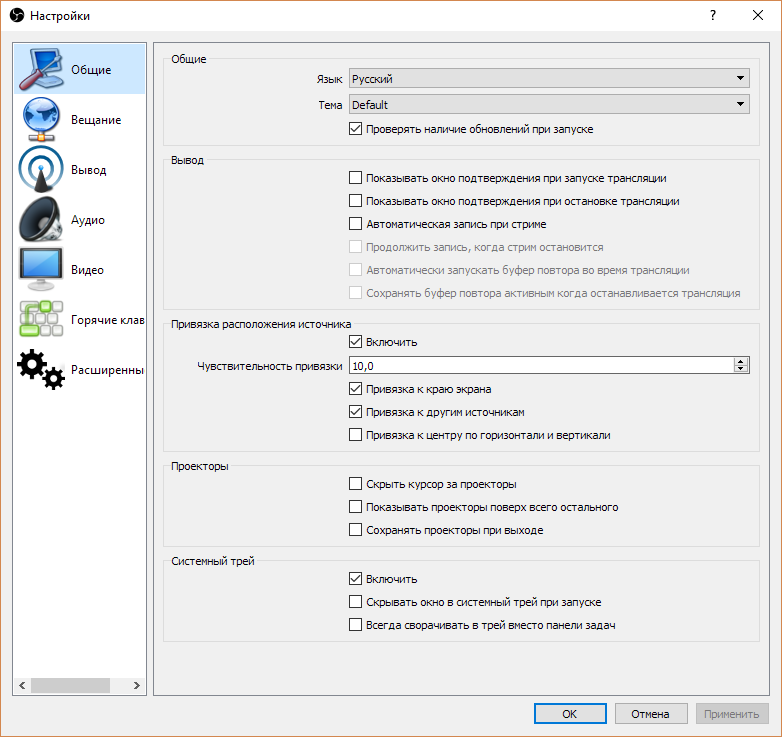
У OBS Studio присутствует просто огромное количество других возможностей. Для того чтобы не писать большую статью мы сконцентрировали их в обучающем ролике, который прикрепили на этой же страничке.
Как выбрать программу
С целью ведения прямых трансляций на таком популярном видеохостинге как YouTube, требуется соответствующая программа. Именно она позволяет осуществлять качественное потоковое вещание.
Выбрать софт не так сложно. Вариантов более чем достаточно. Но для правильной подачи информации лучше изначально вооружиться мощным и эффективным программным инструментом.
Для начала следует убедиться в том, что софт поддерживает выбранную вами платформу. Это может быть не только программа для ведения прямой трансляции конкретно на YouTube, но и для работы с другими сайтами и сервисами, такими как Twitch, к примеру.
Ещё нужно смотреть на источники ввода, на поддержку пользователей, отображаемые игры и пр. Некоторые приложения дают возможность выбора из выплывающего списка, который ограничен. Другие же записывают всё, что сам стример посчитает нужным и интересным.
Отталкиваясь от этого, можно сформировать рейтинг фаворитов. Каждая представленная программа предназначена для стрима не только на YouTube, но и на некоторых других платформах.
Настройка программы OBS Studio для стрима
Все настройки будут исходить из Ваших личностных пожеланий и предпочтений, относительно планов на трансляцию.
Минимальная настройка, достаточная для выхода в эфир – это:
Активизация микрофона;
Активируйте его в разделе “микшер”.
“Захват экрана”, который позволит Вам демонстрировать происходящие на Вашем экране или просто статичное изображение;
В разделе “источники” нажмите иконку “плюс” и создайте “захват экрана” (или “изображение”), после этого – активируйте её.
Настройка скорости интернета для вещания (Бит Рейд).
Установите его во вкладке “вывод”, исходя из скорости Вашего домашнего интернета. Чем выше скорость Вашего интернет соединения, тем лучше качество трансляции Вы можете себе позволить. ОБС, во время стрима, просигнализирует Вам в нижней правой части экрана (зелённым, жёлтым и красным цветом) о корректности выбранных Вами настроек – стремитесь чтобы “сигнал” был зелённым цветом.

Установить ключ потока
Bebo

Bebo Bebo — новичок в этом деле. Программное обеспечение все еще находится в стадии разработки, и его функции далеки от OBS Studio.
Основные функции:
- Бесплатное распространение
- Чистый и понятный интерфейс начинающего пользователя
- Содержит потоковое, чат, пожертвования и т. Д. Все в одном месте
- Предлагает 24/7 поддержку разработчиков
- Поддерживает Twitch, Facebook и YouTube
ПЛЮСЫ:
Bebo упрощает сложности OBS Studio и представляет их в аккуратном пользовательском интерфейсе. Все функции интегрированы друг с другом, и при необходимости онлайн-чат доступен 24/7. Это делает его хорошим выбором для начинающих пользователей.
МИНУСЫ:
Были жалобы на высокую загрузку процессора, так как продукт все еще находится в стадии тестирования Alpha. Кроме того, каталог для поддерживаемых названий ограничен. Оглядываясь назад, OBS Studio поддерживает потоковую передачу любой полноэкранной игры, которую вы хотите.
Light Stream
Выбирая лучшие программы, подходящие для стрима на сервисе YouTube, пройти мимо Light Stream было бы неправильно.
Особенностью приложения является то, что работает оно через браузер. Это не совсем программа в привычном её понимании. Но всё же справедливо входит в список лучших стрим-решений.

Разработка полностью бесплатная. Причём поддерживают продукт активно, часто предлагают обновления и дополнения.
ВАЖНО. Работать с Light Stream можно только через браузер Chrome
При желании в потоковое вещание с лёгкостью добавляются гости, буквально одним кликом. Может записывать видео в формате 720p, что весьма неплохо.
Загружать и устанавливать эту программу не нужно. Достаточно открыть магазин приложений в браузере и применить расширение.
Приложение оказалось достаточно требовательным к качеству интернет-соединения. Если скорость загрузки упадёт ниже 750 кБит/сек, тогда возникнут проблемы с трансляцией.
Плюс это не самое удачное решение для тех, кто привык пользоваться другими браузерами. Ведь нигде, кроме как в Google Chrome, это расширение для стрима работать не будет.
Facebook и VK
Довольно распространенный и удобный способ смотреть онлайн-трансляции — социальные сети. Если у вас на телефоне установлен Facebook или Вконтакте, стоит знать — в них есть возможность как посмотреть, так и запустить собственный стрим. И, надо сказать, участники этим активно пользуются. Качество контента постоянно растет и география ширится.
В Facebook можно посмотреть на карту, где синими точками подсвечиваются все идущие в прямом эфире трансляции. Вариативность сюжетов огромна. Недостаток стримов в соцсетях в том, что поток бывает недостаточно стабильным и могут встречаться проблемы с воспроизведением.
Как начать стрим на Ютубе: пошаговая инструкция + настройка программы для стрима на Ютубе
Запустить видеотрансляцию может владелец своего канала на видеохостинге. Чтобы это сделать, необходимо выполнить два действия, настроить ютуб и специальный soft. Вместе они будут снимать, и передавать видеосигнал в интернет. В качестве ПО, мы выбрали OBS. Она достаточно популярная. Если её правильно настроить, то она даже пойдет на слабом ПК.
Подготавливаем канал к работе, заходим на свою страницу, для этого в правом углу щелкаем на иконку и выбираем “Творческая студия”.

Чтобы запустить прямой эфир, выполните действия, показанные на картинке.

Появится форма с полями. Придумываем название, составляем интересное описание и вставляем теги
Посетители всегда обращают внимание на текст. Хорошо составленное описание поможет привлечь больше юзеров, и они возможно станут вашими подписчиками
Теги немаловажный параметр, который влияет на продвижение. Как и в любой социальной сети их тоже следует добавлять, чтобы продвинуться по конкретному запросу.

Из раскрывающегося списка выбираем жанр, к примеру “Люди и блоги”. Есть переключатель, где можно при щелчке “запланировать трансляцию”. Тут устанавливаете дату, когда вам удобно.

Следующее, наc интересует уникальный ключ. Находится он в строке, пример показан ниже.

Скопировав ключ, заходим в OBS и открываем окно, туда необходимо вставить данные сохраненные в буфере обмена.

Ключевые слова так же важны для успешного продвижения. Чтобы их добавить выполняем действия, показанные ниже.
Смотрим список трансляций, наводим мышкой на ту, которая недавно создана. Появится меню, щелкаем “карандашик” – это “метаданные”.

Здесь можно отредактировать ранее заполненные данные. Спускаемся вниз и находим поле “Теги”. Записываем теги, по которым будет отображаться ваш видеострим, например: “игры2020”, ”новыеигры” и так далее. Теги пишутся слитно без пробелов. Щелкаем “Сохранить” и все готово.
Предварительные настройки завершены. Когда подойдет время, назначенное в планировщике ютуба, заходим в OBS и нажимаем “Запустить трансляцию”. Потом переходим в youtube и сверху справа нажимаем “Начать эфир”.
Инструкция по настройки OBS:
- Запускать, следует от имени администратора. Для этого щелкните по ярлыку, выберите “свойства” и установите советующую галочку. Если этого не сделать, то во время стрима, вероятно, будут пропускаться кадры.
- Переходим в основные настройки. В первую очередь следует начать с вкладки “вещание”. Выбираем, через какую платформу хотим стримить.
- Делаем выбор сервера, через который будет происходить видеотрансляция. Не стоит игнорировать такой важный показатель, как расстояние. Если server находится далеко, то будет лагать stream. Это сильно заметно при маленькой скорости интернет соединения.
- Дальше делаем пользовательский пресет во вкладке “вывод”.
- Если необходимо проводить видеотрансляцию с донатом, то существует специальный сервис donationalerts. Там нужно зарегистрироваться и получить ссылку виджета, а потом её добавить в программу. Еще одну ссылку с платежом нужно разместить под видео. Перейдя по ней, подписчик попадет на страницу – способ оплаты.
В этой статье были перечислены самые популярные программы для стрима на ютубе и описана пошаговая инструкция, как сделать видеотрансляцию.
Плюсы и минусы программы
Плюсы программы
- возможность проводить онлайн стримы на любом сервисе;
- можно сохранять записи стримов на компьютере;
- есть функция захвата видео с веб-камеры или внешней камеры;
- можно размещать источники видео на разные слои;
- есть поддержка различных фильтров (стикеры, цветокоррекция, другие эффекты);
- очень мощный модуль хромакея;
- возможность отражать и вращать видео на экране;
- доступно быстрое переключение между сценами;
- хорошая передача звука и возможность гибкой настройки, настраиваемые параметры кодирования, подробная настройка битрейта для звука и видео, полностью обеспечение на русском языке.
Недостатки:
- бегущую строку можно добавить только через фильтр, через слои она не добавляется;
- нельзя добавлять один и тот же видео поток на несколько сцен одновременно, используя стандартные инструменты. Для этой цели придется пользоваться «Коллекцией сцен», что усложняет задачу;
- в некоторых играх и полноэкранных утилитах наблюдается мерцание черных полос на экране, которая связана с неправильной частотой преобразования. Проблему можно решить установкой плагина .
- Нет поддержки Windows XP.
vMix

vMix vMix построен по тому же принципу, что и Wirecast, то есть превращает ваш компьютер в вещательную станцию. Одним словом, это эффективный производственный инструмент, позволяющий передавать потоковое видео в форматах SD, HD и .
Ключевые особенности заключаются в следующем:
- Доступна бесплатная и платная версия
- Имеет возможность обрабатывать несколько входов с различными форматами файлов одновременно
- Предлагает 13 эффектов перехода
- Содержит пакет ускорения 3D
- Предлагает возможности мульти-просмотра с живыми видеоэффектами
ПЛЮСЫ:
- С помощью программного обеспечения вы можете поднять свою потоковую игру на совершенно новый уровень. Если вы тот, кто хочет транслировать целые игровые турниры, тогда vMix может стать подходящим выбором. Доступна бесплатная 60-дневная пробная версия, после которой вам придется заплатить за использование продукта.
- В течение этих 60 дней вы можете экспериментировать с такими функциями, как входы / выходы 4K, более низкие 3rds, потоковая передача VLC, мгновенные повторы, захват рабочего стола и т. Д.
- Продукт постоянно обновляется его командой, и новые функции добавляются каждый раз, когда выпускается версия.
МИНУСЫ:
Для новых пользователей интерфейс может показаться чрезвычайно сложным. Поэтому вы должны держаться подальше от этого, если вы не профессионал и не готовы платить за это.
StreamlabsOBS

StreamlabsOBS OBS Studio имеет культ поклонников и почитается среди интернет-сообщества. С момента выпуска Streamlabs OBS это изменилось. Опция потоковой передачи быстро убирает части пользовательской базы OBS Studio. С этим программным обеспечением вы можете думать об OBS Studio, но с более простым интерфейсом.
Основные функции:
- Freeware
- Поддерживает интегрированные функции, найденные в OBS Studio
- Позволяет соединение с учетной записью Streamlabs
- Более простой интерфейс, особенно для начинающих пользователей
- Доступно в бета-версии
ПЛЮСЫ:
- Пользовательский интерфейс — самое большое изменение, которое вы заметите, когда будете использовать Streamlabs OBS. Программное обеспечение очень легко понять.
- Компания утверждает, что программное обеспечение обеспечивает более высокую производительность по сравнению со своим аналогом. Тем не менее, доказательств по-прежнему не хватает в поддержку этих утверждений.
МИНУСЫ:
- Программное обеспечение доступно только на стадии бета-тестирования, поэтому оно все еще находится в стадии тестирования.
- Кроме того, ему не хватает более продвинутого «Studio Mode», который есть в OBS Studio, который предлагает улучшенные инструменты.
Профессиональное ПО для потокового вещания (только для ПК)
-
StreamYard
StreamYard обеспечивает хороший баланс: он более сложен, чем типичная платформа для потоковой передачи, но при этом прост и удобен в использовании. Это отличный вариант, когда вы уже изучили основы прямой трансляции и готовы перейти к расширенным функциям, не прыгая в море дополнительных инструментов и интеграций.
StreamYard позволяет делать такие вещи, как интервьюирование до шести гостей, демонстрация экрана и добавление пользовательской графики, такой как логотип вашей компании и призыв к действию (CTA). Кроме того, вы можете вести прямую трансляцию прямо на платформы социальных сетей, такие как YouTube и Facebook.
- Доступно: только для ПК
- Цена: бесплатно для основных функций; подписка начинается с 20 долларов в месяц.
-
Be.Live
Be.Live – ещё один главный претендент на профессиональные платформы для прямых трансляций. Вы можете создать собственную трансляцию с такими настройками, как логотип вашего бренда, изображения на экране и цветовая схема.
Вы также можете использовать текст внизу экрана, чтобы выделить тему. Например, вы можете вытаскивать отдельные комментарии, когда один из ваших зрителей задаёт интересный вопрос или поднимает важный вопрос, который вы хотите обсудить подробнее.
В бесплатной учетной записи вы можете транслировать три шоу в месяц, использовать пять элементов брендинга, таких как логотипы и наложения, установить два цвета бренда и одновременно отображать на экране двух человек.
- Доступно: только для ПК
- Цена: бесплатно для основных функций; подписки начинаются с 24,99 долларов в месяц.
Game Show
Не все программы, применяемые для стрима в Ютубе, могут использоваться на ПК и ноутбуках под управлением иной операционной системы, кроме Windows.
Game Show входит в число тех, которые превосходство справляются с MacOS. Более того, многие владельцы Mac настоятельно рекомендуют использовать именно этот софт для потокового вещания.

Среди главных особенностей можно отметить следующее:
- работает с такими сервисами как YouTube, Twitch, Hitbox и пр.;
- есть возможность записи в формате HD;
- имеются необходимые настройки;
- в программу встроены различные виджеты и шаблоны;
- есть бесплатная версия.
Здесь отлично реализовали шумоподавление. Да, на настройку звука может уйти некоторое время, чтобы звучание в полной мере удовлетворяло стримера и его аудиторию. Но добиться желаемого в итоге получится.
Ещё стоит отметить персонализацию стрима, то есть возможность применять логотипы, наложения на потоковое воспроизведение. Тем самым создаётся уникальный, авторский стрим.
Но не обошлось и без недостатков. Главный из них кроется в бесплатной версии. Качество видео тут ограничено на 720p в течение 30 секунд. Как только это время заканчивается, на экране всплывает лого программы. Потому для более комфортного вещания лучше приобрести платный пакет программы. Но это уже на выбор стримера.
Список оборудования для стрима на YouTube
Чтобы начать “классический” (который обычно принято видеть на Ютубе) стрим, необходимо иметь в своём распоряжении такой минимум оборудования:
Микрофон;
Микрофон может использовать как встроенный в Вашу цифровую технику (ноутбук, телефон и прочие), так и может быть внешним микрофон.
Камера;
Камера может использовать также – как внешняя, так и встроенная камера.
Установленная на компьютере программа для синхронизации с Ютубом и выводом в сеть.
Ютуб рекомендует бесплатную программу – OBS Studio. Скачать её можно с официального сайта разработчиков. Программа работает стабильно и имеет широкий спектр поддерживаемых системных требований компьютера.
Наушники;
Позволят лучше контролировать работу со звуком и позволят избежать случайного попадания звука от динамиков в микрофон – создания эха на стриме. При общении с собеседниками в эфире, – незаменимый атрибут любого стримера!
Стойка для микрофона;
Позволит комфортнее расположить микрофон около источника звука (рта), что сделает звук чётче и громче.
Хромакей.
Зелёный (синий) фон, который может программно убираться в режиме реального времени, а вместо него – использоваться необходимое Вам изображение или видео. Такой “трюк” сможет превратить Вашу одноцветную студию в совсем другое место, или позволит выводить важную информацию прямо в видео.
YouTube

Стримы на YouTube характеризуются более высоким качеством видео. Live-жизнь здесь началась с игровых трансляций, которые популярны по-прежнему и сейчас.
Существенный плюс — материалы всегда остаются на канале и их можно посмотреть в любой момент. Нужное видео легко найти по дате. Без проблем находятся стримы довольно крупных событий. Например, Евровидение в этом году транслировалось через YouTube, где его посмотрели миллионы зрителей.
Для выбора нужной трансляции существует два способа. Во-первых, можно непосредственно зайти на нужный канал. Во-вторых, ввести необходимый запрос в поисковую строку YouTube и выбрать фильтр «Прямые вещания». Приложение поддерживает все эти действия и дает возможность обнаружить искомое.
Что такое стрим на youtube и с чего начать: советы блоггеров
Стрим на Ютубе – это прямой эфир, проводимый блогером с определенной целью. В частности, он может посвящаться:
- общению с подписчиками – это могут быть ответы на вопросы, рассказы о себе, обзоры новостей и прочие инфоповоды;
- распаковкам и обзорам товаров;
- розыгрышам;
- видеоиграм и др.

Нередко принимаются донаты – добровольные пожертвования от поклонников, желающих поддержать любимого автора.
Новичкам пригодятся рекомендации популярных блогеров, которые помогут производить качественный продукт и заработать на нем:
Продумайте все до мелочей – перед выходом в эфир следует составить хотя бы тезисный сценарий. Это позволит сделать общение интересным и структурированным, но не стоит забывать, что зрители ожидают увидеть реальные эмоции и искренность. На листе должны быть подсказки, ориентируясь на которые, следует проводить эфир. Также следует быть готовым к неожиданным вопросам.
Наглядно демонстрируйте тему – если есть возможность, разнообразьте визуальную составляющую, для которой и был создан YouTube. В кулинарных стримах нужно показать используемые ингредиенты и стадии приготовления. Если речь идет о заработке и финансах, следует подготовить графики и схемы. При обзоре товаров наглядная демонстрация позволит зрителям не только оценить достоинства продуктов, но и увидеть их в деле.
Не ставьте временных ограничений – в прямой трансляции нельзя прерывать ее, пока тема полностью не раскрыта. В некоторых случаях хватает и часа, чтобы ответить на все вопросы и предоставить полную информацию. У популярных блогеров общение длится часами, и хотя это утомительно, зрители с большей вероятностью сделают пожертвование. При этом если тема не исчерпана, но активность зрителей небольшая, можно рассказать об остальном в следующих эфирах.
Делайте коллаборации – объединение усилий с другими блогерами помогает объединить аудитории и перемешать их. Лучше привлекать авторов, ведущих блоги в схожей тематике, таким образом интерес повысится.
Не забывайте об общении – на Ютубе каждый зритель может блогеру, используя чат. Поскольку у популярных личностей чаты перегружены, для этой цели используются донаты, к которым прилагаются сообщения. При получении провокативного вопроса, лучше ответить честно, либо отшутиться, но нельзя игнорировать реакции пользователей
Общаясь с публикой, важно не перегружать ее, что значит не использовать сложных слов и терминов, если только аудитория не состоит из специалистов.
Рекламируйте стрим – для этого существуют внутренние системы Ютуба, позволяющие привлекать новых зрителей. Миллионов просмотров не удастся получить, просто запустив эфир, поэтому следует вложиться в продвижение.
Делайте призывы – в ходе общения важно привлекать зрителей к будущим стримам, склонять их к подписке на канал и положительной оценке, рекламировать товар или услугу
Это будет отличным финалом связи с поклонниками и сформирует в их головах закономерный итог.
В целом процесс стриминга можно разделить на несколько этапов:
- выбор и загрузка ПО для передачи информации на видеохостинг;
- настройка внутренних параметров Ютуба;
- наладка загруженного ПО;
- проведение стрима и получение результата.
Чтобы трансляция была качественной, следует выбрать функциональную и понятную блогеру программу. В интернете можно найти множество таких разработок, но есть список наиболее эффективных. Стоит рассмотреть наиболее популярные приложения, которые предназначены для проведения качественных стримов на всемирном видеохостинге YouTube.
Nvidia Shadowplay
 Nvidia Shadowplay
Совместимость: Windows
Эта программа подойдет только для владельцев видеокарт GeForce. Nvidia Shadowplay можно использовать как для онлайн-трансляций, так и для простого захвата экрана. Поддерживаются такие платформы как Facebook, YouTube и Twitch. Nvidia Shadowplay отличается простотой в работе и минимальным потреблением ресурсов. Но несмотря на это, при наличии мощной видеокарты, программа способна транслировать контент с разрешением до 8K HDR (30 кадров в секунду).
Скачать Nvidia Shadowplay на ПК: https://www.nvidia.com/ru-ru/geforce/geforce-experience/shadowplay/
Вывод
Итак, чтобы ответить на оригинальный вопрос — какое программное обеспечение для потоковой передачи является лучшим в 2019 году? Ответ зависит от ваших потребностей как живой стример.
Многие факторы играют роль в принятии решения о том, какое потоковое программное обеспечение использовать (см. Общие рекомендации выше). То, что идеально для одного человека, может не быть идеальным для другого.
Нужно подробно рассмотреть каждое программное обеспечение для прямой трансляции и принять решение о том, какое решение подходит именно вам. Воспользуйтесь бесплатными пробными версиями, чтобы понять, что представляет собой каждое программное обеспечение.