Dicter
Содержание:
Как настроить перевод в Яндекс браузере
По умолчанию обозреватель переводит текст в тот язык, который установлен основным, на нём отображается весь интерфейс программы. Веб-обозреватель поддерживает установку разных языков для отображения интерфейса и страниц сайтов. Установив правильный язык приложения, все сайты начнут переводиться на него, это ускорит процедуру преобразования текста.
Указываем на какой язык переводить сайты в Яндекс браузере:
Первые четыре шага можем упростить, просто вставив в «Умную строку» ссылку browser://settings/languages.
Теперь переводчик веб-страниц для Яндекс браузера автоматически будет переводить контента сайта на нужный язык, не придётся вручную указывать этот параметр.
Есть ещё несколько возможностей настроить переводчик в Яндекс обозревателе:
- Включить работу горячей клавиши Shift. Изначально она должна быть включена, но мы могли её отключить случайно. Чтобы настроить перевод части страницы в Яндекс браузере, переходим во вкладку «Настройки» (1-3 шаги предыдущей инструкции) и ищем раздел «Языки». Здесь устанавливаем флажок возле «Переводить слова по наведению курсора…»;
- Можем отключить предложение перевода страницы с определённого языка или отключить функцию на конкретном сайте. Чтобы в Яндекс браузере настроить перевод страницы отдельного сайта, нажимаем на Яндекс.Переводчик в адресной строке, разворачиваем дополнительные опции кликом по стрелке справа и выбираем «Никогда не переводить этот сайт». Здесь же находится опция «Никогда не переводить с »;
- Проверка правописания при составлении сообщения или сочинения использует встроенный словарь, подключение к сети не обязательно. Если установить правописание, сможем писать на иностранном языке без орфографических ошибок. Как включить:
- Переходим в раздел «Настройка языка».
- Указываем иностранный язык, по необходимости его добавляем.
- Устанавливаем выделение справа «Проверять правописание текстов на этом языке».
Онлайн переводчик (словарь с транскрипцией) англо-русский (и другие языки)
В первом поле напечатайте слово, которое хотите перевести, во втором поле выберите направление перевода (по умолчанию стоит англо-русский перевод), для перевода нажмите на клавишу «enter» или на иконку в виде лупы. Перевод с транскрипцией появится ниже.
Английские слова с транскрипцией и произношением
Ссылки под полем ввода слова:
- Type Russian characters on your keyboard — включает экранную клавиатуру для русских букв;
- Show keyboard — раскрывает экранную клавиатуру для русских букв;
- Hide keyboard (to type in English) — скрывает экранную клавиатуру для русских букв.
Это электронная версия Оксфордского карманного словаря англо-русского и русско-английского языка. Авторитетный профессиональный словарь, который содержит около 210 000 слов и словосочетаний.
Если вы мечтаете учить английский за границей, то эта ссылка для вас. Каталог зарубежных школ английского языка. Описание школ с фото и видео, продолжительность и интенсивность курсов, а так же сколько все это стоит.
Приложения к он-лайн словарю. Краткие сведения по грамматике английского языка
1 Статья, в которой приведен английский алфавит со словами примеров. Дает представление о том, сколько букв в английском алфавите и как он читается.
2 В этих статьях рассматривается фонетическая транскрипция английского языка. В первой части даны правила транскрипции согласных английских букв. Во второй части — правила транскрипции гласных английский букв.
3 Английские глаголы: правильные и неправильные. В чем различие, а так же три формы неправильных глаголов или таблица неправильных глаголов английского языка с транскрипцией и переводом.
Важно
4 В статье чтение чисел на английском можно узнать о том, как правильно произносить английские числа, как выполнить перевод чисел с русского на английский, как произносятся даты в английском языке, а так же рассматриваются математические формулы и выражения.
5 Британский английский и американский английский имеют различия. Об этом тоже полезно знать, что бы не удивляться, почему одни и те же слова в разных текстах пишутся по разному.
Об этом англо-русском и русско-английском он-лайн словаре с транскрипцией
Я давно хотел поставить на свой сайт хороший онлайн переводчик с транскрипцией и различными значениями слов, и этот, на мой взгляд, является одним из наиболее удачных. Большинство сайтов использует систему перевода текстов с помощью программ-переводчиков типа «Сократ».
Но для изучения английского языка это не самый подходящий онлайн словарь, ведь встретив незнакомое английское слово нам нужно узнать его транскрипцию, ударение, многозначность вариантов использования. При переводе важен именно толковый словарь.
При чисто машинном переводе мы в лучшем случае потеряем сам смысл высказывания и его стилистическую составляющую, а в худшем получим несвязанный набор слов.
Сервисы компьютерных онлайн-переводчиков не предоставляют возможности посмотреть различные значения слов или их выбор ограничен, поэтому машинный перевод необходимо обязательно корректировать при помощи таких словарей. На сайте «en-umbrella.
ru» вам предоставляется возможность воспользоваться качественным онлайн словарем совершенно бесплатно, то есть это англо русский словарь с произношением.
Не важно, что вы хотели найти в поисковике: будь то русский переводчик онлайн, или английский онлайн переводчик или же – словарь, представленный здесь – это именно то, что вам надо. Словарь поможет вам найти ответы на множество вопросов, возникающих при переводе
PROMT скачать
Является качественным переводчиком с большим числом многоязычных тематических словарей и легко работает со сложными текстами в оффлайн-режиме. Софт определяет языковые обороты и словосочетания, отдельные слова и целые тексты, выводит наиболее похожий с оригиналом перевод, может «подгружать» дополнения и официальные словари. Доступен также перевод терминов неправильного толкования, ПДФ-документов, страниц веб-сайтов, вордовских материалов без замены орфографии и синтаксиса. ПРОМТ легко заменит сервис машинного перевода или онлайн-переводчик, выполнит высокоточное преобразование и интегрируется в ПО, мессенджеры, редакторы и т.д. Единственным недостатком является 30-дневный период работы бесплатной версии.
iTranslate — текстовый и голосовой переводчик
| Преимущества | Недостатки |
| — приятный дизайн | — некорректный голосовой перевод — offline режим только в pro-версии |
iTranslate — еще один яркий представитель мобильных переводчиков. Распространяется, в основном, через магазине App Store в виде iOS редакции. Кроме того, переводчик iTranslate популярен и в кругах мобильных пользователей ОС Android.
Поддерживается текстовый и голосовой ввод. Перевод осуществляется по 92-х языковым направлениям. Программа сохраняет историю последних переведенных фраз, работает в оффлайн-режиме без каких-либо ограничений (предварительно нужно скачать словарь для желаемого направления — например, англо-русский).
Помимо обычного перевода, iTranslate воспроизводит все написанное на телефоне. Приложение бесплатно для пользователей Андроид, однако транслирует ненавязчивые баннеры с рекламой в нижней панели экрана.
Другие особенности iTranslate:
- Более 90 направлений для перевода
- Озвучивание переведенного текста. Озвучка, по усмотрению, мужская/женская
- Выбор регионов для выбранного языка
- Встроенная база синонимов и расширенные статьи для каждого слова
- Поддерживается транслитерация, доступ к ранее введенным фразам
- Отправка результатов другим пользователям и постинг в соцсети
iTranslate для Андроид
Помимо обычного режима, iTranslate умеет воспроизводить все написанное на телефоне. Данное приложение имеет не навязчивые баннеры с рекламой в нижней панели экрана. Для работы понадобится соединение с интернетом. Имеется дополнение от этого же разработчика– полнофункциональный голосовой переводчик iTranslate Voice.
Рейтинг:
4,2
NeoDic
Бесплатный простой сервис , с помощью которого легко получить перевод при наведении курсора мышки на нужный объект. Во всплывающей подсказке сразу появляется перевод, так что вы можете экономить время при прочтении иностранных текстов. Дает возможность легко общаться в чатах, читать инструкции, справки, просматривать онлайн страницы, работать в сети.
По умолчанию NeoDic инсталлируется с 3 словарями: англо-русский, русско-английский и англо-украинский (технический). При желании можно добавлять новые языковые возможности и тематические словарные сборники. Все это можно скачать с профильного ресурса. Обширная словарная база позволит перевести контент любой сложности.
Способ понять информацию на разных англоязычных сайтах на Firefox
Браузер Mozilla Firefox практически никогда не был лидером по количеству пользователей. Но во все времена у него была своя аудитория, которая не признавала другие обозреватели. Чтобы перевести в нём сайт или отдельный кусок текста, вам понадобится установить расширение-переводчик.
Для этого необходимо открыть меню браузера и запустить магазин расширений:
- В окне с параметрами меню выберите пункт «Дополнения»;
- Слева в меню нажмите на пункт «Расширения»;
- В окне справа выберите кнопку «Найти больше дополнений»;
- В поисковой строке по магазину расширений Firefox введите «Переводчик»;
- В списке снова будет среди других Google Translate. Можно отдать предпочтение другому переводчику;
- На странице с расширением нажмите на кнопку «Добавить в Firefox».
Теперь вы можете переводить на русский язык сайт любой страны мира. Для этого необходимо выделить мышью текст, нажать по нему ПКМ и указать «Перевести выбранный текст».
Перевод выделенного текста в барузере
Так как это расширение, оно может работать только локально. Это значит, что переводить сразу весь сайт программа не в состоянии. Нужно каждый раз вручную выделять предложения и переводить их.
Как перевести страницу в Мозиле на русский язык
К сожалению, в стандартной версии интернет обозревателя Mozilla Firefox нет автоматической функции перевода текстовой части веб-сайта, но это не должно послужить поводом для смены браузера.
Существует большое количество сервисов для онлайн преобразования веб-страниц с одного языка на другой, а также не мене обширный список программных модулей, способных «научить» пользовательский браузер переводить текст с различных иностранных сайтов.
Имеется, несколько решений и методов, чтобы осуществить перевод страниц в Firefox.
Из них можно выделить два самых распространённых типа перевода страниц с иностранного языка на русский язык. Разница между ними заключается в конвертации текста сайта целиком или определённого, интересующего пользователя конкретного фрагмента печатного материала. Конечно же о профессиональном переводе, учитывающем все нюансы той или иной сферы деятельности, никто не говорит, но для того чтобы понять общий смысл текста веб-ресурса, этого должно хватить (тем более, что среднестатистический пользователь, с небольшим процентом исключения, зачастую не сталкивается со сложной прочтения профессионально-технической документацией).
Наиболее популярные среди посетителей всемирной интернет сети является плагин переводчик для Firefox. Всевозможных плагинов существует достаточно много, порядка шестисот штук.
Рассмотрим один из самых востребованных вариантов такого дополнения — S3. Google Translator.
Для начала в меню браузера Mozilla Firefox необходимо выбрать вкладку «Дополнения» (Add-ons).
Далее в строчке поиска необходимо набрать слово «Переводчик» (translator).
Затем ищем, находим понравившийся он-лайн переводчик и нажимаем на кнопку «Установить» (Install).
Завершающим этапом для установленного приложения, необходима активация через перезагрузку расширения. Для этого надо выполнить действие «Перезапустить сейчас» (Restart now).
После всех выше перечисленных действий, для он-лайн перевода содержимого интернет ресурсов нужно будет нажать на иконку переводчика и выбрать интересующий пункт для конвертации текста с иностранного языка на родной или любой другой, доступный для восприятия:
Перевод фрагмента текста
Для того, чтобы перевести фрагмент текста пользователю необходимо выделить интересующий текст, выбрать действие «Перевести выделенный текст» (translate selected text). В низу страницы всплывет окно переводчика, где надо указать язык, на который необходимо перевести интересующую информацию. Далее нажать кнопку «Перевести» (translate).
Перевод всего текста с интернет ресурса на иностранном языке
Для возможности перевести весь текст потребуется выбрать действие «Перевести страницу» (translate the page). Вверху страницы всплывет строка переводчика, где надо указать язык, на который необходимо перевести страницу.
Благодаря многообразию дополнительных разрешений пользователь может поэкспериментировать с различными приложениями и выбрать для себя самый удобный инструмент из доступных предложений. Любое расширение для Mozilla Firefox легко как добавить, так и удалить, в случаи ненадобности.
Разработку встроенного интерфейса для перевода веб-сайтов компания Mozilla начала уже давно, однако выполнить перевод страницы на русский в Firefox штатными средствами браузера по умолчанию до сих пор невозможно.
Данная функция есть в веб-обозревателе, но по каким-то причинам на данный момент она отключена и хорошо спрятана от пользователя.
Сегодня мы расскажем, как включить переводчик в Mozilla Firefox.
Русско-английский онлайн переводчик
- 5
- 4
- 3
- 2
- 1
(1357 голосов, в среднем: 4.4/5)
Бесплатный русско-английский переводчик и словарь для перевода слов, фраз, предложений.
Чтобы начать русско-английский перевод, необходимо ввести в верхнее окно редактирования текст.
Далее для работы русско-английского онлайн словаря,
нажмите на зеленую кнопку «Перевести» и текст переведется.
АзербайджанскийАлбанскийАмхарскийАнглийскийАрабскийАрмянскийАфрикаансБаскскийБелорусскийБенгальскийБирманскийБолгарскийБоснийскийВаллийскийВенгерскийВьетнамскийГавайскийГалисийскийГолландскийГреческийГрузинскийГуджаратиДатскийЗулуИвритИгбоИдишИндонезийскийИрландскийИсландскийИспанскийИтальянскийЙорубаКазахскийКаннадаКаталанскийКиргизскийКитайскийКитайский традКорейскийКорсиканскийКреольскийКурдскийКхмерскийКхосаЛаосскийЛатинскийЛатышскийЛитовскийЛюксембургскийМакедонскийМалагасийскийМалайскийМалаяламМальтийскийМаориМаратхиМонгольскийНемецкийНепальскийНорвежскийПанджабиПерсидскийПольскийПортугальскийПуштуРумынскийРусскийСамоанскийСебуанскийСербскийСесотоСингальскийСиндхиСловацкийСловенскийСомалийскийСуахилиСуданскийТаджикскийТайскийТамильскийТелугуТурецкийУзбекскийУкраинскийУрдуТагальскийФинскийФранцузскийФризскийХаусаХиндиХмонгХорватскийЧеваЧешскийШведскийШонаШотландскийЭсперантоЭстонскийЯванскийЯпонский
АзербайджанскийАлбанскийАмхарскийАнглийскийАрабскийАрмянскийАфрикаансБаскскийБелорусскийБенгальскийБирманскийБолгарскийБоснийскийВаллийскийВенгерскийВьетнамскийГавайскийГалисийскийГолландскийГреческийГрузинскийГуджаратиДатскийЗулуИвритИгбоИдишИндонезийскийИрландскийИсландскийИспанскийИтальянскийЙорубаКазахскийКаннадаКаталанскийКиргизскийКитайскийКитайский традКорейскийКорсиканскийКреольскийКурдскийКхмерскийКхосаЛаосскийЛатинскийЛатышскийЛитовскийЛюксембургскийМакедонскийМалагасийскийМалайскийМалаяламМальтийскийМаориМаратхиМонгольскийНемецкийНепальскийНорвежскийПанджабиПерсидскийПольскийПортугальскийПуштуРумынскийРусскийСамоанскийСебуанскийСербскийСесотоСингальскийСиндхиСловацкийСловенскийСомалийскийСуахилиСуданскийТаджикскийТайскийТамильскийТелугуТурецкийУзбекскийУкраинскийУрдуТагальскийФинскийФранцузскийФризскийХаусаХиндиХмонгХорватскийЧеваЧешскийШведскийШонаШотландскийЭсперантоЭстонскийЯванскийЯпонский
Перевести
Английско-русский переводчик
Похожие приложения
Как мы уже говорили, если вам не понравится переводчик, который вы можете бесплатно скачать внизу данной странички, мы предлагаем ознакомиться со списком похожих предложений.
- В первую очередь рекомендуем поработать с онлайн-переводчиком Google. Данное решение не требует установки и доступно прямо из браузера. В виде альтернативы можно использовать и Яндекс.Переводчик.
- Если вам нужен большой профессиональный продукт, обладающий огромным количеством различных функций, выбор очевиден – это ПРОМТ.
- Существует еще одна программа, похожая на ПРОМТ, это Pragma.
- Следующий переводчик, способный справляться с преобразованием текста с английского на русский это Lingoes.
- Еще один мощный профессиональный продукт, за который придется заплатить, это ABBYY Lingvo.
- Из русских продуктов можно отметить Мультитран.
- TranslateIt!
- NeoDic.
- NI Transliterator.
- QTranslate.
- Stardict.
- GoldenDict.
- Free Language Translator.
- Client for Google Translate.
- Babylon.
- Xetranslator.
- Screen Translator.
- Web Translator.
- Jardic.
- MemoQ.
- WordStone.
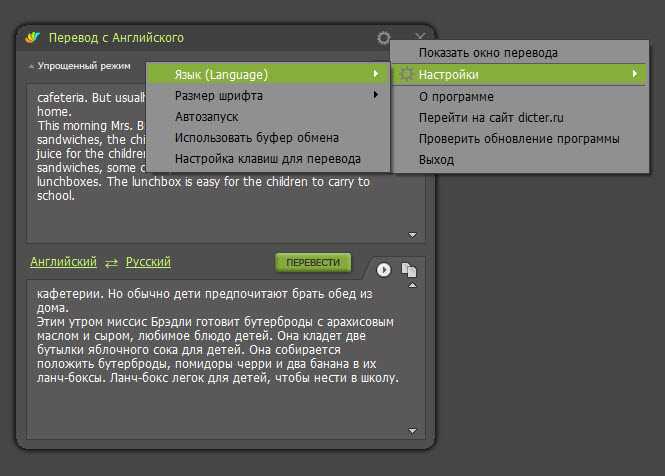
Данный список можно продолжать практически до бесконечности, однако, обычному здоровому пользователю, имеющегося перечня хватит с головой.
Как настроить переводчик для удобной работы
Для
настройки необходимых опций программы надо перейти в трей (область уведомлений)
, навести курсор на значок переводчика и нажать правую кнопку мыши .
В открывшемся контекстном меню выбрать пункт настройки и щелкнуть по нему.
Смотри картинку:
 Доступ к программе получаем через трей и выбираем команду «Настройки».
После щелчка
открывается окно, содержащее 9 пунктов настройки программы, можно их изучить и,
если понадобится, настроить под себя
По большому счету там сразу
перенастраивать ничего не надо, следует обратить внимание на браузер по
умолчанию и настройку мыши. Как это делал я, смотрите видео:
Позже, после ознакомления с программой, можно будет сделать дополнительные настройки, которые покажутся необходимыми
Следует обратить внимание, что ярлык на рабочем столе и иконка в области задач не включают программу. . Активация программы, осуществляется только через область уведомлений, еще она называется трей.
Активация программы, осуществляется только через область уведомлений, еще она называется трей.
Как настроить горячие клавиши переводчика QTranslate
Для удобства работы и быстрого включения переводчика лучше настроить горячие клавиши, чтобы для переключения программы на нужный режим работы, не приходилось через трей заходить в настройки, что не удобно, поэтому лучше пользоваться клавишами.
Для
установки горячих клавиш зайти в настройки, выбрать пункт «Горячие
клавиши» и наведя курсор на нужную функцию 2 раза кликнуть по ней левой
кнопкой мыши. Откроется всплывающее окно, после чего на клавиатуре компьютера нажать нужное сочетание
клавиш и кнопку «ОК«.
Microsoft Translator — удобный переводчик для текста и фото
| Преимущества | Недостатки |
| — отличное качество работы — несколько режимов работы — возможен формат конференции |
— текст не всегда распознается |
Приложение Microsoft Translator умеет переводить более чем в полусотне различных языковых направлений. Кроме того, выполняет распознавание голоса, распознает фразы, сфотографированные на android-телефон, а также снятые на телефон скриншоты. Работает как в онлайн-, так и в оффлайн режиме, во втором случае нужно загрузить словарные базы, чтобы инструмент работал без интернет-подключения. Для этого предназначен раздел «Автономные языки» в настройках.
При переводе отображается транскрипция (для русско-английского направления), также доступно озвучивание текста через нажатие на соответствующую иконку. Однако показалось неудобным то, что Microsoft Translator не предлагает альтернативные переводы отдельных слов. Также приложение не выводит подсказки при вводе.
Достаточно удобна функция перевода надписей, изображений. Еще одна удобная возможность — разговорник. Он содержит в себе популярные языковые фразы, полезные в путешествиях.
Рейтинг:
4,6
ABBYY Lingvo
| Преимущества | Недостатки |
| — контекстный офлайн перевод — большие подробные словари |
— выделение слов не всегда работает |
ABBYY Lingvo — одновременно словарь и переводчик для мобильных платформ (iOS, Android).
Работает Lingvo достаточно просто — вводите слова на клавиатуре — получаете подробную статью с терминами и вариантами употребления, транскрипцией и произношением, устойчивыми выражениями.
При желании легко сформировать разговорники из собственных слов или добавлять тематические и толковые словари на английском, немецком и прочих языках.
Программа работает не только с текстом, можно задействовать ABBYY Lingvo в качестве переводчика для видео и фото. Правда, этот вариант доступен только в онлайн-режиме, все остальные функции могут работать автономно, без подключения к интернету.
Для автономной работы достаточно загрузить все словари в память телефона через меню настроек.
Среди базовых языков — английский, французский, испанский и итальянский, немецкий. Дополнительных — около 160.
Рейтинг:
4,7
PROMT
Хочется начать обзор именно с этого переводчика . Он работает уже очень давно, может быстро перевести тексты с русского на английский и в обратном порядке. При желании можно использовать приложения для смартфонов на Андроиде, «яблочных» гаджетов и Виндовс Phone.
Замечательно интегрируется с разными системами, есть функция использования облачных технологий. Можно скачать демо-версию бесплатно на свой компьютер даже с Windows 10, чтобы оценить все возможности. Он может перевести:
- документы и файлы .pdf, .docx и прочие;
- странички сайтов;
- СМС в разных мессенджерах (Скайп, аська и т.д);
- разный контент узкой специализации (если загружены нужные словари).
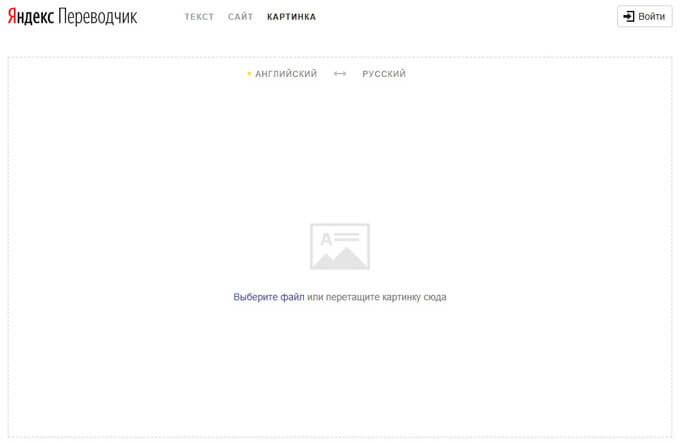
Яндекс Переводчик
Является одновременно словарем и сервисом для перевода больших текстов и веб-страниц. К каждому слову предлагается несколько вариантов значений слова на другом языке и подбор синонимов.
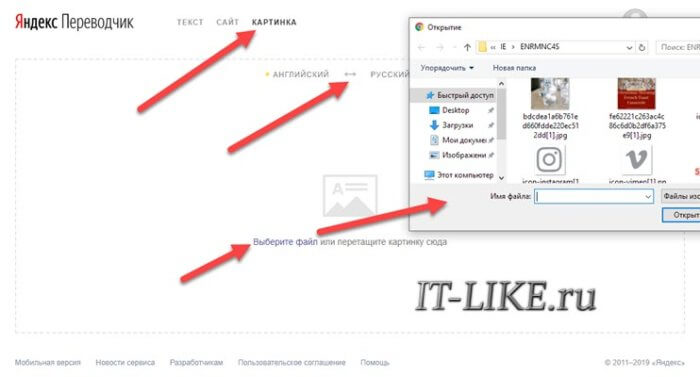
Полезная функция — программа умеет переводить текст с изображения, поддерживает как голосовой, так и текстовый ввод. Стоит отметить и опцию предугадывания слов по смыслу, что существенно экономит время при вводе текста.
Также есть мобильное приложение, доступное на большинстве платформ, и поддержка более чем 40 языков. Мобильная версия может работать в офлайн-режиме, если дополнительно установить приложение программы.
Плюсы:
- интуитивные подсказки для текстового набора;
- предлагает синонимы и альтернативные варианты;
- офлайн-режим.
Минусы:
есть языки, которым нужна доработка.
Бесплатный переводчик от гиганта индустрии
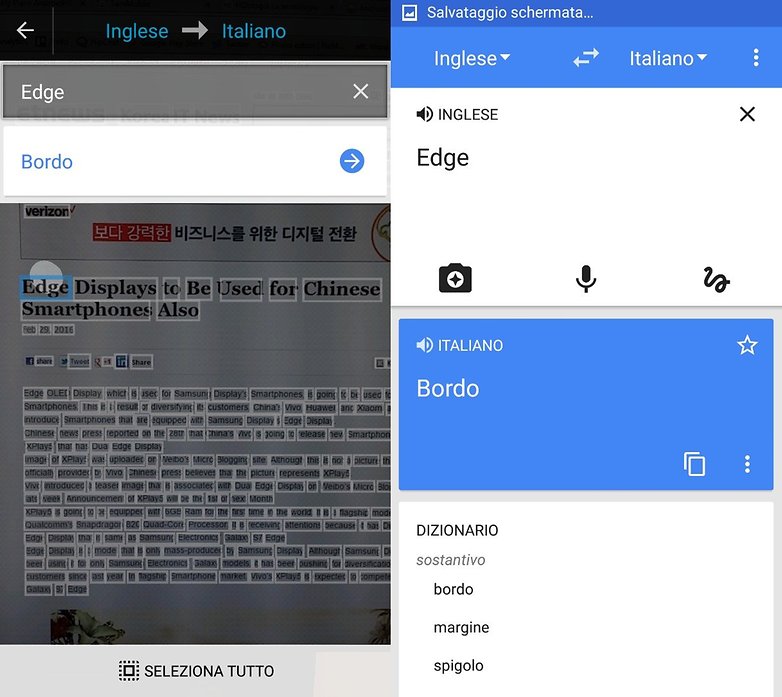
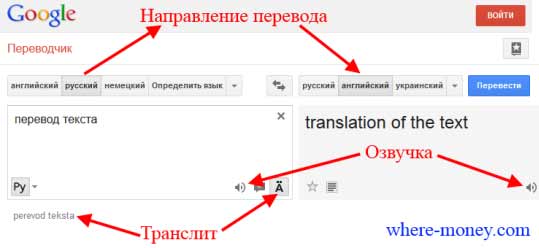
Переводчик от Google в бесплатной версии поддерживает все наиболее распространенные языки, в платной — более 160. В функционал свободно распространяемой версии программы входит:
- Перевод набранного текста
- Перевод голосового сообщения
- Сканирование, распознавание и перевод текста
- Перевод в режиме разговора
Для работы офф лайн необходимо скачать требуемые словари.
К минусам приложения можно отнести требовательность к ресурсам устройства: оперативной и постоянной памяти, мощности процессора.

Большинство пользователей считают Google переводчик лучшим приложением в классе подобных программ. Об этом же свидетельствуют более пятисот миллионов скачиваний программы.
Microsoft Translator
Мне нравится238Не нравится82
Переводчик от компании Майкрософт способен работать не только с напечатанным текстом, но и с голосом. При этом он способен распознавать нескольких людей и корректно отобразить, а далее и перевести беседу. Программа способна организовать единовременное общение до 100 человек.
Одно из особенных функций переводчика от Майкрософт – он может работать с изображениями и камерой. То есть, чтобы перевести какую-то надпись на объекте, ее не потребуется вводить вручную: достаточно будет просто навести на нее камеру смартфона. Также в программу встроен разговорник и руководство по произношению слов и выражений на некоторых языках. Общая языковая база:
- для текстового перевода – 64 языка (большинство из них работает в режиме офлайн);
- для распознавания и перевода речи – 21 язык.
Переводчик способен помочь с общением в чужой стране. В его базу занесен большой разговорник, который можно и читать, и слушать. Примечательно, что приложение также активно в фоновом режиме: любую фразу из браузера и других программ можно будет перевести через контекстное меню.
Скачать переводчик от Майкрософт можно и на устройства Apple, и на ОС Android.
Плюсы и минусы
Поддержка огромного количества языков.
Возможность скачивания языкового пакета для работы без интернета.
Перевод надписей с изображений.
Возможность синхронного перевода (до 100 собеседников одновременно.)
Полностью бесплатное приложение
Возникают проблемы при переводе технических текстов.
Отзывы
Автоматический перевод текста на русский в браузере Microsoft Edge
Среди аутсайдеров за последние несколько лет находился браузер от компании Майкрософт. Но разработчик изменил курс и создали совершенно новый обозреватель на основе популярного движка Chromium — Microsoft Edge. По данным разных источников браузер уже обогнал некоторых своих конкурентов и стремительно набирает поклонников. Были проведены тесты на скорость, в которых он занял первое место, обогнав даже былого лидера — Google Chrome. У него есть все шансы, чтобы стать лучшим и самым востребованным.
Среди функций браузера нужно отметить возможность переводить как текст, так и сайты целиком в автоматическом режиме.
Кнопка для перевода в Microsoft Edge
И делает Edge это с умением мастера, так как работает на основе качественного переводчика, разработанного той же компанией Майкрософт.
Кнопка после перевода в браузере Edge
В поисковой строке браузера находится иконка, которая открывает доступ к переводу, а также его настройкам в программе. Как только вы подтвердите перевод, она окрасится в синий цвет.
Microsoft Translator
Сервис от компании Microsoft поддерживает 60 с лишним языков. Помимо браузерной версии есть мобильное приложение для Android, iOS, а также Apple Watch. В мобильной версии есть офлайн-режим, только необходима загрузка словарей.
Сервис переводит не только тексты, но и голосовые сообщения, фотографии и скриншоты. Для каждого слова программа предлагает альтернативы.
Программа также предлагает пользователю специальные разговорники и различные руководства.
Плюсы:
- большая база поддерживаемых языков;
- функция синхрона;
- есть функция голосового перевода;
- распознает текст на фотографиях;
- есть синхронизация на разных приложениях.
Минусы:
функция перевода с картинки или скриншота недоработана
Google переводчик скачать
Всеми известный универсальный переводчик для работы со словами и текстом из источников. Отличается от аналогов наличием самообучающегося алгоритма на нейронных сетях, качественно определяющего и преобразовывающего новые слова. Гугл переводчик работает с сотнями языков, имеет подгружаемые из разных источников словари, распознает произносимую речь, выводит альтернативный перевод слов и словосочетаний, «транслейтит» сайт, почту, сообщения мессенджеров, DOC, ПДФ, выделенные фрагменты и т.д. Доступен также голосовой переводчик, ручной набор текста, сохранение переводов и просмотр их истории. Утилита универсальна и доступна как ПО, клиент, плагин, онлайн-версия, портативный софт.
Waygo — удобное приложение для путешественников
На китайском языке слово wàiguó означает «иностранный». Разработчики приложения «Waygo» (iOS) живут в Азии, и в первую очередь данное приложение переводчик идеально подойдёт для путешественников, посещающих Китай, Японию и Южную Корею.

Из плюсов можно отметить:
| Преимущества: | Пояснение: |
|---|---|
| Лёгкий оффлайн-переводчик | Вы можете использовать его даже на старых телефонах, не имеющих больших вычислительных мощностей или достаточной памяти подобно современным флагманам. |
| Огромная база языков | Поскольку многие люди будут использовать это приложение в кафе и ресторанах, базы данных словаря имеют большой запас наименований блюд и ингредиентов даже без подключения к Интернету. |
WayGO идеально перейдёт для перевода азиатских блюд
SayHi Translate
Интерфейс программы понравится, конечно, тем людям, которые ценят минимализм. Это не значит, что SayHi сам по себе не является сложным. Конечно, он не предлагает столько функций, как средства перевода от Google и Microsoft, однако, отсутствие комиссии, простота обслуживания и база из 90 языков – это его неоспоримые преимущества.
Так же, как и в iTranslate, пользователи SayHi могут настраивать параметры синтезатора речи, шумовые характеристики и скорость чтения. Приложение распознает голос и переводит в текст, поэтому прекрасно подходит для путешествия. К сожалению, не хватает функции загрузки отдельных языков, так что во время использования программы за рубежом не расходовать трафик.