Расширения для яндекс браузера
Содержание:
Причины получения доступа к плагинам и расширениям
Оба программных дополнения призваны облегчить жизнь пользователя, но порой приводят к обратному эффекту.
Управление расширениями Яндекс браузера помогает:
- При установке многочисленных дополнений. Рекомендуем регулярно делать ревизию расширений, это поможет поддерживать веб-обозреватель в чистоте и сохранять высокую скорость обработки страниц;
- Во время зависания интернета, особенно часто причиной становится VPN;
- При сбоях программы или отдельного ресурса. Часто Ютуб перестаёт работать из-за плагинов, которые убирают рекламу, позволяют скачивать видео или которые изменяют темы на видеохостинге, аналогично и другие сервисы дают сбои;
- Достичь максимальной анонимности в интернете.
Несколько причин для изменения настроек плагинов:
- Восстановление работы отдельных функций. Иногда устанавливается одновременно 2 одинаковых плагина, в результате ни один из них не работает;
- Отключение отдельных функций за ненадобностью;
- Подключение дополнительных обработчиков: сторонние модули для открытия PDF-файлов, форматов электронных книг и т.д.
Зачем нужны расширения
Изначально браузер загружается и устанавливается на ПК с предустановленными настройками по умолчанию. В нём уже есть некоторые встроенные плагины.
Встраиваемые небольшие программы позволяют решать такие задачи, как скачивание музыки и видео из ВКонтакте или Одноклассников, использовать различные инструменты для проверки орфографии, пунктуации, перевода. Для вебмастеров и дизайнеров — решать задачи по определению цвета и стилей на сайтах, и много чего ещё.
Для защиты от вредоносных сайтов, различные блокировщики рекламы, дополнения для создания скриншотов. Список можно продолжать бесконечно.
Настройка расширений
Многие дополнения настраиваются: параметры для изменения в случае каждого дополнения будут разными. Для начала откройте панель с настройками:
-
Параметры можно менять в самом меню расширения — кликните левой клавишей его иконке на верхней панели. Рассмотрим для примера настройку для дополнения DotVPN. Раскройте раздел с настройками с помощью значка в виде шестерни справа.
-
С помощью тумблеров справа отключите либо, наоборот, активируйте параметры: «Файервол» для сети VPN, удаление иконки расширения с панели, защита трекинга и другое.
-
С помощью ссылки внизу главного меню расширения измените страну — выберите ту, что подходит вам.
-
Ещё один способ запуска меню — через внутреннюю вкладку с перечнем дополнений. Нажмите на «Подробнее» и кликните по «Настройки», если такая кнопка присутствует. В противном случае ищите раздел с настройками в меню расширения.
-
В новой открытой вкладке появятся пункты для настройки, разбитые по разделам. Ставьте либо удаляйте галочки с параметров в зависимости от того, какие функции и интерфейс скрипта вы хотите получить.
Возможные ошибки при инсталляции: почему происходят и как решить
Во время инсталляции или уже в процессе работы могут возникать разные проблемы с дополнениями — рассмотрим решение самых распространённых.
Постоянное отключение дополнения
«Яндекс.Браузер» всегда блокирует работу дополнений, загруженных с сайтов, которые система считает подозрительными. В процессе работы пользователь получает сообщение о том, что дополнение принудительно деактивировано.

Браузер сам принудительно отключает непроверенные скрипты
В этой ситуации решение проблемы только одно — включать дополнение для каждого сеанса, только при каждом запуске обозревателя, так деактивировать данную меру безопасности невозможно.
Если блокировка и отключение касаются плагинов, установленных из официальных магазинов, попробуйте удалить их и инсталлировать вновь.
Не удаётся проверить подлинность дополнения
Часто «Яндекс.Браузер» повторно проверяет все ранее инсталлированные расширения. В итоге может появиться сообщение о том, что утилита для «сёрфинга» не может отыскать подтверждение подлинности дополнения. В этом случае рекомендуется последовать совету в уведомлении — нажать на клавишу «Переустановить». Браузер удалит, а затем загрузит уже проверенную версию скрипта.

Если браузеру не удалось проверить подлинность расширения, значит, вам необходимо переустановить скрипт
Плагин не поддерживается
Если сообщение об отсутствии поддержки возникло при инсталляции скрипта из магазина «Хрома», вы ничего сделать не сможете — попробуйте найти то же расширение в магазине Opera Addons.
Если ошибка появилась при установке из стандартного магазина, попробуйте сначала обновить браузер, а затем очистить кэш обозревателя:
- Запустить браузер. Открыть меню и выбрать пункт «Настройки».
-
Немного промотать страницу вниз и нажать на кнопку «Показать дополнительные настройки».
-
Перейти в раздел «Личные данные», где нужен пункт «Очистить историю загрузок».
-
В появившемся окне необходимо выставить параметр «За всё время», а также поставить галочку у пунктов «Файлы, сохранённые в кэше» и «Файлы cookie». Остальное можно выставить в соответствии со своими желаниями. Запустить очистку.
Если апдейт и очистка не помогли, переустановите обозреватель: удалить его с помощью стороннего деинсталлятора, например, Revo Uninstaller, чтобы удалить даже остаточные файлы утилиты (стандартное удаление этого сделать не позволит). После этого установите снова браузер, скачав дистрибутив с официального сайта.
«Яндекс.Браузер» заблокировал установку потенциально опасного расширения
Объяснений у этой ошибки два: включённая опция Protect для защиты или вирусная активность на ПК.

Браузер может заблокировать установку опасного расширения
Если вы хотите загрузить плагин, который блокируется «Яндекс.Браузером», выполните такие шаги:
- Откройте «Меню» браузера (справа вверху три полоски) и перейдите в «Настройки».
-
Выберите пункт «Безопасность».
-
Снимите галочку с «Проверять безопасность посещаемых сайтов и загружаемых файлов».
-
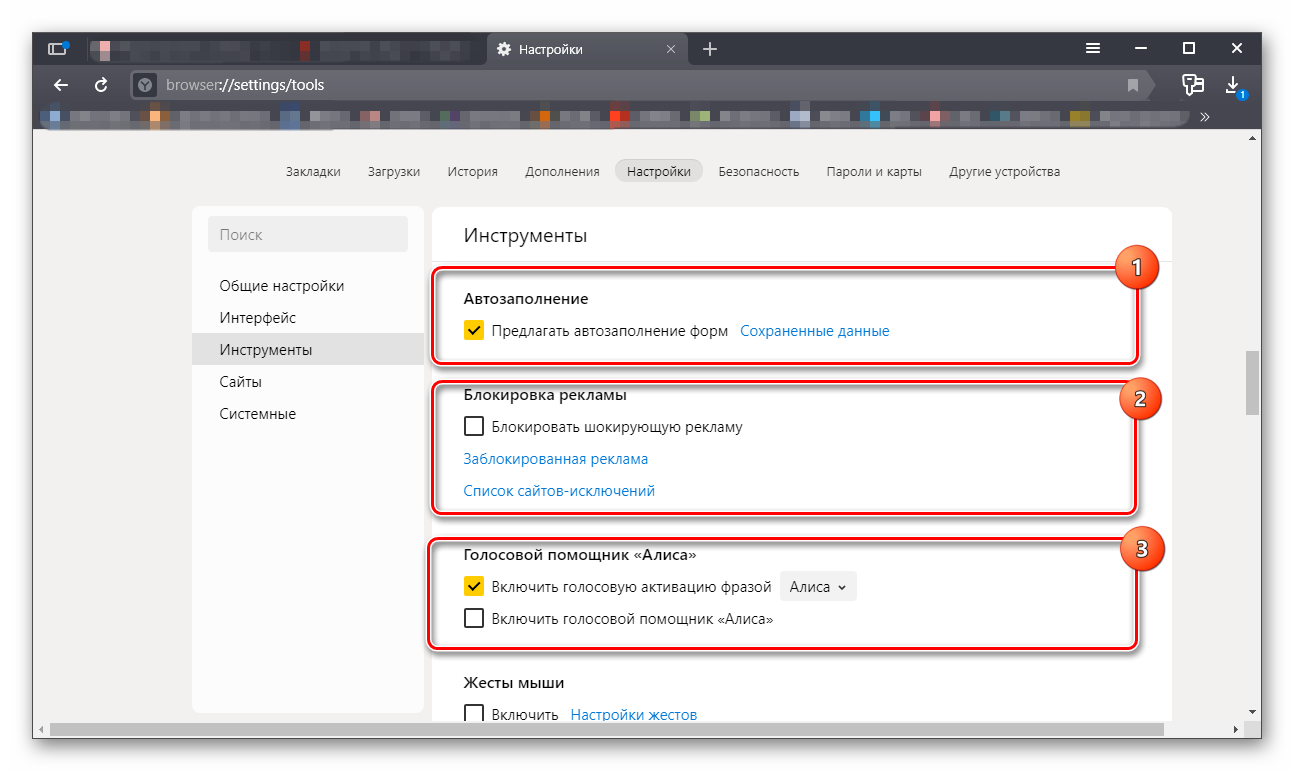
После этого откройте вкладку «Дополнения», где ниже будет блок «Блокировка рекламы». По умолчанию должны быть активны всего два — «Антишок» и Adguard. Отключите их.
- После этого перезагрузите страницу магазина расширений через CTRL + F5 и всё должно загрузиться.Сразу же после установки рекомендуется вернуть в активное положение все настройки.
- Если не помогло, тогда нужно сменить источник загрузки. Например, используйте расширения от Chrome. Многим такая смена помогает. Дополнительно очистите кэш и «куки» «Яндекс.Браузера».
Если ошибка появляется уже в процессе работы в интернете, значит, проблема связана с вирусной активностью. Просканируйте свой ПК на наличие вирусов. Воспользуйтесь сторонней защитной портативной утилитой: Malwarebytes, AdwCleaner, Dr. Web CureIt и прочее. Также очистите систему с помощью стандартного сервиса «Виндовс» «Очистка диска» или через CCleaner или другую подобную утилиту от стороннего разработчика. Также рекомендуется обновить браузер и отключить расширения, которыми вы не пользуетесь.
Что такое расширение HTML5
HTML5 необходимо для конвертирования видеофайлов в браузере. В приложении можно смотреть видео. Но все фильмы можно смотреть онлайн в обозревателе. В HTML может быть загружен файл любого формата. После обработки этот файл можно загрузить на сайт. Расширение HTML5 имеет встроенную функцию публикации. Перед тем как видео будет загружено, его можно посмотреть в обозревателе. Загрузку рекомендуется выполнить с официального источника.
В некоторых случаях HTML может не работать после загрузки файла. Но такую проблему легко устранить путем отключения или же переустановки антивируса. Если же это выполнить самостоятельно сложно, то рекомендуется установить Free HTML5.
Пошаговая инструкция, как использовать расширение HTML5:
- Загрузить файл и подтвердить установку.
- В открывшемся окне кликнуть «Далее» и создать точку восстановления системы.
- Выбрать путь к папке, где будет храниться HTML5.
- После загрузки добавить файлы.
- Указать путь к видео, и оно автоматически добавится в список воспроизведения. Рекомендуется выбрать формат файла для преобразования.
- Указать путь сохранения в папке. После конвертации добавится файл.
- Открыть приложение конвертации. На это потребуется несколько минут.
- В новом окне Яндекс Браузера появится видео в HTML5.
Руководство по работе с дополнениями в Яндексе
Отличие предустановленных расширений в браузере с установленными из каталогов является то, что первые невозможно удалить, а лишь настроить и отключить. Установленные же расширения можно легко удалить, а также настраивать и отключать. Рассмотрим инструкции по работе с дополнениями.
Настройка предустановленных расширений
Дополнения, собранные в каталоге браузера можно только активировать, отключать и настраивать.
Чтобы активировать расширение достаточно:
-
открыть список с расширениями;
-
переместить ползунок в режим «Вкл.», справа от нужного расширения, для отключения соответственно в режим «Выкл.».
Для настройки необходимо:
-
нажать по графе «Подробнее»;
-
далее кликнуть по кнопке «Настройки»;
-
ознакомиться с функциями, отключить или включить некоторые из них.
 Если кнопки «Настройки» нет, значит она не предусмотрена разработчиком
У некоторых расширений есть функции:
- работы в режиме Инкогнито;
- открытие файлов по ссылкам.
Для их активации достаточно отметить необходимый пункт. Рекомендуем отмечать функцию на странице в Инкогнито для дополнений, которые блокируют рекламу.
 Отмечаем подходящую функцию
Как найти дополнения в Яндексе
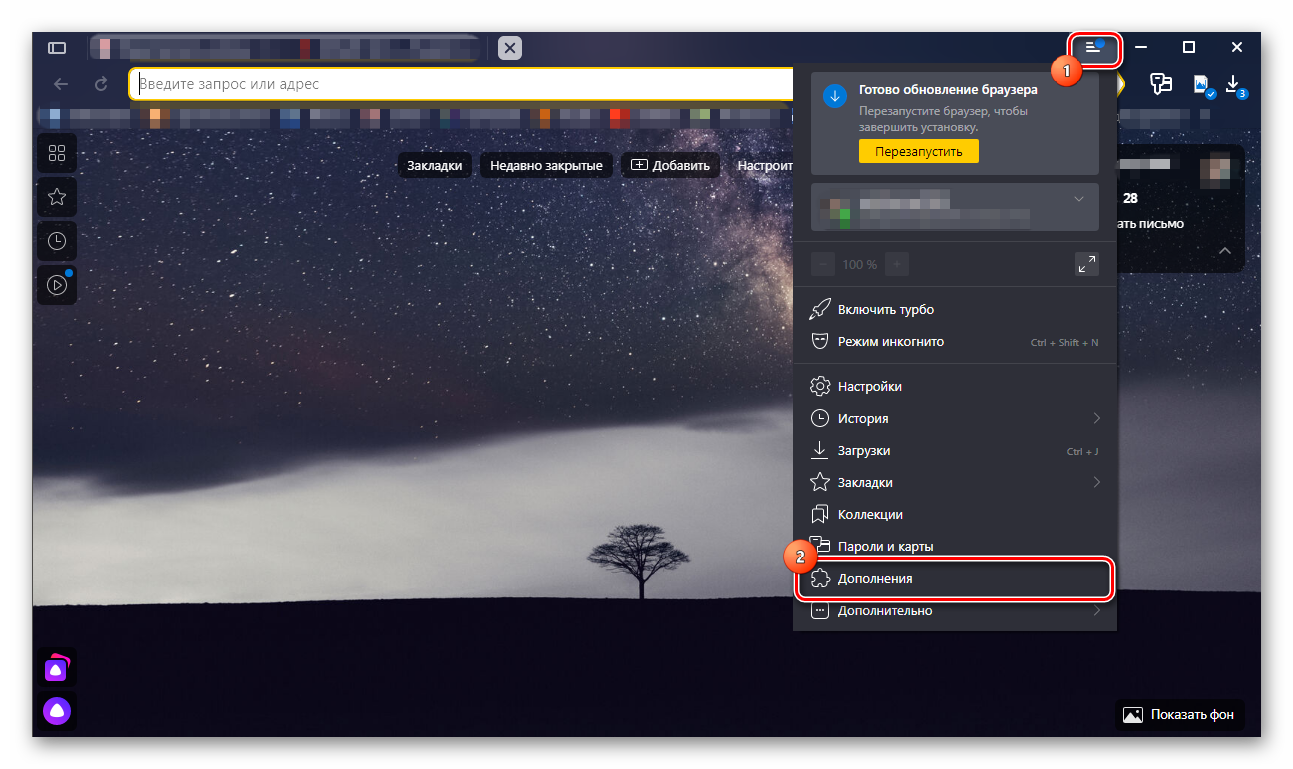
- Сверху в правом углу щелкните левой кнопкой мыши по значку с тремя горизонтальными линиями.
Щелкаем левой кнопкой мыши по значку с тремя горизонтальными линиями в правом верхнем углу
- В открытом меню найдите строку «Дополнения» и кликните по ней.
Находим строку «Дополнения» и кликаем по ней
- Откроется страница со списком собранных расширений, которые достаточно активировать, передвинув ползунок в режим «Вкл.». После активации данное расширение установится, а на панели браузера отобразится его значок. Список собранных расширений, которые достаточно активировать, передвинув ползунок в режим «Вкл.»
После активации значок расширения появится на панели браузера
Установка расширений Chrome в Яндекс браузер
Магазин Хром в разы насыщенней, но и мусора в нём хватает. Не забывайте изучать описание, комментарии реальных пользователей.

Рассмотрим добавление VPN-плагина Browsec. На странице объекта жмём по синей кнопочке «Установить»:

Ждём не более 30 секунд, активируем (согласно всплывающим подсказкам в правом верхнем углу):

Если надумаете удалить какой-то из объектов, просто кликните по значку правой кнопкой мышки, выберите соответствующее действие:
Вот и разобрались, как на компьютере установить расширение в Яндекс браузере из каталога Опера и магазина Хром.
Есть вопросы? Милости просим в комментарии. А для особо любознательных советуем подписаться на наш канал PC Droid в Яндекс Дзен .
Где находятся расширения в ПК
Мы знаем, что дополнение встраивается в браузер, но сами файлы и настройки должны где-то храниться на ПК. Но чтобы посмотреть, где они находятся в компьютере нужно сделать скрытые папки видимыми.
Открываем встроенную утилиту «Выполнить» с помощью комбинации клавиш Win + R и в диалоговом окне пишем команду — appdata — жмём OK.
Переходим по пути, последовательно открывая следующие папки — Local/Yandex/YandexBrowser/User Data/Default/Extensions — хранящиеся здесь папки с дополнениями подписаны случайным набором символов. Чтобы понять, какое из них хранится в какой папке нужно последовательно их открывать и изучать содержимое. Например, посмотреть изображение. По иконке вы поймете, что это за плагин.
В папках Extension Rules и Extension State хранятся настройки, которые вы вносили вручную.
Показываем меню
Если мы сейчас нажмём на иконку расширения на панели браузера, то ничего не призойдёт, потому что мы ничего не запрограммировали. Исправим это — сделаем так, чтобы при нажатии расширение показывало кнопку запуска. Когда расширение будет уметь больше, вместо одной кнопки можно будет показать целое меню.
Чтобы сделать всплывающее меню, добавим в манифест в раздел action такую строку:
«default_popup»: «popup.html»,
Она означает, что при нажатии на иконку мы увидим рядом с ней мини-страничку, на которой что-то будет.Создадим в той же папке расширения файл popup.html и добавим в него такой код:
Чтобы браузер не ругался, что у нас нет файла popup.js, создадим пустой файл с таким названием и положим его в ту же папку:
Сохраняем манифест, обновляем его на странице настроек и видим, что у нашего расширения появилось меню с кнопкой:
Варианты установки дополнений в браузере
В Яндекс.Браузере присутствует необходимый минимум расширений – в их числе и средство блокировки рекламы AdGuard, и антишок-модуль, и фирменные сервисы компании, и некоторые другие. Все остальное устанавливается с помощью одного из магазинов – Google Chrome Web Store или Opera Addons, с которыми целиком и полностью совместим данный веб-обозреватель.
Способ 1: Настройки браузера
Рядовым интернет-пользователям нет необходимости нагружать браузер от компании Яндекс сторонними дополнениями – тех, что интегрированы в его состав, многим будет более чем достаточно. Получить к ним доступ и активировать можно следующим образом:
- Откройте меню веб-обозревателя, кликнув левой кнопкой мышки по трем горизонтальным полосам в правом верхнем углу, и выберите пункт «Дополнения».

Пролистайте список встроенных в Яндекс.Браузер расширений и найдите среди них то (или те), которое вам нужно.

Просто переведите переключатель справа от наименования дополнения
в активное положение.
Вот так просто можно включить любое из расширений, интегрированных в состав рассматриваемого веб-обозревателя. Некоторые из них, например, упомянутый выше AdGuard, сразу после активации и установки нуждаются в настройке.
Способ 2: Opera Addons
Если тех дополнений, которые присутствуют в базовом составе браузера от Яндекс, вам недостаточно, для поиска и установки новых можно перейти в Магазин Оперы.
- Повторите пункты 1-2 из описанного выше способа, пролистав страницу «Дополнений» до самого конца.

Нажмите на кнопку «Каталог расширений для Яндекс.Браузера».

Оказавшись на сайте Opera Addons, найдите на его главной странице необходимое дополнение либо воспользуйтесь поисковой строкой, расположенной в правом верхнем углу.

Определившись с выбором, кликните по превью расширения, чтобы перейти на страницу с его описанием.

Нажмите по расположенной в правом верхнем углу кнопке «Добавить в Яндекс.Браузер»,
после чего начнется процедура инсталляции.
Практически сразу под поисковой строкой веб-обозревателя появится небольшое окно, в котором следует нажать по кнопке «Установить расширение» для подтверждения своих намерений.

После того как установка дополнения будет завершена, справа от строки поиска появится его иконка.
Левый клик по ней вызывает собственное меню и/или функции,
а правый – стандартные настройки.
Установка дополнений из Opera Addons не вызовет сложностей даже у новичка. Одним из ключевых достоинств такого подхода, помимо ассортимента в 1500 позиций, можно назвать его удобство и безопасность – перейти в фирменный магазин расширений можно прямо из настроек Яндекс.Браузера.
Способ 3: Chrome Web Store
Несмотря на то что Яндекс.Браузер поддерживает расширения и для Google Chrome и для Opera, интегрирован он только с магазином последнего. Найти и установить расширения, предназначенные для конкурентного веб-обозревателя, можно либо через поиск, либо перейдя в его магазин по предоставленной ниже ссылке.
-
На главной странице веб-магазина Chrome найдите нужное расширение или воспользуйтесь для этих целей поисковой строкой.
-
Если вы использовали поиск, то после нажатия «Enter» появится сразу несколько похожих результатов.
Выберите интересующие вас расширение, ориентируясь на его разработчика, описание, оценки и количество пользователей, после чего нажмите по кнопке «Установить».
Затем в появившемся всплывающем окне нажмите «Установить расширение» и дождитесь завершения процедуры.

После того как дополнение будет установлено в Яндекс.Браузер, вы сможете выполнить его настройку (если потребуется) и открыть меню (ЛКМ)
или перейти к списку стандартных параметров (ПКМ).

Как видите, поиск и установка расширений из Chrome Web Store в Яндекс.Браузер осуществляется по тому же алгоритму, что и из Opera Addons. Разница заключается лишь в удобстве и скорости доступа – рассмотренный в рамках данного способа магазин не интегрирован в веб-обозреватель, поэтому ссылку на него придется либо сохранить в закладки, либо каждый раз искать самостоятельно.
Общие рекомендации
Все способы установки дополнений в Яндекс.Браузер, рассмотренные нами в рамках данной статьи, имеют один общий недостаток, который заключается в отличиях ассортимента. То есть невозможно знать наперед, есть ли то или иное расширение в конкретном магазине, не говоря уже о том, присутствует ли оно в стандартном наборе веб-обозревателя. В таких случаях, чтобы не метаться между настройками программы и двумя торговыми площадками, лучше сразу воспользоваться поиском – просто введите в Google или Яндекс следующий запрос:

Зачем нужны расширения
Изначально браузер загружается и устанавливается на ПК с предустановленными настройками по умолчанию. В нём уже есть некоторые встроенные плагины.
Встраиваемые небольшие программы позволяют решать такие задачи, как скачивание музыки и видео из ВКонтакте или Одноклассников, использовать различные инструменты для проверки орфографии, пунктуации, перевода. Для вебмастеров и дизайнеров — решать задачи по определению цвета и стилей на сайтах, и много чего ещё.
Для защиты от вредоносных сайтов, различные блокировщики рекламы, дополнения для создания скриншотов. Список можно продолжать бесконечно.
Руководство по работе с дополнениями в Яндексе
Отличие предустановленных расширений в браузере с установленными из каталогов является то, что первые невозможно удалить, а лишь настроить и отключить. Установленные же расширения можно легко удалить, а также настраивать и отключать. Рассмотрим инструкции по работе с дополнениями.
Настройка предустановленных расширений
Дополнения, собранные в каталоге браузера можно только активировать, отключать и настраивать.
Чтобы активировать расширение достаточно:
- открыть список с расширениями;
Находим строку «Дополнения» и кликаем по ней
- переместить ползунок в режим «Вкл.», справа от нужного расширения, для отключения соответственно в режим «Выкл.». Перемещаем ползунок в режим «Вкл.»
Для отключения передвигаем левым щелчком мышки ползунок в режим «Выкл.»
Для настройки необходимо:
- нажать по графе «Подробнее»;
Нажимаем по графе «Подробнее»
- далее кликнуть по кнопке «Настройки»;
Кликаем по кнопке «Настройки»
- ознакомиться с функциями, отключить или включить некоторые из них.
Изучаем настройки, отключаем или включаем нужные и ненужные функции
Если кнопки «Настройки» нет, значит она не предусмотрена разработчиком
У некоторых расширений есть функции:
- работы в режиме Инкогнито;
- открытие файлов по ссылкам.
Для их активации достаточно отметить необходимый пункт. Рекомендуем отмечать функцию на странице в Инкогнито для дополнений, которые блокируют рекламу.
Отмечаем подходящую функцию
Расширения в Google Chrome
Перейти к настройкам плагинов вы можете через меню браузера:
→
или путем перехода по введенному в адресной строке адресу:
chrome://extensions/

В новом окне отобразятся уже установленные вами расширения. Если их очень много, то полезной будет строка поиска, располагающаяся в центре в верхней части рассматриваемой страницы.

Подобно Google Play, существует также магазин расширений для Chrome. Из него вы сможете загружать и устанавливать дополнительные программные инструменты для браузера.

Слева располагается список категорий.
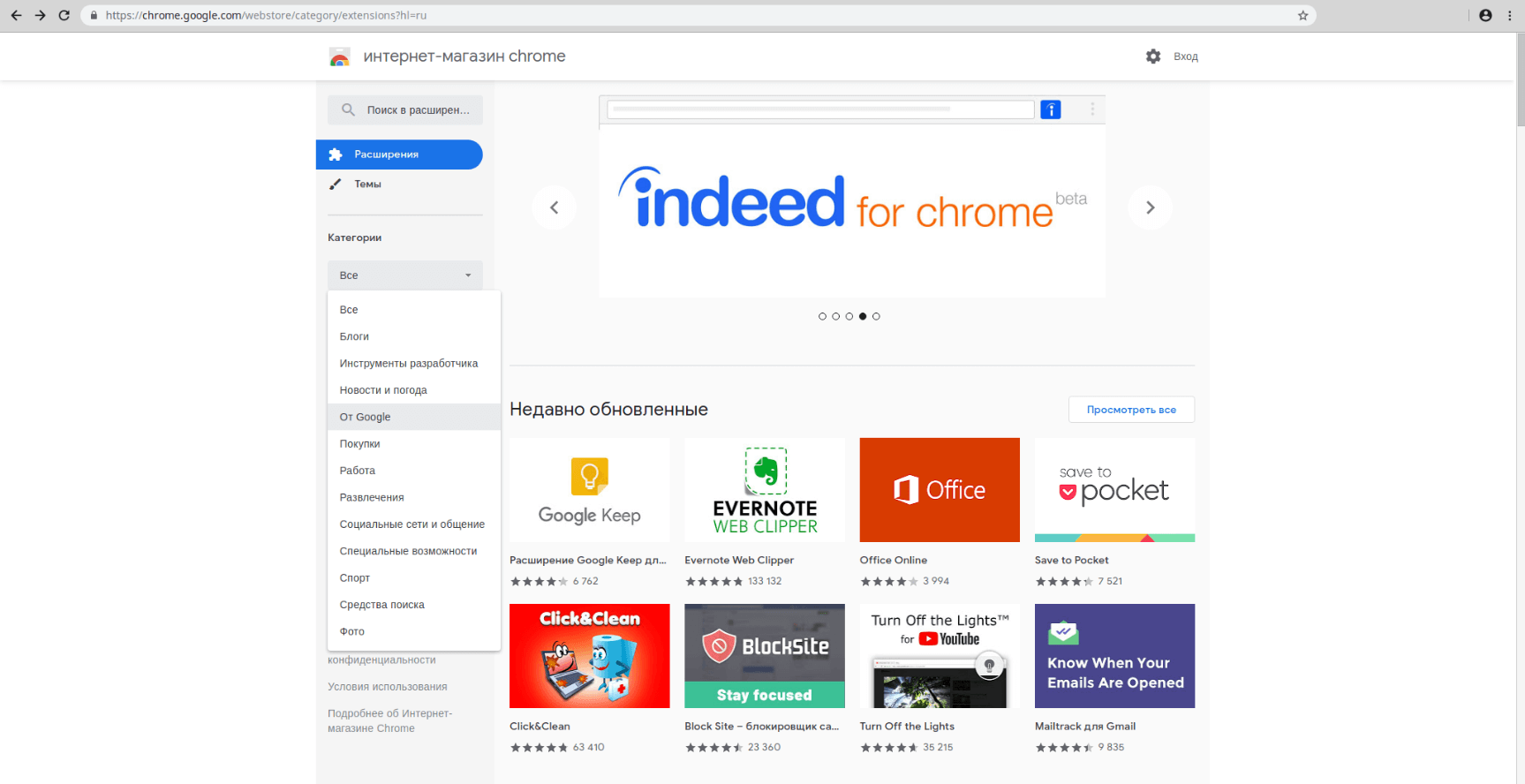
Но если вы знаете, какое расширение вам необходимо, лучше обратиться к поисковой строке, поскольку перечень трудно назвать подробным. Здесь вы найдете даже игры. К примеру, несколько версий самой популярной игры в истории компьютеров — Тетриса.
Разумеется, ожидать от браузерных игр многого не приходится. Но и они вполне могут быть полезны для того, чтобы с удовольствием провести несколько свободных минут.
Значительно более интересны различные утилиты. В качестве примера, введите в поисковую строку «pdf». Отобразятся расширения, позволяющие работать с этим популярным форматом. В их числе Soda PDF: Convert PDF to Word. Инструмент интересен тем, что позволяет преобразовать PDF в файл формата Word. Чтобы установить его или другое расширение, необходимо нажать на кнопку установки.
Вам будет предложено подтвердить свое решение об инсталляции данного софта.

Когда он установлен, на его странице у вас появляется кнопка, предлагающая удалить программный инструмент.

Здесь вы найдете немало программ, которые помогут вам составлять списки задач, преобразовывать файлы одного формата в другой и расширить функционал браузера.
Расширения в мобильной версии Яндекс.Браузера
Некоторое время назад пользователи Яндекс.Браузера на смартфонах и планшетах также получили возможность устанавливать расширения. Несмотря на то, что для мобильной версии адаптированы не все из них, включать и использовать можно многие дополнения, и их количество со временем будет только увеличиваться.
Этап 1: Переход в меню расширений
Для просмотра списка дополнений на смартфоне, выполните эти действия:
-
Нажмите на смартфоне/планшете кнопку «Меню» и выберите пункт «Настройки».
-
Выберите раздел «Каталог дополнений».
-
Отобразится каталог самых популярных расширений, любое из которых вы можете включить, нажав на кнопку «Выкл.».
-
Начнется скачивание и установка.
Этап 2: Установка расширений
В мобильной версии Яндекс.Браузера представлены дополнения, предназначенные специально для Android или iOS. Здесь также можно найти многие популярные адаптированные расширения, но все же их выбор будет ограничен. Это обуславливается тем, что не всегда есть техническая возможность или надобность в реализации мобильной версии дополнения.
-
Зайдите на страницу с расширениями, и в самом низу страницы нажмите на кнопку «Каталог расширений для Яндекс.Браузера».
-
Откроются все доступные расширения, которые можно просматривать или искать через поисковое поле.
-
Выбрав подходящее, нажмите на кнопку «Добавить в Яндекс.Браузер».
-
Отобразится запрос на установку, в котором нажмите «Установить расширение».
Также в смартфон можно устанавливать расширения и из Google Webstore. К сожалению, сайт не адаптирован для мобильных версий в отличие от Opera Addons, поэтому сам процесс управления будет не очень удобным. В остальном сам принцип установки ничем не отличается от того, как это делается на компьютере.
-
Выберите нужное расширение с главной страницы или через поисковое поле и нажмите на кнопку «Установить».
-
Появится окно с подтверждением, где нужно выбрать «Установить расширение».
Этап 3: Работа с расширениями
В целом управление расширениями в мобильной версии браузера мало чем отличается от компьютерной. Их можно также включать и выключать по своему усмотрению, нажимая на кнопку «Выкл» или «Вкл».
Если в компьютерной версии Яндекс.Браузера можно было получить быстрый доступ к расширениям, используя их кнопки на панели, то здесь, чтобы задействовать какое-либо включенное дополнение, необходимо выполнить ряд действий:
-
Нажмите на кнопку «Меню» в браузере.
-
В списке настроек выберите «Дополнения».
-
Отобразится список включенных дополнений, выберите то, которое хотите использовать в данный момент.
- Выключить действие дополнения можно, повторно выполнив шаги 1-3.
Некоторые из расширений можно настраивать — наличие такой возможности зависит от самого разработчика. Чтобы это сделать, нажмите на «Подробнее», а затем на «Настройки».
Удалять расширения можно, нажимая на «Подробнее» и выбирая кнопку «Удалить».
Теперь вы знаете, как устанавливать, управлять и настраивать дополнения в обеих версиях Яндекс.Браузера. Надеемся, данная информация поможет вам работать с расширениями и повысит функциональность браузера лично для себя.
Опишите, что у вас не получилось.
Наши специалисты постараются ответить максимально быстро.
Yandex Wordstat Assistant
Расширение устанавливается в 3 простых шага:
1) Скачайте актуальную версию расширения для браузера, в котором работаете с Яндекс Wordstat: Google Chrome, Mozilla Firefox, Opera или Яндекс Браузер.
Для всех браузеров алгоритм одинаковый. Мы покажем, как устанавливать и пользоваться возможностями Wordstat Assistant, на примере Google Chrome.
2) Нажмите кнопку для установки:
3) Подтвердите, что собираетесь установить расширение:
На этом всё готово, остается проверить, установилось ли расширение.
Если всё корректно, вы увидите:
Значок с таким уведомлением – теперь он всегда будет отображаться в вашем браузере.
Если такого значка нет, попробуйте перезапустить браузер.
Панель управления Wordstat Assistant в левой области страницы Яндекс Wordstat – в неё будут попадать все ключевые фразы, которые вы добавите.
На случай, если панель не появится, обновите страницу или также перезапустите браузер.
Знак «+» напротив каждого результата и в левой, и в правой колонке – нужен, чтобы добавлять фразы в список.
Чтобы его увидеть, введите нужную фразу, как обычно в Вордстате, например:
Рассмотрим все функции по порядку.
1) Добавление и удаление фраз из списка
Можно добавить в список отдельную ключевую фразу, нажав на плюс, или все фразы из таблицы (именно с той страницы, на которой вы находитесь, а не из всей выдачи), нажав ссылку «Добавить все»:
Например, мы хотим добавить все похожие фразы из левой колонки с первой страницы. Жмем «Добавить все», в окне подтверждения – «Добавить»:
Выглядит это так, в скобках указана частотность для каждого запроса:
Над списком отображается общее количество фраз, которые вы добавили, и суммарная частотность по ним:
В результатах поиска Yandex Wordstat фразы, которые вы выбрали, становятся серого цвета, со знаком минус вместо плюса.
Эти опции при необходимости можно отключить здесь:
По знаку «–» фразу можно в любой момент удалить из результатов поиска Яндекс Wordstat (1). Либо можно удалить прямо её из панели управления: для этого наведите на фразу курсор и кликните по минусу рядом с ней (2). Чтобы очистить весь список, нажмите крестик вверху панели управления (3).
При попытке добавить такой же ключ, какой уже есть в списке, Wordstat Assistant выдает сообщение:
2) Добавление собственных ключей
Для этого нажмите плюс на панели управления, введите запрос или список запросов, как на скриншоте:
Для добавленных вручную фраз вместо частотности показывается знак вопроса:
Если ваша фраза совпадает с фразой из результатов поиска Wordstat, последняя выделяется серым цветом. Но частотность при этом остается неизвестной (?), а не перетягивается из данных Wordstat.
3) Сортировка списка ключевых фраз
Её можно выполнять с помощью этой кнопки:
Она меняет свой вид в зависимости от того, по какому признаку вы сортируете фразы:
По возрастанию и убыванию частотности:
По алфавиту:
По порядку добавления (вновь добавленные в конец / в начало списка):
4) Копирование данных из Вордстата
Можно скопировать просто список фраз (1), либо список фраз вместе с фразами значения частотности (2), чтобы работать с ними дальше в любом формате – например, txt или Excel:
Чтобы автоматически удалить знак «+» из всех фраз, задайте эту настройку:
Если вы закроете вкладку с Wordstat или браузер, ничего не потеряется. Список сохранится под тем аккаунтом, в котором вы его сформировали.
Самые лучшие расширения для Яндекс Браузера на мой взгляд
- SEO for Chrome – отличный плагин, некое подобие SeoQuake – прост в использовании, стоит попробовать.
- Nofollow Eyes – очень полезный инструмент для веб-мастеров. Показывает ссылки, которые были закрыты в Nofollow и Noindex.
- Eye Dropper – служит для определения цвета на сайте. Обладает множеством полезных функций. Очень полезная штука для тех, кто занимается веб-дизайном.
- Firebug Lite for Google Chrome — Инструмент, который подойдет веб-мастерам и тем, кто работает с html кодом. Конечно, в Chrome есть раздел инструменты разработчика, но их функционал значительно меньше, чем у вышеуказанного плагина.
- Awesome Screenshot – как понятно из названия, программа помогает сфотографировать страницу в интернете. Преимуществом этого расширения является то, что снимки экрана можно редактировать и отправлять в социальные сети.
- Quick Translate Ru – если вы не владеете иностранными языками, то это то, что вы искали. Есть возможность перевода выделенного текста прямо в контекстном меню, что очень экономит время. Программа сама определяет язык и в сплывающем окошке показывает перевод на русский.
- LastPass – простой в использовании менеджер паролей и личной информации. Позволяет обезопасить вашу работу в Интернете. Порадует наличие автоматического заполнителя форм. Вам не прийдется на каждом сайте прописывать e-mail, логин и т.д.
- VkOpt – приложение предназначено для любителей проводить время в социально сети «Вконтакте». Добавляет множество желаемых функций: скачивание видео и музыки, просмотр закрытых страниц и еще много приятных мелочей.
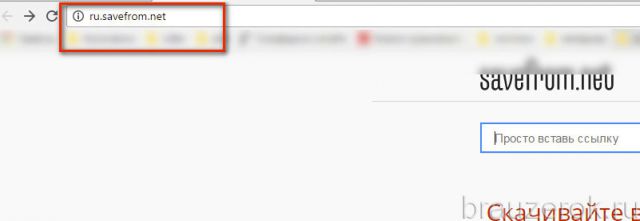
- SaveFrom.net – дает возможность скачивать видео и музыку более с чем 40 сайтов всего одним кликом. Самые популярные из них : Vkontakte.ru, RapidShare.com, YouTube.com, RuTube.ru и другие.
- FlashBlock – блокирует воспроизведение назойливых рекламных аудио и видео. Также после установки исчезнет флэш реклама.
- Speed Dial 2 – очень полезное расширение. Позволит добавить в ваш браузер экспресс-панель, как в Opera. Существует множество настроек облегчающих пользование Интернетом. Можно будет определить необходимое количество ячеек, фон, тему, использовать разные иконки и многое другое.
- Отправить SMS – приложение позволит отправлять СМСки на номера мобильных операторов прямо с компьютера.
Установка расширений в мобильной версии
Чтобы установить плагин в мобильной версии Yandex.Browser откройте меню настроек.

Далее следует выбрать пункт «Дополнения (БЕТА)»/«Каталог дополнений».

Здесь уже есть несколько предустановленных расширений, их можно включить/отключить, посмотреть подробную информацию.

Заходите в магазин расширений. Находите тот инструмент, который вам нужен. Для удобства можно воспользоваться поиском и фильтром по категориям. И не забудьте поставить галочку напротив пункта «Совместимые с Android».
 *в данном примере использовано устройство на базе Andrond
Жмете «Установить» — дожидаетесь проверки
Обратите внимание, что приложение должно быть совместимо с вашим устройством
 Для примера установим приложение: Evernote Web Clipper
После проверки вам нужно подтвердить свои намерения: установить расширение.

После установки включите его в настройках.

Магазин Гугл Хром не адаптирован под мобильные устройства и устанавливать программы будет не очень удобно. В остальном, процесс поиска и установки ничем не отличается от полной версии обозревателя. Работать они будут так же как и на компьютере.
Loom
Аддон требует обязательной авторизации через Apple, Google и иные сервисы. Записывает экранное видео с включением в поток аудио, наложением трансляции с веб-камеры для организации стримов, вебинаров. В бесплатной версии длина ролика ограничена 5 минутами. Захватывает содержимое вкладки, окна, пишет в полноэкранном режиме.
После загрузки файла позволяет отредактировать его:
- обрезать;
- ускорить воспроизведение;
- разрешить комментарии и загрузку;
- подсветить клики мышью;
- создать превью в виде последовательности стоп-кадров.
Для эксплуатации Loom:
- Кликните по иконке дополнения, укажите параметры захвата и нажмите Start Recording.
 В нашем случае это Только экран в полноэкранном режиме.
- Второй клик по пиктограмме Loom завершит запись и отправит ролик в облако.
- Настройте доступы и сохраните настройки Save preferences.

- При необходимости обрежьте видеоряд кнопкой Trim video.

Ссылка на страницу копируется в буфер кнопкой Copy video link.
Недостатки:
Нельзя рисовать поверх видео.