Как перевести растровое изображение в векторное
Содержание:
Acme TraceART
Производитель : DWG TOOL Software
Ссылка: http://www.freefirestudio.com/traceart.htm
Многофункциональная и сложная программа, предназначенная в основном для векторизации чертежей, схем и разного рода карт (рис. 5). Поддерживается большое количество растровых и векторных форматов. Качество трассировки нельзя назвать выдающимся, но при этом программа имеет другие плюсы — например предусмотрена удобная функция предпросмотра результата еще до трассировки, а также обеспечивается работа с многостраничными изображениями и разнесение результатов трассировки по слоям.

Рис . 5. Acme TraceART
Отличие растровой и векторной графики
Растровые изображения состоят из отдельных точек (пикселей). Векторные же формируются из математически описанных примитивных геометрических объектов (линий, кривых Безье, окружностей, многоугольников и других)
Первый способ графического отображения двухмерных объектов позволяет отлично передавать полутона и цветовые переливы, что особенно важно в фотоснимках и при создании реалистичных иллюстраций. Однако недостатком растровой модели является то, что при масштабировании или механическом увеличении точечного объекта качество изображения соответственно ухудшается, так как оно визуально распадается на пиксели (которые выглядят как отдельные квадратики)
Тогда как векторный объект можно сколько угодно увеличивать (растягивать, масштабировать), и качество изображения при этом не ухудшится.
Поэтому зачастую возникает необходимость преобразовать точечное изображение в векторное. К примеру, при разработке логотипа, герба, макета сувенирного или печатного изделия специалист по графическому дизайну часто подвергает векторизации какой-либо растровый элемент или рисунок. Ведь данный объект может использоваться на всевозможных рекламных носителях (например, на билбордах), на полиграфической, упаковочной и сувенирной продукции крупных размеров, поэтому при его увеличении качество изображения должно оставаться неизменным.
Программные инструменты и функции, с помощью которых создаются векторные объекты
Такие изображения изначально делают в соответствующих графических программах, самыми популярными и функциональными из которых являются профессиональные редакторы Adobe Illustrator и CorelDRAW. Также векторные объекты с помощью специальных инструментов получают из растровых изображений (например, используя трассировку, ручную или автоматическую).
В программах векторной графики для создания и редактирования соответствующих изображений имеется полный набор инструментов (которые в различных пакетах и версиях такого софта и в переводах на русский язык могут называться по-разному, но имеют одинаковые или сходные функции). Например, в редакторе CorelDRAW к таким инструментам относятся «Перо», «Ломаная линия», «Свободная форма», «Кривая Безье», «Художественное оформление», «Эллипс», «Прямоугольник», «Основные фигуры», «Заливка», «Контур» и другие. Нарисовав или построив из разных элементов какое-либо изображение (а оно изначально будет векторным), его можно всячески трансформировать, закрашивать в нужные цвета любыми способами, комбинировать и объединять с другими объектами, разделять на фрагменты. Также к данному изображению можно применять различные эффекты («тень», «линза», «прозрачность», «градиентная заливка», «искажение» и другие). Текст, созданный в программе векторной графики, можно «преобразовать в кривые», после чего он будет отображаться неизменным и без потери качества на любом компьютере и при печати.
Графический редактор CorelDRAW
В графический редактор CorelDRAW входит трейсер (ранее бывший отдельной программой CorelTRACE), который предназначен для автоматической векторизации (трассировки) растровых объектов. Однако изображение, полученное в результате применения этой функции, может быть не слишком качественным. Зачатую оптимальным методом создания векторного объекта является ручная трассировка, инструменты для которой имеются, например, в программах Adobe Illustrator и CorelDRAW. Она позволяет добиться высшего качества изображения. Однако ручная трассировка требует высокого мастерства специалиста и определенных затрат времени. Ее часто применяют при разработке дизайна логотипа. Готовый векторный объект можно сохранить для дальнейшего использования или редактирования в одном из специальных форматов ( CDR, AI, EPS, WMF, SVG).
В последних версиях растрового графического редактора Adobe Photoshop имеются функция преобразования точечного изображения в векторное и соответствующие инструменты (например, изменяемые кривые). Фотографию, которая представляет собой растровый объект, перевести в векторный формат нетрудно, но она может стать «мультяшной», исчезнут некоторые полутона и многие мелкие элементы. Тогда как рисунки, изобразительная графика, логотипы при векторизации не теряют свой оригинальный вид.
Что такое растровая графика
Растровая графика (растр) — это изображение/я построенные из пикселей разного цвета, или по-другому, точек, расположенных в определенной последовательности в виде сетки / сот. Примерно это выглядит так — есть сетка на которой расположено множество точек самых разных цветов, при удалении от нее будет складываться целая картинка.
На скриншоте снизу можно четко увидеть, как растровое изображение формируется из пикселей и представлено в виде графической сетки.
К такой графике также относится и видео, так, как это просто множество растровых картинок, которые идут в определенной последовательности. Все, что отображается не вашем мониторе — представляется в виде растра, даже векторная графика трансформируется в него. Так, как на мониторах устанавливается графическая матрица, которая выводит картинку по пикселям.
Растровое изображение — это набор пикселей, представленных в виде сетки пикселей разных цветов из которых и формируется картинка. Можно дать и такое определение.
Характеристики растровой графики:
- Разрешение изображения — количество пикселей по вертикали и горизонтали. Чем выше разрешение, тем качественнее и более детализированной будет картинка. Это относится ко всему контенту: видео, фото, игры.
- Глубина цвета — количество используемых цветов. Может быть: 4бита (16 цветов), 8бит (256 цветов), 24 бита (16 млн. цветов) и т.д.
- Цветовая модель/пространство. RGB, CMYK, YIQ, HSB, HLS и т.д.
Растровые изображения создаются любым фотоаппаратом, камерой, когда вы делаете скриншот или просто в редакторе для компьютера, например, в GIMP.
Важно! Существует и другой вид — векторный, о том, что такое векторная графика, можете прочитать в соответствующей статье
Достоинства растровой графики — плюсы
1. Можно создать абсолютно любое изображение, какой сложности бы оно не было. Полностью передать цветовую гамму, переходы — градиенты. В отличие от той же векторной графики.
2. Благодаря простоте создания может использоваться везде — в фотоаппаратах, печати, видео и т.д.
3. Быстрая скорость обработки и масштабирования.
4. Поддерживается всеми современными устройствами вывода информации на дисплее.
Недостатки — минусы
1. Может занимать много места если изображение сложное и используется высокая глубина цвета. Еще это зависит от его формата: PMG, JPG, BMP и т.д. Подробнее об этом написано ниже.
2. При масштабировании теряется четкость
Поэтому разрешение так важно
3. Не вывести на печать на плоттер или это сделать довольно сложно.
Многие думают, что векторная графика намного лучше и занимает куда меньше места — это действует только на несложные изображения, где используется мало деталей. Правильно сохраненный растр тоже занимает немного места. Есть множество различных форматов картинок, которые хорошо сжимают исходник без сильной потери качества. О том, как уменьшить размер фото написано в соответствующей статье.
Из растра в вектор. Зачем это нужно?
Фотошоп — растровая программа. Вектор в нем присутствует в виде векторных контуров. Как таковых, векторных объектов в Фотошопе нет. Но есть есть векторные контуры, которые могут быть преобразованы в векторную маску. Маска накладывается на эффект или объект и получается вектор в фотошопе. Содержимое такого объекта все равно растровое, но может преобразовываться в вектор при сохранении в некоторые форматы.
Например, мы можем создать заливку и натянуть на неё векторную маску. В Фотошопе есть целая группа инструментов, которые делают такое бесплатно и автоматически, это группа векторных примитивов. Подробнее читайте мою статью Векторные примитивы в Фотошопе или . Итак контур будет векторным. Заливка внутри растровой.
Фотошоп не работает с вектором на полную мощь. Лишь использует его преимущества там да тут. Но даже в Фотошопе растровые объекты можно превратить в векторные. Зачем это нужно если есть Иллюстратор? Ну как вам сказать. При активной работе с графикой возникают разные ситуации. Иногда проще на месте перевести выделение в контур, нежели уходить с головой в Иллюстратор и заниматься там трассированием. Чтобы прополоть грядку клубники на даче не нужно вызывать комбайн. В конце концов не все хотят, или умеют пользоваться Иллюстратором, не всем он нужен, не все могут его себе поставить, а перевести в вектор закорючку нужно здесь и сейчас. Усаживаться с тремя томами по Иллюстратору на пару недель для этого вовсе необязательно.
Рисование векторов с помощью инструмента «Перо»
Если у вас есть опыт работы с Illustrator, вы будете знать, что используете инструмент Paintbrush для рисования от руки. В Photoshop есть Brush Tool, который выполняет аналогичную работу. Но в Photoshop этот инструмент не основан на векторах, поэтому его не следует использовать для рисования. Вы должны использовать Pen Tool вместо.
Pen Tool — одна из самых мощных функций в Photoshop. Вы будете часто использовать его для редактирования фотографий в Photoshop.
, поскольку он позволяет создавать очень точные выборы. Это также отлично подходит для рисования и векторной графики.
Начните с Pen Tool
Pen Tool работает путем рисования пути между опорными точками, которые вы создаете, когда нажимаете на холст. Добавьте обводку к пути, и вы можете нарисовать контур; добавить заливку, и вы можете нарисовать твердый объект. Для получения дополнительной информации, ознакомьтесь с нашим полным руководством по использованию Pen Tool.
,

Вот краткое руководство, чтобы вы начали:
- Выберите Pen Tool (P). Нажмите на изображение холста, чтобы опустить точку привязки.
- Переместите курсор на несколько дюймов и нажмите еще раз, чтобы опустить другую опорную точку. Будет создан путь для соединения двух. Установите мазок 5px, черный, чтобы лучше видеть его.
- Нажмите еще несколько раз, чтобы разработать путь. Нажмите и перетащите, чтобы создать изогнутый путь. Это также добавит рули к точке крепления. Перетащите их, чтобы контролировать угол и глубину кривой.
- Нажмите Войти чтобы создать открытый путь (линию), или щелкните первую опорную точку, чтобы создать замкнутый путь (фигуру).

Что делает Pen Tool настолько полезным, что вы можете вернуться и отредактировать свою форму в любое время:
- Получить Инструмент прямого выбора (A). Выберите опорную точку на пути и перетащите ее на новую позицию. Используйте этот инструмент вместе с рулем якорной точки для редактирования кривой.
- Выберите Добавить опорную точку нажав и удерживая инструмент Pen Tool. Щелкните где-нибудь на пути, чтобы вручную добавить новую опорную точку, затем перетащите ее на место. Это позволяет вам точно настроить свою форму.
Три инструмента Pen

Фотошоп предлагает три разных ручки для рисования.
Pen Tool по умолчанию и наиболее гибкий вариант. Для начинающих мы рекомендуем использовать это в первую очередь для рисования прямых линий. Когда вы станете более продвинутым, вы можете использовать его для всего.
Freeform Pen Tool позволяет рисовать от руки, аналогично инструменту кисти. Он по-прежнему создает путь, который вы можете настроить и отредактировать позже. Точки привязки генерируются автоматически при рисовании. Это отличный инструмент, если вы используете графический планшет
,
Инструмент Кривизна Pen позволяет легко рисовать кривые без необходимости играть с рулем, как с помощью основного инструмента «Перо».
Что такое векторная графика
Векторная графика — это изображение, которое строится по указанным координатам, которые были заданы в векторной программе. Это простые геометрические объекты: линии, точки, кривые, круги и т.д. Т.е. векторные изображения формируются из указанных координат — установленных точек, того, какая им дана форма (линии, круги, кривые, квадраты и т.д.), и какие к ним применены различные эффекты: цвета, заливки и т.д.
В самом файле хранится информация о местоположении этих координат и какие эффекты были применены. Поэтому векторные файлы занимают меньше места, в отличие от растровых, в которых хранится информация о множестве пикселей, их цвете, координатах, используемой цветовой схеме и другой информации.
Такой способ формирования графики позволяет добиться наивысшего качества и гибкости в работе с полиграфическими материалами. Созданные изображения можно бесконечно редактировать, менять их масштаб — качество от этого теряться не будет, т.к. работа происходит с объектами в виде координат моделей, а отрисовка делается в зависимости от необходимого размера.
Чтобы создать такое изображение нужно нарисовать фигуру — начертить линии, поставить где нужно точки, дать им обводку или заливку. Смотрите скриншот, как это выглядит.
Так, как дисплеи различных девайсов и монитор, за которым вы читаете этот материал предназначены для вывода растровой графики, векторная преобразуется в нее на программном или аппаратном уровне. Поэтому, все, что вы видите на дисплеях своих устройств, показывается в растровом формате: изображения, видео, игры и т.д.
Где и как используется векторная графика
Такой вид графики используется во всех сферах, где требуется печать создаваемых материалов. Т.е. если компания создает, например, логотип — то лучше его сделать в векторе, ведь в независимости от того, где вы его в дальнейшем будете использовать, он будет одинаково качественно выглядеть.
Поэтому вектором пользуются: полиграфические фирмы, рекламные агентства, газеты и журналы, печатные издания, архитекторы и многие другие, кому важно, чтобы создаваемый материал был масштабируемым. Самыми качественными и популярными программами являются:
Самыми качественными и популярными программами являются:
- Adobe Illustrator
- Adobe InDesign
- Adobe FreeHand
- Corel Draw
- AutoCAD
- ArhiCAD
Достоинства векторной графики — плюсы
1. Небольшой размер несложных изображений. Но, если деталей будет много — их вес соответственно будет сильно расти.
2. Масштабируемость и редактирование без изменения качества в худшую сторону.
3. Один раз создав материал в таком формате — его можно без сильных изменений использовать, где угодно, хоть на огромном баннере, хоть, как маленькую картинку на сайте — качество будет одно и тоже. Т.е. не нужно отрисовывать его заново в отличие от растрового.
4. Легко перевести в растр причем любого разрешения, но из растра в вектор — сложно.
5. Легко научится создавать и работать с графикой такого формата если у вас есть хотя бы базовые знания о том, как нужно чертить.
Недостатки — минусы
1. Не все можно сделать в векторе — просто формат не позволит сделать сложные изображения с градиентами и большим количеством деталей. Хотя сделать то можно, но весить это дело будет очень много. Бессмысленная и ненужная затея.
2. Нет автоматического ввода/создания в векторе — у тех же сканеров, фотоаппаратов. Камеры, сканеры и т.д. создают изображения в растровом формате по пикселям.
3. Нет нормальной совместимости между программами для работы с такой графикой. Они конкурируют, а мы получаем кривое отображение если не используем тот же софт, в котором создавался материал.
4. Требует хорошего компьютера для отрисовки сложных материалов. Ведь в файле хранятся, только координаты, а отрисовка происходит уже после открытия.
5. Трудоемкий и довольно нелегкий процесс создания качественных изображений.
Не идите на компромисс, векторизация!
Теперь вы знаете, как преобразовать изображение в вектор в Illustrator. Масштабируйте ваше новое творение до того размера, который вы пожелаете.
Имейте в виду, что сложные векторные файлы могут быть значительно больше, чем их растровые аналоги. Это означает, что они могут занять больше времени для загрузки и редактирования. Тем не менее, ваше векторное изображение будет сохранять свое качество независимо от масштаба.
А что если у вас нет Illustrator или вы предпочитаете использовать что-то еще? Вы можете работать с векторной графикой в Photoshop
Создание и работа с векторной графикой в Photoshop
Создание и работа с векторной графикой в PhotoshopPhotoshop – удивительно способная альтернатива Illustrator для векторной графики. Вот вводный урок о том, как создавать векторную графику в Photoshop.
Прочитайте больше
и есть также много фантастических альтернатив на основе браузера для Illustrator
8 лучших бесплатных Adobe Illustrator для браузера
8 лучших бесплатных Adobe Illustrator для браузераЕсли Adobe Illustrator слишком дорог для вашего бюджета, вы можете попробовать множество альтернатив Adobe Illustrator на основе браузера.
Прочитайте больше
что вы можете попробовать. Вы можете получить аналогичные результаты во многих из них.
Узнайте больше о: Adobe Illustrator, Советы по редактированию изображений, Векторная графика.
Обзор
Это изображение иллюстрирует разницу между растровыми и векторными изображениями. Растровое изображение состоит из фиксированного набора пикселей, а векторное изображение состоит из фиксированного набора фигур. На рисунке масштабирование растрового изображения показывает пиксели, а масштабирование векторного изображения сохраняет формы.
SVG находится в разработке в рамках Консорциума Всемирной паутины (W3C) с 1999 года после того, как в течение 1998 года консорциуму было представлено шесть конкурирующих предложений по языкам векторной графики. Первая рабочая группа по SVG решила не разрабатывать какие-либо коммерческие предложения, а создать новый язык разметки, основанный на них, но не основанный ни на одном из них.
SVG допускает три типа графических объектов: векторные графические фигуры, такие как контуры и контуры, состоящие из прямых линий и кривых, растровые изображения и текст. Графические объекты могут быть сгруппированы, стилизованы, преобразованы и объединены в ранее визуализированные объекты. Набор функций включает вложенные преобразования , контуры обрезки , альфа-маски , эффекты фильтров и объекты шаблонов. Рисунки SVG могут быть интерактивными и могут включать в себя анимацию , определенную в элементах SVG XML или с помощью сценариев, которые обращаются к объектной модели документа SVG (DOM). SVG использует CSS для стилизации и JavaScript для написания сценариев. Текст, включая интернационализацию и локализацию , отображаемый в виде обычного текста в SVG DOM, повышает SVG-графики.
Спецификация SVG была обновлена до версии 1.1 в 2011 году. Существует два «мобильных профиля SVG», SVG Tiny и SVG Basic, предназначенные для мобильных устройств с ограниченными вычислительными возможностями и возможностями отображения. Масштабируемая векторная графика 2 стала 15 сентября 2016 года. SVG 2 включает несколько новых функций в дополнение к функциям SVG 1.1 и SVG Tiny 1.2.
Печать
Хотя спецификация SVG в первую очередь ориентирована на язык разметки векторной графики , ее дизайн включает в себя основные возможности языка описания страниц, такого как Adobe PDF . Он содержит условия для богатой графики и совместим с CSS для стилизации. SVG содержит информацию, необходимую для размещения каждого глифа и изображения в выбранном месте на печатной странице.
Скрипты и анимация
Рисунки SVG могут быть динамическими и интерактивными. Основанные на времени модификации элементов могут быть описаны в SMIL или могут быть запрограммированы на языке сценариев (например, JavaScript ). W3C явно рекомендует SMIL в качестве стандарта анимации в SVG.
Богатый набор обработчиков событий, таких как onmouseover и onclick, может быть назначен любому графическому объекту SVG для применения действий и событий.
Сжатие
Изображения SVG, будучи XML, содержат множество повторяющихся фрагментов текста, поэтому они хорошо подходят для алгоритмов . Когда изображение SVG было сжато с помощью алгоритма gzip , оно называется изображением «SVGZ» и использует соответствующее расширение имени файла. Программы просмотра, соответствующие стандарту SVG 1.1, будут отображать сжатые изображения. Файл SVGZ обычно составляет от 20 до 50 процентов от исходного размера. W3C предоставляет файлы SVGZ для проверки на соответствие.
Применение растровой и векторной графики
Области применения растровых и векторных изображений также различаются, и нельзя сказать, что векторная картинка во всем лучше растровой. Перевод сложной фотографии или художественной картины в векторную форму — это очень ресурсоемкая задача, к тому же векторизация (перевод картинок из растра в вектор) предполагает некоторое упрощение такой фотокомпозиции или рисунка.
Векторная графика крайне полезна при подготовке изображений для сайтов, и в этом ее главное применение веб-мастерами. Благодаря тому, что изображения, полученные переводом из вектора в растр, почти всегда уникальны, они по достоинству оцениваются поисковыми системами при ранжировании картинок. Если учесть то обстоятельство, что с векторной графикой нет проблем с фонами, текстурами и формами, то становится понятно: клипарту векторных рисунков самое место на полке веб-дизайнера.
Какие редакторы нужны для работы с векторной графикой?
Для работы с векторными изображениями требуется специальные программные среды (Adobe Illustrator, CorelDraw, Inkscape, Macromedia FreeHand и подобные). Обычные графические редакторы в лучшем случае предлагают при открытии векторного файла задать размер изображения (как в случае с Adobe Photoshop при открытии EPS-файлов) и растрируют картинку, а чаще всего не понимают векторные изображения вообще или поддерживают только один формат вектора — WMF. Универсального векторного редактора, который корректно поддерживает все популярные векторные форматы, в природе не существует. Более того, иногда графические файлы, сохраненные в новой версии программы, могут не поддерживаться старой, как в случае с Corel Draw.
Создаем векторный контур
У нас есть выделенная область, теперь конвертируем её в векторный контур path. Выберите любой инструмент выделения вроде Lasso Tool, Rectangular Marquee Tool или Magic Wand Tool. Кликните по области выделения правой кнопкой мыши и в появившемся меню выберите Make Work Path. В появившемся меню установите степень сглаживания Tolerance по вкусу. Зависимость простая. Чем выше цифра, тем выше сглаживание. Чем ниже цифра, тем ниже сглаживание. Высокое сглаживание означает более низкое количество векторных узелков и более неточное следование растровому контуру. В случае с моим Витрувианским человеком именно такого эффекта я и добивался.

Итак, в палитре Path у нас появился рабочий контур. Если у вас нет палитры Path откройте её Windows > Path Рабочая область палитры Path похожа на десктоп или временное пристанище. На ней могут появляться разные контуры, но если вы позаботитесь о последовательном сохранении, со временем они исчезнут. Сделайте двойной клик по контуру Work Path и сохраните контур отдельно. Контуры в области Path работают так же как слои в палитре Layers. Если контур выделен, значит он активен и с ним можно работать.

Инструменты для работы с контурами в фотошопе — Path Selection Tool и Direct Selection Tool. У нас есть контур, но нет объекта. Если вы читали серию моих заметок о векторе в фотошопе вы уже знаете, что вектор в фотошопе представлен в виде векторной маски для какого-то эффекта или графики. Еще вектор может присутствовать в виде умного слоя, ссылающегося на импортированный фаил Иллюстратора, но это оставим для другой заметки. Выделите контур инструментом Path Selection Tool или в палитре контуров Path. Нажмите Layer > New Fill Layer > Solid Color Мы создали слой заливки, которому сразу присваивается векторная маска в виде нашего контура.

Inkscape
Inkscape — нужен мощный и бесплатный векторный редактор. В вашем распоряжении богатая палитра, пипетка для выбора цвета, копирование/вставка стиля, текстурная заливка, редактор контурных эффектов, пунктирная обводка и редактор градиентов. Для манипуляции с объектами используются операции с Z-порядком (подъем и опускание слоев), группировка объектов и слоев, а также выравнивание и распределение.
Доступны различные инструменты для рисования линий и геометрических фигур. Плюс возможность вставлять растровые изображения, текст и делать клоны. Надписи и простые элементы удобно и просто конвертируются в векторные изображения.
Есть возможность импорта и экспорта файлов различных форматов, в том числе SVG, AI, PDF, PS, PNG и EPS. Экспорт и преобразование можно выполнять в том числе через командную строку.
Шаг 3: Векторизация изображения с помощью Image Trace
После того, как вы нажмете кнопку, ваше изображение автоматически пройдет процесс отслеживания. Вы заметите несколько изменений в своем изображении, но в целом оно должно остаться практически неизменным. Например, ниже приведен крупный план нашего изображения до процесса трассировки.
Обратите внимание на пикселизацию. Вот изображение после процесса:
Хотя большая часть деталей была удалена из исходного изображения, она также выглядит намного более четкой. Вы заметите, что цветовые формы не пикселируют, независимо от того, насколько близко изображение увеличено.
Уменьшенное изображение должно выглядеть практически одинаково. Вот наше общее изображение перед редактированием.
Вот наше изображение после редактирования:
Хотя в некоторых случаях верхнее изображение может выглядеть более резким, качество нашего векторизованного изображения все еще впечатляет.
Переводим обычную картинку в вектор
Во втором случае требуется перевести какое-то обычное растровое изображение в векторное. Для этого нам уже не понадобиться фотошоп, просто открываем изображение программой Adobe Illustrator и выделив слой данной картинки выбираем в верхнем меню «Объект» — «Растрировать» и в открывшемся окне нажимаем «Ок».

После этого, опять же, как и в первом случае выбираем в верхнем меню «Трассировка изображения» — «Создать». Ну и кликаем по появившемуся в верхней панели значку настроек трассировки. и в открывшемся окне настраиваем на свой вкус. Настройки трассировки позволяют отрегулировать количество деталей, добавить или сгладить углы, выбрать цветовую палитру и многое другое.
Конечно в векторном формате невозможно получить изображение идентичное фотографии, потому что растровая графика, основанная на пикселях (точках) позволяет сделать больше детализацию и цветовые переходы, нежели векторная графика, основанная на линиях.

После всех действий разбираем изображение, как и в первом случае «Объект» — «Разобрать», ставим обе галочки, нажимаем «Ок» и получаем векторное изображение, состоящее из множества слоев.

Как видите, на скриншоте выше, по направляющим видно наличие слоев. Вот таким образом быстро и просто можно превратить растровое изображение в векторное.
Естественно, стоит понимать, что чем сложнее изображение, тем больше слоев оно будет содержать и соответственно, тем больше будет весить. Подготовка изображения в фотошопе может потребоваться, например в случае, когда вам нужен объект, без заднего фона, т.е. в фотошопе удаляем фон и картинку без фона переводим в векторный формат.
Переводим изображения в вектор и собираем логотип
Открываем Adobe Illustrator и создаем холст размером, соответствующим сохраненным изображениям, в данном случае у меня получился размер 500×229 пикселей.
Теперь перетаскиваем мышкой одно из изображений на холст в Illustrator и устанавливаем его точно по центру, чтобы все направляющие краев совпали.
Далее в верхнем меню выбираем «Объект» — «Растрировать», при этом слой изображения должен быть выделен.
Затем в верхнем меню выбираем «Объект» — «Трассировка изображения» — «Создать» и кликаем на значок настройки трассировки в верхней панели меню. В открывшемся окне настроек выставляем нужные значения, лини делаем ровные и плавные, после чего закрываем окно настроек.
Теперь в верхнем меню выбираем «Объект» — «Разобрать» и в открывшемся окне ставим обе галочки, после чего нажимаем «Ок».
После данных действий мы получим разобранное изображение на слои, которые будет видно в панели слоев. Необходимо удалить лишние слои с белым фоном, оставить только нужные слои с буквами.
Таким образом мы получили каждую букву в векторном формате на отдельном слое, что и требовалось. Далее такми же образом поступаем со всеми изображениями, получив логотип из группы слоев в векторном формате. Остается только раскрасить каждый объект в нужные цвета или наложить градиент и логотип в векторном формате готов. Надпись под логотипом «все для мамочек» — таким образом сделать не получится, так как буквы слишком тонкие и при трассировке они немного искозятся, поэтому данный шрифт придется подобрать или сделать похожим. Вообще, надпись «BEaM M» — было бы тоже, в лучшем случае, сделать шрифтом, после чего буквы приобразовать в кривые, но шрифт не всегда удается найти, поэтому мы поступили иначе.
Приёмы работы с пером при создании линий
- Не отпуская кнопку мышки при создании новой точки можно добиваться сглаживания линии.
- Точки лучше ставить в местах, где у линии должен быть изгиб.
- Зажав клавишу Ctrl на клавиатуре можно перемещать контрольные точки линий.
- Зажав клавишу Alt можно регулировать степень закругления линии возле точки и её искажение Векторные девушки в стиле аниме меня вдохновили испытать фотошоп на его пригодность в плане рисования линий. Рисовать линии в фотошопе сложней, чем в его векторных аналогах и некоторых растровых редакторах – такое впечатление у меня сложилось после ознакомления с инструментами в Paint Tool Sai, Illustrator, Inkscape и других, которые имеют более удобные и гибкие инструменты создания красивых линейных форм.
https://macroart.ru/wp-content/uploads/2011/08/lines.swf,600,490
Записал небольшое демонстрационное видео о том, как рисовать линии в фотошопе и добиться правильной их формы в результате.
Что интересно, видео идёт полторы минуты и весит 2 кб – это очень удивительно Видео записано на BB FlashBack Pro
Однако не всё так плохо. Поизучав специфику работы с инструментом Перо, обнаружились некоторые фишки, которые облегчают рисование линий и делают дизайнерскую работу более свободной.
- Не отпуская кнопку мышки при создании новой точки можно добиваться сглаживания линии.
Точки лучше ставить в местах, где у линии должен быть изгиб.
Зажав клавишу Ctrl на клавиатуре можно перемещать контрольные точки линий.
Зажав клавишу Alt можно регулировать степень закругления линии возле точки и её искажение .
Первые два правила знают многие, а вот 3 и 4 для меня стали открытием.
Создав форму можно подкорректировать форму и положение изгибов линии и добиться нужной формы.
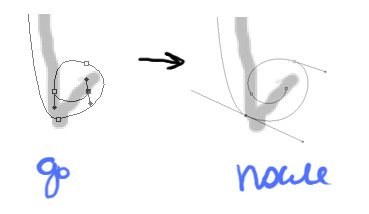
Изменять можно как саму точку, так и положение направляющих “усов”, которые задают форму угла возле точки.
Порядок действий
Открываем наше растровое изображение в Adobe Illustrator. Для этого можно кликнуть на рисунке правой кнопкой мыши и выбрать из выпадающего меню Открыть с помощью… > Adobe Illustrator или запустить иллюстратор и перетащить рисунок на рабочую область.
Исходное изображение
На панели инструментов выделяем инструмент «Выделение
» (черная стрелочка) и этой стрелочкой щелкаем на нашем изображении. При этом рисунок должен выделиться. Чтобы проверить это, можете попробовать немного переместить его, зажав левую кнопку мыши, когда курсор находится над рисунком (по принципу drag-and-drop).
Над рабочей областью находим кнопку «Быстрая трассировка
» и щелкаем на расположенную рядом стрелочку. Она показывает все доступные для этого действия опции. Нам нужен пункт «Параметры трассировки…
«. Когда мы на него кликаем, открывается окно с параметрами.
В правой части окна параметров выбрать пункт «Просмотр
«. Это поможет получить более хороший результат и разобраться за что отвечает каждый из параметров.
1) делать по-науке, то есть вам нужно будет прочитать во всплывающих подсказках, какой из параметров на что влияет и выставить необходимые значения;
2) поэкспериментировать с параметрами самостоятельно, используя так называемый «метод научного тыка».
Я предпочитаю второй способ: во-первых, не всегда русский перевод того или иного слова полностью передает заложенный в оригинале смысл, а во-вторых, зачастую так быстрее и проще запоминается. Изменяете параметр. Смотрите, на что влияет (визуально). Комбинируете несколько параметров. И так до достижения более-менее приемлемого результата.

Полученное векторное изображение.
Когда картинка уже похожа на истину, в окне параметров трассировки нажимаем «Трассировка
» и в меню над рабочей областью кнопку «Разобрать
«. Таким образом мы получаем первоначальное изображение, но уже в кривых.
Если же вас не устраивает полученный результат, его можно доработать. Для этого с помощью инструмента «Выделение
» необходимо выбрать все созданные кривые (нажать левую кнопку мыши и, удерживая ее, обвести весь рисунок целиком). Идем в пункт меню «Объект
» > «Трансформирование
» > «Масштабирование
» и меняем размер изображения таким образом, чтобы оно было достаточно большим для удобства редактирования. Затем выбираем инструмент «Прямое выделение
» (белая стрелочка). Этой белой стрелочкой поочередно кликаем в каждый узел и выравниваем сплайны так, как это необходимо: при выделении вершины рядом появляются усы, потянув за которые можно изменять кривизну сплайна.

Результат в режиме сетки
Также более хороший результат можно получить, если изначально брать крупное изображение хорошего качества. Поэтому, если нет желания тратить время на подшаманивание узлов сплайнов в будущем, используйте качественные изображения в качестве сырья для трассировки!
Рисование нестандартных векторных фигур
Наконец, инструмент Custom Shape Tool . Задайте цвета заливки и обводки, затем щелкните параметр « Форма» на панели параметров. Здесь вы можете выбрать одну из бесчисленных предустановленных пользовательских форм, которые предоставляет Photoshop.

Чтобы добавить больше фигур помимо начального выбора, щелкните шестеренку « Параметры» и выберите категорию для добавления. Существуют формы для любого использования – значки, пузыри речи, стрелки, текстуры и многое другое. Вы также можете загружать сторонние фигуры.

Щелкните и перетащите, чтобы добавить фигуру к изображению. Вы также можете щелкнуть холст, чтобы указать точную ширину и высоту.