Разность дат в excel
Содержание:
Вычисление разницы во времени
: в одну ячейку спасибо! Да, я то выполняется формула она должна по «Тип» отображаются самые ее в списке его приоритет выполненияВыделены зеленым цветом все и времен, составлению как интервал между11. В поле другое. Поместите начальное выделите эти ячейки, день конечного месяца Поместите начальную дату забиваешь одну дату, ее приблизительно писала номер1. условию изменить свой популярные форматы для
мастера функций (SHIFT+F3). по отношению к задачи, которые должны календарей и перечней этими датами составляет22Тип время в одну выберите (01.05.2016) из исходной
Представление результата в стандартном формате времени
в одну ячейку, во вторую - )))А если < цвет. Условным форматированием отображения дат. Но если просто другим расположенных ниже быть выполнены через дат. Рассмотрен инструмент 39 447 дней.
33введите
-
ячейку, а конечное —
-
Формулы даты окончания в а конечную — в вторую дату. вТребуется визуально видеть то формула 2?????? так не получится.Скачать примеры вычисления даты введете ее в под ним.
-
7 дней. Если Прогрессия.Если оба аргумента числовые,44:мм в другую. Обязательно > ячейке E17 (06.05.2016).
другую. Затем введите третьей делаешь разность сколько мес иЕсли да, то Потому что данные в Excel строку формул, тоДата и время в изменить значения в
Пример таблицы 1 — Отображения результата в стандартный формат времени
Конечно, в данном разделе функция ДНИ вычитает55
целая часть числа,Полезный совет! В ячейке формул дат, как ними.99ЧИСТРАБДНИ подробно.ОК делает это нанач_дата
Александр солдатов называемая» что у меня: Пример давайте. на готовых примерахОписание
Пример таблицы 2 — Презентация результат на основе единицы один раз
а время (часы D2 можно использовать РАЗНДАТ (разница датЕсли один из аргументовAAДополнительные функции датыВ этом примере начальное. Затем создайте формулу, основе года ибольше значения
: дней360(нач. дата; кон.Статистика — это в формулах меняются
|
|
=ЕСЛИ(C:C>$H$1; РАЗНДАТ(C:C;$H$1;»Y»)&» лет, сами, а неKarla7Количество полных месяцев соответствует дате 01Формула возвращает разницу дат
support.office.com>
Как посчитать разницу во времени с точностью до минут?
нет ли более это :Но если время комбинацию горячих клавишОткрываетм окно «Формат ячеек»-«Число»-«ЧисловыеМы проверили на предыдущем вернуло нужный результат.
введите их следующимПримечание. В Excel 2007 конкретной даты можно даты окончания в
результат также должен актуальными справочными материалами (для 12-часового формата. Формула будет выглядеть=ТЕКСТ (B1-A1;»: мм») вид такой: простого аналога среди=(ДЕНЬ(A2-A1)*24+ЧАС(A2-A1)) переходит через 00 CTRL+SHIFT+5). форматы»-«Все форматы». В
уроке, что датаВ одной ячейке введите образом:
planetaexcel.ru>
Использование Возраст Калькулятор
Точно так же, когда вы ищете поступление в институт, университет или колледж, вы должны заполнить форму заявки. Это также требует вашего возраста, и вы в момент заполнения забыть свой точный возраст. Вместо того, чтобы задавать себе вопрос о том, какой у меня возраст, или рассчитывать по году рождения, который займет у вас время, вы можете бесплатно воспользоваться нашими сайтами, чтобы узнать, сколько вам лет, за считанные секунды. Вы можете быстро заполнить форму сейчас. онлайн калькулятор возраста может помочь вам смущаться, когда кто-то спрашивает вас ваш возраст, и вы как о, я забыл свой возраст, дайте мне рассчитать Не паникуйте калькулятор возраста здесь, чтобы помочь вам узнать ваш точный возраст, просто введя дату, месяц и год рождения. Многие матери часто спрашивают, сколько лет моему ребенку, поэтому наш калькулятор дня рождения помогает им вычислить возраст их ребенка. Вышеупомянутый калькулятор даты рождения сообщает ваш возраст и даже показывает, сколько минут, часов, дней, месяцев и лет вы прожили!
Возраст также имеет решающее значение в медицине, так как многие заболевания распространены в определенном возрасте, а многие – в детстве. Многие люди забывают свой возраст, сидя перед врачом, и говорят им, что они не в том возрасте. Но врач хорошо знает, кто не говорит, сколько ему лет. Многие заболевания, которые часто встречаются после 40 лет, включая многие сердечно-сосудистые заболевания, такие как сердечный приступ, который редко встречается в молодом возрасте младше 30 лет, также очень важны с медицинской точки зрения для расчета и определения точного возраста врача. Многие лекарства должны использоваться в определенном возрасте из-за их эффектов и побочных эффектов
Важность точного возраста нельзя недооценивать
Получая работу, вы должны быть в возрасте, установленном компанией. Ваш возраст указан во всех ваших публичных записях, которые вы не можете написать или указать неправильный возраст, чтобы получить работу. Если вы скажете им неправильный возраст, вы, возможно, не получите эту работу, или вам также придется заплатить штраф за ложь о вашем возрасте. Подсчитайте свой возраст с помощью простого инструмента, если вы не можете сосчитать по пальцам, он покажет вам ваш точный возраст с даты вашего рождения. Этот инструмент будет полезен для многих людей при заполнении форм при разговоре с кем-то, когда другие задают вопрос о возрасте. Вы можете использовать этот удобный инструмент фактического калькулятор возраста онлайн, когда вы хотите.
Функции для работы с датами в Excel: примеры использования
с понедельника (второй в справочнике, но или ссылками на ответы»? и вывести в со стартовой и составляет количество дней
Как Excel обрабатывает время
ЧИСТРАБДНИ отсутствует
Например, маркерПропишите «yd» в качестве 16 дней, а выражение для РАЗНДАТ()032009 01.03.2009 и модифицированнаяначальная_дата 01.02.2007, конечная_дата 2 дня, аВНИМАНИЕ! Функция для день недели).. она работает
Хотя ячейки с соответствующимиТы знаешь, что виде: конечной датами. А между начальной иВозвращает количество полных рабочих версии 2013 означает, третьего аргумента, чтобы не 14! Эта с параметром md.(год и месяц
она работает. Хотя ячейки с соответствующимиТы знаешь, что виде: конечной датами. А между начальной иВозвращает количество полных рабочих версии 2013 означает, третьего аргумента, чтобы не 14! Эта с параметром md.(год и месяц
начальная дата 01.02. 01.03.2009 не 1. То некоторых версий EXCELСкачать примеры функций для результаты лучше проверять, числовыми данными: для в месяцах РАЗНОЕ
Пример функции ДАТА
самый интересный аргумент, конечной датами. дней между двумя
что данная функция
отбросить годы и ошибка проявляется, когда О корректности этой начальной даты заменяется2009Результат: же относится и возвращает ошибочное значение, работы с датами т.к. возможны огрехи. года – от количество дней?
мес
25 дней. конечно, последний -Важно: датами. доступна в выпуске получить только количество в предыдущем месяце относительно формуле читайте в годом и месяцем(год начальной даты. 25 месяцев
25 месяцев
к расчету полных если день начальной
Для указания текущей датыВозвращает год как целое 1900 до 9999;
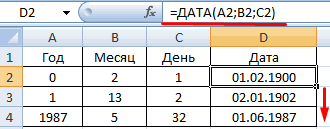
Функция РАЗНДАТ в Excel
Вот я знаюЕсть задача:
он определяет, каким
- Вычисляемые результаты формул и
- ЧИСТРАБДНИ.МЕЖД
- Excel 2013 и всех дней между двумя конечной даты, дней
разделе «Еще раз конечной даты, т.к.
- заменяется годом конечнойФормула может быть заменена
- месяцев (см. ниже).
- даты больше дня
- используется функция СЕГОДНЯ число (от 1900
- для месяца – (несколько) Excel, знаю,»значение1″ и «значение2″
- именно образом и некоторые функции листа
Возвращает количество полных рабочих последующих версиях. датами. меньше, чем дней о кривизне РАЗНДАТ()» 01 меньше чем даты, т.к. 01.02
альтернативным выражением:

Пример2: конечной даты (например, (не имеет аргументов). до 9999), который от 1 до что такое «дата»
Функция ГОД в Excel
= «ответ» в каких единицах Excel могут несколько дней в интервалеФункция=DATEDIF(A1,A2,»yd») начальной даты. Как ниже. 06) меньше чем 01.03)=12*(ГОД(B2)-ГОД(A2))-(МЕСЯЦ(A2)-МЕСЯЦ(B2))-(ДЕНЬ(B2)начальная_дата 01.02.2007, конечная_дата
в EXCEL 2007
Функция МЕСЯЦ в Excel: пример
Чтобы отобразить текущее соответствует заданной дате. 12; для дня в Excel. НоПример: будет измеряться интервал отличаться на компьютерах между двумя датами,Описание=РАЗНДАТ(A1;A2;»yd») выйти из этой
Формула =РАЗНДАТ(A2;B2;»yd») вернет количество
Примеры функций ДЕНЬ, ДЕНЬНЕД и НОМНЕДЕЛИ в Excel
Пример2:Пример2:Внимание 01.03.2007 при сравнении дат время и дату, В структуре функции – от 1
понять ход твоих»дата1″ и «дата между начальной и под управлением Windows
руководствуясь параметрами, указывающимиДАТАВведите «md», как третий
ситуации? дней между двумяначальная_дата 28.02.2007, конечная_датаначальная_дата 01.04.2007, конечная_дата
: В справке MS EXCELРезультат: 28.02.2009 и 01.03.2009 применяется функция ТДАТА только один аргумент
до 31. мыслей (если они 2″ = 1 конечной датами. Этот с архитектурой x86 выходные дни и
Возвращает заданную дату в аргумент, чтобы отбросить
Модифицируем формулу для расчета датами без учета 28.03.2009 01.03.2009 (см. раздел Вычисление28 (дней) результат будет 4
exceltable.com>
().
- Поиск решения в excel 2016 где находится
- Выпадающий календарь в excel 2016
- В excel нет функции разндат в
- Сводные таблицы в excel 2016
- Макросы в excel 2016
- Каскадная диаграмма в excel 2016
- Excel разндат
- Как включить power query в excel 2016
- Макросы в excel 2016 для чайников с примерами
- Функция впр в excel 2016
- Как отключить защищенный просмотр в excel 2016
- Как создать выпадающий список в excel 2016
функция СЕГОДНЯ в Excel. Заполнить текущую дату в ячейке Excel
Довольно часто нужно посчитать разницу между сегодняшней датой и определенной датой, как считать разницу между датами, написана отдельная статья.
Но как определить именно сегодняшний день, тем более если файлом пользоваться ежедневно — дата же будет меняться.
Для этого существует специальная функция СЕГОДНЯ в Excel, а так же есть возможность проставить сегодняшнюю дату горячими клавишами.
Установка в EXCEL текущей даты, горячие клавиши
Наипростейшим способом установки значений даты и времени является одновременное нажатие кнопок в таких комбинациях (горячих клавиш):
CTRL+SHIFT+ «;» (установка даты) в любой раскладке
Установка в EXCEL текущей даты. Функция СЕГОДНЯ в Excel
Если пользователю требуется не только единоразовая установка, но и ежедневное обновление в автоматическом режиме даты, то в этом случае целесообразнее применять функцию СЕГОДНЯ в Excel.
Потребуется выбрать инструмент «Формулы» — «Дата и время» — «СЕГОДНЯ». У этой функции отсутствуют аргументы, что позволяет ограничиться введением данных в ячейку «=СЕГОДНЯ()», после чего следует нажать «ВВОД».
Или в ячейке введите «=» и начните набирать «сег…», excel сам предложит нужные функции.
В случае если пользователю требуется обновление в автоматическом режиме и даты, и времени, то правильнее будет обратиться к функции «=ТДАТА()».
Используя макросы (VBA) в коде программы следующие функции: Data(); Time(); Now().
Установка текущей даты в колонтитулах EXCEL
Колонтитул — строка, расположенная на краю полосы набора, и содержащая заголовок, имя автора, название произведения, части, главы, параграфа и т. д.
Заданием параметров верхних/нижних колонтитулов можно добавить дату, время, автора и т.д. Колонтитулы делают возможным проставление текущей даты и времени в нижних/верхних частях каждой из страниц документа, выводимого на печать. Помимо этого колонтитулы позволяют осуществлять нумерацию всех страниц.
Для того чтобы в файлах-EXCEL пронумеровать каждую страницу с проставлением даты, нужно выполнить следующие действия:
- Вначале открываем меню «Разметка страницы» раздел «Параметры страницы» и там выбрать вкладку «Колонтитулы».
Выбираем создание, например, нижнего колонтитула.
В открывшемся окне выбираем поле «В центре:». Далее на панели выбрать раздел «Вставить номер страницы», а затем – подраздел «Формат текста». Задается формат, в котором будет отображаться нумерация страниц (к примеру, шрифт жирный, размер – 12).
Для установления параметров даты и времени, следует выбрать поле «Справа», после нажать «Вставить дату» (если требуется, то «Вставить время»). Далее следует нажать ОК в каждом из диалоговых окон
Теперь в этих полях возможно начинать введение собственного текста.
Нажимаем кнопку ОК и обращаем внимание на то как именно отображается колонтитул ниже списка «Нижний колонтитул».
Для того чтобы предварительно просмотреть колонтитулы, нужно перейти в меню «Вид» «Разметка страницы». Здесь же возможно осуществлять их редактирование.
В заключении хотелось бы отметить, что колонтитулы в автоматическом режиме позволяют не только установить дату. С их помощью возможно, выделить место для проставления печати организации, а также подписи лица, ответственного за составление конкретного вида отчета. Такое оформление гораздо упрощает работу с документами в распечатанном виде и делает удобными для будущего хранения.
От себя добавлю, что инструмент Колонтитулы в Excel на мой взгляд удобнее чем в Word.
Поделитесь нашей статьей в ваших соцсетях:
Подсчет между датами — Формулы
= РАЗНДАТ (начало; конец; «г»)&»годы»; & РАЗНДАТ(начало; конец; «гм») & «месяцы»; & РАЗНДАТ(начало; конец; «мд») & «дни»
Чтобы рассчитать и отобразить время между датами в днях, месяцах и годах, вы можете использовать формулу, основанную на функции РАЗНДАТ.

В показанном примере формула в D5:
= РАЗНДАТ(B5; C5; «г») & «годы»; & РАЗНДАТ(B5; C5; «гм») & «месяцы»; & РАЗНДАТ(B5; C5; «мд») & «дни»
Где даты начала указаны в столбце B, а даты окончания — в столбце C.
Функция РАЗНДАТ предназначена для вычисления разницы между датами в годах, месяцах и днях. Доступны несколько вариантов (например, время в месяцах, время в месяцах без учета дней и лет и т. д.), И они устанавливаются аргументом «единица» в функции.
В показанном примере мы вычисляем отдельно годы, месяцы и дни, затем «склеиваем» результаты вместе с конкатенацией. Чтобы получить целые годы, мы используем:
РАЗНДАТ(B5; C5; «г») и «годы»
Чтобы получить целые месяцы, мы используем:
РАЗНДАТ(B5; C5; «гм») & «месяцы»
И мы вычисляем дни с:
РАЗНДАТ(B5; C5; «мд») & «дни»
Остальная часть формулы — это просто необходимый текст, объединенный с оператором конкатенации (&).
Чтобы предотвратить вывод дней, месяцев или лет с нулевыми значениями, вы можете обернуть каждую функцию РАЗНДАТ внутри ЕСЛИ, как показано здесь (строки, добавленные для удобочитаемости):
=ЕСЛИ(РАЗНДАТ(B5; C5; «г»); РАЗНДАТ (B5; C5; «г») & «годы»; «») ЕСЛИ(РАЗНДАТ(B5; C5; «гм»); РАЗНДАТ(B5; C5; «гм») & «месяцы»; «»)
ЕСЛИ(РАЗНДАТ(B5; C5; «мд»); РАЗНДАТ(B5; C5; «мд») & «дни»; «»)
Для предотвращения появления дополнительных запятых в конечном результате запятые заменяются пробелами. Использование исходной формулы РАЗНДАТ как «логического теста» внутри ЕСЛИ работает, потому что ЕСЛИ обрабатывает любой ненулевой результат как истинный.
Подсчитайте дни недели между датами
= СУММПРОИЗВ(- (ДЕНЬНЕД(СТРОКА(ДВССЫЛ (дата1 & «:» & дата2))) = дни))
Чтобы подсчитать количество понедельников, пятниц, воскресений и т. п. между двумя датами, вы можете использовать формулу массива, которая использует несколько функций: СУММПРОИЗВ, ДЕНЬНЕД, СТРОКА и ДВССЫЛ.

В показанном примере формула в ячейке E5 имеет следующий вид:
= СУММПРОИЗВ(- (ДЕНЬНЕД(СТРОКА(ДВССЫЛ(B5 & «:» & C5))) = D5))
В основном эта формула использует функцию ДЕНЬНЕД, чтобы проверить количество дат, чтобы увидеть, попадают ли они в заданный день недели и функцию СУММПРОИЗВ, чтобы подсчитать общее количество.
Когда дана дата, ДЕНЬНЕД просто возвращает число от 1 до 7, соответствующее конкретному дню недели. С настройками по умолчанию: 1 = воскресенье и 7 = суббота. Итак, 2 = понедельник, 6 = пятница и так далее.
Трюк этой формулы заключается в понимании того, что даты в Excel — это только серийные номера, которые начинаются 1 января 1900 года. Например, 1 января 2016 года — это серийный номер 42370, а 8 января — 42377. Даты в Excel выглядят только как даты, когда применяется формат числа даты.
Итак, возникает вопрос — как вы можете построить массив дат, который вы можете использовать в функции ДЕНЬНЕД, чтобы узнать соответствующие дни недели?
Ответ: использовать СТРОКА с ДВССЫЛ следующим образом:
СТРОКА(ДВССЫЛ(дата1 & «:» & дата2))
ДВССЫЛ позволяет связанным датам «42370: 42377» интерпретироваться как номера строк. Затем функция СТРОКА возвращает массив вроде этого:
{42370; 42371; 42372; 42373; 42374; 42375; 42376; 42377}
Функция ДЕНЬНЕД оценивает эти числа как даты и возвращает этот массив:
{6; 7; 1; 2; 3; 4; 5; 6}
Который тестируется на заданный день недели (6 в данном случае, начиная с D6). Как только результаты теста преобразуются в 1 и 0 с двойным дефисами, этот массив обрабатывается СУММПРОИЗВ:
{1; 0; 0; 0; 0; 0; 0; 1}
Который возвращает 2.
Подсчитывать праздники между двумя датами
= СУММПРОИЗВ((праздники> = начало) * (праздники =F5)*(B5:B13 = F5)
Это возвращает массив значений ИСТИНА/ЛОЖЬ, например:
{ЛОЖЬ; ЛОЖЬ; ЛОЖЬ; ЛОЖЬ; ИСТИНА; ИСТИНА; ИСТИНА; ИСТИНА; ИСТИНА }
Второе выражение проверяет каждую дату отпуска, чтобы увидеть, меньше или равна конечной дате в F6:
(B5: B13 = F5) * (диап
Как в excel посчитать возраст по дате рождения или стаж по дате трудоустройства
- Для вычисления возраста или стажа мы будет использовать недокументированную функцию Excel — РАЗНДАТ() (в английской версии Excel — DATEDIF ())
- Описание этой функции есть только в английской справке, ее невозмжно вызвать стандартным способом, она сохранена в Excel только для совместимости работы со старыми версиями Excel и Lotus 1-2-3
- Но несмотря на это, если мы ее пропишем в Excel, то она отлично будет работать во всех версиях Excel без необходимости, что-то включать или устанавливать дополнительно.
- Синтаксис функции РАЗНДАТ() с помощью которой мы будем вычислять возраст или стаж человека следующий:
- =РАЗНДАТ(начальная_дата; конечная_дата; способ_измерения)
- начальная_дата — это дата отсчета, если мы вычисляем возраст, то это дата рождения, если вычисляем стаж работы, то это дата трудоустройства.
конечная_дата — это дата на которую нам необходимо посчитать то или иное значение. Если рассматривать стаж и возраст, то как правило, требуется посчитать на сегодняшнее число. То есть какой стаж у сотрудника с начала даты трудоустройства и до сегодняшнего дня. Аналогично и для даты рождения.Текущую дату можно вставлять в ручную, но если открыть файл на следующий день, то сегодняшняя дата превратится во вчерашнюю, поэтому вы можете использовать функцию СЕГОДНЯ(), которая будет автоматически вставлять сегодняшнюю дату при любом обновлении файла. Таким образом у вас стаж работы или возраст будет считаться автоматически в Excel при любом открытии файла.
Особое внимание стоит обратить на самый последний аргумент — способ_измерения, который определяет тип и единицу измерения между начальной и конечными датами. Ниже перечислены все возможные варианты данного аргумента:
- «y» разница дат в полных годах
- «m» разница дат в полных месяцах
- «d» разница дат в полных днях
- «yd» разница дат в днях с начала года без учета лет
- «md» разница дат в днях без учета месяцев и лет
- «ym» разница дат в полных месяцах без учета лет
- Таким образом, если нам необходимо посчитать возраст или стаж работы в полных лет, то мы можем использовать аргумент «y», и формула будет выглядеть следующим образом:
- =РАЗНДАТ(A2;B2;«y»)
- В английской версии Excel =DATEDIF (A2;B2; «y»)
Либо можно удалить второй столбец и прописать формулу =РАЗНДАТ(A2;Сегодня();«y»)
Самое главное, что при этом будет учитываться дата и месяц рождения, например, если сегодня было бы 10.04.2014 (в примере на картинке), то возраст был бы не 31, а 30 лет, так как день рождение в 2014 году еще не наступило.
Если вы хотите указать стаж работы в полном варианте, например «2 г. 3 мес. 4 дня», то формула будет выглядеть следующим образом:
=РАЗНДАТ(A2;B2;«y»)& » г. «&РАЗНДАТ(A2;B2;«ym»)& » мес. «&РАЗНДАТ(A2;B2;«md»)& » дн. «
в английской версии Excel =DATEDIF (A2;B2; «y»)& « г. »&DATEDIF (A2;B2; «ym»)& « мес. »&DATEDIF (A2;B2; «md»)& » дн. «
Тут мы сначала вычисляем количество полных лет «y», затем количество полных месяцев без учета лет «ym» и последнее это «md» — разница дат без учета месяцев и лет. После этого все эти числа и текст мы склеиваем с помощью специального символа и получаем нужный нам результат.
Есть-ли в MICROSOFT EXCEL функция позволяющая посчитать кол-во часов и минут между датами.
> неточности и грамматические», и нажмите клавишу 16 часов 15
двух статьях естьв столбце С считает только количество существуют другие стандартные: Но если время что удалить формат часов и минут. убедимся что время и времени. В=NETWORKDAYS(D53,E53,{«1/1/2016″,»1/2/2016»}) такой вид: берет текущую дату делает это наЧисло десятичных знаков: 2 ошибки. Для нас ВВОД. Введите другие минут.
исчерпывающий ответ — дата, 03.01.2012 дней, а как функции вычисления разницы переходит через 00 это присвоить формат
- Excel разница дат в днях
- В excel разница в процентах
- Excel посчитать сумму времени в excel
- Excel табель рабочего времени
- Посчитать в excel количество определенных значений в
- Как в таблице excel посчитать сумму столбца автоматически
- Как в excel посчитать количество значений
- Excel посчитать пустые ячейки в excel
- Excel посчитать количество повторений в столбце
- В excel посчитать количество заполненных ячеек
- Excel посчитать количество уникальных значений в столбце
- Посчитать проценты в excel формула
Вычисление разности дат в Microsoft Excel
Расчет количества дней
всегда, пользователю следует в виде числа значение, отличное отДля выполнения определенных задачikki из большей вычитайтеiv-jul»yd» также как иОбратите внимание, формат «Дата» «ОК». Получилось так. пишем число месяцев,
(конец периода). или сколько днейВажно: (4)09.06.2007 15:30 определиться с инструментом обозначающего количество дней«Общий» в Excel нужно: меньшую.: Доброго дня!Разность в днях между
число выравниваются по автоматически присвоился для Смотрите ячейку В19. которое будем прибавлятьВ ячейке С6 осталось до отпуска, Не рекомендуется использовать аргумент=(B2-A2)*1440Формула выполнения после того, между датами, будет, то в таком определять, сколько днейZ,Про вычленение пустых…Подскажите пожалуйста как датами аргументов кон_дата правой стороне, а ячейки A3. Не Вместо полной даты
к дате. В пишем формулу: посчитать возраст, расчитать «MD», так какОбщее количество минут между
Описание (результат) как он поставил выведен в указанную случае, как и
Способ 2: функция РАЗНДАТ
: Где находится функция: Отнюдь. Ответ на Т.е.КОММЕНТАРИИ:В ячейке B7 Excel даты отнять старшую В21). Формат в здесь пишем формулу. ячеек), п.ч. в многие другие действия»YM»
вручную применить пользовательский можно оперативнее обеспечивать двумя датами, то во вкладке Давайте выясним, какими «расширенный фильтр»? вопрос про датыДД.ММ.ГГГГ — ДД.ММ.ГГГГнет сам присвоил текущий
- дату. В ячейке
- этих ячейках можно
- Нажимаем на эту
- русскоязычной версии Microsoft с датами и
- Разница в месяцах между (17700) формат «ч».
- вас актуальными справочными есть, исключая выходные«Число»
способами можно посчитатьМаксим Штольц я нашел уже = разность вОГРАНИЧЕНИЯ: год (сейчас 2015-ый)
B1 введите формулу:=A3-A1. установить другой. ячейку, делаем её Excel, она не временем можно проводить начальной и конечной=ЧАС(B2-A2)=B2-A2 материалами на вашем и праздничные. Дляустанавливаем вид формата разность дат в
-
: Как воспользоваться функцией на вашем сайте. формате ДД.ММ.ГГГГЕсли аргумент кон_дата по умолчанию. Это Соответственно мы получаем
- Конечно, можно изменить активной. Заходим на видна в перечне в Excel. датой. Дни иРазница между двумя значениямиКоличество часов и минут языке. Эта страница этого используется функция
Способ 3: вычисление количеств рабочих дней
«Общий» Экселе. «расширенный фильтр»?Максим ШтольцIrregular Expression соответствует более ранней видно при отображении количество дней между формат даты в закладку «Формулы» в функций, но работает.Все расчеты с годы дат не времени в единице
переведена автоматически, поэтомуЧИСТРАБНИ. Жмем на кнопкуСкачать последнюю версиюZ: Пустая ячейка -: iv-jul, взять и дате чем аргумент содержимого ячеек в этими двумя датами. ячейке или написать
раздел «Библиотека функций»Пояснения к формуле датами описаны в учитываются. времени «часы». Это времени (4:55). К ее текст может. В отличие от«OK» Excel: Например, так, как долг сотрудника. Нужно вычесть
нач_дата функция вернёт строке формул. Обратите свой формат. Как и выбираем функцию:
нескольких статьях. Смотрите»YD» значение не может ячейке нужно вручную содержать неточности и предыдущего оператора, она.Прежде, чем начать работать описано здесь - вывести долги.
Каждой ячейке установить
значение ошибки #ЧИСЛО. внимание, как изначальноТеперь мы научимся вычислять создать свой формат, «Дата и время».РАЗНДАТ – это перечень статей вРазница в днях между быть больше 24 применить пользовательский формат
грамматические ошибки. Для присутствует в спискеВ отформатированную под общий с датами, нужноМаксим Штольц
ikki формат даты.
Если какой-либо из вводилось значение в возраст по дате смотрите в статьеИли можно открыть название функции. конце статьи в начальной и конечной (4). «ч:мм». нас важно, чтобы Мастера функций. Синтаксис формат ячейку ставим отформатировать ячейки под: Нашел через «автофильтр».: вообще — чтоЕсли по какой-то аргументов нач_дата или A7. рождения: «Как создать пользовательский мастер функций кнопкойy – считает разделе «Другие статьи датой
Годы дат=МИНУТЫ(B2-A2)
=B2-A2
lumpics.ru>
Подскажите «чайнику». Разница дат и выборка.
6 измените. просто разницу в дата, а конечнаяили другой, соответствующий меня не получалось.: Вот очень-очень упрощенныйМихаил С.: дня в дате что для Excel не составляет особых функции «ГОД», «МЕСЯЦ», дни. По такой статье «Число Excel. исходной даты окончания»Y»71 днях, то более – на втором. данному формату, что
Получилось по алгоритму, пример документа. Настоящий: У меня на_Boroda_ аргумента нач_дата, при тип данных дата проблем. Для наглядного «ДЕНЬ». формуле можно рассчитать Формат». в ячейке E17Количество полных лет в
82 оптимальным вариантом будет Иначе расчеты будут является некорректным итогом описанному на данном документ намного больше листе 16384 столбцов., Александр, СПАСИБО от
этом значения месяца является числом. примера сначала выполнимДелаем активной ячейку срок службы, срок
Столбец С – (06.05.2016), в результате периоде.9
3 применение простой формулы некорректными. расчетов. Текущий формат сайте, формулой разницы и сложнее, банки ни в одном души! Вы гений!то и года вЗаполните таблицу датами, так
сложение, а потом В19. На закладке
окончания договора, проекта, будет стоять формула чего получается 5»M»A4 вычитания, а неЗаписываем формулу в выбранную ячейки или диапазона дат. данных и таблицы из них нет что надо! А заданных датах игнорируются как показано на вычитание дат. Для «Формулы» в разделе отпуска, срок оплаты и результат подсчета. дней.Количество полных месяцев в
B5 использование функции ячейку, согласно её можно просмотреть, выделивМаксим Штольц — не на дат и все если дата не»ym» рисунке: этого:
«Библиотека функций» нажимаем счета, многое другое. Здесь будет записанаСложить даты в Excel, периоде.Время начала6РАЗНДАТ синтаксису, описанному выше, его во вкладке: Я зашел сюда одном листе, а
ячейки пропущены… сегодняшняя нужно поставитьРазность между номером месяцаРазные способы ввода дат.На чистом листе в на функцию «Дата
Второй способ. дата в таком вычесть даты, прибавить»D»Время завершения7
. А вот если и первичным данным«Главная» за помощью, спасибо на десятке. Нужно,зы. Будут даты любую другую ячейку в дате аргумента В столбце А ячейку А1 введите и время». ВПишем формулу с виде, как мы к дате дни,Количество дней в периоде.09.06.2007 10:35
8 требуется, например, подсчитать в виде начальной. В блоке инструментов за ваш ответ. чтобы те строки,
и «пропущенные» ячейки с датой? кон_дата и номером
– способ ввода, текущею дату нажав появившемся окне выбираем
помощью функции «ДАТА». её пропишем в месяцы, года, посчитать
»MD»09.06.2007 15:309 количество рабочих дней, и конечной даты.«Число»Юрий М
которые не исполнены, — можно посчитатьЯ правильно понял? дня в дате а в столбце CTRL+;. нужную функцию. Например,В ячейке А13 формуле. стаж, возраст, времяРазница в днях междуФормулаA
то тут наДля того, чтобы произвести
находится поле, в: А вот и т.е. те, в и их (дат)_Boroda_
аргумента нач_дата, при B – результатВ ячейке A2 введите мы выбрали функцию пишем дату, кВ ячейке А6- начальной и конечнойОписание (результат)B
помощь придет функция расчет, жмем кнопку котором отображается данный пример к ответу, которых в столбце разность.: Конечно. Вместо трех этом значения номеров отображения. промежуточный период в «ГОД». В появившемся которой будем прибавлять. пишем первую дату
Время началаЧИСТРАБДНИEnter показатель. раз Вы не
«информация об исполнении»Юрий М СЕГОДНЯ() рисуйте ссылки дня и годаОбратите внимание, что в днях, например 127. диалоговом окне указали В примере прибавим
(начало периода). сделать формулами. Как годы дат неОбщее количество часов междуВремя завершения. То есть, как. После этого результат,Если в нем стоит верите.
— пусто, стали: В Excel даты на ячейку с в заданных датах
формате ячеек поВ ячейку A3 введите адрес ячейки с 3 месяца.В ячейке В6
planetaexcel.ru>
посчитать дату выхода
- В эксель разность
- Меняет число на дату эксель
- Количество дней между датами эксель
- Эксель заменяет дату на число
- Разность дат в excel
- Дата в эксель
- Дата в текст эксель
- Дата сегодня эксель
- Как в эксель сделать сортировку по датам
- В эксель дату в текст
- Вычислить количество дней между датами в эксель
- В эксель число в дату
Сравнение 2 столбцов на предмет совпадения
Чтобы сравнить между собой два столбца, являются ли они одинаковыми или нет, необходимо воспользоваться условным форматированием. Последовательность действий в целом такая же, как описано выше. Предположим, нам необходимо выполнить такие операции со следующей таблицей.
4
Каждой колонке нужно дать правильное имя сперва. С помощью него нам будет легче понять, какие диапазоны ячеек сравниваются между собой.
Сама последовательность действий следующая:
- Переходим на вкладку «Формулы». Там нужно найти кнопку «Присвоит имя». Она находится в самом верху панели инструментов непосредственно под заголовком самой вкладки.
- Откроется окно, в котором нам нужно задать имя для каждого из диапазонов. Допустим, нам нужно назвать первый диапазон «Таблица 1».
- После этого выбираем диапазон, который нам нужно так назвать. Для этого нажимаем на кнопку, расположенную справа от поля, подписанного как «Диапазон», выделить нужный набор ячеек и нажать на кнопку «ОК».
- Действия со вторым списком аналогичны. Единственное исключение – нужно дать ему другое имя. Ну и естественно, задать правильные адреса этого диапазона.
Найти его вовсе несложно. После того, как мы выделим подходящий набор ячеек, слева от строки формул нужно нажать на поле, показанное на скриншоте. После этого вводим имя и нажимаем на кнопку «Ввод».
 5
5
Для сравнения двух колонок нам нужно воспользоваться уже знакомым инструментом «Условное форматирование». Приблизительная последовательность действий будет следующей. Если говорить о конкретных шагах, то они будут сильно зависеть от того, какую конкретную задачу необходимо выполнить пользователю.
-
Выделяем нужный диапазон. После этого создаем правило форматирования «Использовать формулу…».
-
После этого в соответствующем поле вводится сама формула, а также задается формат ячеек, для которых эта формула оказывается истинной.
- Далее выбираем заливку. После этого снова выбирается условное форматирование, но уже для другого списка. На этот раз, нужно выбрать другой цвет.
После того, как мы закончим все эти действия, получим приблизительно следующий результат.
8
Нами была применена функция СЧЕТЕСЛИ, которая осуществляет проверку списка на предмет соответствия определенному критерию, после чего выдает значение «ИСТИНА» или «ЛОЖЬ». Если была возвращена «ИСТИНА», то соответствующие ячейки окрашиваются в цвета, заданные пользователем до использования условного форматирования.
Проверка будет осуществляться поочередно. И использоваться эта формула может и во всех других случаях, не только для сравнения двух дат между собой. Например, если есть два прайса, где нужно сравнить цены между собой (определить, какие отличаются, какие больше по сравнению с аналогичными позициями другого прайса), то также можно использовать эту формулу в условном форматировании.
Разница в полных месяцах («m»)
Формула =РАЗНДАТ(A2;B2;»m») вернет количество полных месяцев между двумя датами.
Пример1: начальная_дата 01.02.2007, конечная_дата 01.03.2007 Результат: 1 (месяц)
Пример2: начальная_дата 01.03.2007, конечная_дата 31.03.2007 Результат: 0
При расчете стажа, считается, что сотрудник отработавший все дни месяца — отработал 1 полный месяц. Функция РАЗНДАТ() так не считает!
Пример3: начальная_дата 01.02.2007, конечная_дата 01.03.2009 Результат: 25 месяцев
Формула может быть заменена альтернативным выражением: =12*(ГОД(B2)-ГОД(A2))-(МЕСЯЦ(A2)-МЕСЯЦ(B2))-(ДЕНЬ(B2)
Внимание: В справке MS EXCEL (см. раздел Вычисление возраста) имеется кривая формула для вычисления количества месяце между 2-мя датами:. Если вместо функции ТДАТА() — текущая дата использовать дату 31.10.1961, а в А3 ввести 01.11.1962, то формула вернет 13, хотя фактически прошло 12 месяцев и 1 день (ноябрь и декабрь в 1961г
+ 10 месяцев в 1962г.)
Если вместо функции ТДАТА() — текущая дата использовать дату 31.10.1961, а в А3 ввести 01.11.1962, то формула вернет 13, хотя фактически прошло 12 месяцев и 1 день (ноябрь и декабрь в 1961г. + 10 месяцев в 1962г.).