Лучшие инструменты создания пиксельной графики
Содержание:
Обучающие статьи
Как создать эффектную иллюстрацию с освещением?
Вы замечали, что иллюстрации в контрастной, тёмной гамме с одним ярким источником освещения получаются более выразительными? Однако, при рисовании можно наделать ошибок, отчего иллюстрация выйдет противоположностью задумке.
Доминанта, акцент и центр композиции
Чтобы зритель был увлечен вашей работой, композиция должна вести к важному месту на вашей работе — к смысловому центру.
Статичная и динамичная композиция
Чтобы разобраться в многообразии композиционных решений, существуют антиподы: доминантная и однородная композиция, сбалансированная и дисбалансная. Теперь поговорим о самой распространенной паре характеристик — статичной и динамичной композиции.
Формальный эскиз
В простонародье его именуют ласковым словом «форик»
И нужен форик для того, чтобы представить свою работу в виде нескольких простых пятен.
Давайте рисовать!
Здесь мы сразу видим множество панелей и менюшек, но не волнуйтесь, пока нам будет нужна лишь самая малая их часть. Главный инструмент — Карандаш, который всегда должен быть в один пиксель шириной, и с помощью которого мы и будем размещать пиксели в специальном поле. Нажмите на иконку инструмента или на английскую клавишу B, а затем на экран, чтобы разместить пиксель того цвета, который вы сейчас используете.
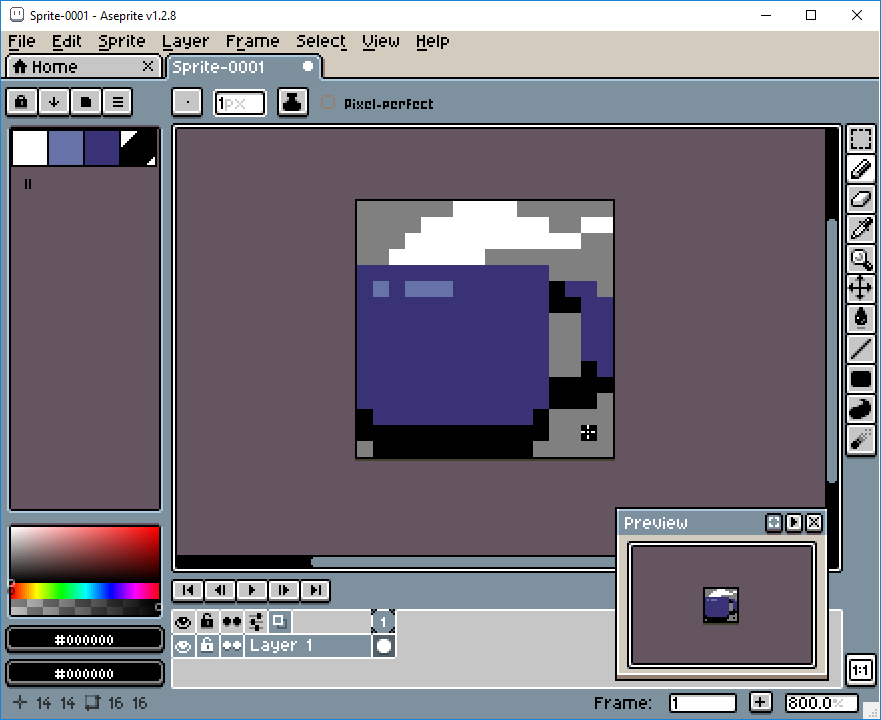
Рабочая зона в Aseprite
Слева вы можете увидеть палитру с парочкой установленных по умолчанию цветов. Давайте поменяем их на другие, более простые. Нажмите на третью иконку над палитрой (Pressets) и выберите ARQ4 (хорошую палитру под авторством художника Endesga), которую вы будете использовать для своего первого творения.
А теперь, используя только четыре цвета слева, постарайтесь нарисовать кружку.
Будьте вольны пользоваться моей работой как предметом вашего вдохновения. Если вы вдруг сделаете ошибку, нажмите alt+ЛКМ по пустой зоне вне вашего рисунка, тем самым подобрав прозрачный цвет, которым можно пользоваться как ластиком. Ну или вы можете использовать, собственно, сам инструмент “Ластик” (горячая клавиша на английскую E).
Вы, скорее всего, заметили, что рисование в таком низком разрешении здорово отличается от любого другого рисования. Все должно быть просчитано, и каждый пиксель имеет очень большой вес. Запомните это.

Также вы можете немного поэкспериментировать с другими кнопками на панели инструментов. Нужно заметить, что некоторые инструменты открывают еще несколько альтернативных инструментов, если на них нажать. Пока вам следует избегать инструмента “Блюр”, который добавляет кучу ненужных нам цветов.
Теперь давайте сделаем еще больше спрайтов! Попробуйте нарисовать череп, меч и лицо человека. Но в этот раз без примера моих работ. Если вы почувствовали, что работа не влезает в эти рамки размера, то не волнуйтесь — это нормально, попробуйте что-либо немного поменять или попробуйте сначала. Работа в таком низком разрешении очень сложная и иногда напоминает паззл. Вот еще одна статья, которую я написал, посвященная работе в низком разрешении:
Если вы так хотите, то вот вам моя версия этих трех спрайтов. Пожалуйста, не нажимайте сюда до того, как вы закончите рисовать их сами. .
Подобные упражнения всегда хороши. Если вы хотите продолжать практиковаться, то попробуйте сделать еще больше спрайтов в рамках такого низкого разрешения.
Программы для пиксель арта
Программы для создания пиксель артов представлены в виде компьютерных и мобильных графических редакторов. Все они имеют свои сильные и слабые стороны. Каждый начинающий художник пикселинга самостоятельно выбирает подходящую платформу для работы.
Adobe
Линейка продуктов от Adobe представлена множеством различных пакетов ПО для компьютера, интернета и сторонних гаджетов. Программы доступны в ознакомительных версиях, но для полноценной работы необходимо приобрести лицензию.
Adobe Photoshop
Adobe Photoshop является самым популярным продуктом компании, который используют по всему миру для создания и редактирования объектов. Фотошоп оснащен множеством инструментов, которые помогут довести до совершенства любое изображение. Если нет возможности нарисовать спрайт самостоятельно, можно загрузить в пиксельный конвертер готовое изображение, а затем подкорректировать его в фотошопе.
Microsoft
В стандартное программное обеспечение для компьютеров под управлением Windows входит графический редактор Paint, который тоже позволяет работать с пиксель артом. Инструмент имеет меньше возможностей, в сравнении с аналогами, но в нем все равно можно подкорректировать готовые иллюстрации или создать новые несложные спрайты.
Браузеры
Практически каждый существующий браузер позволяет установить плагин, который будет конвертировать изображения в произведения пиксельного искусства. Однако такие объекты требуют более детальной доработки и корректировки в специализированных программах. А также существует множество различных онлайн-программ, которые помогут нарисовать спрайт.
Мессенджеры
С развитием социальных сетей и различных мессенджеров стали популярными стикеры и гифы. Это небольшие изображения с надписями и анимацией. Все они созданы по технике пикселинга. С недавних пор разработчики приложений предоставили пользователям возможность создать собственные мини пиксель арт объекты и поделиться ими с друзьями.
PyxelEdit
Программа создана для художников пиксель арта и не перенасыщена бесполезными функциями. Каждый пользователь может настроить панель инструментов под себя. Цветовая палитра оснащена всеми необходимыми цветами и оттенками. ПО распространяется за отдельную плату. Но каждый клиент имеет возможность опробовать программу перед покупкой.
PixelFormer
По внешнему виду программа похожа на ранние версии фотошопа и оснащена облегченной панелью инструментов. В ней нет ничего лишнего — только все самое необходимое для пикселинга. Графический редактор интуитивно понятен в управлении и распространяется бесплатно.
GraphicsGale
Данный софт, помимо стандартных инструментов для пиксель арта, оснащен функцией анимирования картинок. Опция имеет ряд погрешностей, но несмотря на это, пригодна для работы.
Charamaker
Графический редактор позволяет рисовать отдельных персонажей и предметы, которые будут использоваться в других программах для создания иллюстраций. Создать полноценную картину здесь не получится. К тому же интерфейс программы менее удобный, чем у аналогов.
Pro Motion NG
Один из лучших редакторов для пикселинга. ПО оснащено «отзывчивым» интерфейсом, который выполняет все пожелания художника. Софт позволяет создать анимированную иллюстрацию с нуля без лишних затрат времени на поиски нужного инструмента. Программа распространяется на платной основе, но имеет пробную версию для ознакомления.
Aseprite
Aseprite считается лучшим приложением для создания пиксельных GIF-анимаций. К преимуществам относятся удобный интерфейс, отсутствие бесполезных вспомогательных опций, функция анимирования работает без сбоев. Для переключения рабочих инструментов можно применять горячие клавиши. Предоставляется в тестовом режиме с приобретением дальнейшей подписки.
Gimp
Бесплатный инструмент от Adobe, который позволяет рисовать пиксельные изображения. Обладает достаточным количеством опций, но нет анимации.
Прочее ПО имеет сходный функционал и интерфейс. Однако не все программы оснащены функцией создания гифов.
Дизеринг
Сохранение цветов – вот на что создателям пиксель арт действительно нужно обратить внимание. Ещё один способ получить больше теней без использования большего количества цветов называется «дизеринг»
Также как в традиционной живописи используется «штриховка» и «перекрестная штриховка», то есть вы, в прямом смысле, получаете что-то среднее из двух цветов.
Продвинутый пример
Сравните картинку сверху (созданную с помощью градиента в фотошопе) с картинкой, созданной всего из трёх цветов, используя дизеринг. Учтите, что различные узоры могут быть использованы для создания «смежных цветов». Вам будет проще понять принцип, если вы сами создадите несколько узоров.
Применение
Дизеринг может придать вашему спрайту тот прекрасный ретро-вид, так как множество первых видео игр очень активно использовали данную технику ввиду малого количества доступных палитр цветов (если вы хотите увидеть множество примеров дизеринга – посмотрите на игры, разработанные для Sega Genesis). Я сам не очень часто использую этот способ, но для обучающих целей, я покажу как это можно применить на нашем спрайте.
Вы можете использовать дизеринг сколько вашей душе угодно, но стоит отметить, что лишь несколько людей применяют его действительно удачно.
Создаем Новый Файл
Просто нажмите на “New File…” на загрузочном экране или на File > New File, чтобы мы могли начать.
Создадим новый файл. 16 на 16 пикселей кажется очень маленьким разрешением, но я думаю, что это прекрасно подойдет для начала. Слишком большие разрешения отвлекут вас от того, на чем мы должны сфокусироваться сейчас: на понятии того, как пиксели взаимодействуют друг с другом.
Окошко “Новый спрайт” в Aseprite
Режим цвета можно оставить в RGBA, на данный момент он самый простой и наглядный. Некоторые художники любят работать в режиме палитры “indexed”, который позволяет использовать несколько особых плюшек, но вместе с ними идут и некоторые недостатки.
Фон должен быть прозрачным или белым, пока без разницы. Теперь убедитесь, что Advanced Options отключены (но позже можете вернуться к ним) и можно наконец-то приступать!
Сохраняем файл
Для сохранения файла нажмите Control+S (или File>Save As…), Выберите имя файлу и путь сохранения, а потом нажмите кнопку save.
Помните, что в триале Aseprite’а нельзя сохранять работы!
Окошко экспортировки файла в Aseprite
Вы можете заметить, что Aseprite поддерживает очень много форматов для сохранения файла, но я рекомендую всегда держать при себе .ase версию каждого файла, который вы создаете. Точно так же, как формат .psd в Photoshop. Во время экспорта файла в интернет или игры, вы можете нажать Control+Alt+Shif+S или File>Export.
Вот почему никогда не следует изменять размер работ не на круглые числа
В Aseprite есть о-о-очень хорошая функция “Resize”, меняющая размер спрайта в окошке экспорта. Оно изменяет ваш спрайт только на какую-нибудь круглую процентную величину. Если вы измените размер спрайта, например, на 107%, это разобьет большинство пикселей и исказит изображение, но если вы измените размер на 200%, то каждый пиксель будет в 2 пикселя шириной и выстой, что, несомненно, выглядит классно и точно.
Aseprite
Цена: $15 USD или бесплатно, если скомпилируете его самостоятельноДоступно для: Windows / OS X / Linux
Aseprite специально сделана для пиксельной графики. Она не бесплатна, но $15 не плохая цена, если вы ищите долгосрочное решение. Однако вы можете использовать Aseprite бесплатно, если захотите скомпилировать исходный код самостоятельно.
Это одна из наиболее часто рекомендуемых программ для пиксельной графики, и это не спроста. Aseprite имеет все стандартные функции, необходимые для создания пиксельной графики, которые завернуты в дружественный интерфейс. Onion-skinning – возможность видеть тот кадр, с которым вы работаете, а также следующие за ним и предшествующие ему анимационные кадры – то, что нужно для анимации. Aseprite также может экспортировать целые спрайт-листы и GIF-файлы и выполнять другие специфичные для работы с пикселями функции.
У Aseprite много поклонников, но не всем она приходится по вкусу. Сама программа имеет низкое разрешение. Для кого-то пиксельный интерфейс для редактирования пикселей считается логичным и помогает приобрести творческое мышление. Для других – это ненужный отвлекающий фактор.
Джей Толен, создатель и художник приключенческой игры Dropsy в жанре point-and-click, перешел на Aseprite после Microsoft Paint и с тех пор не менял своих предпочтений. “Раньше я больше придерживался «безопасной» палитры цветов. Если бы я сделал какой-нибудь кусок, а затем решил, что этот цвет не рабочий, мне бы пришлось усиленно заливать его другими цветами или просто оставить все так, а потом мучиться целую вечность. Для Hypnospace Outlaw я использовал функцию затемнения цвета в Aseprite, чтобы придать 3D графике старомодный вид «безопасных» цветов”.
Заходите на страничку Aseprite в Твиттер, чтобы посмотреть на примеры графики, сделанные с помощью этого инструмента.
Photoshop
Цена: $20-30 в месяцДоступно для: Windows / OS X
Adobe Photoshop не нуждается в представлении, но я все же расскажу подробней. Как ведущее программное обеспечение для редактирования изображений с высоким разрешением, Photoshop будет стоить вам $20 в месяц в зависимости от выбранного вами тарифа подписки (годовой дешевле, чем ежемесячный). Студенты могут приобрести его дешевле – за $10 в месяц. Если вам уже посчастливилось заполучить себе копию, благодаря образовательной лицензии, или до оформления подписки, использование программы для создания графики сразу становится более возможным. Преимуществом использования продукции Adobe является наличие огромного количества ресурсов. Если есть функция, которую вам нужно изучить, вы можете не сомневаться, что есть официальная документация и бесконечное количество текстовых и видеогайдов в Google.
Что касается возможностей, то Photoshop имеет все необходимое и даже больше. Как и его бесплатная альтернатива GIMP, он не создан специально для пиксельной графики, но есть много руководств по настройке Photoshop для работы с пиксельной графикой и получения максимальной отдачи от мощностей Photoshop. Иногда он не очень хорош для работы с низкими разрешениями, но он может быть чрезвычайно эффективным для тех, кто к нему привык. Возможность управлять слоями, стилями слоев, пользовательскими кистями, палитрами историей редактирования может дать многое для вашего рабочего процесса.
Лен Стюарт, ведущий художник Pixel Noir, использует Photoshop не только из-за его универсальности, но и потому что привык к нему. “Лично я использую Photoshop еще со средней школы, так что это просто программа, используя которую, я чувствую себя комфортно”.
Пиксел — свойства
Данный объект можно характеризовать расположением, цветом, яркостью, формой и прозрачностью.
В ряде компьютерных систем каждый элиз содержит информацию об одном цвете. А в других приборах — например, в цветных мониторах — он образуется из триад. То есть, субъединиц трех основных цветов, воспринимаемых сетчаткой глаза. При этом, в отдельно взятой тройке последовательность цветов задается с помощью кодирования.
В экранах электронно-лучевых трубок количество триад в одном элементе не ограничено. А в жидкокристаллических мониторах каждый pixel содержит одну тройку цветов.
Форма пикселя может представлять из себя многоугольник (4 или 8 сторон) или круг.
Плотность пикселей на дюйм — ppi
Количество элементов на единицу площади или длины называется разрешающей способностью прибора. Оно определяет качество формируемого или выводимого изображения. Единицей измерения этой величины является ppi (pixels per inch). Ppi — это число пикселей на дюйм (1 дюйм=2.54 см).
Эта размерность показывает соотношение между 2D-параметрами экрана и его диагональю. 2D-параметры задаются количеством элементов изображения по двум измерениям (например, 1024х600). А диагональ выражается в дюймах (10.1 i).
Физический смысл ppi — количество пикселей на диагонали дисплея, приходящихся на один дюйм ее длины.
Экран первой модели компьютера Mac содержал 72 ppi. А современные iPhone имеют плотность 458 пикселей на дюйм и выше.
Иногда для определения разрешения дисплея рассматривают не его диагональ, а ширину. При этом ppi рассчитывают по формуле:
R=P/L, где
- P — точечная ширина монитора;
- L — его физический размер в дюймах;
- R — разрешающая способность, выраженная в пикселях на дюйм.
Пиксельная характеристика двумерных изображений
Пиксель на экране дисплея представляет собой минимальный элемент графики, который характеризуется своим цветом. Поскольку он может быть разной величины, количество элизов по вертикали и горизонтали не определяет площадь картинки в метрических единицах, а показывает размер растрового изображения только в пикселях.
Например, запись 1170х1410 означает, что по ширине картинка состоит из 1170 точек. А по высоте — из 1410. Всего изображение содержит 1 649 700 элементов, то есть 1.6 мегапикселя.
Необходимо учитывать соотношение между количеством точек в изображении и параметрами устройства вывода. Например, количеством пикселей. Это нужно для того чтобы растровый рисунок был правильно воспроизведен. И, в результате, хорошо воспринимался глазом при выводе на бумагу или экран. Оптимально, когда эти величины относятся как один к одному.
Чем выше разрешение дисплея, тем больше плотность пикселей и лучше качество картинки.
Низкое разрешение делает явным зернистое строение образа.
Размер пикселя
На практике размер пикселя может быть как абсолютным, так и относительным. Относительный используется если изображение просматривается на компьютере или ноутбуке. Либо на другом устройстве с нестандартным размером дисплея.
Этой величиной удобно оперировать и в том случае, когда на картинку приходится смотреть с нестандартного расстояния. Например, в два раза меньшего — тогда и относительный pixel необходимо уменьшить вдвое. Или в противном случае зритель будет отчетливо видеть точки, составляющие рисунок.
Используются также такие понятия как «пиксел на градус» и «угол зрения». Они нужны чтобы аналитически соотнести дистанцию, на которую удален экран от наблюдателя и размер дисплея. А также абсолютный и относительный размер точки образа.
Цель производителей мониторов — задать элизы такой величины, чтобы они не создавали впечатления дискретности картинки. А, наоборот, сливались в рисунок.
Хорошо известно предполагаемое расстояние от глаза наблюдателя до дисплея. Например, стандартно, для смартфона оно равно 10 см, а для компьютера — 20 сантиметров. Из этого определяют длину отрезка, который «вырезается» на экране углом зрения в один градус.
Затем рассчитывается количество точек, которые необходимо разместить на этом отрезке для получения хорошего изображения. И, соответственно, размер пикселя.
Конструкторы компании Apple, например, создают дисплеи с 53-79 точками на градус.
Можно решить и обратную задачу. Например, определить градусную меру угла зрения, который соответствует на экране отрезку длинною в 1 pixel. И рассчитывать, опираясь на эти данные, размеры точек для дисплеев заданного размера.
Четырехцветная палитра
Шаг 1
Теперь возьмем другие цвета: кремовый (#f8dd92), цвет лайма (#9bbb0e), цвет шалфея (#73a067) и темно-зеленый лесной (#0f380e).
- Создаем новый слой над обводкой.
- Заполняем внешний контур бутылочки темно-зеленым лесным.
- Внутреннюю часть заполняем кремовым цветом, используя Pencil Tool (B) (Карандаш) или Paint Bucket Tool (G) (Заливка).
- На горлышке рисуем один ряд пикселей цветом шалфея. Этим же цветом заполняем этикетку посредине.
- Верхнюю часть заполняем цветом лайма.
- Также цветом лайма рисуем блики на этикетке и в нижних углах.
Шаг 2
Создаем новый слой над обводкой.Чтобы ускорить процесс, выделите меч инструментом Magic Wand Tool (W) (Волшебная палочка) и залейте выделение инструментом Fill Bucket Tool (G) (Заливка).Цветом лайма заполняем центральную диагональ лезвия, рукоятку и отверстия в звеньях цепи.Цветом шалфея закрашиваем нижнюю часть лезвия и остальную часть рукоятки.Кремовым заполняем верхнюю часть лезвия.
Шаг 3
- Создаем новый слой над обводкой.
- Закрашиваем внешний контур и центральную линию темно-зеленым лесным.
- Остальную внутреннюю часть заполняем цветом лайма, а центральные 2 пикселя — кремовым.
- Далее с левой стороны и вверху кремовым цветом добавляем блики.
- Цветом шалфея рисуем несколько вертикальных линий по всей высоте сундука.
Переводчик: Daewon
Ссылки по теме
Контур
Шаг 1
Мы будем работать в Adobe Photoshop CC 2014 (но этот урок можно повторить и в более ранних версиях и даже в MS Paint). Создаем новый документ. Мой финальный результат получился размером 113 х 13 пикселей.
Берем Pencil Tool (В) (Карандаш) размером 1 px, приближаем документ на 1600% и рисуем 3 пикселя по горизонтали и по одному пикселю на нижних углах.
- На следующей линии рисуем 7 пикселей.
- Для горлышка бутылки рисуем фигуру из 3 пикселей в виде буквы V.
- Далее рисуем 5 пикселей по вертикали по обеим сторонам бутылки и две линии по горизонтали между ними. Это будут стенки бутылки и этикетка.
- Рисуем последнюю линию из 7 пикселей, которая будет донышком.

Шаг 2
Рисование меча мы разделим на два шага.
- Начнем с кончика лезвия. Рисуем 3 пикселя по вертикали и 2 пикселя по горизонтали в форме буквы V. После этого рисуем две параллельные диагонали от углов кончика, каждая по 14 пикселей.
- На конце верхней диагонали рисуем 3 пикселя по вертикали и на второй диагонали 3 пикселя по горизонтали.
- В центре, там, где рукоятка, рисуем фигуру в форме буквы V, состоящую из 3 пикселей. Также на углах крайних пикселей рисуем 2 пикселя вверх и 2 пикселя вниз.
- Продолжаем рисовать рукоятку. В левой части добавляем 3 пикселя влево и 1 пиксель вниз. В правой части добавляем 3 пикселя вниз и и 1 пиксель влево.

Шаг 3
Заканчиваем рукоятку:
- Соединяем диагональной линией длинной 9 пикселей левую и правую части рукоятки.
- Ручка состоит из четырех V-образных фигур, расположенных по диагонали.
- На кончике рукоятки рисуем 1 пиксель вправо и 3 пикселя вниз. Затем рисуем 2 пикселя по диагонали, начиная с середины предыдущих трех.
- Заканчиваем меч тремя рядами диагональных линий по 3 пикселя и одним рядом на 2 пикселя.

Шаг 4
- Рисуем линию длиной 10 пикселей. На обеих сторонах линии рисуем по 2 пикселя по диагонали.
- Далее рисуем по 8 пикселей по бокам сундучка и 12 пикселей внизу.
- Посредине рисуем горизонтальную линию из 12 пикселей. Также в нижних углах рисуем по одному пикселю.
- По центру рисуем прямоугольник размером 4 х 3 пикселя. 2 центральных пикселя удаляем с помощью Eraser Tool (E) (Ластик) (в режиме Pencil(Карандаш)). Затем от верха к центральному прямоугольнику рисуем два вертикальных ряда по 3 пикселя. И по бокам этих рядом по одной вертикальной линии высотой 4 пикселя.

GIMP
GIMP стал одним из самых популярных имен в пиксельной графике и редактировании фотографий. Хотя это может быть трудно для начинающих пользователей, это все же стоит изучить.
Перед тем, как погрузиться в GIMP, убедитесь, что настроили его правильно. В отличие от некоторых других программ, перечисленных здесь, GIMP не фокусируется исключительно на инструментах пиксельной графики. Простые настройки, такие как добавление сетки, могут сделать ее идеальной для пиксельной графики. Затем вы можете воспользоваться удивительными функциями, такими как режим индексации цвета, режим плавающего окна и инструмент выбора.
Скачать: GIMP (бесплатно)
Make Pixel Art Online: No downloads!
You’ve probably stumbled across this online app in your quest to find a freeware pixel editor which lets you easily draw pixel art for free. This pixel art maker lets you do exactly that. You can get straight to work drawing your favourite characters like mario, goku, batman and sonic.
There are a few other pixel art programs on the internet, but they mostly use Flash rather than JavaScript. This tool uses HTML5 and JavaScript so that you get a smooth experience, and don’t need plugins. In any case, it’s worth doing a Google search to check out the other pixel art tools since they might suit your needs better.
There are benefits and disavantages of making pixel art on a website. The primary benefit is that it’s really easy to get started since there’s no need to download software onto your computer. Instead, you visit this website and can instantly start drawing pixels. There are some disadvantages to drawing pixel art online, though. For example, you need to have an internet connection, and also, websites are inherently slower than software which runs on your computer. That said, the convenience of being able to create pixel are in your browser may just make it worthwhile, at least for sketching and having fun.
Монохромная палитра цветов
Шаг 1
Цвета слева направо: мятный (#e0f8d0), зеленый (#88c070), зеленый лесной (#306850) и темно-зеленый (#081820).
- Создаем новый слой над обводкой.
- Внешний контур закрашиваем зеленым лесным.
- Внутреннюю часть закрашиваем зеленым.
- Мятным рисуем вертикальные блики (блок 3 х 2 пикселя снизу и по центру, также несколько пикселей слева).
- Темно-зеленым хаотично ставим несколько пикселей по краям.

Шаг 2
Используем те же цвета.
- Создаем новый слой.
- Контур лезвия меча закрашиваем зеленым лесным, а нижнюю диагональ темно-зеленым.
- Левую часть лезвия заполняем мятным, а нижнюю зеленым. Также добавляем темно-зеленые и зеленые лесные пиксели у основания лезвия.
- Мятным закрашиваем нижнюю внутреннюю диагональ рукоятки, а зеленым по краям.
- Остальную внутреннюю часть меча заполняем зеленым, а контур зеленым лесным.
- Темно-зеленым закрашиваем правую часть рукоятки, а зеленым — левую. Рукоятка состоит из трех линий и цвет на ней должны идти от светлого к темному.
- Правую часть цепи закрашиваем зеленым, мятным заполняем отверстия, зеленым лесным — верхнюю левую часть, а темно-зеленым — между каждым звеном цепи.

Шаг 3
Используем те же цвета.
- Создаем новый слой над слоем с контуром сундука.
- Закрашиваем внешний контур зеленым лесным.
- Темно-зеленым закрашиваем центральную горизонтальную линию и нижнюю часть замка.
- Темно-зеленым закрашиваем нижние уголки. В нижней части сундука зеленым рисуем вертикальные полосы на расстоянии 2 пикселя друг от друга.
- Заполняем просвет в нижней части мятным и по одному пикселю зеленого лесного по углам.
- Мятным рисуем блики на крышке сундука.
- Остальное заполняем зеленым.

GrafX2
Вы не можете получить ничего проще, чем GrafX2. После того, как разработчик отказался от кода в 2001 году, мало что изменилось, что (как ни странно) делает его еще лучшим инструментом для создания пиксельной графики.
Эта 256-цветная растровая программа имеет возможность рисовать в 60 различных разрешениях. Если вы знакомы с AmigaOS, вы обнаружите, что он очень похож на Deluxe Paint и Brilliance.
После перезагрузки GrafX2 в 2007 году было добавлено несколько новых функций. Базовые инструменты затенения, инструменты формы, настройки сетки и параметры анимации определенно пригодятся разработчикам игр.
Скачать: GrafX2 (бесплатно)